# Запись на отдельные медицинские услуги через планировщик записи на прием
##### **1. Настройка особых случаев**
##### Для настройки отображения особых случаев в планировщике записи на прием необходимо выбрать пункт меню «Справочники» – «Реестры случаев» – «Особые случаи» (рисунок 1).
##### [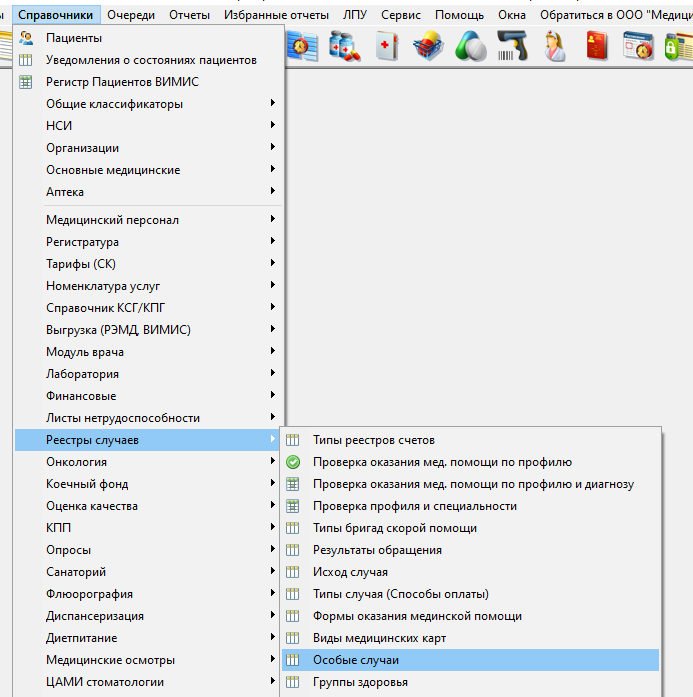](https://docs.medicine-it.ru/uploads/images/gallery/2025-03/IMJscreenshot-1.png)Рисунок 1.
##### В открывшемся окне (рисунок 2) для особого случая "Внешняя услуга оказанная МО исполнителем" с кодом "41" проставить настройки "Показывать в планировщике" и "Отображать для случаев и талонов". При необходимости в этом окне так же можно настроить автоподстоновку результата и исхода случая, задать подсветку.
##### [](https://docs.medicine-it.ru/uploads/images/gallery/2025-03/cYzscreenshot-2.png)Рисунок 2.
#### ***2. Запись на прием.***
##### Для записи пациента на прием необходимо зайти в планировщик записи на прием (рисунок 3).
##### [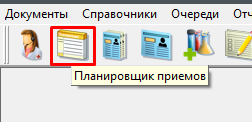](https://docs.medicine-it.ru/uploads/images/gallery/2024-10/BJd3.png)Рисунок 3.
##### В открывшемся окне (рисунок 4) выбрать:
##### 1. Карта - Отдельные мед. услуги;
##### 2. Вид - Внешняя услуга оказанная МО исполнителем;
##### 3. Направлен от - выбрать МО, выдавшее пациенту направление.
##### [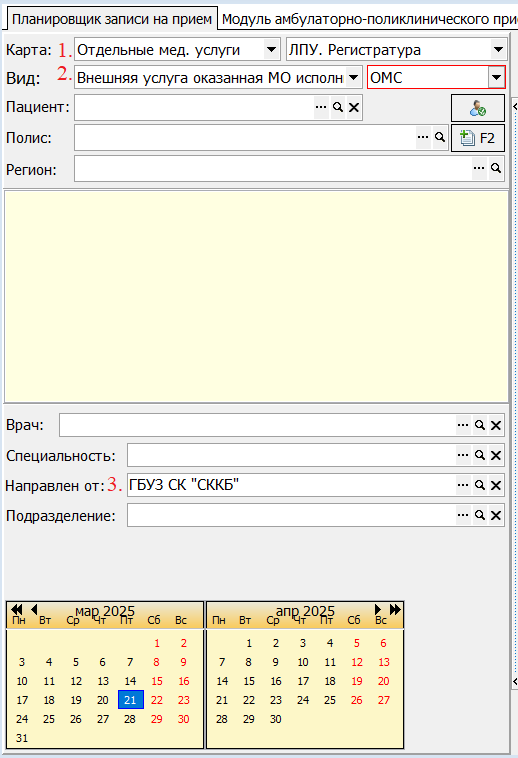](https://docs.medicine-it.ru/uploads/images/gallery/2025-03/OIEscreenshot-3.png)Рисунок 4.
##### Далее запись происходит по обычной схеме:
##### - выбрать пациента;
##### - выбрать врача;
##### - выбрать дату.
##### Для создания талона необходимо в нужном слоте времени или в поле доп. талонов воспользоваться правой кнопкой мыши и из появившегося списка выбрать пункт "Новый прием". Или использовать горячую клавишу F7/F9 для записи по расписанию или F11/F12 для записи на доп. время (рисунок 5).
##### [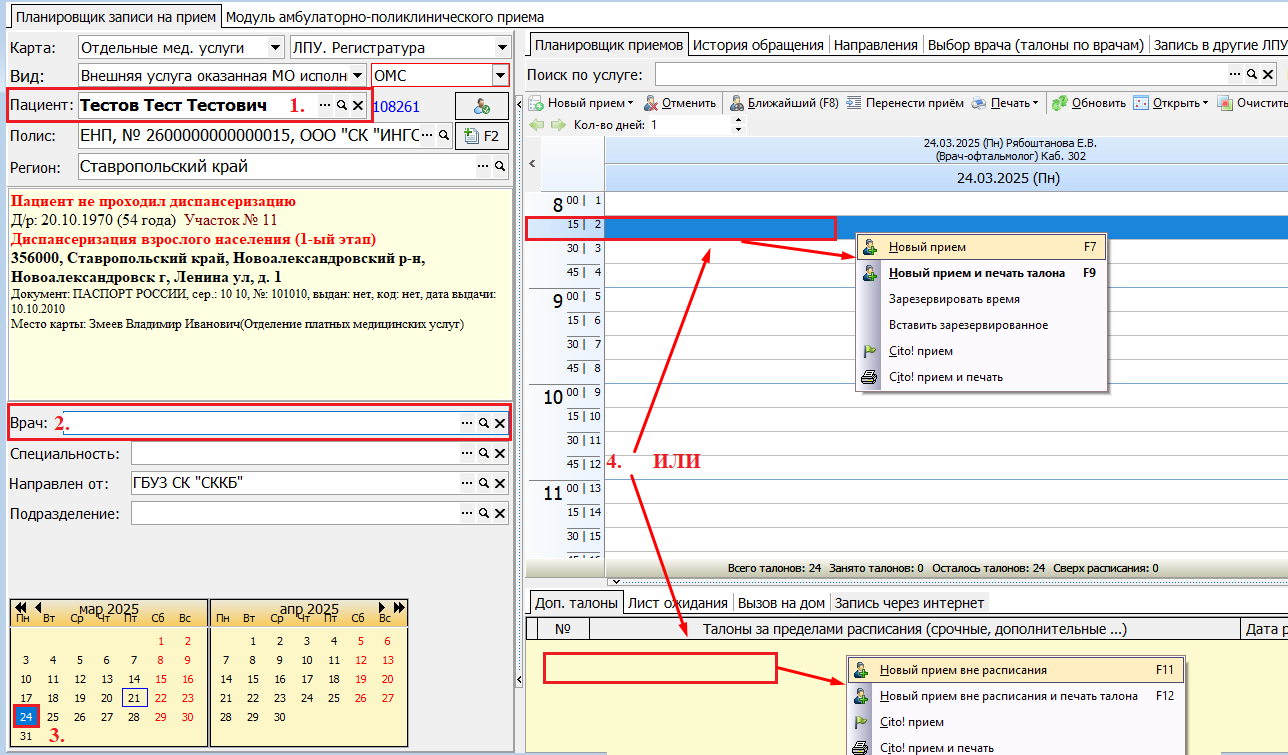](https://docs.medicine-it.ru/uploads/images/gallery/2025-03/EnYscreenshot-5.png)Рисунок 5.
##### В открывшемся окне талона (рисунок 6) заполнить:
##### - Поле "услуга" - выбрать услугу, которая будет оказываться пациенту;
##### - Поле "№ напр." и "от" - ввести номер направления и дату его выдачи.
##### [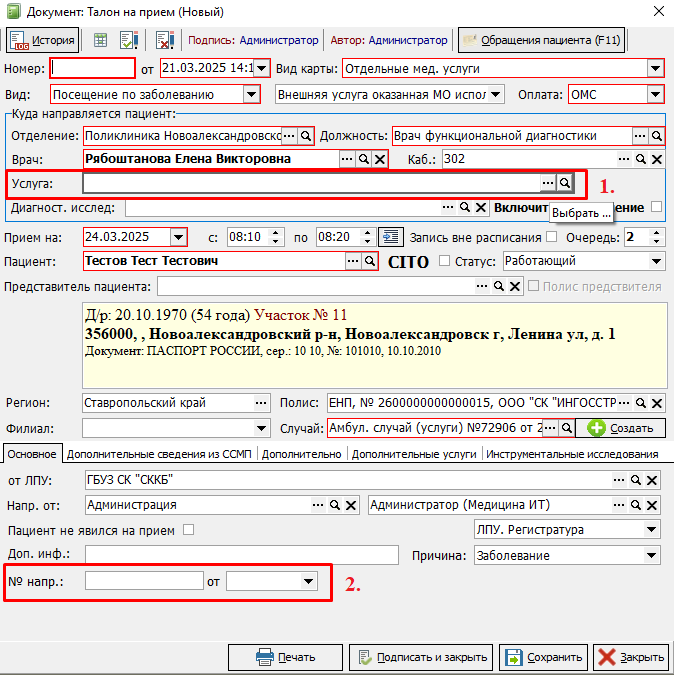](https://docs.medicine-it.ru/uploads/images/gallery/2025-03/VSkscreenshot-6.png)Рисунок 6.
##### Если в планировщике записи на прием в поле "услуга" сразу выбрать услугу, то она подтянется автоматически в создаваемый талон (рисунок 7).
##### [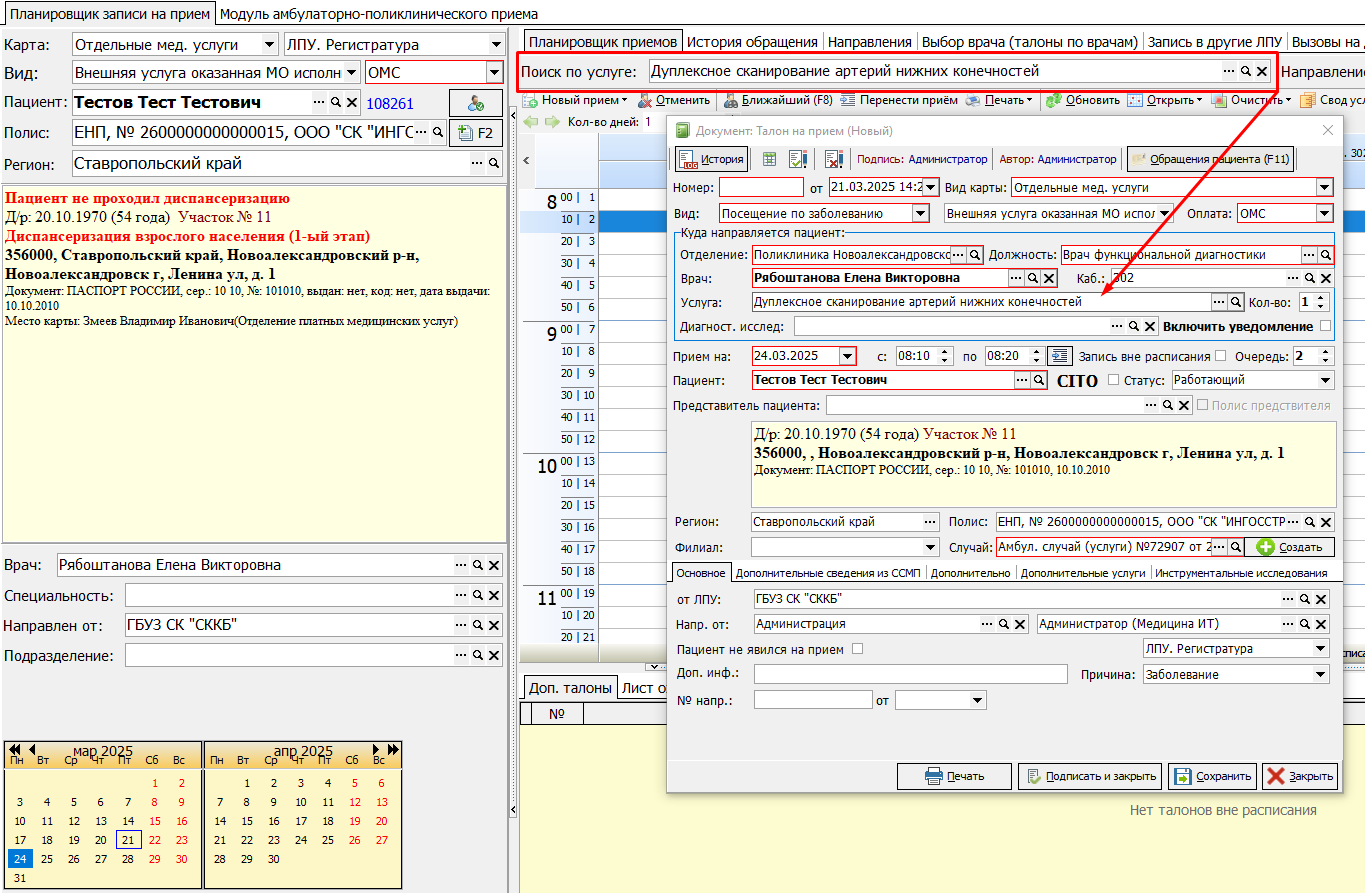](https://docs.medicine-it.ru/uploads/images/gallery/2025-03/UBqscreenshot-7.png)Рисунок 7.