# Создание предварительной записи на прием. Работа с резервами.
##### Предварительная запись осуществляется по обращению пациента по телефону или когда нет точных персональных данных и документов, а также резервы могут быть созданы при самостоятельной записи пациентов через интернет-порталы, источник записи при этом будет отображаться в круглых скобках.
##### Для создания резерва необходимо щелкнуть правой кнопкой мыши на свободную ячейку графика приема врача, предварительно выбрать врача и день приема, и в появившемся меню выбрать пункт «Зарезервировать время» (рисунок 1)
##### [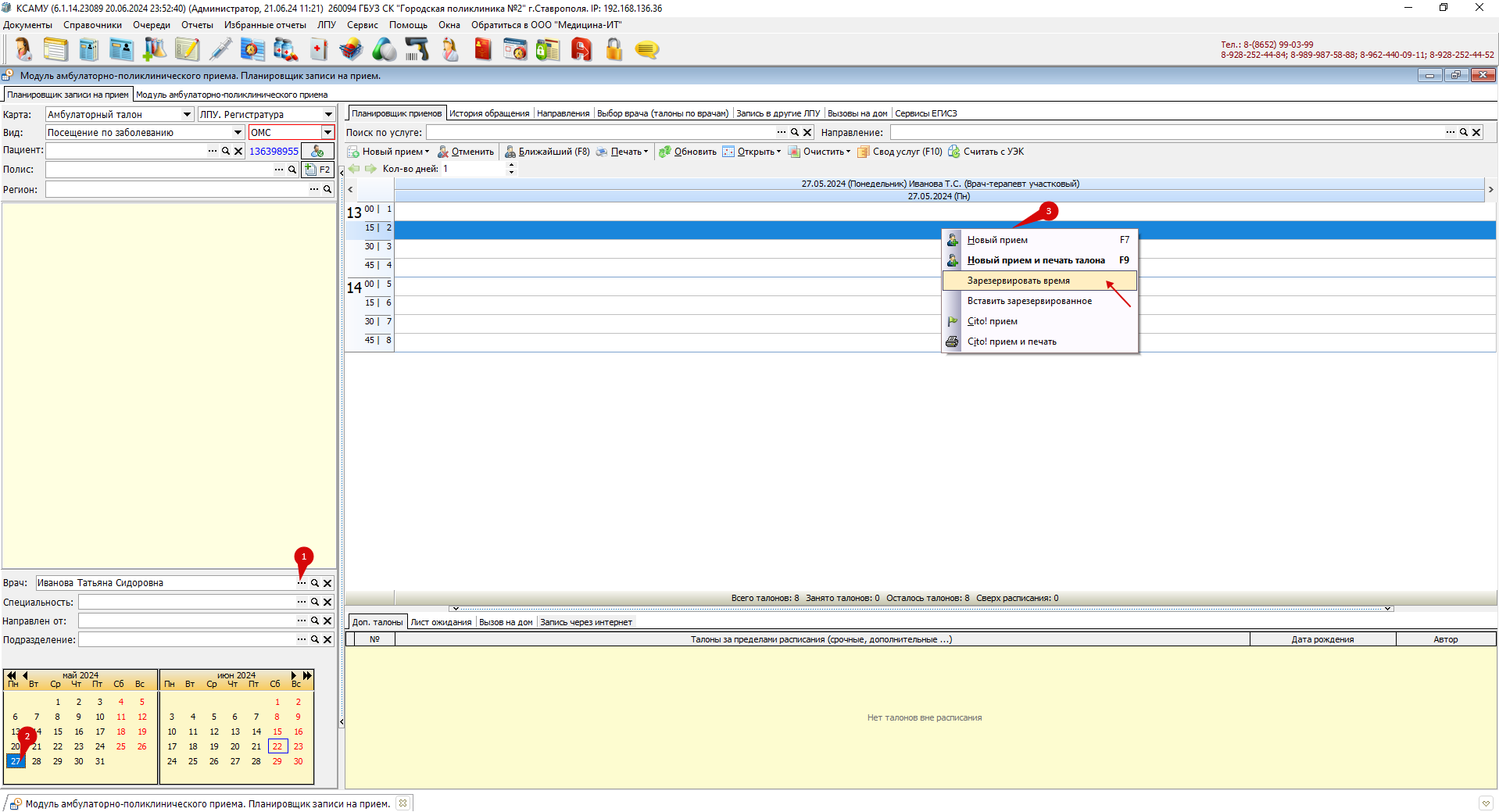](https://docs.medicine-it.ru/uploads/images/gallery/2024-06/sOXimage.png)Рисунок 1.
##### После чего появится окно, в котором можно заполнить данные для предварительной записи, при этом они не являются обязательными для заполнения (рисунок 2).
##### [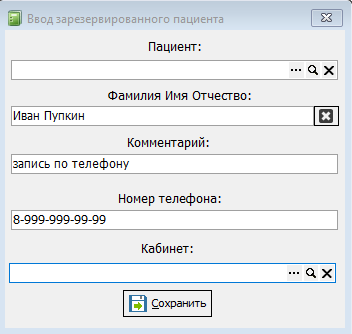](https://docs.medicine-it.ru/uploads/images/gallery/2024-06/tbaimage.png)Рисунок 2.
##### В поле "Пациент:" можно выбрать пациента из справочника по нажатию на кнопку "троеточие", также работает заполнение поля "Кабинет:". Остальные поля заполняются в свободной форме со слов пациента. Для завершения создания резерва необходимо нажать кнопку «Сохранить».
##### В планировщике приемов резерв записи всегда выделен красным цветом и при этом он не является талоном. Для создания талона необходимо выбрать в планировщике пациента из справочника (1) при наличии или [создать нового пациента](https://docs.medicine-it.ru/books/karta-pacienta/chapter/dobavlenie-novogo-pacienta), затем щелкнуть правой кнопкой мыши на резерве (2) и в появившемся меню выбрать пункт «Создать талон из резерва» (3) (рисунок 3).
##### [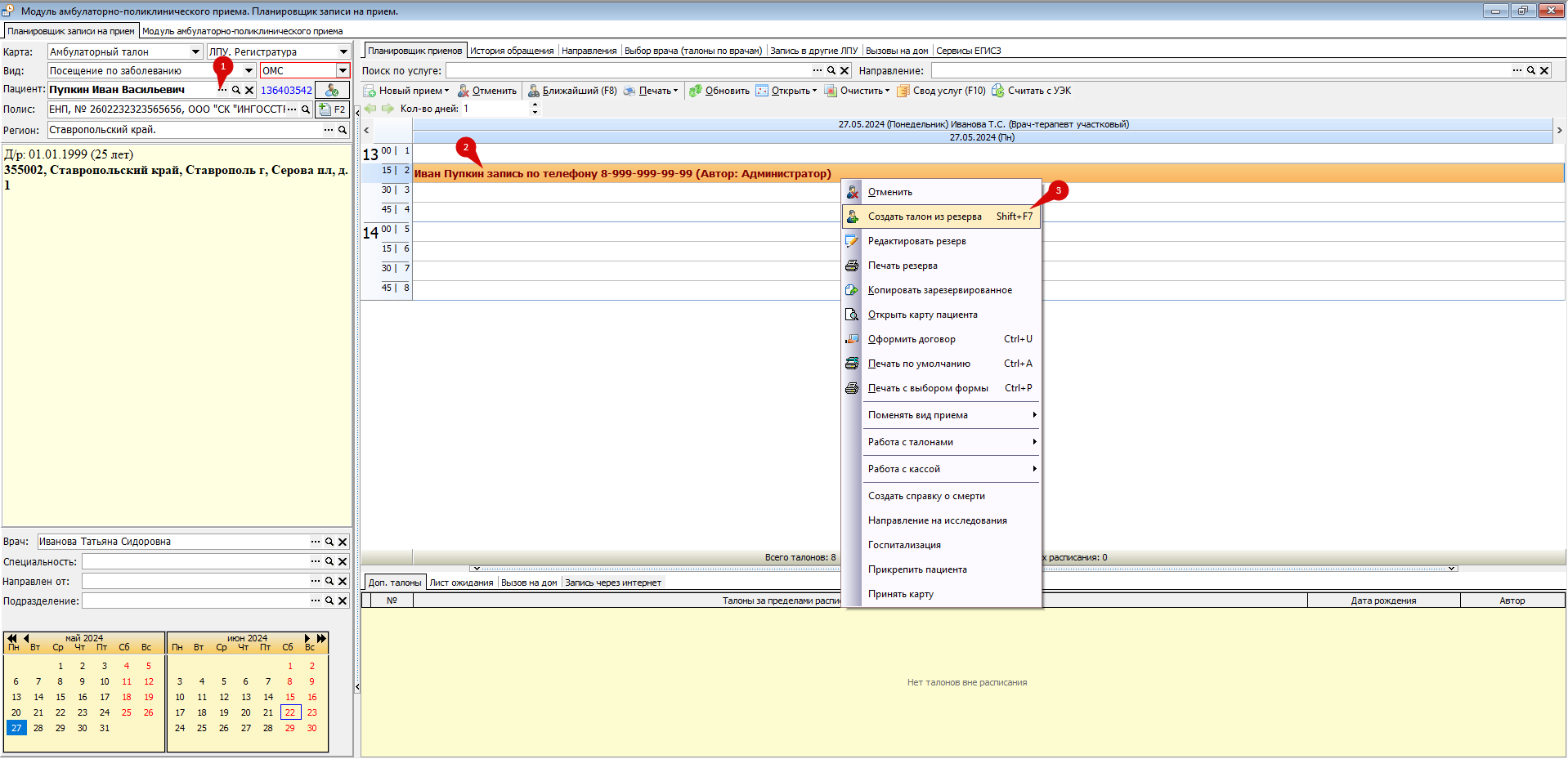](https://docs.medicine-it.ru/uploads/images/gallery/2024-06/S03image.png)Рисунок 3.
##### В результате резерв изменится на полноценный талон, с которым уже можно работать доктору, а также программа предложит распечатать созданный талон (рисунок 4).
##### [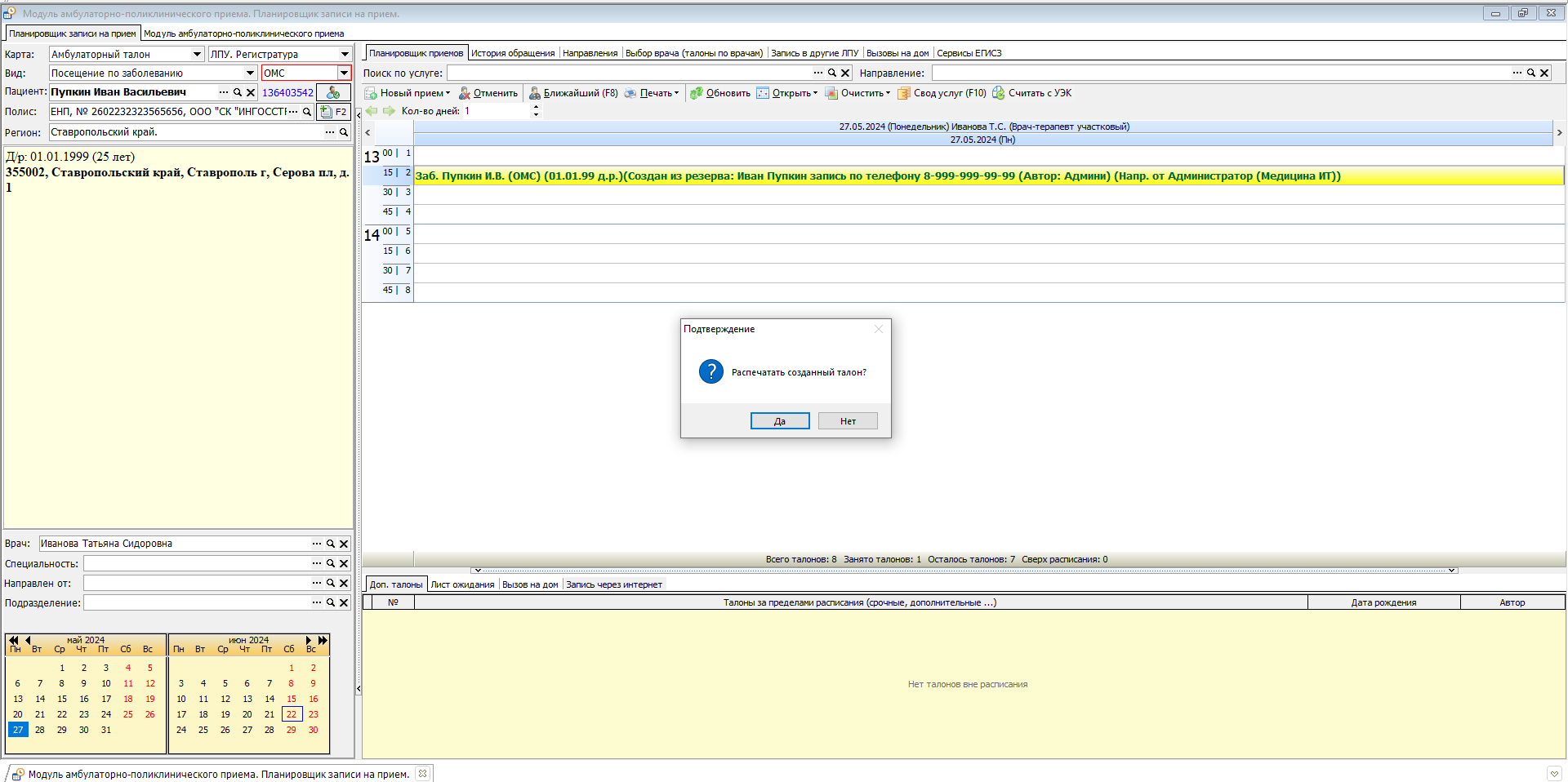](https://docs.medicine-it.ru/uploads/images/gallery/2024-06/yjaimage.png)Рисунок 4.
##### При нажатии правой кнопкой мыши на резерве в появившимся меню имеются дополнительные функции работы с резервами, такие как отмена (1), редактирование (2), печать (3) и копирование (4) (рисунок 5).[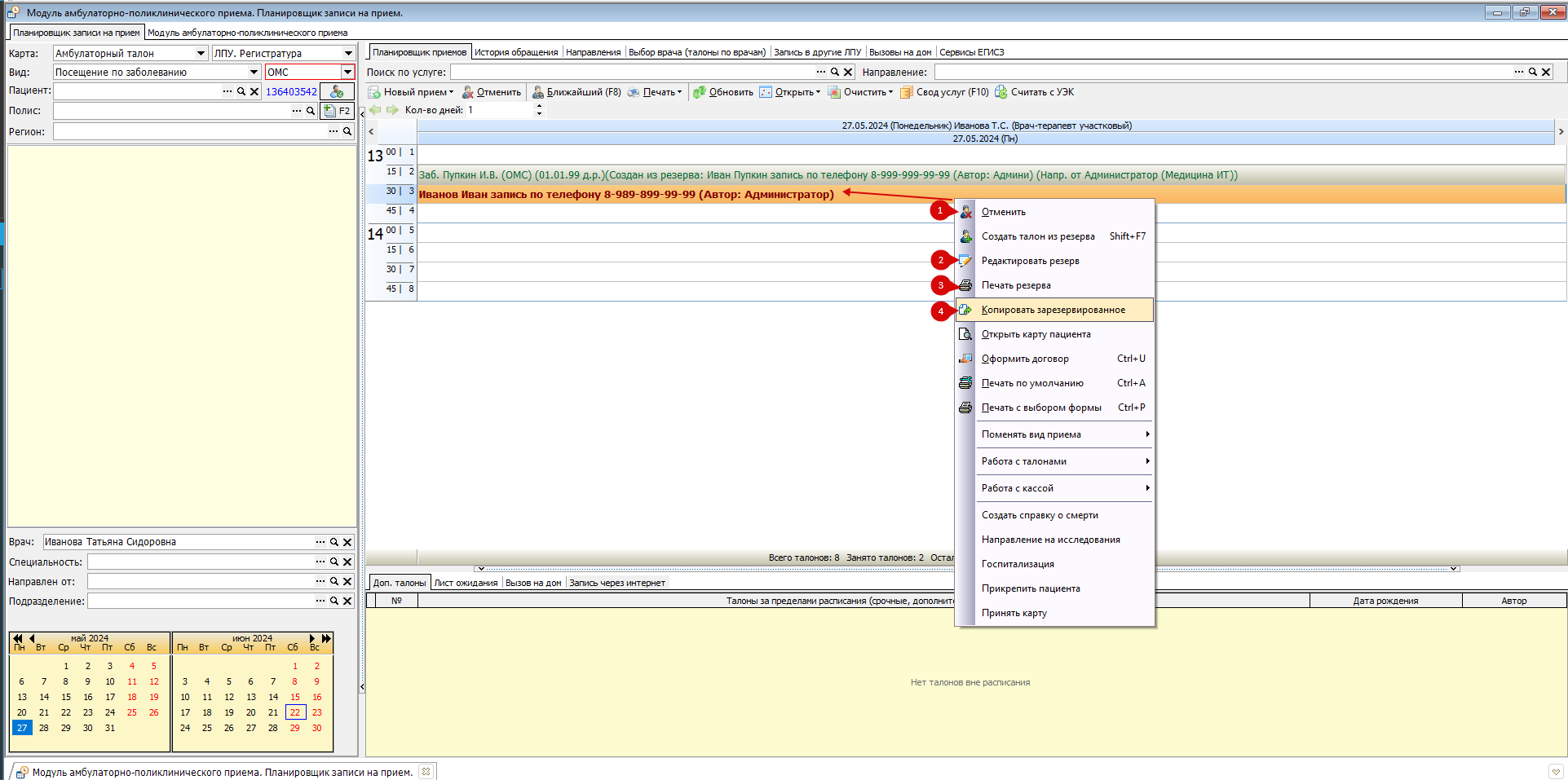](https://docs.medicine-it.ru/uploads/images/gallery/2024-06/asnimage.png)Рисунок 4.
##### Чтобы скопировать резерв необходимо выбрать пункт "Копировать зарезервированное" (4) (рисунок 5), а затем щелкнуть правой кнопкой мыши на свободное время планировщика и выбрать пункт меню "вставить зарезервированное" (рисунок 6).
##### [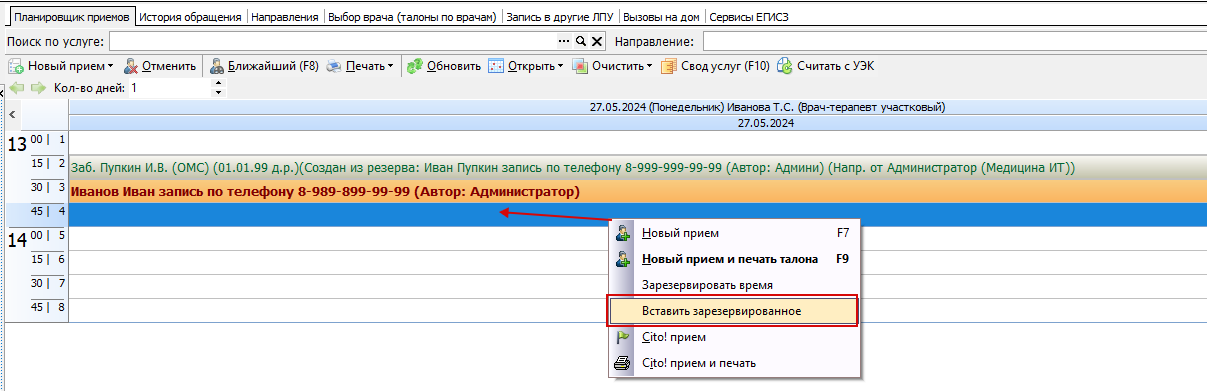](https://docs.medicine-it.ru/uploads/images/gallery/2024-06/swgimage.png)Рисунок 6.
##### При редактировании или удалении ячейки с расписанием, созданные на этот день резервы удалятся автоматически без возможности восстановления.
##### По умолчанию запись настроена таким образом, что создавать резерв можно к любому врачу, при необходимости в настройках медицинского персонала можно установить запрет создания резерва.
##### Настройка ставится в справочнике медицинского персонала, вызвать который можно с помощью меню «Справочники» → «Медицинский персонал» → «Медицинский персонал» (рисунок 7).
##### [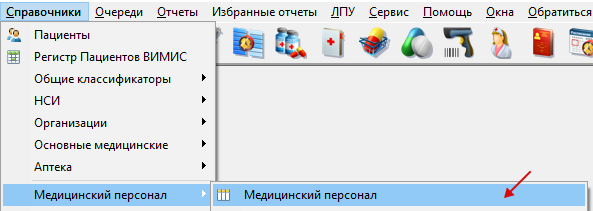](https://docs.medicine-it.ru/uploads/images/gallery/2024-06/i74image.png)Рисунок 7.
##### Далее откроется окно «Справочник: Медицинский персонал (штатные единицы)» (рисунок 8).
##### [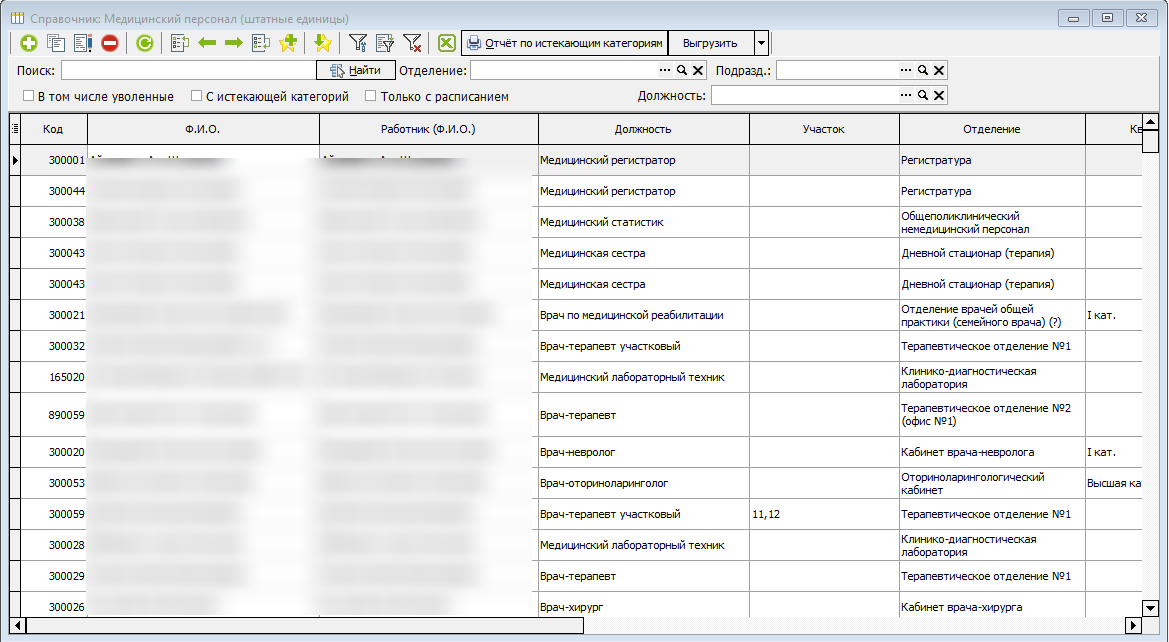](https://docs.medicine-it.ru/uploads/images/gallery/2024-06/tRCimage.png)Рисунок 8.
##### В данном окне необходимо найти строчку с ФИО врача и дважды щелкнуть по ней. В открывшемся окне необходимо перейти на вкладку «Электронная регистратура» и включить настройку «Запретить дополнительны талоны вне расписания». Далее нужно нажать на кнопку «Сохранить и закрыть» (рисунок 9).
##### [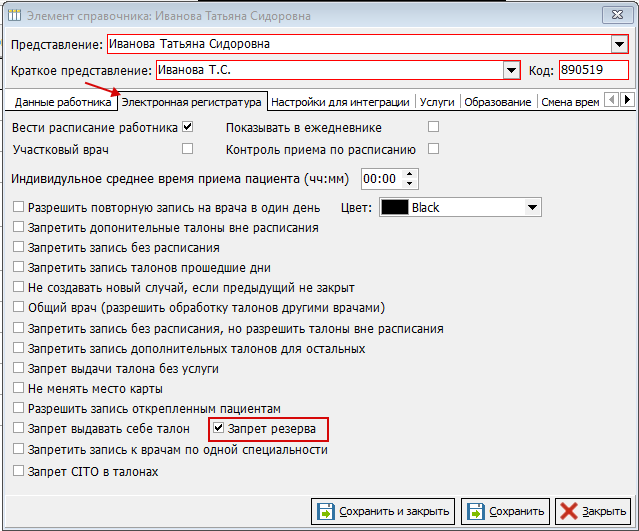](https://docs.medicine-it.ru/uploads/images/gallery/2024-06/tcXimage.png)Рисунок 9.
##### Тогда при попытке создать резерв приема у данного врача выйдет информационное сообщение (рисунок 10).
##### [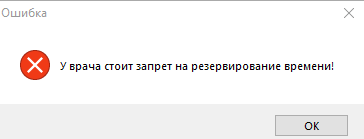](https://docs.medicine-it.ru/uploads/images/gallery/2024-06/rDKimage.png)Рисунок 10.