# Планировщик приемов
# Вкладка "Выбор врача (талоны по врачам)"
В данном разделе можно увидеть на каких врачей есть расписание на данный день и сколько у них свободных талонов. (Рисунок 1).[](https://docs.medicine-it.ru/uploads/images/gallery/2025-11/image-2025-11-27-09-07-40.png)Рисунок 1.
**"Поиск"** можно найти определенного врача по ФИО.
**"Подразделение"** через троеточие выбрать подразделение организации, в табличной части отобразятся врачи на которых есть расписание в выбранном подразделении.
**"Отбор по отделению"** через выпадающий список выбрать отделение и в табличной части отобразятся врачи на которых есть расписание в выбранном отделении.
**"Экспорт в EXCEL"** выгрузить талоны выбранных врачей в формат "xlsx".
**"Показать в планировщике"** щелкнуть один раз по выбранному врачу и нажать данную кнопку, откроется планировщик приемов на выбранного врача.
**"Показывать врачей без расписания"** с этой настройкой отобразятся врачи у которых нет расписания, но в медперсонале должна стоять галочка "Запретить запись без расписания, но разрешить талоны вне расписания" (Рисунок 2).
[](https://docs.medicine-it.ru/uploads/images/gallery/2025-11/4I8image.png)
Рисунок 2.
# Инструкция по записи пациента на прием по расписанию
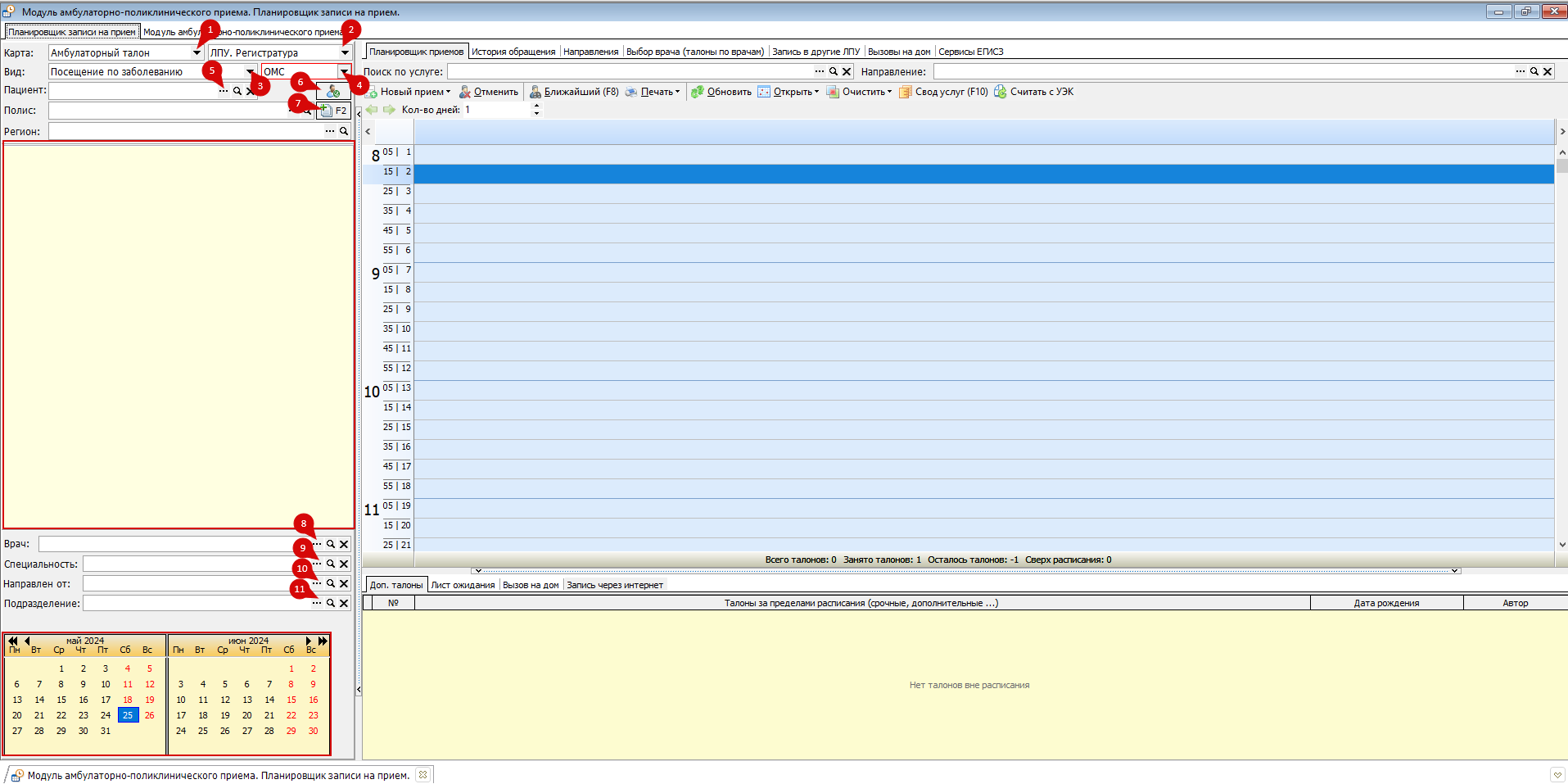
Запись пациентов осуществляется в окне «Планировщик записи на прием». Для того, чтобы открыть планировщик записи на прием необходимо нажать кнопку «Календарь» основной панели инструментов (рисунок 1), после чего откроется окно «Модуль амбулаторно-поликлинического приема. Планировщик записи на прием» (рисунок 2).
[](https://docs.medicine-it.ru/uploads/images/gallery/2024-05/FoYimage.png)Рисунок 1.
[](https://docs.medicine-it.ru/uploads/images/gallery/2024-05/IUOimage.png)Рисунок 2.
В левой части «Планировщик записи на прием» расположены следующие поля:
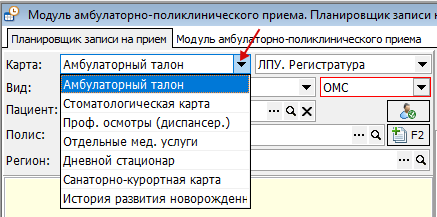
**(1)** - "Карта" - поле для выбора типа карты с помощью выпадающего списка (рисунок 3);
[](https://docs.medicine-it.ru/uploads/images/gallery/2024-05/nhcimage.png)Рисунок 3.
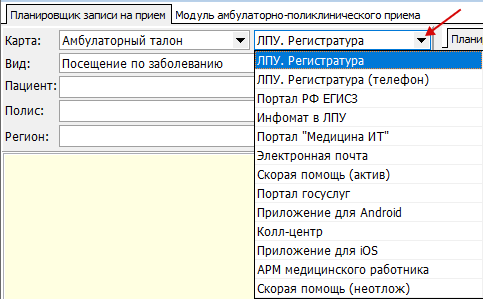
**(2)** - "Источник записи" - изменить значение данного поля можно с помощью выпадающего списка (рисунок 4);
[](https://docs.medicine-it.ru/uploads/images/gallery/2024-05/XkQimage.png)Рисунок 4.
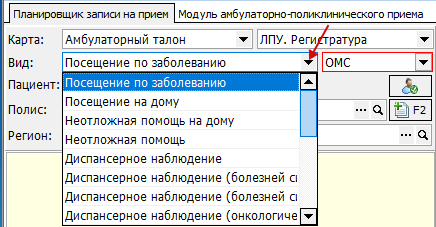
**(3)** - "Вид посещения" заполняется значением из выпадающего списка (рисунок 5)
[](https://docs.medicine-it.ru/uploads/images/gallery/2024-05/7p2image.png)Рисунок 5.
**(4)** - "Тип оплаты" выбирается (рисунок 6)
[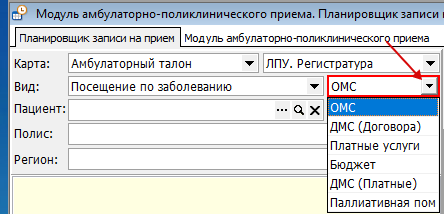](https://docs.medicine-it.ru/uploads/images/gallery/2024-05/BIkimage.png)Рисунок 6.
**(5)** - "Пациент" - поле для ввода ФИО пациента. ФИО можно ввести полностью или только часть фамилии, без учета регистра. Для более точного поиска, мы рекомендуется после ввода части фамилии через пробел указать еще и первые 3 буквы имени пациента и 3 буквы отчества пациента. После ввода части фамилии, имени и отчества необходимо нажать на клавишу “Enter”
для поиска (рисунок 7). Кроме того, пациента можно выбрать из справочника по нажатию на троеточие.
[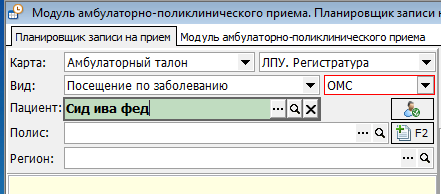](https://docs.medicine-it.ru/uploads/images/gallery/2024-05/KzYimage.png)Рисунок 7.
Если после ввода указанной информации, программа выдает сообщение о том, что пациент не найден и предлагает создать нового – нужно нажать “Да” (рисунок 8) и зарегистрировать пациента. Подробная инструкция по оформлению карты пациента находится [тут](https://docs.medicine-it.ru/books/karta-pacienta/chapter/dobavlenie-novogo-pacienta).
[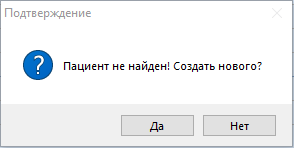](https://docs.medicine-it.ru/uploads/images/gallery/2024-05/yCTimage.png)Рисунок 8.
Если пациент был найден, то его персональная информация(адрес, полис, и т.д.) будет отображена в информационном окне (рисунок 9). Кроме того, в данном окне может быть отражена информация о том, что пациент не проходил диспансеризацию (если пациент подходит по возрасту и действительно её не проходил) и результат проверки на оказание стационарной помощи пациенту в данный момент времени.
[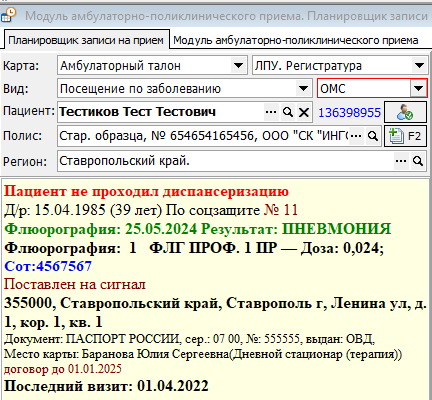](https://docs.medicine-it.ru/uploads/images/gallery/2024-05/kV3image.png)Рисунок 9.
**(6)** - кнопка "Идентификация пациента" позволяет в режиме онлайн проверить страховую принадлежность пациента.
**(7)** - кнопка (F2) редактирования данных о полисе пациента, по нажатию отроется окно «Элемент справочника: Полис пациента (новый)», в котором необходимо внести данные нового полиса (рисунок 10).
[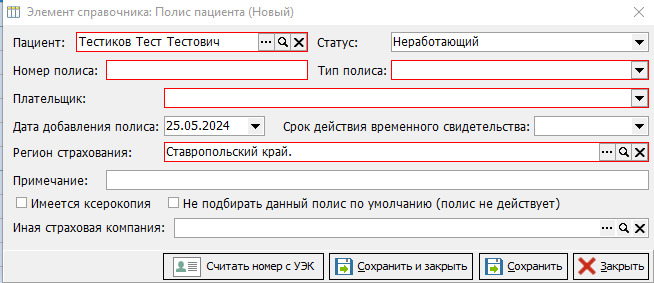](https://docs.medicine-it.ru/uploads/images/gallery/2024-05/iNXimage.png)Рисунок 10.
**(8)** - "Врач" - поле для выбора врача, к которому необходимо записать на прием. Выбор осуществляется как из справочника медицинского персонала, по нажатию на троеточие, так и с помощью ручного ввода ФИО врача, аналогично выбору пациента. При выборе врача из справочника можно указать настройку «Только с расписанием», чтобы отобразить в списке только тех врачей, на которых составлено расписание на текущую дату (рисунок 11).
[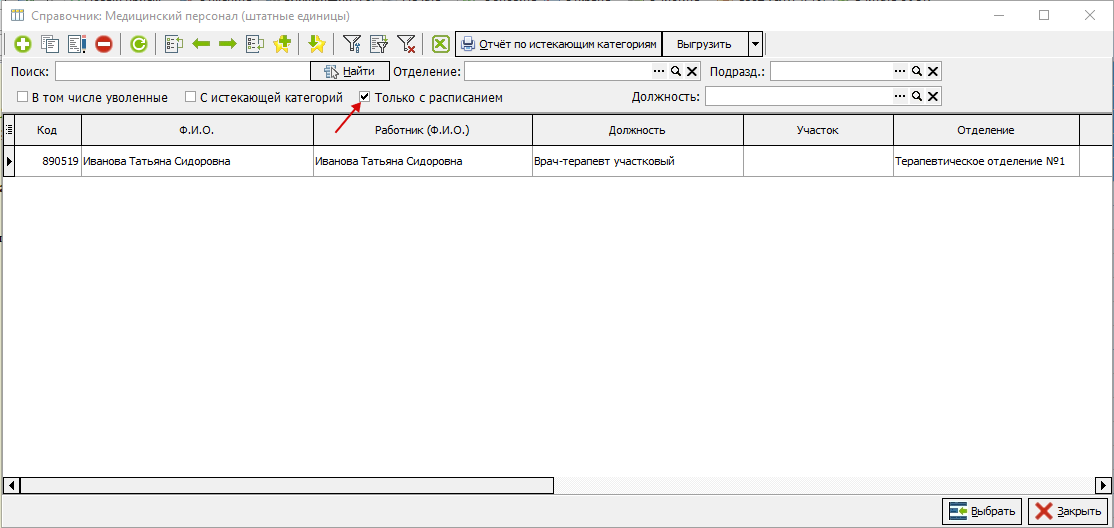](https://docs.medicine-it.ru/uploads/images/gallery/2024-05/qVPimage.png)Рисунок 11.
**(9)** - "Специальность" - используется для отображения расписания всех врачей выбранной специальности в планировщике приемов для последующей записи пациента.
**(10)** - "Направлен от" - поле для выбора направляющей организации, заполняется в случае необходимости вывода информации на талоне и для отчетности.
**(11)** - "Подразделение" - используется для отображения расписания всех врачей выбранного подразделения в планировщике приемов для последующей записи пациента.
После выбора врача и даты в календаре в правой стороне планировщика приемов отобразится график приема и свободные ячей для записи (рисунок 12).
[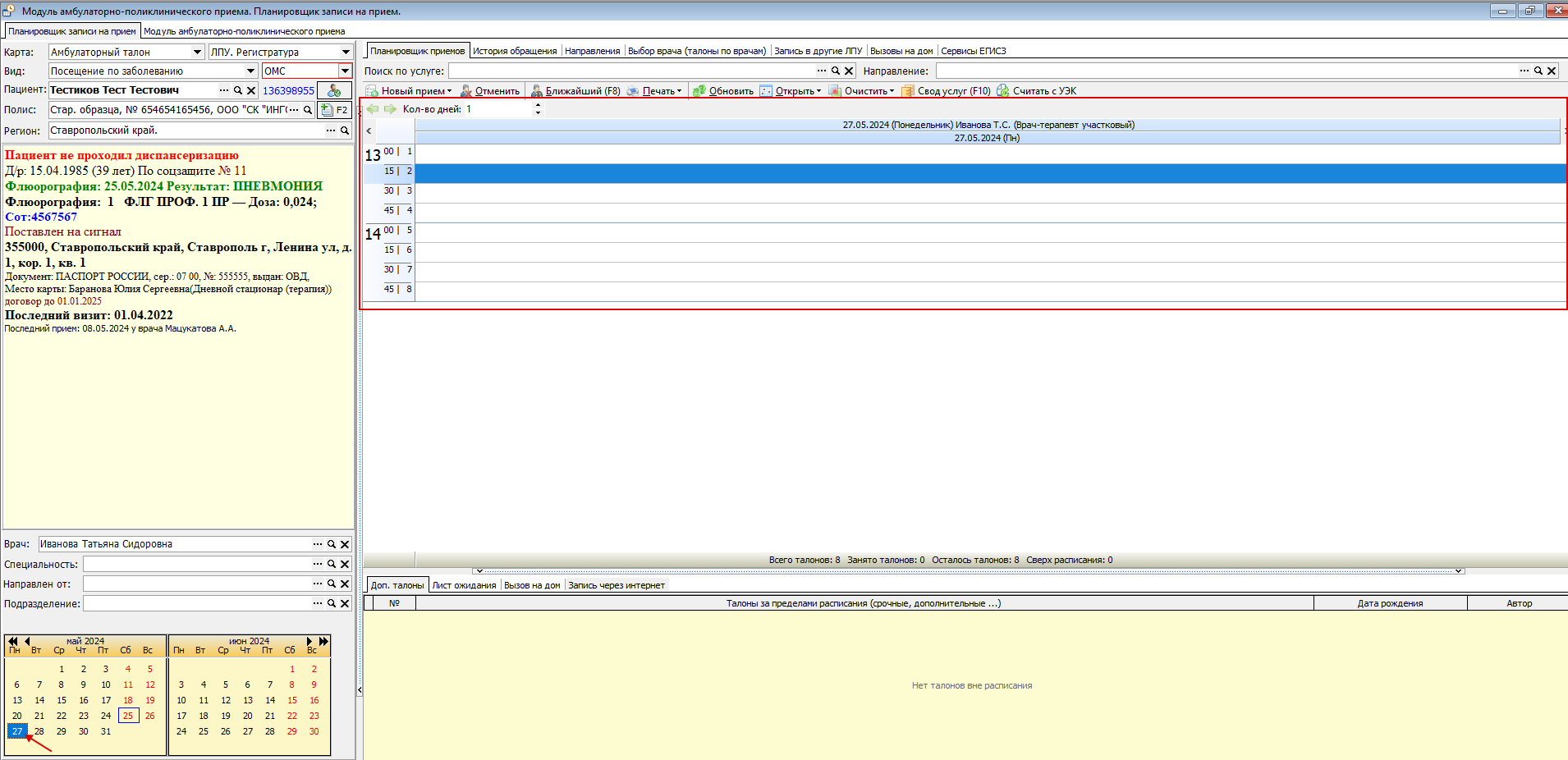](https://docs.medicine-it.ru/uploads/images/gallery/2024-05/zfvimage.png)Рисунок 12.
Для записи выбранного пациента необходимо щелкнуть левой кнопкой мыши дважды на ячейку со свободным временем или правой кнопкой мыши и выбрать в появившемся меню пункт «Новый прием». Также можно использовать для создания талона горячую клавише F7 (рисунок 13).
[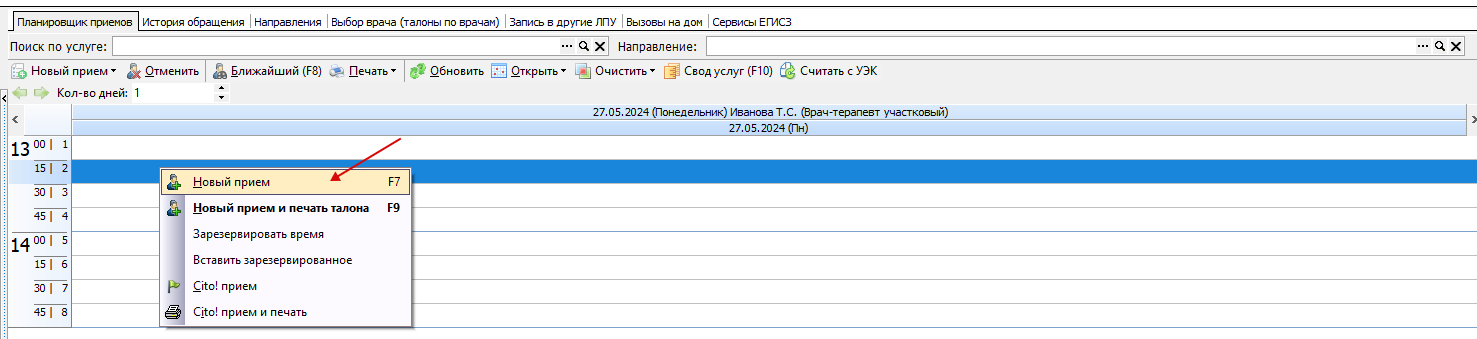](https://docs.medicine-it.ru/uploads/images/gallery/2024-05/UNCimage.png)Рисунок 13.
После чего будет создан талон (рисунок 14) в котором будет отражена вся информация о пациенте, враче и услугах.
[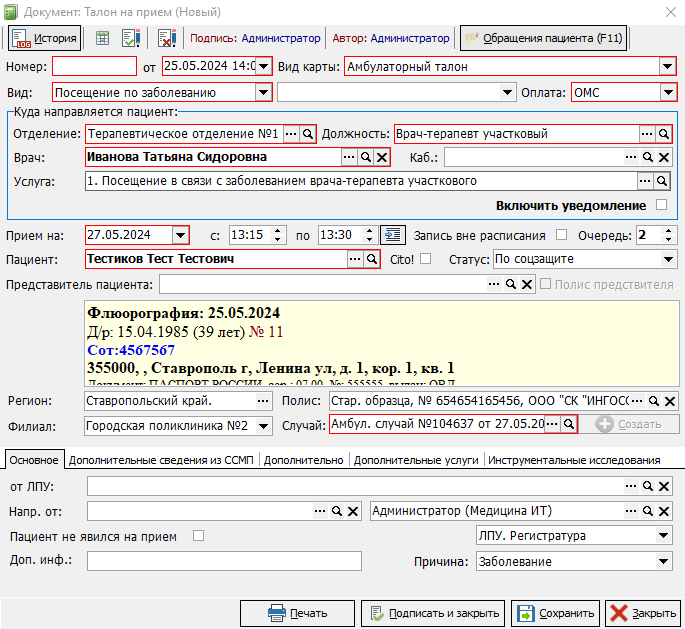](https://docs.medicine-it.ru/uploads/images/gallery/2024-05/B9simage.png)Рисунок 14.
При нажатии на кнопку «Печать» откроется окно выбора печатной формы (рисунок 15), в котором "галочками" можно отметить необходимые формы для печати и нажать «Печать».
[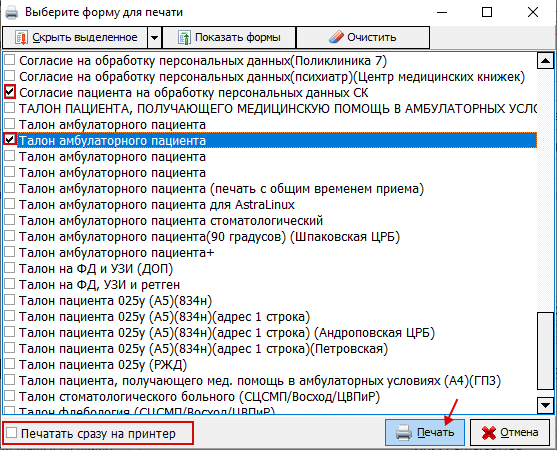](https://docs.medicine-it.ru/uploads/images/gallery/2024-06/XFbimage.png)Рисунок 15.
В окне выбора печатной формы имеется настройка "Печать сразу на принтер". Если она включена, то печатная форма не будет открываться на предпросмотр, а сразу отправится на печать. В противном случае - откроется выбранный документ для проверки данных пациента и после чего документ можно отправить на печать по нажатию на кнопку печать (рисунок 16).
[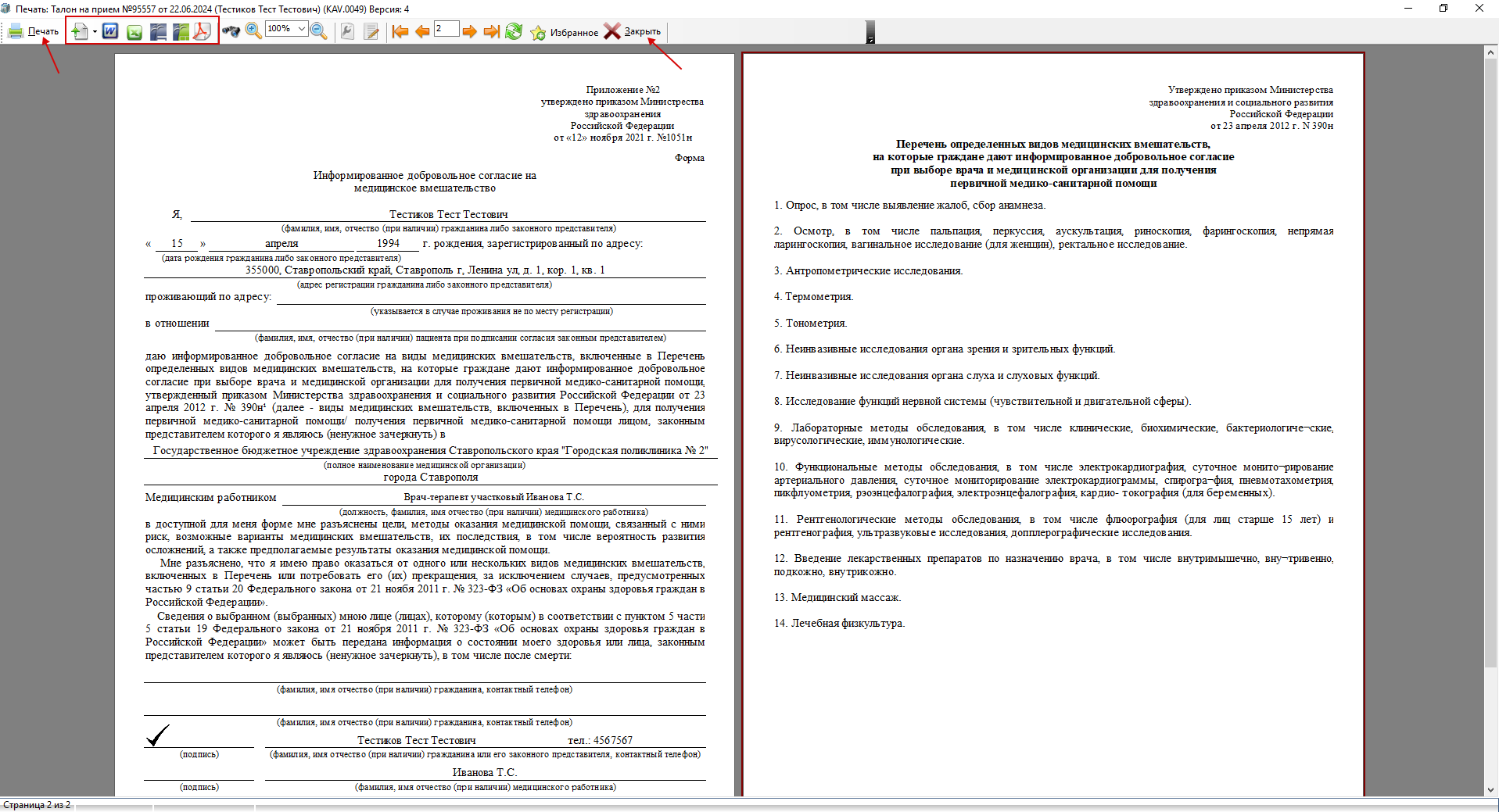](https://docs.medicine-it.ru/uploads/images/gallery/2024-06/uf3image.png)Рисунок 16.
При необходимости данный документ можно экспортировать в другие форматы - .docx, .pdf и т.д. Для закрытия формы необходимо нажать на кнопку «Закрыть», после чего появится следующий выбранный ранее документ для предпросмотра.
Для завершения записи в талоне необходимо нажать кнопку «Подписать и закрыть» (рисунок 14), и планировщике приемов отобразится новая запись на прием (рисунок 17).
[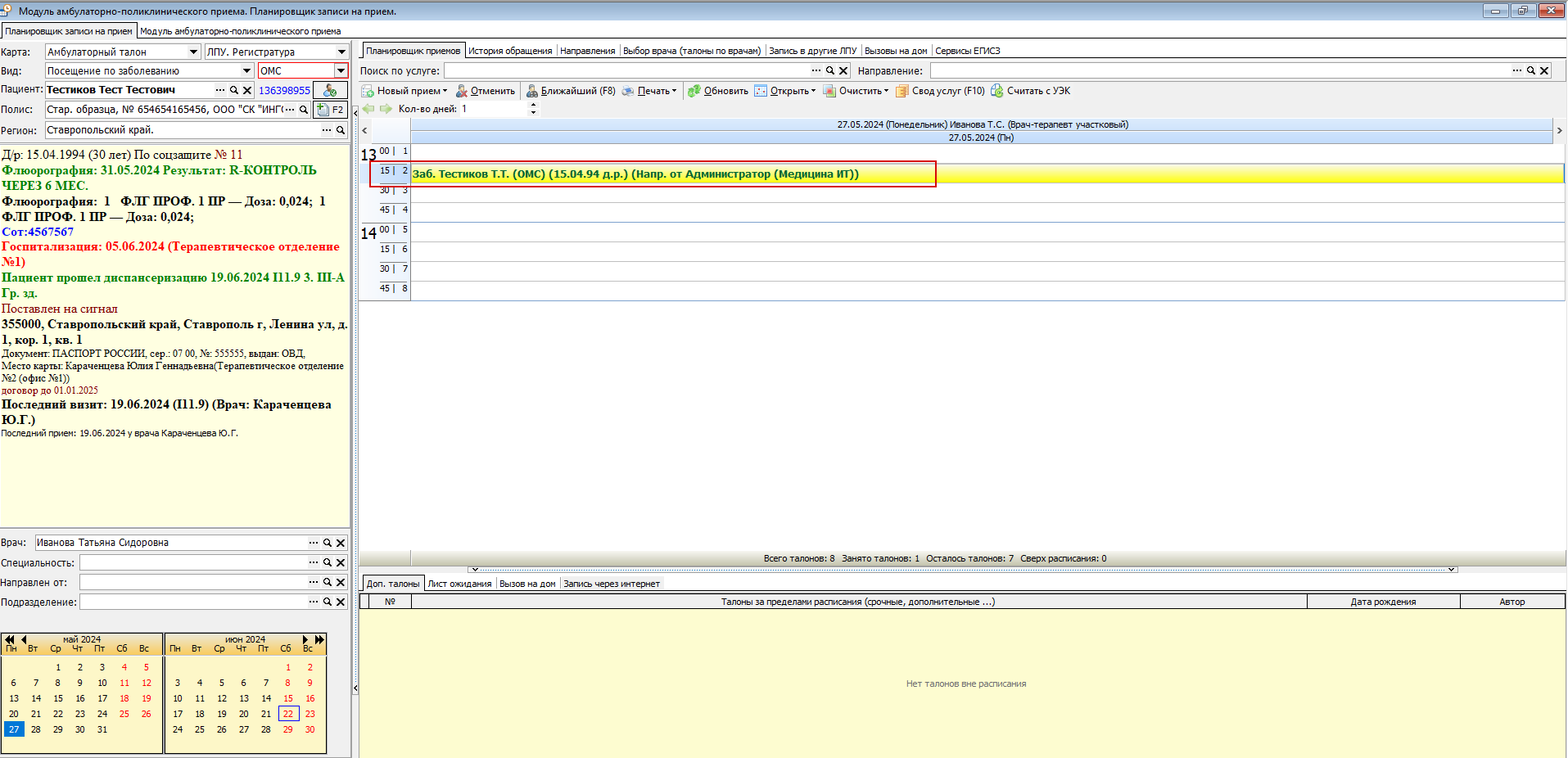](https://docs.medicine-it.ru/uploads/images/gallery/2024-06/Ayjimage.png)Рисунок 17.
Для отмены талона необходимо нажать на нем правой кнопкой мыши и в появившемся меню выбрать «Отменить», аналогичная функция находится выше на панели инструментов (рисунок 18).
[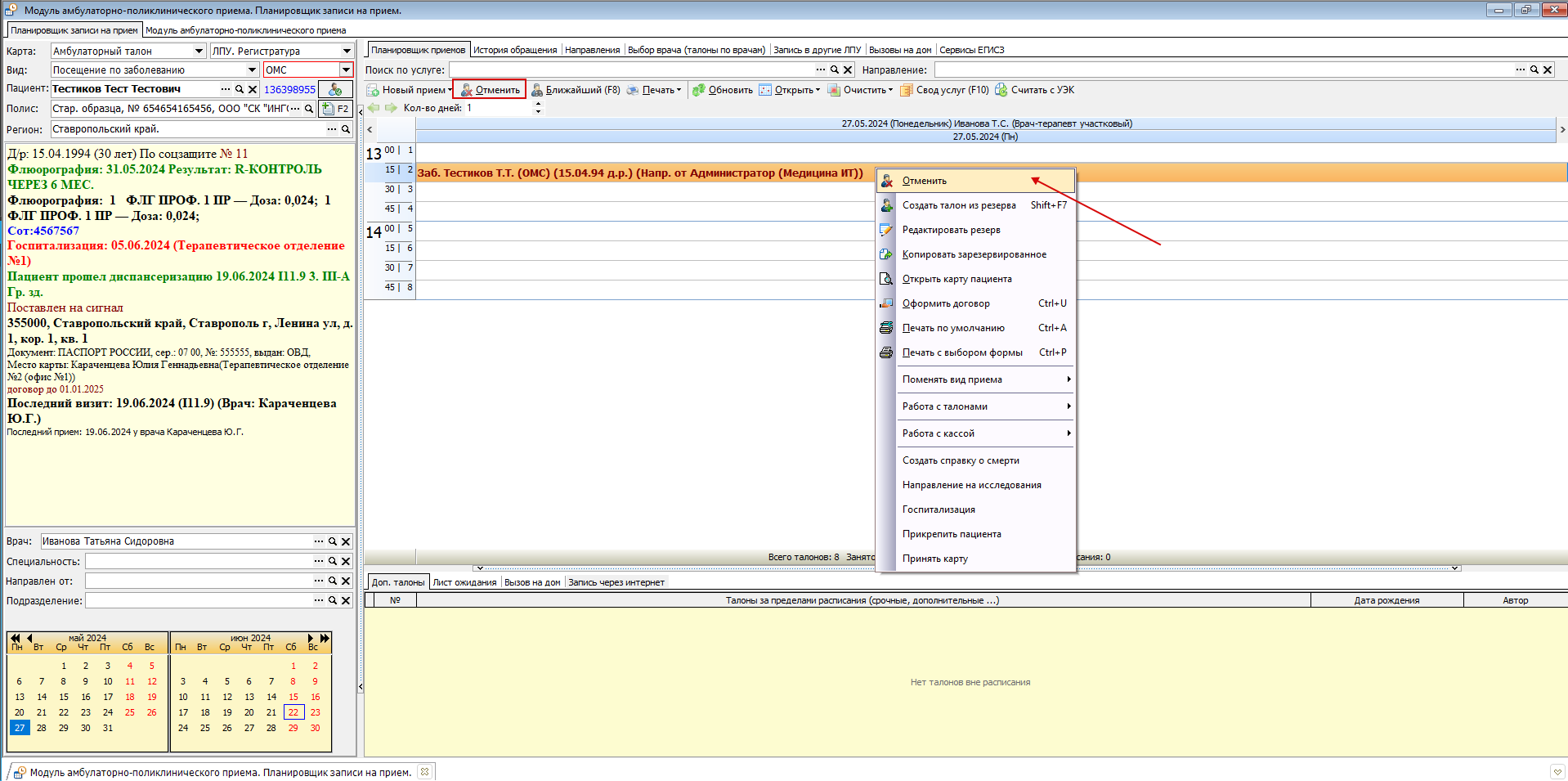](https://docs.medicine-it.ru/uploads/images/gallery/2024-06/tTZimage.png)Рисунок 18.
# Инструкция по записи на дополнительное время
Запись пациентов на дополнительное время осуществляется в случае, когда по основному рабочему времени не осталось свободных ячеек для записи. Для запуска «Планировщик записи на прием» необходимо нажать кнопку «Календарь» основной панели инструментов (рисунок 1).
[](https://docs.medicine-it.ru/uploads/images/gallery/2024-05/e7Simage.png)Рисунок 1.
Далее в «Планировщик записи на прием» необходимо выбрать пациента **(1)**, врача **(2)**, и дату для записи **(3)**. Подробная инструкция по оформлению карты пациента находится по [ссылке](https://docs.medicine-it.ru/books/karta-pacienta/chapter/dobavlenie-novogo-pacienta). Аналогично [записи пациента на прием по расписанию](https://docs.medicine-it.ru/books/planirovshhik-priemov/page/instrukciia-po-zapisi-pacienta-na-priem-po-raspisaniiu) можно изменить поля "карта", "источник записи", "вид посещения", "тип оплаты" (рисунок 2).
[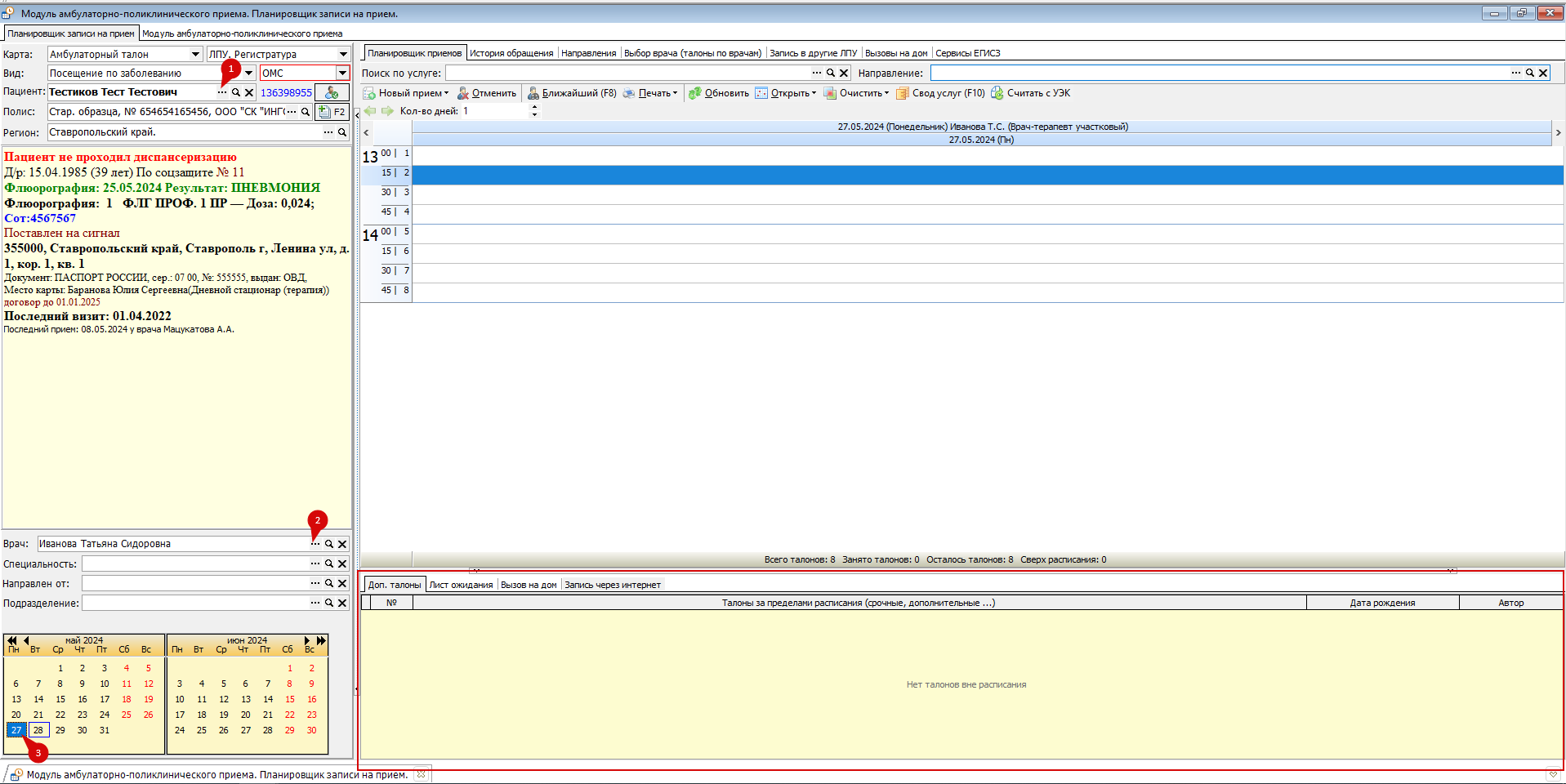](https://docs.medicine-it.ru/uploads/images/gallery/2024-05/B2oimage.png)Рисунок 2.
После выбора даты приема необходимо в поле "Доп. талоны" щелкнуть правой кнопкой мыши и в появившемся меню выбрать пункт "Новый прием вне расписания" или использовать горячую клавишу F11 (рисунок 3).
[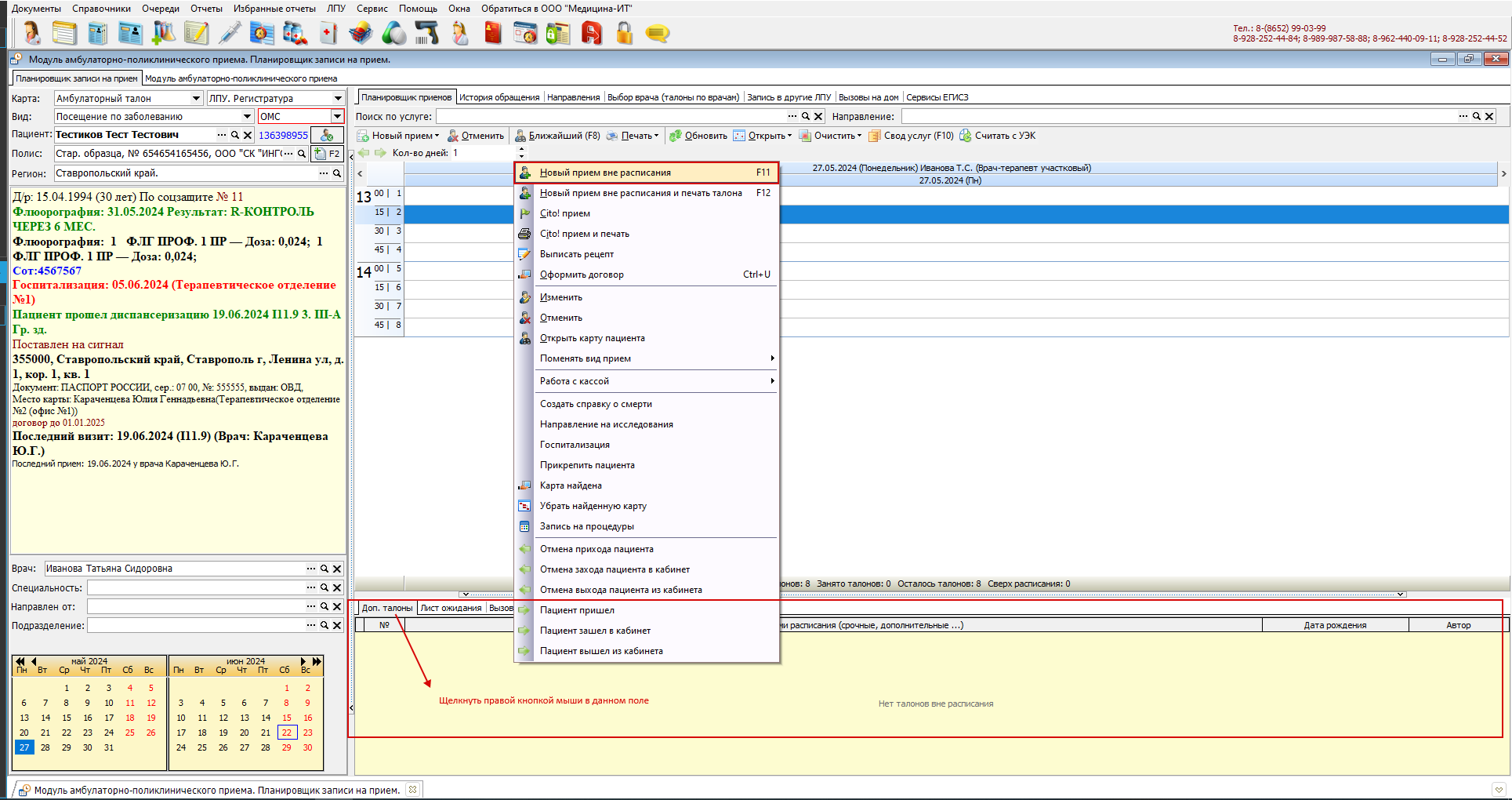](https://docs.medicine-it.ru/uploads/images/gallery/2024-06/diDimage.png)Рисунок 3.
После чего будет создан талон, в котором будет отсутствовать время приема и будет указан признак "Запись вне расписания", в остальном талон выглядит аналогично [записи по расписанию](https://docs.medicine-it.ru/books/planirovshhik-priemov/page/instrukciia-po-zapisi-pacienta-na-priem-po-raspisaniiu) (рисунок 4).
[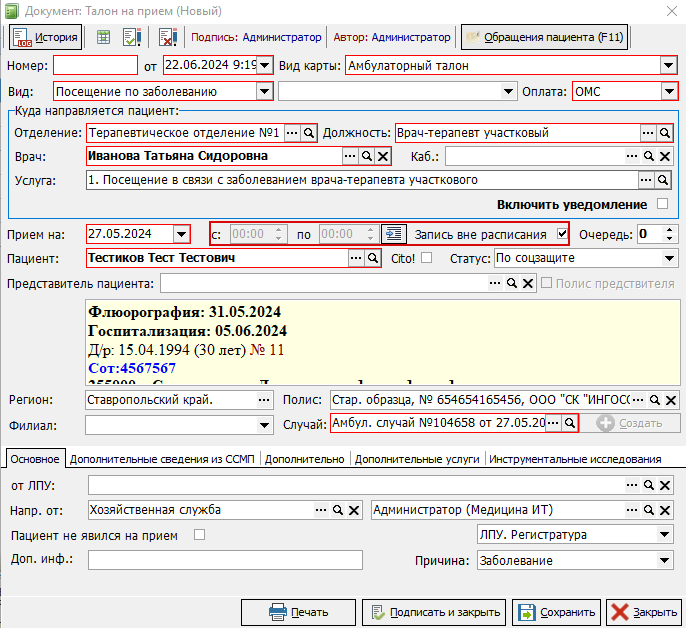](https://docs.medicine-it.ru/uploads/images/gallery/2024-06/KZaimage.png)Рисунок 4.
При нажатии на кнопку «Печать» откроется окно выбора печатной формы (рисунок 5), в котором "галочками" можно отметить необходимые формы для печати и нажать «Печать».
[](https://docs.medicine-it.ru/uploads/images/gallery/2024-06/XFbimage.png)Рисунок 5.
В окне выбора печатной формы имеется настройка "Печать сразу на принтер". Если она включена, то печатная форма не будет открываться на предпросмотр, а сразу отправится на печать. В противном случае - откроется выбранный документ для проверки данных пациента и после чего документ можно отправить на печать по нажатию на кнопку печать (рисунок 6).
[](https://docs.medicine-it.ru/uploads/images/gallery/2024-06/uf3image.png)Рисунок 6.
При необходимости данный документ можно экспортировать в другие форматы - .docx, .pdf и т.д. Для закрытия формы необходимо нажать на кнопку «Печать», после чего появится следующий выбранный ранее документ для предпросмотра.
Для завершения записи в талоне необходимо нажать кнопку «Подписать и закрыть» (рисунок 4), и планировщике приемов отобразится новая запись на прием (рисунок 7).
[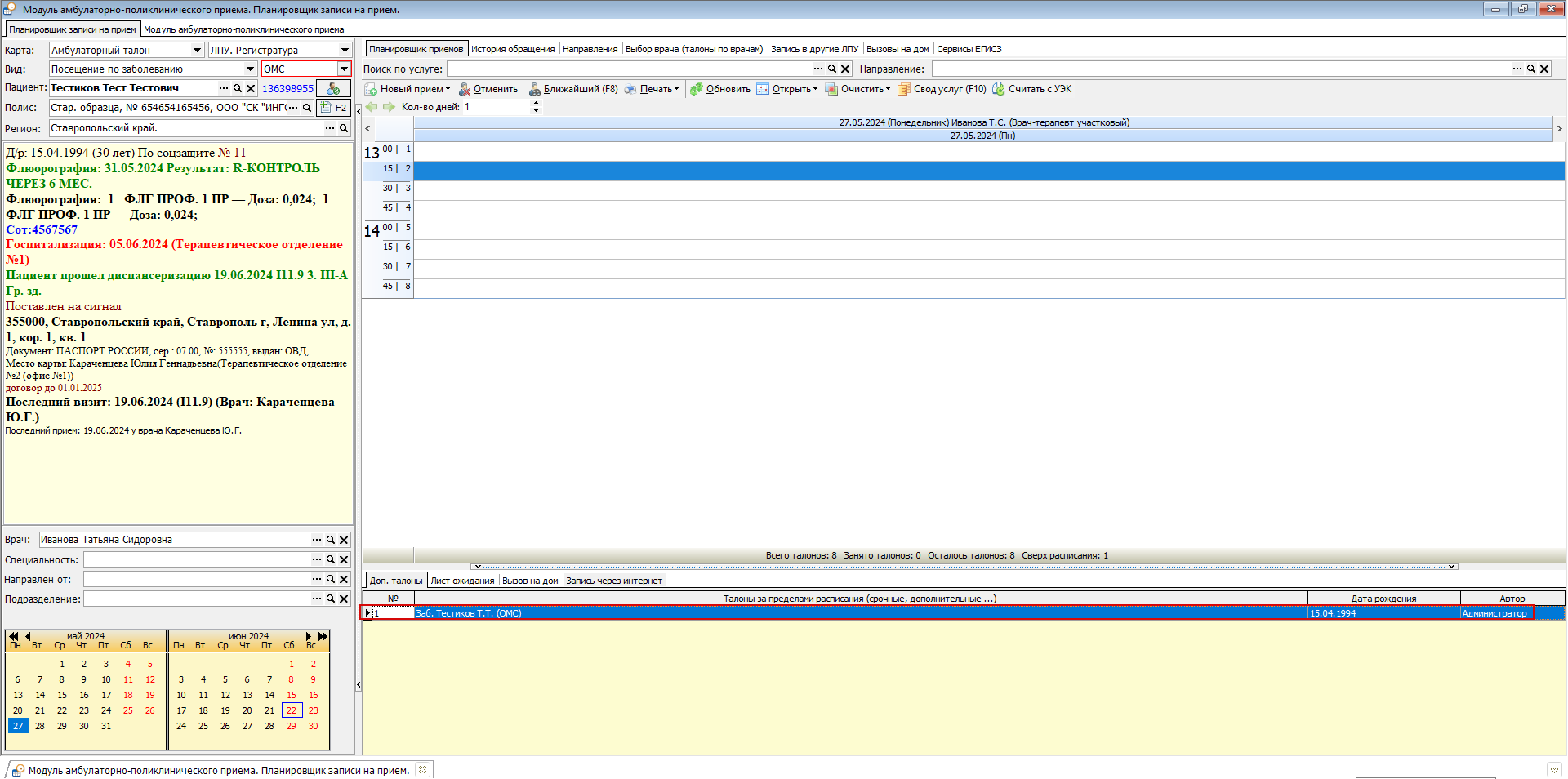](https://docs.medicine-it.ru/uploads/images/gallery/2024-06/i0yimage.png)Рисунок 7.
Для отмены талона необходимо нажать на нем правой кнопкой мыши и в появившемся меню выбрать «Отменить», аналогичная функция находится выше (рисунок 8).
[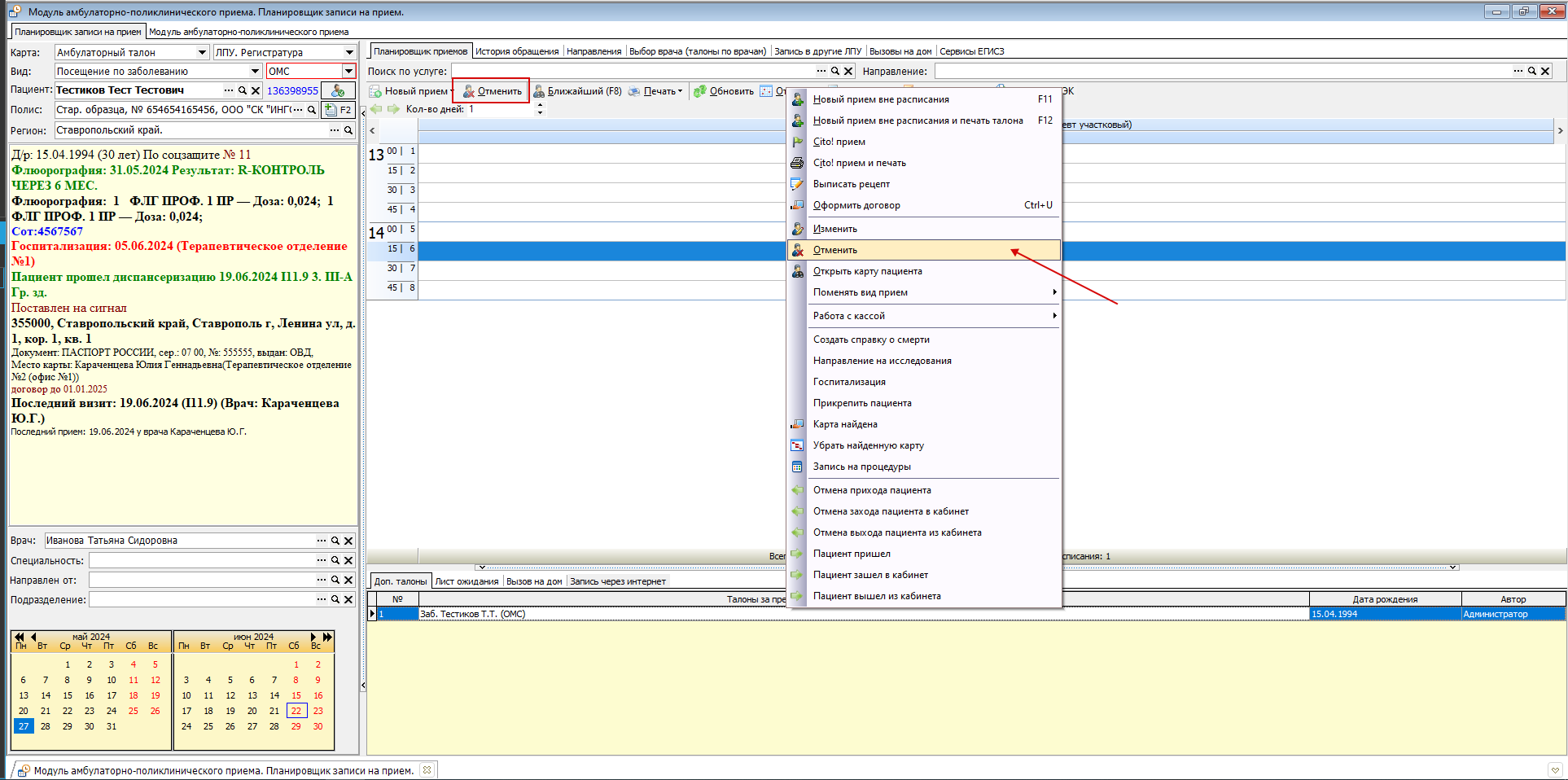](https://docs.medicine-it.ru/uploads/images/gallery/2024-06/pNwimage.png)Рисунок 8.
По умолчанию запись настроена таким образом, что записывать пациентов дополнительными талонами можно к любому врачу. Если конкретный врач не принимает пациентов по дополнительным талонам, то можно поставить запрет.
Настройка ставится в справочнике медицинского персонала, вызвать который можно с помощью меню «Справочники» → «Медицинский персонал» → «Медицинский персонал» (рисунок 9).
[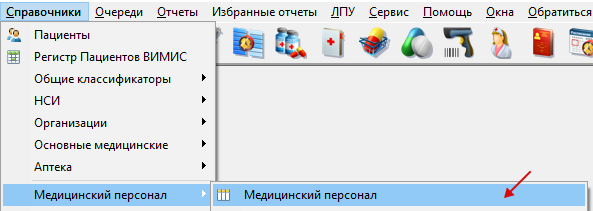](https://docs.medicine-it.ru/uploads/images/gallery/2024-06/i74image.png)Рисунок 9.
Далее откроется окно «Справочник: Медицинский персонал (штатные единицы)» (рисунок 10).
[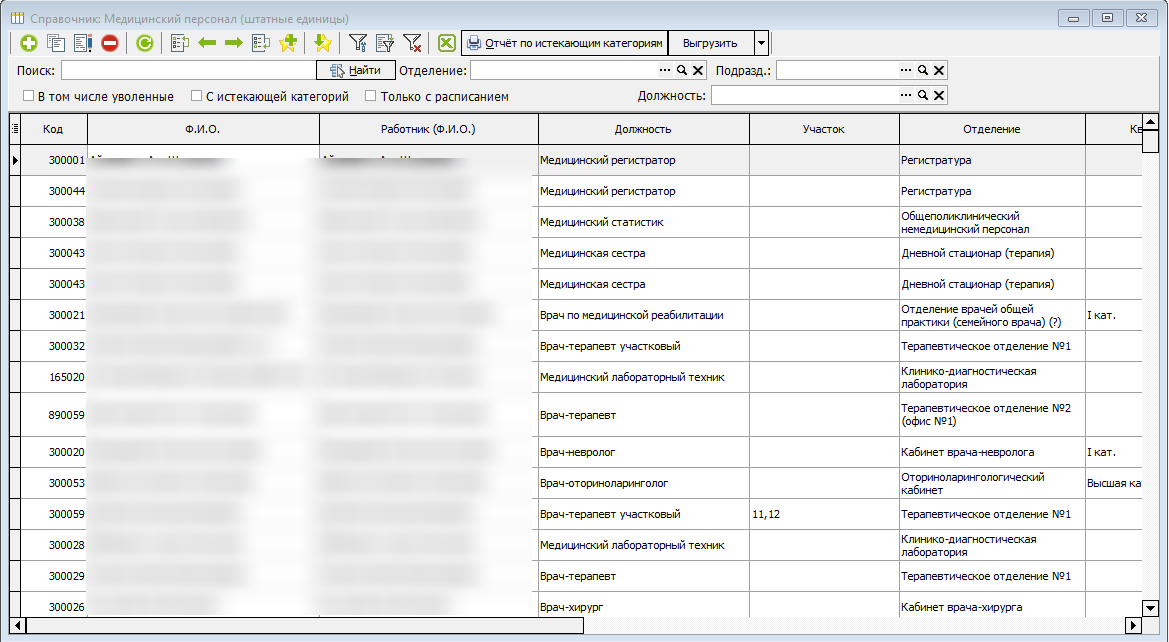](https://docs.medicine-it.ru/uploads/images/gallery/2024-06/tRCimage.png)Рисунок 10.
В данном окне необходимо найти строчку с ФИО врача и дважды щелкнуть по ней. В открывшемся окне необходимо перейти на вкладку «Электронная регистратура» и включить настройку «Запретить дополнительны талоны вне расписания». Далее нужно нажать на кнопку «Сохранить и закрыть» (рисунок 11).
[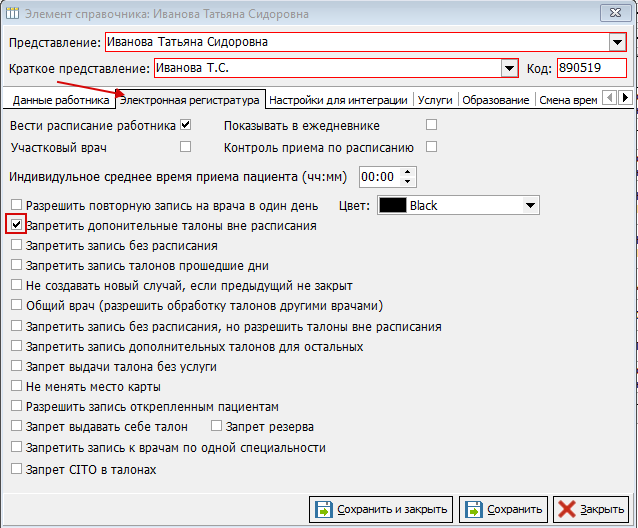](https://docs.medicine-it.ru/uploads/images/gallery/2024-06/B1Mimage.png)Рисунок 11.
Также можно настроить запрет записи на дополнительное время для всех пользователей, кроме данного врача (рисунок 12).
[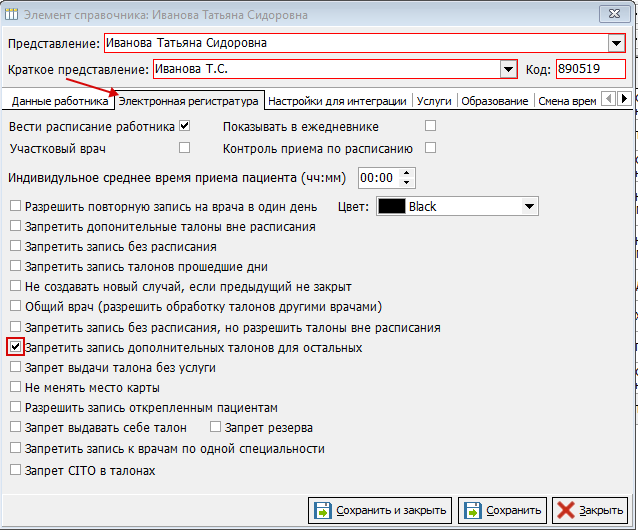](https://docs.medicine-it.ru/uploads/images/gallery/2024-06/H3Fimage.png)Рисунок 12.
# Создание предварительной записи на прием. Работа с резервами.
##### Предварительная запись осуществляется по обращению пациента по телефону или когда нет точных персональных данных и документов, а также резервы могут быть созданы при самостоятельной записи пациентов через интернет-порталы, источник записи при этом будет отображаться в круглых скобках.
##### Для создания резерва необходимо щелкнуть правой кнопкой мыши на свободную ячейку графика приема врача, предварительно выбрать врача и день приема, и в появившемся меню выбрать пункт «Зарезервировать время» (рисунок 1)
##### [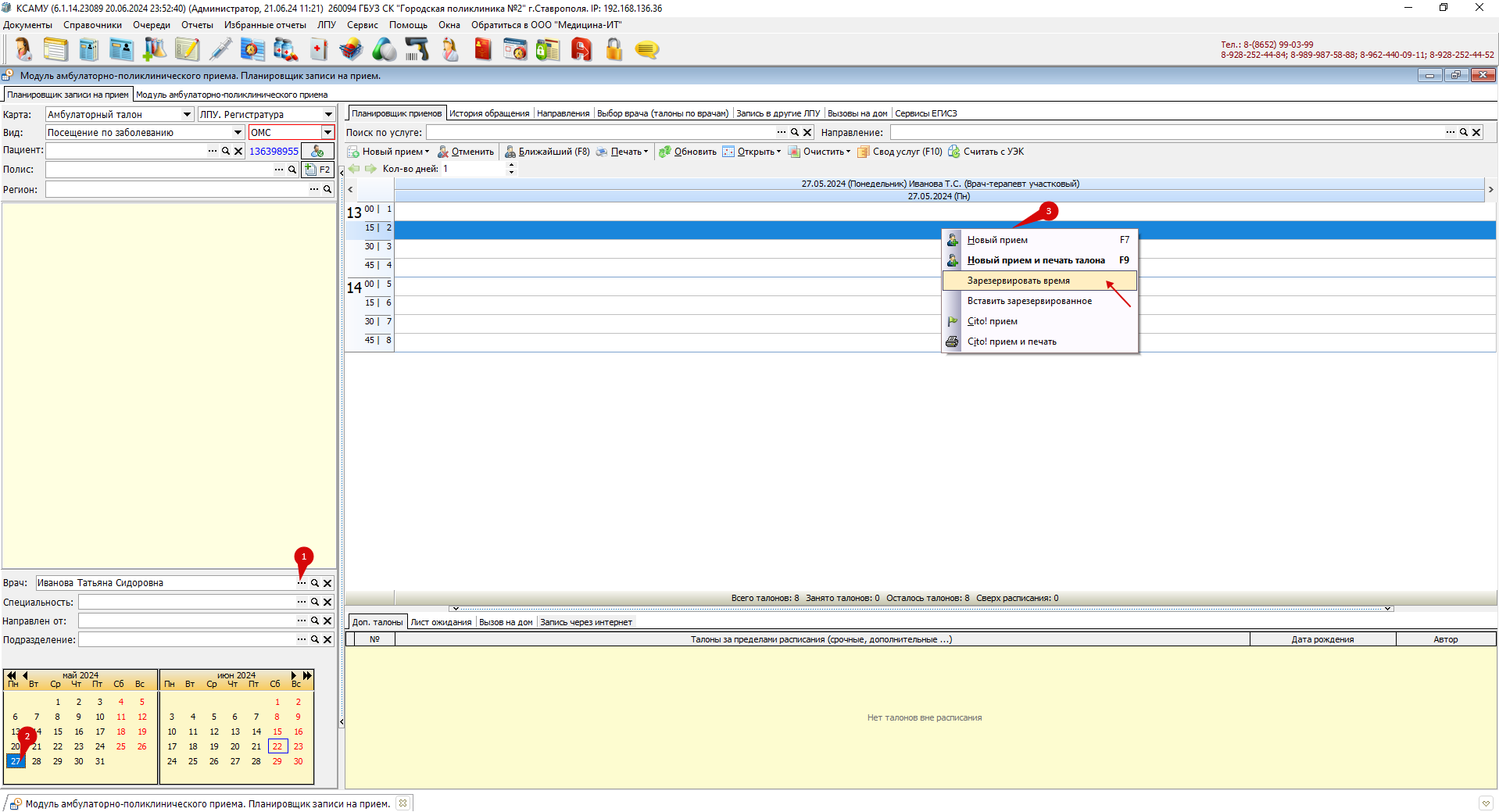](https://docs.medicine-it.ru/uploads/images/gallery/2024-06/sOXimage.png)Рисунок 1.
##### После чего появится окно, в котором можно заполнить данные для предварительной записи, при этом они не являются обязательными для заполнения (рисунок 2).
##### [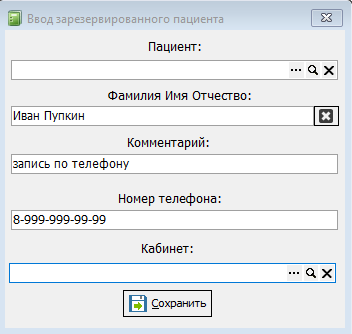](https://docs.medicine-it.ru/uploads/images/gallery/2024-06/tbaimage.png)Рисунок 2.
##### В поле "Пациент:" можно выбрать пациента из справочника по нажатию на кнопку "троеточие", также работает заполнение поля "Кабинет:". Остальные поля заполняются в свободной форме со слов пациента. Для завершения создания резерва необходимо нажать кнопку «Сохранить».
##### В планировщике приемов резерв записи всегда выделен красным цветом и при этом он не является талоном. Для создания талона необходимо выбрать в планировщике пациента из справочника (1) при наличии или [создать нового пациента](https://docs.medicine-it.ru/books/karta-pacienta/chapter/dobavlenie-novogo-pacienta), затем щелкнуть правой кнопкой мыши на резерве (2) и в появившемся меню выбрать пункт «Создать талон из резерва» (3) (рисунок 3).
##### [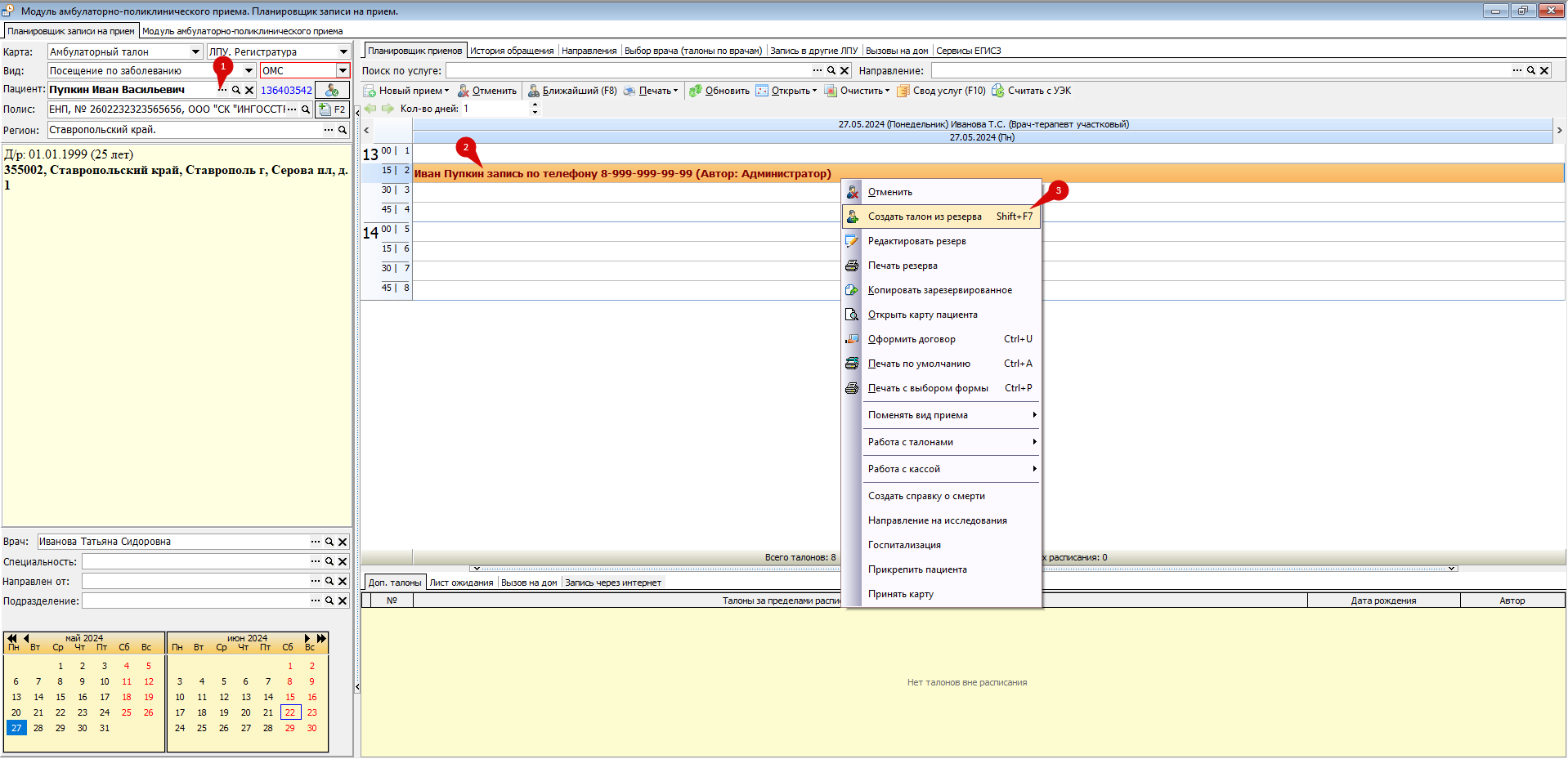](https://docs.medicine-it.ru/uploads/images/gallery/2024-06/S03image.png)Рисунок 3.
##### В результате резерв изменится на полноценный талон, с которым уже можно работать доктору, а также программа предложит распечатать созданный талон (рисунок 4).
##### [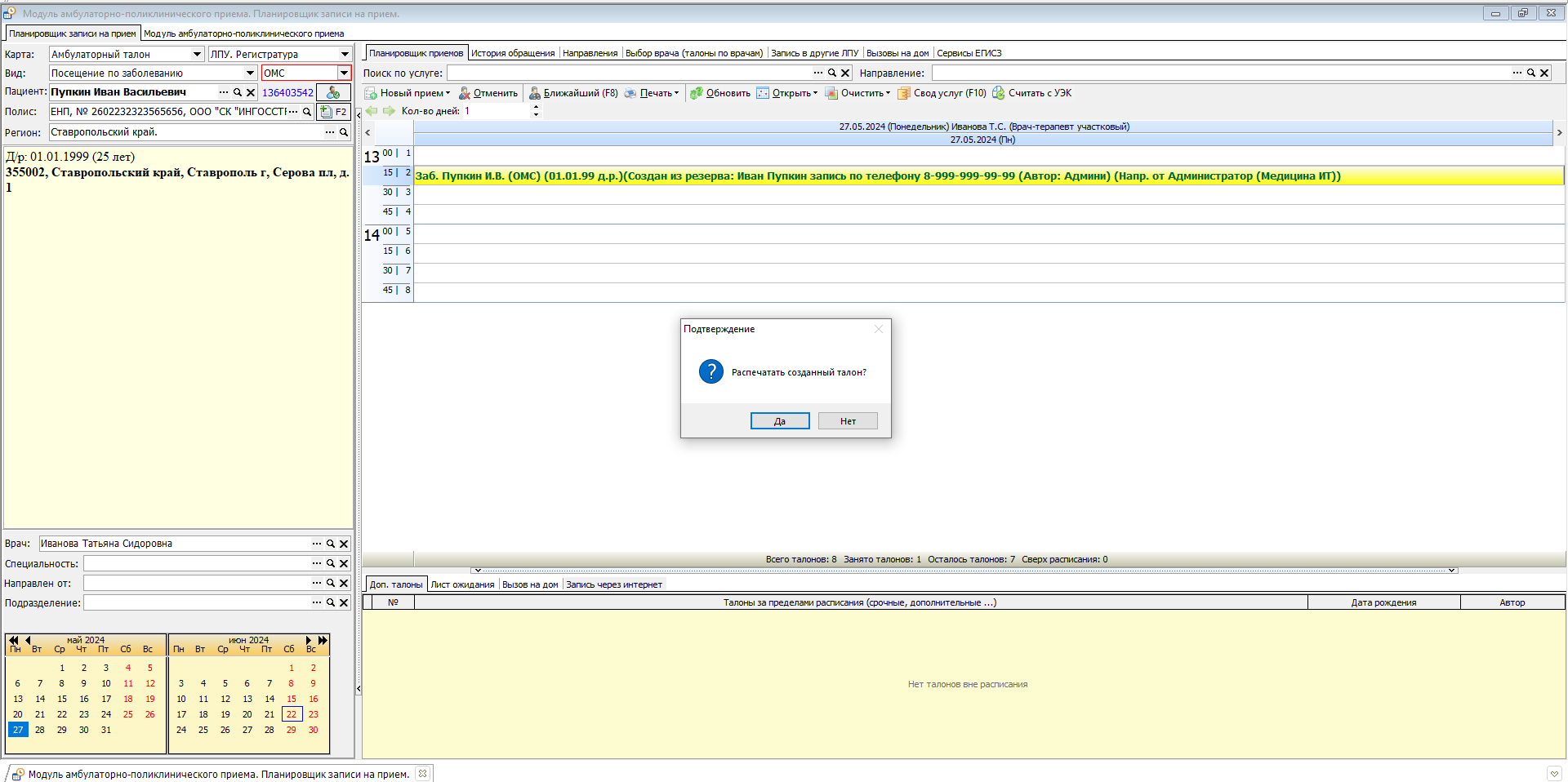](https://docs.medicine-it.ru/uploads/images/gallery/2024-06/yjaimage.png)Рисунок 4.
##### При нажатии правой кнопкой мыши на резерве в появившимся меню имеются дополнительные функции работы с резервами, такие как отмена (1), редактирование (2), печать (3) и копирование (4) (рисунок 5).[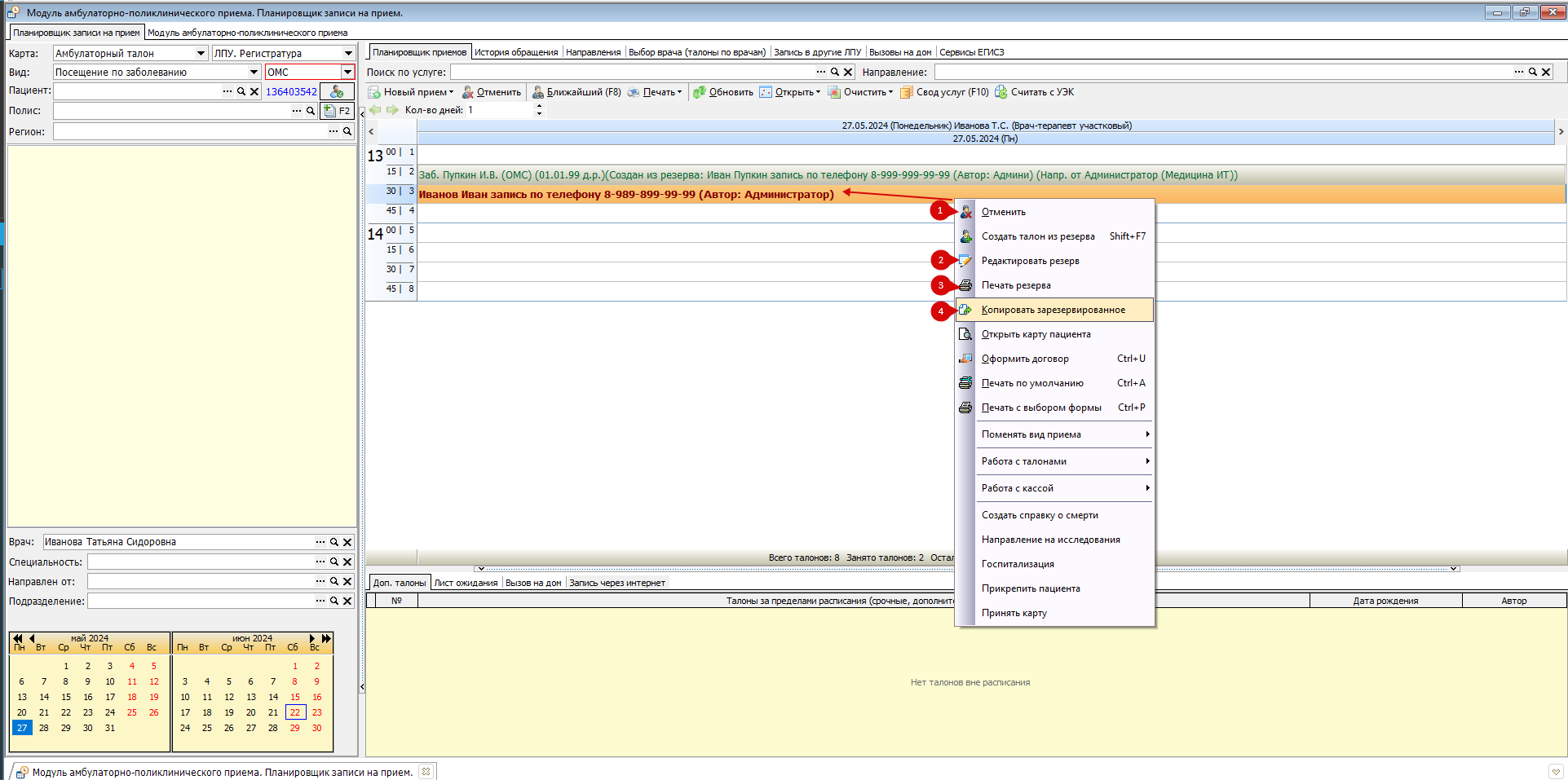](https://docs.medicine-it.ru/uploads/images/gallery/2024-06/asnimage.png)Рисунок 4.
##### Чтобы скопировать резерв необходимо выбрать пункт "Копировать зарезервированное" (4) (рисунок 5), а затем щелкнуть правой кнопкой мыши на свободное время планировщика и выбрать пункт меню "вставить зарезервированное" (рисунок 6).
##### [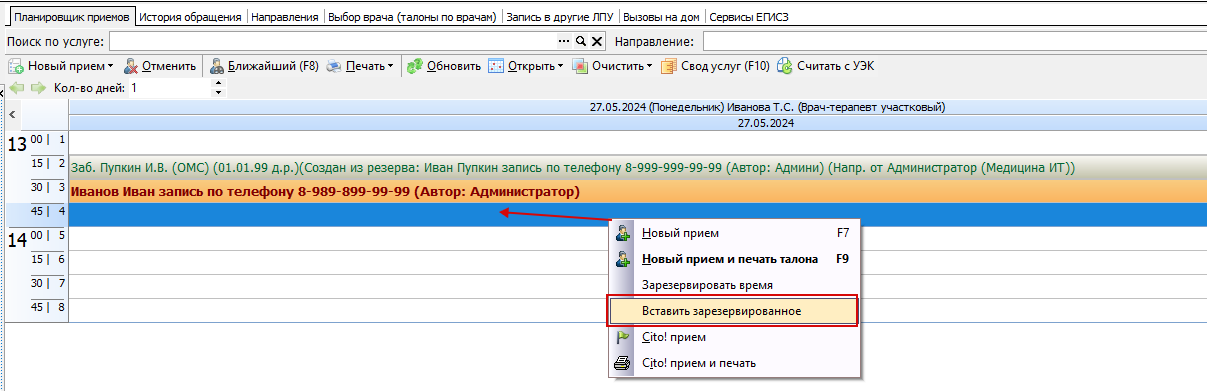](https://docs.medicine-it.ru/uploads/images/gallery/2024-06/swgimage.png)Рисунок 6.
##### При редактировании или удалении ячейки с расписанием, созданные на этот день резервы удалятся автоматически без возможности восстановления.
##### По умолчанию запись настроена таким образом, что создавать резерв можно к любому врачу, при необходимости в настройках медицинского персонала можно установить запрет создания резерва.
##### Настройка ставится в справочнике медицинского персонала, вызвать который можно с помощью меню «Справочники» → «Медицинский персонал» → «Медицинский персонал» (рисунок 7).
##### [](https://docs.medicine-it.ru/uploads/images/gallery/2024-06/i74image.png)Рисунок 7.
##### Далее откроется окно «Справочник: Медицинский персонал (штатные единицы)» (рисунок 8).
##### [](https://docs.medicine-it.ru/uploads/images/gallery/2024-06/tRCimage.png)Рисунок 8.
##### В данном окне необходимо найти строчку с ФИО врача и дважды щелкнуть по ней. В открывшемся окне необходимо перейти на вкладку «Электронная регистратура» и включить настройку «Запретить дополнительны талоны вне расписания». Далее нужно нажать на кнопку «Сохранить и закрыть» (рисунок 9).
##### [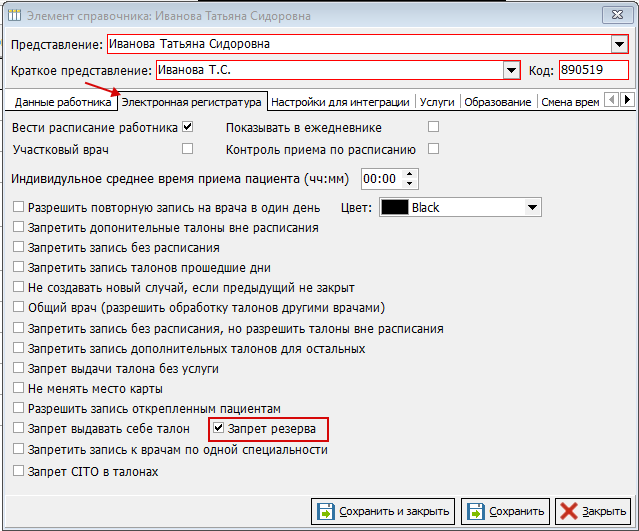](https://docs.medicine-it.ru/uploads/images/gallery/2024-06/tcXimage.png)Рисунок 9.
##### Тогда при попытке создать резерв приема у данного врача выйдет информационное сообщение (рисунок 10).
##### [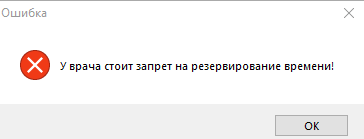](https://docs.medicine-it.ru/uploads/images/gallery/2024-06/rDKimage.png)Рисунок 10.
# Оформление вызова на дом через планировщик приемов
Оформление вызова на дом осуществляется в окне «Планировщик записи на прием»(рисунок 1), на вкладке «Вызов на дом» (рисунок 2).
[](https://docs.medicine-it.ru/uploads/images/gallery/2024-06/d9pimage.png)Рисунок 1.
[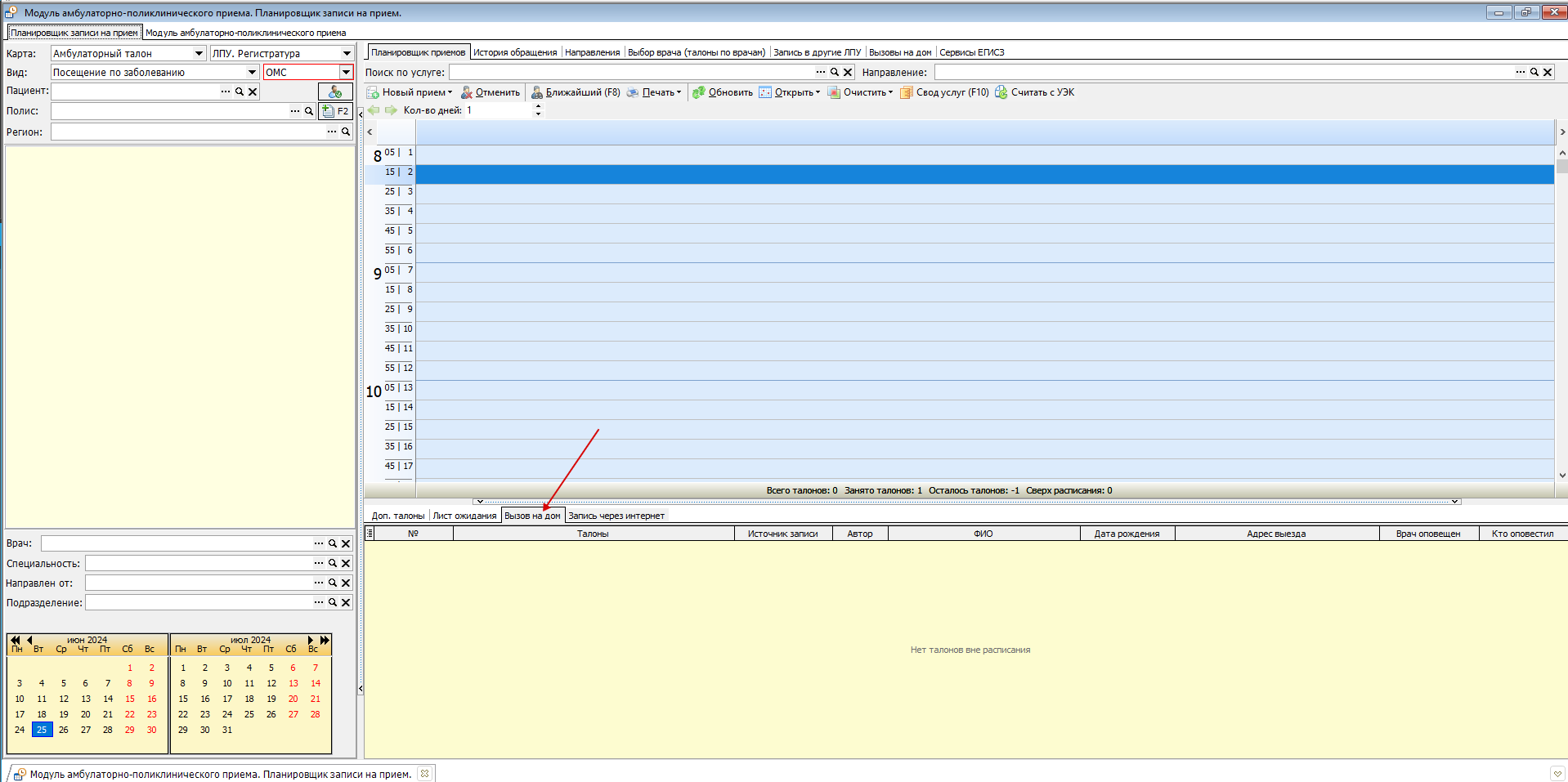](https://docs.medicine-it.ru/uploads/images/gallery/2024-06/mW6image.png)Рисунок 1.
Аналогично алгоритму записи пациента по расписанию необходимо выбрать пациента из справочника в поле "пациент", выбрать врача, дату посещения в календаре, затем на вкладке «Вызов на дом» щелкнуть правой кнопкой мыши и выбрать пункт "Новый прием на дому" (рисунок 3).
[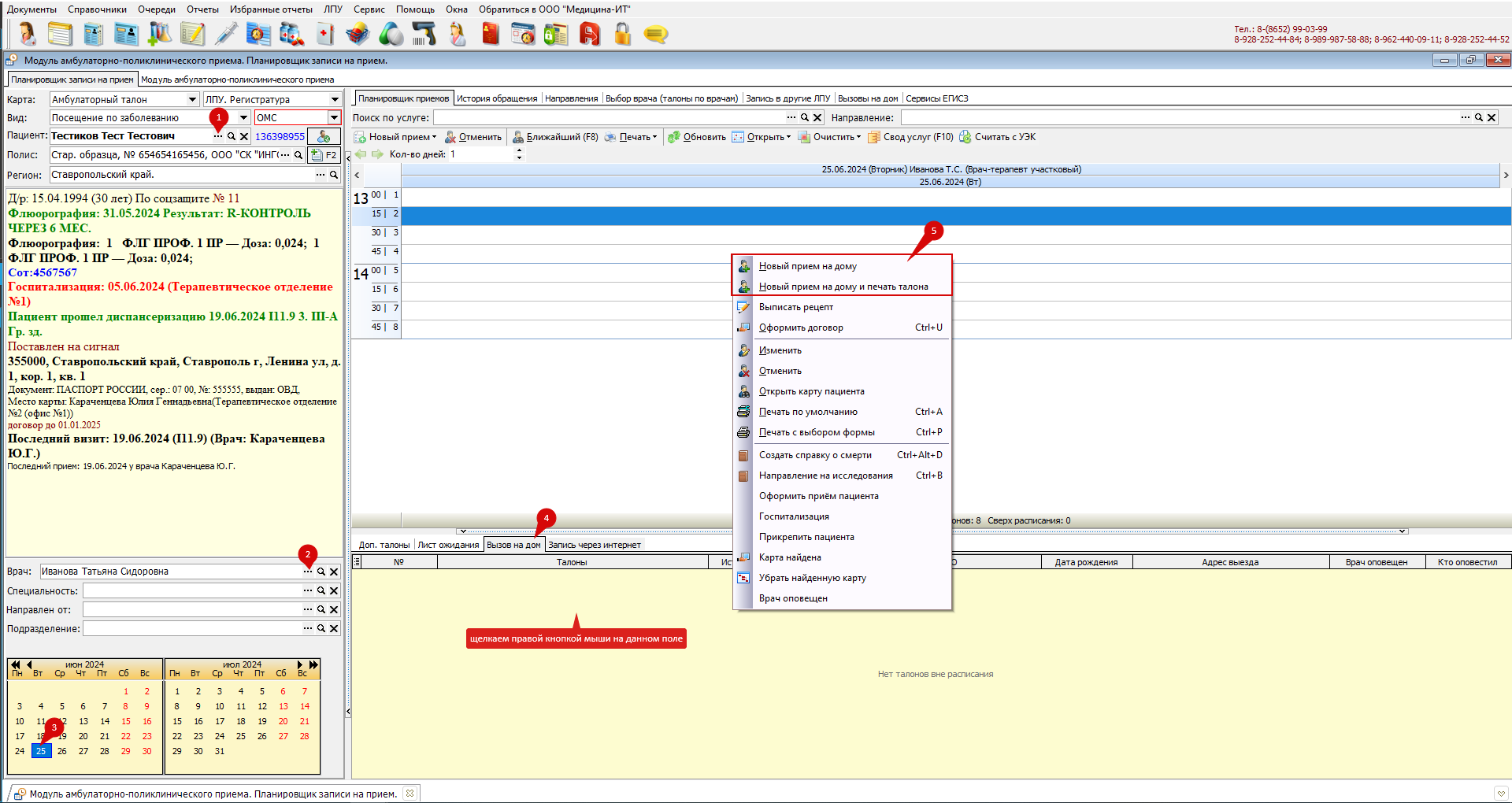](https://docs.medicine-it.ru/uploads/images/gallery/2024-06/iZximage.png)Рисунок 3.
После чего откроется документ «Талон на прием», в котором будут отражены данные пациента, врач, а также будет автоматически открыта вкладка "Вызов врача на дом" для заполнения адреса вызова, телефона, данных о причине вызова и симптомах (рисунок 4). По умолчанию адрес вызова будет заполнен в соответствии с фактическим адресом пациента, при необходимости его можно изменить или дополнить (поля: подъезд, этаж, код домофона).
[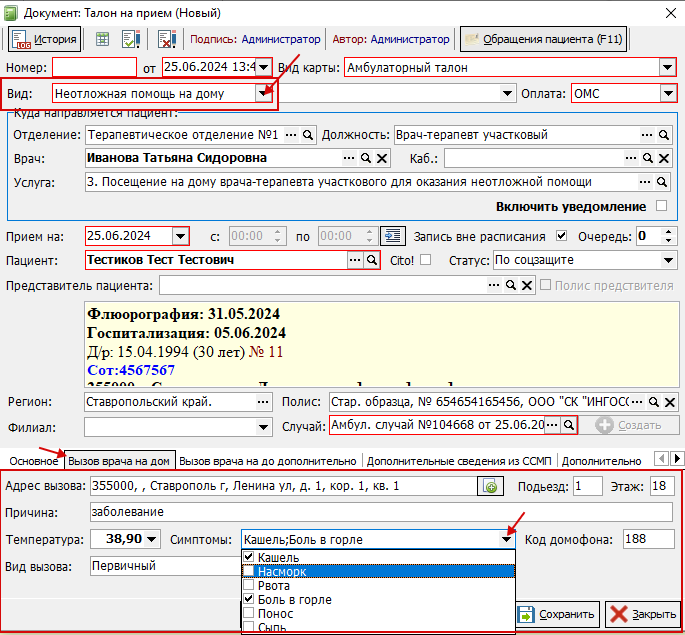](https://docs.medicine-it.ru/uploads/images/gallery/2024-06/Mc5image.png)Рисунок 4.
Также при необходимости в талоне изменить "Вид посещения" с помощью выпадающего списка значений (рисунок 5), при этом услуга изменится автоматически.
[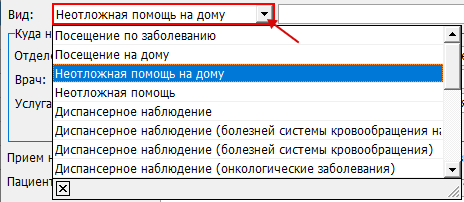](https://docs.medicine-it.ru/uploads/images/gallery/2024-06/wUqimage.png)Рисунок 5.
На вкладке "Вызов врача на дом дополнительно" (рисунок 6) можно указать такие данные как:
- Температура на момент обращения в Call-центр;
- День лихорадки (температуры);
- Отсутствие обоняния у ребенка;
- Отсутствие обоняния у ближайших родственников;
- Был ли пациент в контакте с лицами COVID 19;
- Выезжал ли пациент за пределы РФ и Региона за последние 14 дней.
[](https://docs.medicine-it.ru/uploads/images/gallery/2024-06/hyVimage.png)Рисунок 6.
Для завершения записи в талоне необходимо нажать кнопку «Подписать и закрыть» (рисунок 6), и планировщике приемов отобразится новая запись на прием (рисунок 7), которая имеет статус "Врач оповещен" и "Кто оповестил". Что включить отметку, что врача оповестили, необходимо нажать правой кнопкой мыши на соответствующем талоне и в появившемся меню выбрать пункт "Врач оповещен" (рисунок 8).
[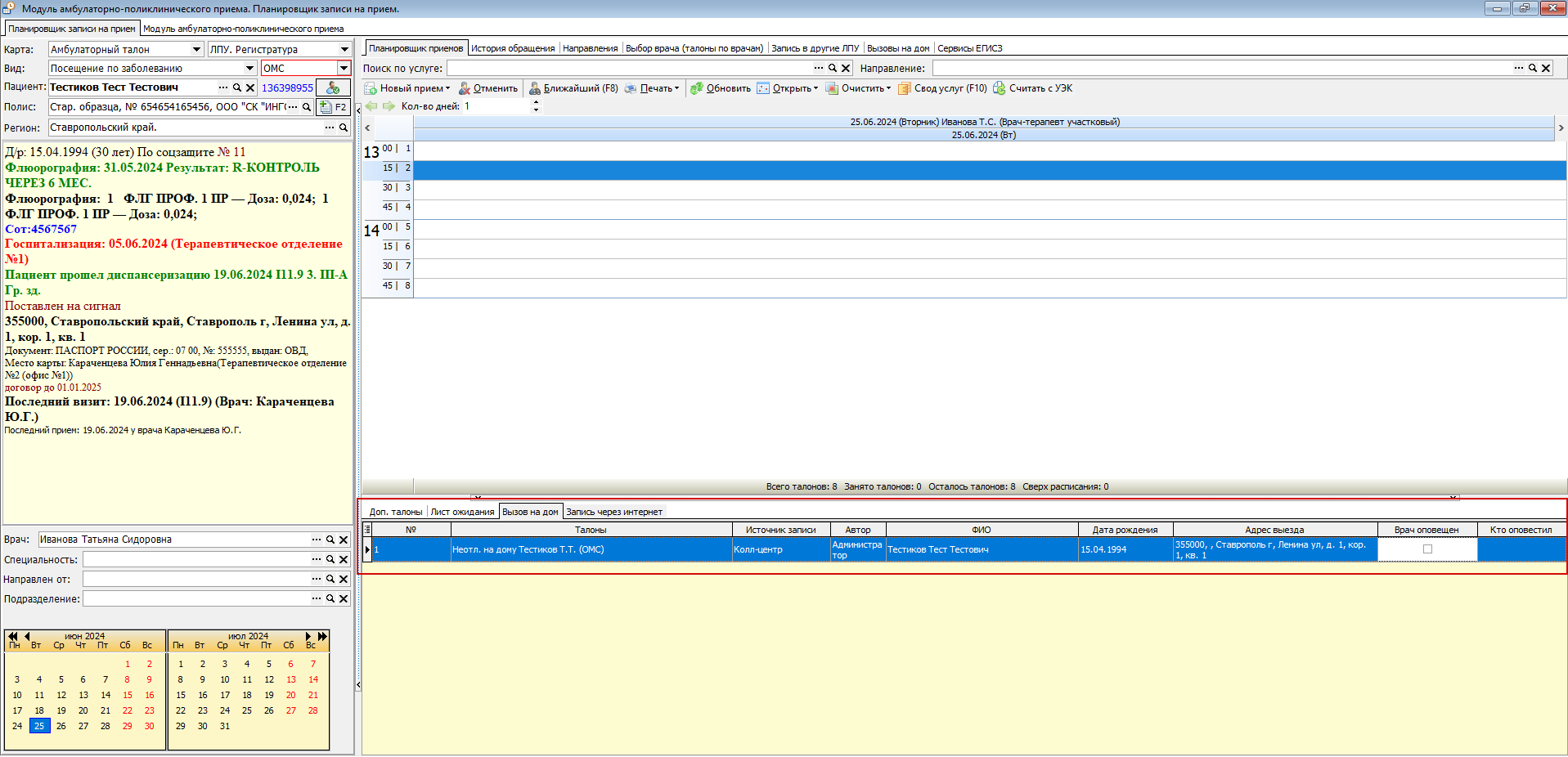](https://docs.medicine-it.ru/uploads/images/gallery/2024-06/V7Qimage.png)Рисунок 7.
[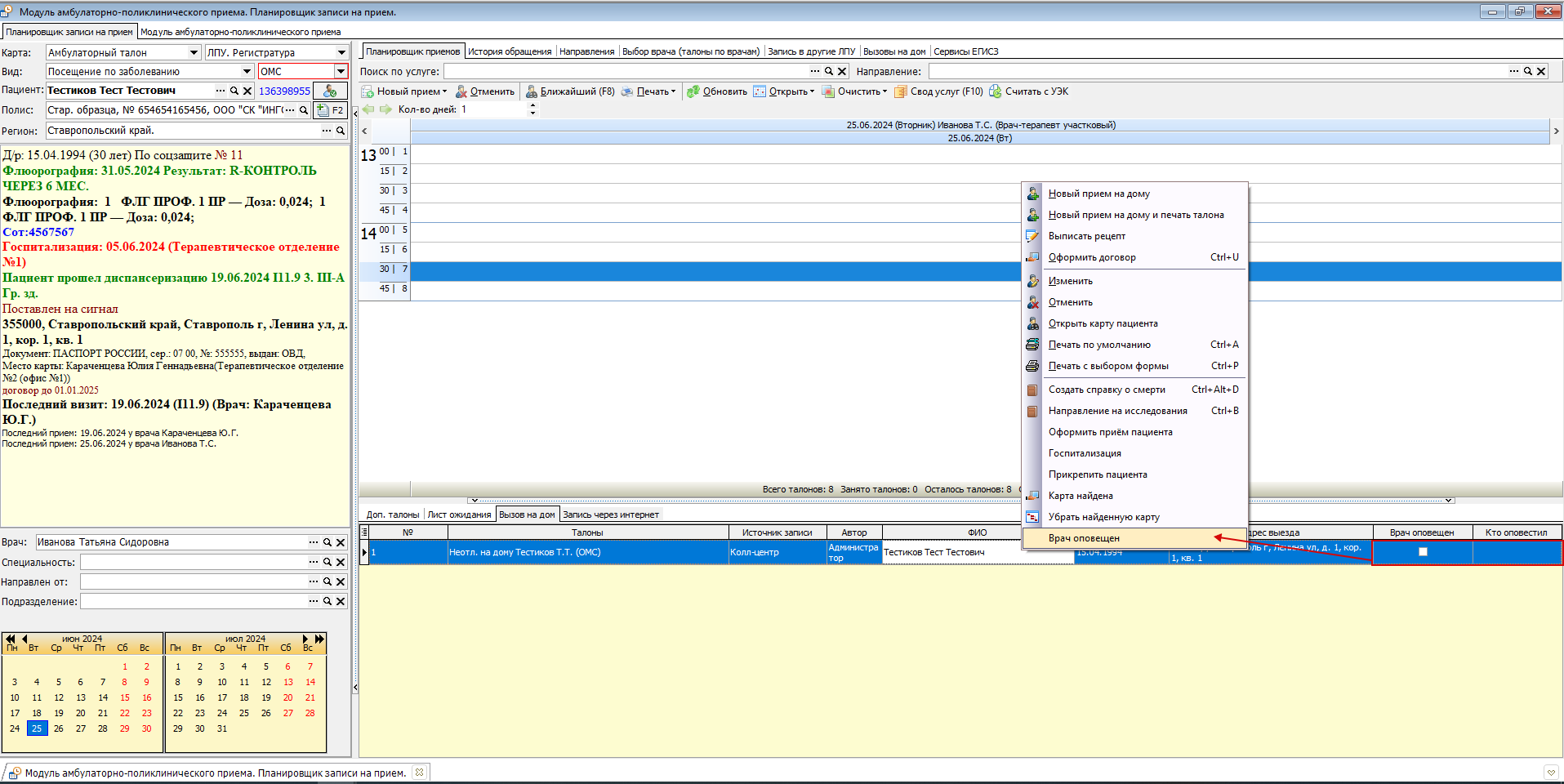](https://docs.medicine-it.ru/uploads/images/gallery/2024-06/Y3Kimage.png)Рисунок 8.
Чтобы распечатать список вызовов на дом по выбранному врачу, необходимо перейти в меню «Печать» - «Печать отчетов» (рисунок 9). Далее откроется окно выбора печатной формы (рисунок 10), в котором "галочками" можно отметить необходимые формы для печати и нажать «Печать».
[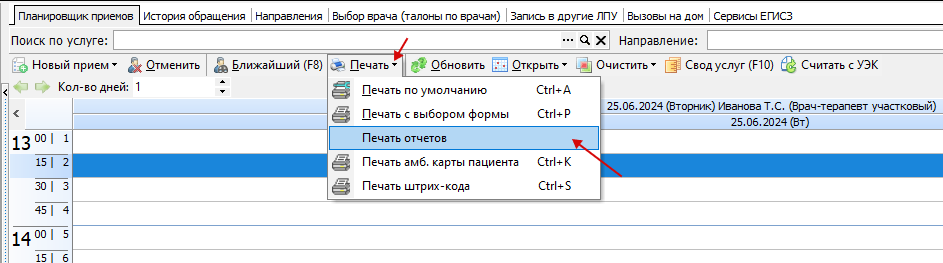](https://docs.medicine-it.ru/uploads/images/gallery/2024-06/MtHimage.png)Рисунок 9.
[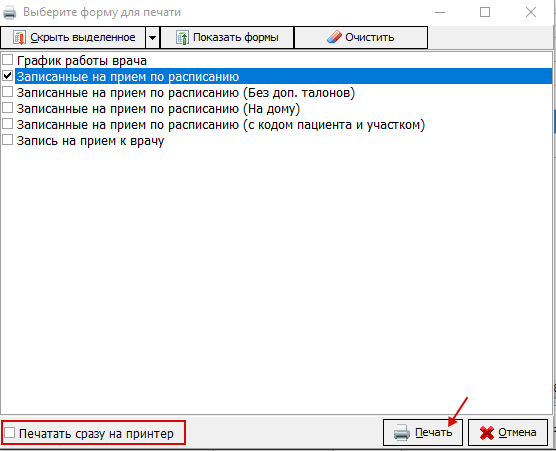](https://docs.medicine-it.ru/uploads/images/gallery/2024-06/gu8image.png)Рисунок 10.
В окне выбора печатной формы имеется настройка "Печать сразу на принтер". Если она включена, то печатная форма не будет открываться на предпросмотр, а сразу отправится на печать. В противном случае - откроется выбранный документ для проверки данных пациента и после чего документ можно отправить на печать по нажатию на кнопку печать (рисунок 11).
[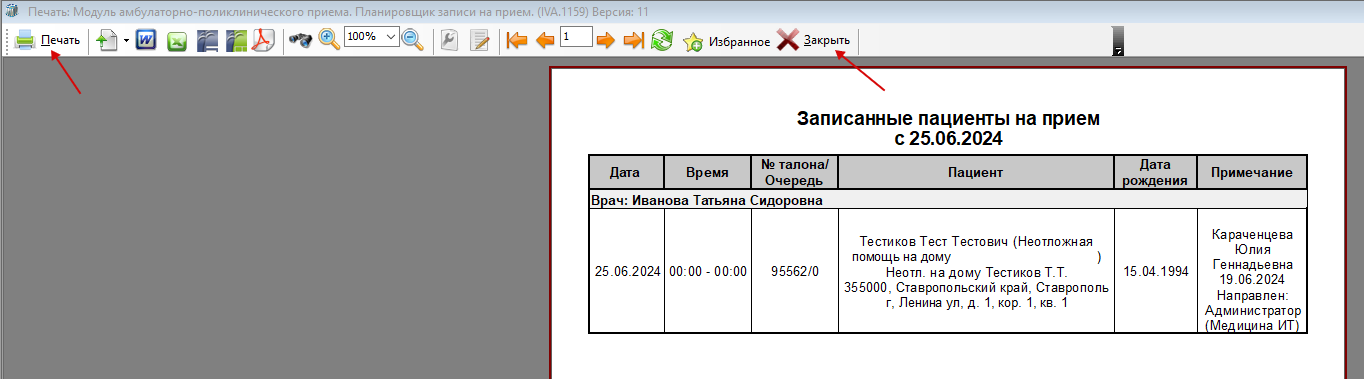](https://docs.medicine-it.ru/uploads/images/gallery/2024-06/Ty8image.png)Рисунок 11.
При необходимости данный отчет можно экспортировать в другие форматы - .docx, .pdf и т.д. Для закрытия формы необходимо нажать на кнопку «Закрыть».
Для отмены талона с вызовом на дом необходимо нажать на нем правой кнопкой мыши и в появившемся меню выбрать «Отменить», аналогичная функция находится выше на панели инструментов (рисунок 12).
[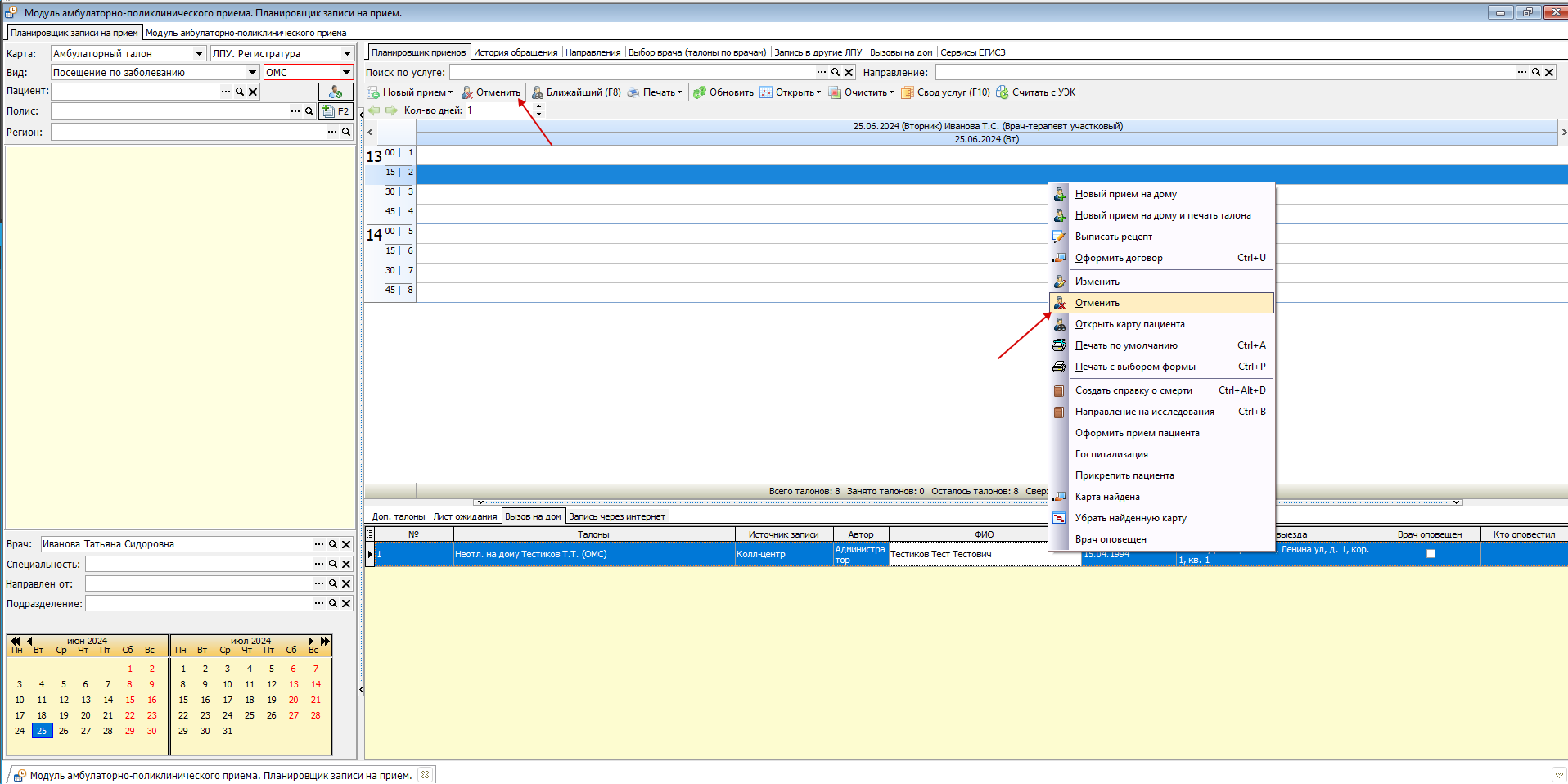](https://docs.medicine-it.ru/uploads/images/gallery/2024-06/d7fimage.png)Рисунок 12.
# Запись на отдельные медицинские услуги через планировщик записи на прием
##### **1. Настройка особых случаев**
##### Для настройки отображения особых случаев в планировщике записи на прием необходимо выбрать пункт меню «Справочники» – «Реестры случаев» – «Особые случаи» (рисунок 1).
##### [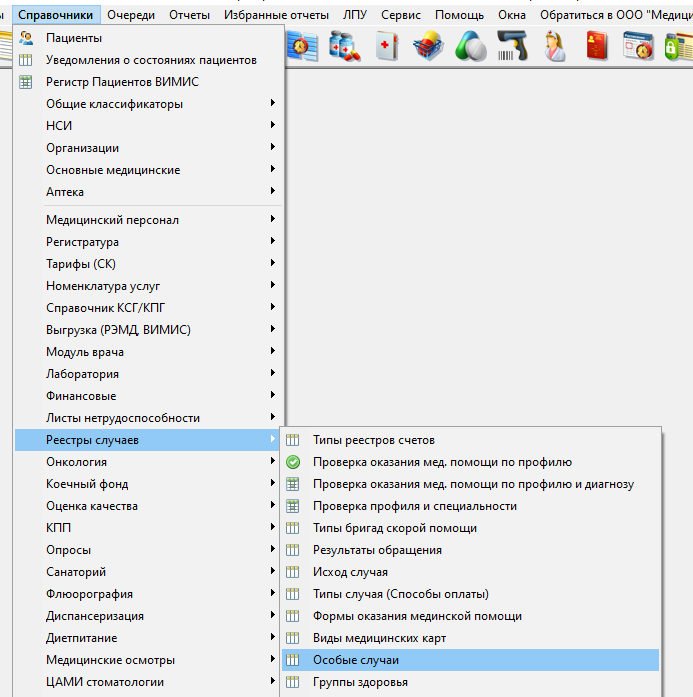](https://docs.medicine-it.ru/uploads/images/gallery/2025-03/IMJscreenshot-1.png)Рисунок 1.
##### В открывшемся окне (рисунок 2) для особого случая "Внешняя услуга оказанная МО исполнителем" с кодом "41" проставить настройки "Показывать в планировщике" и "Отображать для случаев и талонов". При необходимости в этом окне так же можно настроить автоподстоновку результата и исхода случая, задать подсветку.
##### [](https://docs.medicine-it.ru/uploads/images/gallery/2025-03/cYzscreenshot-2.png)Рисунок 2.
#### ***2. Запись на прием.***
##### Для записи пациента на прием необходимо зайти в планировщик записи на прием (рисунок 3).
##### [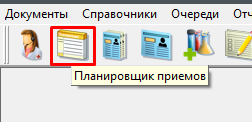](https://docs.medicine-it.ru/uploads/images/gallery/2024-10/BJd3.png)Рисунок 3.
##### В открывшемся окне (рисунок 4) выбрать:
##### 1. Карта - Отдельные мед. услуги;
##### 2. Вид - Внешняя услуга оказанная МО исполнителем;
##### 3. Направлен от - выбрать МО, выдавшее пациенту направление.
##### [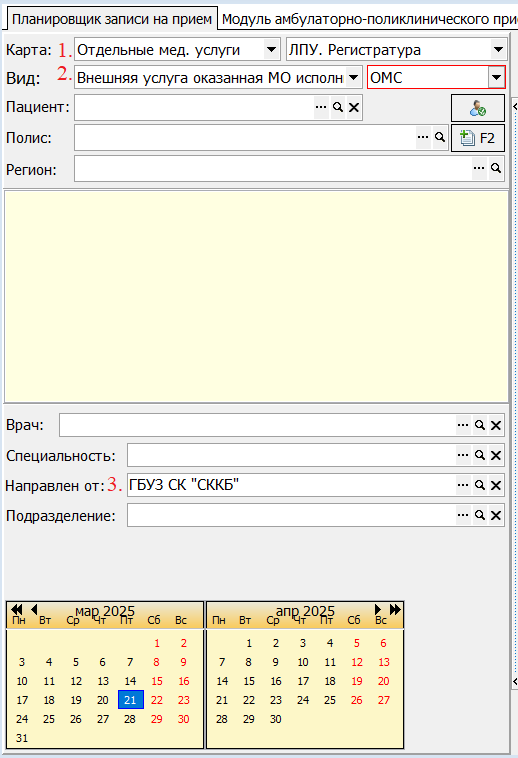](https://docs.medicine-it.ru/uploads/images/gallery/2025-03/OIEscreenshot-3.png)Рисунок 4.
##### Далее запись происходит по обычной схеме:
##### - выбрать пациента;
##### - выбрать врача;
##### - выбрать дату.
##### Для создания талона необходимо в нужном слоте времени или в поле доп. талонов воспользоваться правой кнопкой мыши и из появившегося списка выбрать пункт "Новый прием". Или использовать горячую клавишу F7/F9 для записи по расписанию или F11/F12 для записи на доп. время (рисунок 5).
##### [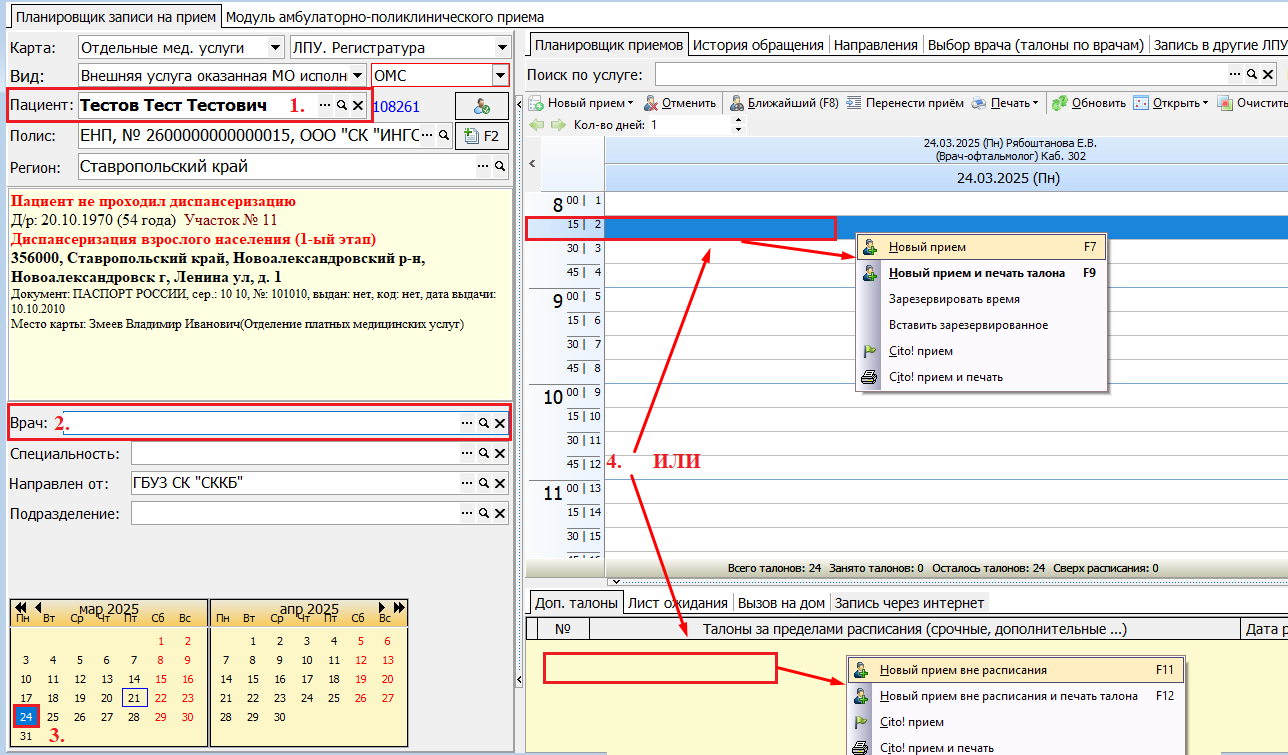](https://docs.medicine-it.ru/uploads/images/gallery/2025-03/EnYscreenshot-5.png)Рисунок 5.
##### В открывшемся окне талона (рисунок 6) заполнить:
##### - Поле "услуга" - выбрать услугу, которая будет оказываться пациенту;
##### - Поле "№ напр." и "от" - ввести номер направления и дату его выдачи.
##### [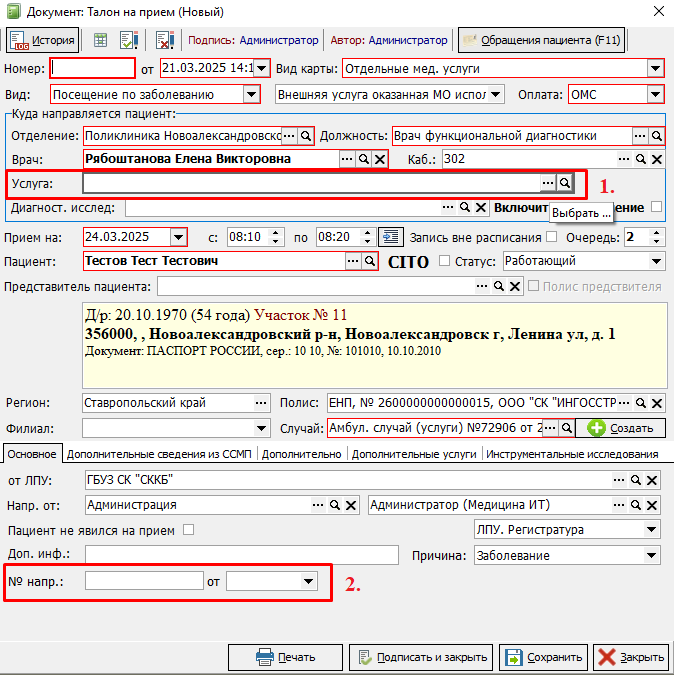](https://docs.medicine-it.ru/uploads/images/gallery/2025-03/VSkscreenshot-6.png)Рисунок 6.
##### Если в планировщике записи на прием в поле "услуга" сразу выбрать услугу, то она подтянется автоматически в создаваемый талон (рисунок 7).
##### [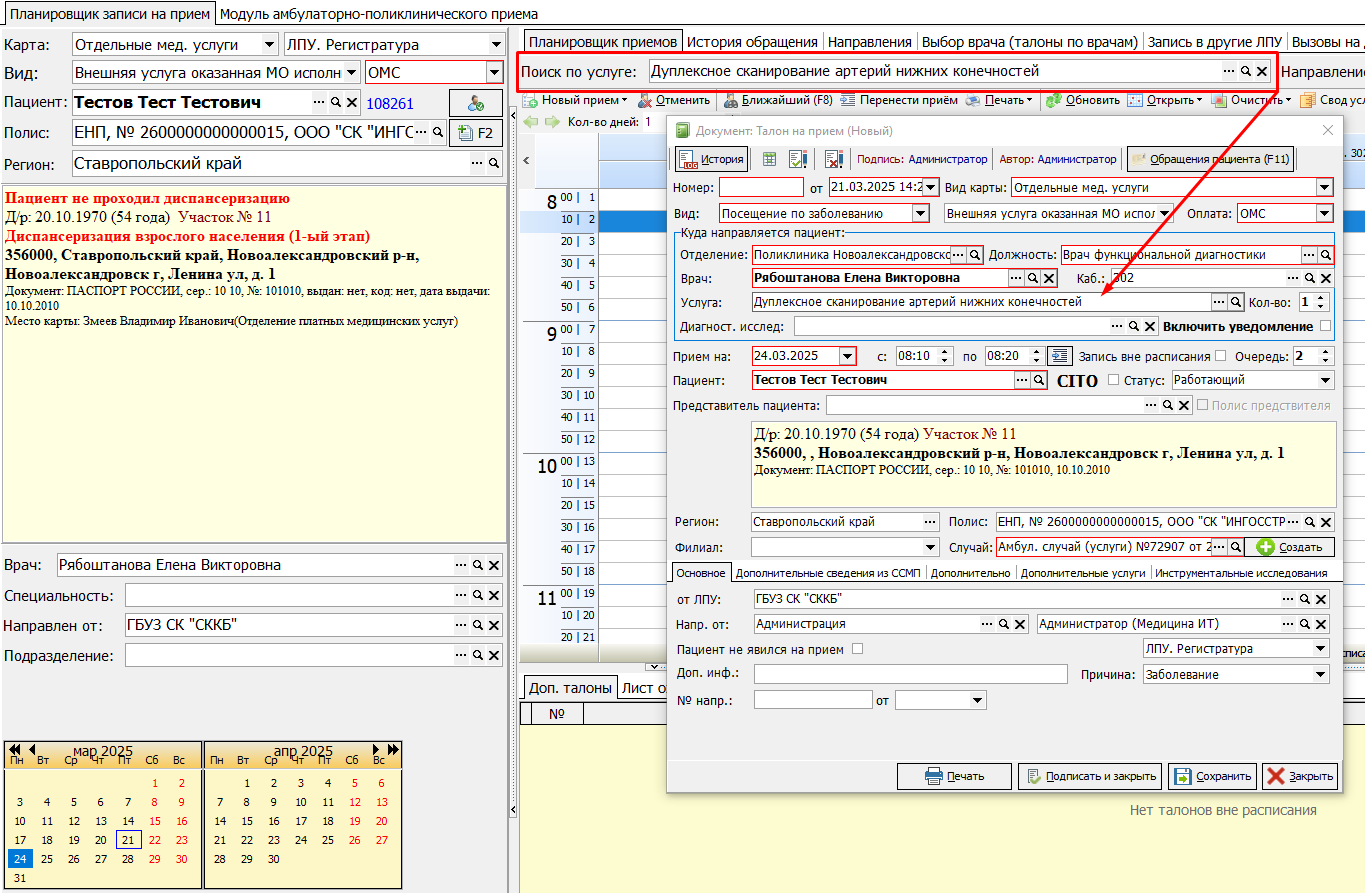](https://docs.medicine-it.ru/uploads/images/gallery/2025-03/UBqscreenshot-7.png)Рисунок 7.