# Планировщик приемов с разным временем приема (по слотам времени)
# Интерфейс планировщика по слотам времени
Интерфейс планировщика представлен на рисунке 1.
[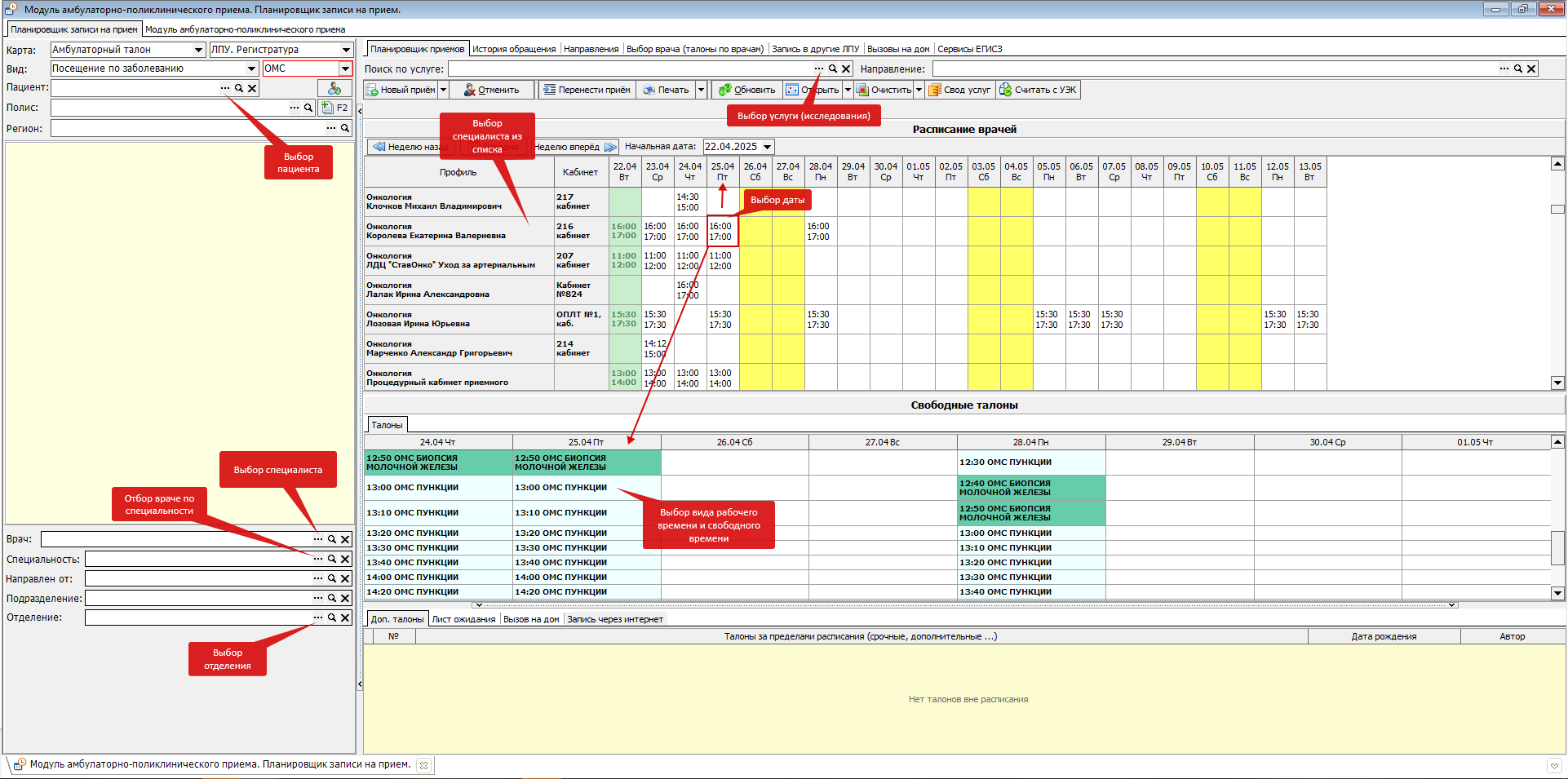](https://docs.medicine-it.ru/uploads/images/gallery/2025-04/DU6image.png)Рисунок 1.
Функционал данного планировщика позволяет отобразить сразу всех или нескольких специалистов, используя фильтры "Врач", "Специальность", "Отделение" в левой части интерфейса, а также отобразить сразу несколько дней расписания для выбора времени записи, создавать различные временные промежутки для приема специалистом.
Раздел "Расписание врачей" отображает список специалистов для записи с расписанием на 22 дня от текущей даты. Желтым цветом выделены нерабочие дни, зеленым цветом - ткущая дата. Для просмотра расписания на предыдущие или последующие дни можно использовать кнопки "Неделю назад" и "Неделю вперед", для возвращению к текущей дате - кнопку "Сегодня" (рисунок 2). Подробная информация о том, как составить расписание расположена [по ссылке.](https://docs.medicine-it.ru/books/pomoshhnik-sostavleniia-raspisaniia)
[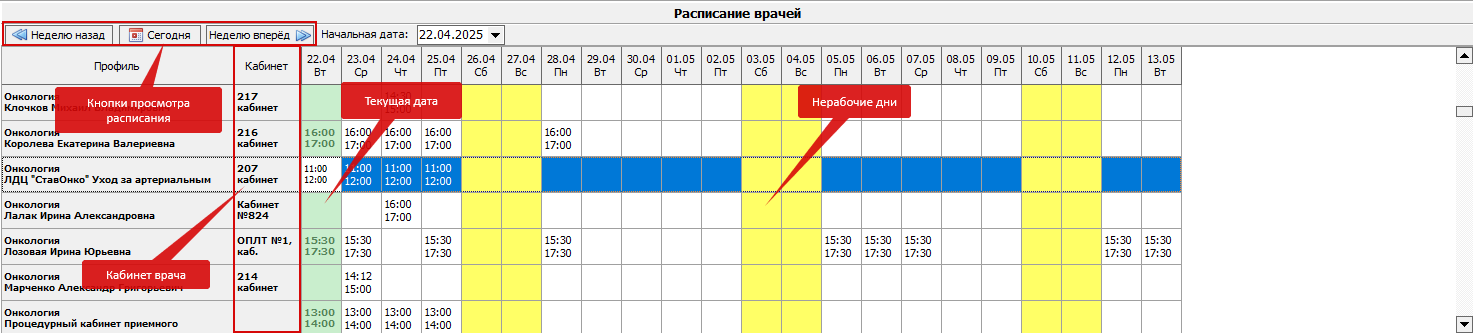](https://docs.medicine-it.ru/uploads/images/gallery/2025-04/PkLimage.png)Рисунок 2.
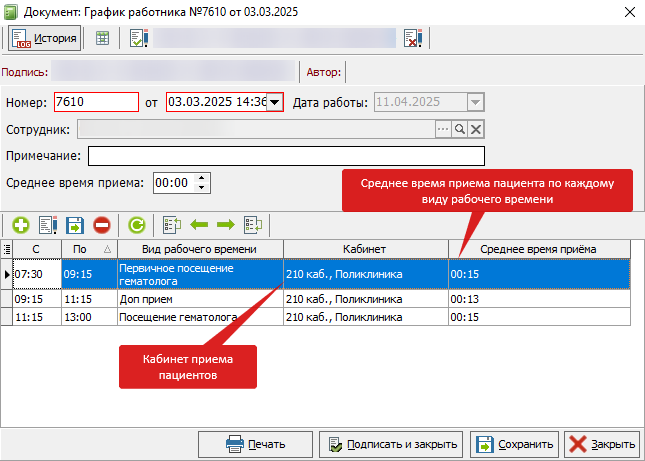
Для отображения в планировщике кабинета врача его необходимо указать при создании расписания (рисунок 3) или в справочнике медицинского персонала (рисунок 4).
[](https://docs.medicine-it.ru/uploads/images/gallery/2025-04/8NNimage.png)
Рисунок 3.
[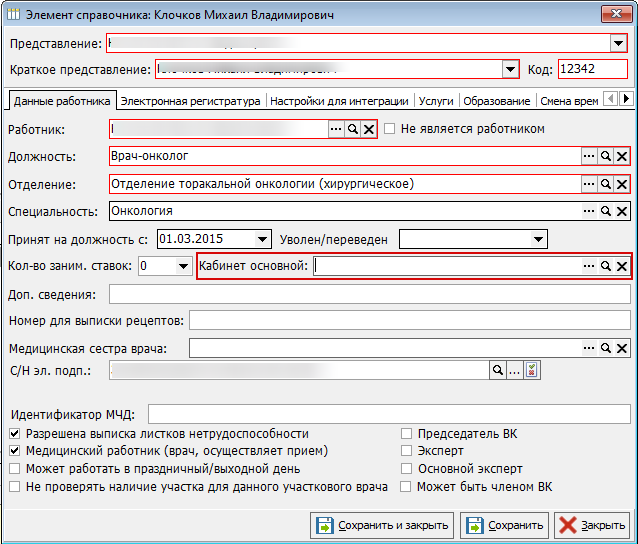](https://docs.medicine-it.ru/uploads/images/gallery/2025-04/Vzpimage.png)Рисунок 3.
Раздел "Свободные талоны" отображает доступное время для записи по фиксированным слотам времени (рисунок 5) или время для записи по длительности услуги на выбранный день (рисунок 6). В колонках с соответствующей датой приема отображаются наименования видов рабочего времени с различной "подсветкой" цвета, настроенные по виду рабочего времени в меню Справочники - Медицинский персонала - Виды рабочего времени ([подробнее о настройках видов рабочего времени](https://docs.medicine-it.ru/books/rabota-s-vidami-rabocego-vremeni)).
[](https://docs.medicine-it.ru/uploads/images/gallery/2025-04/cYPimage.png)Рисунок 5.
[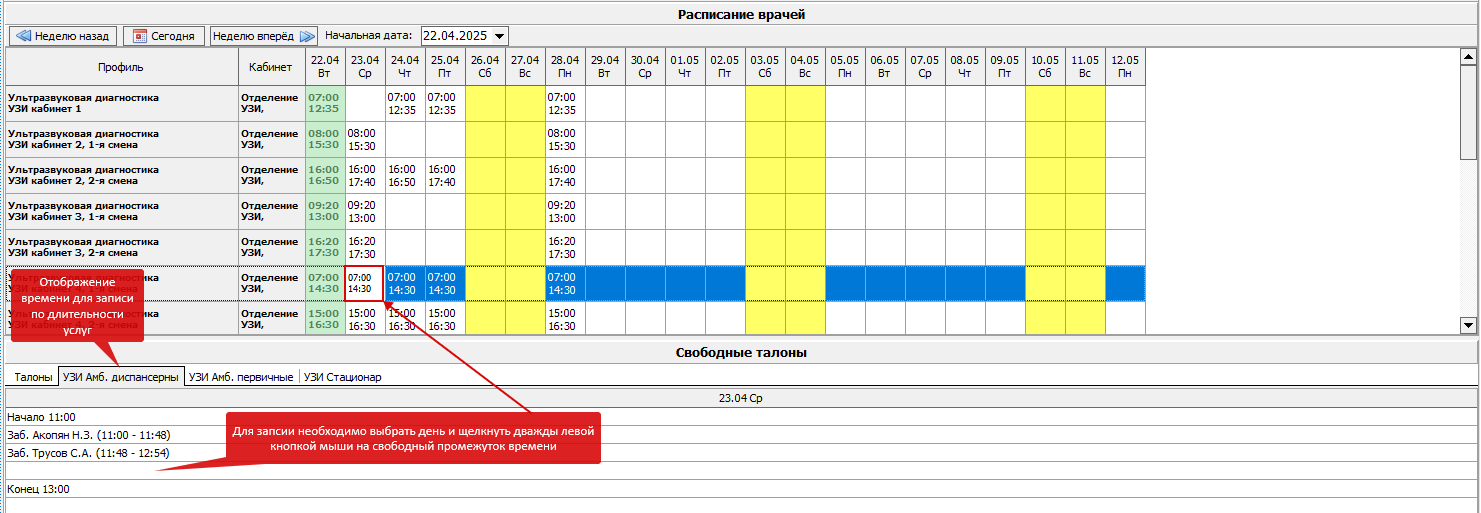](https://docs.medicine-it.ru/uploads/images/gallery/2025-04/bU4image.png)Рисунок 6.
В разделе "Свободные талоны" может отображаться несколько вкладок для записи по длительности услуг в зависимости от настроенного расписания (пример составленного расписания представлен на рисунке 7), при этом в настройках вида рабочего времени необходимо включить настройку "Запись по длительности услуг" (рисунок 8).
[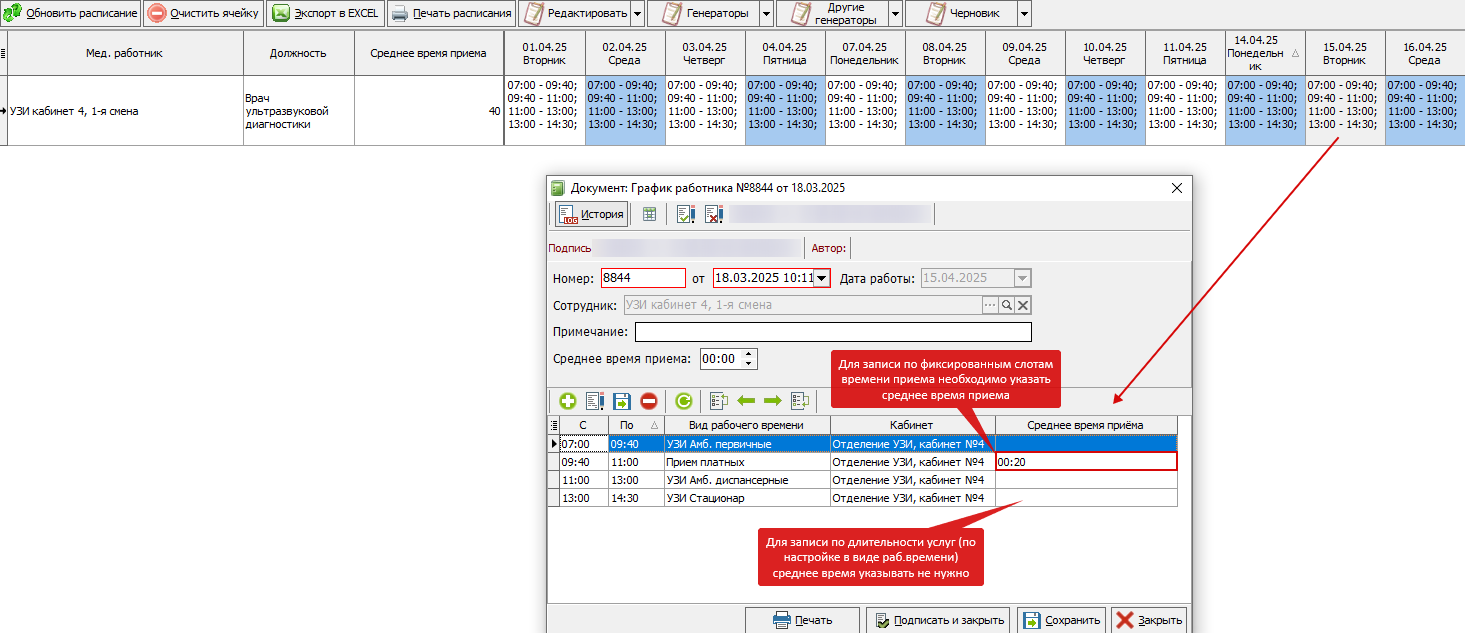](https://docs.medicine-it.ru/uploads/images/gallery/2025-04/sAzimage.png)Рисунок 7.
[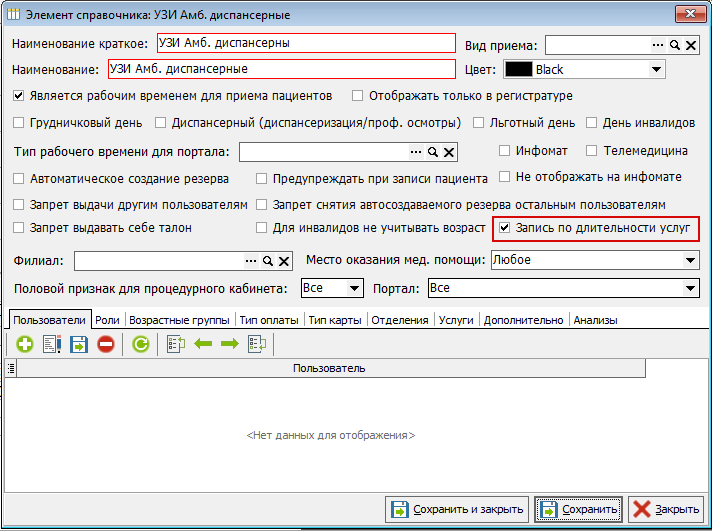](https://docs.medicine-it.ru/uploads/images/gallery/2025-04/71Simage.png)Рисунок 8.
Длительность услуг необходимо предварительно настроить в меню Справочники - Номенклатура услуг - Номенклатура услуг ЛПУ (рисунок 9). Подробная информация о записи по длительности услуг расположена [по ссылке](https://docs.medicine-it.ru/books/zapis-po-dlitelnosti-uslug/page/nastroika-raspisaniia-dlia-zapisi-po-dlitelnosti-uslug).
[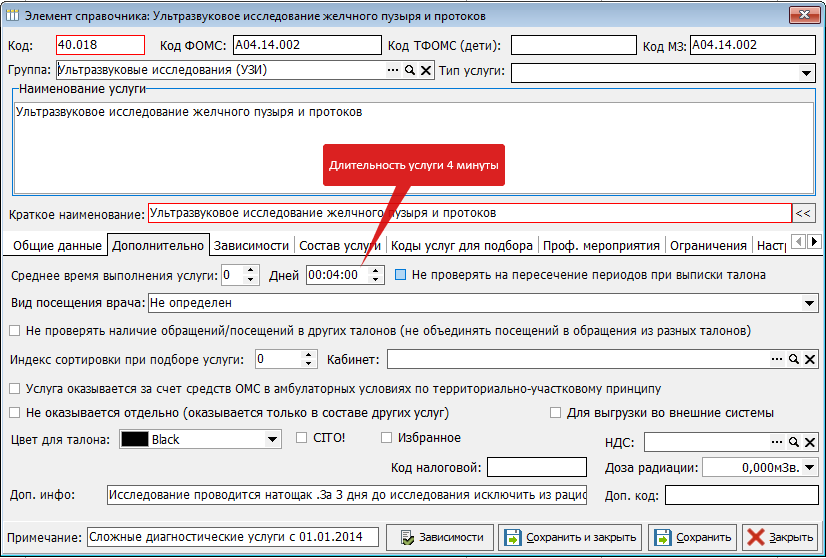](https://docs.medicine-it.ru/uploads/images/gallery/2025-04/7rMimage.png)Рисунок 9.
З
# Включение планировщика по слотам времени
Для включения интерфейса планировщика необходимо перейти в меню ЛПУ - Параметры - Вкладка "Регистратура" и включить настройку "Использовать планировщик приёма по слотам времени" (рисунок 1).
[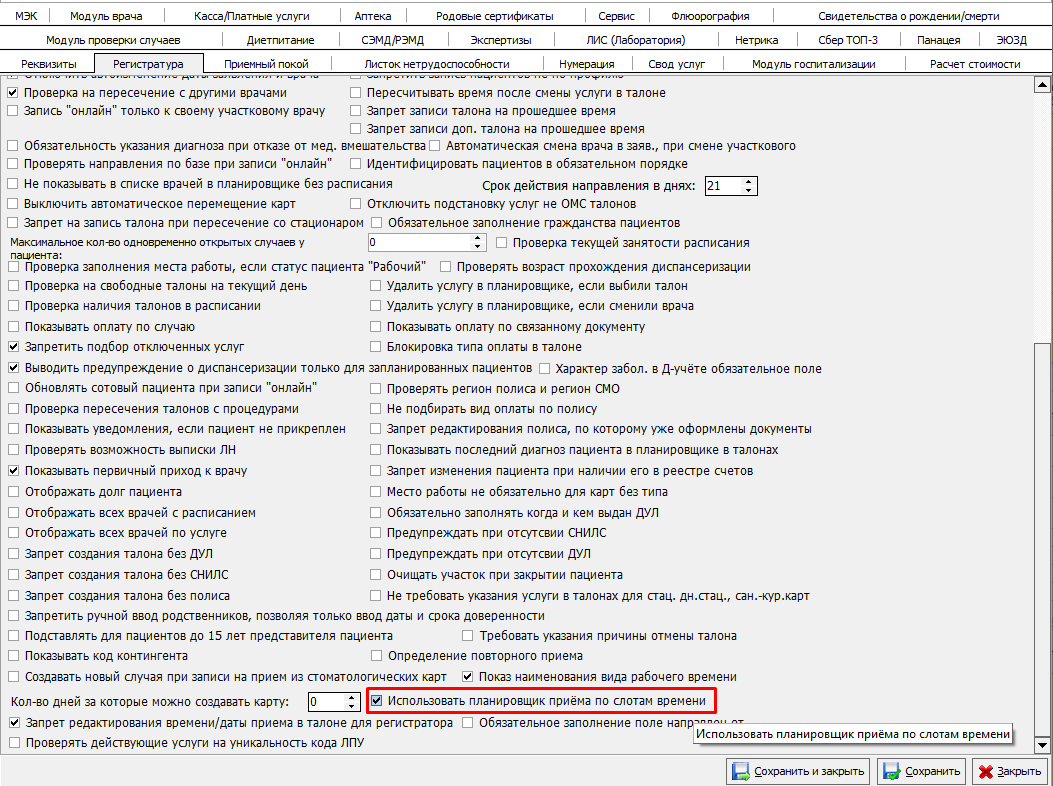](https://docs.medicine-it.ru/uploads/images/gallery/2025-04/K4zimage.png)Рисунок 1.
# Работа с талонами в планировщике по слотам
В планировщике реализован функционал для работы со статусами талонов (рисунок 1). Для вызова меню необходимо выбрать предварительно созданный талон в расписании, затем нажать по нему правой кнопкой мыши (ПКМ), далее выбрать "Работа с талонами", после чего появится выпадающее меню с доступными статусами для работы с талонами.
[](https://docs.medicine-it.ru/uploads/images/gallery/2025-12/S7Oimage.png)Рисунок 1.
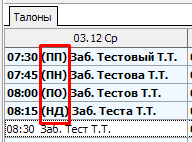
Основные статусы работы с талонами показаны на рисунке 2.
[](https://docs.medicine-it.ru/uploads/images/gallery/2025-12/jgJimage.png)Рисунок 2.
(ПП) - пациент пришел
(ПН) - пациент не явился
(ПО) - пациент оповещен о приеме
(НД) - до пациента не дозвонились
Пункты меню отображаются не все сразу, а появляются в зависимости от выставленного статуса. На рисунке 3 представлены дополнительные статусы.
[](https://docs.medicine-it.ru/uploads/images/gallery/2025-12/ZgZimage.png)Рисунок 3.
При выборе статуса "пациент пришел" (ПП) становятся активны дополнительные опции по работе с талонами.
(ПК) - пациент зашел в кабинет
(ПВ) - пациент вышел из кабинета (появляется только после выбора статуса "Пациент зашел в кабинет")
Откат статусов также производится в определенной последовательности.
# Видео по работе в новом планировщике
#### [Для просмотра видео нажмите >> СЮДА <<](https://rutube.ru/video/private/aa10a0abd533dbb9964f9288af6837ce/?p=wcvKGkjiXJLSIDUpzjwDEw)