Планировщик приемов с разным временем приема (по слотам времени)
В данной инструкции описаны функциональные возможности "нового" расширенного планировщика приемов с возможностью записи на разные временные промежутки, а также записи по длительности услуги.
- Интерфейс планировщика по слотам времени
- Включение планировщика по слотам времени
- Работа с талонами в планировщике по слотам
- Видео по работе в новом планировщике
Интерфейс планировщика по слотам времени
Интерфейс планировщика представлен на рисунке 1.
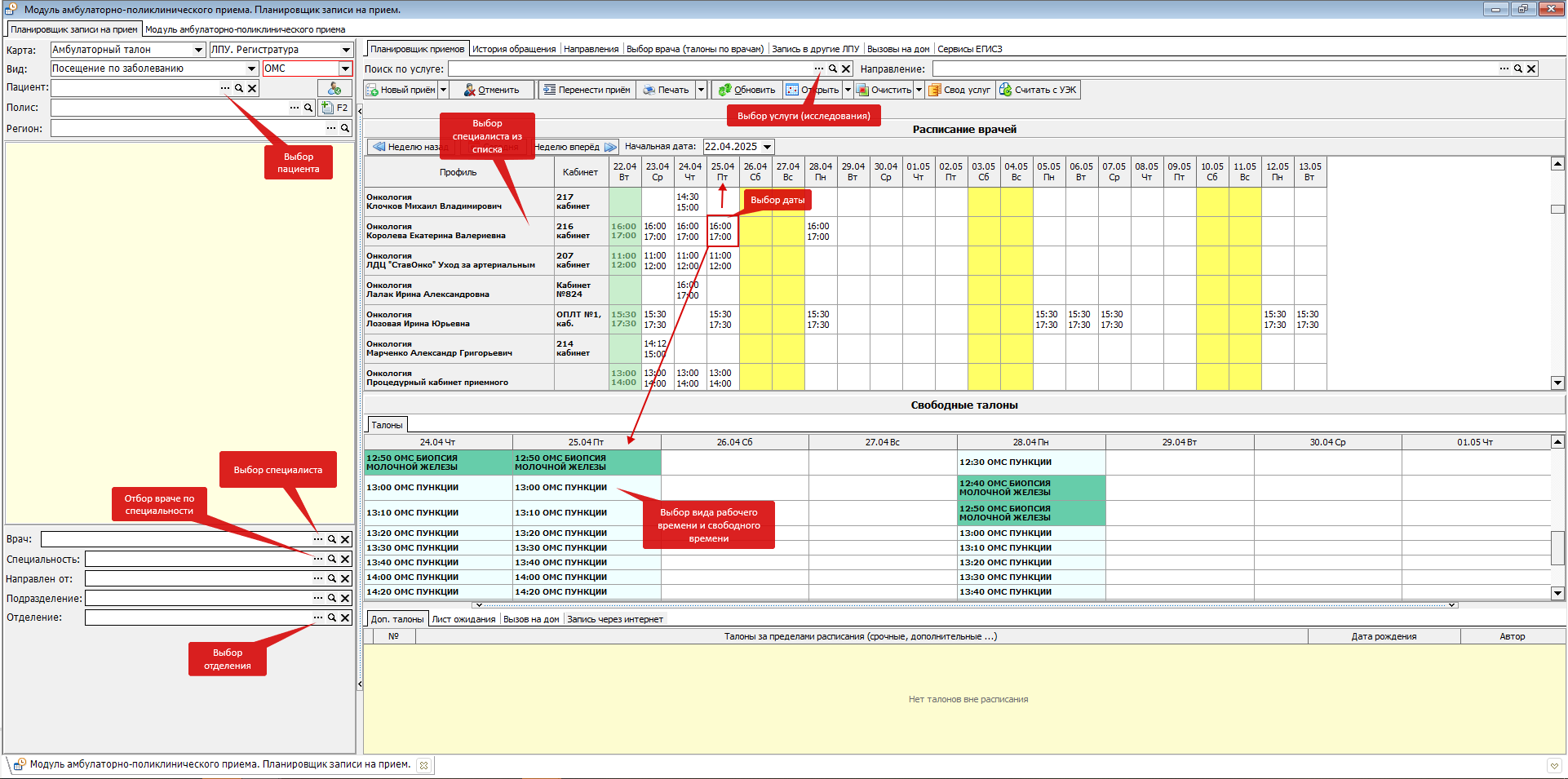 Рисунок 1.
Функционал данного планировщика позволяет отобразить сразу всех или нескольких специалистов, используя фильтры "Врач", "Специальность", "Отделение" в левой части интерфейса, а также отобразить сразу несколько дней расписания для выбора времени записи, создавать различные временные промежутки для приема специалистом.
Раздел "Расписание врачей" отображает список специалистов для записи с расписанием на 22 дня от текущей даты. Желтым цветом выделены нерабочие дни, зеленым цветом - ткущая дата. Для просмотра расписания на предыдущие или последующие дни можно использовать кнопки "Неделю назад" и "Неделю вперед", для возвращению к текущей дате - кнопку "Сегодня" (рисунок 2). Подробная информация о том, как составить расписание расположена по ссылке.
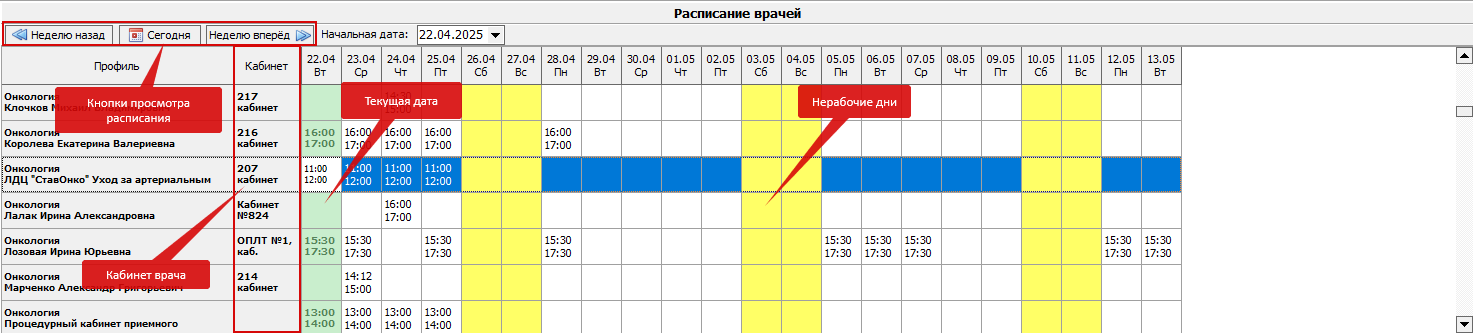 Рисунок 2.
Для отображения в планировщике кабинета врача его необходимо указать при создании расписания (рисунок 3) или в справочнике медицинского персонала (рисунок 4).
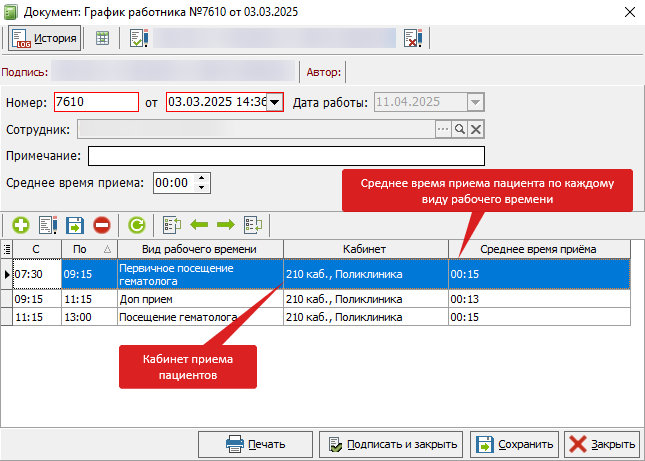
Рисунок 3.
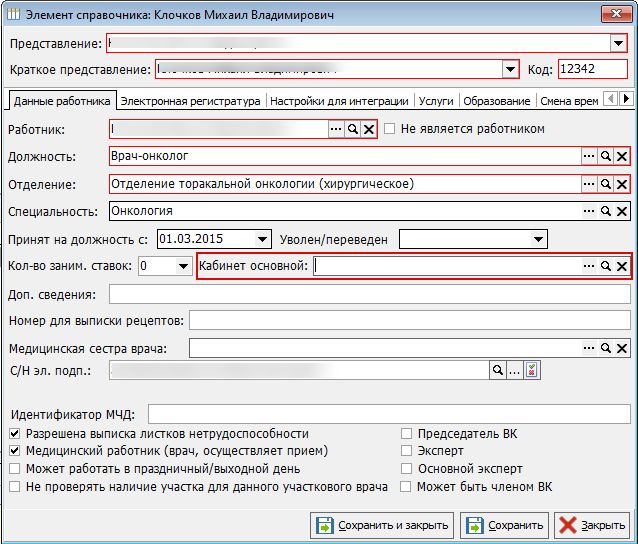 Рисунок 3.
Раздел "Свободные талоны" отображает доступное время для записи по фиксированным слотам времени (рисунок 5) или время для записи по длительности услуги на выбранный день (рисунок 6). В колонках с соответствующей датой приема отображаются наименования видов рабочего времени с различной "подсветкой" цвета, настроенные по виду рабочего времени в меню Справочники - Медицинский персонала - Виды рабочего времени (подробнее о настройках видов рабочего времени).
 Рисунок 5.
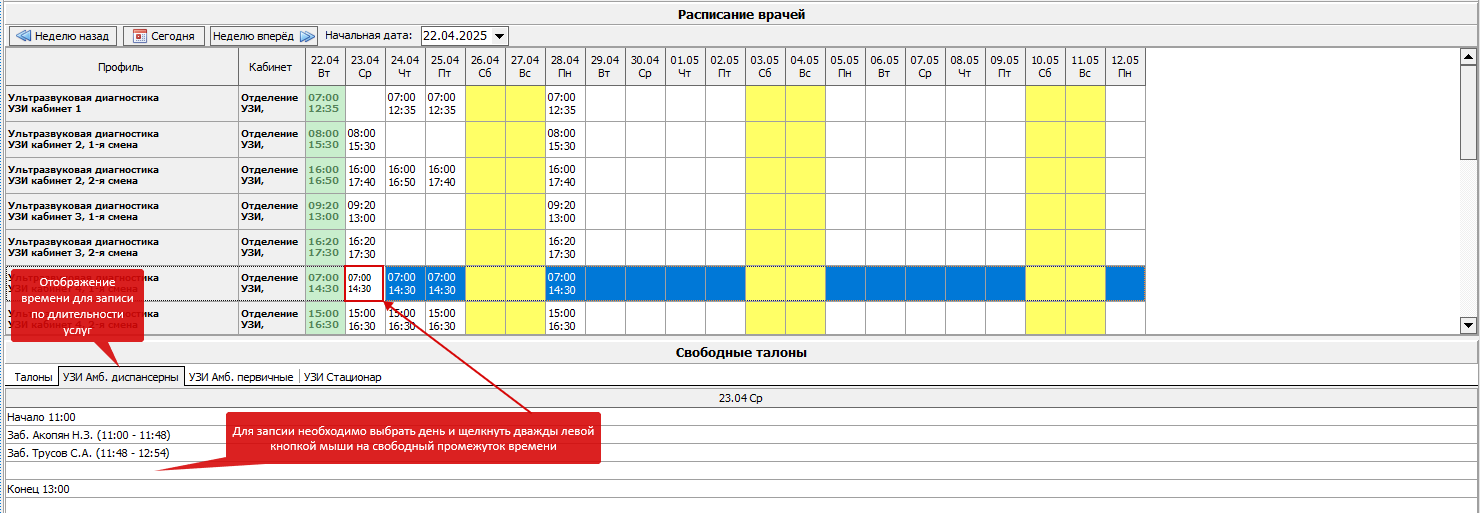 Рисунок 6.
В разделе "Свободные талоны" может отображаться несколько вкладок для записи по длительности услуг в зависимости от настроенного расписания (пример составленного расписания представлен на рисунке 7), при этом в настройках вида рабочего времени необходимо включить настройку "Запись по длительности услуг" (рисунок 8).
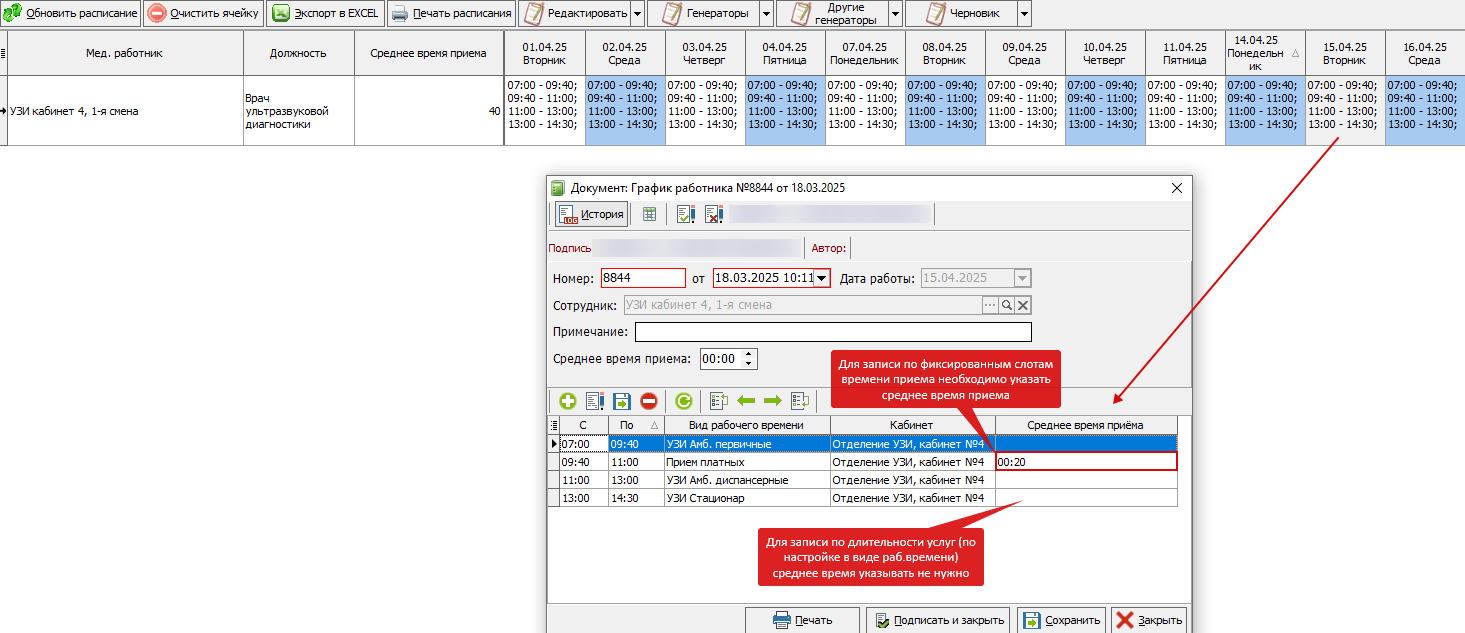 Рисунок 7.
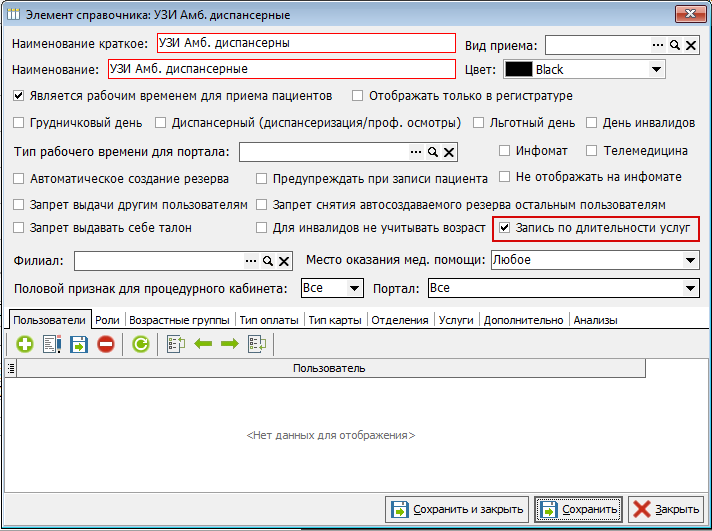 Рисунок 8.
Длительность услуг необходимо предварительно настроить в меню Справочники - Номенклатура услуг - Номенклатура услуг ЛПУ (рисунок 9). Подробная информация о записи по длительности услуг расположена по ссылке.
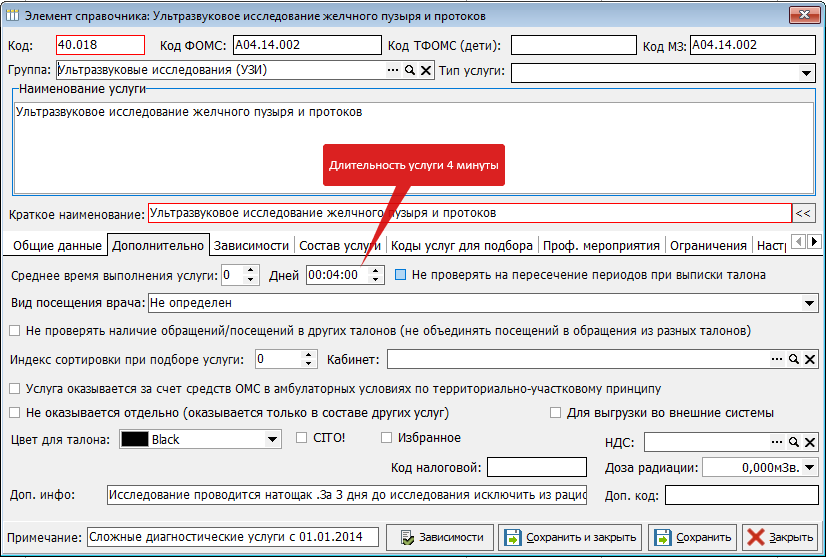 Рисунок 9.
З
Включение планировщика по слотам времени
Для включения интерфейса планировщика необходимо перейти в меню ЛПУ - Параметры - Вкладка "Регистратура" и включить настройку "Использовать планировщик приёма по слотам времени" (рисунок 1).
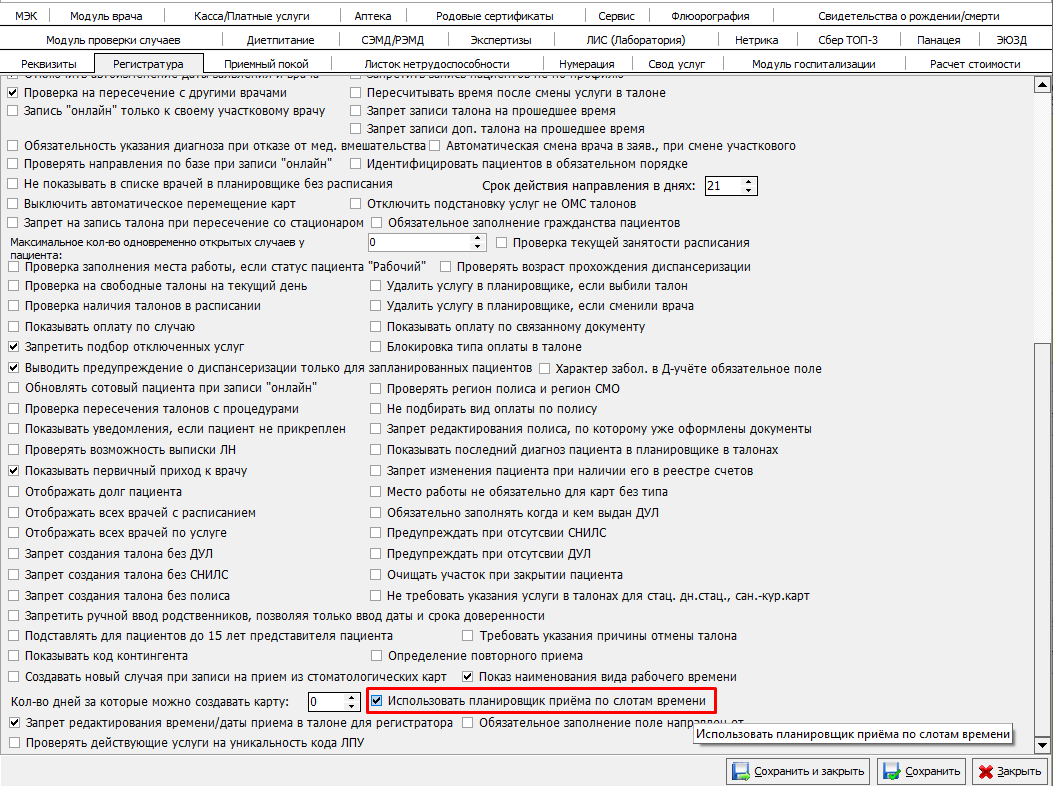 Рисунок 1.
Работа с талонами в планировщике по слотам
В планировщике реализован функционал для работы со статусами талонов (рисунок 1). Для вызова меню необходимо выбрать предварительно созданный талон в расписании, затем нажать по нему правой кнопкой мыши (ПКМ), далее выбрать "Работа с талонами", после чего появится выпадающее меню с доступными статусами для работы с талонами.
 Рисунок 1.
Основные статусы работы с талонами показаны на рисунке 2.
 Рисунок 2.
(ПП) - пациент пришел
(ПН) - пациент не явился
(ПО) - пациент оповещен о приеме
(НД) - до пациента не дозвонились
Пункты меню отображаются не все сразу, а появляются в зависимости от выставленного статуса. На рисунке 3 представлены дополнительные статусы.
 Рисунок 3.
При выборе статуса "пациент пришел" (ПП) становятся активны дополнительные опции по работе с талонами.
(ПК) - пациент зашел в кабинет
(ПВ) - пациент вышел из кабинета (появляется только после выбора статуса "Пациент зашел в кабинет")
Откат статусов также производится в определенной последовательности.