# Планирование
# Документы "Планирование"
Для загрузки файлов плановых объемов нужно перейти **"Документы"=>"Планирование".**
[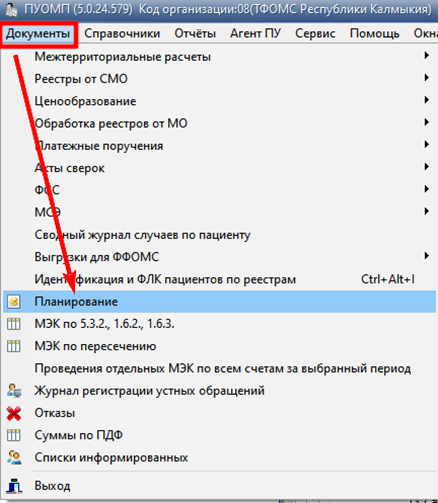](https://docs.medicine-it.ru/uploads/images/gallery/2024-04/joGimage.png)
Откроется окно с ранее загруженными документами. Для загрузки новых плановых показателей нужно добавить новый документ кнопкой
[](https://docs.medicine-it.ru/uploads/images/gallery/2024-04/lCzimage.png)
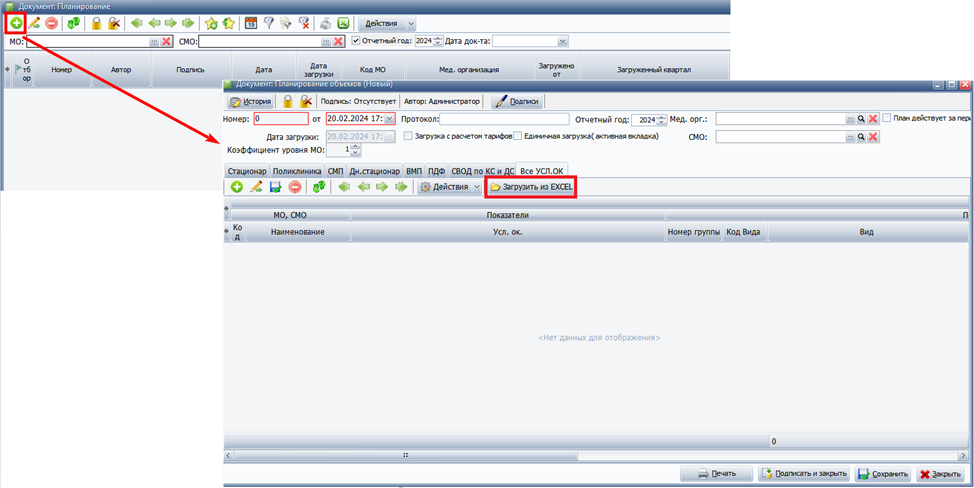
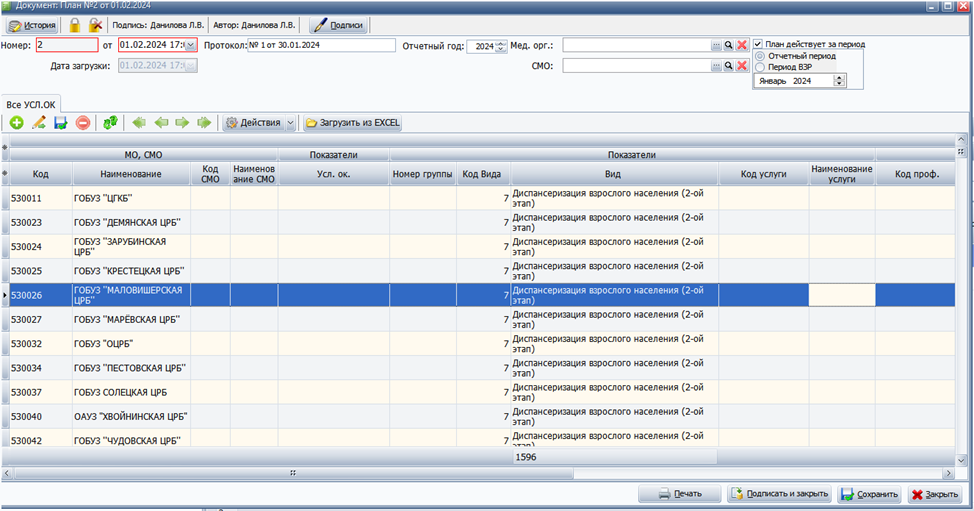
В открывшемся окне нажать на кнопку "**Загрузить из EXCEL"** и выбрать файл для загрузки. Документ с плановыми показателями можно делать на каждое МО отдельно (рис. 3) или сделать общий документ на все МО (рис.4). Так же если проставить галочку **«План действует за период»** то появится возможность указать тип периода **«Отчетный период»** или **«Период ВЗР»** и **Месяц**.
[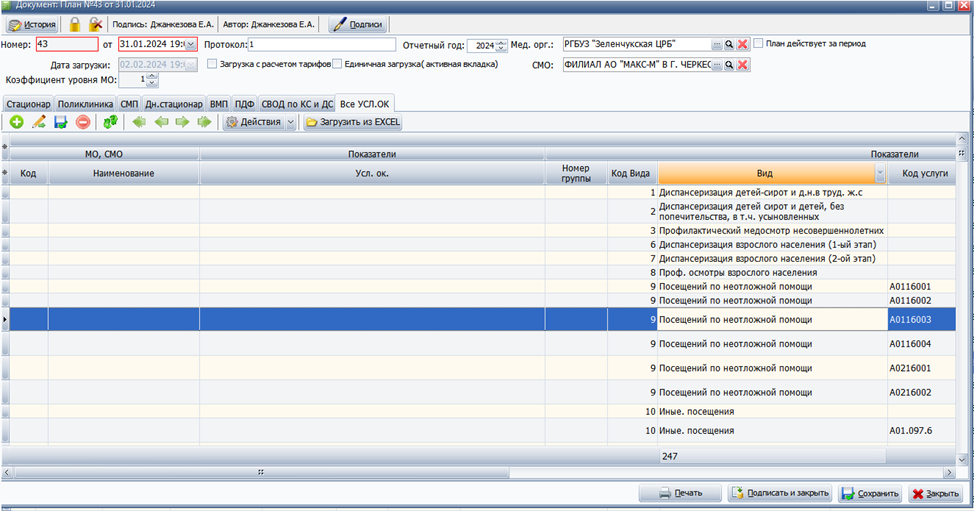](https://docs.medicine-it.ru/uploads/images/gallery/2024-04/os9image.png)Рисунок 3. Загруженные объемы по МО
[](https://docs.medicine-it.ru/uploads/images/gallery/2024-04/PmMimage.png)
Рисунок 4. Объемы загруженные по всем МО.
После загрузки нажать на кнопку **«Подписать и закрыть».**
В дальнейшем документы плановых объемов используются для отчетов, и для проведения МЭК по превышенным объемам.
# МЭК по превышенным объемам.
Для создание документа МЭК по превышенным объемам перейти **«Документы»=> «МЭК по 5.3.2.,1.6.2.,1.6.3».** Откроется окно с ранее созданными документами. Для добавление нового документа нажать на кнопку:
[](https://docs.medicine-it.ru/uploads/images/gallery/2024-04/iPPimage.png)
[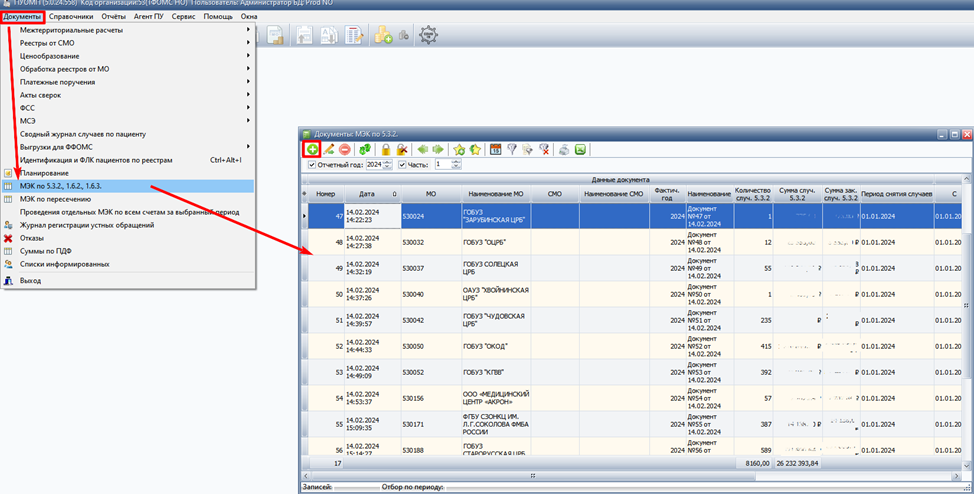](https://docs.medicine-it.ru/uploads/images/gallery/2024-04/ZEPimage.png)
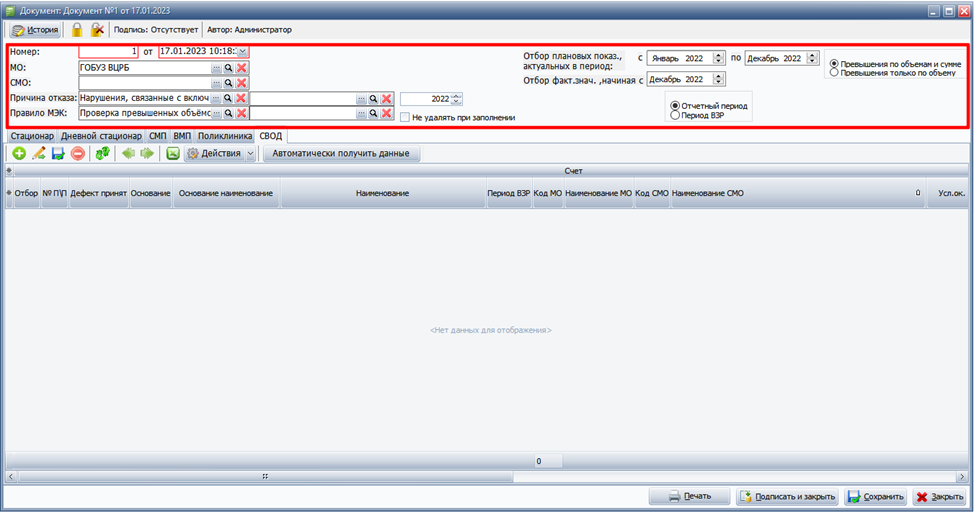
Откроется окно нового документа ([рис.1](https://docs.medicine-it.ru/uploads/images/gallery/2024-04/hmYimage.png)) по превышенным объемам. В верхней части окна необходимо указать параметры по которым будет формироваться документ.
[](https://docs.medicine-it.ru/uploads/images/gallery/2024-04/hmYimage.png)
Рисунок 1. Окно документа МЭК по превышенным объемам
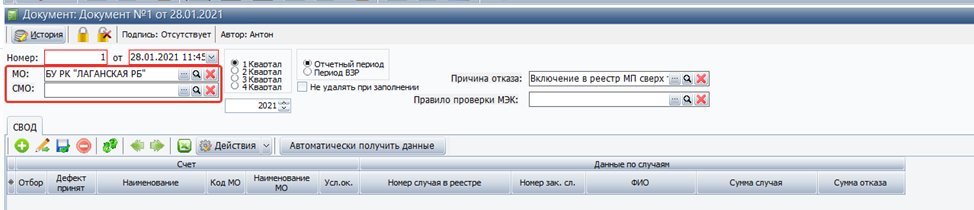
Параметры в документе могут отличаться, зависимости от настроек программы ([рис.2](https://docs.medicine-it.ru/uploads/images/gallery/2024-04/1iAimage.png),[3](https://docs.medicine-it.ru/uploads/images/gallery/2024-04/NxEimage.png)).
[](https://docs.medicine-it.ru/uploads/images/gallery/2024-04/1iAimage.png)
Рисунок 2. Параметры для формирования документа
[](https://docs.medicine-it.ru/uploads/images/gallery/2024-04/NxEimage.png)
Рисунок 3. Параметры для формирования документа
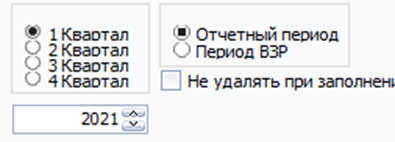
Параметр **«Квартал»**
**[](https://docs.medicine-it.ru/uploads/images/gallery/2024-04/qHPimage.png)**
Если установить переключатель на пункт **«Отчетный период»** и **«Отбор 1 квартал»** (счета для факта отбираются по отчетному периоду)
Сравнение плановых сумм за 1 квартал из документа планирования с фактическими суммами 1 квартал (январь-март)
Если установить переключатель на пункт **«Отчетный период»** и **«Отбор 2 квартал»**
Сравнение плановых сумм за 2 квартал из документа планирования с фактическими суммами 2 квартал (апрель-июнь)
Если установить переключатель на пункт **«Отчетный период»** и **«Отбор 3 квартал»**
Сравнение плановых сумм за 3 квартал из документа планирования с фактическими суммами 3 квартал (июль-сентябрь)
Если установить переключатель на пункт **«Отчетный период»** и **«Отбор 4 квартал»**
Сравнение плановых сумм за 4 квартал из документа планирования с фактическими суммами 4 квартал (октябрь-декабрь)
Если установить переключатель на пункт **«Период ВЗР»** и **«Отбор 1 квартал»** (счета для фактических показателей отбираются по периоду ВЗР)
Сравнение плановых сумм за 1 квартал из документа планирования с фактическими суммами 1 квартал (февраль-апрель)
Если установить переключатель на пункт **«Период ВЗР»** и **«Отбор 2 квартал»**
Сравнение плановых сумм за 2 квартал из документа планирования с фактическими суммами 2 квартал (май-июль)
Если установить переключатель на пункт **«Период ВЗР»** и **«Отбор 3 квартал»**
Сравнение плановых сумм за 3 квартал из документа планирования с фактическими суммами 3 квартал (август-октябрь)
Если установить переключатель на пункт **«Период ВЗР»** и **«Отбор 4 квартал»**
Сравнение плановых сумм за 4 квартал из документа планирования с фактическими суммами 4 квартал (ноябрь-январь следующего года)
При параметрах как на [Рисунке 2](https://docs.medicine-it.ru/uploads/images/gallery/2024-04/1iAimage.png) отбор идет следующим образом:
Отбор части плановых объемов:
[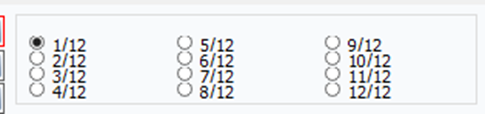](https://docs.medicine-it.ru/uploads/images/gallery/2024-04/Ry6image.png)
Отбор года плановых объемов (последний по дате подписанный документ):
[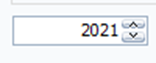](https://docs.medicine-it.ru/uploads/images/gallery/2024-04/7Rgimage.png)
Отбор фактических данных так же переключателем выбирается по какому типу периода брать счета ВЗР или отчетный:
[](https://docs.medicine-it.ru/uploads/images/gallery/2024-04/NYnimage.png)
Пример заполнения по всем МО. Сравнения 1/12 плана и факта за январь:
[](https://docs.medicine-it.ru/uploads/images/gallery/2024-04/b1nimage.png)
Пример заполнения по всем МО. Сравнения 2/12 плана и факта январь-февраль
[](https://docs.medicine-it.ru/uploads/images/gallery/2024-04/auaimage.png)
При параметрах указанных на [Рисунке 1](https://docs.medicine-it.ru/uploads/images/gallery/2024-04/hmYimage.png) отбор идет следующим образом:
Отбор плановых показателей за указанный период :
Фактические объемы. При включенном переключателе «Отчетный период» - берутся счета по отчетному периоду, при переключателе «Период ВЗР» - по периоду ВЗР.
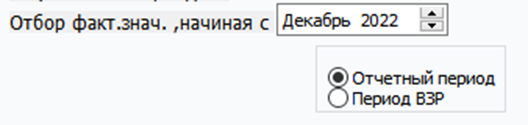 После установления параметров отбора счетов по одному из указанных выше вариантов нажать:
[](https://docs.medicine-it.ru/uploads/images/gallery/2024-04/M9Uimage.png)
Если данных за период много то формирование документа будет долгим. После анализа в табличной части появятся случаи превышающие объем:
[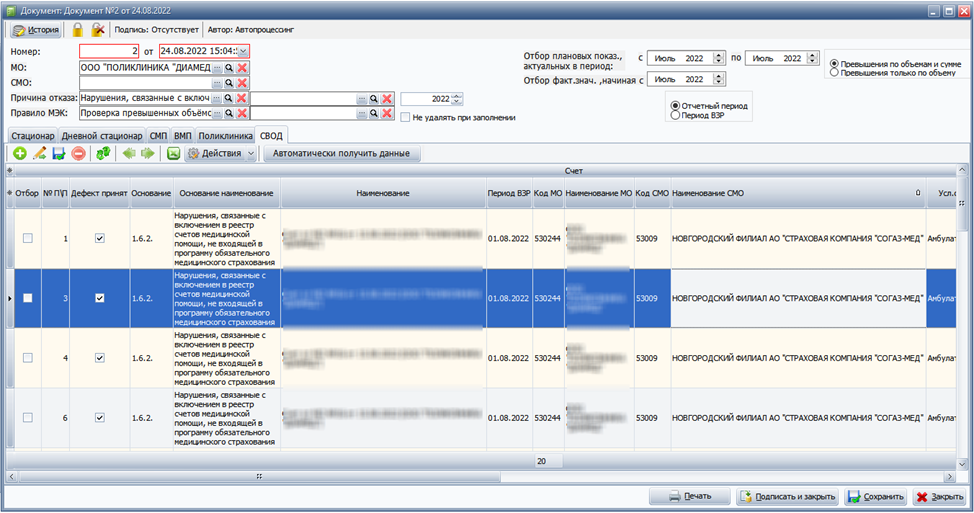](https://docs.medicine-it.ru/uploads/images/gallery/2024-04/2eCimage.png)
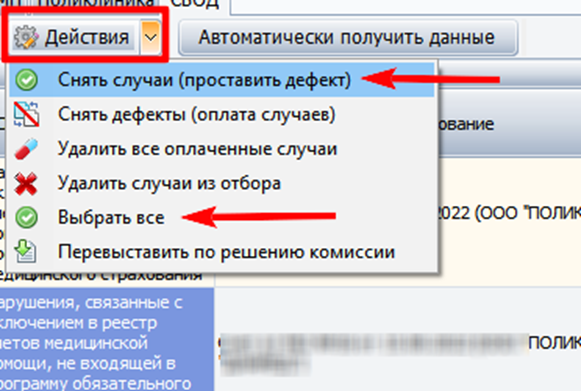
Для того чтобы принять дефекты необходимо через кнопку **«Действия» => «Выбрать все»**, отобрать случаи. После чего принять дефекты через кнопку **«Действия»=> «Снять случаи (проставить дефект)»**.
[](https://docs.medicine-it.ru/uploads/images/gallery/2024-04/YdNimage.png)
Для того чтобы отменить снятия нужно на кнопке **"Действия"** выбрать пункт **"Снять дефекты (оплата случаев)"**
На кнопке «Печать» находится протокол МЭК (форма протокола согласовывается и реализуется заранее).
#### Перевыставление случаев по решению комиссии
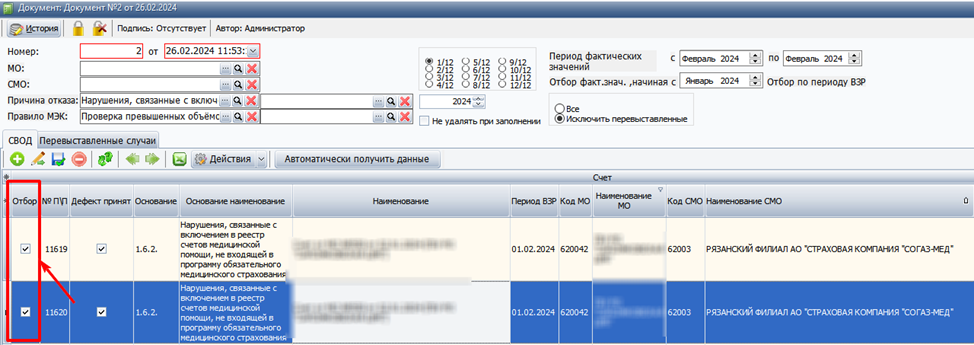
В документе планирование отобрать фильтрами случаи которые нужно перевыставить и выбрать **«Действия»=> «Включить все».** В колонке **«Отбор»** проставиться галочка ([рис.4](https://docs.medicine-it.ru/uploads/images/gallery/2024-04/Z6Wimage.png)).
[](https://docs.medicine-it.ru/uploads/images/gallery/2024-04/Z6Wimage.png)
Рисунок 4. Отбор случаев для перевыставления.
Замечание: перевыставлены будут все случаи, относящиеся к законченному случаи.
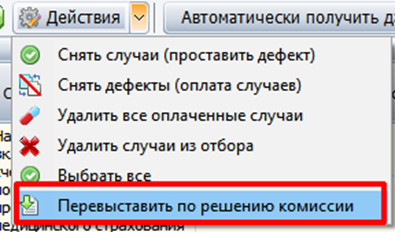
Далее на кнопке **«Действия»** выбрать пункт **«Перевыставить по решению комииссии».**
[](https://docs.medicine-it.ru/uploads/images/gallery/2024-04/0Eoimage.png)
Случаи отобразятся на вкладке **«Перевыставленные случаи»**. Данные случаи можно будет исключить из отчетности.
[](https://docs.medicine-it.ru/uploads/images/gallery/2024-04/xKHimage.png)
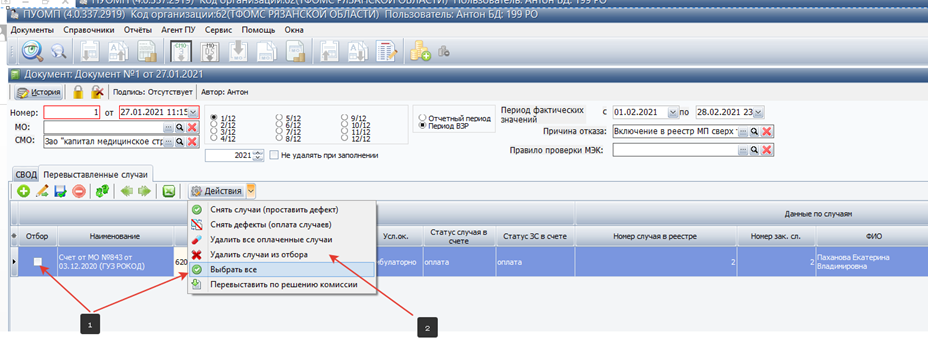
Если случаи были перевыставленны ошибочно, необходимо (находясь на вкладке **«Перевыставленные случаи»**), сделать отбор случаев, и удалить их из табличной части.
[](https://docs.medicine-it.ru/uploads/images/gallery/2024-04/Dtpimage.png)
Замечание: Перевыставленные случаи будут снова оплачены.
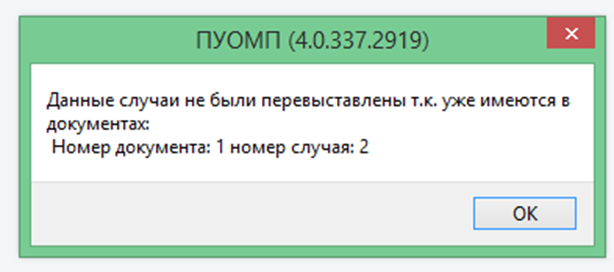
Если случай уже есть в табличной части какого-либо документа в разделе **«Перевыставленные случаи»,** появится сообщение. Данное сообщение носит информативный характер и не является ошибкой.
[](https://docs.medicine-it.ru/uploads/images/gallery/2024-04/wJjimage.png)