# Планирование диспансеризации Рязанская область
#### ***1. Формирование реестра.***
##### Для работы с реестром планирования диспансеризации необходимо выбрать пункт меню "Документы" → "Финансовые (счета и реестры)" → "Планирование диспансеризации" (рисунок 1).
##### [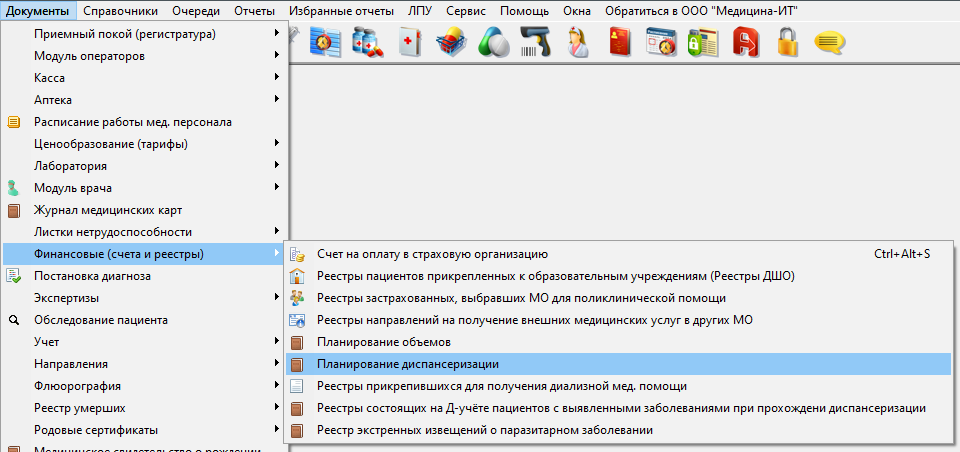](https://docs.medicine-it.ru/uploads/images/gallery/2024-05/g5O1.png)Рисунок 1.
##### В открывшемся окне для создания реестра нужно нажать на кнопку добавления нового элемента "+" (рисунок 2).
##### [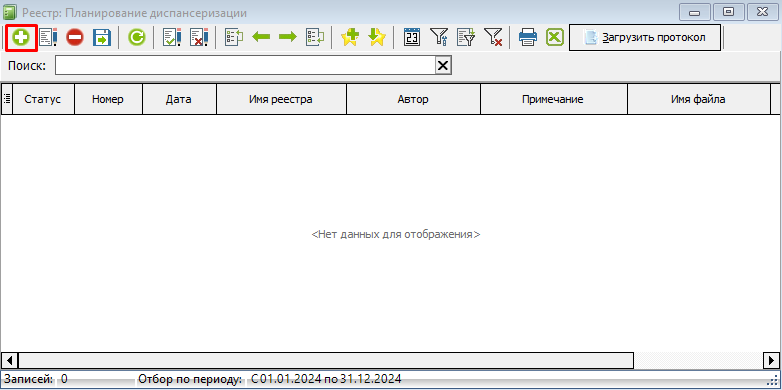](https://docs.medicine-it.ru/uploads/images/gallery/2024-05/giq2.png)Рисунок 2.
##### Далее откроется окно реестра диспансеризации (рисунок 3). Реестр автоматически открывается на вкладке "Данные счета", на которой необходимо заполнить следующие данные:
- ##### **Номер**.
- ##### **Дата и время формирования реестра** - проставляется автоматически текущая дата. При необходимости можно проставить нужную дату.
- ##### **Период** - автоматически период проставлен на весь текущий год.
- ##### **Признак "Взрослые" или "Дети".**
##### [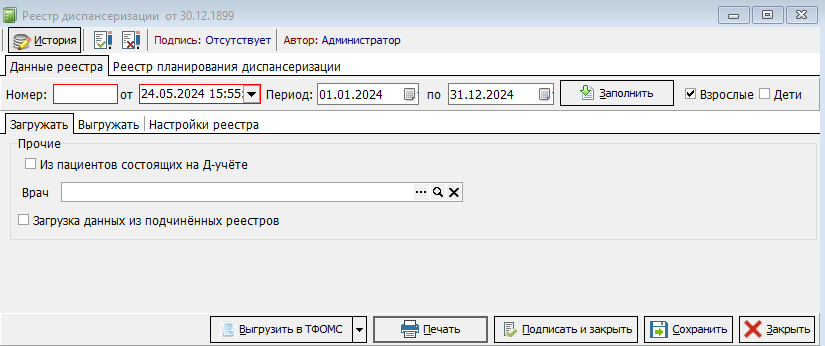](https://docs.medicine-it.ru/uploads/images/gallery/2024-05/Xce3.png)Рисунок 3.
##### Как правило реестры по диспансеризации взрослых и детей формируются отдельно друг от друга, но возможно и формирование единого реестра.
##### После того, как заданы нужные данные необходимо нажать на кнопку "Заполнить" (рисунок 4). В реестр будут загружены пациенты из справочника пациентов в соответствии с заданными условиями.
##### [](https://docs.medicine-it.ru/uploads/images/gallery/2024-05/M6j5.png)Рисунок 4.
##### Далее появится индикатор загрузки данных (рисунок 5). Необходимо подождать, когда шкала заполнится полностью.
##### [](https://docs.medicine-it.ru/uploads/images/gallery/2024-05/TQD6.png)Рисунок 5.
##### **Дополнительные настройки для формирования реестра:**
- ##### **Из пациентов состоящих на Д-учете.** Если на вкладке "Загружать" выбрать пункт "Из пациентов состоящих на Д-учете" (рисунок 6), то в реестр будут загружены пациенты из списка пациентов, состоящих на д-учете.[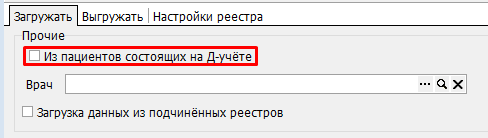](https://docs.medicine-it.ru/uploads/images/gallery/2024-05/AnQ4.png)Рисунок 6.
- ##### **Врач.** Если на вкладке "Загружать" в пункте "Врач" выбрать нужного специалиста (рисунок 7), то в реестр будут загружены пациенты прикрепленные к участку, который обслуживает данный специалист.[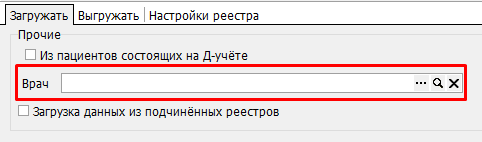](https://docs.medicine-it.ru/uploads/images/gallery/2024-05/n8k5.png)Рисунок 7.
- ##### **Загрузка данных из подчиненных реестров.** Используется для создания единого реестра на основе созданных ранее реестров. Сначала необходимо создать новый реестр, присвоить ему номер и сохранить (рисунок 8).[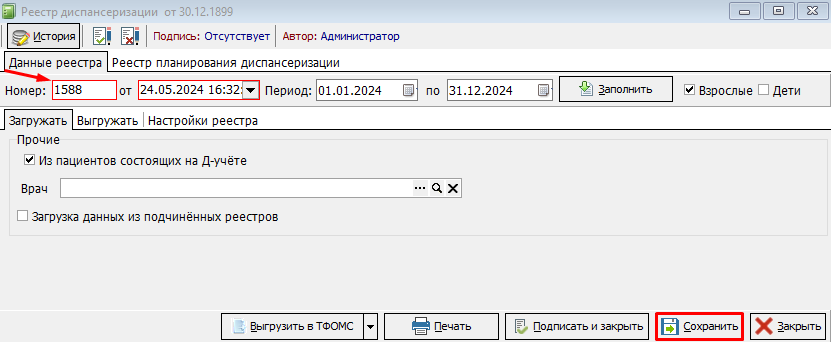](https://docs.medicine-it.ru/uploads/images/gallery/2024-05/kdS7.png)Рисунок 8.
##### Далее необходимо зайти в ранее сформированный реестр, перейти на вкладку "Настройка реестра". Выбрать в поле "Основной реестр" тот реестр, в который будут загружаться данные из этого реестра (рисунок 9). После внесения настройки реестр нужно сохранить нажав на кнопку "Сохранить".
##### [](https://docs.medicine-it.ru/uploads/images/gallery/2024-05/XPa8.png)Рисунок 9.
##### Проставить эту настройку необходимо во всех реестрах, данные их которых должны быть подгруженные в единый реестр.
##### Далее нужно вернуться в созданный ранее пустой реестр и в нем на вкладке "Загружать" в блоке "Прочие" выбрать пункт "Загрузка данных из подчинённых реестров" (рисунок 10).
##### [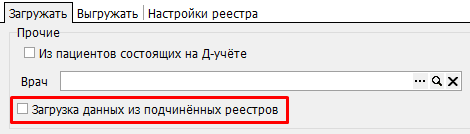](https://docs.medicine-it.ru/uploads/images/gallery/2024-05/iNB6.png)Рисунок 10.
#### ***2. Работа с реестром.***
##### В сформированный реестр можно добавить или удалить записи, отфильтровать список по колонкам, а так же выгрузить полные или отфильтрованные данные в xml-файл для последующей отправки в ТФОМС СК.
##### Для работы с реестром необходимо перейти на вкладку "Реестр планирования диспансеризации" (рисунок 11).
##### [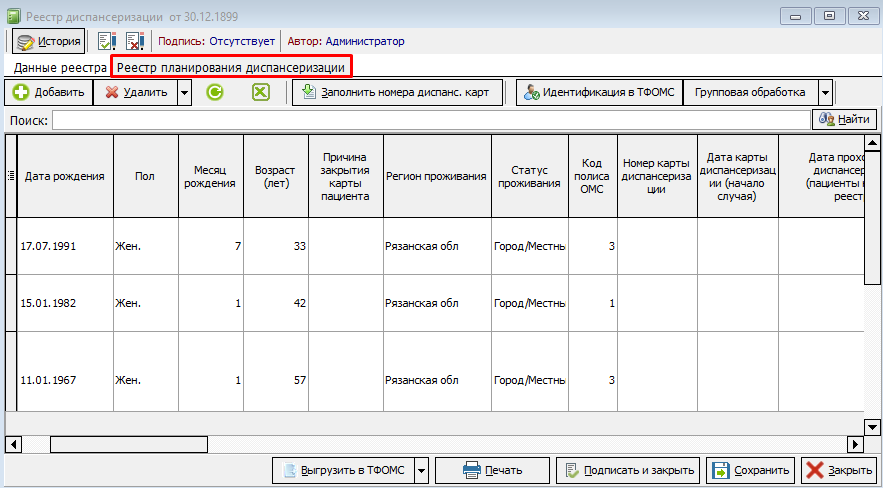](https://docs.medicine-it.ru/uploads/images/gallery/2024-05/Ebp9.png)Рисунок 11.
#### **Добавление записей.**
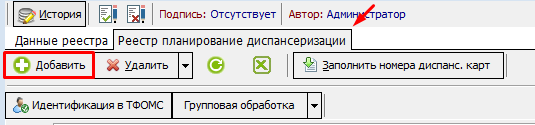
##### Для добавления записи в реестр на вкладке "Реестр планирования диспансеризации" нужно нажать на кнопку "Добавить" (рисунок 12).
##### [](https://docs.medicine-it.ru/uploads/images/gallery/2024-05/xLJ15.png)Рисунок 12.
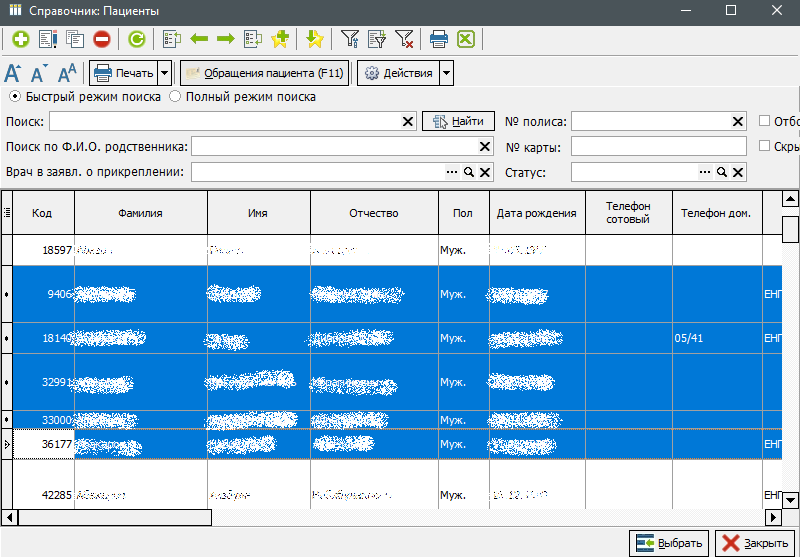
##### Далее откроется справочник пациентов (рисунок 13), в котором можно выбрать одного или нескольких пациентов. Несколько пациентов можно добавить путем выделения необходимого количества записей. При добавлении нового пациента проверяется наличие пациента в списке реестра. Если пациент уже есть в реестре, то повторно он добавлен не будет.
##### [](https://docs.medicine-it.ru/uploads/images/gallery/2024-05/bsq16.png)Рисунок 13.
##### После добавления пациентов реестр необходимо сохранить.
#####
#### **Удаление записей.**
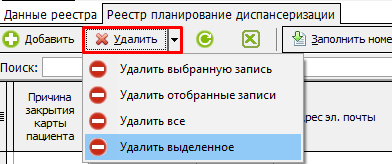
##### Удаление записей из реестра осуществляется нажатием на вкладке "Реестр планирования диспансеризации" кнопки "Удалить" (рисунок 14). После чего откроется выпадающий список с вариантами:
- ##### **Удалить выбранную запись** - для удаления одной конкретной (выбранной) записи.
- ##### **Удалить отобранные записи** - для удаления записей, отфильтрованных по колонкам.
- ##### **Удалить все** - для удаления всех записей в реестре.
- ##### **Удалить выделенное** - для удаления выбранных с помощью нажатия на клавиатуре клавиш "Shift", "Ctrl" и левой кнопки мыши записей.
##### [](https://docs.medicine-it.ru/uploads/images/gallery/2024-05/RIr17.png)Рисунок 14.
##### После удаления записей реестр необходимо сохранить.
#### **Заполнение номеров диспансерных карт.**
##### Изначально при планировании диспансеризации формируется только список пациентов. Далее в течении года по факту проведения диспансеризации в программу КСАМУ на пациента вводятся карты. Чтобы отобразить в реестре фактическое прохождение пациентом диспансеризации на вкладке "Реестр планирования диспансеризации" необходимо нажать на кнопку "Заполнить номера диспансерных карт" (рисунок 15).
##### [](https://docs.medicine-it.ru/uploads/images/gallery/2024-05/Sra18.png)Рисунок 15.
##### Далее появится индикатор обновления сведений о пациентах прошедших диспансеризацию (рисунок 16). Необходимо подождать, когда шкала заполнится полностью.
##### [](https://docs.medicine-it.ru/uploads/images/gallery/2024-05/re919.png)Рисунок 16.
##### Если пациент был добавлен в реестр, то для него будут заполнен номер и дата карты. Если пациента не было в реестре планирования, но по факту он прошел диспансеризацию, то по результатам обновления сведения такой пациент будет добавлен в реестр.
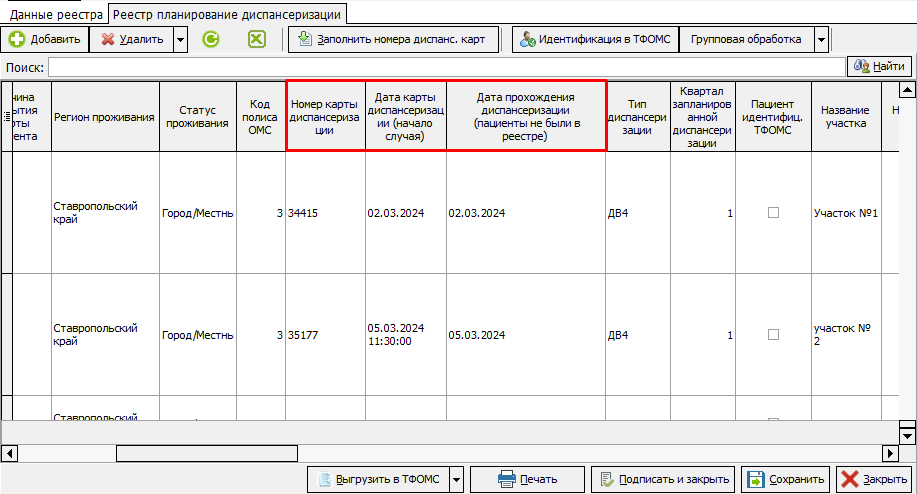
##### После обновления сведений для пациентов, прошедших диспансеризацию, в реестре появится информация в колонках "Номер карты диспансеризации", "Дата карты диспансеризации (начало случая)" и "Дата прохождения диспансеризации (пациента не были в реестре)" (рисунок 17).
##### [](https://docs.medicine-it.ru/uploads/images/gallery/2024-05/5wd20.png)Рисунок 17.
##### После обновления сведений реестр необходимо сохранить.
#### **Идентификация.**
##### Для проведения идентификации пациентов на вкладке "Реестр планирования диспансеризации" нужно нажать на кнопку "Идентификация в ТФОМС" (рисунок 18).
##### [](https://docs.medicine-it.ru/uploads/images/gallery/2024-05/Euc21.png)Рисунок 18.
##### Так же идентификацию можно проводить для отдельной позиции в реестре. Для этого на вкладке "Реестры застрахованных лиц состоящих на диспансерном учете" на нужной строке необходимо нажать правой кнопкой мыши, а затем нажать на появившуюся строчку "Идентификация пациента в ТФОМС" (рисунок 19).
##### [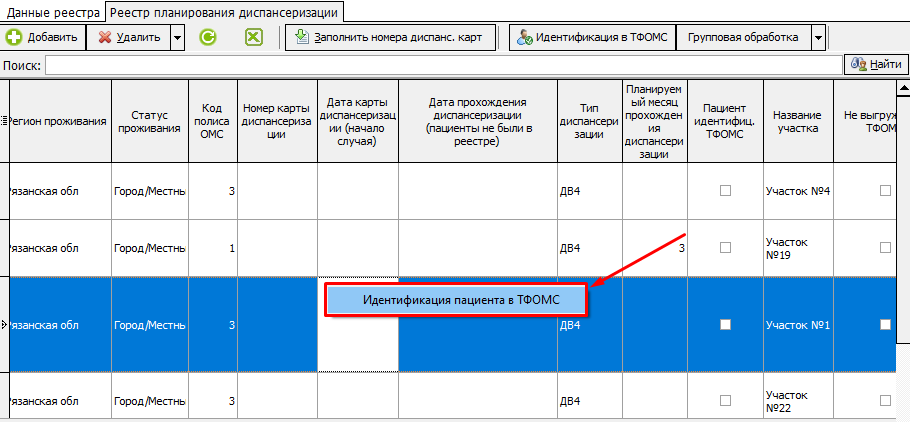](https://docs.medicine-it.ru/uploads/images/gallery/2024-05/Gzc14.png)Рисунок 19.
##### После проведения идентификации реестр необходимо сохранить.
#### **Групповая обработка.**
##### В процессе работы с реестром возникает необходимость добавлять или исключать записи из выгрузки в xml-файл или изменять запланированный квартал диспансеризации для большого количества записей. Чтобы упростить работу и не вносить корректировки только для одной записи, можно воспользоваться механизмом групповой обработки.
##### ***Для исключения из выгрузки записей*** необходимо в самой колонке "Не выгружать в ТФОМС" для конкретной строки проставить галочку (рисунок 20). Исключенная запись остается в реестре, но в xml-файл для отправки ТФОМС выгружена не будет.
##### [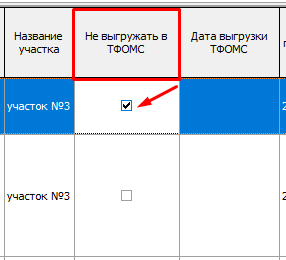](https://docs.medicine-it.ru/uploads/images/gallery/2024-05/Ccz22.png)Рисунок 20.
##### ***Для исключения из выгрузки сразу нескольких записей*** необходимо выбрать нужное количество записей воспользовавшись отбором по фильтрам или выделить с помощью нажатия на клавиатуре клавиш "Shift", "Ctrl" и левой кнопки мыши. Далее нужно нажать на кнопку "Групповая обработка" и из появившегося списка выбрать вариант "Исключить из выгрузки отфильтрованные записи" или "Исключить из выгрузки выбранные записи" (рисунок 21).
##### [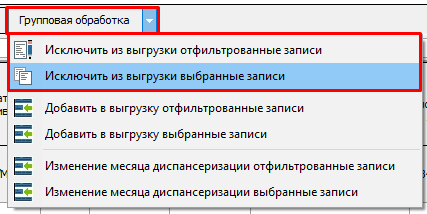](https://docs.medicine-it.ru/uploads/images/gallery/2024-05/ouN10.png)Рисунок 21.
##### ***Для добавления в выгрузку ранее исключённых из нее записей*** необходимо в самой колонке "Не выгружать в ТФОМС" для конкретной строки убрать галочку (рисунок 20).
##### ***Для добавления в выгрузку нескольких ранее исключенных из нее записей*** необходимо выбрать нужное количество записей воспользовавшись отбором по фильтрам или выделить с помощью нажатия на клавиатуре клавиш "Shift", "Ctrl" и левой кнопки мыши. Далее нужно нажать на кнопку "Групповая обработка" и из появившегося списка выбрать вариант "Добавить в выгрузку отфильтрованные записи" или "Добавить в выгрузку выбранные записи" (рисунок 22).
##### [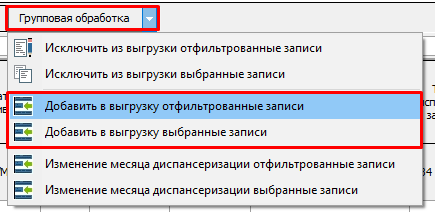](https://docs.medicine-it.ru/uploads/images/gallery/2024-05/ecF11.png)Рисунок 22.
##### ***Для изменения месяца диспансеризации*** необходимо выбрать нужное количество записей воспользовавшись отбором по фильтрам или выделить с помощью нажатия на клавиатуре клавиш "Shift", "Ctrl" и левой кнопки мыши. Далее нужно нажать на кнопку "Групповая обработка" и из появившегося списка выбрать вариант "Изменение месяца диспансеризации отфильтрованные записи" или "Изменение месяца диспансеризации выбранные записи" (рисунок 23).
##### [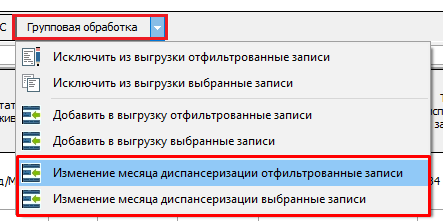](https://docs.medicine-it.ru/uploads/images/gallery/2024-05/IrU23.png)Рисунок 23.
##### Далее в появившемся окошке "Номер квартала диспансеризации" нужно ввести цифру от 1 до 12 (рисунок 24). После чего выйдет окошко для подтверждения действий (рисунок 25).
##### [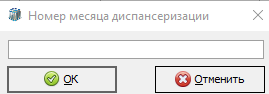](https://docs.medicine-it.ru/uploads/images/gallery/2024-05/cUG13.png)Рисунок 24.
##### [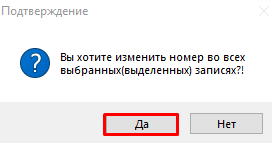](https://docs.medicine-it.ru/uploads/images/gallery/2024-05/MN812.png)Рисунок 25.
##### Квартал прохождения диспансеризации автоматически рассчитывается по дате рождения пациента.
#####
#### ***3. Выгрузка реестра.***
##### Сначала необходимо подписать реестр нажав на кнопку "Подписать документ" (рисунок 26).
##### [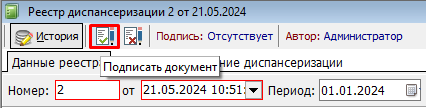](https://docs.medicine-it.ru/uploads/images/gallery/2024-05/SQk26.png)Рисунок 26.
##### Далее на вкладке "Данные реестра" нужно перейти на вкладку "Выгружать", проставить нужные условия для выгрузки и нажать на кнопку "Выгрузить в ТФОМС" -> "Выгрузка подлежащих диспансеризации XML (OMS) файл" (рисунок 27).
##### [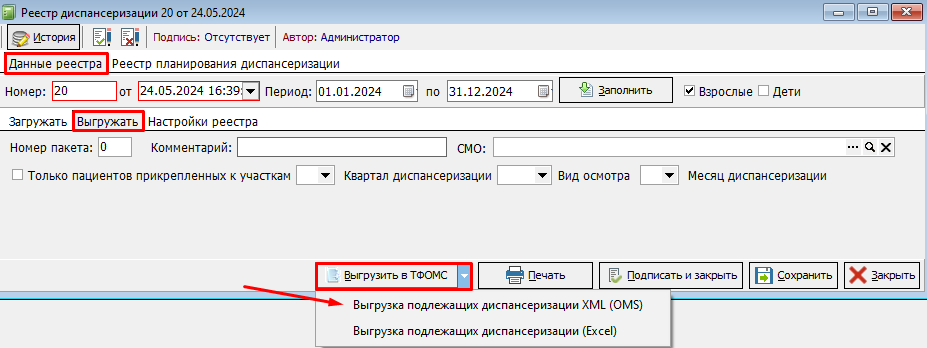](https://docs.medicine-it.ru/uploads/images/gallery/2024-05/CC027.png)Рисунок 27.
##### Затем выбрать место, куда будет выгружен файл и нажать на кнопку "Ок" (рисунок 28).
##### [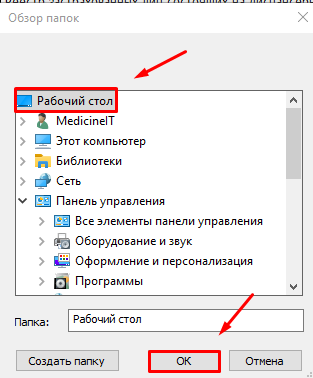](https://docs.medicine-it.ru/uploads/images/gallery/2024-05/23.png)Рисунок 28.
##### В случае удачной выгрузки выйдет соответствующее сообщение (рисунок 29).
##### [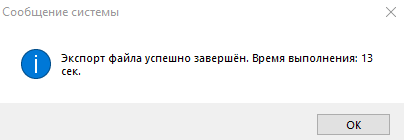](https://docs.medicine-it.ru/uploads/images/gallery/2024-05/8eL28.png)Рисунок 29.
##### В случае, если необходимо отредактировать данные в реестре, необходимо снять подпись с реестра нажав на кнопку "Отменить подпись" (рисунок 30).
##### [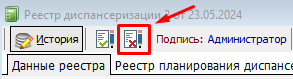](https://docs.medicine-it.ru/uploads/images/gallery/2024-05/FPA29.png)Рисунок 30.
#### ***Выгрузка реестра в Excel.***
##### В программе имеется возможность выгрузки реестра в Excel в формате xlsx. На вкладке "Данные реестра" нужно перейти на вкладку "Выгружать", проставить нужные условия для выгрузки и нажать на кнопку "Выгрузить в ТФОМС" -> "Выгрузка подлежащих диспансеризации (Excel)" (рисунок 31). Далее выбрать место, куда будет выгружен файл и нажать на кнопку "Ок" (рисунок 28).
##### [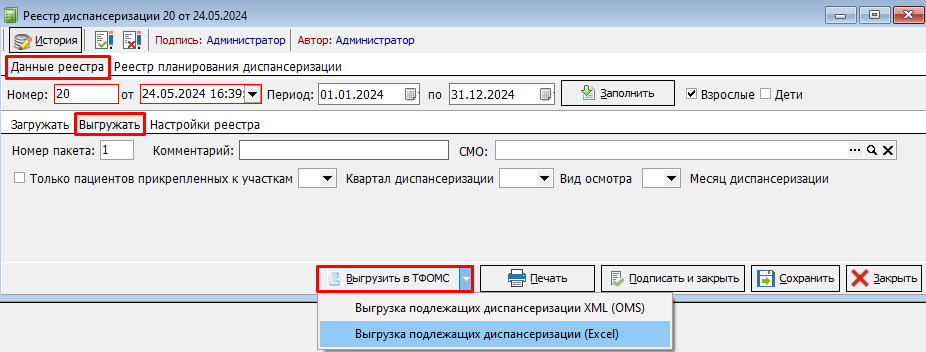](https://docs.medicine-it.ru/uploads/images/gallery/2024-05/q3P30.png)Рисунок 31.
##### В xlsx-файл выгружается следующая информация:
- ##### Код СМО;
- ##### Фамилия пациента;
- ##### Имя пациента;
- ##### Отчество пациента;
- ##### Дата рождения пациента;
- ##### Пол пациента;
- ##### Тип полиса;
- ##### Полис;
- ##### ЕНП;
- ##### Район;
- ##### Населенный пункт;
- ##### Улица;
- ##### Дом;
- ##### Корпус;
- ##### Квартира;
- ##### Телефон;
- ##### Плановая дата осмотра;
- ##### Код участка.
#### ***Загрузка ответных файлов от ТФОМС СК***
##### Для загрузки ответного файла от ТФОМС необходимо выбрать пункт меню "Документы" → "Финансовые (счета и реестры)" → "Реестры состоящих на Д-учете пациентов с выявленными заболеваниями" (рисунок 1).
##### Далее в открывшемся окне необходимо нажать на кнопку "Загрузить протокол" (рисунок 32).
##### [](https://docs.medicine-it.ru/uploads/images/gallery/2024-05/gjZ32.png)Рисунок 32.
##### В правом нижнем углу открывшего окна из выпадающего списка необходимо выбрать вид файла, а затем указать расположение файла и выбрать его (рисунок 33).
##### [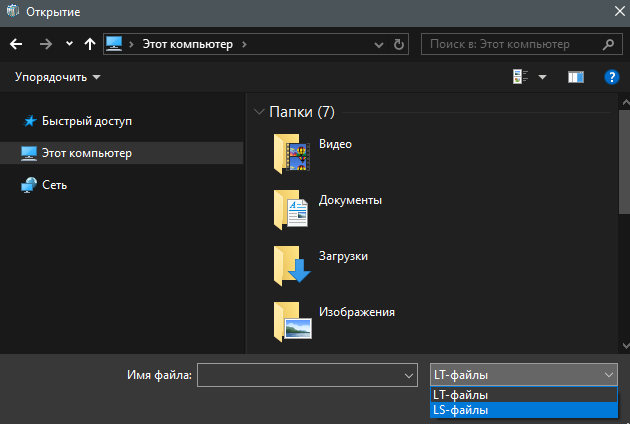](https://docs.medicine-it.ru/uploads/images/gallery/2024-05/YI131.png)Рисунок 33.
##### После загрузки файла нужно зайти в сам реестр, перейти на вкладку "Реестр планирования диспансеризации". В колонках "Получен файл GT, GS от фонда", "Получен FLK\_GT от страховой", "Текстовое описание сообщения от СМО" и "Текстовое описание сообщения от ТФОМС" будут подгружены данные из файла (рисунок 34). Необходимо исправить ошибки и повторно выгрузить и отправить реестр в ТФОМС.
##### [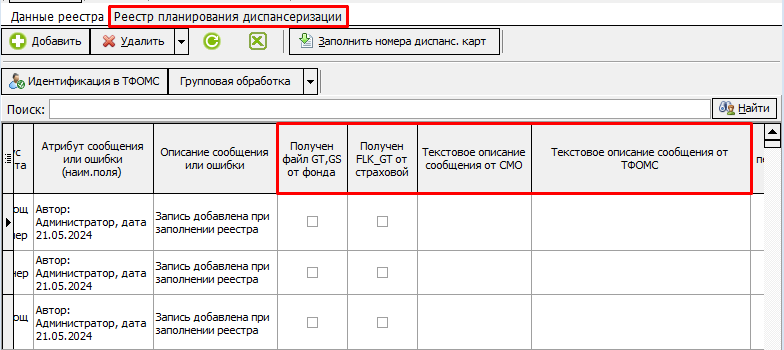](https://docs.medicine-it.ru/uploads/images/gallery/2024-05/35.png)Рисунок 34.