# Отправка сведений в ТФОМС
# 1. Настройка работы сервисов по отправке сведений в ТФОМС
##### Для настройки сервисов по отправке сведений в ТФОМС в МИС «КСАМУ» нужно выбрать пункт меню «ЛПУ» → «Параметры» (рисунок 1).
##### [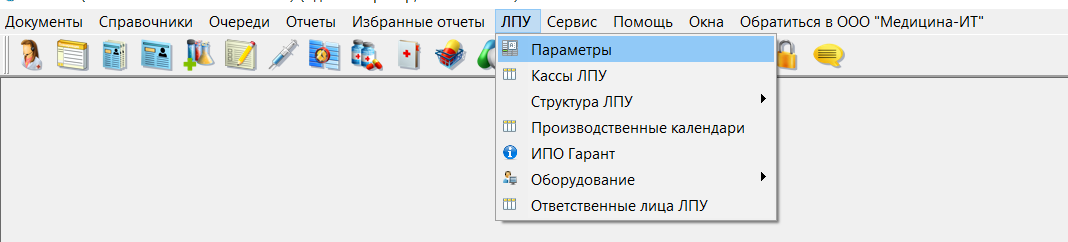](https://docs.medicine-it.ru/uploads/images/gallery/2025-03/1.png)Рисунок 1.
##### В открывшемся окне нужно перейти в раздел «Сервис» и найти поля «Отправка на порта диспансеризации», «Отправка на портал направлений сведений о постановке или снятии с учета ЗЛ» и «Отправка на портал направления сведений о профилактических медицинских осмотрах ЗЛ» (рисунок 2).
##### [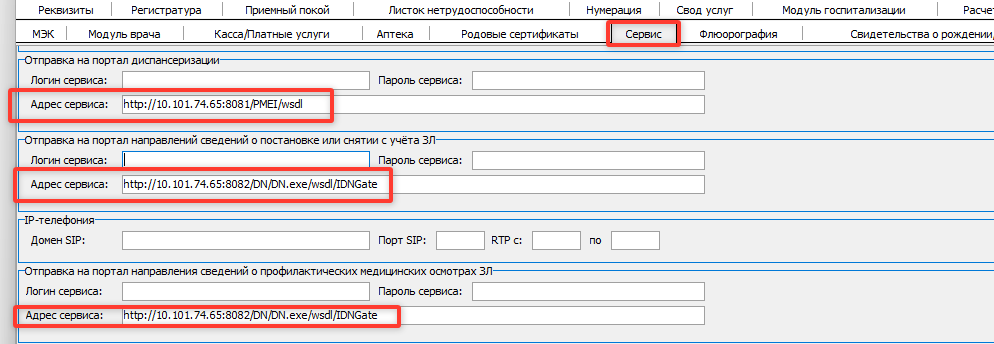](https://docs.medicine-it.ru/uploads/images/gallery/2025-03/2.png)Рисунок 2.
##### Как правило, адреса сервисов уже прописаны в программе:
##### - [http://10.101.74.65:8081/PMEI/wsdl](http://10.101.74.65:8081/PMEI/wsdl) - сервис отправки сведений о диспансеризации;
##### - [http://10.101.74.65:8082/DN/DN.exe/wsdl/IDNGate](http://10.101.74.65:8082/DN/DN.exe/wsdl/IDNGate) - сервис отправки сведений о постановке или снятии с д-учета;
##### - [http://10.101.74.65:8082/DN/DN.exe/wsdl/IDNGate](http://10.101.74.65:8082/DN/DN.exe/wsdl/IDNGate) - сервис отправки сведений о профилактических медицинских осмотрах.
##### Ссылки для rest-сервиса должны быть следующие:
##### - [http://10.101.74.65:8081/PMEI/wsdl](http://10.101.74.65:8081/PMEI/wsdl) - сервис отправки сведений о диспансеризации;
##### - [https://10.101.74.65:8083/qs2/public/index.php/openKattSetDnDn](https://10.101.74.65:8083/qs2/public/index.php/openKattSetDnDn) - сервис отправки сведений о постановке или снятии с д-учета;
##### - [https://10.101.74.65:8083/qs2/public/index.php/openKattSetDn](https://10.101.74.65:8083/qs2/public/index.php/openKattSetDn) - сервис отправки сведений о профилактических медицинских осмотрах.
##### Логин и пароль от сервисов можно получить в МИАЦ. Далее полученные данные заполняются в соответствующее поля на вкладке "Сервис".
#####
##### Далее на сервере в приложении "Сервер КСАМУ" на вкладке "Планировщик заданий" необходимо создать задачу "Отправка карт диспансеризации в ТФОМС" (рисунок 3). Данная задача выполняет отправку данных сразу по всем трем сервисам.
##### [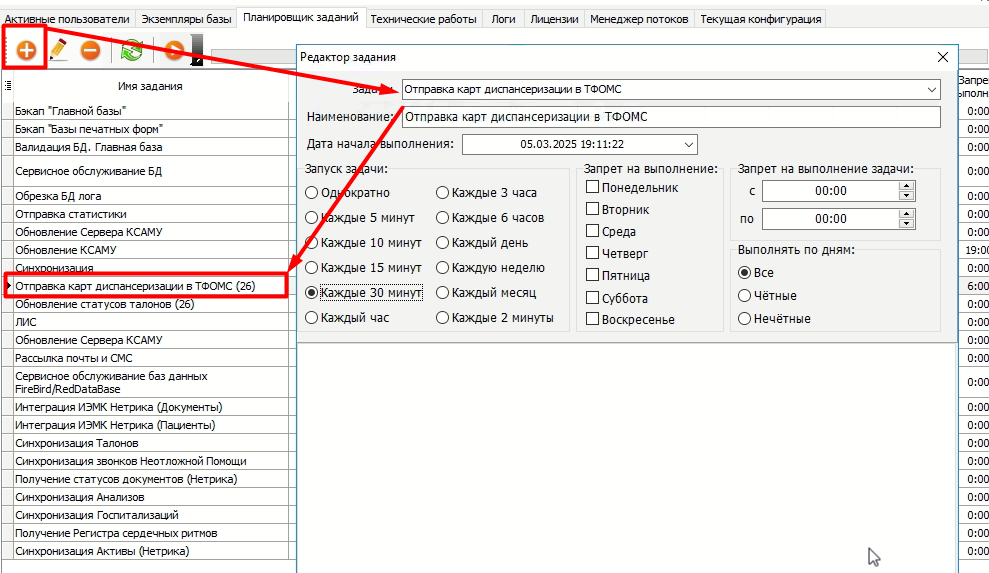](https://docs.medicine-it.ru/uploads/images/gallery/2025-03/3.png)Рисунок 3.
##### Проверить выгрузку данных можно на вкладке "Логи" - "Приложения". За отправку отвечает сервис "TTPMEIThread" (рисунок 4).
##### [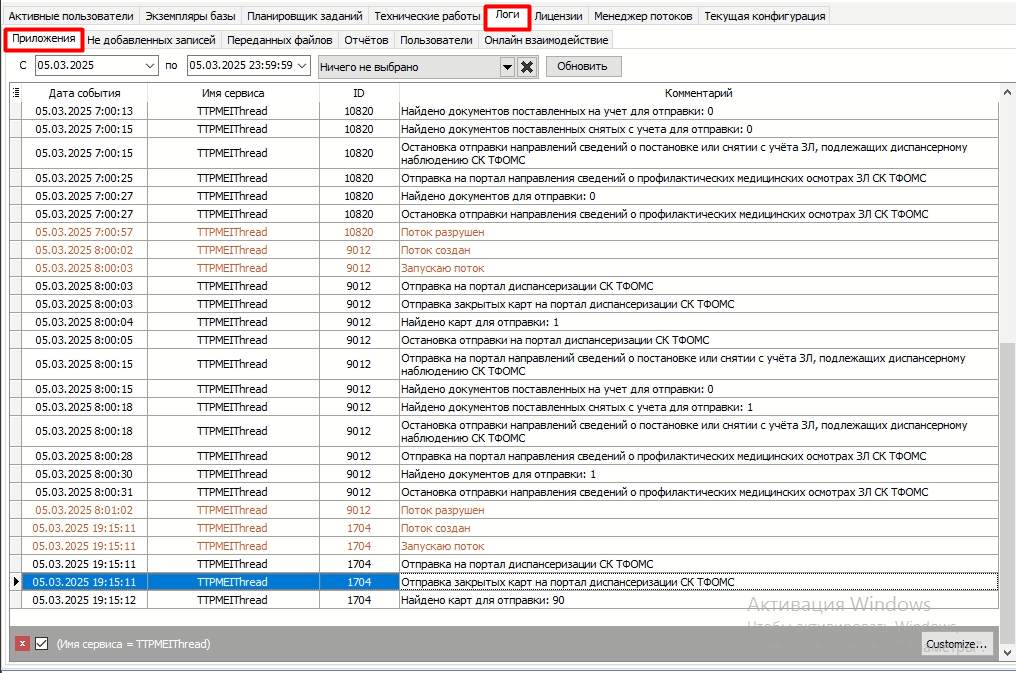](https://docs.medicine-it.ru/uploads/images/gallery/2025-03/4.png)Рисунок 4.
# 2. Работа с сервисами отправки сведений в ТФОМС
##### Для мониторинга работы сервисов отправки в ТФОМС в МИС «КСАМУ» необходимо зайти в пункт меню «Справочники» → «Регистратура» → «Отправка сведений в ТФОМС» (рисунок 1).
##### [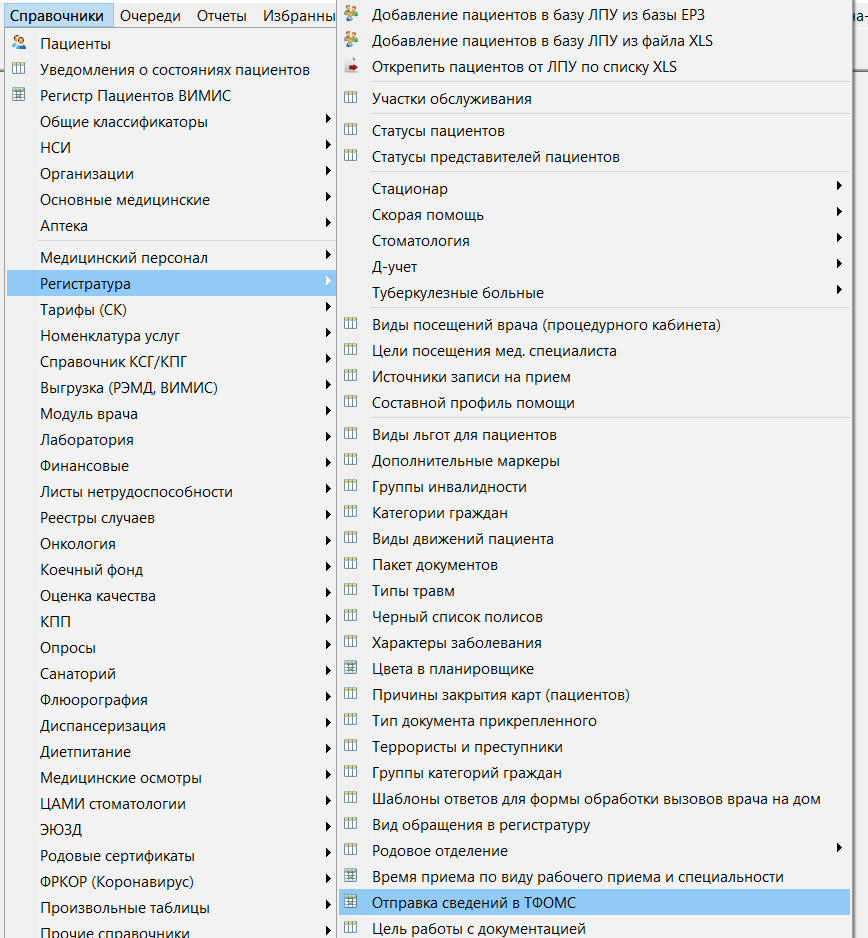](https://docs.medicine-it.ru/uploads/images/gallery/2025-03/5.png)Рисунок 1.
##### В открывшемся окне в фильтрах дат задать нужный период для отображения информации (рисунок 2). Так же в поле "Сервис" можно выбрать отображение данных по конкретному сервису.
##### [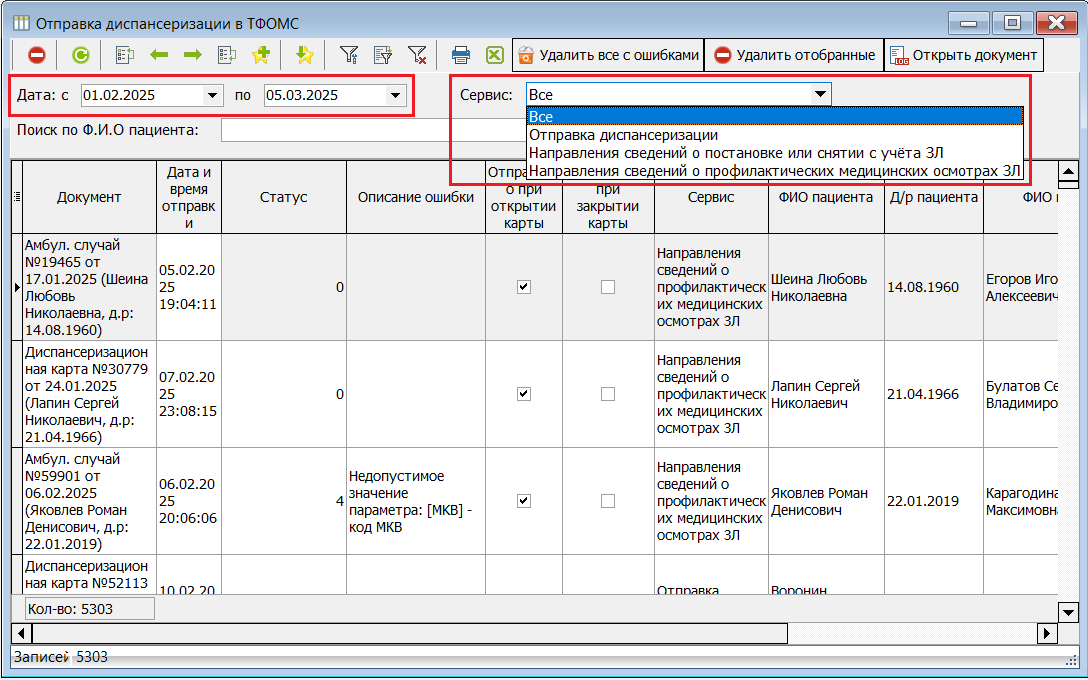](https://docs.medicine-it.ru/uploads/images/gallery/2025-03/6.png)Рисунок 2.
##### Статус -1 и 0 означают успешную выгрузку сведений. Данные выгрузились либо при открытии карты, либо при её закрытии (рисунок 3, 4).
##### [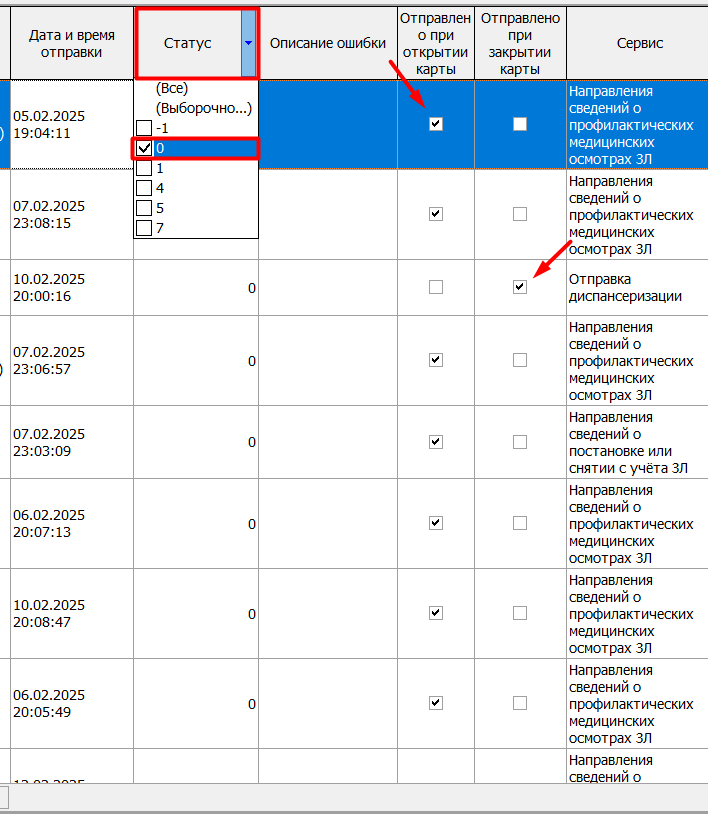](https://docs.medicine-it.ru/uploads/images/gallery/2025-03/7.png)Рисунок 3.
##### [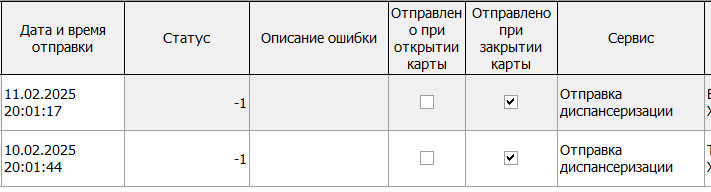](https://docs.medicine-it.ru/uploads/images/gallery/2025-03/8.png)Рисунок 4.
##### Остальные статусы означают наличие ошибок, полученных после отправки сведений в ТФОМС. При выборе таких статусов в колонке "Описание ошибки" будет отображена конкретизация ошибок (рисунок 5).
##### [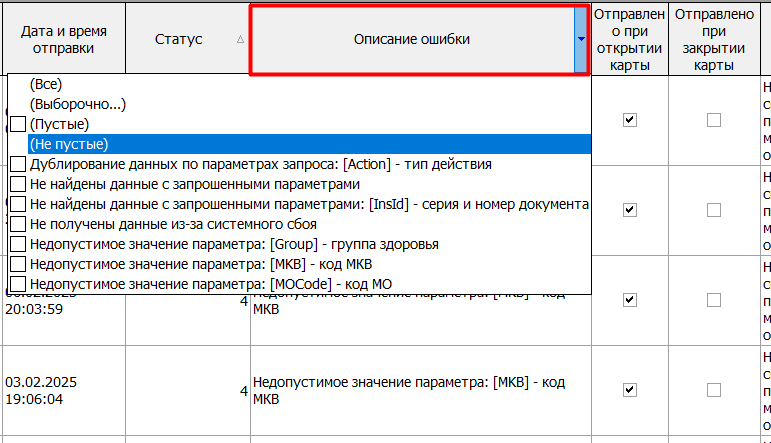](https://docs.medicine-it.ru/uploads/images/gallery/2025-03/9.png)Рисунок 5.
##### Ошибки нужно исправить и отправить данные заново. Для этого необходимо нажать кнопку "Открыть документ" и внести корректные данные (рисунок 6).
[](https://docs.medicine-it.ru/uploads/images/gallery/2025-03/Lgk10.png)
##### Рисунок 6.
##### Далее необходимо нажать кнопку "Удалить отобранные" (если данные были отфильтрованы по конкретной ошибке" или кнопку "Удалить все с ошибками" (если необходимо перевыгрузить все ошибочные данные) (рисунок 7).
[](https://docs.medicine-it.ru/uploads/images/gallery/2025-03/VSI11.png)
##### Рисунок 7.
#### Документы выгружаются на сервисы ТФОМС за последние 90 дней.