# Инструкция по устранению ошибки «Ошибка TCP/IP»
[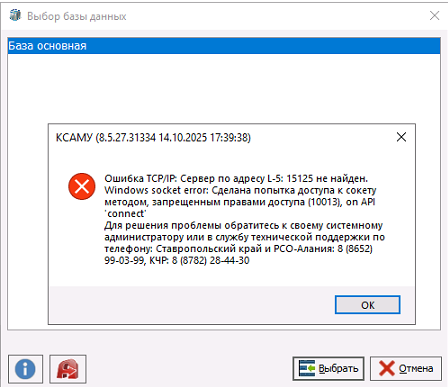](https://docs.medicine-it.ru/uploads/images/gallery/2025-12/0Ydimage.png)
1. Проверить доступ к базам данных:
- убедиться, что сервер баз данных работает и доступен;
- попробовать подключиться к серверу с другого устройства или сети, чтобы исключить локальную проблему;
- проверить, не ведутся ли на сервере технические работы — обратиться к администратору сервера.
2. Проверить настройки подключения (путь и сетевой адрес):
- открыть настройки подключения к базе данных в приложении;
- убедиться, что указан корректный сетевой адрес сервера;
- проверить правильность пути к базе данных;
- убедиться, что порт (15125) открыт и доступен для подключения;
- перепроверить формат адреса — он должен соответствовать сетевым настройкам организации.
3. Проверить доступ к папке с базой данных в ОС:
- убедиться, что у учётной записи, под которой работает приложение, есть права на доступ к папке с базой данных;
- открыть «Проводник» (Explorer) и перейти к папке с БД;
- щёлкнуть правой кнопкой мыши по папке → «Свойства» → вкладка «Безопасность»;
- проверить, есть ли у текущего пользователя/приложения права на чтение и запись;
- если прав нет — добавить их: нажать «Изменить», добавить учётную запись и назначить необходимые разрешения (чтение, запись, выполнение).
4. Исключить влияние сетевых служб и ПО:
- **Брандмауэр Windows:** временно отключить брандмауэр и проверить подключение. Если подключение заработало — добавить исключение для приложения в настройках брандмауэра.
- **Антивирусное ПО:** временно отключить антивирус и проверить подключение. Добавить приложение и папку с БД в исключения антивируса.
- **Прокси-сервер (если используется):** отключить прокси и попробовать подключиться напрямую. Проверить настройки прокси (адрес, порт, учётные данные).
5. Проверить сетевые настройки:
- убедиться, что компьютер подключён к сети;
- проверить корректность IP-адреса и маски подсети;
- убедиться, что DNS-серверы работают (можно использовать публичные: 8.8.8.8, 8.8.4.4);
- выполнить команду **ping \[адрес\_сервера\]** в командной строке, чтобы проверить доступность сервера.
6. Перезапустить сервисы и приложение:
- перезапустить службу базы данных (например, SQL Server, MySQL и т. д.);
- перезапустить приложение, в котором возникает ошибка;
- перезагрузить компьютер.
7. Проверить логи и события:
- открыть «Просмотр событий» (Event Viewer) в Windows;
- проанализировать журналы приложений и системных ошибок — возможно, там есть дополнительная информация.
8. Обратиться за помощью:
- если ошибка не устранена — связаться с системным администратором;
- обратиться в службу технической поддержки:
Тел.: 8-(8652) 99-03-99
8-928-252-44-84
8-989-987-58-88
8-962-440-09-11
8-928-252-44-52
- предоставить информацию об ошибке и предпринятых действиях.
Итог: последовательно выполнить пункты 1–7. Если проблема остаётся — перейти к пункту 8.