Ошибки при запуске МИС КСАМУ
- Инструкция по устранению ошибки «Ошибка TCP/IP»
- Устранение ошибки «Отсутствует уровень доступа администратора к Главной базе для выполнения скриптов»
- Устранение ошибки «Версия Главной базы выше версии программы»
- Устранения ошибки «Ошибка подключения к БД Ошибка подключения! База данных заблокирована! Выполняется обновление или регламентные работы!»
- Устранение ошибки «Пропущен скрипт для Главной базы. Обновление невозможно!»
- Устранение ошибки «Загрузка файлов русского языка не произведена»
- Устранение ошибки обновления списка файлов «UpdateKSAMU»
- Устранение ошибки «Ошибка подключения к БД: [FireDAC][Phys][FB] connection rejected by remote interface» в КСАМУ
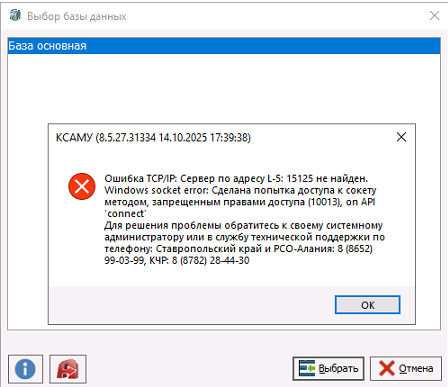
Инструкция по устранению ошибки «Ошибка TCP/IP»
-
Проверить доступ к базам данных:
-
убедиться, что сервер баз данных работает и доступен;
-
попробовать подключиться к серверу с другого устройства или сети, чтобы исключить локальную проблему;
-
проверить, не ведутся ли на сервере технические работы — обратиться к администратору сервера.
-
-
Проверить настройки подключения (путь и сетевой адрес):
-
открыть настройки подключения к базе данных в приложении;
-
убедиться, что указан корректный сетевой адрес сервера;
-
проверить правильность пути к базе данных;
-
убедиться, что порт (15125) открыт и доступен для подключения;
-
перепроверить формат адреса — он должен соответствовать сетевым настройкам организации.
-
-
Проверить доступ к папке с базой данных в ОС:
-
убедиться, что у учётной записи, под которой работает приложение, есть права на доступ к папке с базой данных;
-
открыть «Проводник» (Explorer) и перейти к папке с БД;
-
щёлкнуть правой кнопкой мыши по папке → «Свойства» → вкладка «Безопасность»;
-
проверить, есть ли у текущего пользователя/приложения права на чтение и запись;
-
если прав нет — добавить их: нажать «Изменить», добавить учётную запись и назначить необходимые разрешения (чтение, запись, выполнение).
-
-
Исключить влияние сетевых служб и ПО:
-
Брандмауэр Windows: временно отключить брандмауэр и проверить подключение. Если подключение заработало — добавить исключение для приложения в настройках брандмауэра.
-
Антивирусное ПО: временно отключить антивирус и проверить подключение. Добавить приложение и папку с БД в исключения антивируса.
-
Прокси-сервер (если используется): отключить прокси и попробовать подключиться напрямую. Проверить настройки прокси (адрес, порт, учётные данные).
-
-
Проверить сетевые настройки:
-
убедиться, что компьютер подключён к сети;
-
проверить корректность IP-адреса и маски подсети;
-
убедиться, что DNS-серверы работают (можно использовать публичные: 8.8.8.8, 8.8.4.4);
-
выполнить команду ping [адрес_сервера] в командной строке, чтобы проверить доступность сервера.
-
-
Перезапустить сервисы и приложение:
-
перезапустить службу базы данных (например, SQL Server, MySQL и т. д.);
-
перезапустить приложение, в котором возникает ошибка;
-
перезагрузить компьютер.
-
-
Проверить логи и события:
-
открыть «Просмотр событий» (Event Viewer) в Windows;
-
проанализировать журналы приложений и системных ошибок — возможно, там есть дополнительная информация.
-
-
Обратиться за помощью:
-
если ошибка не устранена — связаться с системным администратором;
-
обратиться в службу технической поддержки:
Тел.: 8-(8652) 99-03-99
8-928-252-44-84
8-989-987-58-88
8-962-440-09-11
8-928-252-44-52 -
предоставить информацию об ошибке и предпринятых действиях.
-
Итог: последовательно выполнить пункты 1–7. Если проблема остаётся — перейти к пункту 8.
Устранение ошибки «Отсутствует уровень доступа администратора к Главной базе для выполнения скриптов»
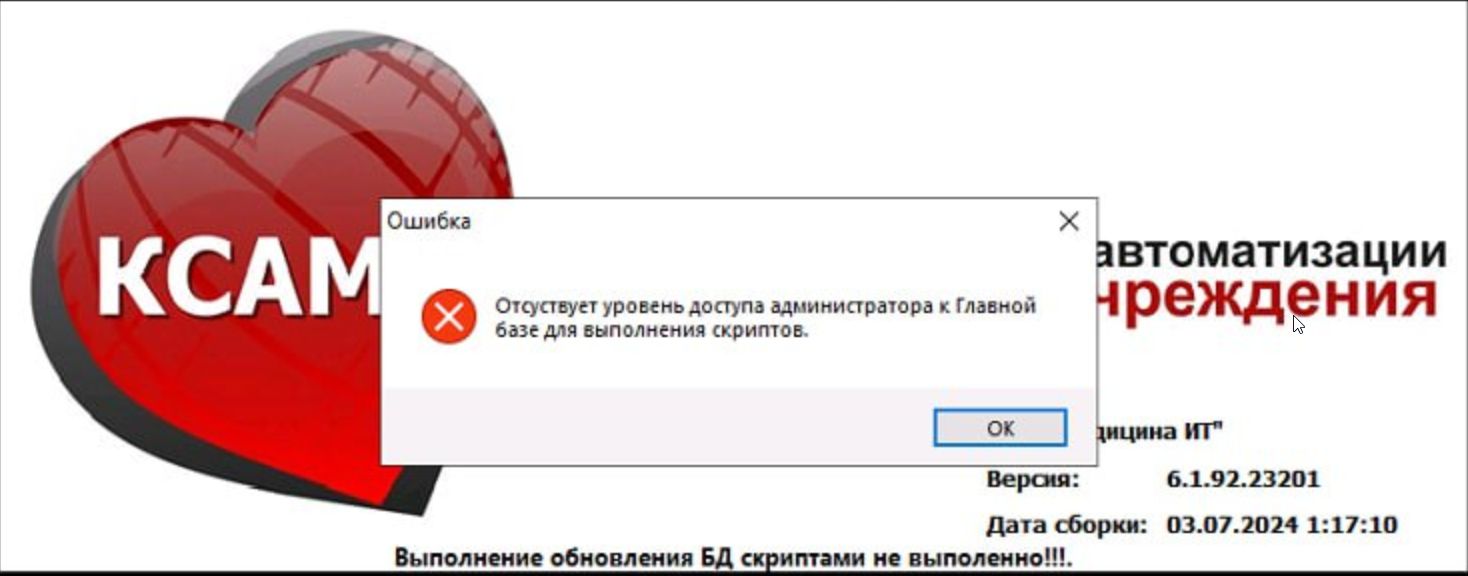
Чтобы решить проблему и выполнить обновление БД скриптами, выполните следующие действия:
-
Войти в программу под пользователем «Администратор»:
-
Переключитесь на учётную запись пользователя с правами администратора.
-
-
Если вход под администратором не решает проблему — запустить программу с повышенными правами:
-
Кликните правой кнопкой мыши по ярлыку программы КСАМУ → выберите «Запуск от имени администратора».
-
Либо: нажмите Win + R, введите
cmd, затем нажмите Ctrl + Shift + Enter для открытия «Командной строки» с правами администратора. Введите путь к исполняемому файлу программы (например:C:\Program Files\КСАМУ\КСАМУ.exe) и нажмите Enter.
-
-
Добавить параметр
-AUв свойства ярлыка:-
Щёлкните правой кнопкой мыши по ярлыку программы → «Свойства».
-
В поле «Объект» добавьте параметр
-AUв конец строки (например:C:\Путь\К\КСАМ.exe -AU). -
Нажмите «Применить» → «ОК» и запустите программу.
-
Итог: сначала войдите в систему под учётной записью администратора. Если ошибка сохраняется — используйте способы запуска программы с повышенными правами. После этого произойдёт инициализация и накатывание скриптов, ошибка исчезнет, а обновление БД будет выполнено. Если проблема остаётся — обратитесь к системному администратору или обратиться в службу технической поддержки:
Тел.: 8-(8652) 99-03-99
8-928-252-44-84
8-989-987-58-88
8-962-440-09-11
8-928-252-44-52
.
Устранение ошибки «Версия Главной базы выше версии программы»
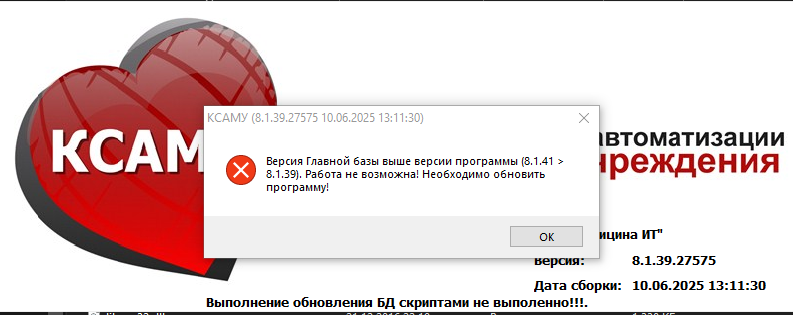
Причина ошибки: версия базы данных превышает версию установленной программы. Для продолжения работы необходимо обновить программу КСАМУ.
Пошаговая инструкция по обновлению на сервере КСАМУ: Обновление МИС КСАМУ | МИТ. Документация
-
Запуск обновления (два варианта):
Вариант 1. Стабильный релиз (автоматическое обновление):
-
зайдите в настройки задач (пароль: admin);
-
настройте расписание обновления или запустите обновление вручную: выберите задачу обновления → нажмите «Выполнить задание немедленно»;
-
отслеживайте ход обновления во вкладке «Логи».
Вариант 2. Тестовый релиз (ручное обновление):
-
очистите «Менеджер потоков»: перейдите на вкладку «Технические работы» → нажмите «Остановка выполняемых задач» (пароль: admin);
-
нажмите «Выполнить обновление из тестового репозитория»;
-
следите за процессом обновления во вкладке «Логи».
-
-
Перезагрузка серверной машины (при необходимости):
-
если обновление требует перезагрузки — перезагрузите серверную машину;
-
дождитесь автоматического запуска служб СУБД и Сервера КСАМУ.
-
-
Открытие доступа к БД:
-
на вкладке «Экземпляры баз» нажмите ПКМ;
-
выберите «Открыть доступ к БД»;
-
убедитесь, что состояние баз данных — «Online».
-
-
Проверка версии КСАМУ:
-
перезапустите КСАМУ;
-
проверьте версию в меню «Справка → О программе» — она должна соответствовать версии базы данных.
-
-
Дополнительные действия при сохранении ошибки:
-
обновите список файлов UpdateKSAMU (вкладка «Технические работы» → кнопка «Обновить список файлов UpdateKSAMU»);
-
проверьте права доступа учётной записи к папке с БД;
-
перезапустите ПО «Сервер КСАМУ» и клиентскую часть;
-
проанализируйте логи на наличие дополнительных ошибок.
-
-
Если ошибка не устранена:
-
обратитесь в службу технической поддержки КСАМУ:
Тел.: 8-(8652) 99-03-99
8-928-252-44-84
8-989-987-58-88
8-962-440-09-11
8-928-252-44-52
-
Важные рекомендации:
-
всегда делайте резервную копию базы данных перед обновлением;
-
контролируйте ход обновления через вкладку «Логи»;
-
не запускайте программу до завершения обновления — это может повредить базу данных;
-
следите за состоянием баз данных (статус должен быть «Online» после открытия доступа).
Устранения ошибки «Ошибка подключения к БД Ошибка подключения! База данных заблокирована! Выполняется обновление или регламентные работы!»
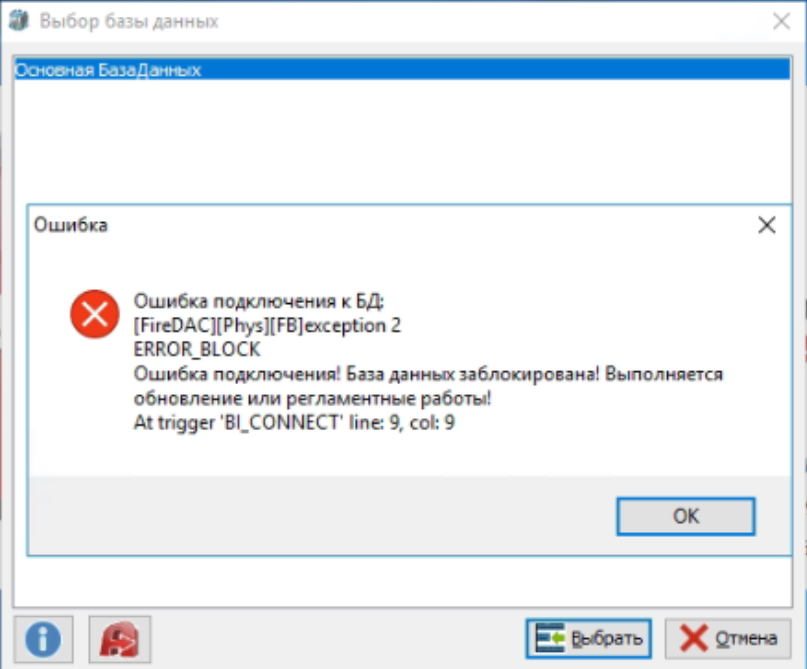
Для устранения ошибки «Ошибка подключения к БД: [FireDAC][Phys][FB]exception 2 ERROR_BLOCK. Ошибка подключения! База данных заблокирована! Выполняется обновление или регламентные работы!» выполните следующие шаги:
-
Проверьте состояние баз данных на сервере КСАМУ: Экземпляры базы | МИТ. Документация
-
откройте ПО «Сервер КСАМУ»;
-
перейдите на вкладку «Экземпляры базы»;
-
проверьте статус баз данных — он должен быть «Открыт» (если статус «Заблокирован», это подтверждает блокировку).
-
Если базы заблокированы — откройте доступ:
-
кликните правой кнопкой мыши по нужной базе данных на вкладке «Экземпляры базы»;
-
в контекстном меню выберите «Открыть доступ к БД»;
-
дождитесь, пока статус базы изменится на «Открыт» / «Online».
-
Убедитесь, что не выполняются регламентные работы или обновления:
-
перейдите на вкладку «Технические работы»;
-
проверьте, не запущена ли задача блокировки БД («Заблокировать доступ к БД для пользователей»);
-
если блокировка активна — дождитесь её завершения (таймер отображается внизу интерфейса) или отмените её вручную;
-
проверьте вкладку «Планировщик заданий» — нет ли активных заданий (например, бэкапа или обновления).
-
Если обновление выполняется:
-
дождитесь завершения обновления (отслеживайте ход во вкладке «Логи»);
-
после обновления выполните пункт 2 (откройте доступ к БД).
-
Если ошибка сохраняется:
-
завершите процесс «Сервер КСАМУ» через «Диспетчер задач» и перезапустите его;
-
повторно проверьте статус баз на вкладке «Экземпляры базы»;
-
обновите список баз данных (кнопка «Обновить список баз данных» на вкладке «Экземпляры базы»).
-
Дополнительные меры:
-
очистите «Менеджер потоков» (вкладка «Технические работы» → кнопка «Остановка выполняемых задач») — это может снять блокировку, вызванную зависшими задачами;
-
проверьте, нет ли подключённых пользователей (вкладка «Активные пользователи») — при необходимости завершите их сессии.
-
Если проблема не устранена:
-
проверьте логи сервера (вкладка «Логи») на наличие дополнительных ошибок;
-
убедитесь, что путь к файлам БД прописан корректно;
-
обратитесь в техническую поддержку КСАМУ:
Тел.: 8-(8652) 99-03-99
8-928-252-44-84
8-989-987-58-88
8-962-440-09-11
8-928-252-44-52
Важно:
-
не запускайте клиентскую часть КСАМУ до открытия доступа к БД;
-
перед разблокировкой убедитесь, что обновления/регламентные работы завершены;
-
используйте пароль «admin» для доступа к настройкам сервера.
Устранение ошибки «Пропущен скрипт для Главной базы. Обновление невозможно!»
Устранение ошибки «Пропущен скрипт *** для Главной базы. Обновление невозможно!»
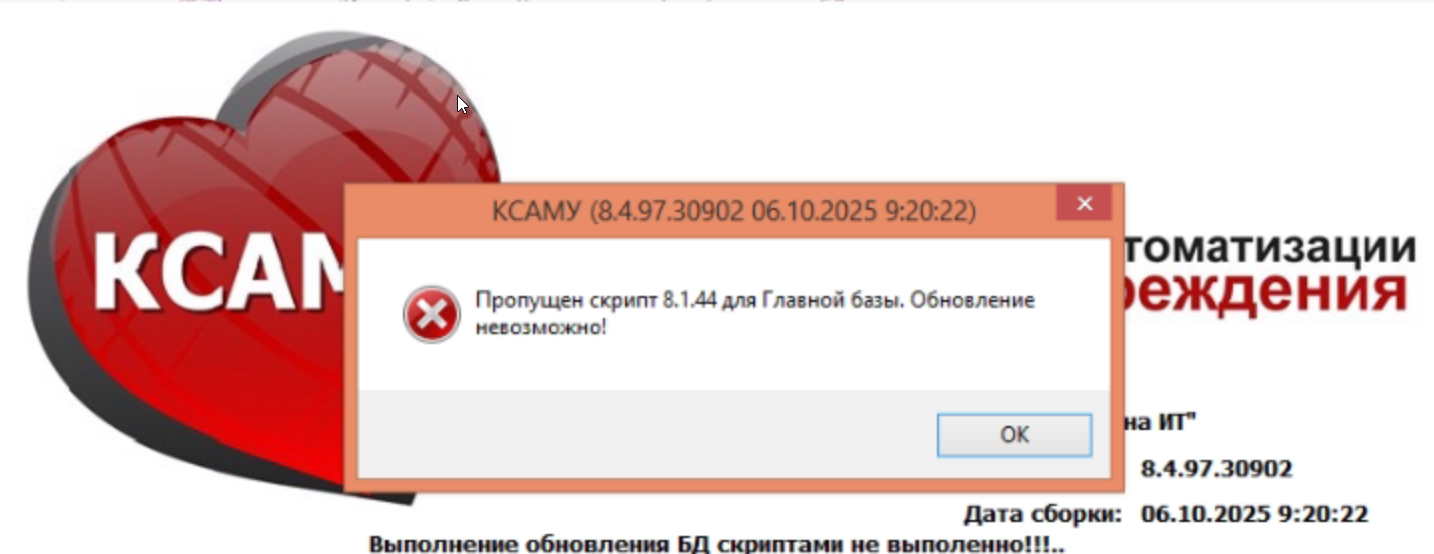
Шаг 1. Запуск КСАМУ с параметром -AU
Сначала попробуйте запустить программу КСАМУ с дополнительным параметром -AU. Это инициирует процесс накатывания пропущенных скриптов:
-
Кликните правой кнопкой мыши по ярлыку программы КСАМУ.
-
Выберите «Свойства».
-
В поле «Объект» добавьте параметр -AU в конец строки (пример:
C:\Путь\К\КСАМУ.exe -AU). -
Нажмите «Применить» → «ОК».
-
Запустите программу.
Если ошибка сохраняется — переходите к следующему шагу.
Шаг 2. Использование базы со скриптами (Scriptbase)
Если запуск с параметром -AU не помог, выполните следующие действия:
-
Получите базу со скриптами (Scriptbase):
-
либо запросите актуальную Scriptbase у технической поддержки КСАМУ.
-
-
Запустите КСАМУ с параметрами -Scriptbase и -AU:
-
- Кликните правой кнопкой мыши по ярлыку программы КСАМУ.
-
Выберите «Свойства».
-
В поле «Объект» добавьте параметр - Scriptbase -AU в конец строки
(пример:C:\Путь\К\КСАМУ.exe -Scriptbase -AU). -
Нажмите «Применить» → «ОК».
-
Запустите программу.
-
Шаг 3. Дополнительные меры при сохранении ошибки
Если проблема остаётся:
-
Перезагрузите серверную машину и повторите шаги 1–2.
-
Проверьте права доступа учётной записи к папке с базой данных.
-
Очистите «Менеджер потоков» (вкладка «Технические работы» → кнопка «Остановка выполняемых задач»).
-
Проверьте логи сервера (вкладка «Логи») на наличие дополнительных ошибок.
-
Убедитесь, что база данных не заблокирована (вкладка «Экземпляры баз» → статус должен быть «Online»).
-
Перезапустите службу СУБД (например, Firebird Server) через «Диспетчер задач».
Шаг 4. Обращение в поддержку
Если ошибка не устранена — обратитесь в службу технической поддержки КСАМУ с информацией:
-
текст ошибки и скриншот;
-
версия программы;
-
дата и время возникновения ошибки.
Телефоны поддержки:
-
8-(8652) 99-03-99;
-
8-928-252-44-84;
-
8-989-987-58-88;
-
8-962-440-09-11;
-
8-928-252-44-52.
Важно:
-
всегда делайте резервную копию базы данных перед выполнением обновлений;
-
следите за статусом баз данных (должен быть «Online»);
-
выполняйте действия от учётной записи с правами администратора.
Устранение ошибки «Загрузка файлов русского языка не произведена»
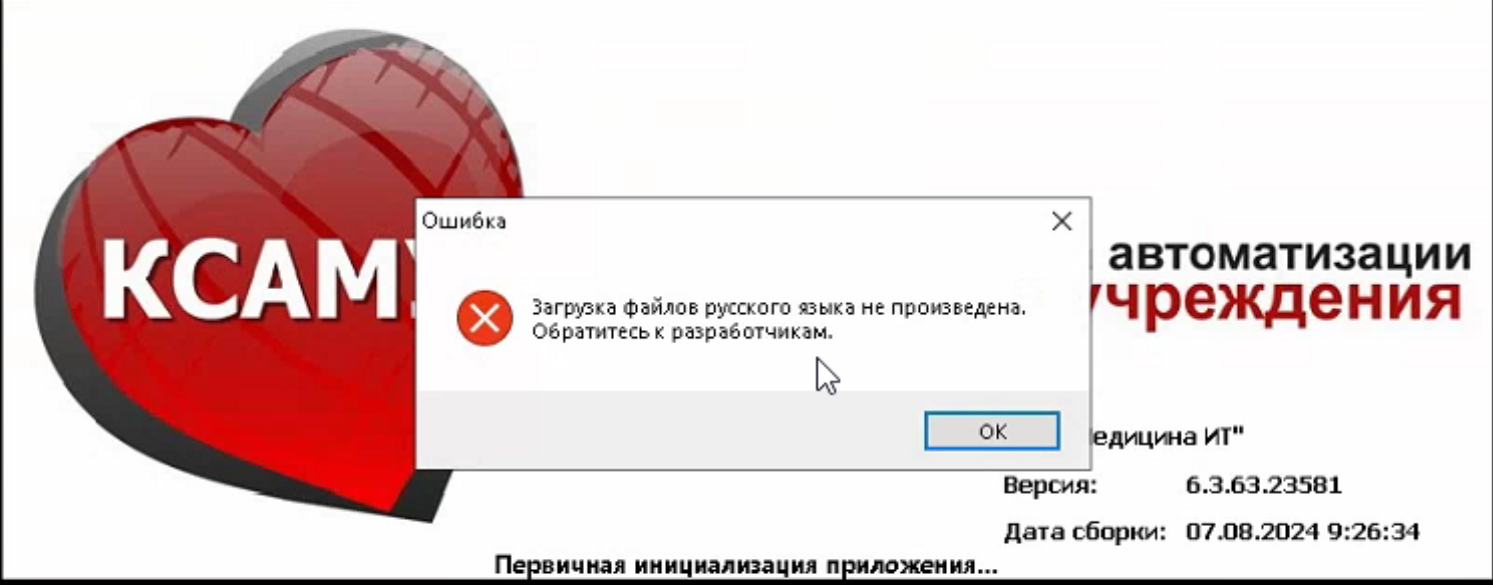
Причина ошибки: на операционной системе отсутствует или некорректно установлен русский языковой пакет, необходимый для работы приложения КСАМУ.
Пошаговая инструкция:
-
Определите ОС сервера/ПК:
-
Windows — переходите к шагу 2;
-
Linux (Ubuntu/Debian/CentOS) — переходите к шагу 3.
-
-
Для ОС Windows:
-
зайдите в «Панель управления» → «Язык»;
-
проверьте список установленных языков — русский должен быть в списке;
-
если русского языка нет:
-
нажмите «Добавить язык»;
-
найдите «Русский» в списке и добавьте его;
-
установите его как основной язык системы;
-
перезагрузите ПК.
-
-
после перезагрузки проверьте работу КСАМУ.
-
-
Для ОС Linux:
Для Ubuntu/Debian:
-
откройте терминал и выполните:
sudo apt-get install locales; -
запустите настройку локалей:
sudo dpkg-reconfigure locales; -
в диалоговом окне добавьте ru_RU.UTF-8 в список активных локалей;
-
выберите ru_RU.UTF-8 как локаль по умолчанию;
-
перезагрузите сервер:
sudo reboot.
Для CentOS:
-
проверьте текущие локали:
localectl status; -
выведите список доступных русских локалей:
localectl list-locales | grep ru_RU; -
установите русскую локаль:
sudo localectl set-locale LANG=ru_RU.UTF-8; -
перезагрузите сервер:
sudo reboot.
-
-
Проверьте права доступа к файлам языковых пакетов:
-
убедитесь, что у учётной записи, запускающей КСАМУ, есть права на чтение файлов локализации;
-
при необходимости скорректируйте права доступа через файловый менеджер или команды ОС.
-
-
Перезапустите КСАМУ после выполнения вышеуказанных шагов и проверьте, исчезла ли ошибка.
-
Если ошибка сохраняется:
-
проверьте целостность файлов языкового пакета в папке установки КСАМУ;
-
сравните версии языкового пакета и самой программы — они должны быть совместимы;
-
переустановите языковой пакет через установщик КСАМУ (если предусмотрен);
-
очистите кэш приложения (папки Temp, Cache в профиле пользователя).
-
-
Если проблема не устранена:
-
соберите логи ОС и КСАМУ;
-
обратитесь к разработчикам/технической поддержке КСАМУ с описанием проблемы, версией ОС и приложения
-
Тел.: 8-(8652) 99-03-99
8-928-252-44-84
8-989-987-58-88
8-962-440-09-11
8-928-252-44-52
.
-
-
Важные рекомендации:
-
выполняйте действия от учётной записи с правами администратора;
-
сохраните резервные копии важных данных перед изменениями в ОС;
-
после изменений в локали перезагрузка системы обязательна.
Устранение ошибки обновления списка файлов «UpdateKSAMU»
Устранить ошибку «Cannot open file… Процесс не может получить доступ к файлу, так как этот файл занят другим процессом» при работе с файлом KSAMU.map (папка C:\ServerKSAMU\UpdateKSAMU).
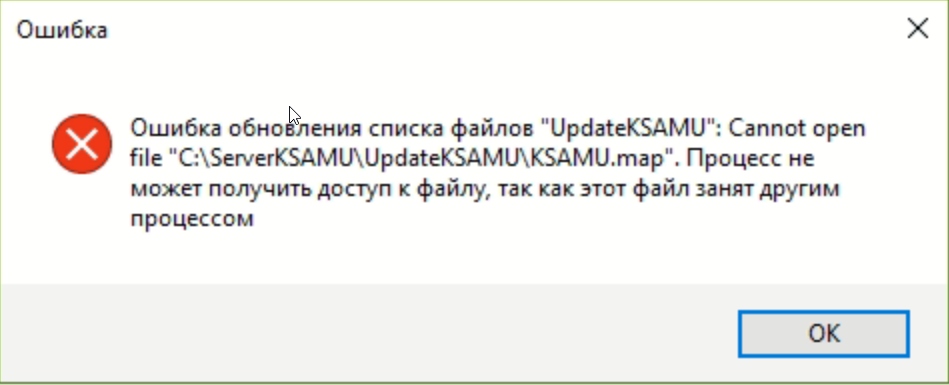
Устранение ошибки через интерфейс КСАМУ: Распространенные ошибк... | МИТ. Документация
-
Запустите программу «Сервер КСАМУ».
-
Перейдите на вкладку «Технические работы» (верхнее меню или боковая панель).
-
Найдите и нажмите кнопку «Обновить список UpdateKSAMU».
-
Дождитесь завершения процесса — система перечитает файлы в папке
UpdateKSAMU. -
Проверьте, исчезла ли ошибка.
Если кнопка неактивна (серым цветом):
-
подождите 2–3 минуты и повторите попытку;
-
перезапустите «Сервер КСАМУ»;
-
убедитесь, что нет других активных задач на вкладке «Технические работы».
Проверка блокировки файла другим процессом:
-
откройте «Диспетчер задач» (Ctrl + Shift + Esc);
-
на вкладке «Процессы» найдите программу/службу, работающую с файлом
KSAMU.map; -
щёлкните по процессу правой кнопкой мыши → выберите «Снять задачу» / «Завершить процесс»;
-
перезапустите КСАМУ и проверьте результат.
Проверка прав доступа к файлу:
-
щёлкните правой кнопкой мыши на файл
KSAMU.map; -
выберите «Свойства» → вкладка «Безопасность»;
-
убедитесь, что учётная запись, под которой работает КСАМУ, имеет полные права доступа (чтение, запись, изменение);
-
при необходимости добавьте учётную запись в список разрешений и установите «Полный доступ».
Временное отключение ПО, блокирующего доступ:
-
Антивирус: временно отключите антивирус и повторите попытку. Если ошибка исчезла — добавьте папку
C:\ServerKSAMU\UpdateKSAMUв исключения антивируса. -
Брандмауэр Windows: временно отключите и проверьте доступ к файлу. При необходимости добавьте исключение для КСАМУ.
-
Другие программы: закройте сторонние приложения, работающие с папкой
UpdateKSAMU.
Перезагрузка системы и перезапуск служб:
-
перезагрузите сервер/ПК — это освободит файл от блокировки;
-
после перезагрузки перезапустите службу «Сервер КСАМУ» через «Диспетчер задач» или панель управления службами Windows.
Проверка состояния папки и атрибутов файла:
-
убедитесь, что папка
UpdateKSAMUи файлKSAMU.mapне помечены как «Только для чтения»; -
при необходимости снимите атрибут через свойства файла/папки.
Дополнительные меры:
-
очистите «Менеджер потоков» (вкладка «Технические работы» → кнопка «Остановка выполняемых задач», пароль:
admin); -
проверьте вкладку «Активные пользователи» — завершите ненужные сессии;
-
проанализируйте логи сервера (вкладка «Логи») на наличие дополнительных ошибок.
Обращение в поддержку:
Если ошибка не устранена:
-
соберите информацию об ошибке, версии ПО и ОС;
-
приложите скриншоты и логи работы сервера;
-
обратитесь в службу технической поддержки КСАМУ
-
Тел.: 8-(8652) 99-03-99
8-928-252-44-84
8-989-987-58-88
8-962-440-09-11
8-928-252-44-52
-
Важные рекомендации:
-
всегда делайте резервную копию важных данных перед изменениями;
-
выполняйте действия от учётной записи с правами администратора;
-
контролируйте ход обновления через вкладку «Логи»;
-
не запускайте клиентскую часть КСАМУ до открытия доступа к БД.
Устранение ошибки «Ошибка подключения к БД: [FireDAC][Phys][FB] connection rejected by remote interface» в КСАМУ
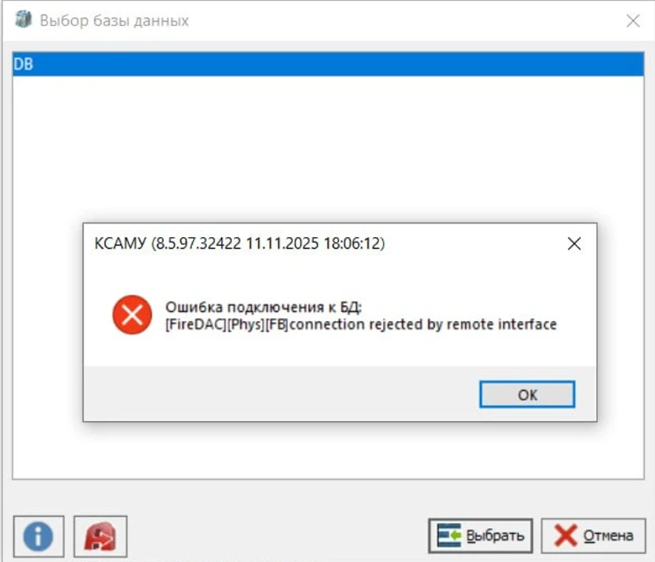
Проверка доступа к базам данных на сервере КСАМУ:
-
Откройте ПО «Сервер КСАМУ».
-
Перейдите на вкладку «Экземпляры баз».
-
Проверьте статус баз данных — он должен быть «Online» («Открыт»).
-
Если статус «Заблокирован»:
-
кликните правой кнопкой мыши по нужной базе данных;
-
в контекстном меню выберите «Открыть доступ к БД»;
-
дождитесь изменения статуса на «Online».
-
Проверка корректности путей к базам данных:
-
убедитесь, что пути к файлам БД указаны правильно;
-
при необходимости скорректируйте пути в настройках КСАМУ.
Проверка работоспособности дисков с базами данных:
-
проверьте, работают ли диски, на которых размещены базы данных;
-
убедитесь, что диски не отключены и доступны в системе;
-
при необходимости перемонтируйте диски или устраните неполадки.
Проверка выполнения регламентных работ/обновлений:
-
перейдите на вкладку «Технические работы»;
-
проверьте, не запущена ли задача «Заблокировать доступ к БД для пользователей»:
-
если блокировка активна — дождитесь её завершения (таймер внизу интерфейса) или отмените вручную;
-
проверьте вкладку «Планировщик заданий» — нет ли активных заданий (бэкап, обновление).
-
Перезапуск служб и ПО:
-
завершите процесс «Сервер КСАМУ» через «Диспетчер задач»;
-
перезапустите службу «Сервер КСАМУ»;
-
перезапустите клиентскую часть КСАМУ.
Обновление списка баз данных:
-
на вкладке «Экземпляры базы» нажмите кнопку «Обновить список баз данных»;
-
дождитесь завершения обновления списка.
Очистка «Менеджера потоков»:
-
перейдите на вкладку «Технические работы»;
-
нажмите кнопку «Остановка выполняемых задач» (пароль: admin);
-
это может снять блокировку, вызванную зависшими задачами.
Проверка подключённых пользователей:
-
перейдите на вкладку «Активные пользователи»;
-
при необходимости завершите сессии подключённых пользователей.
Проверка логов сервера:
-
откройте вкладку «Логи» в ПО «Сервер КСАМУ»;
-
проанализируйте логи на наличие дополнительных ошибок.
Дополнительные проверки:
-
временно отключите антивирусное ПО и проверьте подключение;
-
добавьте приложение и папку с БД в исключения антивируса;
-
проверьте сетевые настройки (IP-адрес, маска подсети, DNS-серверы);
-
выполните команду ping [адрес сервера] в командной строке для проверки доступности сервера.
Обращение в поддержку:
Если ошибка сохраняется:
-
соберите информацию об ошибке, версии ПО и ОС;
-
приложите скриншоты и логи работы сервера;
-
обратитесь в службу технической поддержки КСАМУ: Тел.: 8-(8652) 99-03-99, 8-928-252-44-84, 8-989-987-58-88,
8-962-440-09-11, 8-928-252-44-52.
Важные рекомендации:
-
всегда делайте резервную копию базы данных перед выполнением действий;
-
выполняйте действия от учётной записи с правами администратора;
-
контролируйте ход обновления через вкладку «Логи»;
-
не запускайте клиентскую часть КСАМУ до открытия доступа к БД.