# 2. Обработка запроса об откреплении
##### Для запуска модуля обмена данными необходимо выбрать пункт «Документы» – «Финансовые (счета и реестры)» – «Обмен данными по прикрепленному населению» (Рисунок 1):
##### [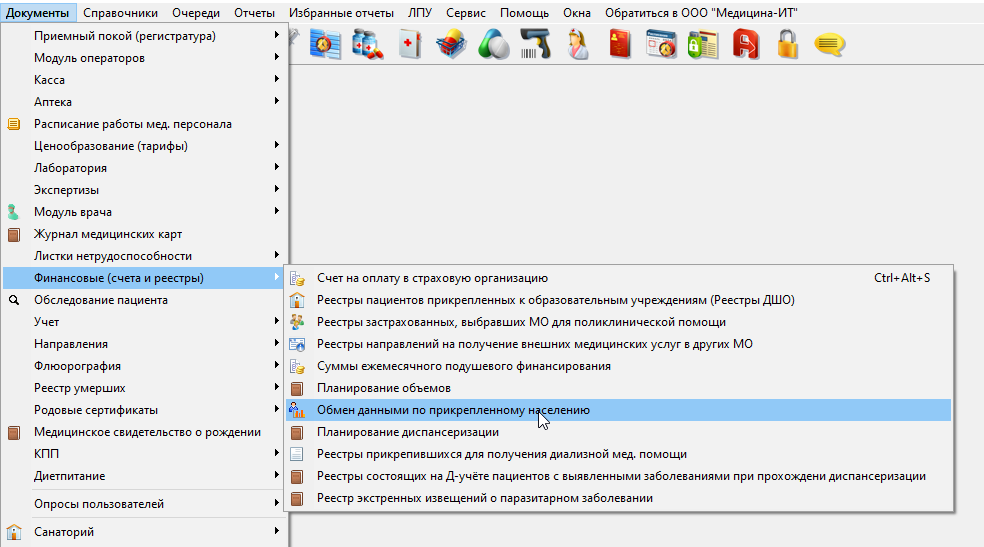](https://docs.medicine-it.ru/uploads/images/gallery/2026-04/faEimage.png)Рисунок 1.
---
##### **Обозначение колонок**
##### Стоит обратить внимание на некоторые из колонок в журнале, чтобы было проще ориентироваться на каком этапе документ (рисунок 2).
##### Колонка "Отправлено" - галочка проставляется автоматически, после нажатия на кнопку "Отправить" в документе.
##### Колонка "Доставлено" - галочка проставляется автоматически, когда документ дошел до получателя с другой стороны.
##### Колонка "Ответ получен" - галочка проставляется автоматически, когда обратная сторона обработает документ.
##### Колонка "Дата получения ответа" - дата и время проставляется автоматически, когда через ЦОД файл дошел до приемной стороны.
##### [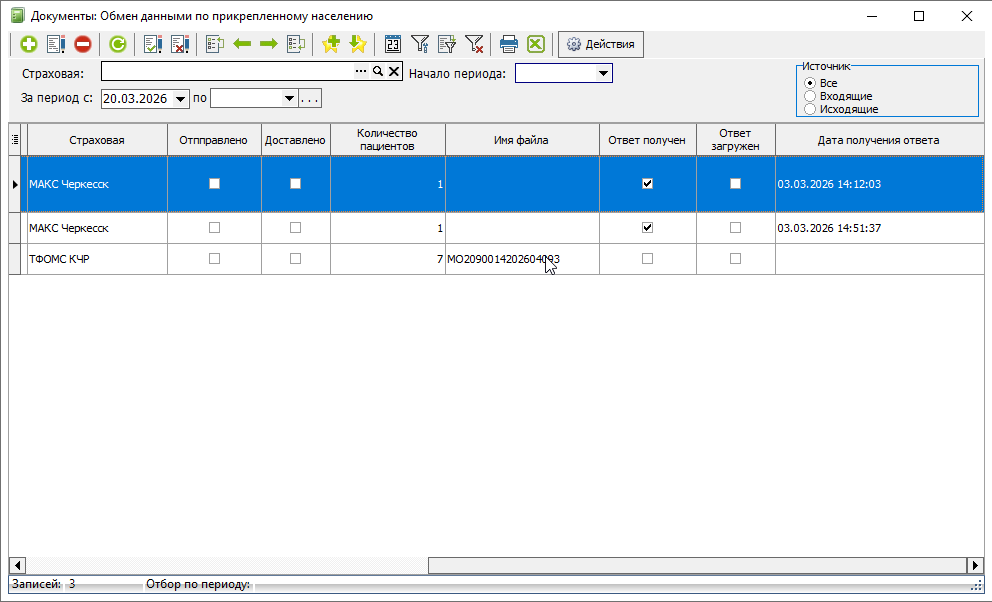](https://docs.medicine-it.ru/uploads/images/gallery/2026-04/image-2026-04-09-16-10-28.png)Рисунок 2.
---
#####
##### При наличии запросов об откреплении или ответов на отправленные запросы перед открытием журнала высветится уведомление о том, что имеются запросы на открепление (рисунок 3).
##### [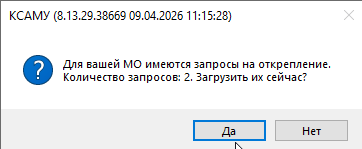](https://docs.medicine-it.ru/uploads/images/gallery/2026-04/image-2026-04-09-11-48-37.png)Рисунок 3.
##### Необходимо нажать кнопку "Да" для того, чтобы запросы загрузились в журнал. Чтобы отобразить входящие запросы, в поле "Источник" нужно указать вариант "Входящие" (рисунок 4).
##### [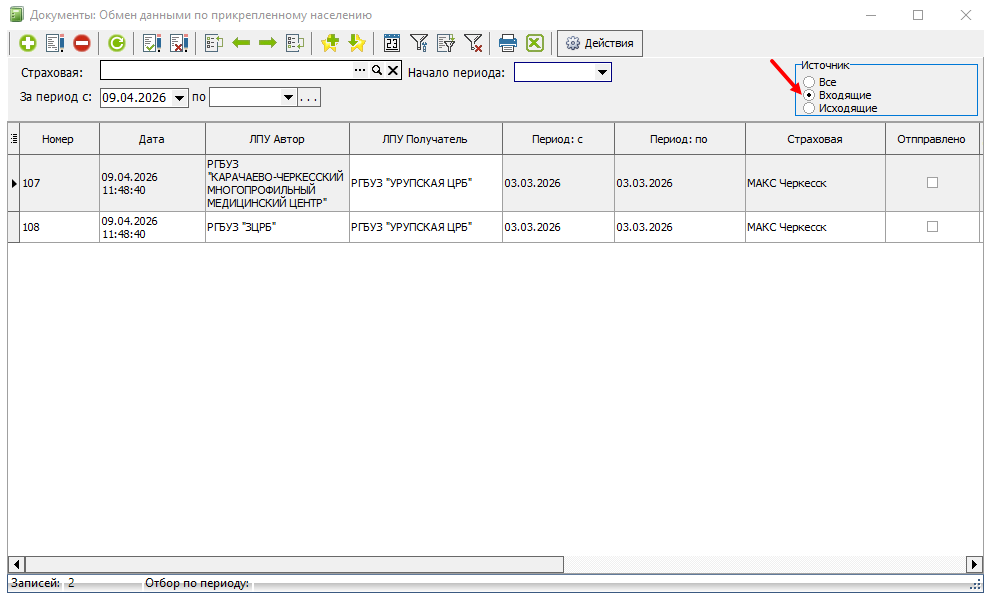](https://docs.medicine-it.ru/uploads/images/gallery/2026-04/oYjimage.png)Рисунок 4.
##### Далее необходимо открыть один из документов, в табличной части будет отображен список пациентов на открепление. В поле "Пациент" для открытия карты пациента нужно нажать на кнопку "Лупа" (рисунок 5).
##### [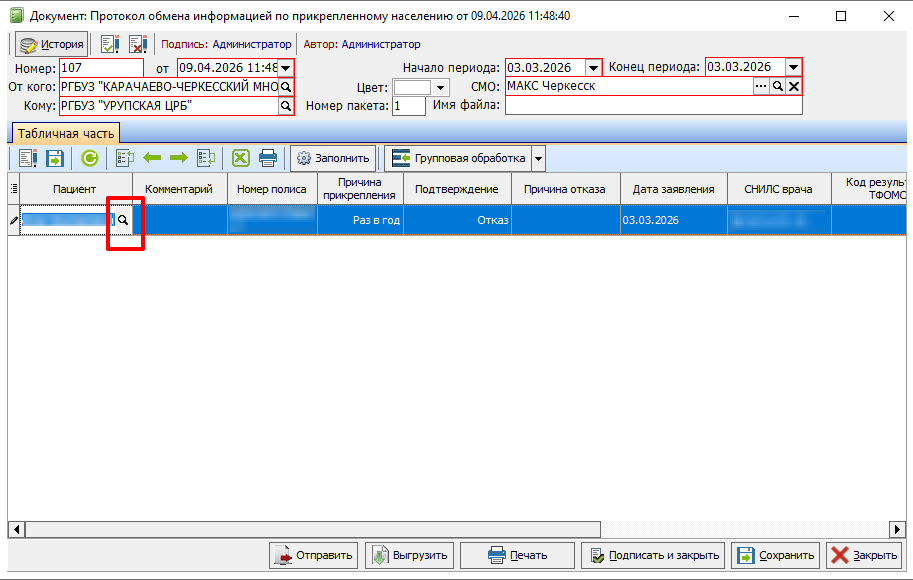](https://docs.medicine-it.ru/uploads/images/gallery/2026-04/Jztimage.png)Рисунок 5.
##### В открывшейся карте пациента необходимо проставить дату закрытия карты и причину (рисунок 6), после чего нажать кнопку "Сохранить и закрыть". Таким образом необходимо обработать всех пациентов из списка.
##### [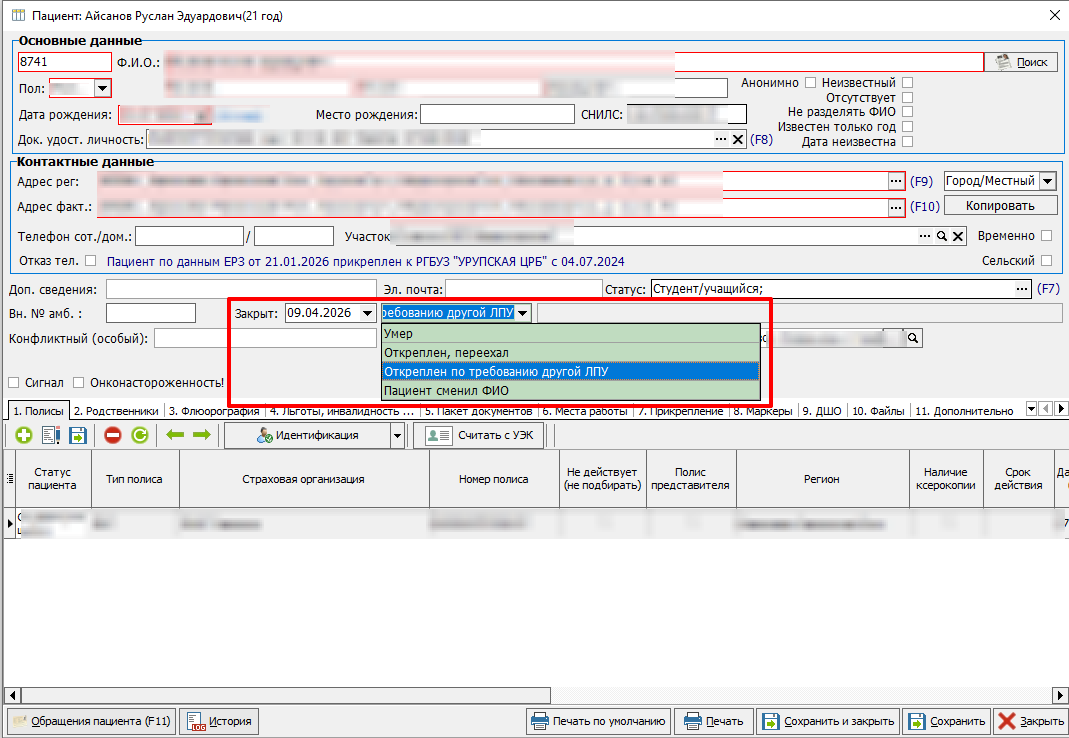](https://docs.medicine-it.ru/uploads/images/gallery/2026-04/3j8image.png)Рисунок 6.
##### После открепления пациентов необходимо в документе запроса об откреплении проставить согласование. Для этого в колонке "Подтверждение" нужно выбрать вариант "Согласовано" (рисунок 7).
##### [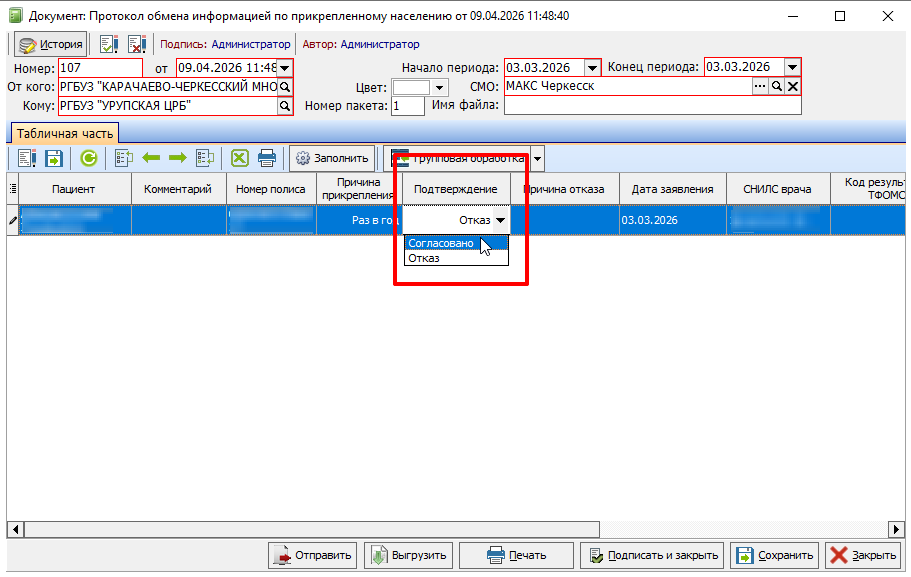](https://docs.medicine-it.ru/uploads/images/gallery/2026-04/5Ioimage.png)Рисунок 7.
##### После согласования файл необходимо отправить обратно в МО, от которой пришел запрос об откреплении, с помощью кнопки "Отправить" (рисунок 8).
##### [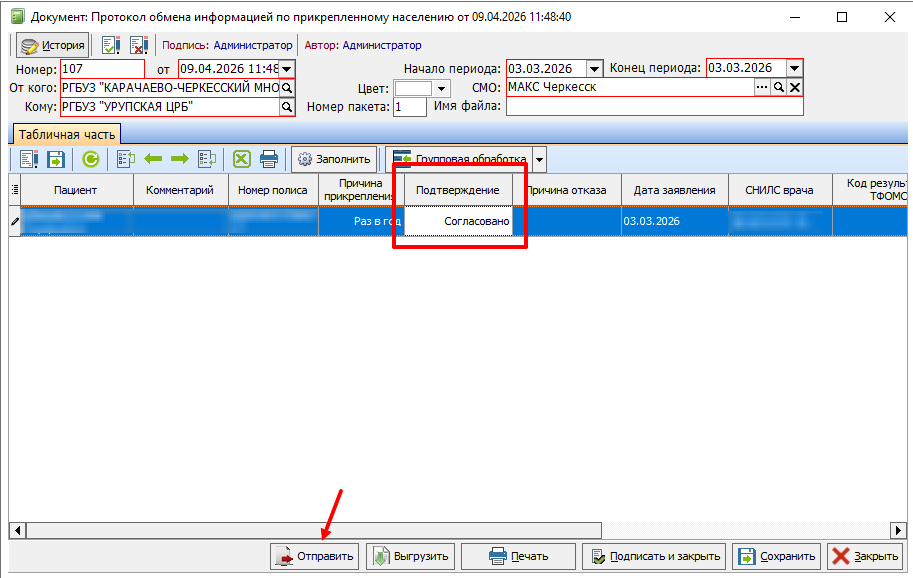](https://docs.medicine-it.ru/uploads/images/gallery/2026-04/rwAimage.png)Рисунок 8.