# 1. Создание запроса на открепление в МО
##### **Работа с журналом**
##### Для запуска модуля обмена данными необходимо в основном меню выбрать пункт «документы – финансовые – обмен данными по прикрепленному населению» (рисунок 1).
##### [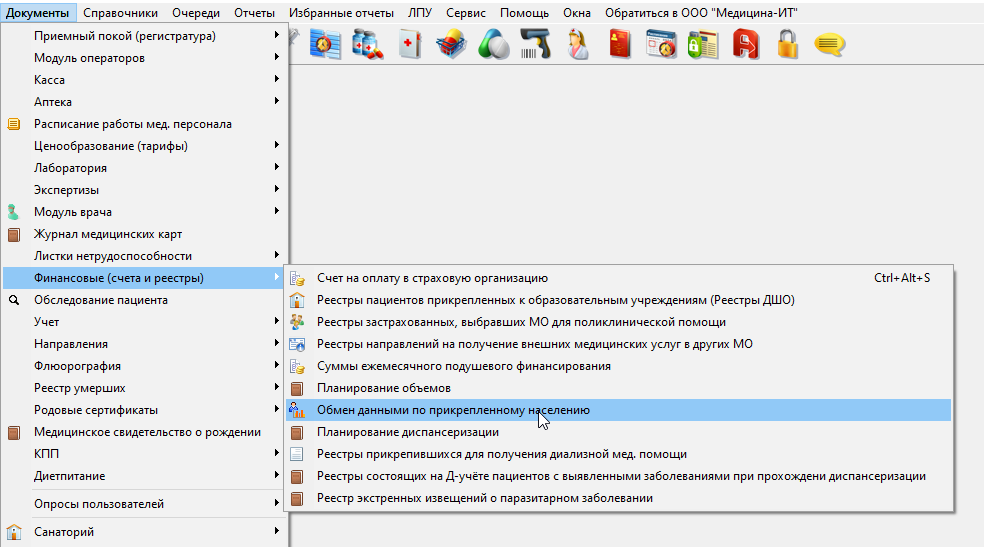](https://docs.medicine-it.ru/uploads/images/gallery/2025-12/Jskimage.png)Рисунок 1.
##### Открывается журнал, в котором находятся документы с запросами по прикреплению. Для удобства поиска имеются различные фильтры, по которым можно быстрее находить нужные документы (рисунок 2):
##### - Поле "Страховая" - через троеточие откроется справочник со страховыми компаниями, можно выбрать необходимую страховую, нажать элемент обновления журнала и отобразятся документы только по выбранной страховой.
##### - Поле "Начало периода" - указать дату начала периода указанную в документе.
##### - Поле "За период с" - указать дату в какой период был создан документ.
##### - Поле "Источник" подразделяется на три вида:
##### 1) "Все" - отобразятся все документы за указанный период.
##### 2) "Входящие"- отобразятся документы, которые отправили вам за указанный период.
##### 3) "Исходящие" - отобразятся документы, которые отправили вы за указанный период.
##### [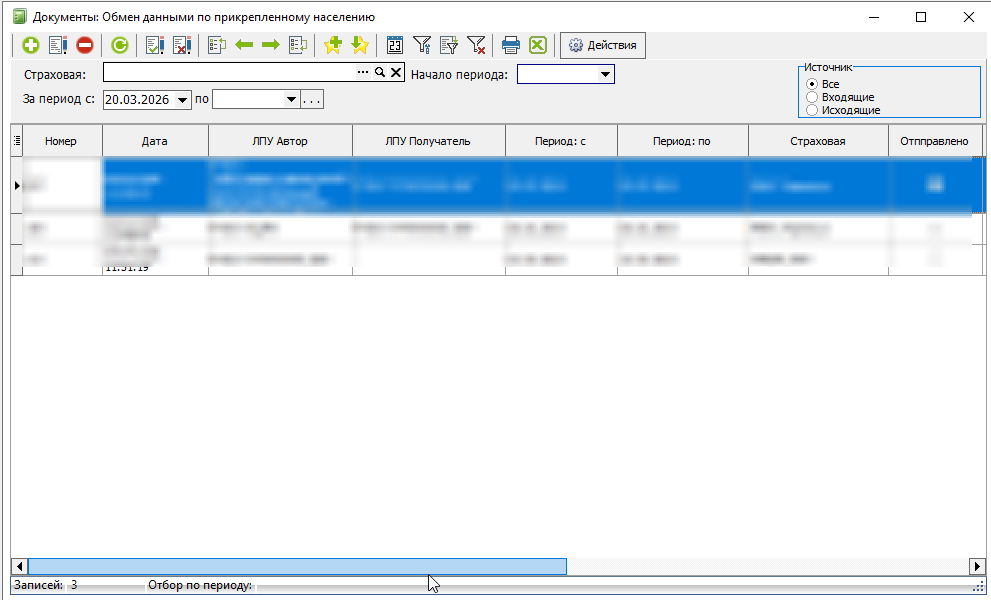](https://docs.medicine-it.ru/uploads/images/gallery/2026-04/V08image.png)Рисунок 2.
---
#####
##### **Создание запроса на открепление в МО**
##### Специалисты МО, к которой прикрепились пациенты должны создать запрос на открепление в МО, от которой нужно открепить пациента.
##### Для создания нового протокола обмена данными по прикрепленному населению необходимо нажать «+» (рисунок 3).
##### [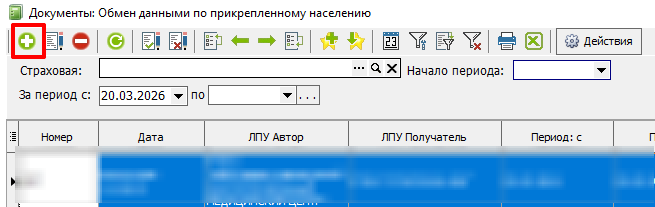](https://docs.medicine-it.ru/uploads/images/gallery/2026-04/image-2026-04-09-15-59-26.png)Рисунок 3.
#####
##### [](https://docs.medicine-it.ru/uploads/images/gallery/2026-04/MpPimage.png)Рисунок 4.
##### Далее необходимо заполнить следующие поля (рисунок 4):
##### 1) Поле "Номер" - заполняется автоматически при сохранении документа;
##### 2) Поле "От" - проставляется дата создания документа;
##### 3) Поля "Начало периода" и "Конец периода" - заполнить нужный период;
##### 4) Поле "От кого" - проставляется автоматически по коду МО, которая выгружает запрос;
##### 5) Поле "Цвет" - не является обязательным для заполнения. Используется для обозначения цветов в журнале;
##### 6) Поле "СМО" - выбрать СМО, в которой числятся пациенты;
##### 7) В поле "Тип выгрузки" - выбрать вариант "Для МО";
##### 8) Поле "Кому" - выбрать МО, в которую необходимо отправить запрос;
##### 9) Поле "Номер пакета" - проставляется автоматически при отправке документа;
##### 10) Поле "Имя файла" - проставляется автоматически.
##### Далее в табличной части необходимо нажать кнопку "Заполнить" (рисунок 5). Табличная часть автоматически заполнится пациентами, написавшими заявления о прикреплении к МО в выбранный период, а так же, имеющими актуальный полис выбранной СМО.
##### [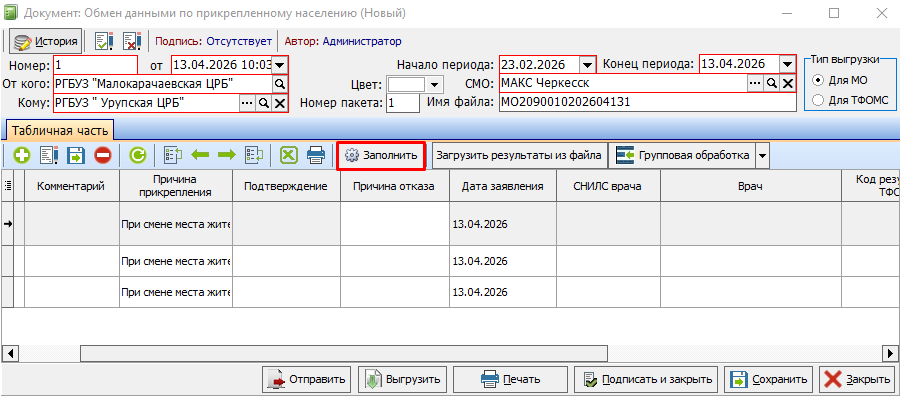](https://docs.medicine-it.ru/uploads/images/gallery/2026-04/s07image.png)Рисунок 5.
##### Так же пациентов можно добавлять в документ вручную с помощью кнопки «+» в табличной части (рисунок 6):
##### [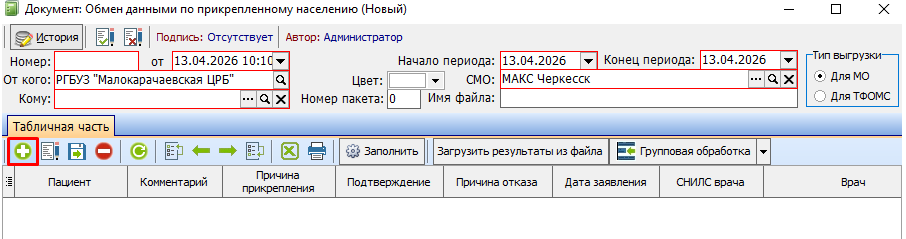](https://docs.medicine-it.ru/uploads/images/gallery/2026-04/hdlimage.png)Рисунок 6.
##### В причине прикрепления автоматически проставляется вариант "При смене места жительства". При необходимости, можно данные можно изменить, воспользовавшись выпадающим списком (рисунок 7).
##### [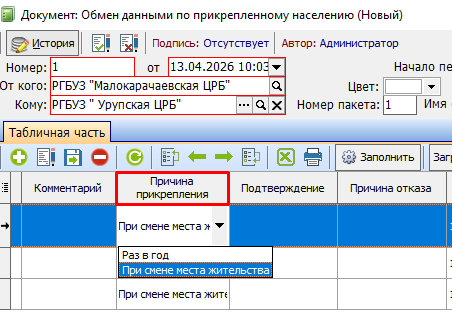](https://docs.medicine-it.ru/uploads/images/gallery/2026-04/7KEimage.png)Рисунок 7.
##### Убедиться, что все данные заполнены верно и отправить файл с помощью кнопки "Отправить" (рисунок 8).
##### [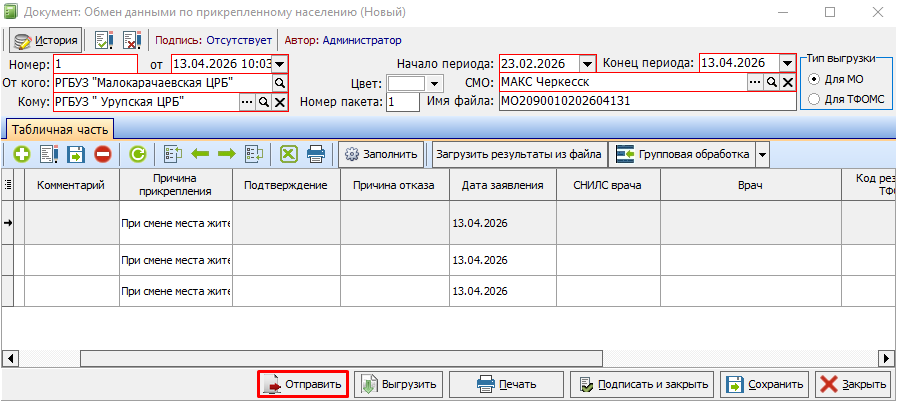](https://docs.medicine-it.ru/uploads/images/gallery/2026-04/2AEimage.png)Рисунок 8.
##### Далее запрос будет отправлен в МО, к которой ранее был прикреплен пациент. Специалисты той МО должны открепить от себя пациента и согласовать файл. Подробнее в [инструкции "2. Обработка запроса об откреплении".](https://docs.medicine-it.ru/books/karta-pacienta/page/karta-pacienta-vkladka-7-prikreplenie)