# Объединение дублей пациентов в разделе "Сервис".
##### **1. Объединение дублей пациентов расположен в разделе "Сервис".**
Данный функционал доступен не для всех пользователей КСАМУ, только для тех у кого указан один из следующих интерфейсов (Приемный покой, Полный интерфейс)
Для пользователя с полным интерфейсам запустить «Сервис» → «Обработка данных» → «Работа с дублями» → «Дублирующиеся пациенты» (рисунок 1).
[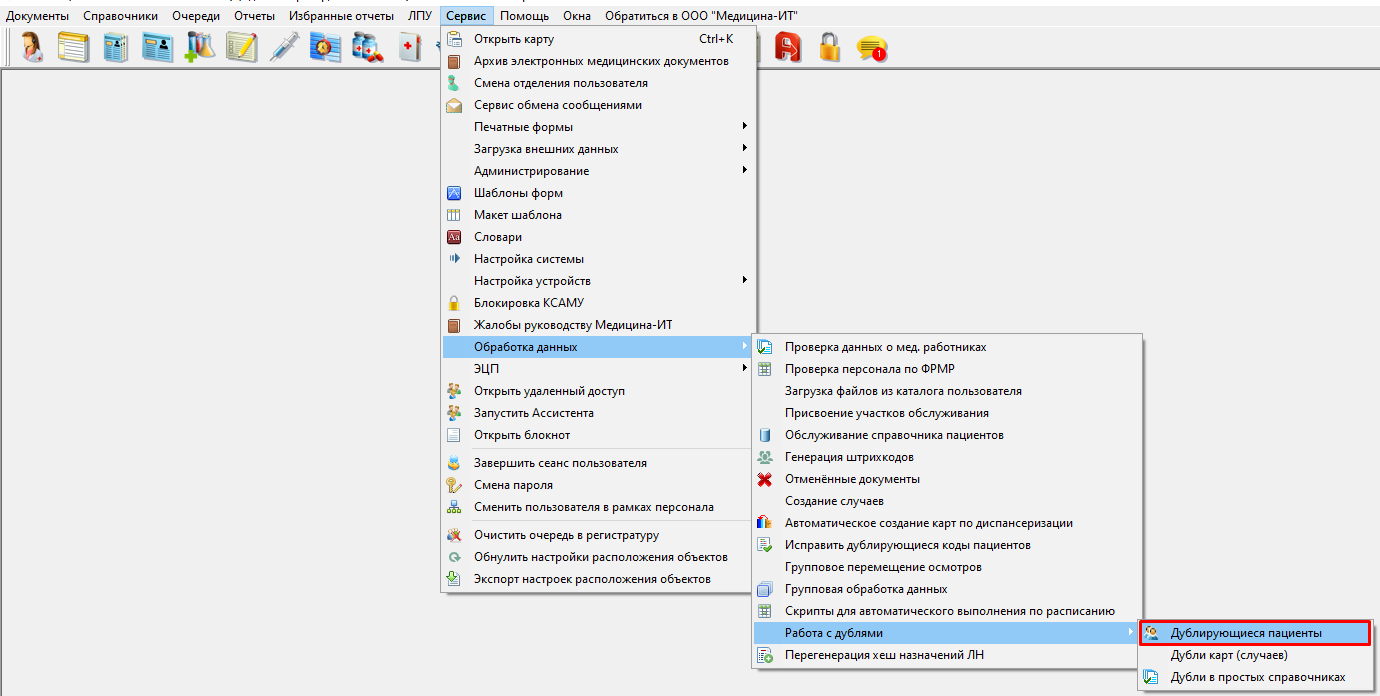](https://docs.medicine-it.ru/uploads/images/gallery/2024-11/lnnimage.png)Рисунок 1.
В открывшейся табличной части по умолчанию открывается первая в кладка.
##### 1) Описание работы первой вкладки
1. На первой вкладке может отобразиться список пациентов (рисунок 2)
2. В строке **«Найти»** выбрать через **«...»** из справочника пациента, который является **НЕ ВЕРНЫМ** (с ошибкой), или можно указать № карты пациента или его Ф.И.О.
3. В строке **«Заменить на»** выбрать через **«...»** из справочника пациента, который является **ВЕРНЫМ** (без ошибки), или можно указать № карты пациента или его Ф.И.О.
4. После того как убедились, что выбрали нужных пациентов для объединения нажать кнопку **«Поиск и замена»**, программа предупредит о действии, если подтверждаете то нажать "Да". Все обращения, посещения, результаты анализов и т.д., будут автоматически перенесены в пациента который выбран в строке **«Заменить на»**, и выйдет сообщение о завершении (рисунок 3).
***Очень важный момент, после того как пациенты будут объединены, обратно вернуть уже будет нельзя, разъединить тоже уже нельзя будет.***
[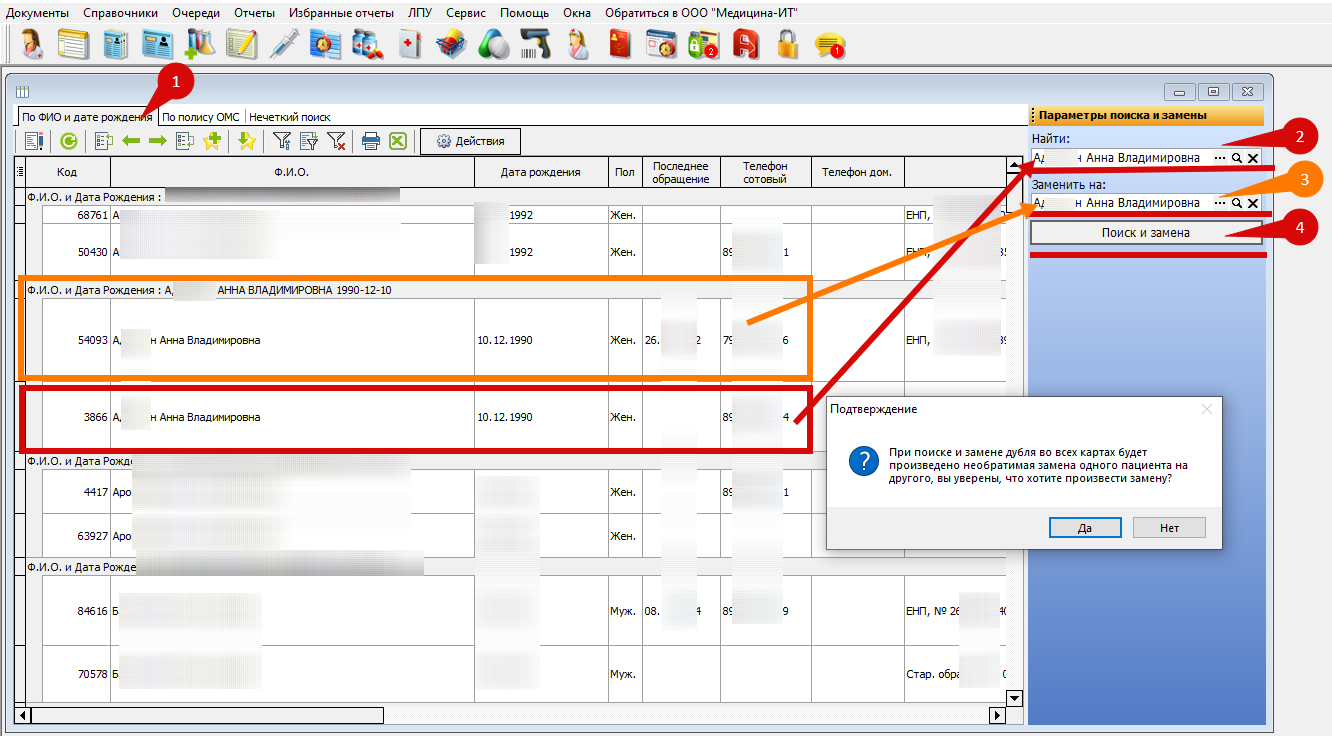](https://docs.medicine-it.ru/uploads/images/gallery/2024-12/4hJimage.png)Рисунок 2.[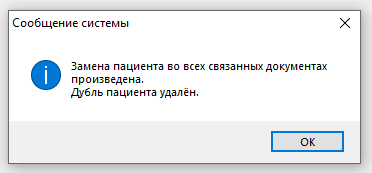](https://docs.medicine-it.ru/uploads/images/gallery/2024-12/0tkimage.png)Рисунок 3.
##### 2) Описание работы второй вкладки
После перехода на вторую вкладку выходит сообщение, что необходимо сделать для начала работы с этим окном (рисунок 4)
*Сначала необходимо выполнить*
*"1. Обновить пациентов в полисах"*
*"2. Удалить непривязанные полисы".*
*После этого список можно будет обновить и приступить к поиску дублей*
[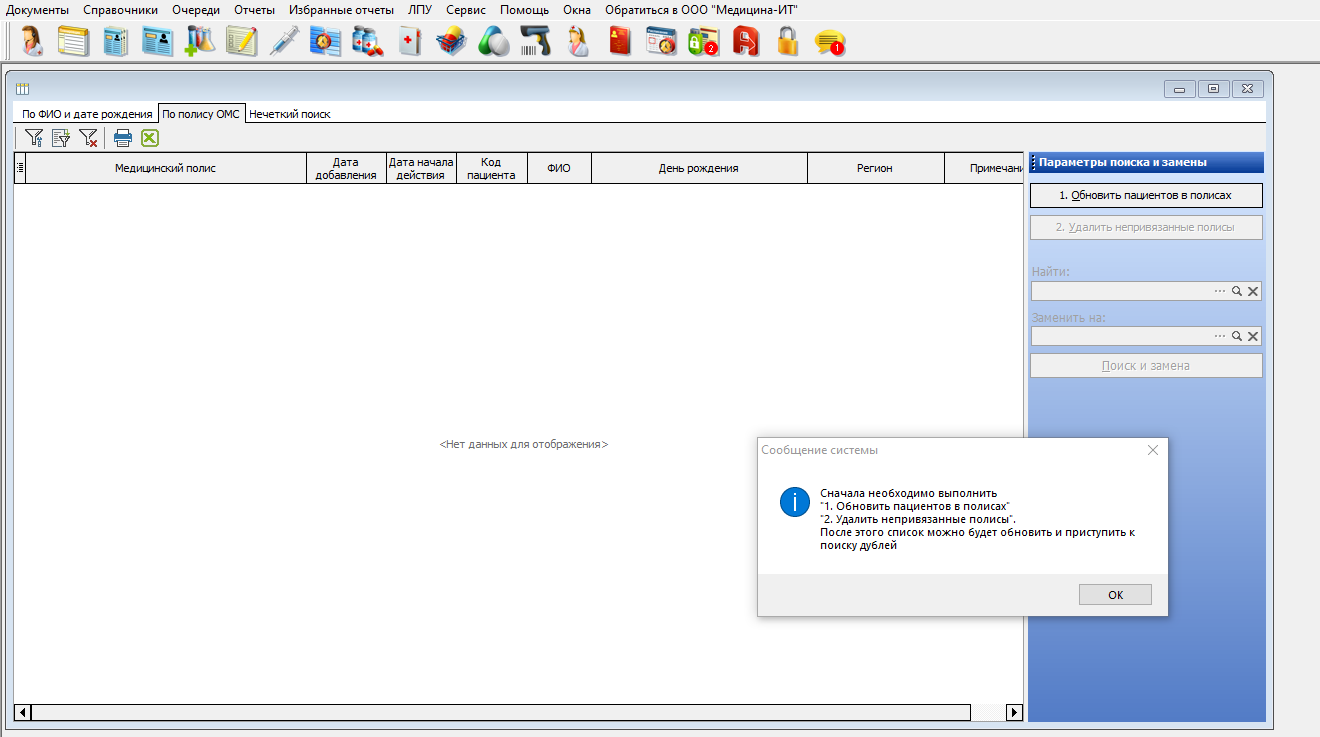](https://docs.medicine-it.ru/uploads/images/gallery/2024-12/wyQimage.png)Рисунок 4.
Если в базе имеются дубли, после того как нажали на *"Удалить непривязанные полисы"* появится список пациентов, который можно будет проанализировать и объединить дубли.
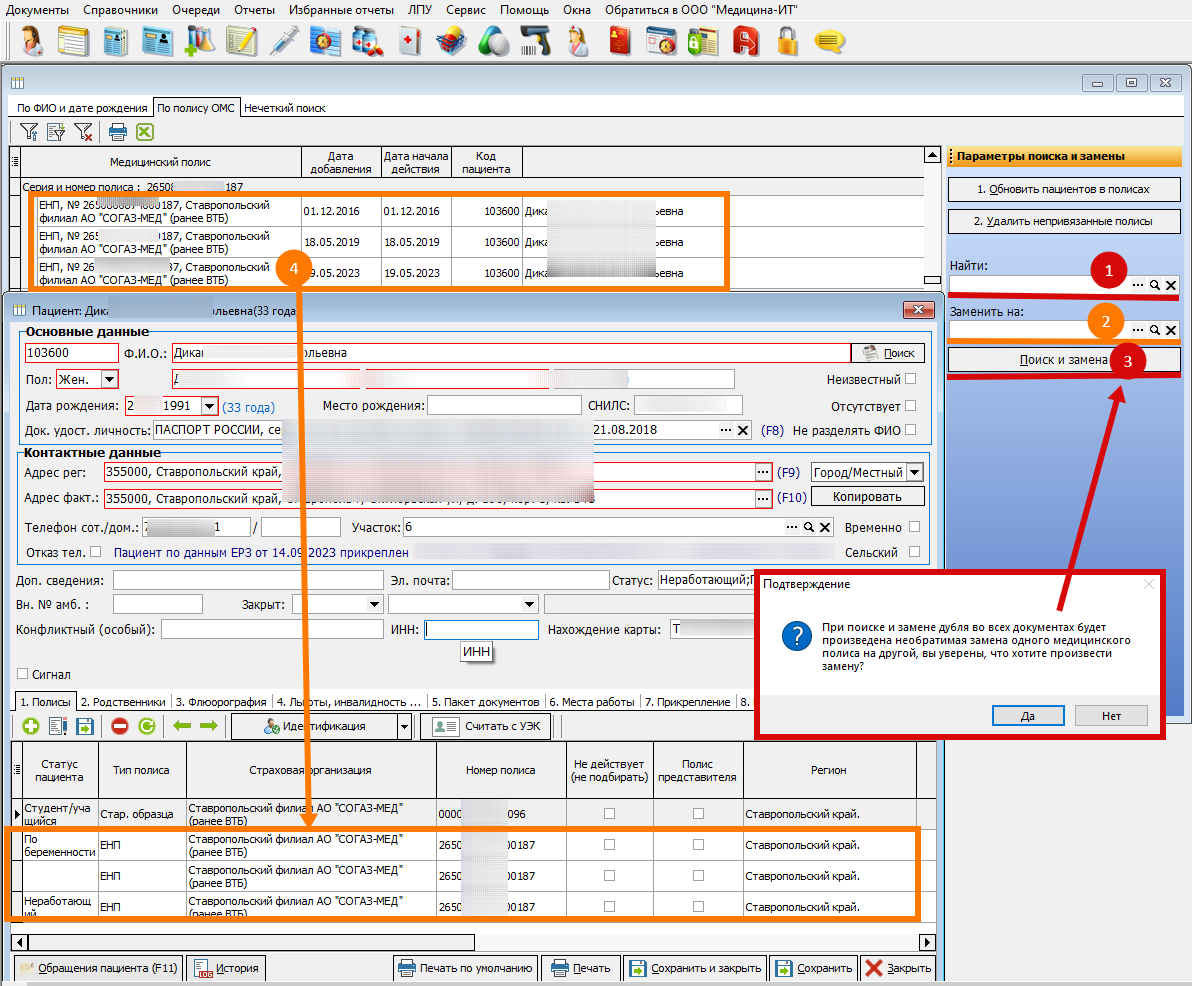
1. В строке **«Найти»** (рисунок 6) выбрать через **«...»** **(1)** из справочника выбрать пациента, или можно указать "Код пациента", **(2)** нажать на кнопку обновить, далее из списка выбрать полис, который является **НЕ ВЕРНЫМ** (с ошибкой) для удаления из списка. (рисунок 5)
2. В строке **«Заменить на»** (рисунок 6) выбрать через **«...»** **(1)** из справочника выбрать пациента, или можно указать "Код пациента", **(2)** нажать на кнопку обновить, далее из списка выбрать полис, который является **ВЕРНЫМ** (без ошибки), для объединения с не верным полисом (рисунок 5)[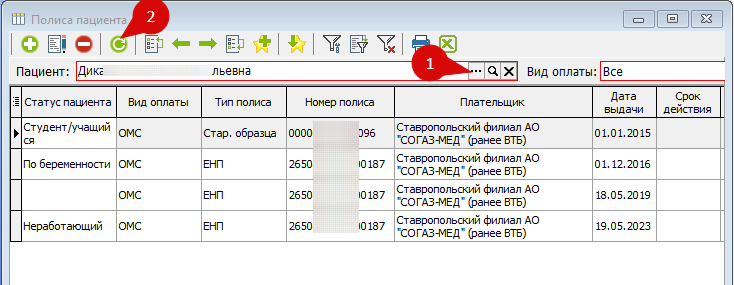](https://docs.medicine-it.ru/uploads/images/gallery/2025-01/Lp2image.png)Рисунок 5.
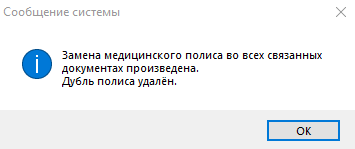
3. После того как убедились, что выбрали нужные полиса для объединения нажать кнопку **«Поиск и замена» **(рисунок 6) программа предупредит о действии *"При поиске и замене дубля во всех документах будет произведена необратимая замена одного медицинского полиса на другой, вы уверены, что хотите произвести замену?"*, если подтверждаете то нажать "Да". Во всех документах где использовался полис, будет автоматически заменен на тот который был выбран в строке **«Заменить на»**, и выйдет сообщение о завершении (рисунок 7).
***Очень важный момент, после того как пациенты будут объединены, обратно вернуть уже будет нельзя, разъединить тоже нельзя.***
[](https://docs.medicine-it.ru/uploads/images/gallery/2025-01/T5Oimage.png)Рисунок 6.
[](https://docs.medicine-it.ru/uploads/images/gallery/2025-01/tHiimage.png)Рисунок 7.
##### 3) Описание работы третьей вкладки