# Работа со справочником услуг ЛПУ
##### Для работы с услугами необходимо выбрать пункт меню «Справочники» → «Номенклатура услуг» → «Номенклатура услуг ЛПУ» (рисунок 1). Или нажать на иконку (рисунок 2) в меню значков.
##### [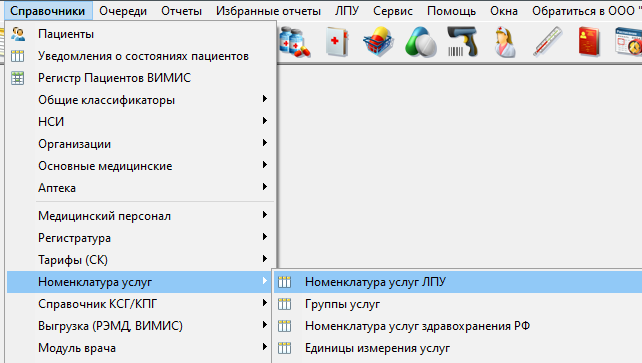](https://docs.medicine-it.ru/uploads/images/gallery/2024-10/ROs1.png)Рисунок 1.
##### [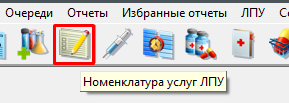](https://docs.medicine-it.ru/uploads/images/gallery/2024-10/d6K2.png)Рисунок 2.
##### В открывшемся окне (рисунок 3) отображаются все услуги лечебного учреждения.
##### [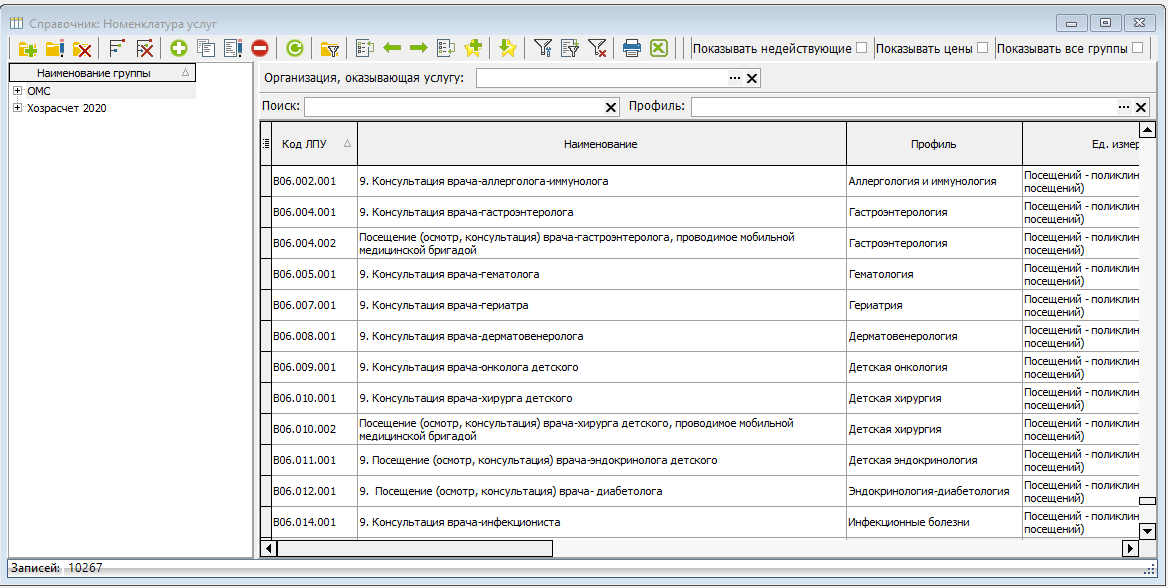](https://docs.medicine-it.ru/uploads/images/gallery/2024-11/KIi3.png)Рисунок 3.
#####
#### ***1. Работа с группами услуг.***
##### Для удобства ориентирования и поиска нужной услуги можно настроить группы. Настройка групп услуг осуществляется при помощи кнопок на рисунке 4, где:
##### 1. Создание новой группы.
##### 2. Редактирование выбранной группы.
##### 3. Удаление выбранной группы.
##### 4. Открытые всех групп.
##### 5. Закрытие всех групп.
##### [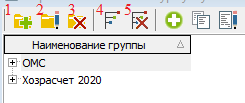](https://docs.medicine-it.ru/uploads/images/gallery/2024-11/1KQ4.png)Рисунок 4.
##### Создать группу можно с помощью нажатия на кнопку "Создание новой группы". В открывшемся окне (рисунок 5) необходимо заполнить поле "Наименование". Остальные поля не являются обязательными и заполняется по мере необходимости.
##### [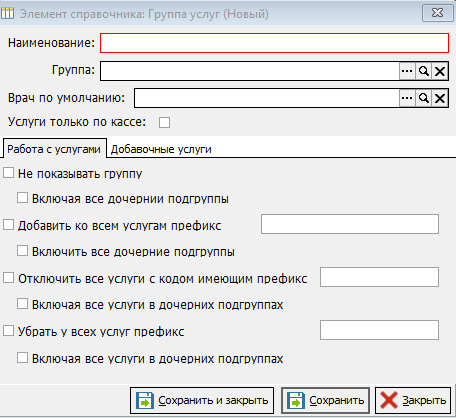](https://docs.medicine-it.ru/uploads/images/gallery/2024-11/YVA5.png)Рисунок 5.
##### Отображение услуг из конкретной группы осуществляется с помощью кнопки "Иерархический просмотр (только по группе)" (рисунок 6). Когда кнопка "Иерархический просмотр" активирована, то отображение услуг выводится только по выбранной группе. При деактивации кнопки "Иерархический просмотр" будут отображаться все услуги лечебного учреждения.
##### [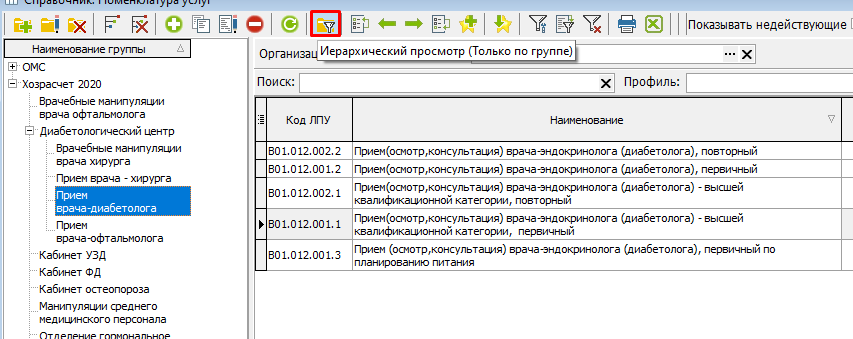](https://docs.medicine-it.ru/uploads/images/gallery/2024-11/vIX6.png)Рисунок 6.
#####
#### ***2. Добавление услуги.***
##### Добавление услуги осуществляется нажатием на кнопку добавления нового элемента "+" (рисунок 7).
##### [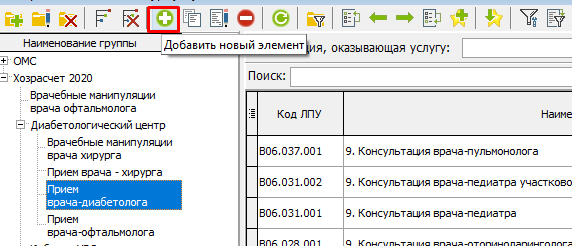](https://docs.medicine-it.ru/uploads/images/gallery/2024-11/zRB7.png)Рисунок 7.
##### [](https://docs.medicine-it.ru/uploads/images/gallery/2024-11/RI05.png)Рисунок 8.
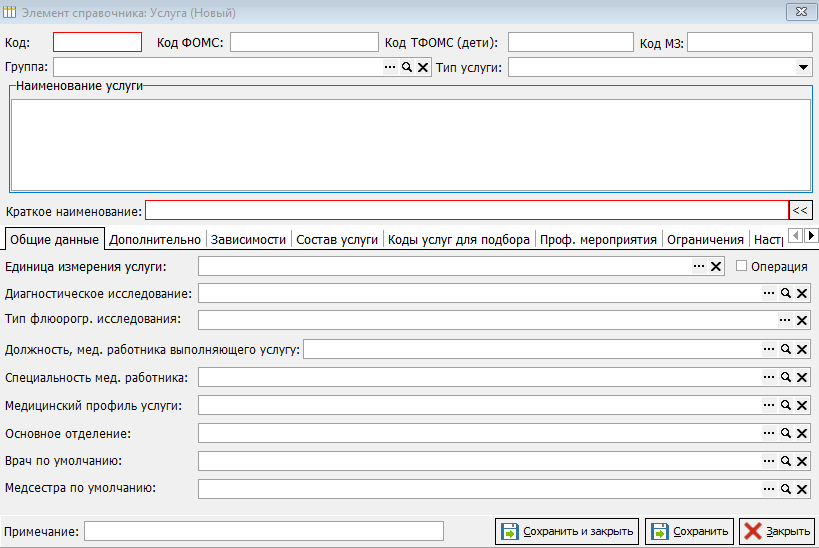
##### В окне для добавления услуги (рисунок 8) необходимо заполнить следующие данные:
##### - **Код**. Внести код услуги, по которому будет осуществляться её поиск.
##### - **Наименование услуги**. Ввести наименование услуги.
##### - **Краткое н****аименование**. Ввести краткое наименование услуги. Если наименования совпадают, то можно скопировать уже введение выше данные воспользовавшись кнопкой "<<".
##### Остальные поля не являются обязательными и заполняется по мере необходимости.
##### После заполнения всей информации услугу необходимо сохранить (рисунок 9).
##### 
##### Рисунок 9.