# Настройка услуг для подбора в талоне
##### Для работы с услугами необходимо выбрать пункт меню «Справочники» → «Номенклатура услуг» → «Номенклатура услуг ЛПУ» (рисунок 1). Или нажать на иконку (рисунок 2) в меню значков.
##### [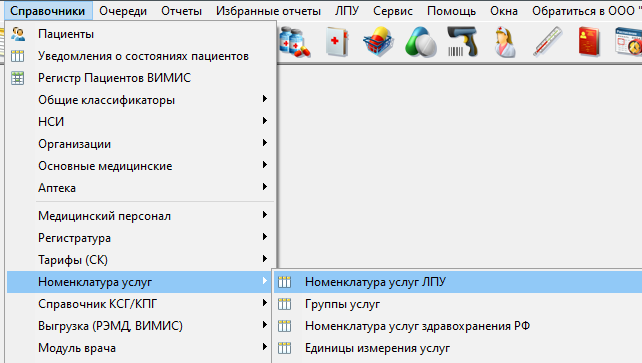](https://docs.medicine-it.ru/uploads/images/gallery/2024-10/ROs1.png)Рисунок 1.
##### [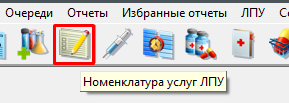](https://docs.medicine-it.ru/uploads/images/gallery/2024-10/d6K2.png)Рисунок 2.
##### В открывшемся окне (рисунок 3) двойным нажатием левой кнопки мыши открыть нужную услугу.
##### [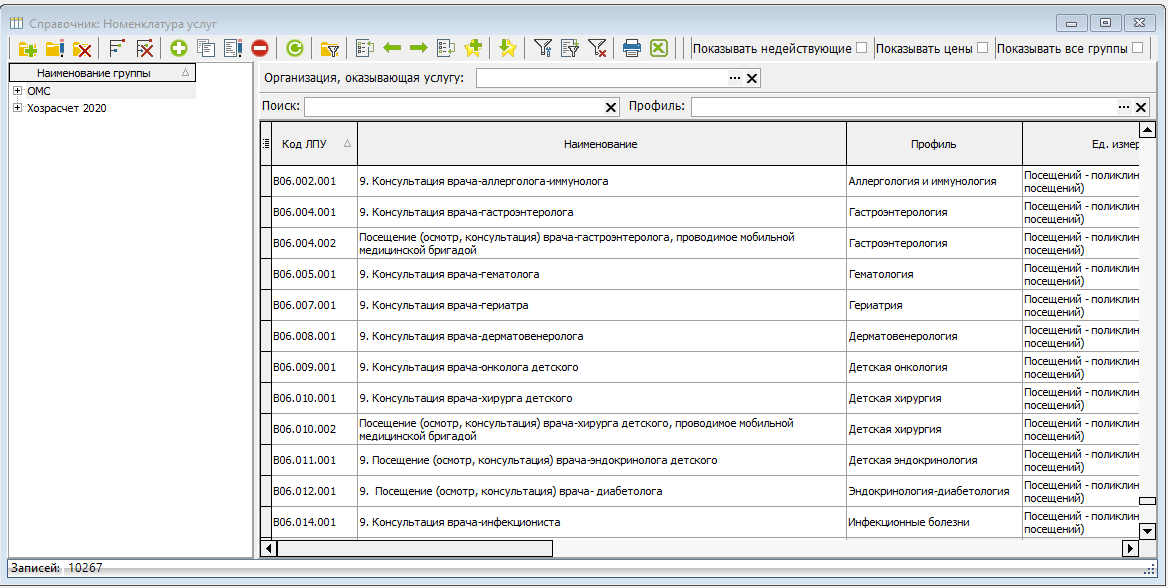](https://docs.medicine-it.ru/uploads/images/gallery/2024-11/KIi3.png)Рисунок 3.
##### В открывшейся услуге на вкладке «Основные данные» (рисунок 4) необходимо заполнить поля:
##### - Единица измерения услуги;
##### - Должность мед. работника, выполняющего услугу;
##### - Специальность мед. работника;
##### - Медицинский профиль услуги. [](https://docs.medicine-it.ru/uploads/images/gallery/2024-03/nLc3.png)Рисунок 4.
##### На вкладке «Дополнительно» (рисунок 5) необходимо проставить «Вид посещения врача».
##### [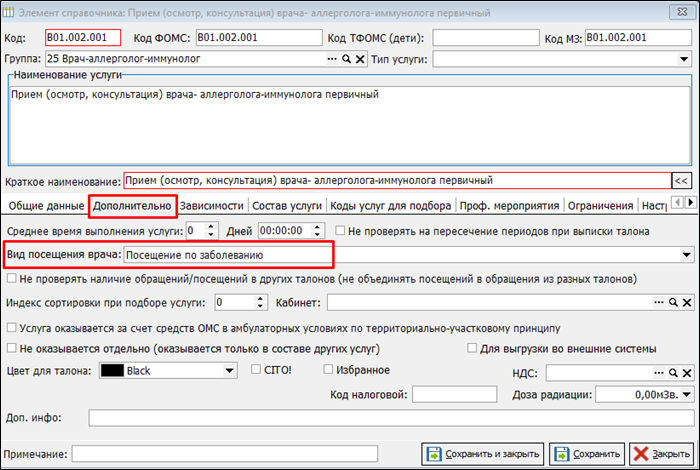](https://docs.medicine-it.ru/uploads/images/gallery/2024-03/ESE4.png)Рисунок 5.
##### Если необходимо, чтобы чтобы услуга отображалась при создании талона через врачебный планировщик записи на прием, то на вкладке "Проф. мероприятия" необходимо проставить галочку "Используется для назначения в талоне (консультации, узи и т.п.)" (рисунок 6).
##### [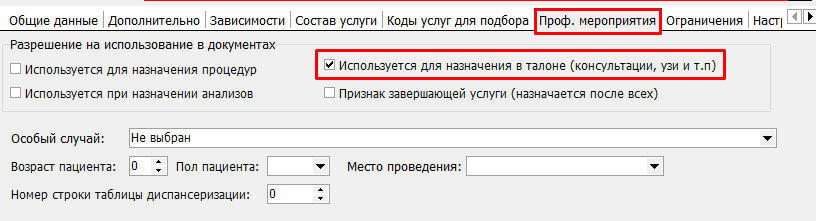](https://docs.medicine-it.ru/uploads/images/gallery/2024-11/8Qhscreenshot-1.png)Рисунок 6.
##### После заполнения всей информации услугу необходимо сохранить (рисунок 7).
##### 
##### Рисунок 7.