# Настройка диагностических исследований в услуге
##### Для работы с услугами необходимо выбрать пункт меню «Справочники» → «Номенклатура услуг» → «Номенклатура услуг ЛПУ» (рисунок 1). Или нажать на иконку (рисунок 2) в меню значков.
##### [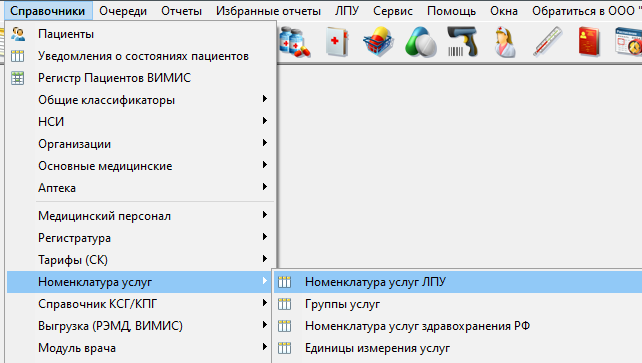](https://docs.medicine-it.ru/uploads/images/gallery/2024-10/ROs1.png)Рисунок 1.
##### [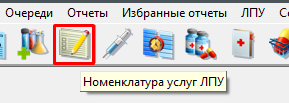](https://docs.medicine-it.ru/uploads/images/gallery/2024-10/d6K2.png)Рисунок 2.
##### В открывшемся окне (рисунок 3) двойным нажатием левой кнопки мыши открыть нужную услугу.
##### [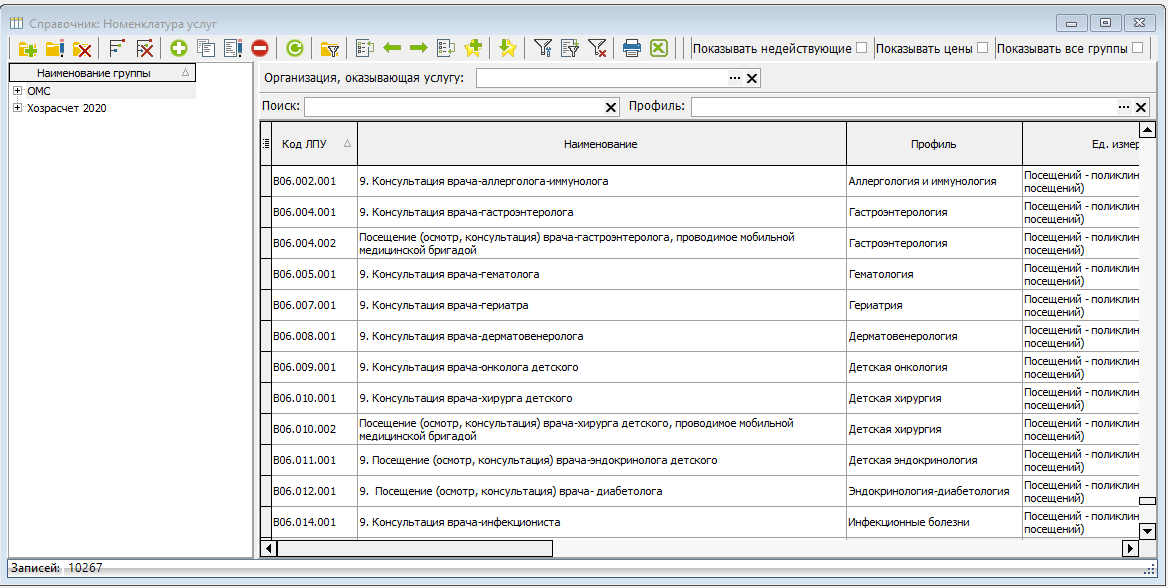](https://docs.medicine-it.ru/uploads/images/gallery/2024-11/KIi3.png)Рисунок 3.
##### В открывшейся услуге должны быть заполнены поля "Код МЗ" и "Диагностическое исследование" (рисунок 4):
##### [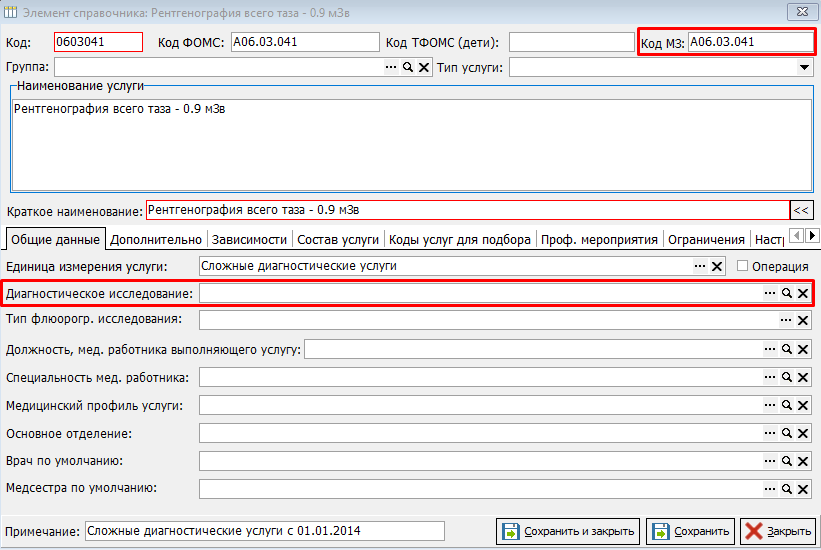](https://docs.medicine-it.ru/uploads/images/gallery/2024-11/screenshot-2.png)Рисунок 4.
##### Для выбора диагностического исследования необходимо нажать на кнопку "..." и выбрать из открывшегося окна (рисунок 5) нужный вариант. Можно ориентироваться по колонке "Коды услуг", в ней сопоставлены коды МЗ услуг для которых подходит данный вид диагностического исследования.
##### [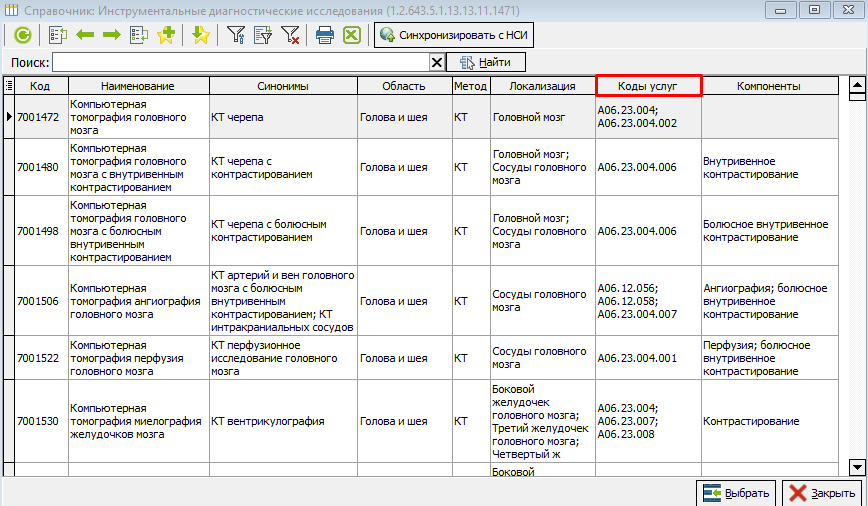](https://docs.medicine-it.ru/uploads/images/gallery/2024-11/screenshot-3.png)Рисунок 5.
##### В случае, если у услуги не заполнен код МЗ, его нужно ввести вручную. Для этого необходимо зайти в «Справочники» → «Номенклатура услуг» → «Номенклатура услуг ЛПУ» (рисунок 6).
##### [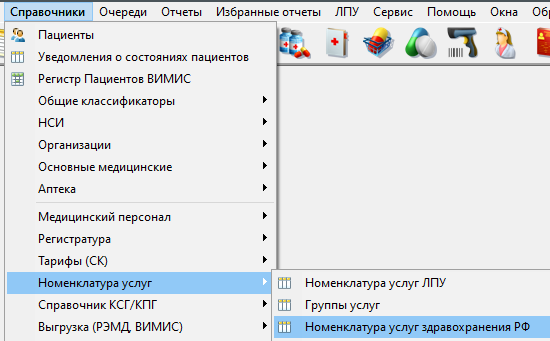](https://docs.medicine-it.ru/uploads/images/gallery/2024-11/screenshot-4.png)Рисунок 6.
##### В открывшемся окне (рисунок 7) найти нужную услугу по названию и посмотреть её код. Данный код нужно ввести в поле "Код МЗ" (рисунок 4).
##### [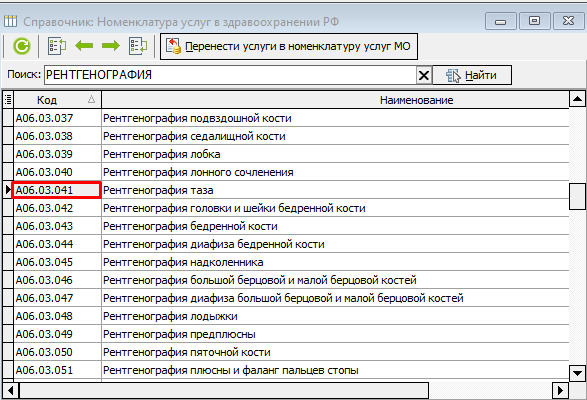](https://docs.medicine-it.ru/uploads/images/gallery/2024-11/screenshot-5.png)Рисунок 7.
##### После заполнения всей информации услугу необходимо сохранить (рисунок 8).
##### 
##### Рисунок 8.
##### При необходимости услугу можно настроить для автоматического подбора в талоне (см. [настройка услуг для подбора в талоне инструкцию](https://docs.medicine-it.ru/books/nomenklatura-uslug-lpu/page/nastroika-uslug-dlia-podbora-v-talone)).