# Номенклатура услуг ЛПУ
# Работа со справочником услуг ЛПУ
##### Для работы с услугами необходимо выбрать пункт меню «Справочники» → «Номенклатура услуг» → «Номенклатура услуг ЛПУ» (рисунок 1). Или нажать на иконку (рисунок 2) в меню значков.
##### [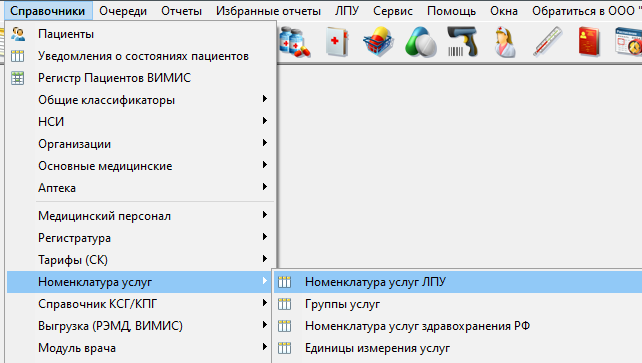](https://docs.medicine-it.ru/uploads/images/gallery/2024-10/ROs1.png)Рисунок 1.
##### [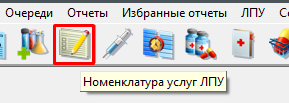](https://docs.medicine-it.ru/uploads/images/gallery/2024-10/d6K2.png)Рисунок 2.
##### В открывшемся окне (рисунок 3) отображаются все услуги лечебного учреждения.
##### [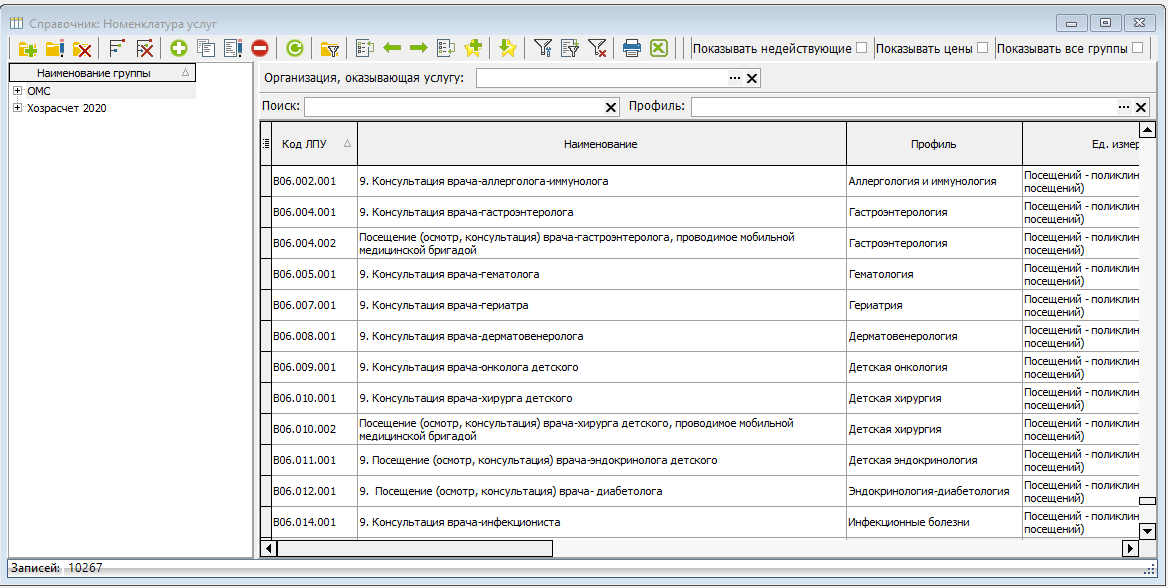](https://docs.medicine-it.ru/uploads/images/gallery/2024-11/KIi3.png)Рисунок 3.
#####
#### ***1. Работа с группами услуг.***
##### Для удобства ориентирования и поиска нужной услуги можно настроить группы. Настройка групп услуг осуществляется при помощи кнопок на рисунке 4, где:
##### 1. Создание новой группы.
##### 2. Редактирование выбранной группы.
##### 3. Удаление выбранной группы.
##### 4. Открытые всех групп.
##### 5. Закрытие всех групп.
##### [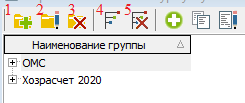](https://docs.medicine-it.ru/uploads/images/gallery/2024-11/1KQ4.png)Рисунок 4.
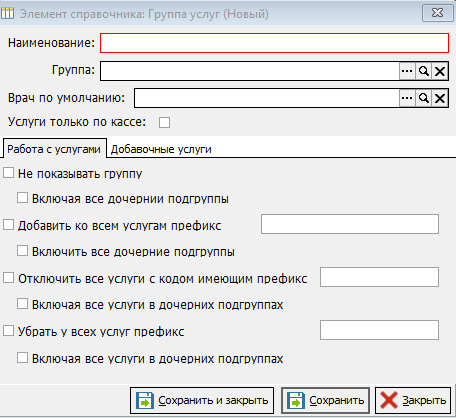
##### Создать группу можно с помощью нажатия на кнопку "Создание новой группы". В открывшемся окне (рисунок 5) необходимо заполнить поле "Наименование". Остальные поля не являются обязательными и заполняется по мере необходимости.
##### [](https://docs.medicine-it.ru/uploads/images/gallery/2024-11/YVA5.png)Рисунок 5.
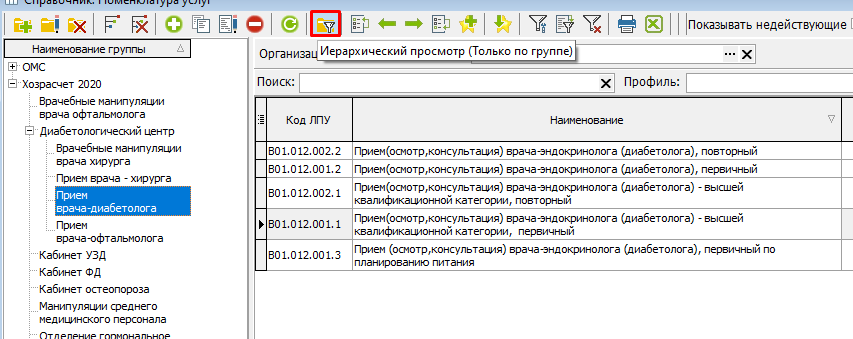
##### Отображение услуг из конкретной группы осуществляется с помощью кнопки "Иерархический просмотр (только по группе)" (рисунок 6). Когда кнопка "Иерархический просмотр" активирована, то отображение услуг выводится только по выбранной группе. При деактивации кнопки "Иерархический просмотр" будут отображаться все услуги лечебного учреждения.
##### [](https://docs.medicine-it.ru/uploads/images/gallery/2024-11/vIX6.png)Рисунок 6.
#####
#### ***2. Добавление услуги.***
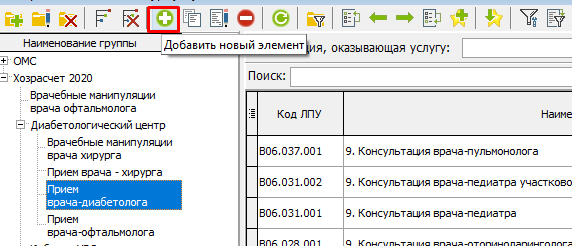
##### Добавление услуги осуществляется нажатием на кнопку добавления нового элемента "+" (рисунок 7).
##### [](https://docs.medicine-it.ru/uploads/images/gallery/2024-11/zRB7.png)Рисунок 7.
##### [](https://docs.medicine-it.ru/uploads/images/gallery/2024-11/RI05.png)Рисунок 8.
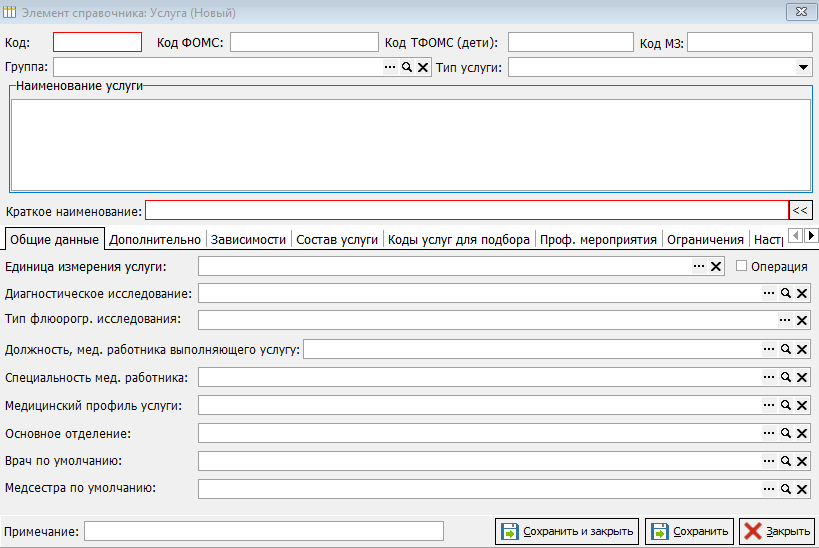
##### В окне для добавления услуги (рисунок 8) необходимо заполнить следующие данные:
##### - **Код**. Внести код услуги, по которому будет осуществляться её поиск.
##### - **Наименование услуги**. Ввести наименование услуги.
##### - **Краткое н****аименование**. Ввести краткое наименование услуги. Если наименования совпадают, то можно скопировать уже введение выше данные воспользовавшись кнопкой "<<".
##### Остальные поля не являются обязательными и заполняется по мере необходимости.
##### После заполнения всей информации услугу необходимо сохранить (рисунок 9).
##### 
##### Рисунок 9.
# Настройка услуг для подбора в талоне
##### Для работы с услугами необходимо выбрать пункт меню «Справочники» → «Номенклатура услуг» → «Номенклатура услуг ЛПУ» (рисунок 1). Или нажать на иконку (рисунок 2) в меню значков.
##### [](https://docs.medicine-it.ru/uploads/images/gallery/2024-10/ROs1.png)Рисунок 1.
##### [](https://docs.medicine-it.ru/uploads/images/gallery/2024-10/d6K2.png)Рисунок 2.
##### В открывшемся окне (рисунок 3) двойным нажатием левой кнопки мыши открыть нужную услугу.
##### [](https://docs.medicine-it.ru/uploads/images/gallery/2024-11/KIi3.png)Рисунок 3.
##### В открывшейся услуге на вкладке «Основные данные» (рисунок 4) необходимо заполнить поля:
##### - Единица измерения услуги;
##### - Должность мед. работника, выполняющего услугу;
##### - Специальность мед. работника;
##### - Медицинский профиль услуги. [](https://docs.medicine-it.ru/uploads/images/gallery/2024-03/nLc3.png)Рисунок 4.
##### На вкладке «Дополнительно» (рисунок 5) необходимо проставить «Вид посещения врача».
##### [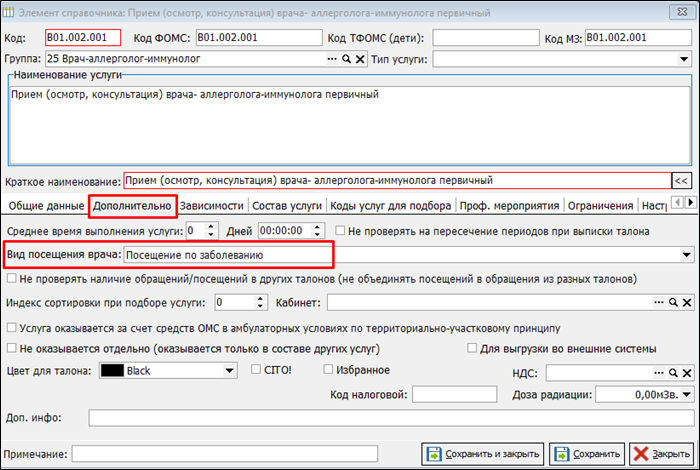](https://docs.medicine-it.ru/uploads/images/gallery/2024-03/ESE4.png)Рисунок 5.
##### Если необходимо, чтобы чтобы услуга отображалась при создании талона через врачебный планировщик записи на прием, то на вкладке "Проф. мероприятия" необходимо проставить галочку "Используется для назначения в талоне (консультации, узи и т.п.)" (рисунок 6).
##### [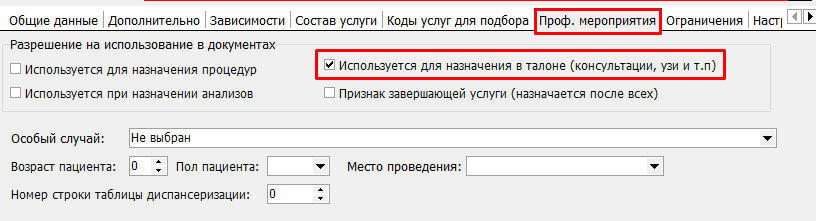](https://docs.medicine-it.ru/uploads/images/gallery/2024-11/8Qhscreenshot-1.png)Рисунок 6.
##### После заполнения всей информации услугу необходимо сохранить (рисунок 7).
##### 
##### Рисунок 7.
# Настройка диагностических исследований в услуге
##### Для работы с услугами необходимо выбрать пункт меню «Справочники» → «Номенклатура услуг» → «Номенклатура услуг ЛПУ» (рисунок 1). Или нажать на иконку (рисунок 2) в меню значков.
##### [](https://docs.medicine-it.ru/uploads/images/gallery/2024-10/ROs1.png)Рисунок 1.
##### [](https://docs.medicine-it.ru/uploads/images/gallery/2024-10/d6K2.png)Рисунок 2.
##### В открывшемся окне (рисунок 3) двойным нажатием левой кнопки мыши открыть нужную услугу.
##### [](https://docs.medicine-it.ru/uploads/images/gallery/2024-11/KIi3.png)Рисунок 3.
##### В открывшейся услуге должны быть заполнены поля "Код МЗ" и "Диагностическое исследование" (рисунок 4):
##### [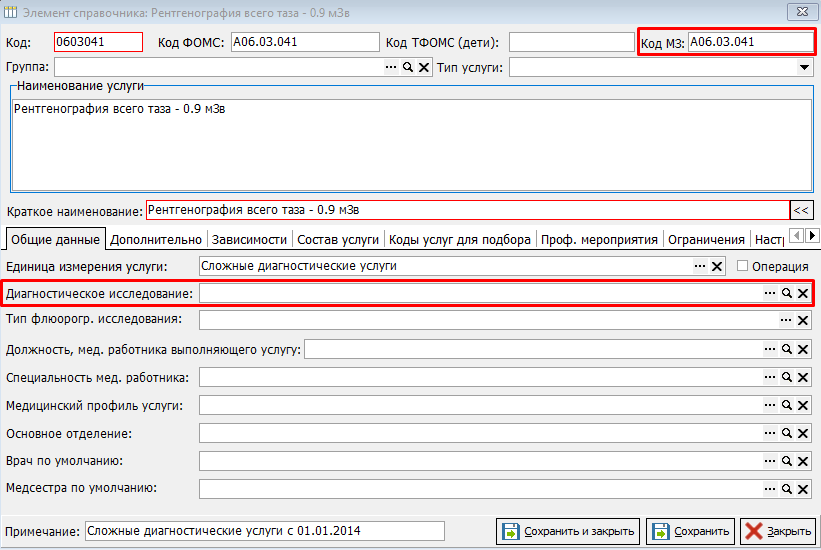](https://docs.medicine-it.ru/uploads/images/gallery/2024-11/screenshot-2.png)Рисунок 4.
##### Для выбора диагностического исследования необходимо нажать на кнопку "..." и выбрать из открывшегося окна (рисунок 5) нужный вариант. Можно ориентироваться по колонке "Коды услуг", в ней сопоставлены коды МЗ услуг для которых подходит данный вид диагностического исследования.
##### [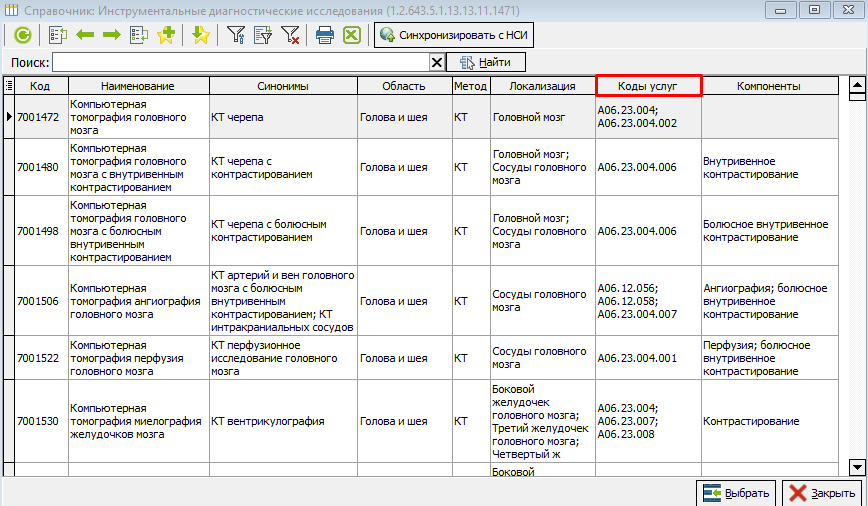](https://docs.medicine-it.ru/uploads/images/gallery/2024-11/screenshot-3.png)Рисунок 5.
##### В случае, если у услуги не заполнен код МЗ, его нужно ввести вручную. Для этого необходимо зайти в «Справочники» → «Номенклатура услуг» → «Номенклатура услуг ЛПУ» (рисунок 6).
##### [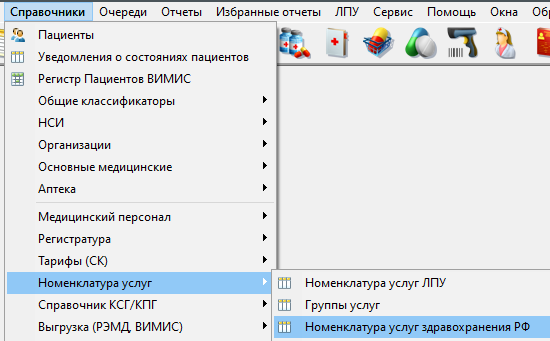](https://docs.medicine-it.ru/uploads/images/gallery/2024-11/screenshot-4.png)Рисунок 6.
##### В открывшемся окне (рисунок 7) найти нужную услугу по названию и посмотреть её код. Данный код нужно ввести в поле "Код МЗ" (рисунок 4).
##### [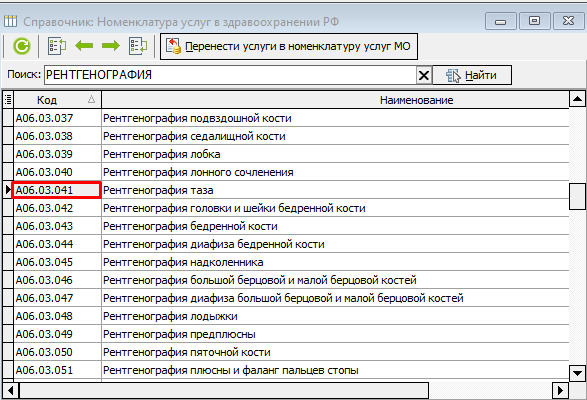](https://docs.medicine-it.ru/uploads/images/gallery/2024-11/screenshot-5.png)Рисунок 7.
##### После заполнения всей информации услугу необходимо сохранить (рисунок 8).
##### 
##### Рисунок 8.
##### При необходимости услугу можно настроить для автоматического подбора в талоне (см. [настройка услуг для подбора в талоне инструкцию](https://docs.medicine-it.ru/books/nomenklatura-uslug-lpu/page/nastroika-uslug-dlia-podbora-v-talone)).
# Описание настроек услуг ЛПУ
##### Перейти в раздел номенклатуры услуг (Справочники -> Номенклатура услуг -> Номенклатура услуг ЛПУ). Рисунок 1.
[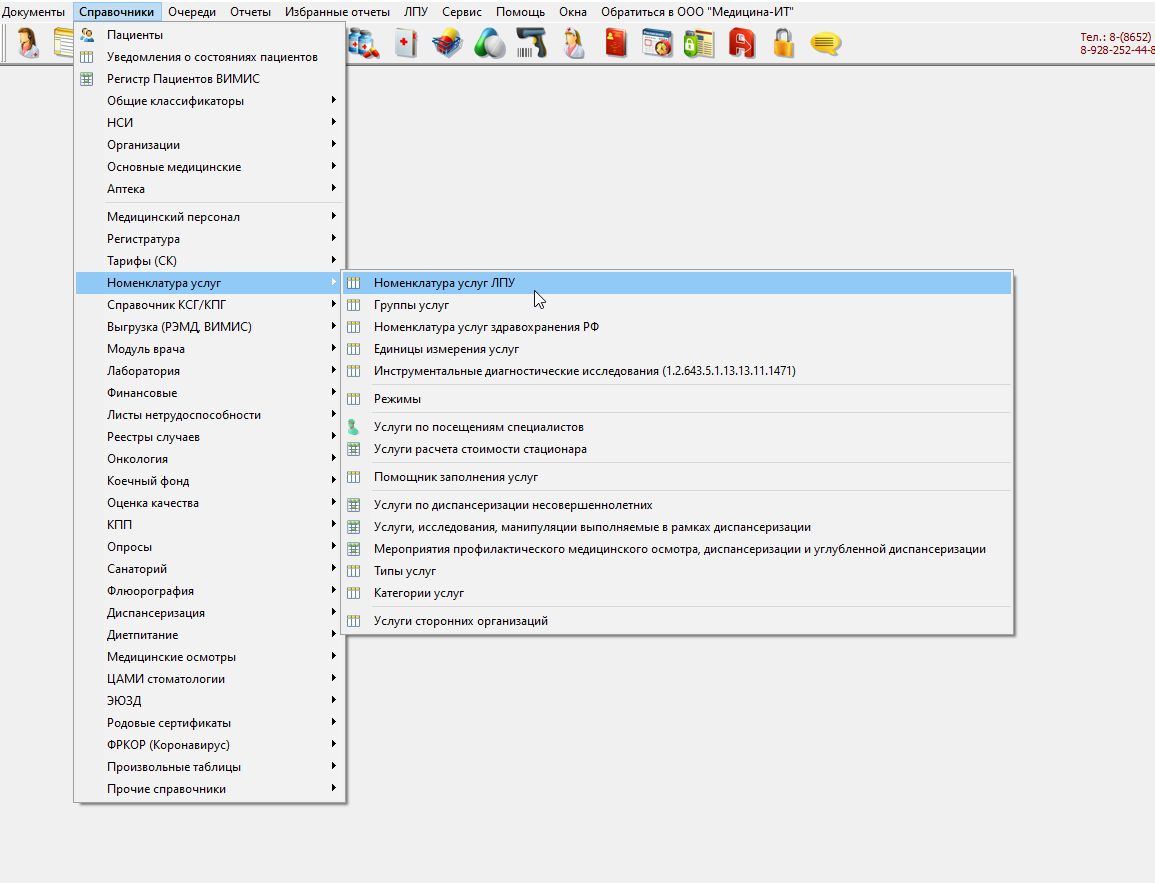](https://docs.medicine-it.ru/uploads/images/gallery/2025-02/1.jpg)Рисунок 1.
#####
##### Откроется окно «Номенклатура услуг», где для добавления новой услуги нужно нажать на «+». Рисунок 2.
[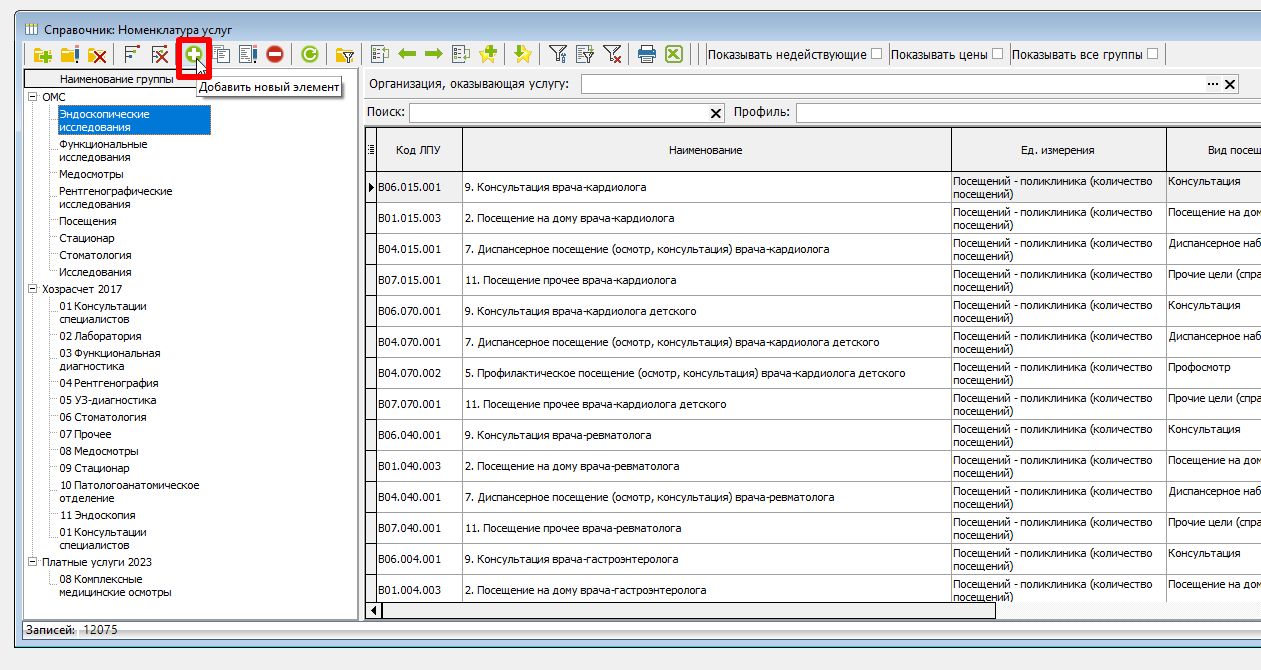](https://docs.medicine-it.ru/uploads/images/gallery/2025-02/2.jpg)Рисунок 2.
#####
##### В открывшемся окне внести данные услуги – наименование и краткое наименование. В поле «Код» вносится внутренний код услуги (для данной ЛПУ). Если не заполнить поле вручную, то при сохранении услуги код присвоится автоматически как следующий порядковый. Поле «Код ТФОМС» отображает код услуги по справочникам НСИ (необходим для услуг ОМС). Также желательно заполнить код МЗ. Рисунок 3.
[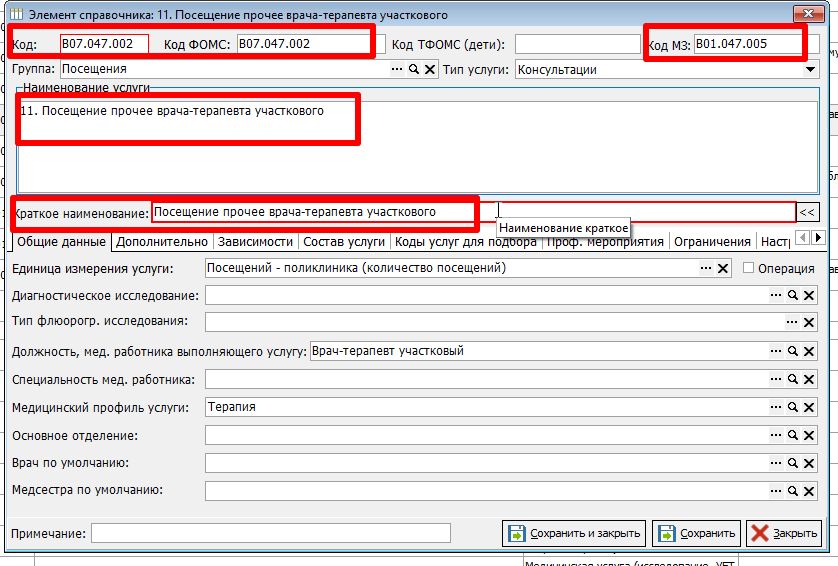](https://docs.medicine-it.ru/uploads/images/gallery/2025-02/3.jpg)Рисунок 3.
#####
##### На вкладке «Общие данные», на усмотрение организации, нужно заполнить поля: единица измерения услуги, должность и специальность мед. работника, медицинский профиль услуги. От этого зависит подбор данной услуги в талоне и в истории болезни пациента.
##### Если к услуге нужно привязать диагностическое исследование (для подбора в талоне), то необходимо выбрать его в поле «Диагностическое исследование». Также можно выбрать тип флюорографического исследование (если нужно привязать его к услуге).
##### Если услугу выполняет только определенные врач, медсестра или отделение, можно также выбрать эти данные в соответствующих полях.
##### Рисунок 4.
[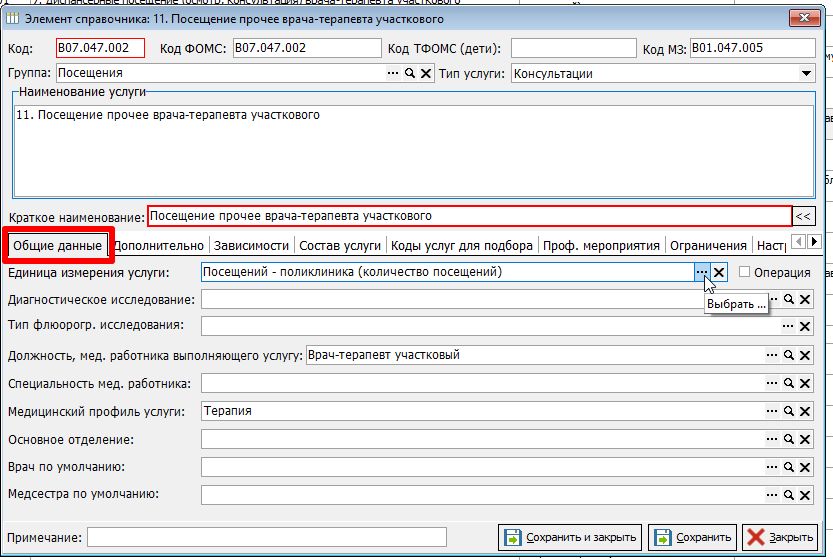](https://docs.medicine-it.ru/uploads/images/gallery/2025-02/4.jpg)Рисунок 4.
#####
##### На вкладке «Дополнительно» нужно выбрать «Вид посещения врача», соответствующий услуге. Для лабораторных и диагностических исследования можно указать среднее время и количество дней выполнения услуги.
##### Также, можно указать галками нужные настройки для услуги (не объединять в обращение, услуга оказывается по участково-территориальному принципу, оказывается только в составе других услуг). Рисунок 5.
[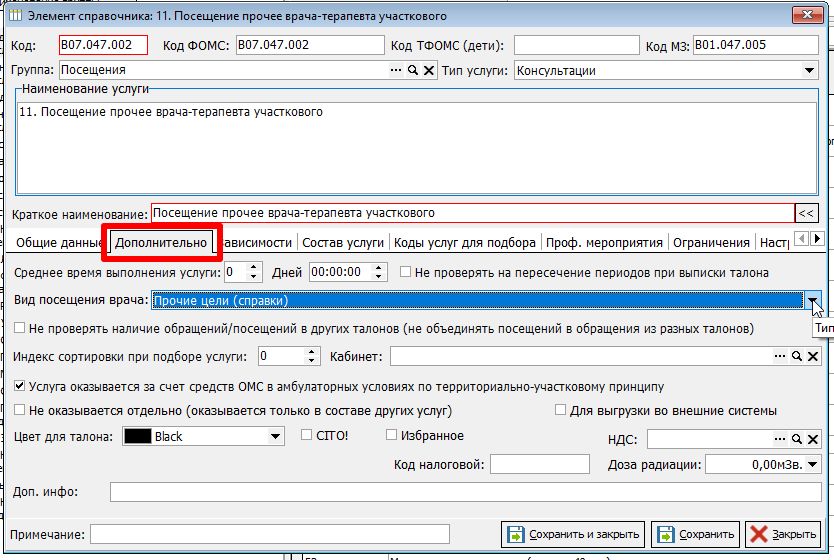](https://docs.medicine-it.ru/uploads/images/gallery/2025-02/5.jpg)Рисунок 5.
#####
##### На вкладке «Зависимости» можно привязать услуги для высшего и среднего образования, указать коэффициенты и УЕТ для стоматологических услуг взрослых и детей.
##### Указав добавление постфиксов для взрослых и детей, к коду ТФОМС услуги будет добавляться окончание 001 или 002 соответственно.
##### Также, можно выбрать услугу по детям в соответствующем поле, чтобы в деткой истории болезни выгружался код детской услуги. Рисунок 6
[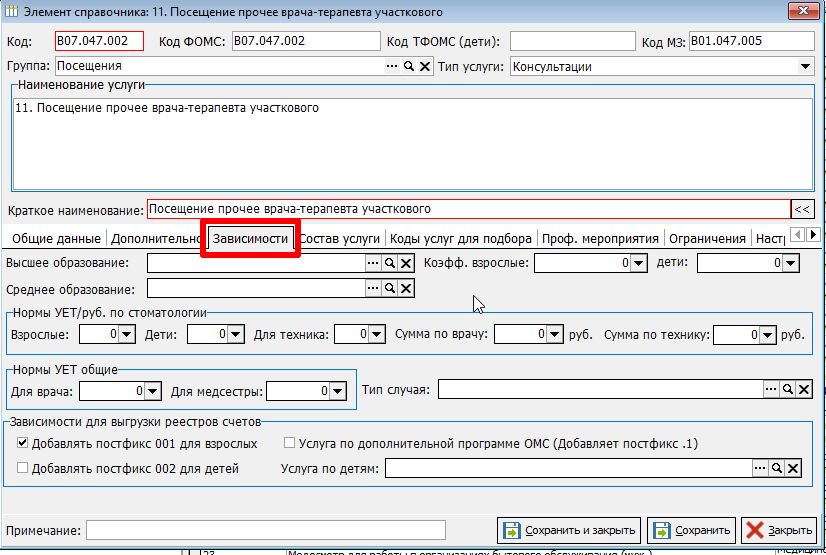](https://docs.medicine-it.ru/uploads/images/gallery/2025-02/6.jpg)Рисунок 6.
#####
##### На вкладке «Состав услуги» через кнопку «+» можно добавить услуги, входящие в состав данной услуги. Таким образом, при выборе услуги в карте пациента или в заказе на платное лечение, услуга будет раскладываться на составные ее услуги. Рисунок 7.
[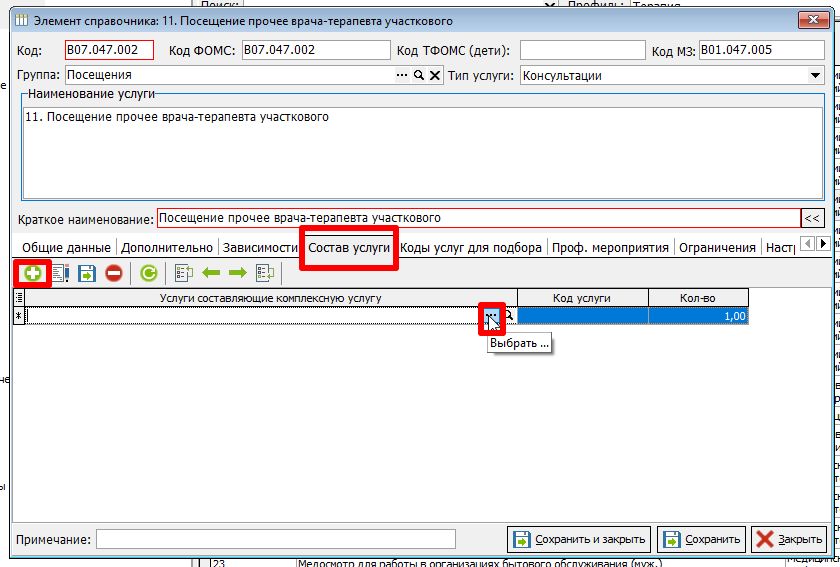](https://docs.medicine-it.ru/uploads/images/gallery/2025-02/7.jpg)Рисунок 7.
#####
##### При оформлении талона программа спросит разложить услугу на составные или нет. Составные услуги отобразятся в заказе на оплату, а также в истории болезни пациента. Рисунки 8, 9, 10.
[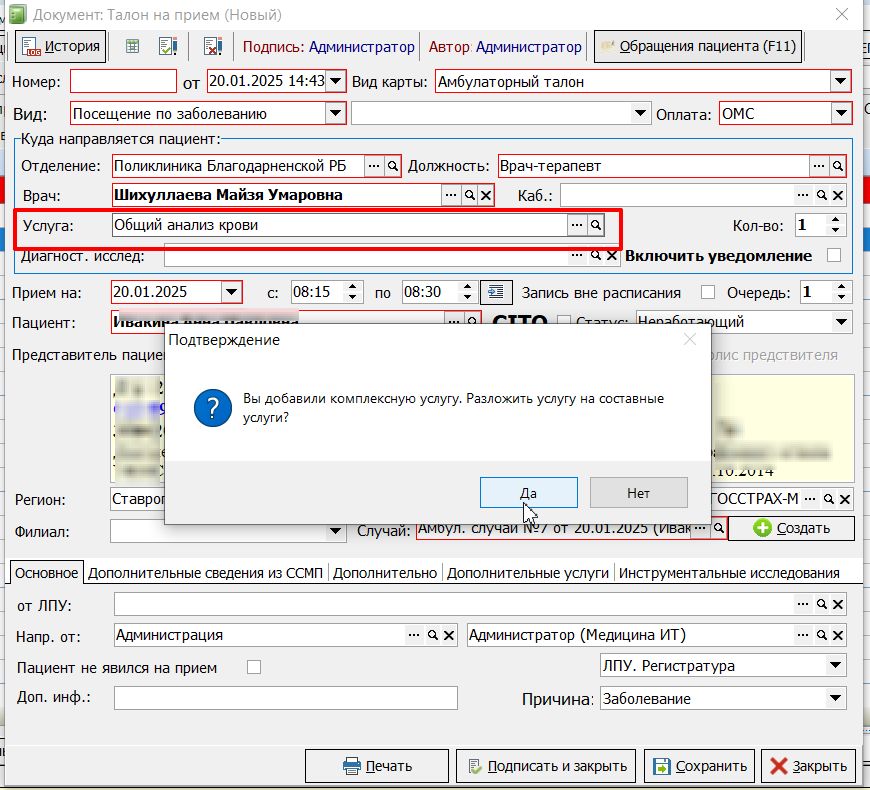](https://docs.medicine-it.ru/uploads/images/gallery/2025-02/21.jpg)Рисунок 8.
#####
[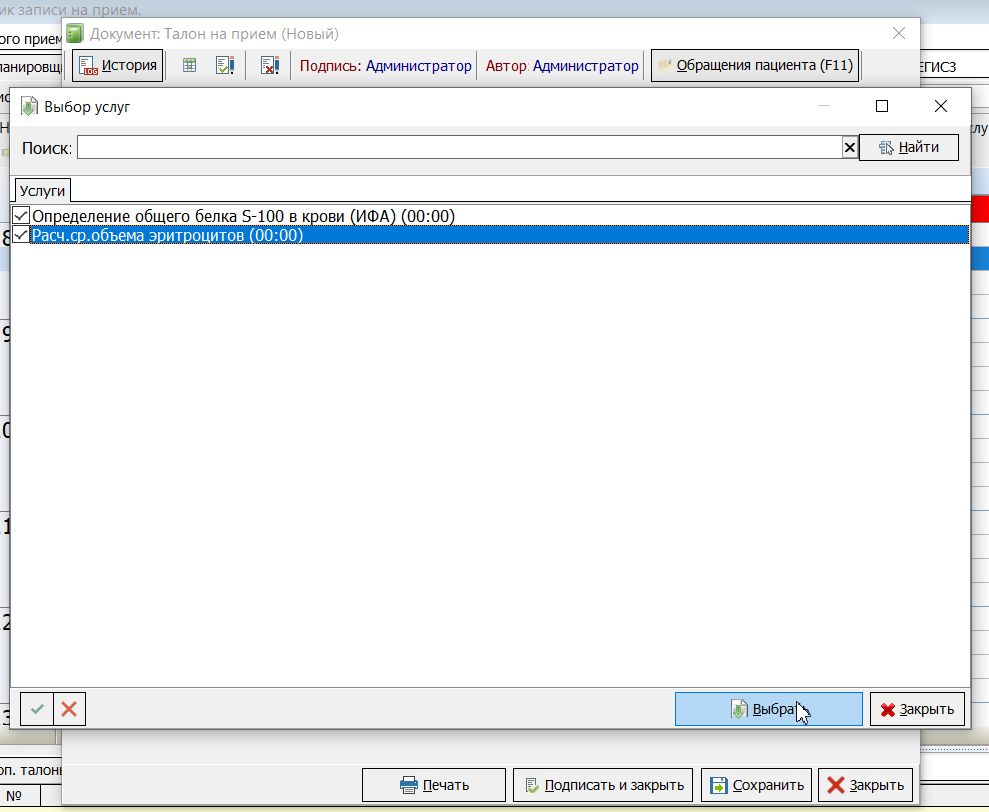](https://docs.medicine-it.ru/uploads/images/gallery/2025-02/22.jpg)Рисунок 9.
#####
[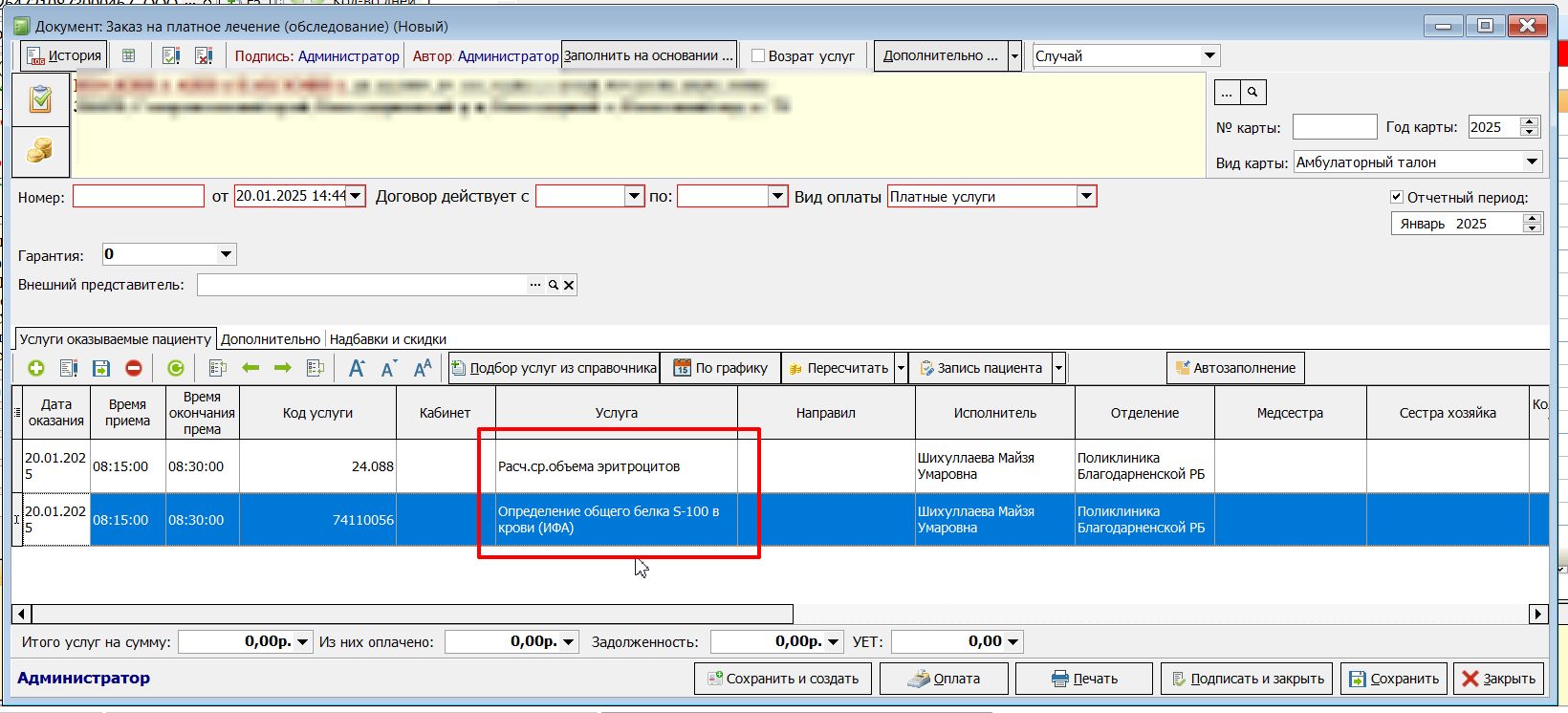](https://docs.medicine-it.ru/uploads/images/gallery/2025-02/23.jpg)Рисунок 10.
#####
##### На вкладке «Проф. мероприятия» можно указать разрешения на использование в документах, особый случай (для карт, в которых указываются особые случаи), возраст, пол пациента и место проведения (в поликлинике, на дому, на предприятии). Данные настройки влияют на подбор услуг в документах. Рисунки 11, 12.
[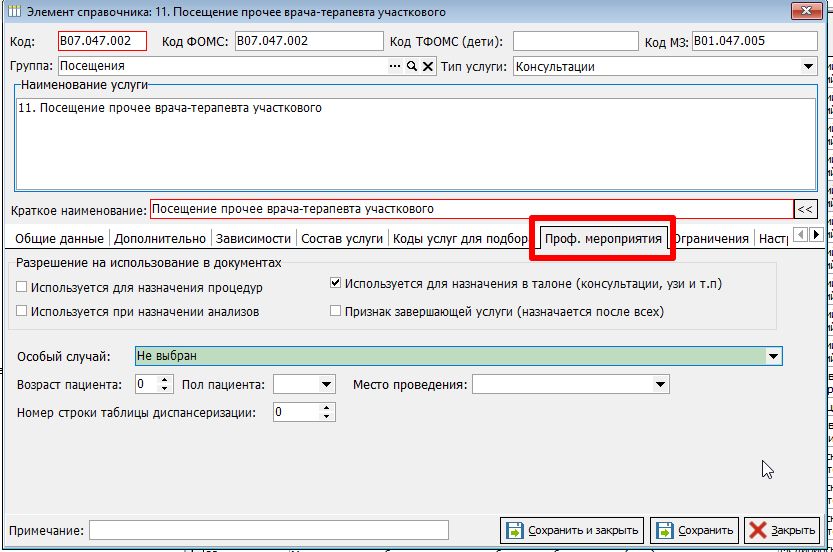](https://docs.medicine-it.ru/uploads/images/gallery/2025-02/9.jpg)Рисунок 11.
#####
#####
[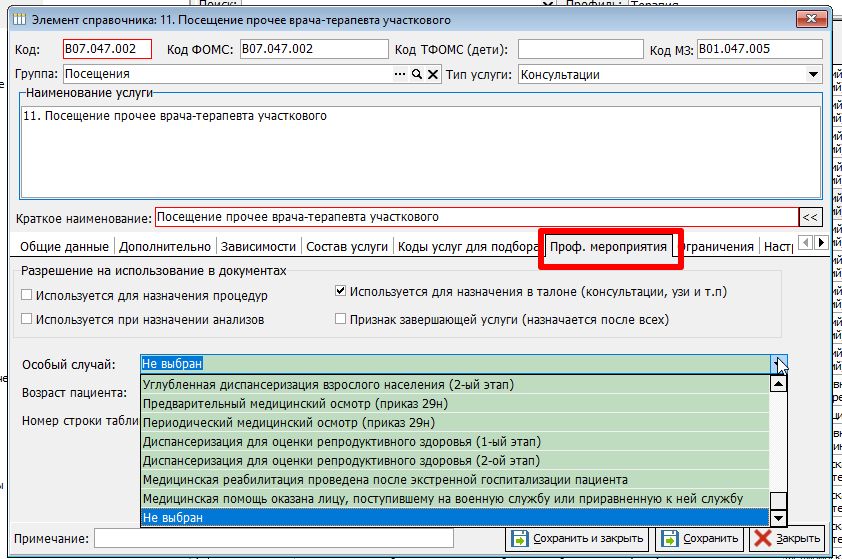](https://docs.medicine-it.ru/uploads/images/gallery/2025-02/8.jpg)Рисунок 12.
#####
##### Вкладка «Ограничения». На вкладке можно ограничить, разрешить или запретить действия данной услуги. Указать период действия услуги, отключить ее для подбора (услуга не действует, услугу не подбирать), ограничить по возрасту пациента. Рисунок 13.
[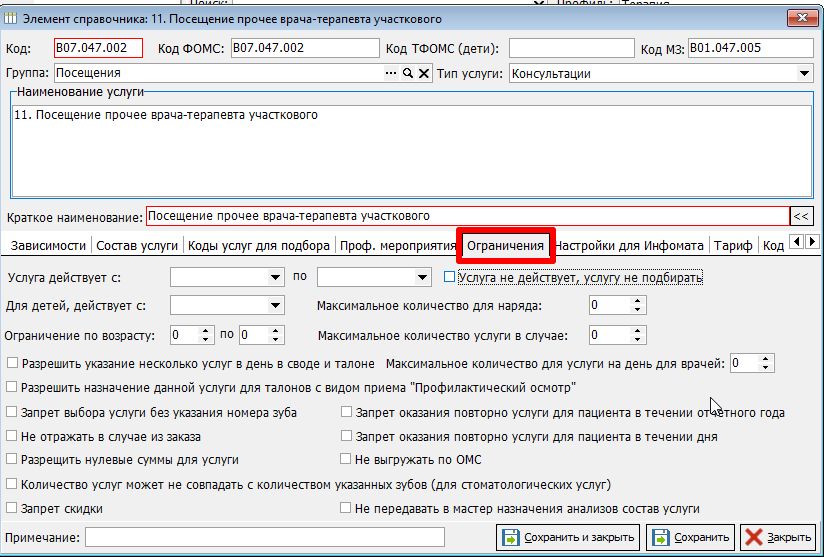](https://docs.medicine-it.ru/uploads/images/gallery/2025-02/10.jpg)Рисунок 13.
#####
##### Также, можно указать запреты или ограничения:
- ##### Разрешить указание несколько услуг в день в своде и талоне. При выборе данной настройки программа позволит записывать пациента на одну и туже услугу несколько раз в день. Также можно указать максимальное количество для услуги на день.
- ##### Разрешить назначение данной услуги для талонов с видом приема «Профилактический осмотр». При выборе данной настройки программа позволит записать на услугу, если регистратор выберет вид прима «Профосмотр». Рисунок 14.
[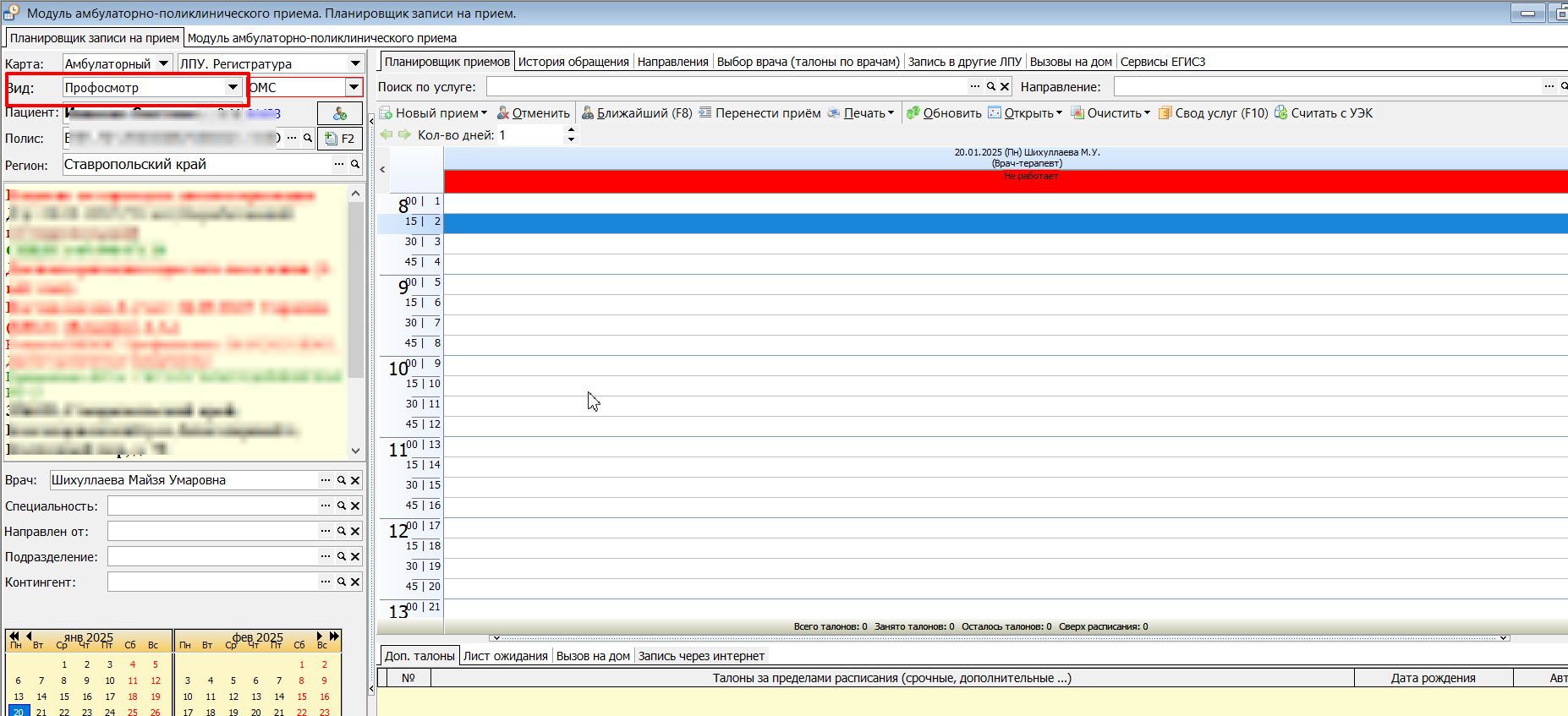](https://docs.medicine-it.ru/uploads/images/gallery/2025-02/24.jpg)Рисунок 14.
#####
- ##### Запрет выбора услуги без указания номера зуба. Эта настройка для стоматологии подразумевает, что если оператор выберет услугу, не указав номер зуба, то программа выдаст ошибку.
- ##### Не отражать в случае из заказа. При указании данной настройки, услуга, выбранная в заказе на платное лечение (касса) не будет отображаться в случае.
- ##### Разрешить нулевые суммы для услуги. При указании данной настройки, карта с услугой будет сохранятся, даже если сумма по этой услуге составляет 0 рублей.
- ##### Количество услуг может не совпадать с количеством указанных зубов (для стоматологических услуг). При указании данной настройки, программа даст сохранить карту, в которой оператор указал разное количество услуг и зубов для услуги. Рисунок 15.
[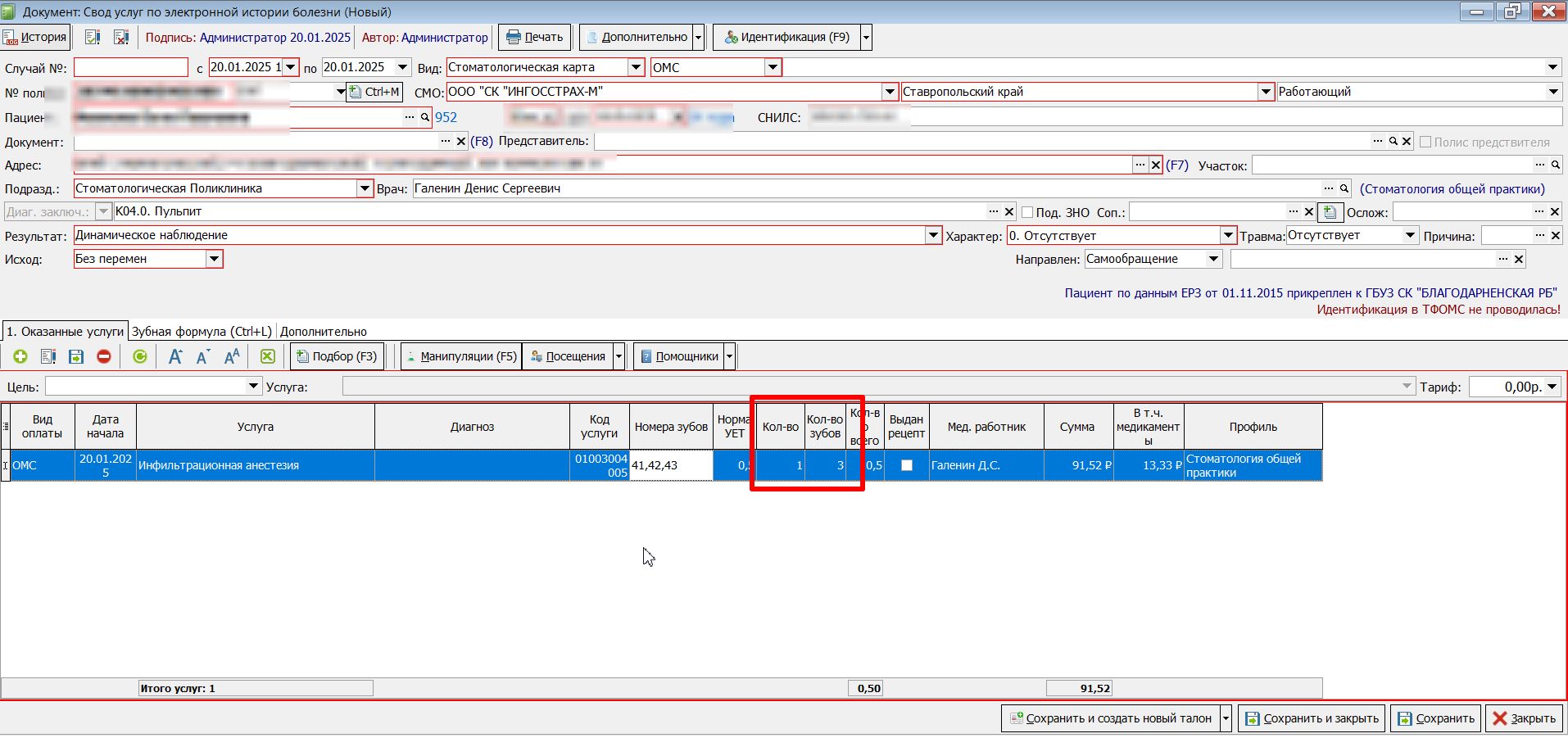](https://docs.medicine-it.ru/uploads/images/gallery/2025-02/25.jpg)Рисунок 15.
#####
- ##### Запрет скидки. При указании данной настройки, в заказе на платное лечение нельзя будет указать скидку для данной услуги. Рисунок 16.
[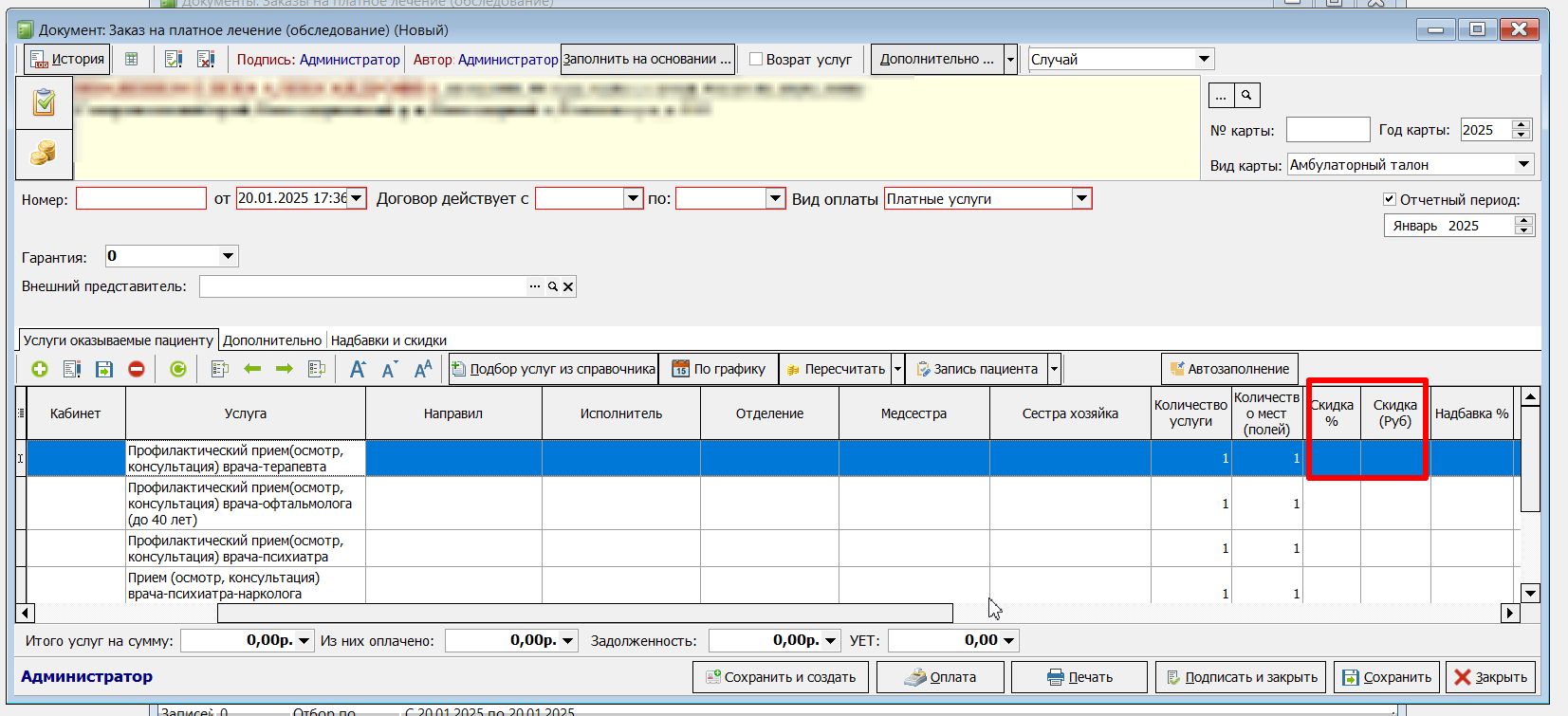](https://docs.medicine-it.ru/uploads/images/gallery/2025-02/26.jpg)Рисунок 16.
#####
- ##### Запрет оказания повторно услуги для пациента в течение отчетного года. При указании данной настройки, если специалист укажет услугу второй раз в течение года, то программа выдаст ошибку и не даст сохранить такой случай. Рисунок 17.
[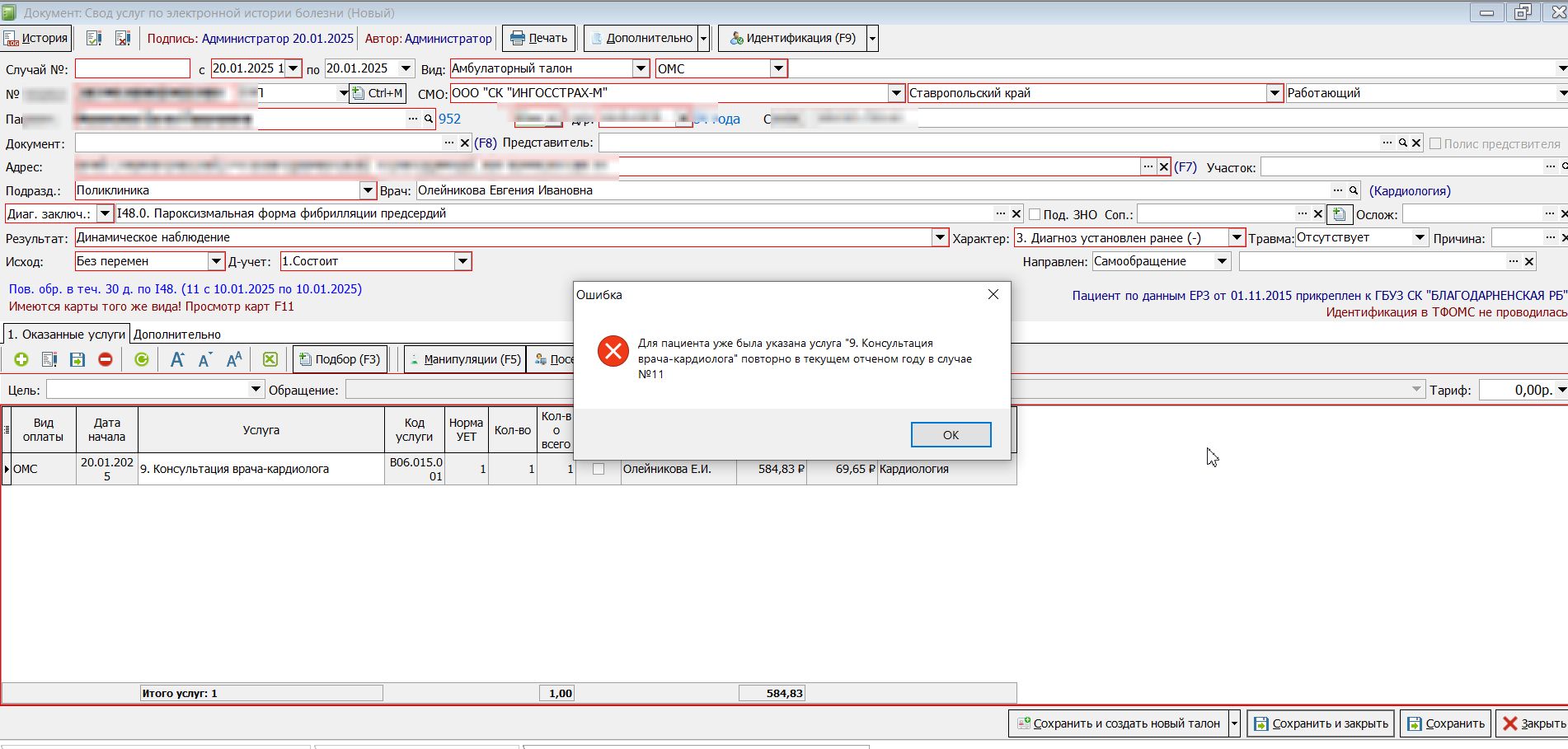](https://docs.medicine-it.ru/uploads/images/gallery/2025-02/27.jpg)Рисунок 17.
#####
- ##### Запрет оказание повторно услуги для пациента в течение дня. При указании данной настройки, если специалист выдаст талон или укажет в карте данную услугу второй раз за день, то программа выдаст ошибку. Рисунок 18, 19.
[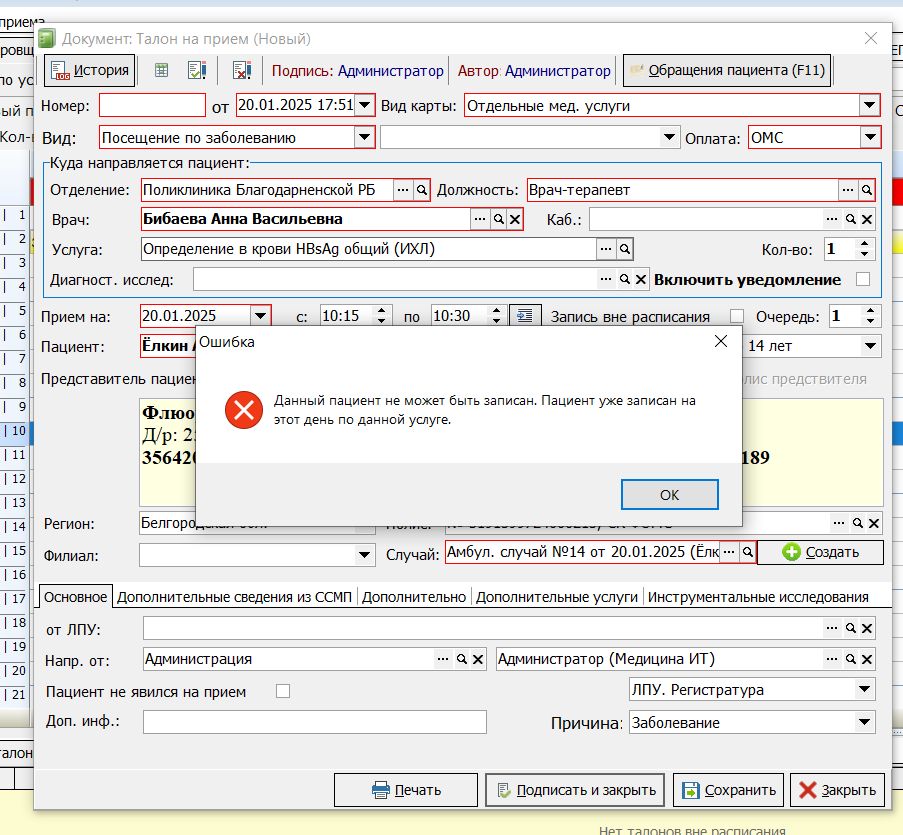](https://docs.medicine-it.ru/uploads/images/gallery/2025-02/28.jpg)Рисунок 18.
#####
[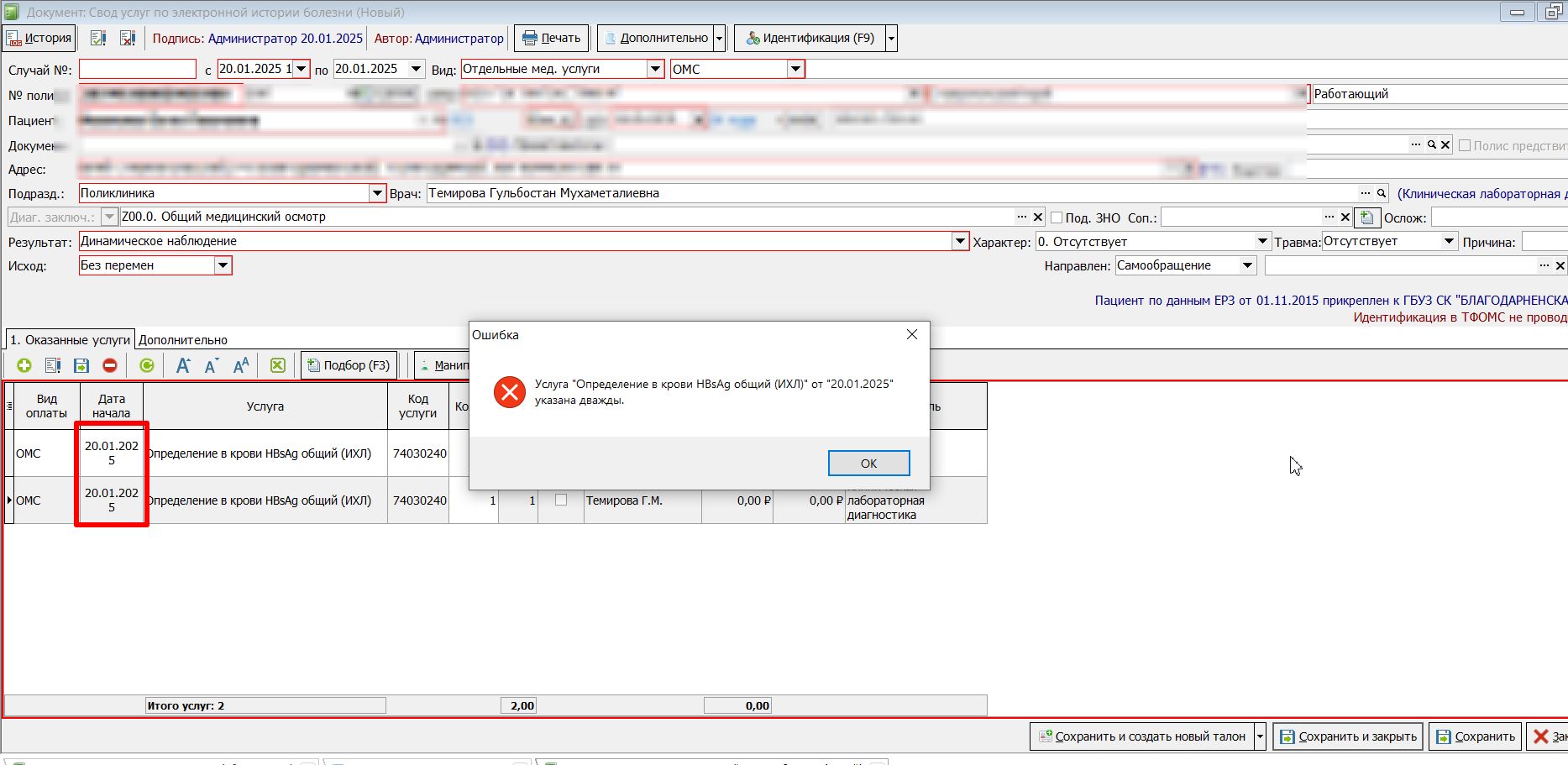](https://docs.medicine-it.ru/uploads/images/gallery/2025-02/29.jpg)Рисунок 19.
#####
- ##### Не выгружать по ОМС. При указании данной настройки, услуга не будет выгружаться в реестре на оплату в страховые организации.
- ##### Не передавать в мастер назначение анализов состав услуги. При указании данной настройки, в мастере назначения анализов не будет отображаться состав услуги, указанный на вкладке «Состав услуги».
##### На вкладке «Настройки для инфомата» можно указать количество талонов для данной услуги в день, время приема и кабинет. Эти данные будут выгружаться на Инфомат. Рисунок 20.
[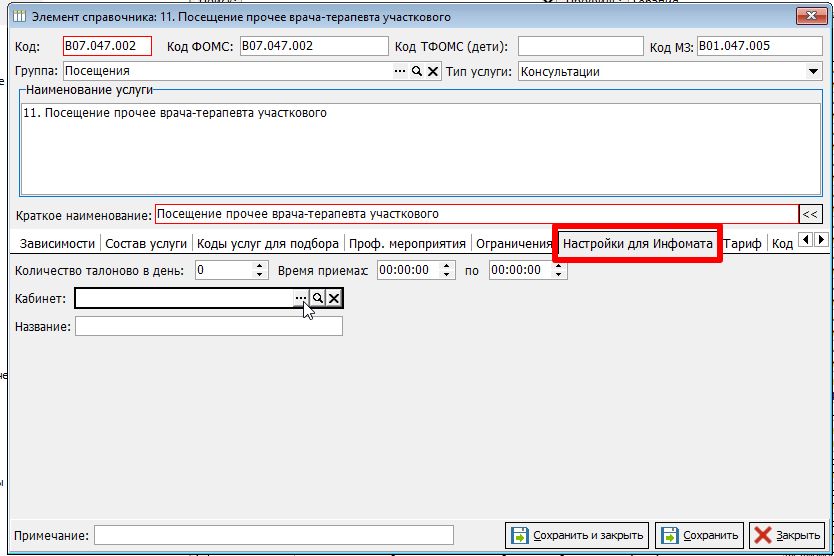](https://docs.medicine-it.ru/uploads/images/gallery/2025-02/11.jpg)Рисунок 20.
#####
##### На вкладке «Тариф» будет отображать тариф для данной услуги, если он занесен в прайсе (ценообразование (тарифы)). Сам тариф здесь поменять нельзя. Рисунок 21.
[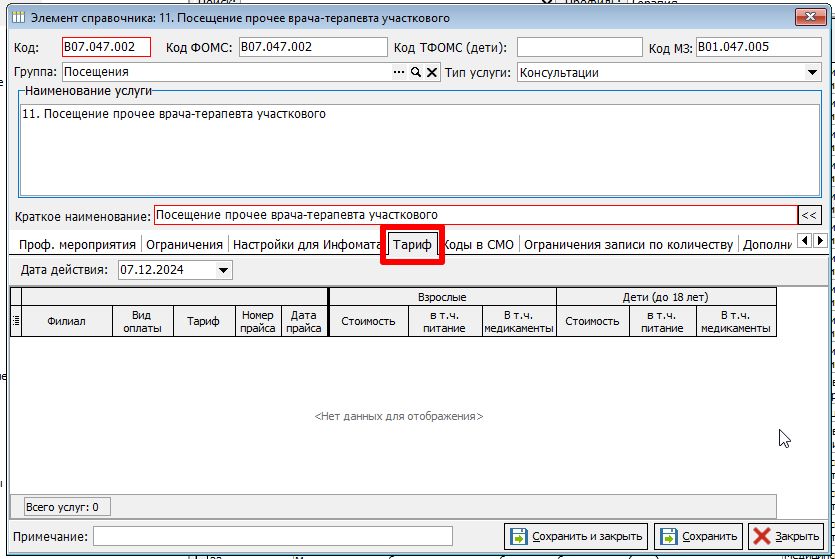](https://docs.medicine-it.ru/uploads/images/gallery/2025-02/12.jpg)Рисунок 21.
#####
##### На вкладке «Коды в СМО» можно добавить страховую организацию и указать код данной услуги в страховой организации. Рисунок 22.
[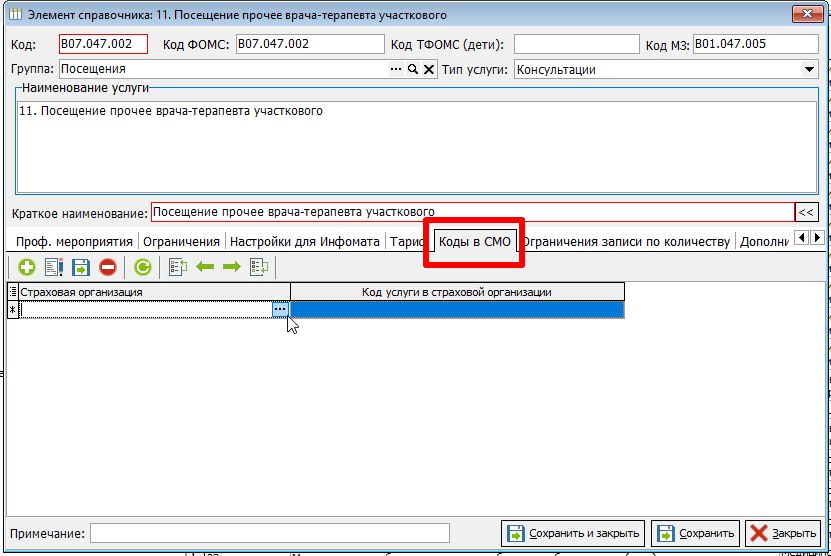](https://docs.medicine-it.ru/uploads/images/gallery/2025-02/13.jpg)Рисунок 22.
#####
##### На вкладке «Ограничение записи по количеству» указывается количество услуг, которые могут выполняться в выбранных промежуток времени. Рисунок 23.
[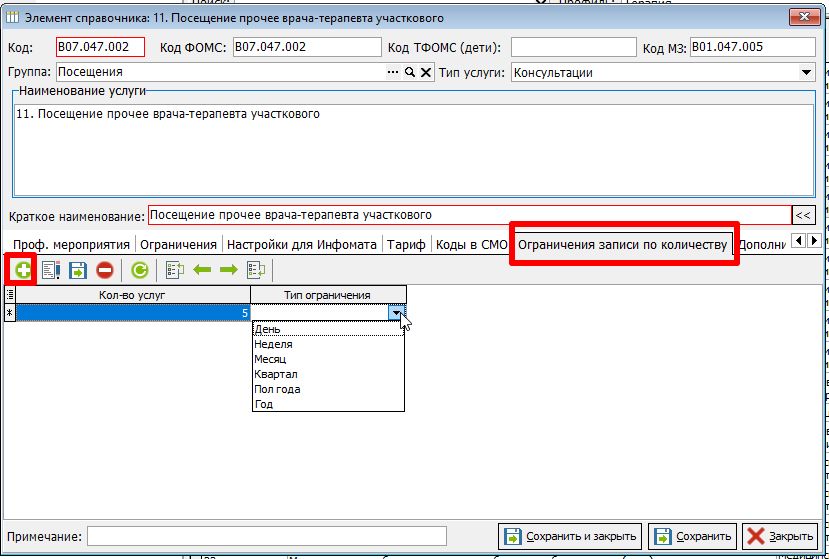](https://docs.medicine-it.ru/uploads/images/gallery/2025-02/14.jpg)Рисунок 23.
#####
##### На вкладке «Дополнительные отделения», при необходимости, можно указать отделения, которые также будут оказывать данную услугу. Рисунок 24.
[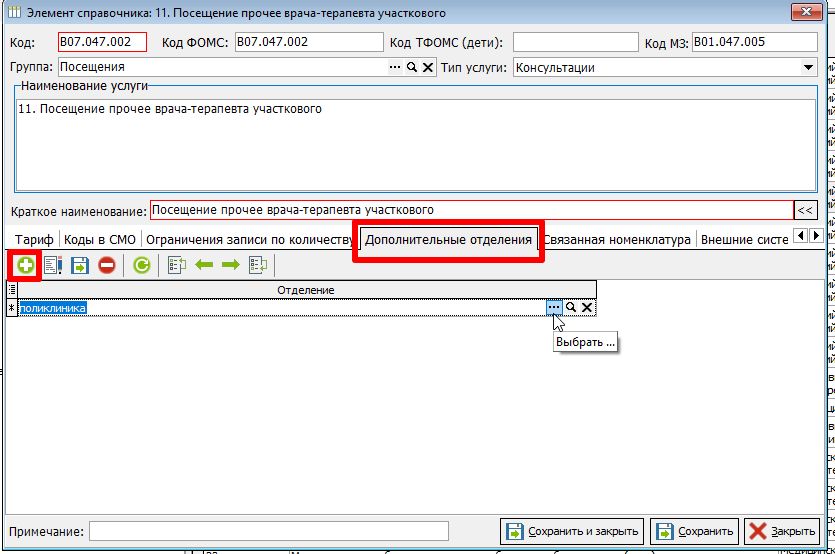](https://docs.medicine-it.ru/uploads/images/gallery/2025-02/15.jpg)Рисунок 24.
#####
##### Во вкладке «Связанная номенклатура» можно выбрать и указать единицу измерения и дозировку для соответствующей услуги как для взрослых, так и для детей. Рисунок 25.
[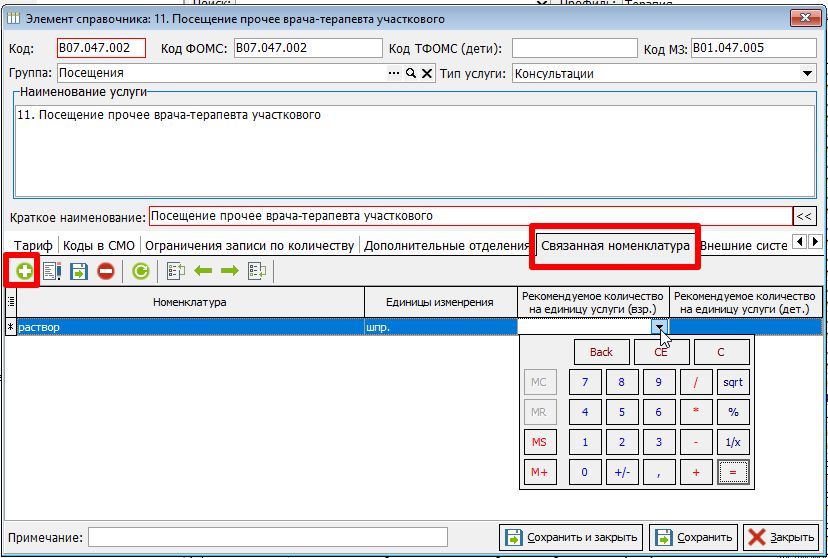](https://docs.medicine-it.ru/uploads/images/gallery/2025-02/16.jpg)Рисунок 25.
#####
##### На вкладке «Внешние системы» для услуг исследований указывается тип модуляции, медицинское оборудование и методика исследования. Рисунок 26.
[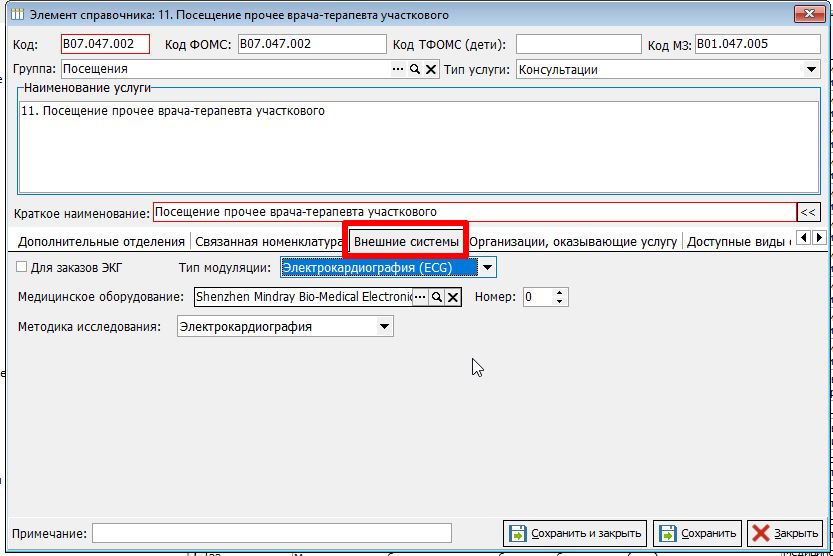](https://docs.medicine-it.ru/uploads/images/gallery/2025-02/17.jpg)Рисунок 26.
#####
##### На вкладке «Организации, оказывающие услугу» можно указать лечебное учреждение. Рисунок 27.
[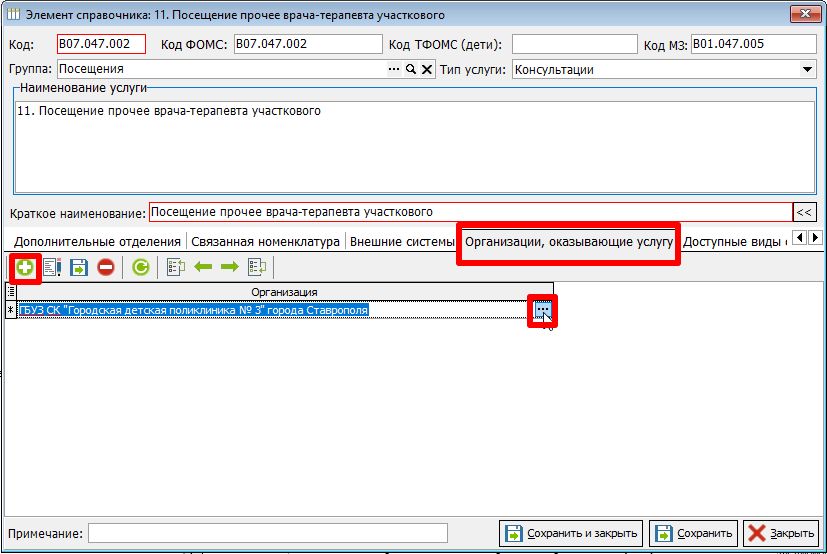](https://docs.medicine-it.ru/uploads/images/gallery/2025-02/18.jpg)Рисунок 27.
#####
##### На вкладке «Доступные виды оплат» можно привязать услугу к виду оплаты. При указании вида оплаты в талоне будут подбираться только услуги, которые относятся к данному виду оплаты. В противном случае, программа выдаст ошибку. Рисунки 28, 29.
[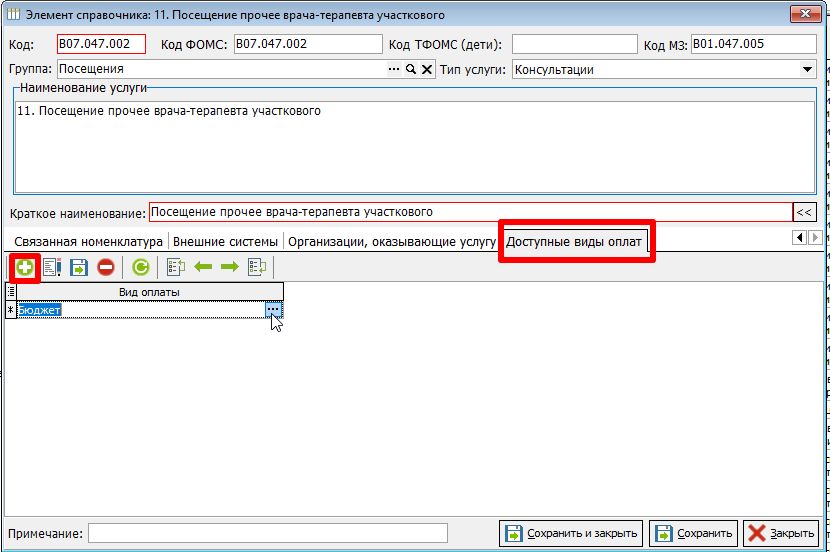](https://docs.medicine-it.ru/uploads/images/gallery/2025-02/19.jpg)Рисунок 28.
#####
[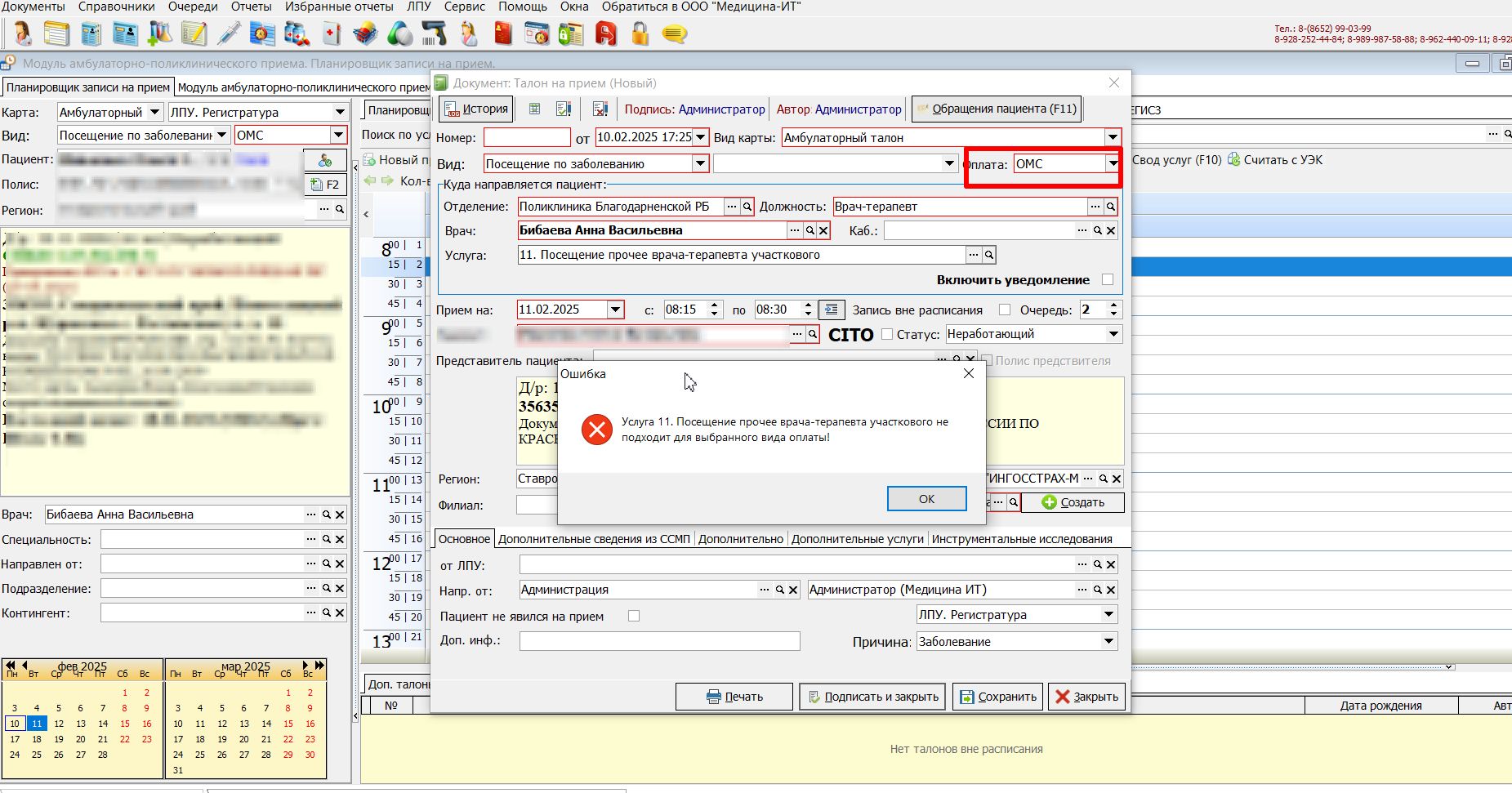](https://docs.medicine-it.ru/uploads/images/gallery/2025-02/31.jpg)Рисунок 29.
#####