# Настройки для планировщика приемов
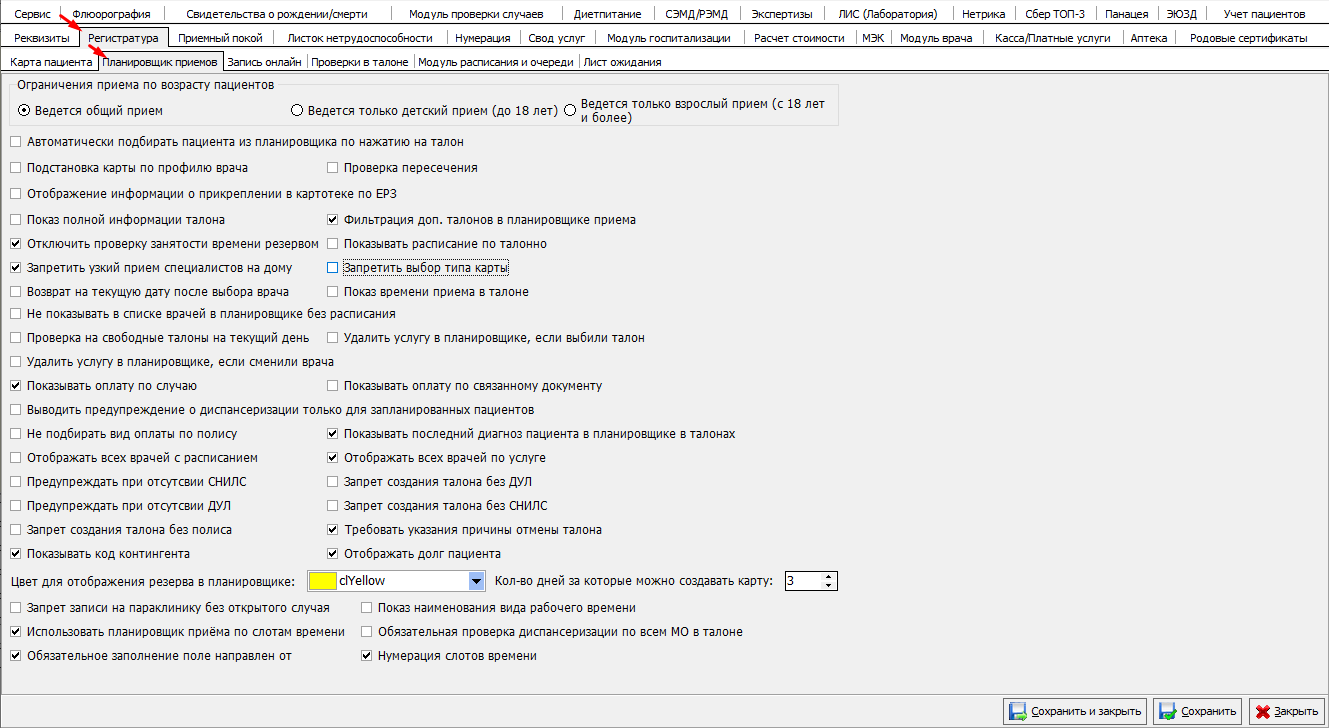
Для перехода в раздел настроек для карты пациента необходимо выбрать пункт меню ЛПУ - Параметры - Регистратура - Планировщик приемов (рисунок 1).
[](https://docs.medicine-it.ru/uploads/images/gallery/2026-07/sVlimage.png)
Рисунок 1.
В данном разделе содержатся следующие настройки:
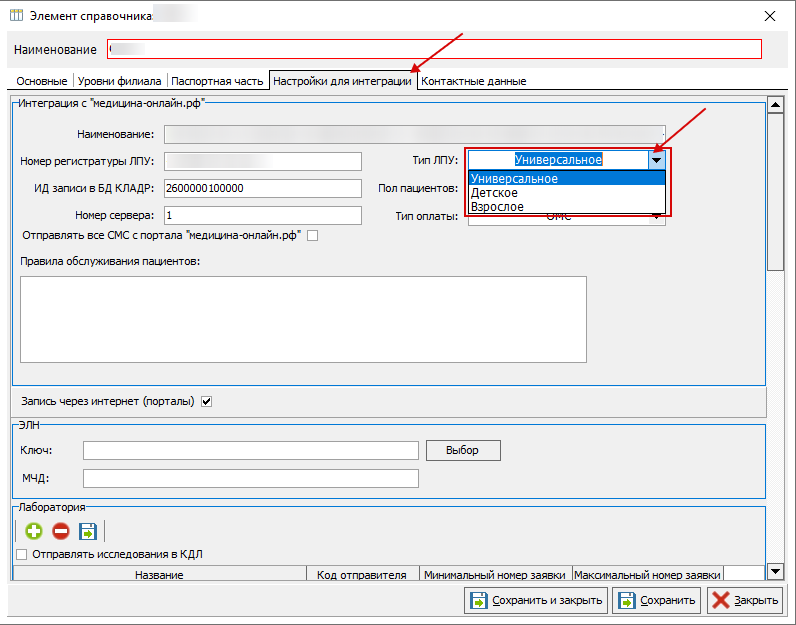
**Ограничение по возрасту приема (ведется общий прием/ведется только детский прием (до 18 лет)/ведется только взрослый прием (с 18 лет и более) -** данная настройка устанавливает в параметр филиала на вкладке - настройки для интеграции "Тип ЛПУ:" в соответствии с указанным возрастом приема пациентов (рисунок 2). Параметры филиалов можно увидеть в меню ЛПУ - Структура ЛПУ - Филиалы нашего ЛПУ (структурные подразделения).
[](https://docs.medicine-it.ru/uploads/images/gallery/2026-05/i0Gimage.png)Рисунок 2.
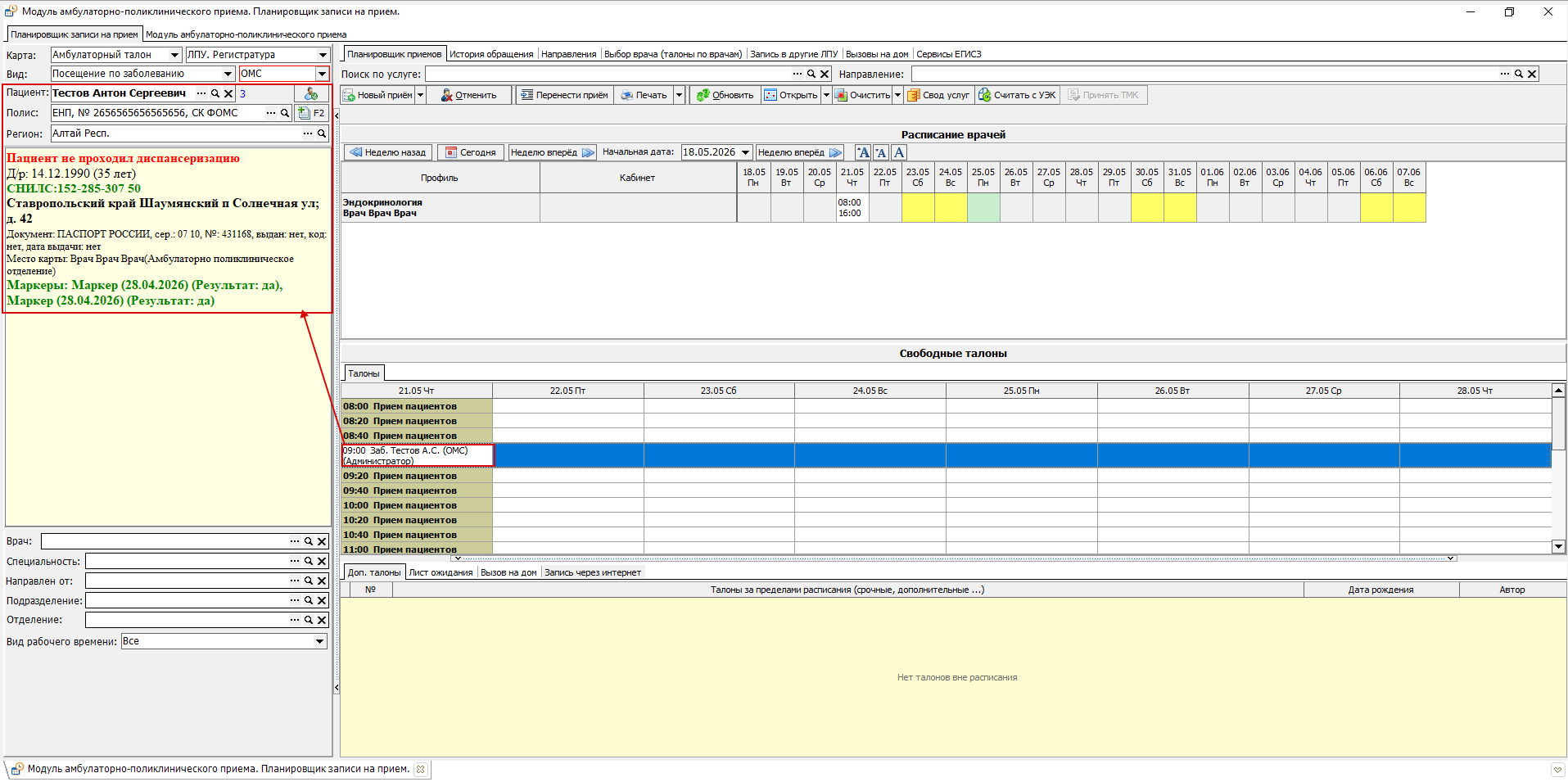
**Автоматически подбирать пациента из планировщика по нажатию на талон -** настройка осуществляет автоматическое заполнение ФИО пациента в Планировщике приемов по нажатию на талон (рисунок 3).
[](https://docs.medicine-it.ru/uploads/images/gallery/2026-05/ZN5image.png)Рисунок 3.
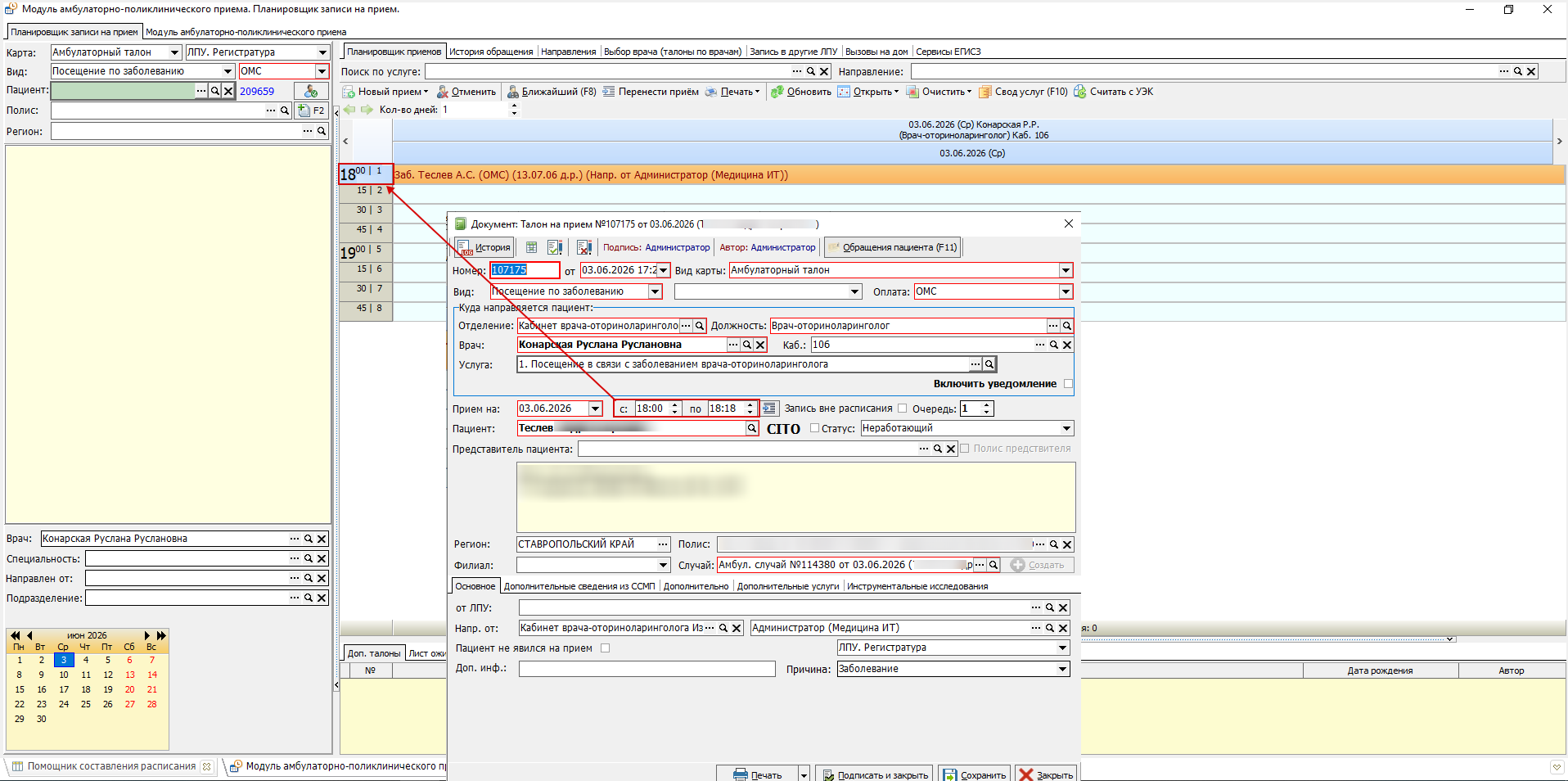
**Показывать расписание по талонно -** настройка используется только для "старого" планировщика. Для планировщика "по слотам" не требуется. Длительность услуги, выбранной в талоне не будет влиять на время в талоне и на отображение талонов в Планировщике приемов, т.е. если время в талоне превышает среднее время приема врача, то отображаться в планировщике будет в соответствии с временем приема (рисунок 4).
[](https://docs.medicine-it.ru/uploads/images/gallery/2026-06/Ma7image.png)Рисунок 4.
Пример отображение этого же талона, но без включенной настройки представлен на рисунке 5.
[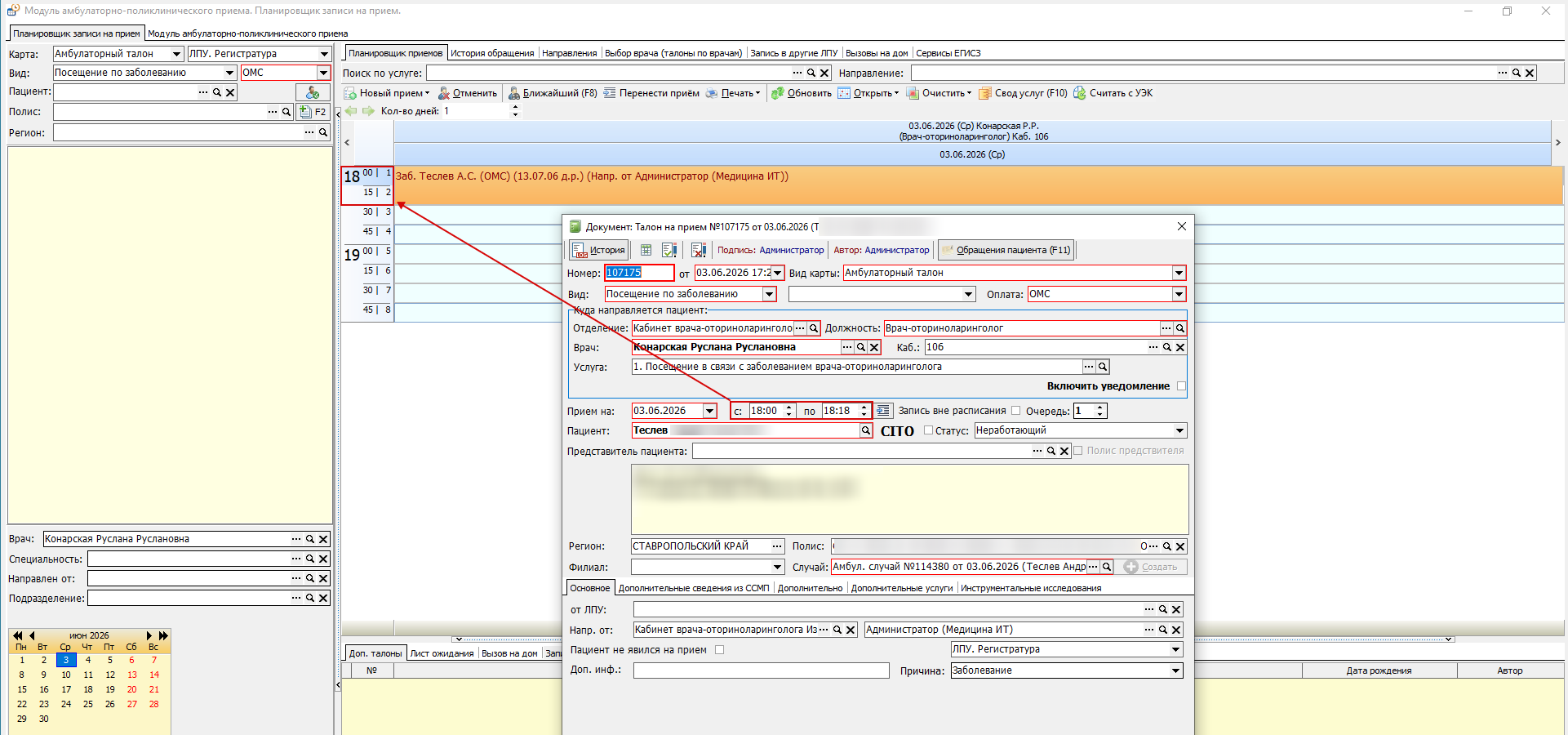](https://docs.medicine-it.ru/uploads/images/gallery/2026-06/9biimage.png)Рисунок 5.
**Подстановка карты по профилю врача -** при условии включенной настройки в "планировщике приемов" автоматически меняется вид карты на «Стоматологическая карта», если выбран врач с профилем «Стоматология» (рисунки 6, 7).
[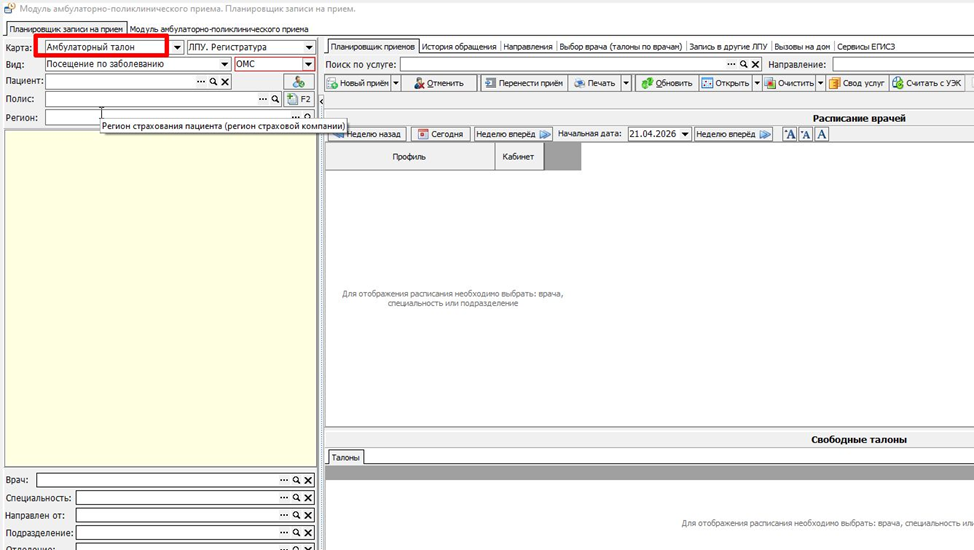](https://docs.medicine-it.ru/uploads/images/gallery/2026-06/gWtimage.png)Рисунок 6.
[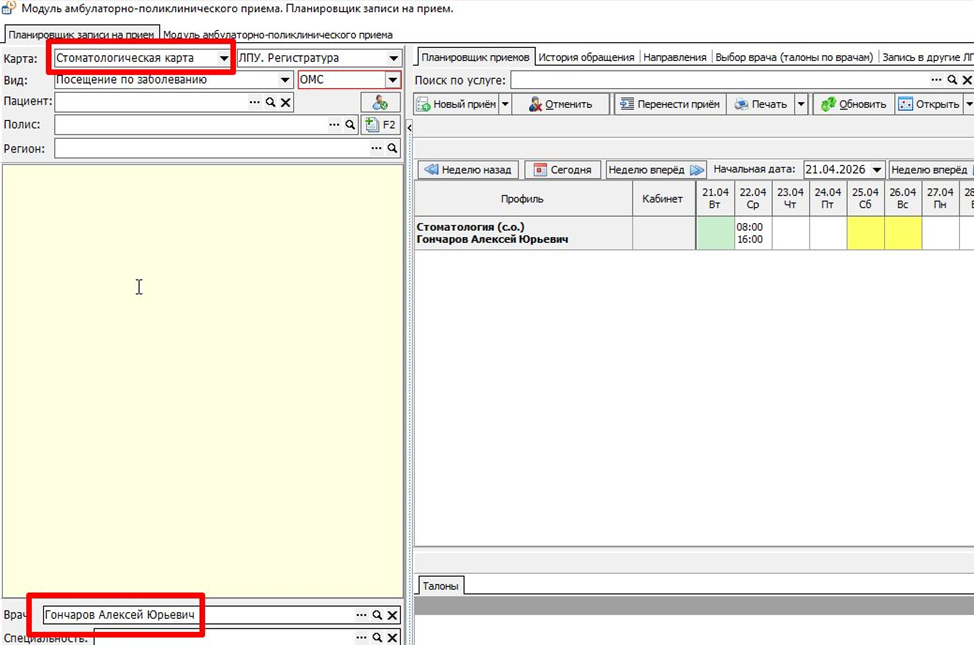](https://docs.medicine-it.ru/uploads/images/gallery/2026-06/QDLimage.png)Рисунок 7.
**Проверка пересечения -** настройка работает для "старого" планировщика, при ее включении происходит проверка пересечения времени в талоне, если время пересекается, то сохранить его не получится.
**Отображение информации о прикреплении в картотеке по ЕРЗ -** при включенной настройке в информационном окне "планировщика приемов" будет отображаться информация о прикреплении пациента по ЕРЗ красным цветом и крупным шрифтом (рисунок 8).
[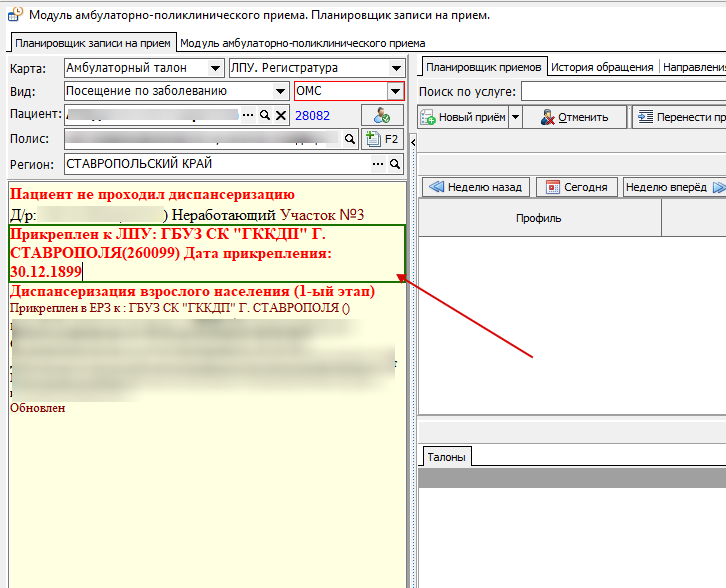](https://docs.medicine-it.ru/uploads/images/gallery/2026-06/faHimage.png)Рисунок 8.
**Показ полной информации талона -** при условии включенной настройки, после нажатия на кнопку «Подписать и закрыть» отображается окно с информацией по оформленному талону. У регистратора, на этапе сохранения талона, появляется возможность проверить данные снова (рисунок 9).
[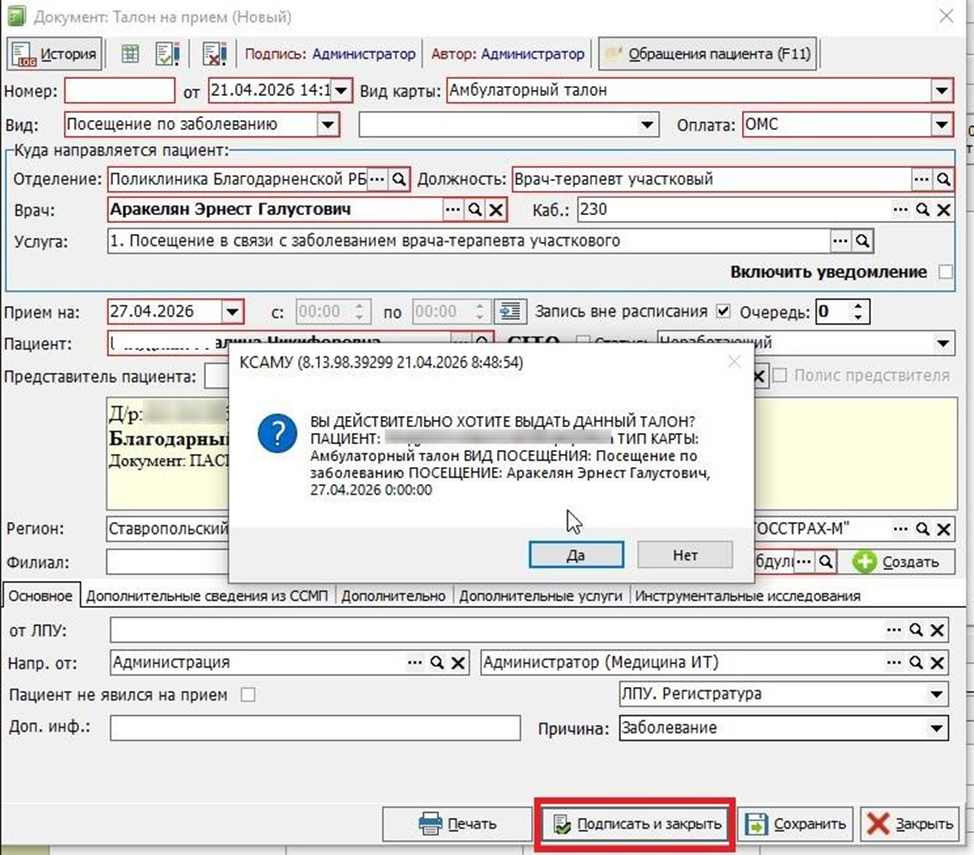](https://docs.medicine-it.ru/uploads/images/gallery/2026-06/Utuimage.png)Рисунок 9.
Также, к талону в сетке расписания добавляется информация о виде оплаты и ФИО работника, выдавшего талон (рисунок 10).
[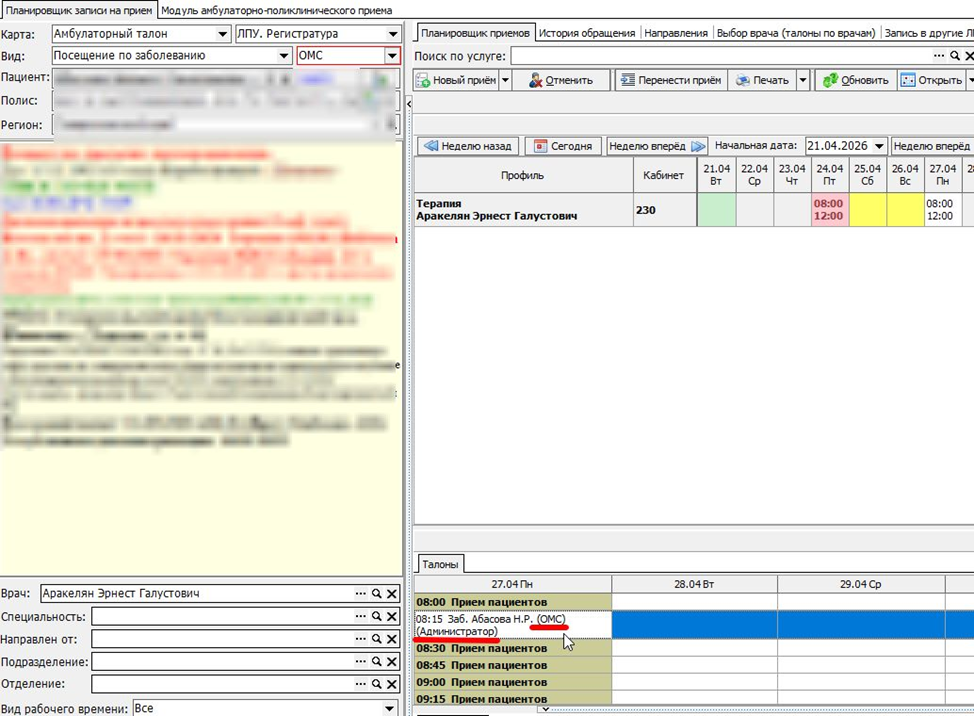](https://docs.medicine-it.ru/uploads/images/gallery/2026-06/ffJimage.png)Рисунок 10.
**Фильтрация доп. талонов в планировщике приема -** при включенной настройке в "планировщике приемов" будет срабатывать фильтрация талонов на вкладке "Доп.талоны" в соответствии с выбранным типом посещения в фильтре (рисунок 11). Талоны с другим видом посещения отображаться не будут.
[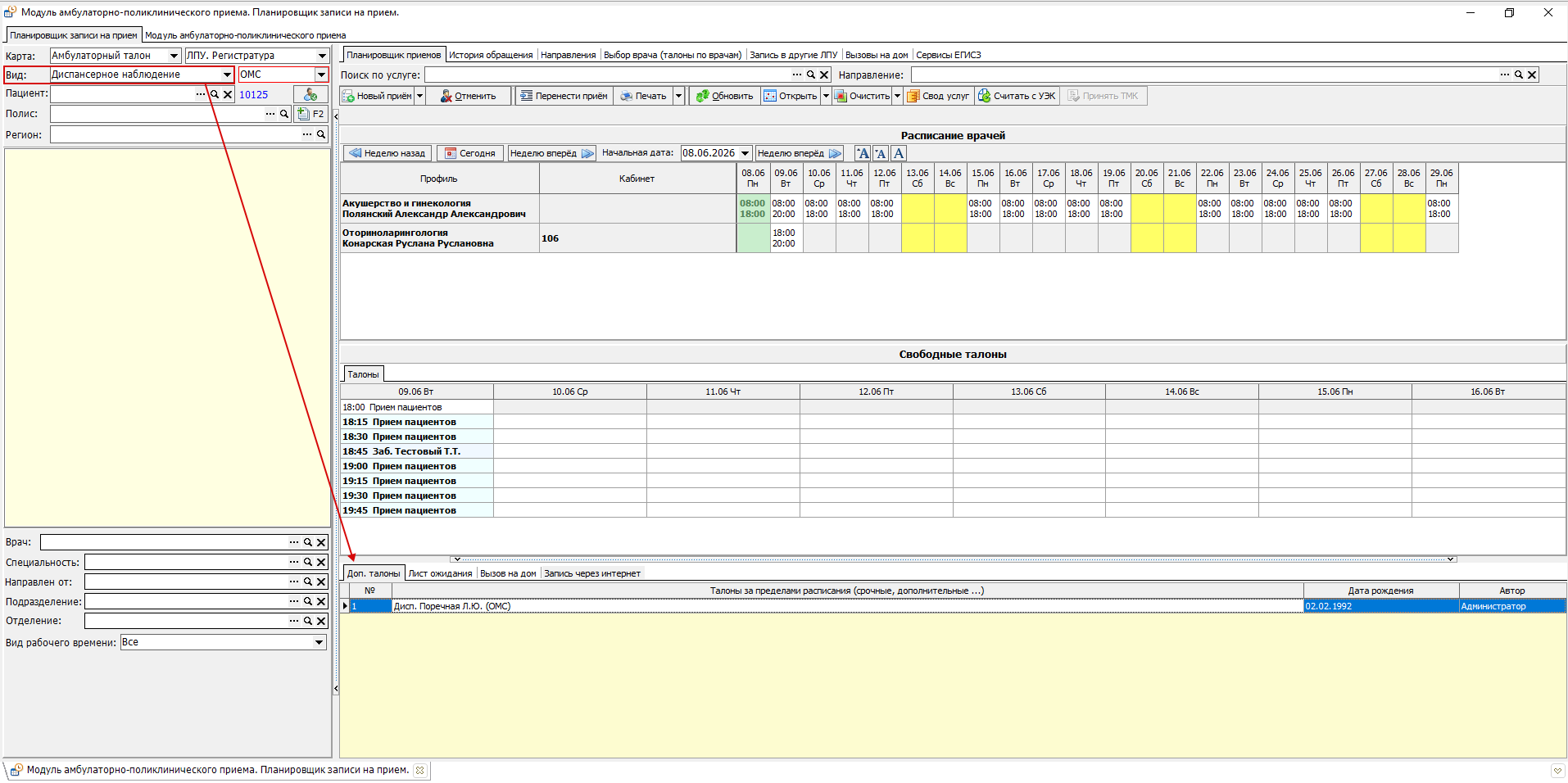](https://docs.medicine-it.ru/uploads/images/gallery/2026-06/krQimage.png)Рисунок 11.
**Показывать врачей с расписанием в помощнике -** настройка автоматически включает чекбокс "Врачи, по которым требуется расписание" в "помощнике составления расписания" при открытии (рисунок 12), тогда отображаются в таблице расписания только мед.персонал, у которого активирована настройка "Веси расписание работника" (рисунок 13).
[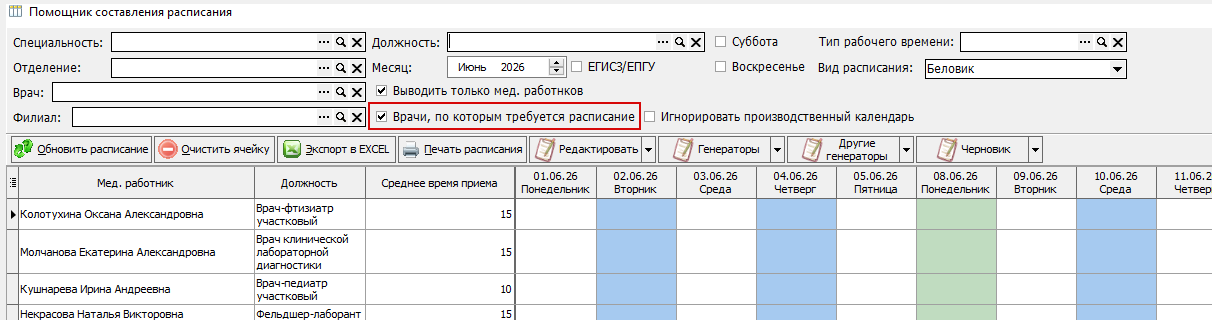](https://docs.medicine-it.ru/uploads/images/gallery/2026-06/CuQimage.png)Рисунок 12.
[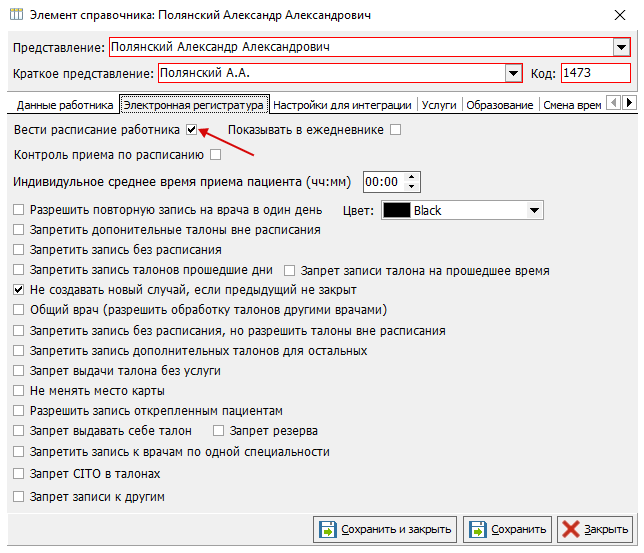](https://docs.medicine-it.ru/uploads/images/gallery/2026-06/YH0image.png)Рисунок 13.
**Отключить проверку занятости времени резервом -** если настройка включена, то при создании Cito-талона из резерва, резерв не отменяется, а отображается рядом. Настройка предназначена только для "старого" планировщика приемов (рисунок 14).
[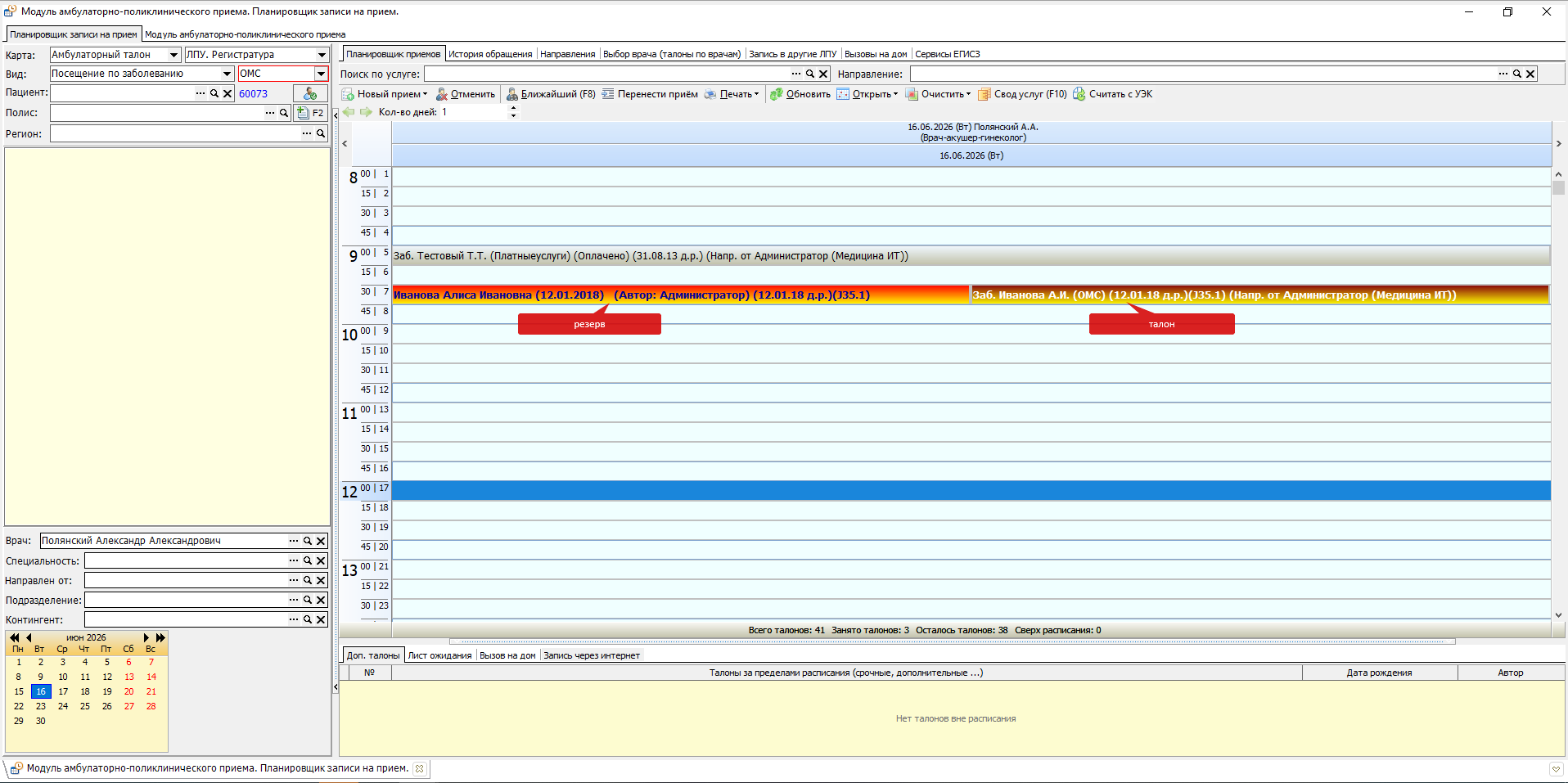](https://docs.medicine-it.ru/uploads/images/gallery/2026-06/Y9gimage.png)Рисунок 14.
**Запретить узкий прием специалистов на дому -** если настройка включена, то при записи пациента на услугу посещения на дому выходит сообщение с текстом "Для выбранного врача не доступен вызов врача на дом" (рисунок 15).
[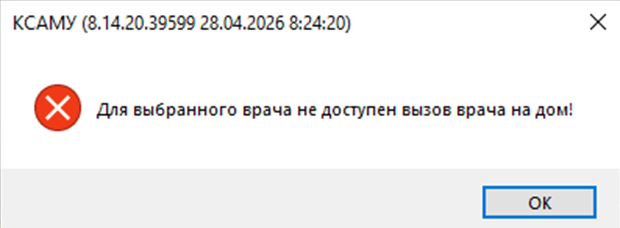](https://docs.medicine-it.ru/uploads/images/gallery/2026-06/yvfimage.png)Рисунок 15.
**Запретить выбор типа карты -** при условии включенной настройки, в талоне поле «Вид карты» становится неактивным. Соответственно, внести изменения в это поле нельзя (рисунок 16).
[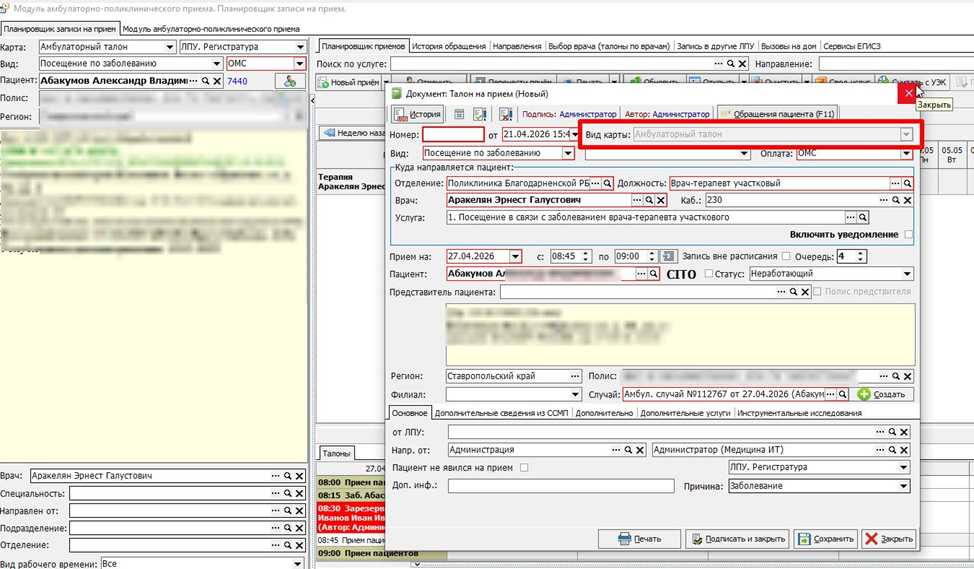](https://docs.medicine-it.ru/uploads/images/gallery/2026-06/44eimage.png)Рисунок 16.
**Возврат на текущую дату после выбора врача -** если настройка включена, после смены врача в планировщике записи на прием дата в календаре возвращается на текущую для роли "Приемный покой" (только для 3 детской пол-ки СК).
**Показ времени приема в талоне -** настройка для "старого" планировщика приемов, при включении которой перед ФИО пациента будет отображаться приема из талона (рисунок 17).
[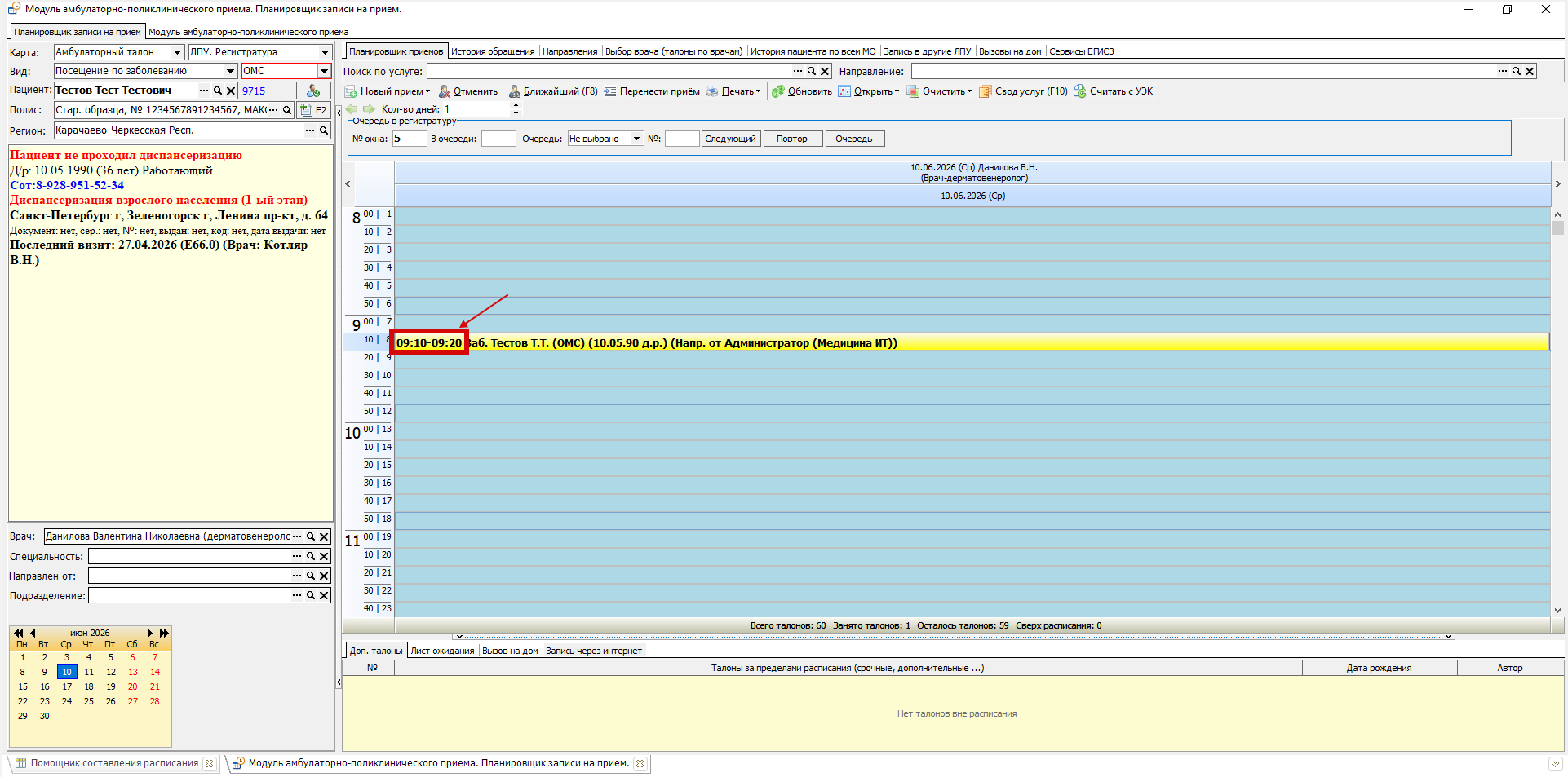](https://docs.medicine-it.ru/uploads/images/gallery/2026-06/3oZimage.png)Рисунок 17.
**Не показывать в списке врачей в планировщике без расписания -** при включении настройке происходит проверка на наличие расписания на выбранного специалиста в планировщике приемов (рисунок 18), если расписание отсутствует, то при нажатии на кнопку «Enter» выйдет предупреждение «Введен не верный элемент. Данные будут очищены!» и поле «Врач» будет очищено (рисунок 19).
[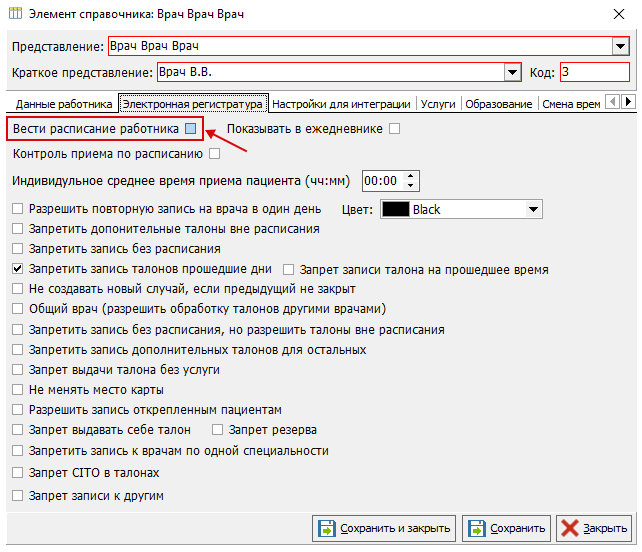](https://docs.medicine-it.ru/uploads/images/gallery/2026-05/mpDimage.png)Рисунок 18.
[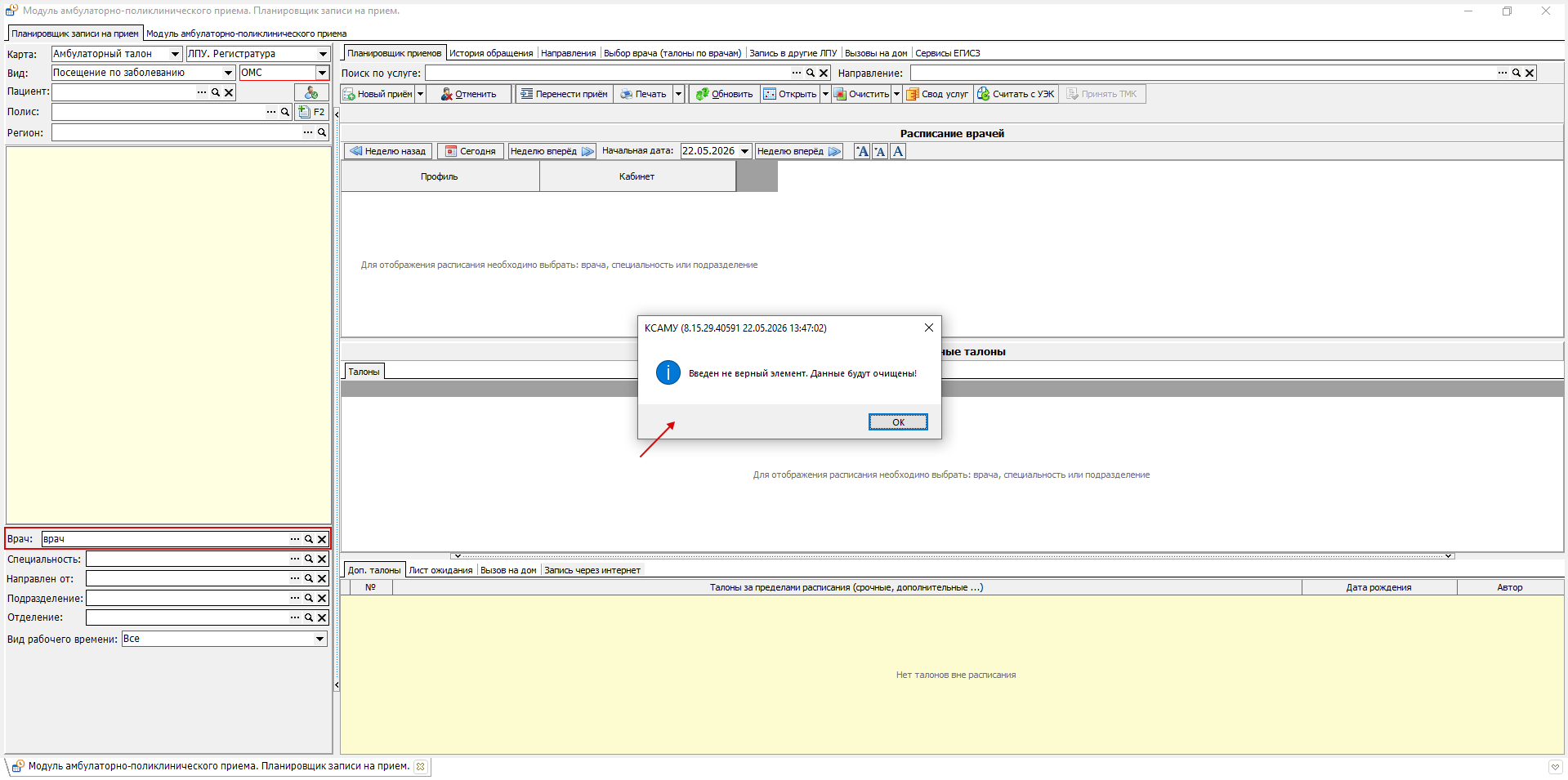](https://docs.medicine-it.ru/uploads/images/gallery/2026-05/LAuimage.png)Рисунок 19.
**Проверка на свободные талоны на текущий день -** настройка убирает подсветку дней в календаре на инфомате, на которые не возможно записаться из-за имеющихся ограничений, например, возраст пациента.
**Удалить услугу в планировщике, если выбили талон -** при включении данной настройки, в планировщике в поле «Поиск по услуге» автоматически очищается после записи пациента (рисунок 20).
[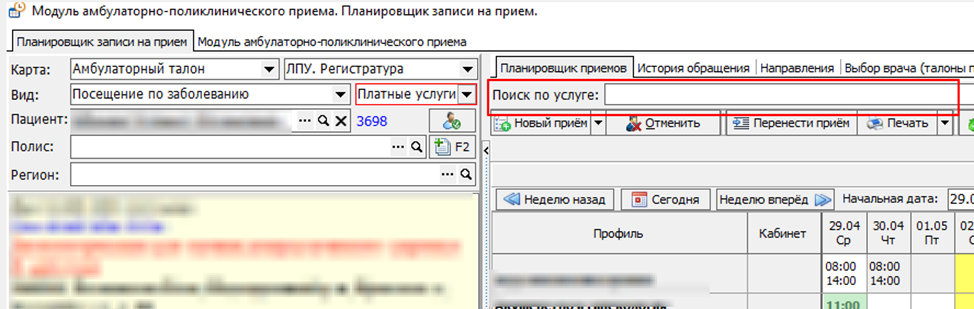](https://docs.medicine-it.ru/uploads/images/gallery/2026-06/9IKimage.png)Рисунок 20.
**Удалить услугу в планировщике, если сменили врача -** при включении данной настройки, в планировщике в поле «Поиск по услуге» автоматически очищается после смены врача (рисунок 21).
[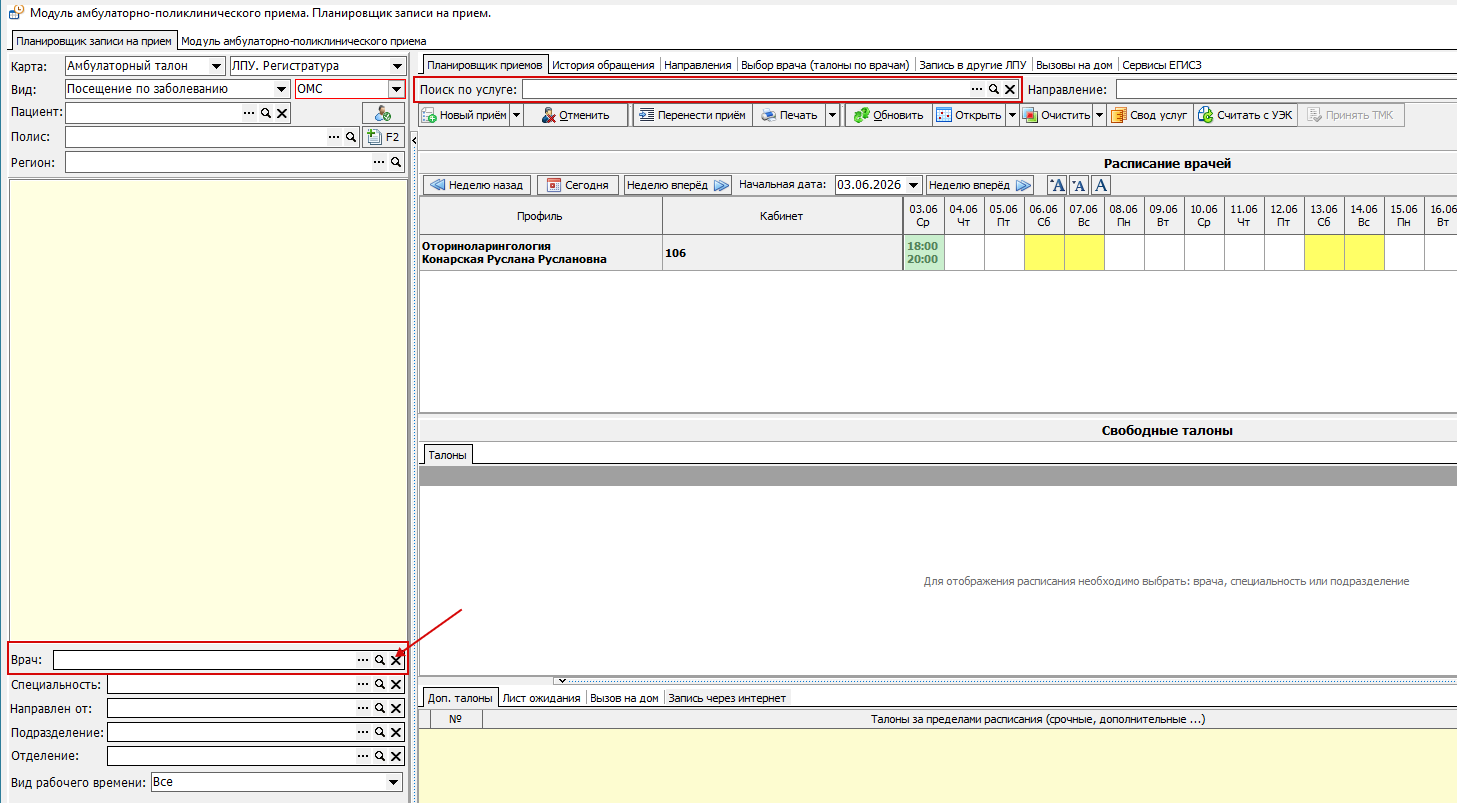](https://docs.medicine-it.ru/uploads/images/gallery/2026-06/nwximage.png)Рисунок 21.
**Показывать оплату по случаю -** при включенной настройке статус оплаты в талоне будет отображаться по случаю, т.е. если имеется оплаченный заказ по случаю из талона (рисунок 22).
[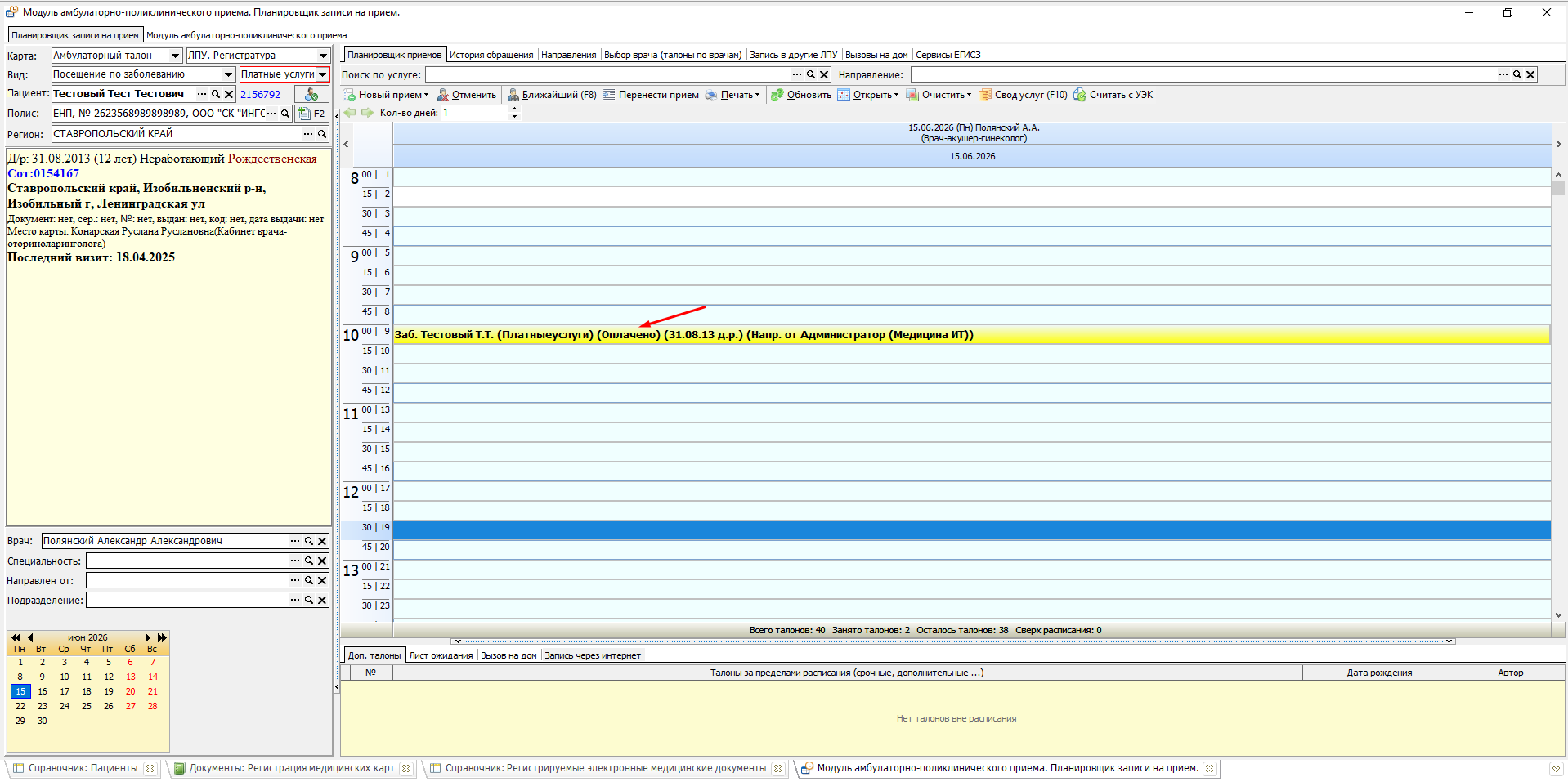](https://docs.medicine-it.ru/uploads/images/gallery/2026-06/qxsimage.png)Рисунок 22.
**Показывать оплату по связанному документу -** при включенной настройке статус оплаты в талоне будет отображаться по связанному документу (талону), который указан в услуге в заказе на платное лечение (рисунок 23).
[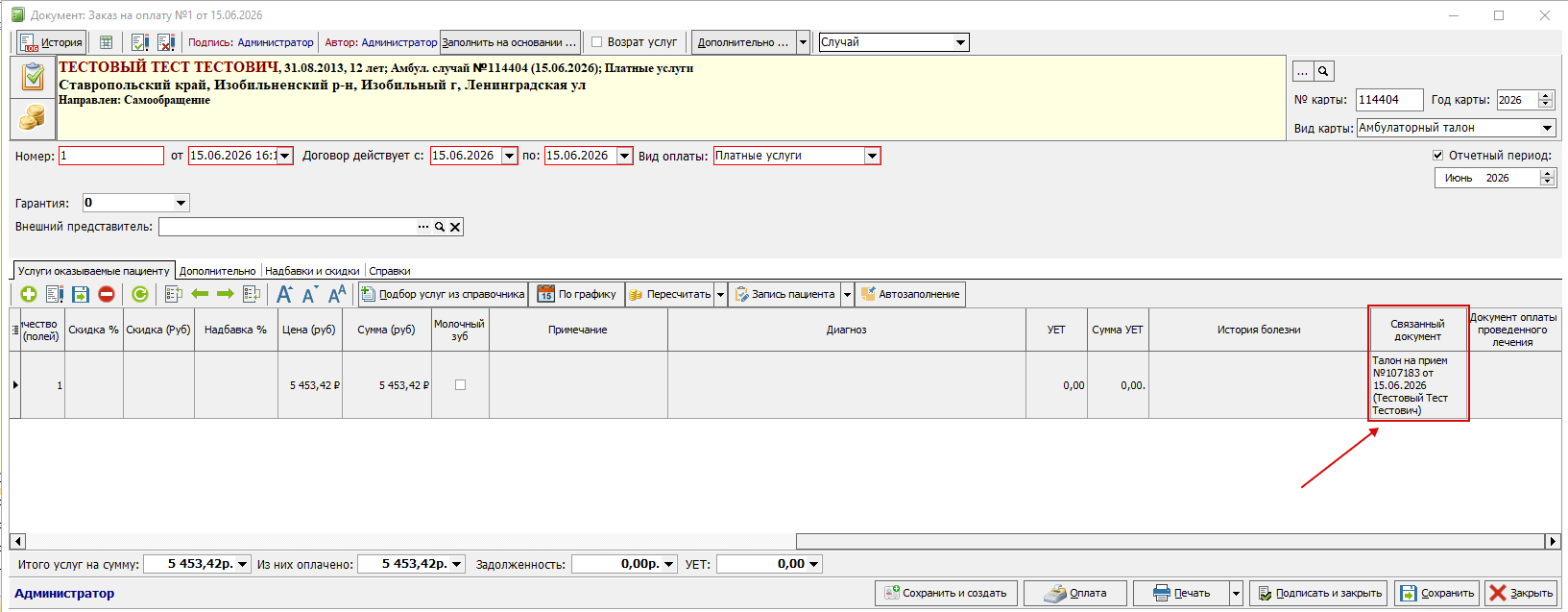](https://docs.medicine-it.ru/uploads/images/gallery/2026-06/k5Cimage.png)Рисунок 23.
**Выводить предупреждение о диспансеризации только для запланированных пациентов -** при включенной настройке выходит уведомление о диспансеризации, если пациент состоит в реестре планирования диспансеризации. Соответственно, если пациент не попал в реестр планирования, то и уведомления не будет (рисунок 24).
[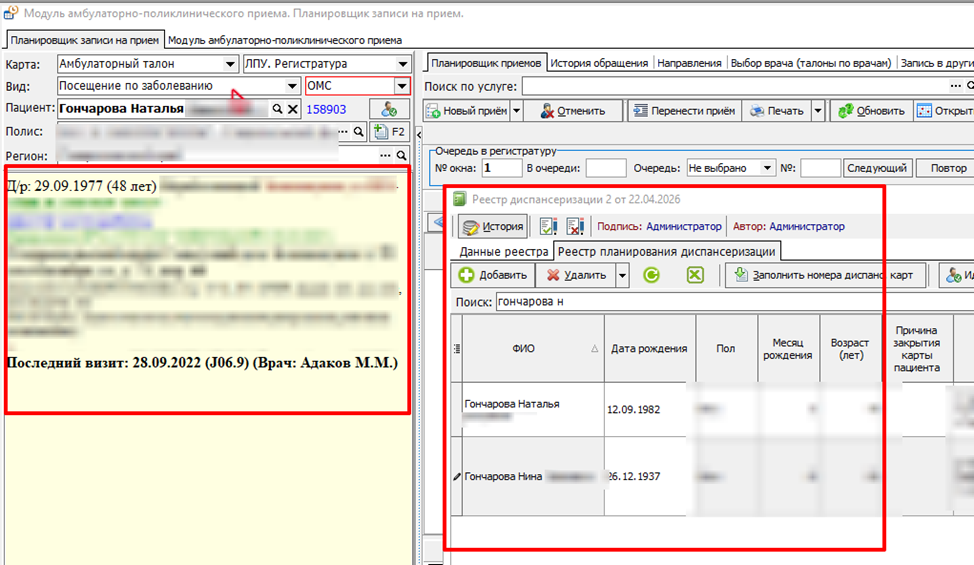](https://docs.medicine-it.ru/uploads/images/gallery/2026-06/ZGJimage.png)Рисунок 24.
**Не подбирать вид оплаты по полису -** настройка отключает автоматический подбор вида оплаты в планировщике по полису пациента (рисунок 25).
[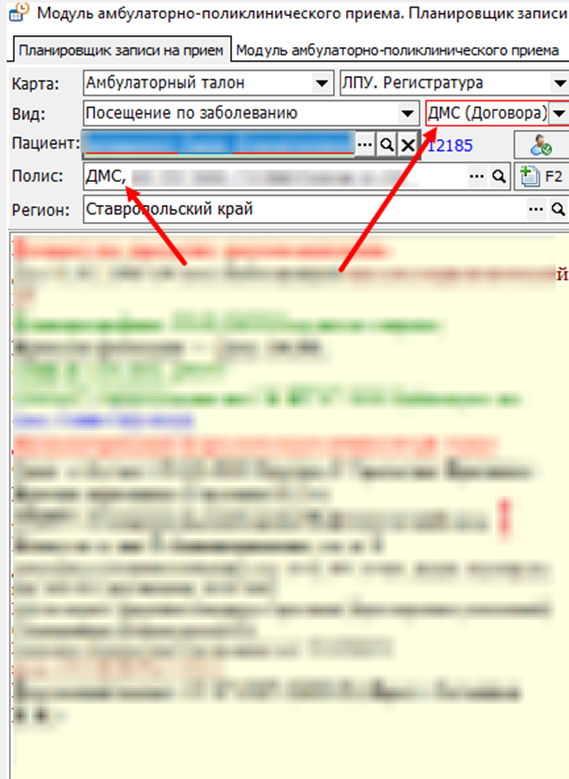](https://docs.medicine-it.ru/uploads/images/gallery/2026-06/NuBimage.png)Рисунок 25.
**Показывать последний диагноз пациента в планировщике в талонах -** при включенной настройке в планировщике приемов будет отображаться последний установленный диагноз пациента (рисунок 26).
[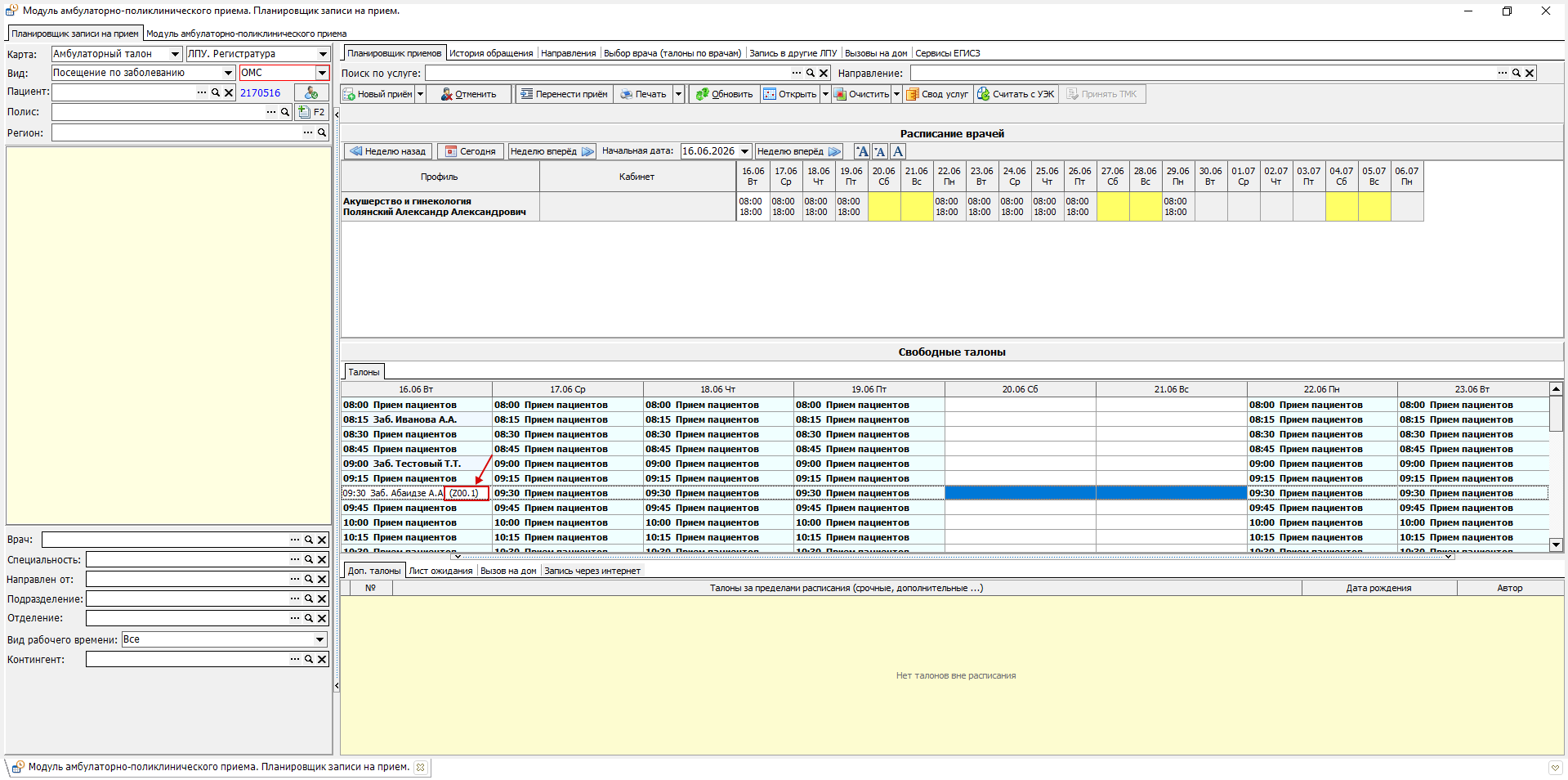](https://docs.medicine-it.ru/uploads/images/gallery/2026-06/YjXimage.png)Рисунок 26.
**Отображать всех врачей с расписанием -** при включенной настройке планировщик приемов будет отображать всех врачей с расписанием на выбранную дату (рисунок 27).
[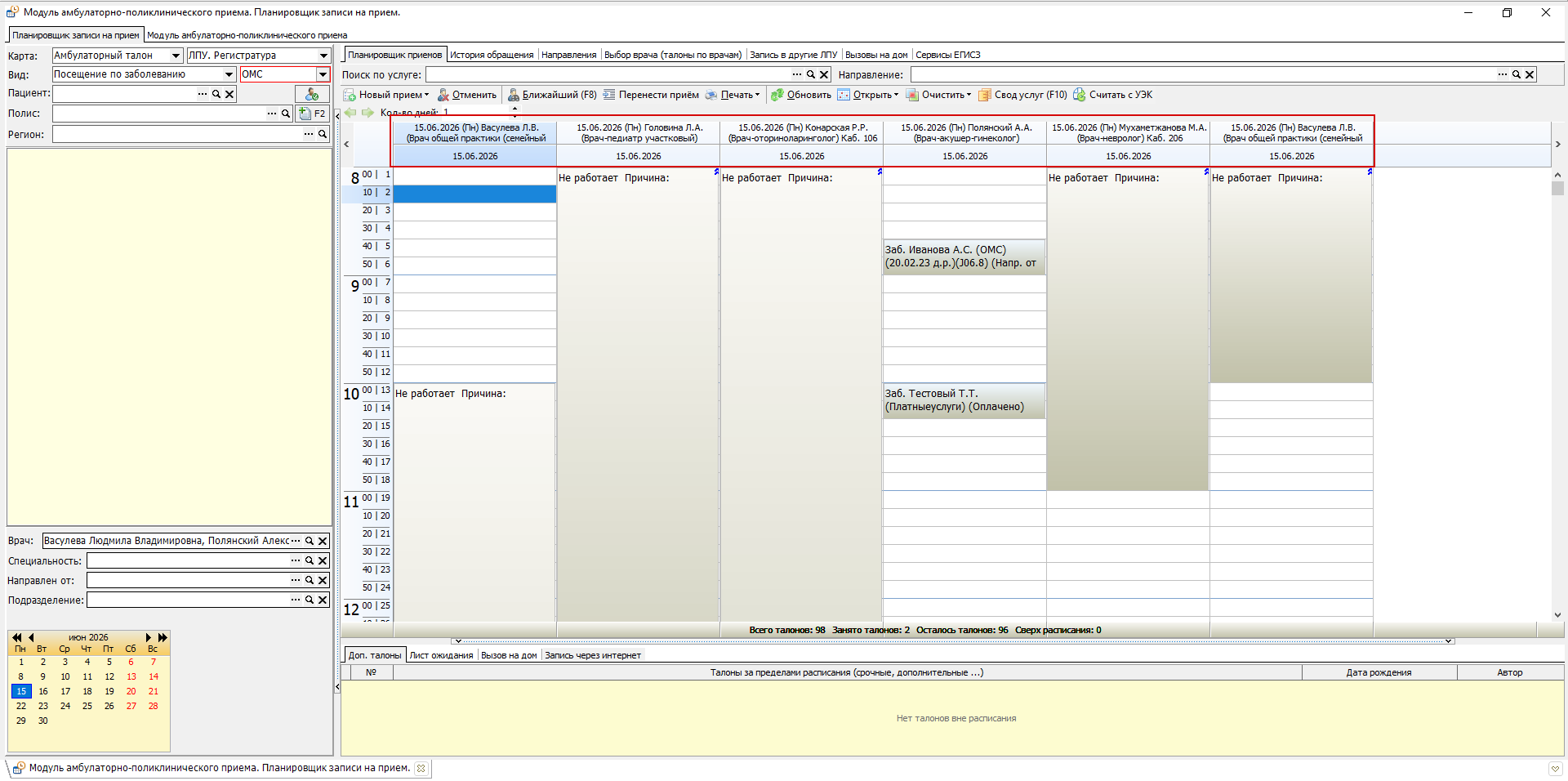](https://docs.medicine-it.ru/uploads/images/gallery/2026-06/oHOimage.png)Рисунок 27.
**Отображать всех врачей по услуге -** настройка позволяет отобразить в планировщике приемов всех врачей, которые оказывают услугу (рисунок 28). Для использования данного функционала необходимо заранее настроить перечень услуг в карточке мед.персонала (рисунок 29).
[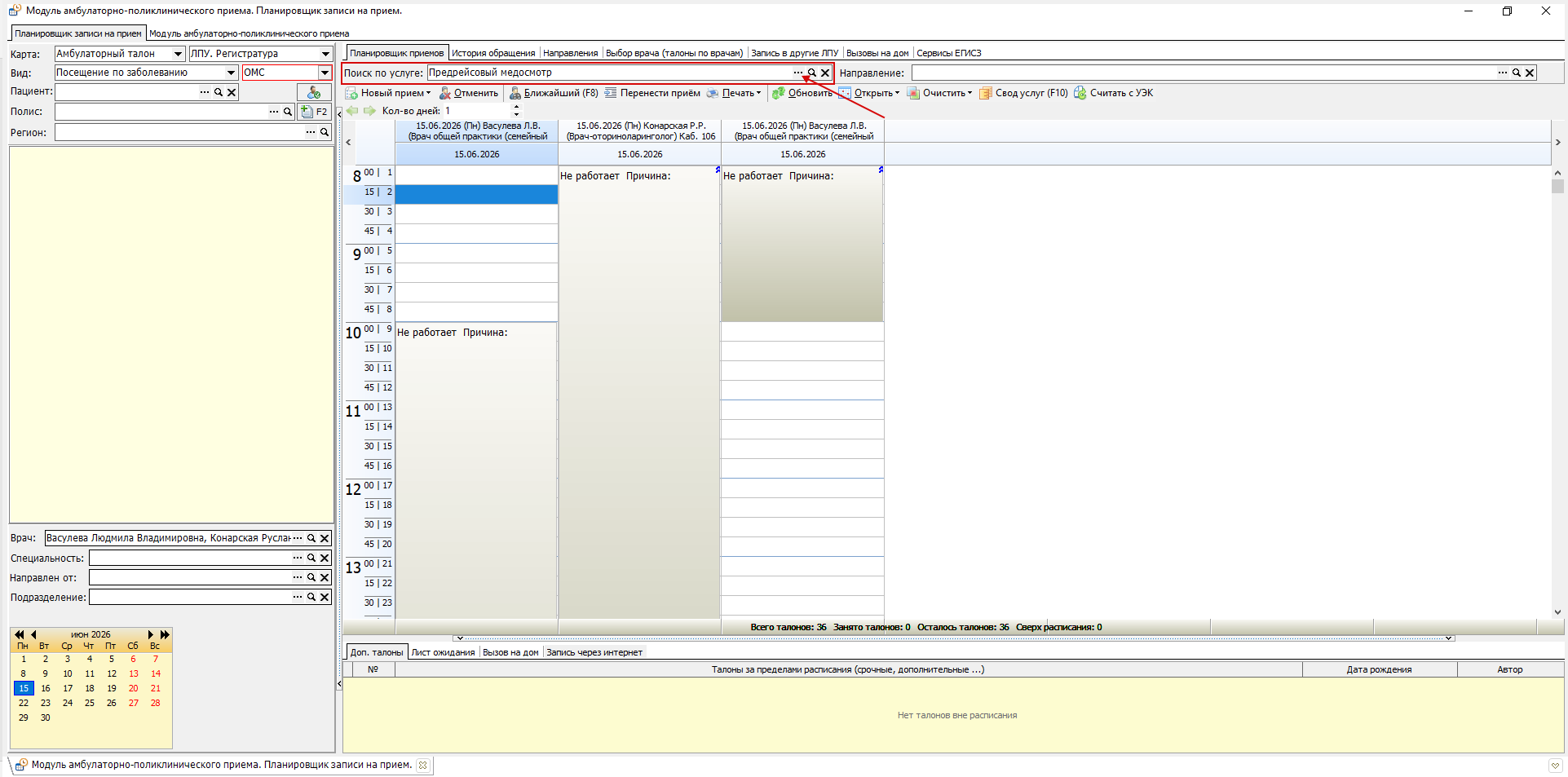](https://docs.medicine-it.ru/uploads/images/gallery/2026-06/rWaimage.png)Рисунок 28.
[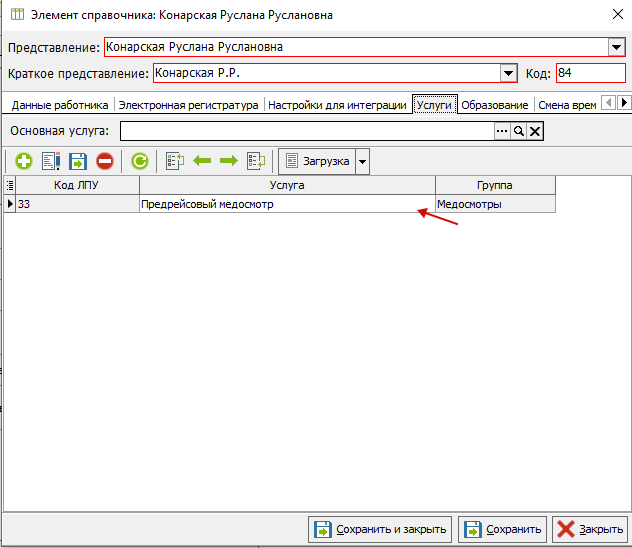](https://docs.medicine-it.ru/uploads/images/gallery/2026-06/y6Bimage.png)Рисунок 29.
**Предупреждать об отсутствии СНИЛС -** если настройка включена, при записи пациента без СНИЛС будет отображать предупреждение с текстом "Отсутствует СНИЛС у пациента, заполните поле СНИЛС!" (рисунок 30).
[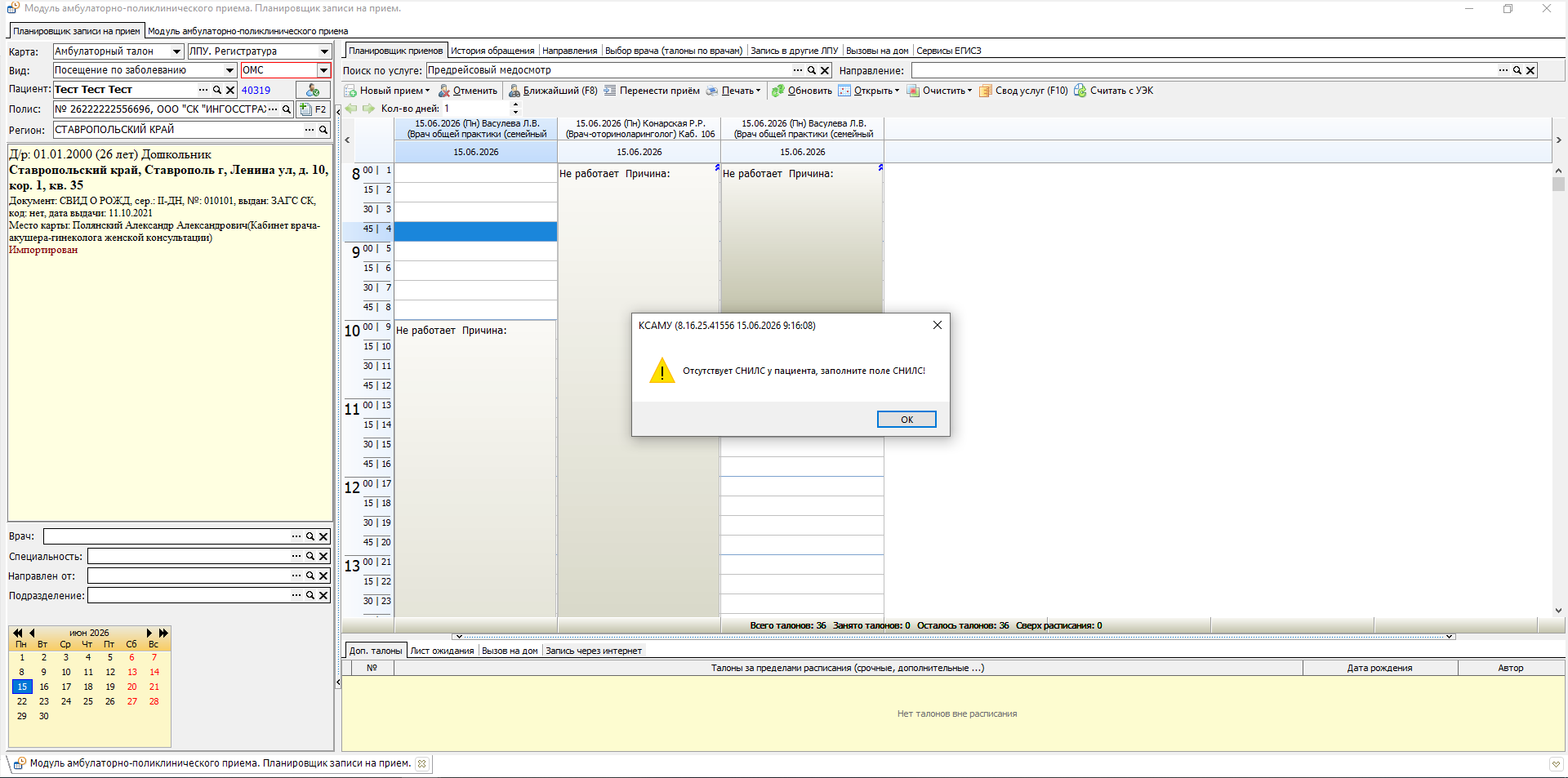](https://docs.medicine-it.ru/uploads/images/gallery/2026-06/53Fimage.png)Рисунок 30.
**Запрет создания талона без ДУЛ -** настройка для ограничения записи пациентов без документов удостоверяющих личность. При попытке записи на прием пациента без ДУЛ будет отображаться соответствующая ошибка с текстом "Отсутствует ДУЛ у пациента, заполните ДУЛ у пациента!" (рисунок 31).[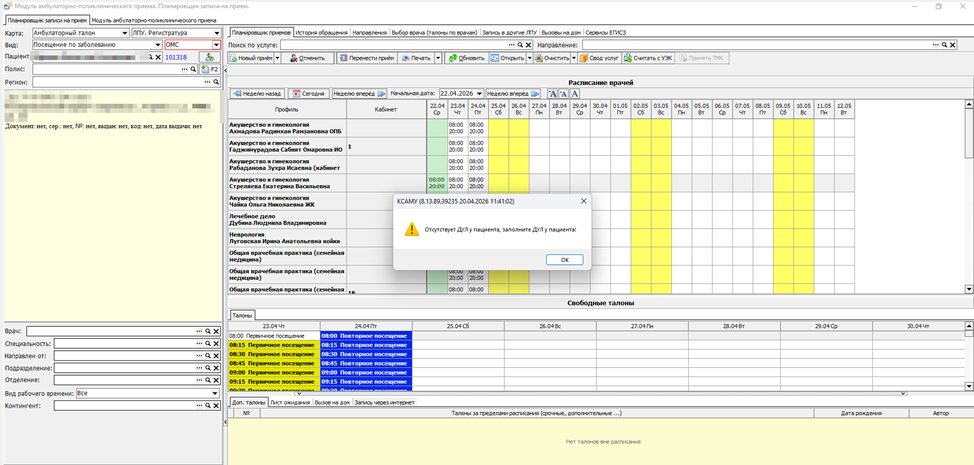](https://docs.medicine-it.ru/uploads/images/gallery/2026-05/hcWimage.png)Рисунок 31.
**Предупреждать об отсутствии ДУЛ -** если настройка включена, при записи пациента без документов удостоверяющих личность будет отображать предупреждение с текстом "Отсутствует ДУЛ у пациента, заполните ДУЛ у пациента!" (рисунок 32).
[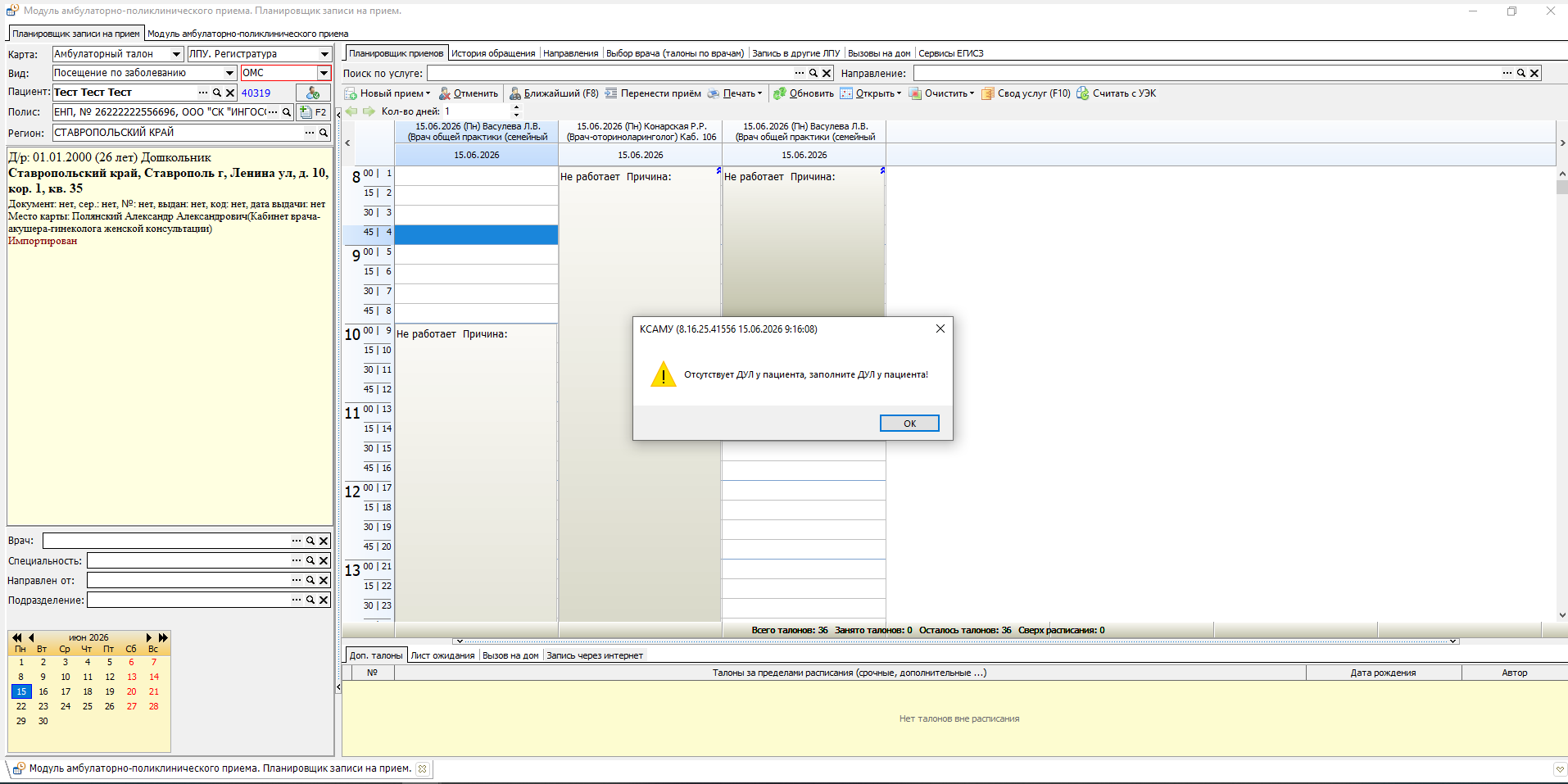](https://docs.medicine-it.ru/uploads/images/gallery/2026-06/BP8image.png)Рисунок 32.
**Запрет создания талона без СНИЛС -** настройка для ограничения записи пациентов без СНИЛС. При попытке записи на прием пациента без СНИЛС будет отображаться ошибка с текстом "Отсутствует СНИЛС у пациента, заполните поле СНИЛС!".
**Запрет создания талона без полиса -** настройка для ограничения записи пациентов без полиса. При попытке записи на прием пациента без полиса будет отображаться ошибка с текстом "Отсутствует полис у пациента, заполните полис у пациента!" (рисунок 33).
[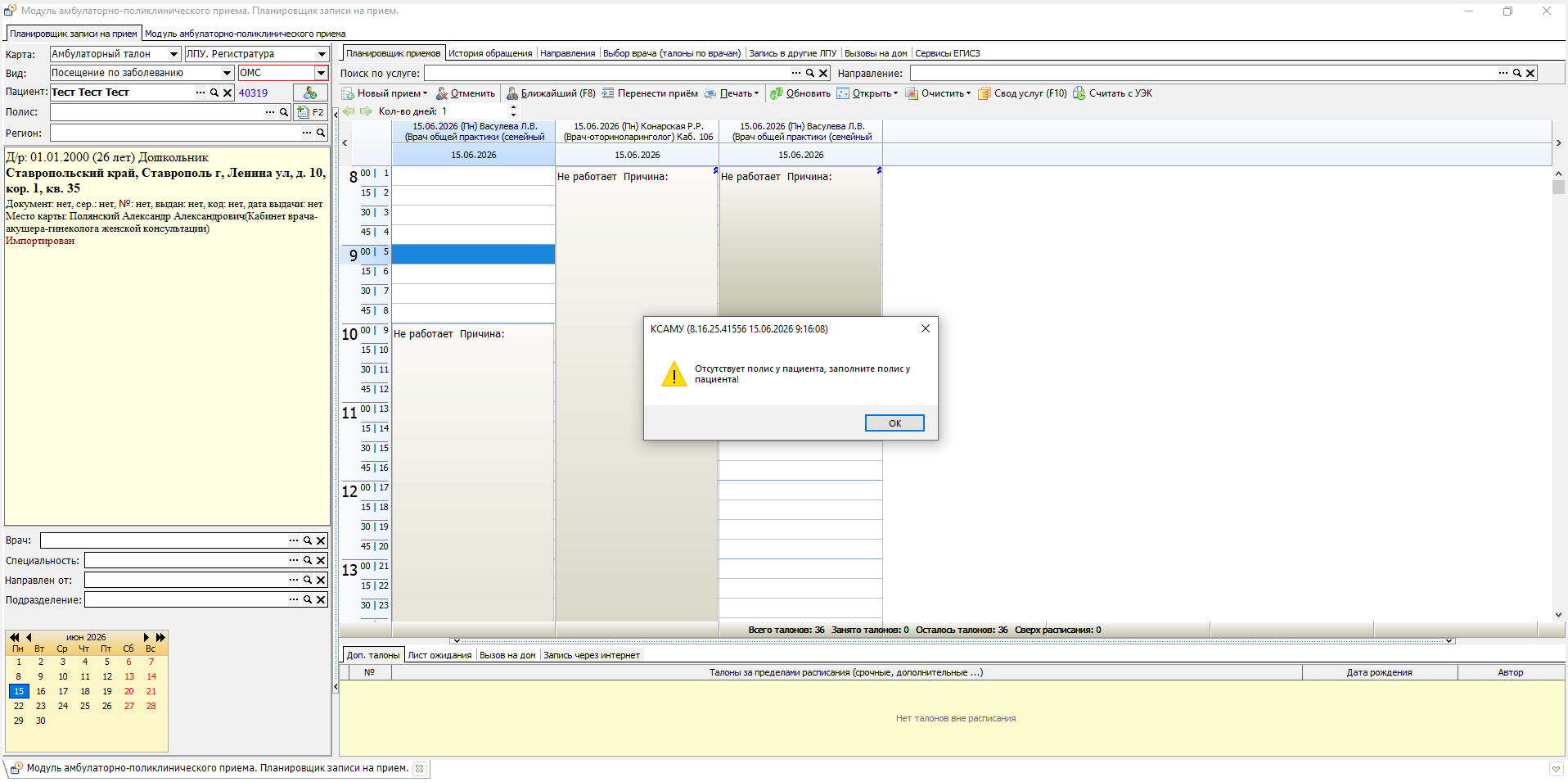](https://docs.medicine-it.ru/uploads/images/gallery/2026-06/eMbimage.png)Рисунок 33.
**Требовать указания причины отмены талона -** если настройка включена, то при отмене талона будет отображаться окно для выбора причины отмены документа (рисунок 34). При необходимости данный справочник можно редактировать или добавлять новый значения на кнопку "+" (при наличии соответствующих прав у пользователя).
[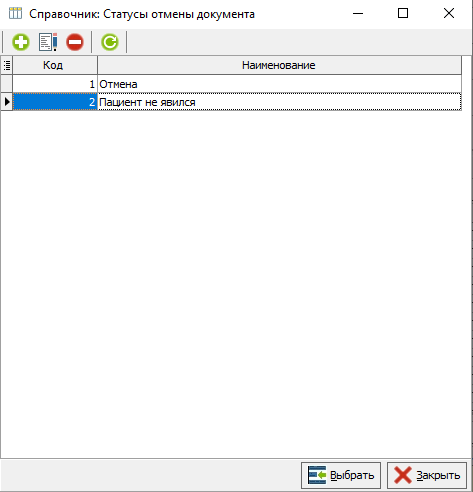](https://docs.medicine-it.ru/uploads/images/gallery/2026-06/d06image.png)Рисунок 34.
Если причина отмены не будет указана, то отобразится сообщение с текстом "В настройках ЛПУ выбрано обязательное требование указывать причину отмены талона. Отмена талона прервана" (рисунок 35).
[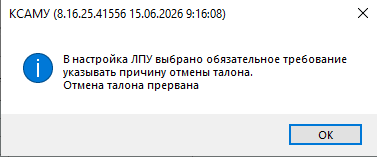](https://docs.medicine-it.ru/uploads/images/gallery/2026-06/04fimage.png)Рисунок 35.
**Показывать код контингента -** настройка отображает поле для указания кода контингента пациента в планировщике приемов (рисунок 36). Данная настройка также отображает "Код контингента" в документе "Регистрация случая" в приемном покое.
[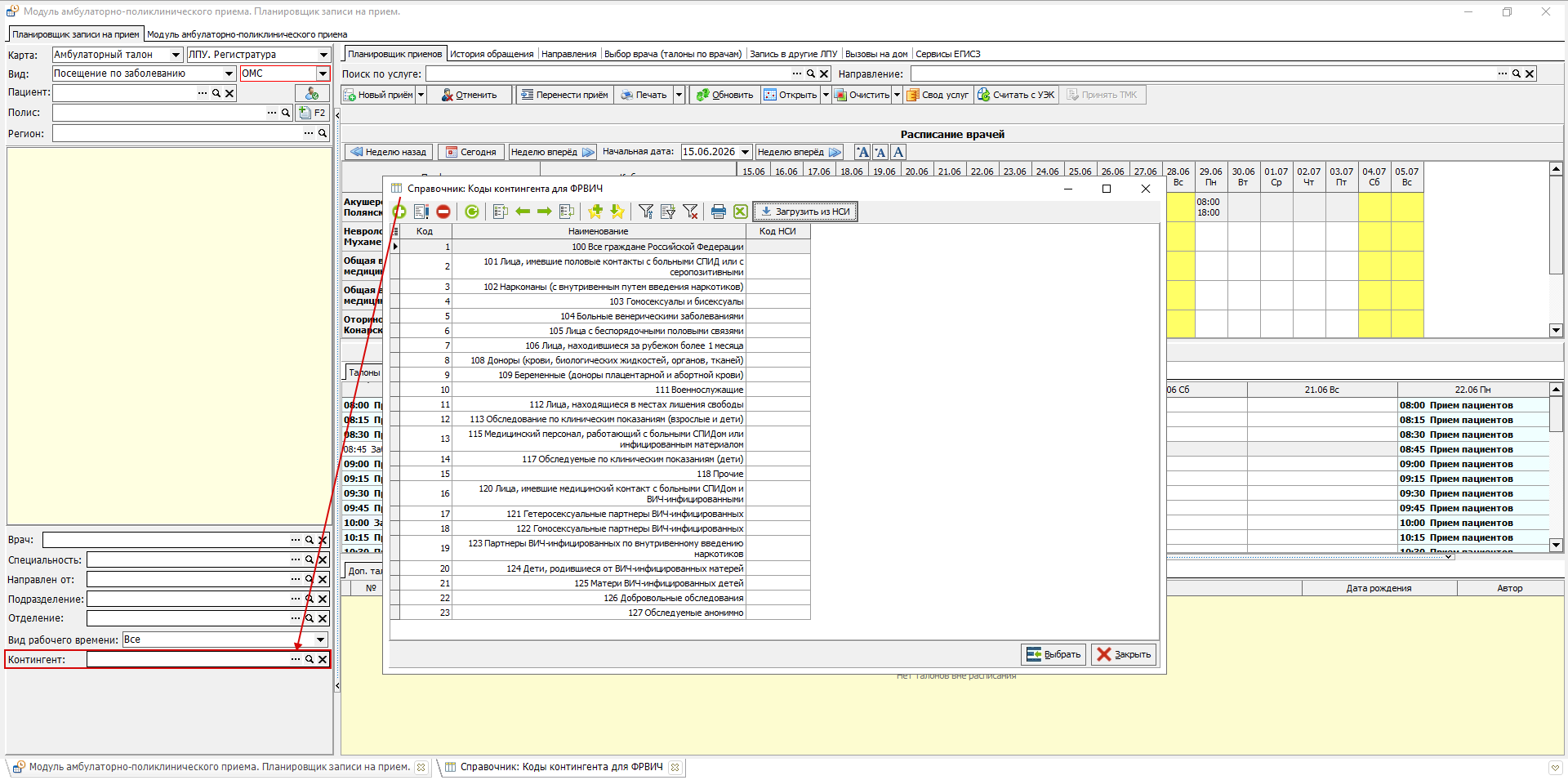](https://docs.medicine-it.ru/uploads/images/gallery/2026-06/XwSimage.png)Рисунок 36.
**Отображать долг пациента -** при включенной настройке в планировщике приемов в информационном окне будет отображаться задолженность по платным услугам выбранного пациента, т.е. при наличии документа заказа на платное лечение без оплаты (рисунок 37).
[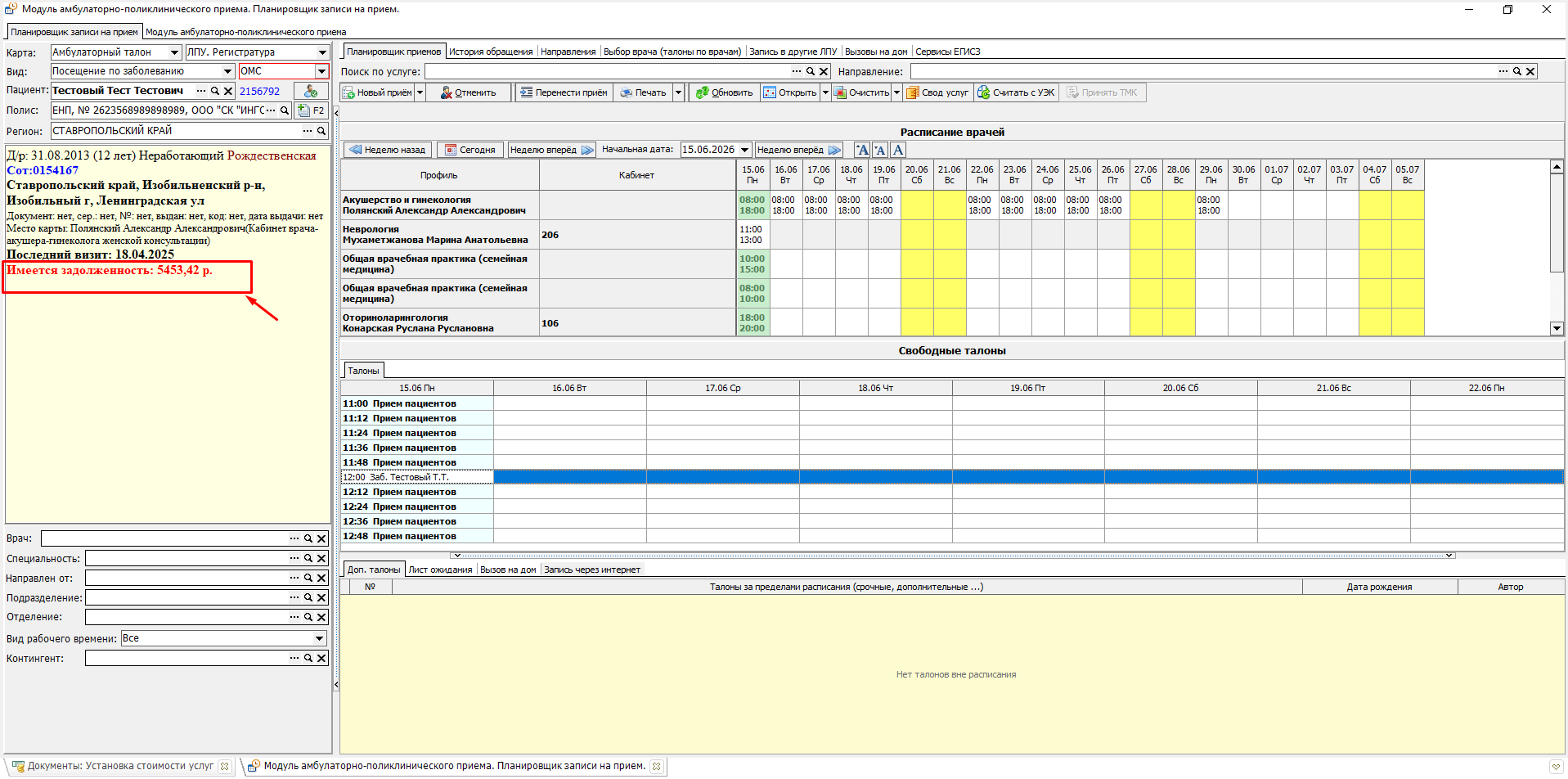](https://docs.medicine-it.ru/uploads/images/gallery/2026-06/8Gdimage.png)Рисунок 37.
**Цвет для отображения резерва в планировщике -** настройка для задания цвета резерва в планировщике (по умолчанию цвет резерва - красный) (рисунок 38).
[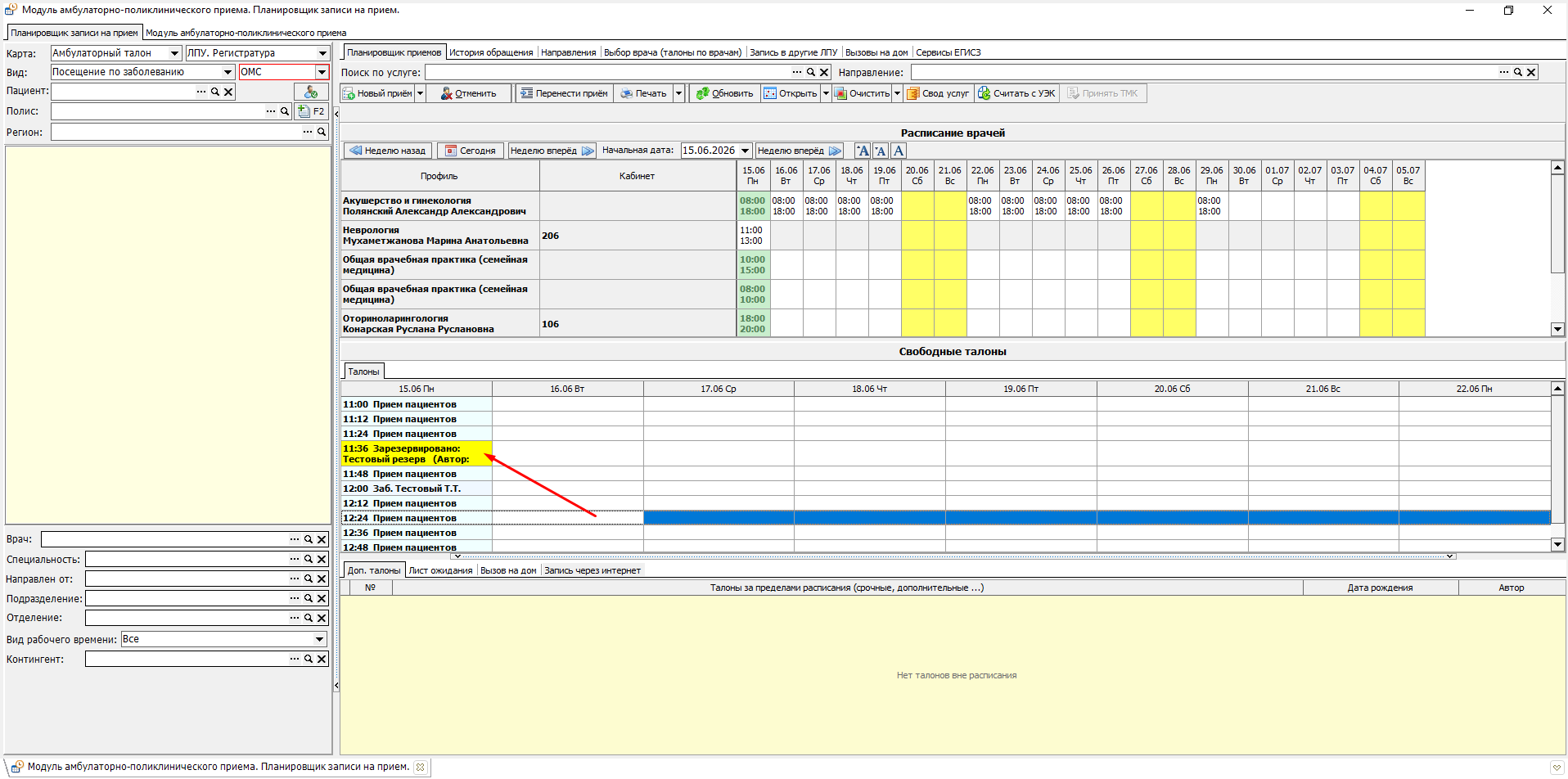](https://docs.medicine-it.ru/uploads/images/gallery/2026-06/7hsimage.png)Рисунок 38.
**Количество дней за которые можно создавать карту -** если в данной настройке будет указано количество дней (т.е. значение отличное от 0), то при записи пациента будет срабатывать проверка. Если дата приема меньше, чем указанное количество дней в настройке, то отобразится сообщение с текстом "Запрет записи на прошедшие дни и время!" (рисунок 39).
[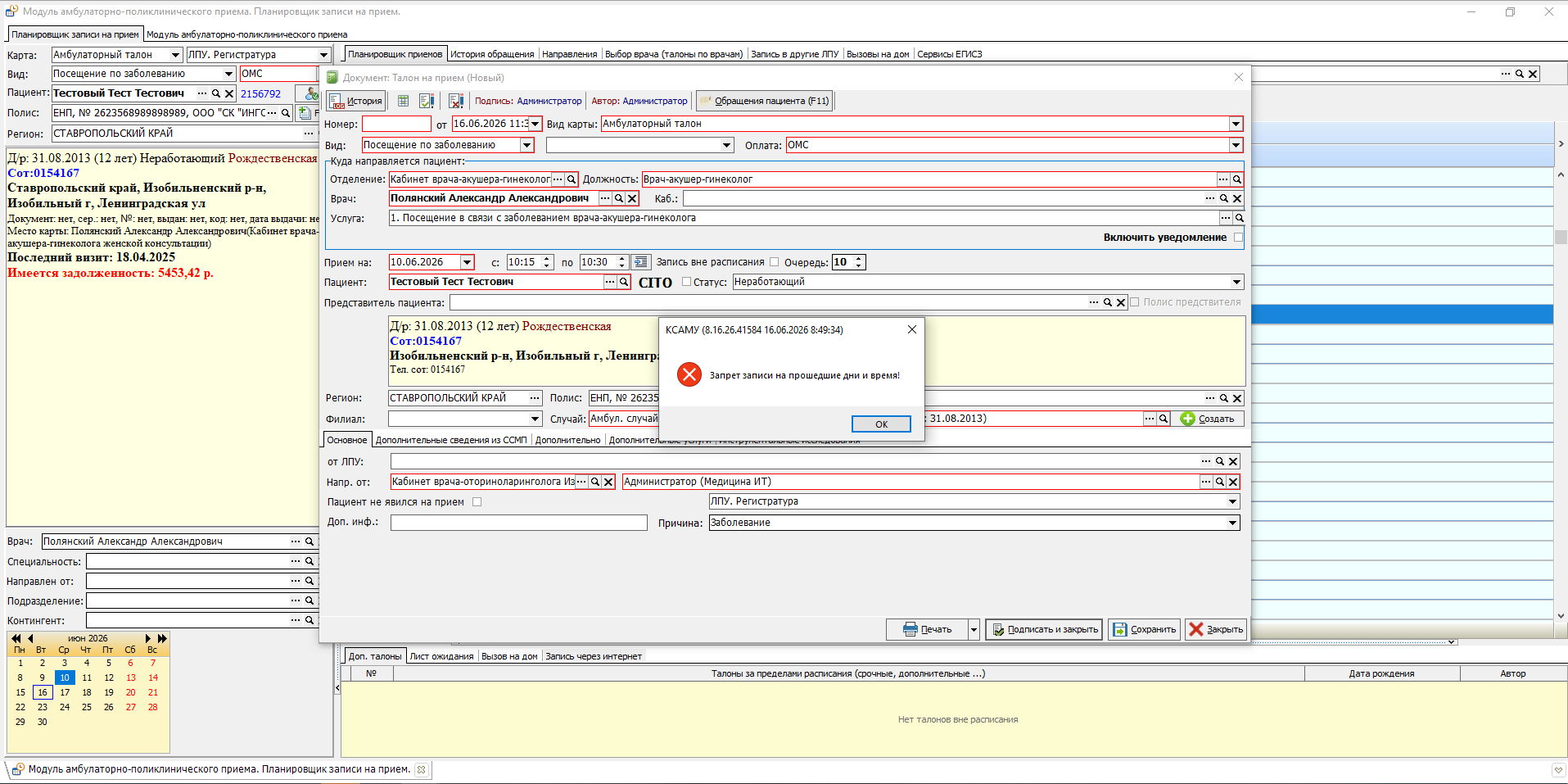](https://docs.medicine-it.ru/uploads/images/gallery/2026-06/EkHimage.png)Рисунок 39.
**Запрет записи на параклинику без открытого случая -** при включенной настойке срабатывает проверка в талоне с услугой параклиники (единица измерения с кодом 7), в рамках случая у врача специалиста с оформленным осмотром.
При записи предоставляется выбор имеющегося открытого случая у врача-специалиста (рисунок 40). Если у пациента нет открытого случая с посещением врача, то будет отображено сообщение "Запрещена запись на данную услугу без посещения врача!" (рисунок 41). Проверка только в рамках ОМС.
Исключение: отдельные мед.услуги с особым случаем "Внешняя услуга оказанная МО исполнителем".[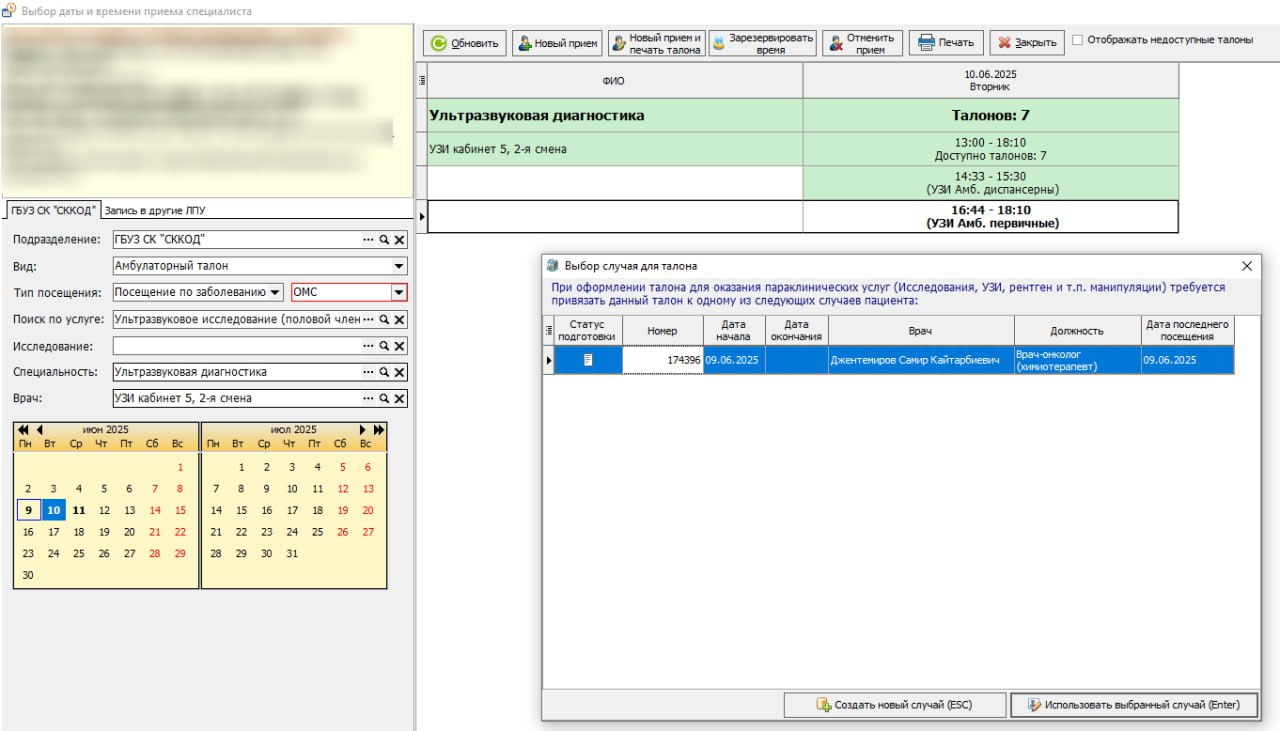](https://docs.medicine-it.ru/uploads/images/gallery/2026-06/Ijsimage.png)Рисунок 40.
[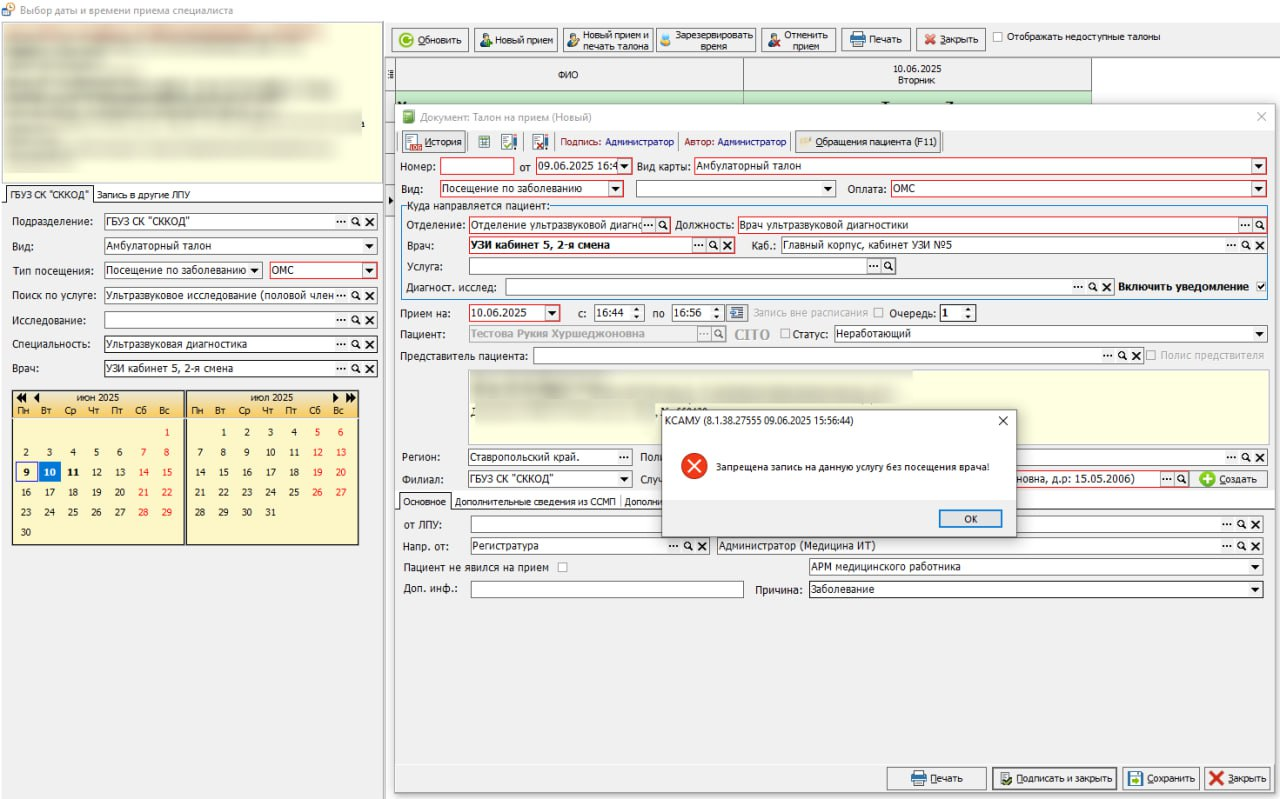](https://docs.medicine-it.ru/uploads/images/gallery/2026-06/Fx0image.png)Рисунок 41.
**Показ наименования вида рабочего времени -** при включенной настройке в планировщике приемов будет отображаться наименование рабочего времени в соответствии со составленным расписанием (рисунок 42).
[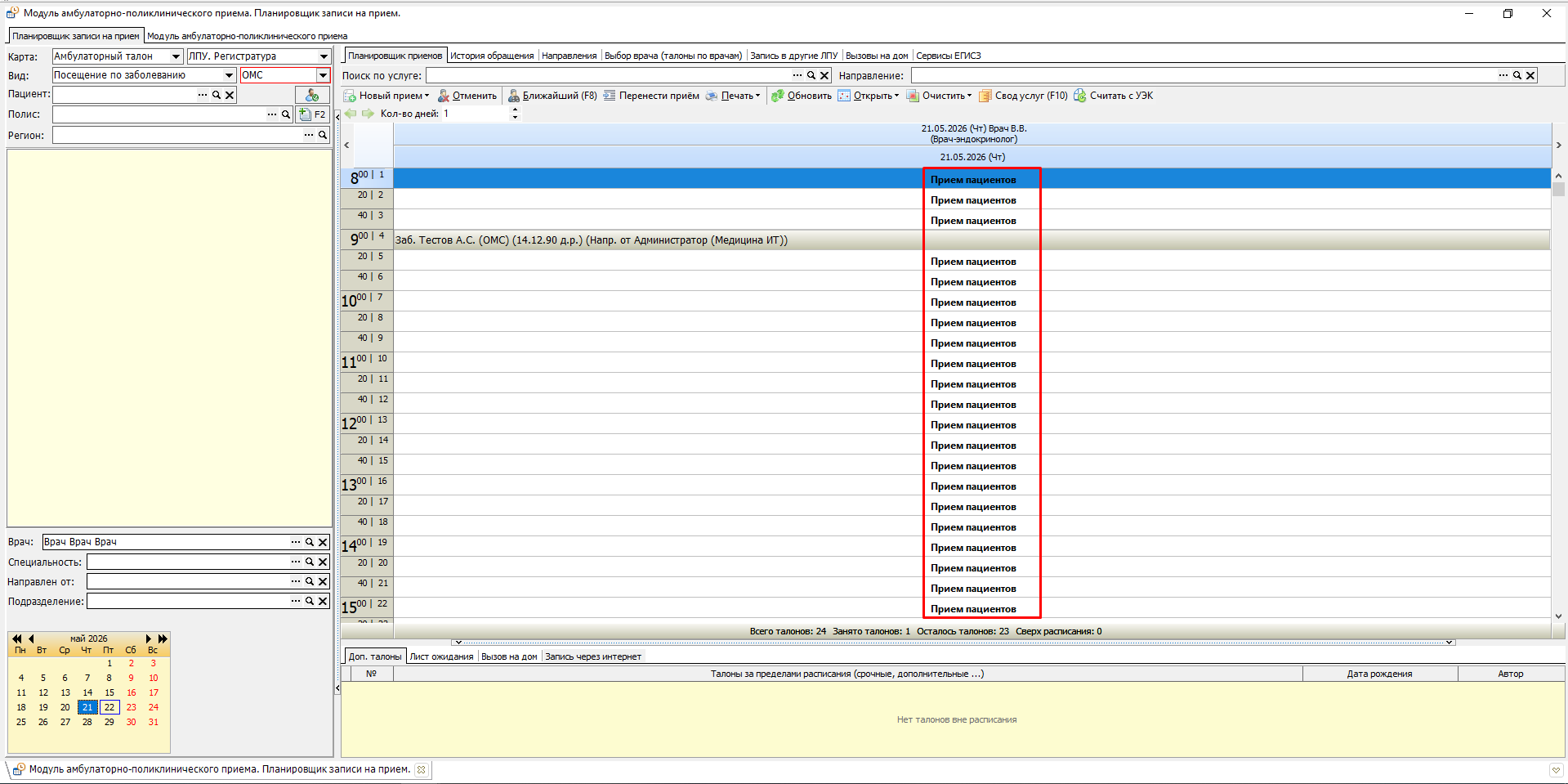](https://docs.medicine-it.ru/uploads/images/gallery/2026-05/Orsimage.png)Рисунок 42.
**Использовать планировщик приема по слотам времени -** настройка включает интерфейс планировщика приемов "по слотам" с возможностью записывать пациентов на виды приема с различным временем приема, [подробнее.](https://docs.medicine-it.ru/books/planirovshhik-priemov-s-raznym-vremenem-priema-po-slotam-vremeni)
**Обязательное заполнение поле направлен от -** при включенной настройке поля "направлен от:" (отделение и врач) в документе талона на прием будут обязательными для заполнения (рисунок 43). По умолчанию данные поля заполняются в соответствии с автором документа. Выбор значения из справочника медицинского персонала ограничен по признаку "Медицинский работник".
[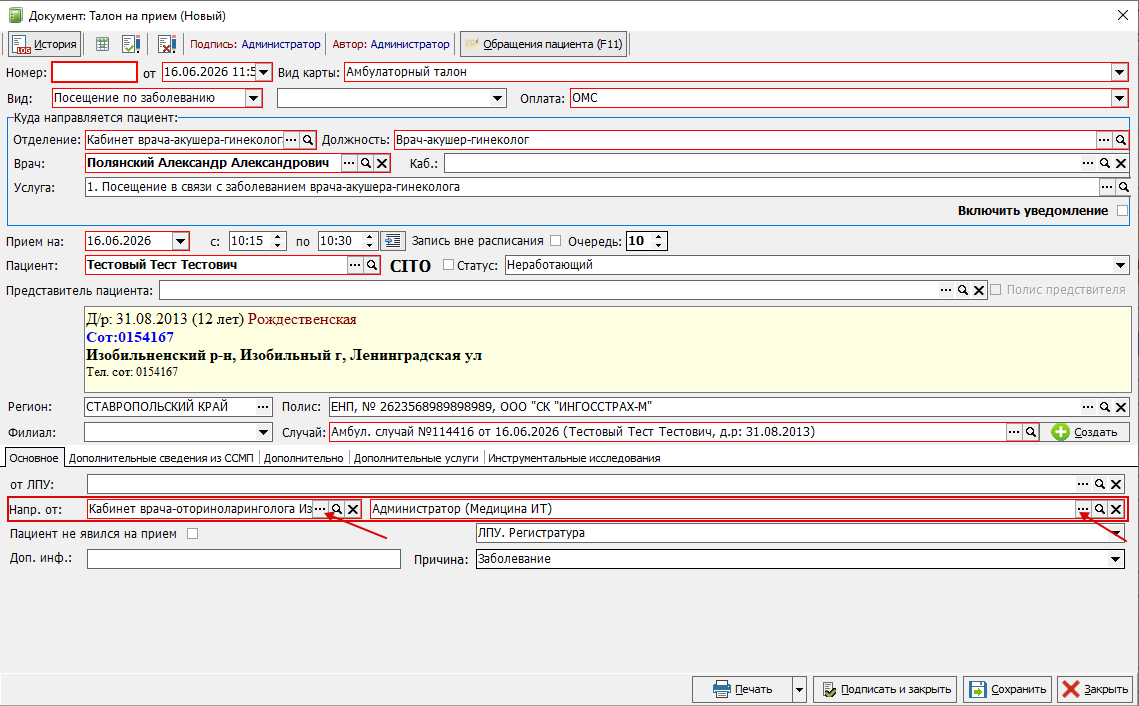](https://docs.medicine-it.ru/uploads/images/gallery/2026-06/mSoimage.png)Рисунок 43.
**Нумерация слотов времени -** при включенной настройке в планировщике приемов "по слотам" будет отображаться порядковый номер слота (рисунок 44).
[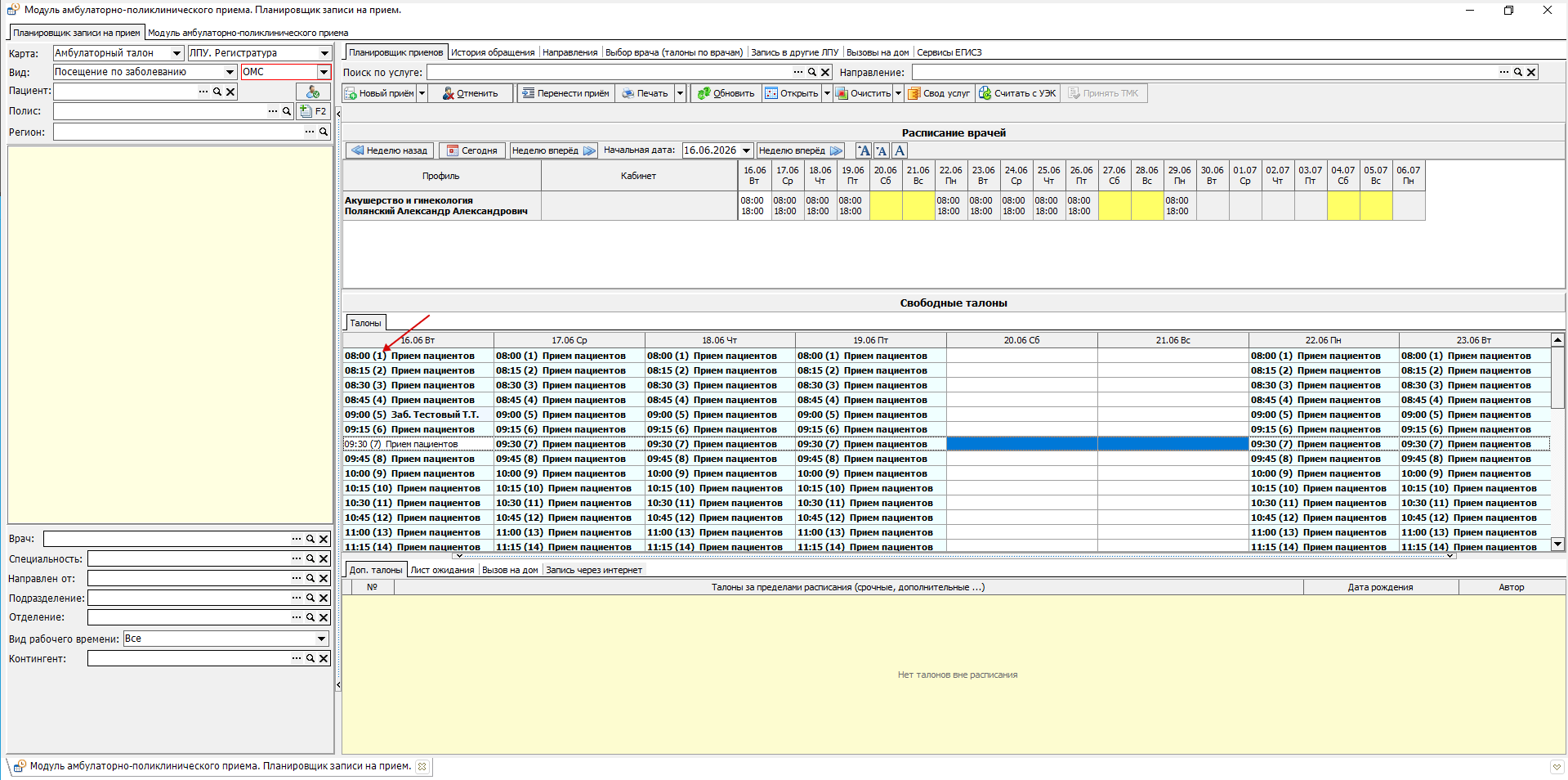](https://docs.medicine-it.ru/uploads/images/gallery/2026-06/9Riimage.png)Рисунок 44.