# Настройки в Параметрах ЛПУ - Регистратура
Данный раздел содержит описание настроек для модуля регистратуры.
# Настройки для карты пациента
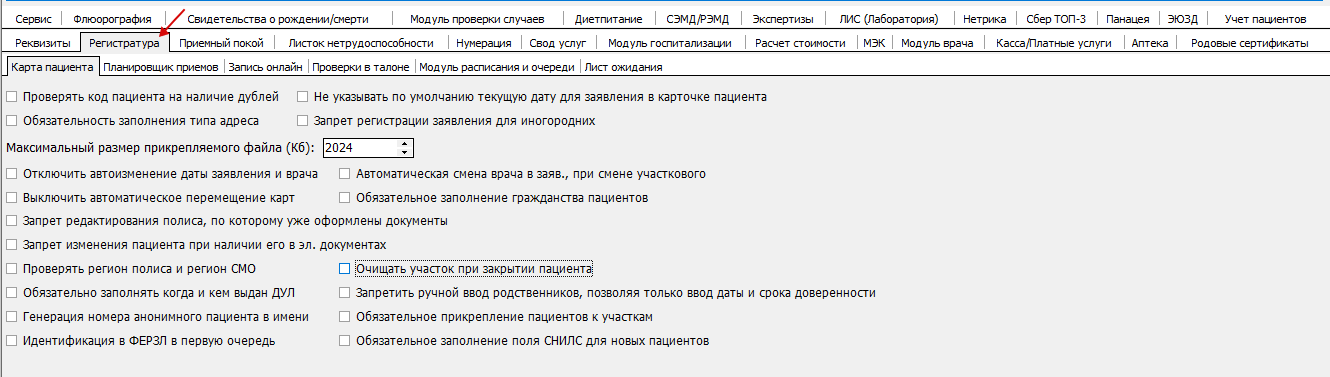
Для перехода в раздел настроек для карты пациента необходимо выбрать пункт меню ЛПУ - Параметры - Регистратура - Карта пациента (рисунок 1).
[](https://docs.medicine-it.ru/uploads/images/gallery/2026-07/OsAimage.png)Рисунок 1.
В данном разделе содержатся следующие настройки:
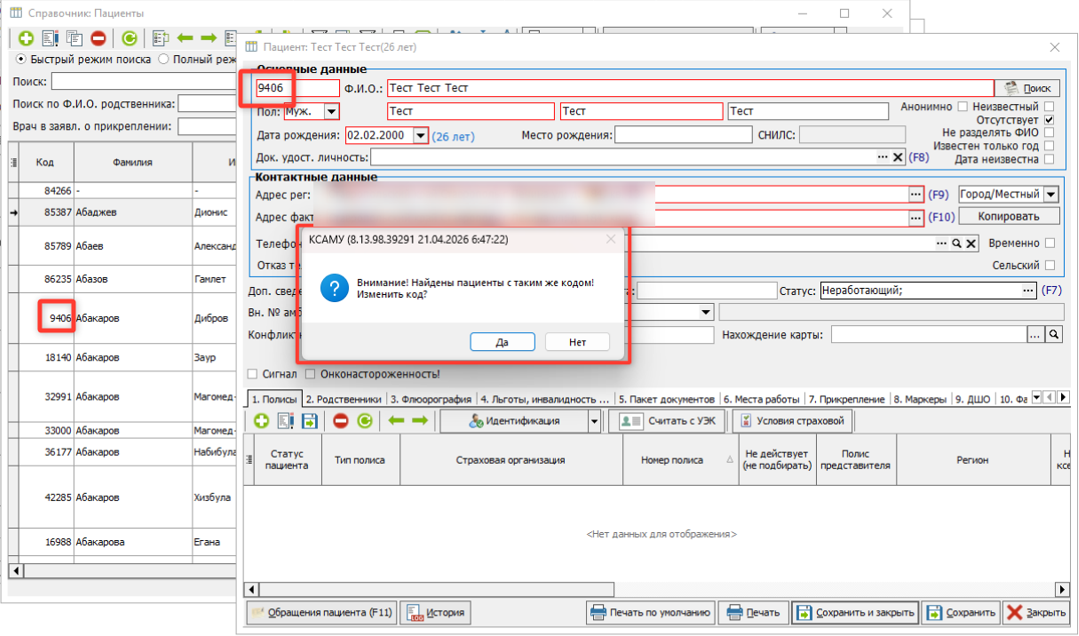
**Проверять код пациента на наличие дублей -** при включенной настройке срабатывает проверка на наличие дубля кода пациента в БД при создании нового пациента и отображается предупреждение, что в данный момент в справочнике пациентов уже есть пациент с таким же кодом (рисунок 2).
[](https://docs.medicine-it.ru/uploads/images/gallery/2026-05/ZORimage.png)Рисунок 2.
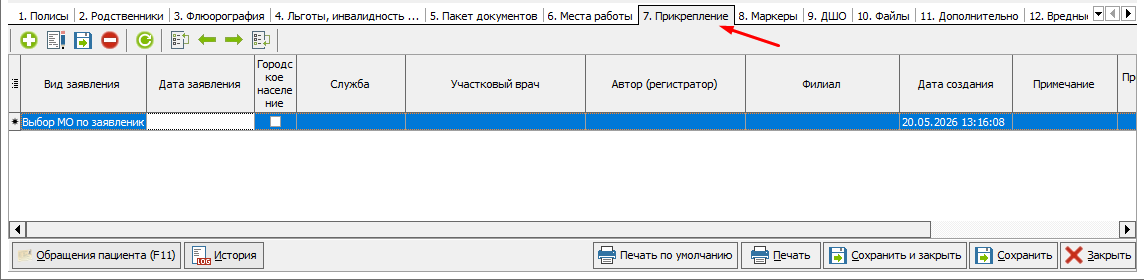
**Не указывать по умолчанию текущую дату для заявления в карточке пациента - **настройка отключает автоподстановку текущей даты при добавлении заявления на прикрепления в карточке пациента на вкладке "7. Прикрепление" (рисунок 3).
[](https://docs.medicine-it.ru/uploads/images/gallery/2026-05/6M0image.png)Рисунок 3.
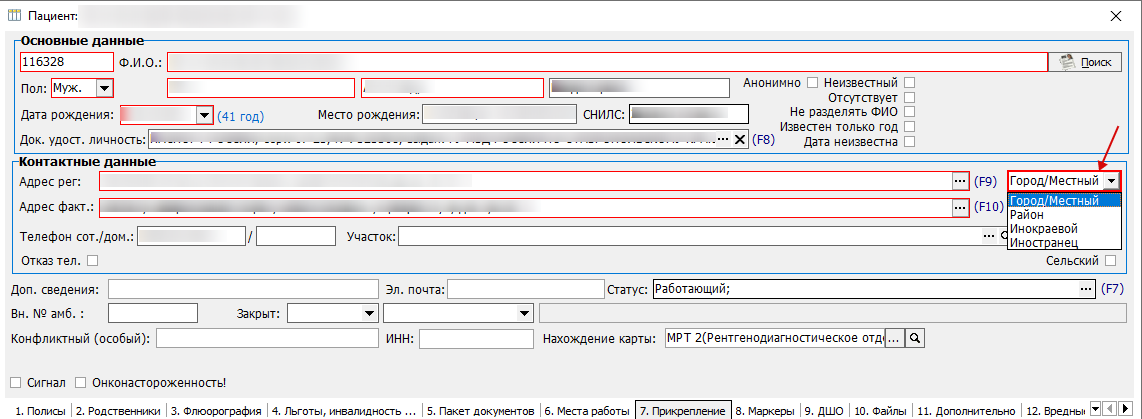
**Обязательность заполнения типа адреса -** при включенной настройке поле "Тип адреса" в карточке пациента становится обязательным (рисунок 4).
[](https://docs.medicine-it.ru/uploads/images/gallery/2026-05/GcDimage.png)Рисунок 4.
**Запрет регистрации заявления для иногородних -** при включенной настройке происходит проверка поля "Тип адреса" в карточке пациента. Если в нем указано отличное значение от "Город/местный", то добавление заявления на прикрепление на вкладке "7. Прикрепление" становится недоступным (рисунок 5).
[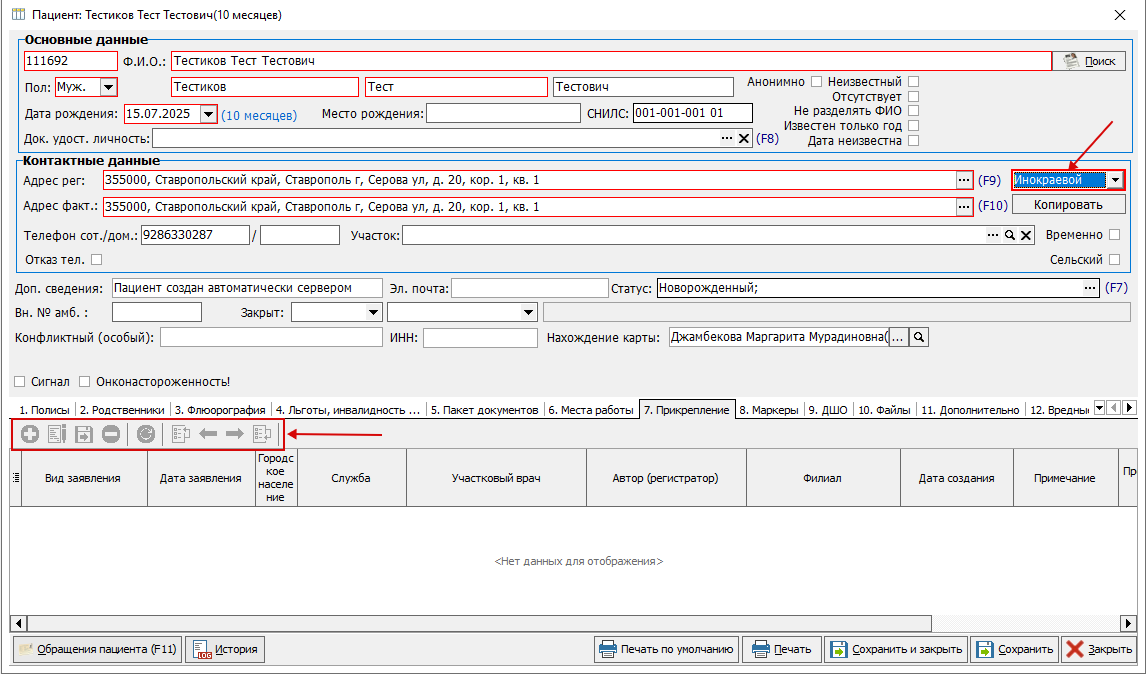](https://docs.medicine-it.ru/uploads/images/gallery/2026-05/OLqimage.png)Рисунок 5.
**Максимальный размер прикрепляемого файла - **настройка позволяет поставить лимит на размер файла, который может быть прикреплен в карточке пациента на вкладке "10. Файлы" (рисунок 6).
[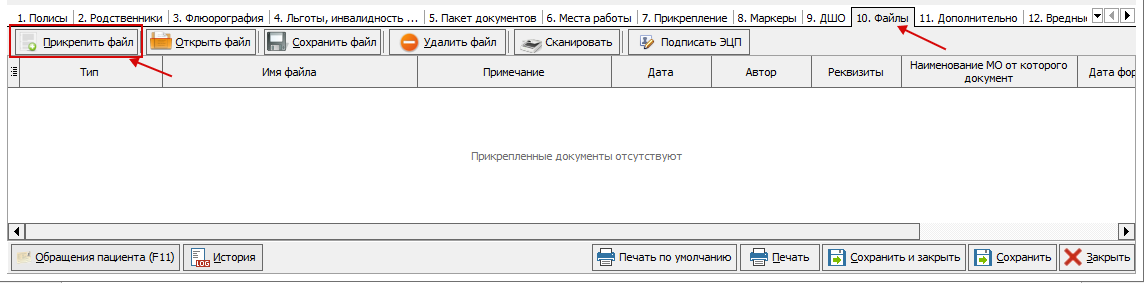](https://docs.medicine-it.ru/uploads/images/gallery/2026-05/SXNimage.png)Рисунок 6.
При попытке прикрепить документ, который превышает заданный лимит, будет отображены ошибка (рисунок 7).* *[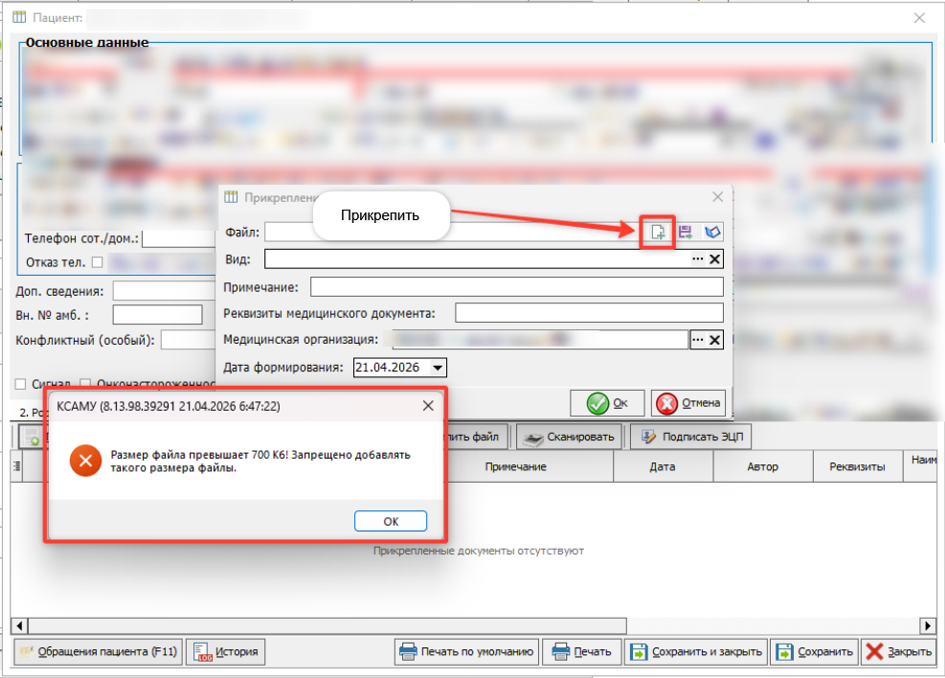](https://docs.medicine-it.ru/uploads/images/gallery/2026-05/t8himage.png)Рисунок 6.
**Отключить автоизменение даты заявления и врача - **настройка позволяет отключить изменение даты и ФИО врача в карточке пациента на вкладке "7. Прикрепление" при изменении участкового врача в справочнике участков (рисунок 8).
[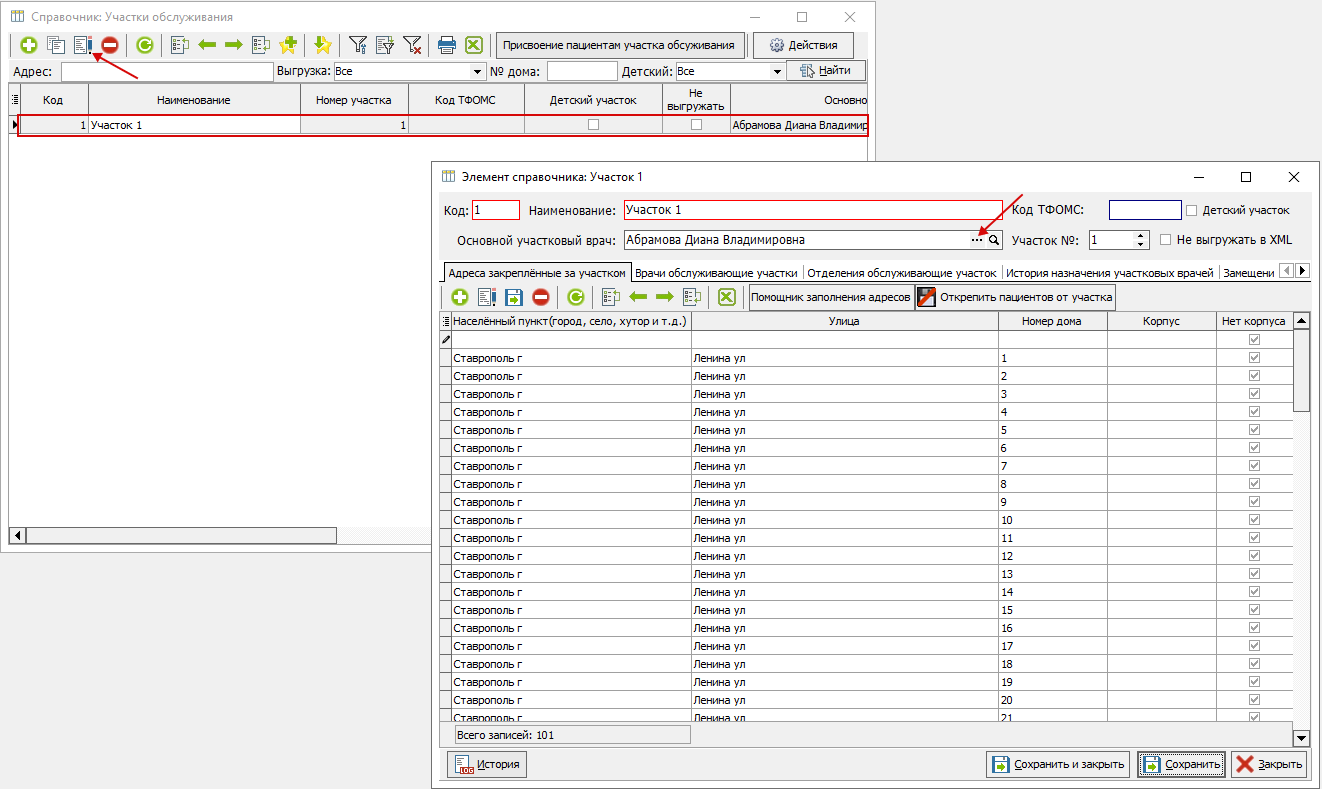](https://docs.medicine-it.ru/uploads/images/gallery/2026-05/0RUimage.png)Рисунок 8.
**Автоматическая смена врача в заявлении при смене участкового -** при включенной настройке автоматически будет меняться врач в заявлении на прикреплении в карточке пациента на вкладке "7. Прикрепление".
**Выключить автоматическое перемещение карт -** настройка отключает автоматическую смену места нахождения карты пациента в медицинской организации. По умолчанию при записи пациента на прием место нахождения карты меняется автоматически на ФИО врача, у которого запланирован прием. Подробная информация по работе в модуле картотеки находится [здесь](https://docs.medicine-it.ru/books/kartoteka-v-medicinskoi-organizacii/page/rabota-v-zurnale-dvizeniia-kart) (рисунок 9).
[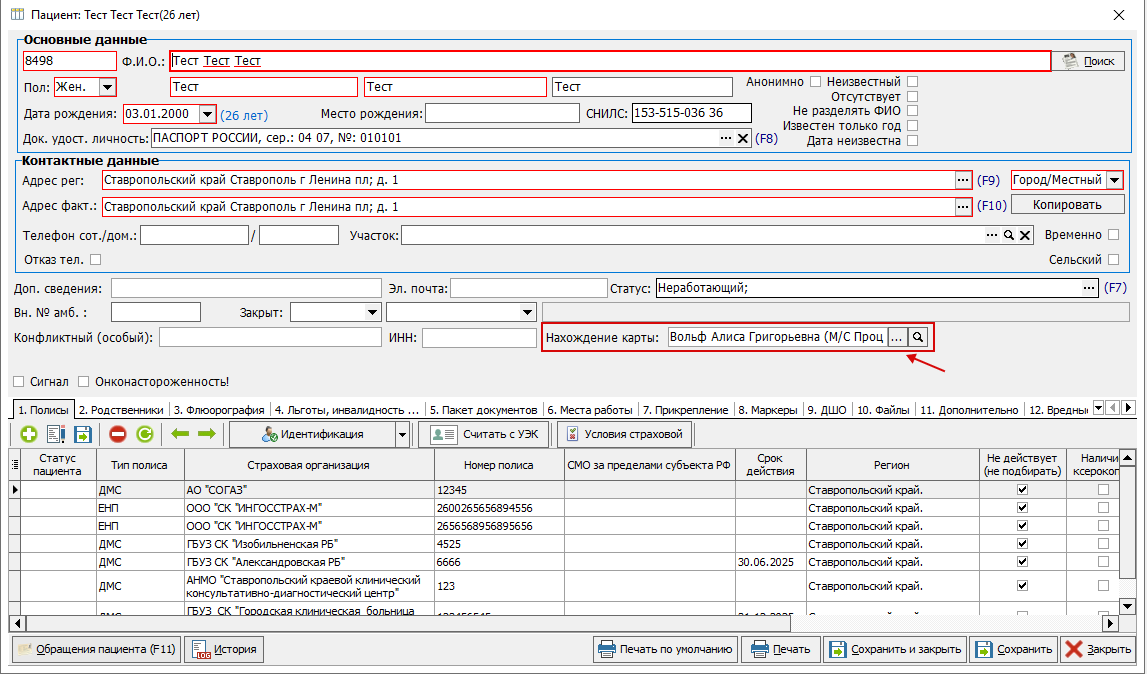](https://docs.medicine-it.ru/uploads/images/gallery/2026-05/Yotimage.png)Рисунок 9.
**Обязательное заполнение гражданства пациентов - **настройка не позволяет пользователю заполнить карту пациента без указания гражданства в разделе заполнения ДУЛ (рисунок 10).
[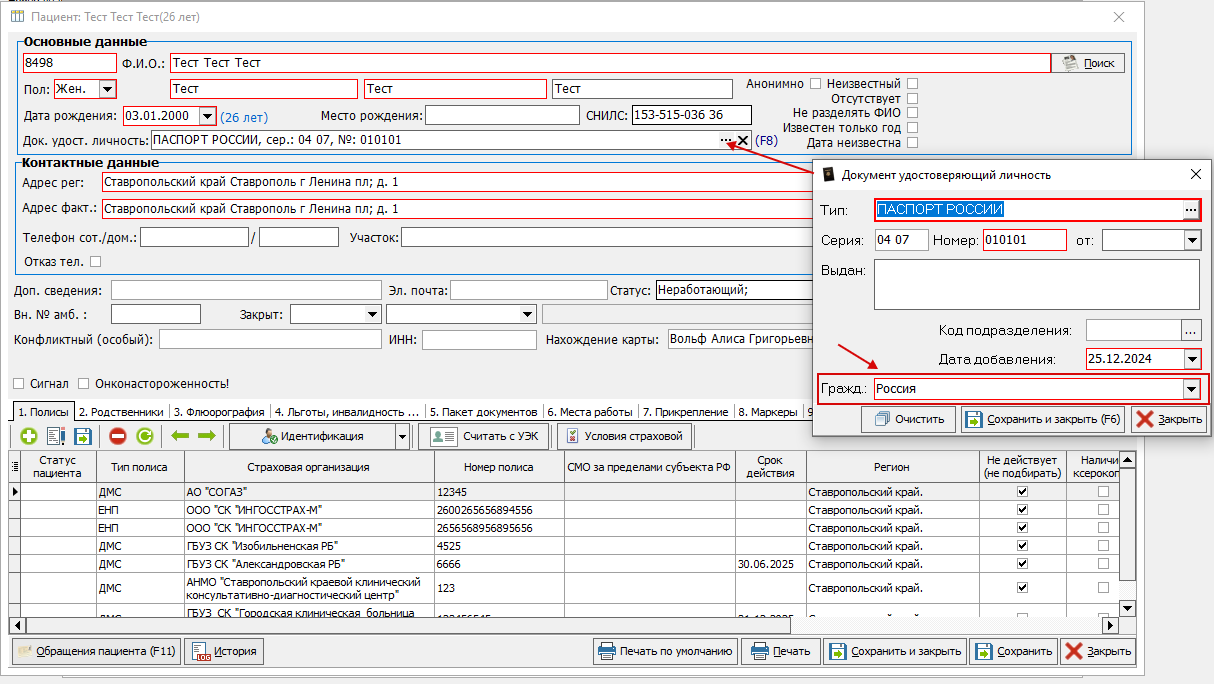](https://docs.medicine-it.ru/uploads/images/gallery/2026-05/Pf0image.png)Рисунок 10.
**Запрет редактирования полиса, по которому уже оформлены документы - **данная настройка не позволит редактировать полис пациента, если ранее уже были оформлены документы. При попытке изменить полис, пользователю будет отображено соответствующее сообщение (рисунок 11).
**[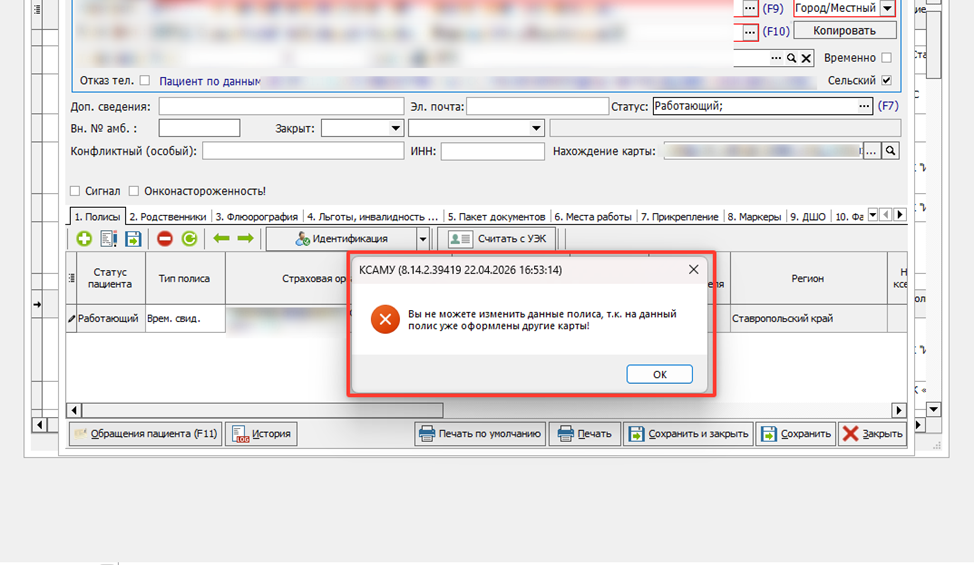](https://docs.medicine-it.ru/uploads/images/gallery/2026-05/Kozimage.png)Рисунок 11.**
**Запрет изменения пациента при наличии его в эл. документах - **данная настройка не позволит пользователю изменять какие либо данные в карточке пациента, если на пациента оформлены электронные медицинские документы.
**Проверять регион полиса и регион СМО - **настройка включает проверку соответствия страховой организации и региона в карточке пациента. Если регион не соответствует страховой организации будет отображено предупреждение (рисунок 12).
[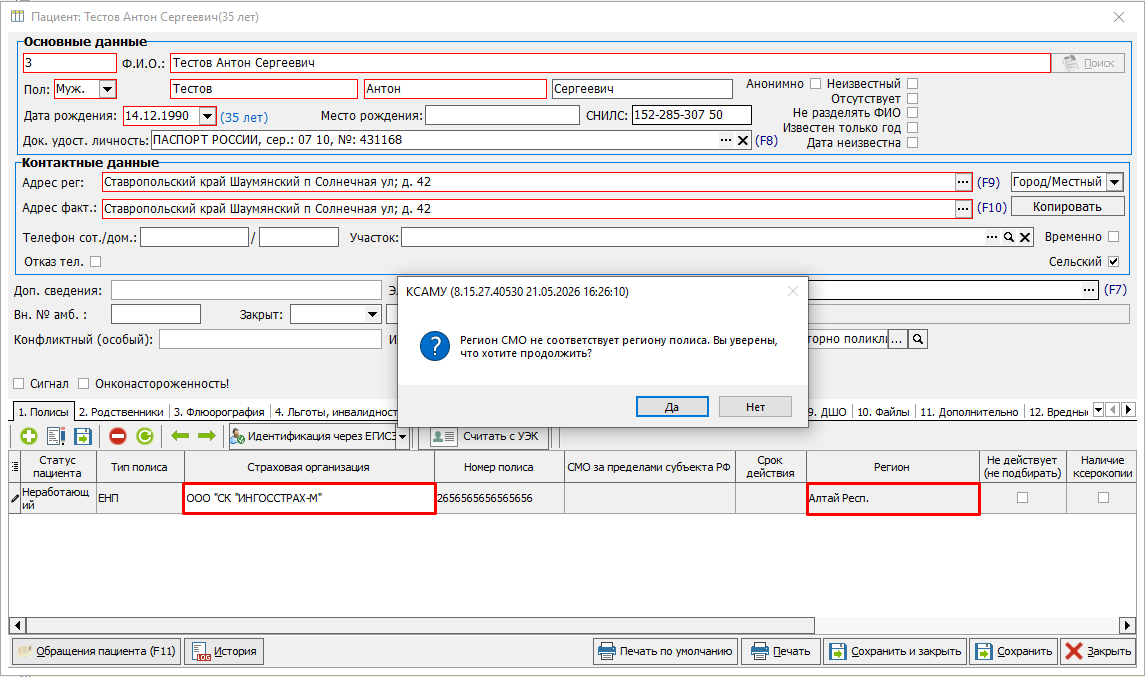](https://docs.medicine-it.ru/uploads/images/gallery/2026-05/3Gbimage.png)Рисунок 12.
**Очищать участок при закрытии пациента - **при включенной настройке в карточке пациента будет удален участок, если будет указана дата закрытия (рисунок 13).
[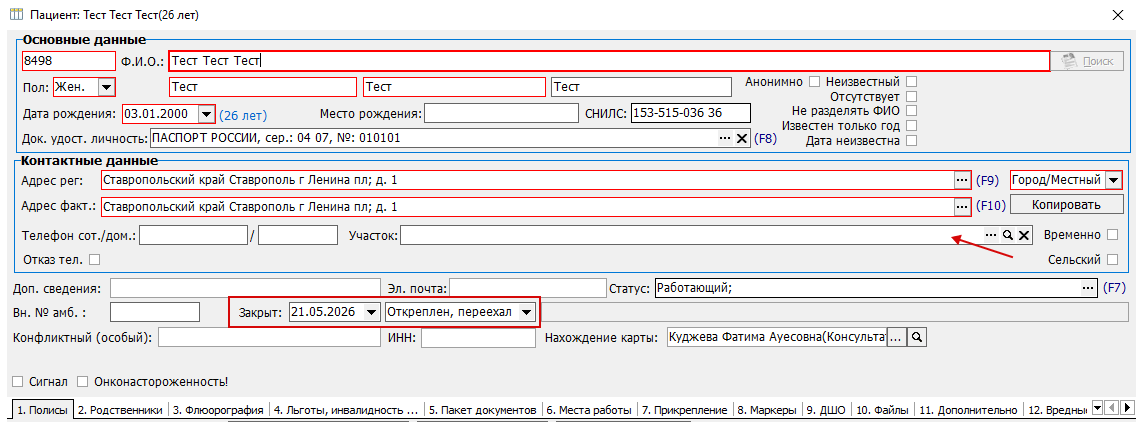](https://docs.medicine-it.ru/uploads/images/gallery/2026-05/cjEimage.png)Рисунок 13.
**Обязательно заполнять когда кем выдан ДУЛ - **при включенной настройке поле "Выдан" является обязательным при заполнении документа удостоверяющего личность в карточке пациента (рисунок 14).
[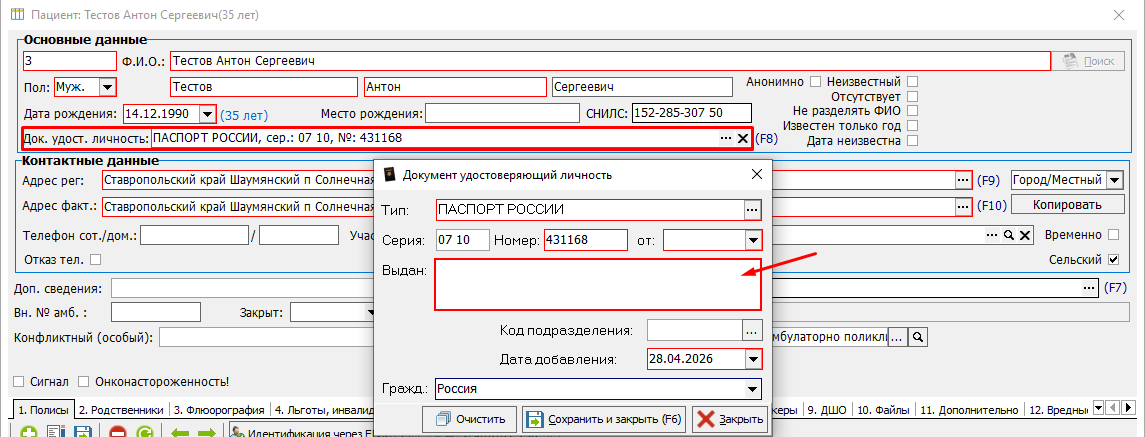](https://docs.medicine-it.ru/uploads/images/gallery/2026-05/8QMimage.png)Рисунок 14.
**Запретить ручной ввод родственников, позволяя только ввод даты и срока доверенности - **настойка не позволяет пользователю вручную добавлять во вкладке «2. Родственники» новое значение по нажатию на кнопку «+», она становится неактивной. Добавление родственников пациента при этом доступно только из справочника пациентов по нажатию на кнопку «Добавить из пациентов» (рисунок 15).
[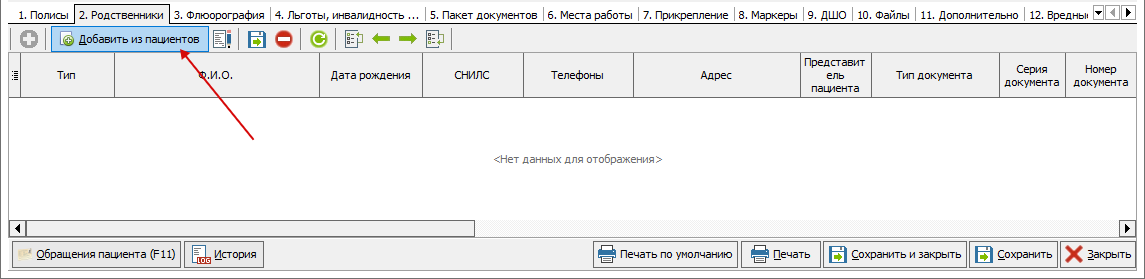](https://docs.medicine-it.ru/uploads/images/gallery/2026-05/0aOimage.png)Рисунок 15.
**Генерация номера анонимного пациента в имени -** настройка включает автоматическое присвоение имени пациента при создании новой карты анонимного пациента. Для указания анонимности необходимо поставить галочку "Анонимно". Генерация номера пациента в имени работает следующим образом: каждый последующий номер присваивается путем подсчета общей суммы анонимных пациентов в БД на текущий момент и к нему прибавляется кодировка "с26" (рисунок 16).
[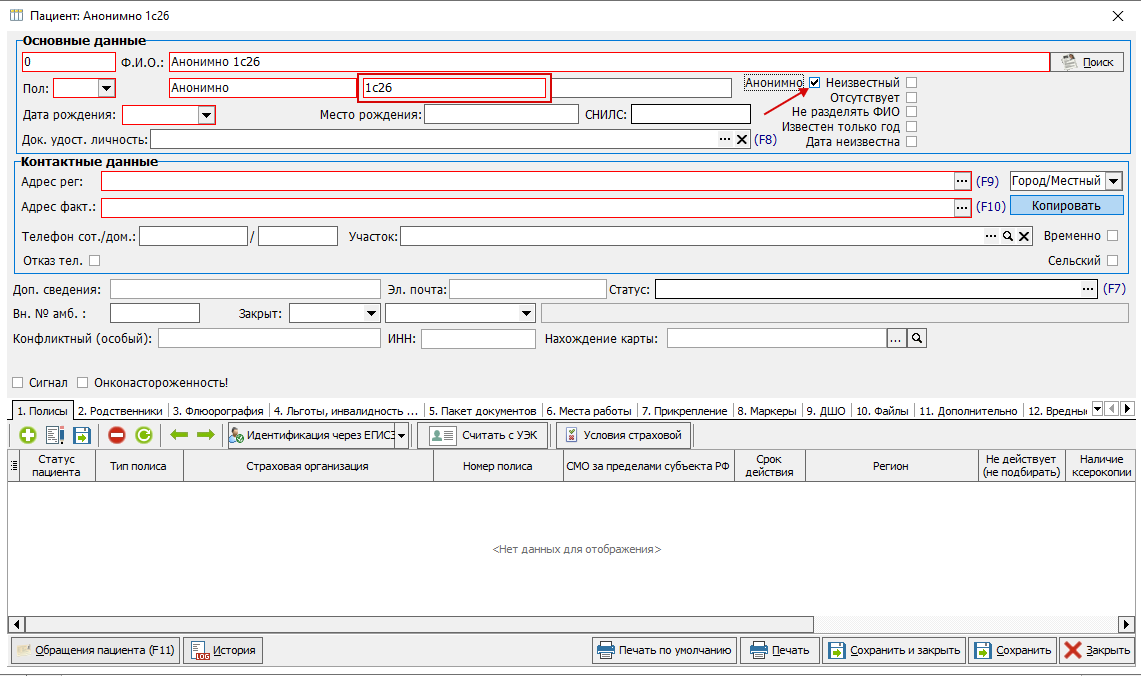](https://docs.medicine-it.ru/uploads/images/gallery/2026-05/TbFimage.png)Рисунок 16.
**Обязательное прикрепление пациентов к участкам -** если данная настройка включена, то в карточке пациента участок будет заполняться автоматически в соответствии с фактическим адресом пациента. Если участок определить не удалось, то пользователю будет отображаться сообщение с текстом "По введённому фактическому адресу нельзя однозначно определить участок обслуживания. Выберите участок вручную из предложенного списка" и далее будет открыт справочник участков обслуживания для выбора участка в ручном режиме (рисунок 17).
[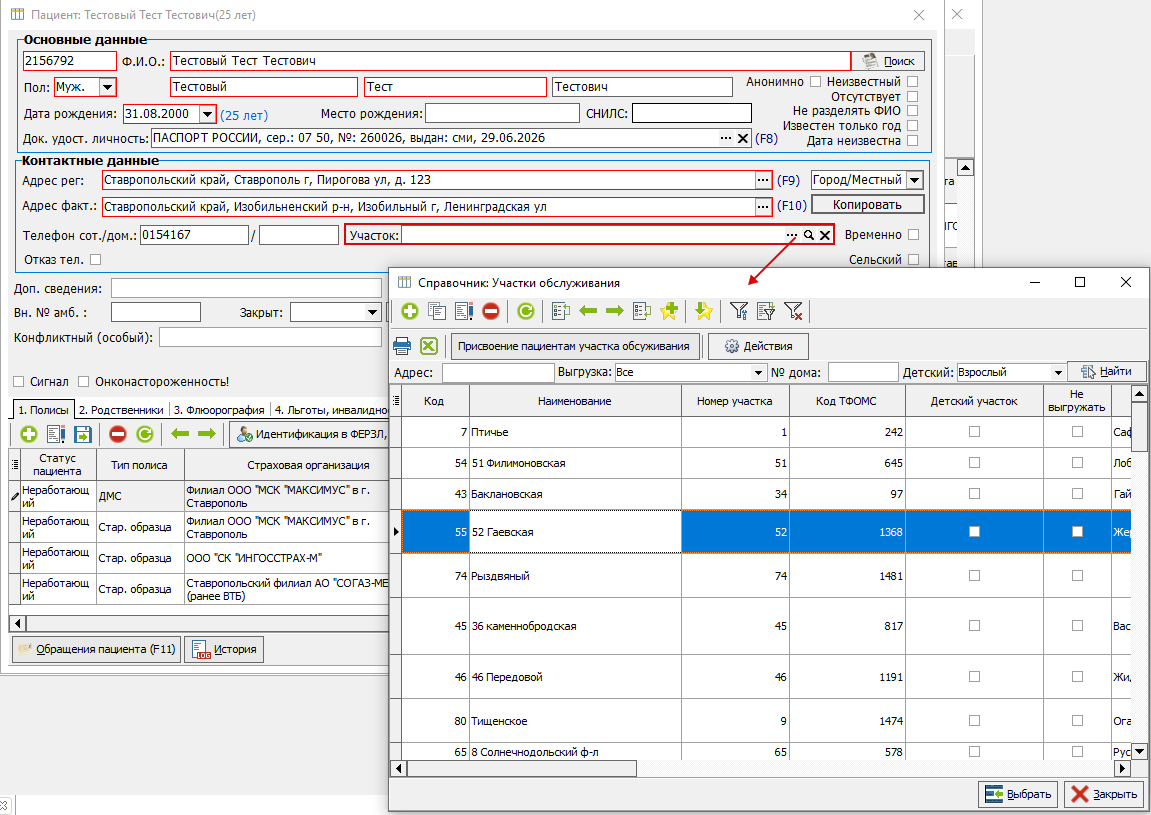](https://docs.medicine-it.ru/uploads/images/gallery/2026-07/KMVimage.png)Рисунок 17.
**Идентификация в ФЕРЛЗ в первую очередь -** при включении данной настройки функция идентификации в ФЕРЗЛ будет осуществляться в первую очередь (в карточке пациента, случае интерфейса оператора, планировщике приемов и модуле приемного покоя). Если [идентификация в ФЕРЗЛ](https://docs.medicine-it.ru/books/rabota-s-gis-oms-fpump-ferzl) по заданным параметрам невозможно осуществить, то при нажатии на кнопку "Идентификация ФЕРЛЗ, ЕРЗ" будет произведена идентификация в ТФОМС.
**Обязательное заполнение поля СНИЛС для новых пациентов -** настройка для проверки заполнения поля СНИЛС в карточке пациента. Если СНИЛС пациента отсутствует, то необходимо установить галочку "Отсутствует" (рисунок 18).
[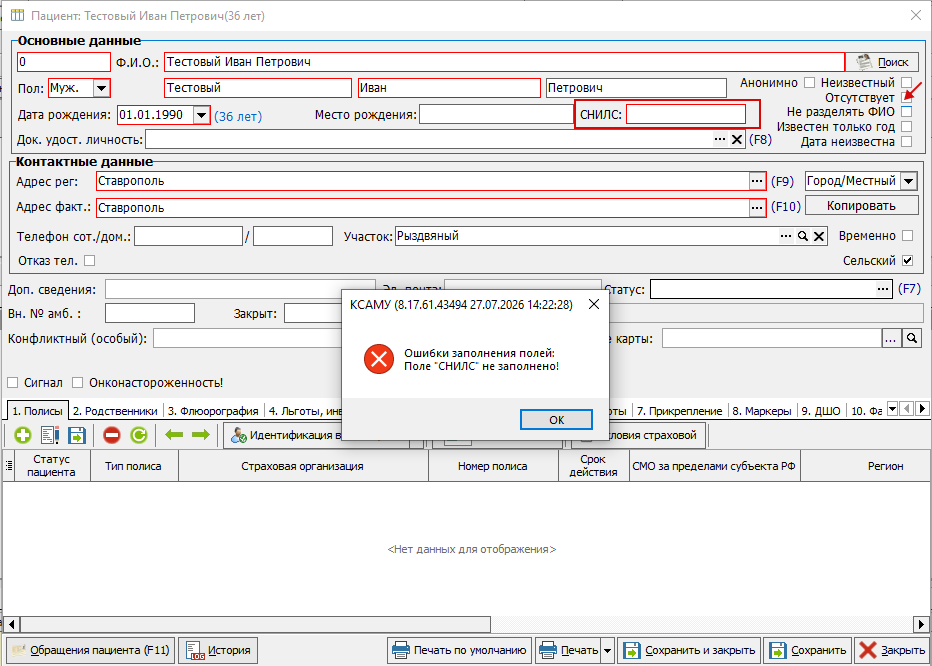](https://docs.medicine-it.ru/uploads/images/gallery/2026-07/kbNimage.png)Рисунок 18.
# Настройки для планировщика приемов
Для перехода в раздел настроек для карты пациента необходимо выбрать пункт меню ЛПУ - Параметры - Регистратура - Планировщик приемов (рисунок 1).
[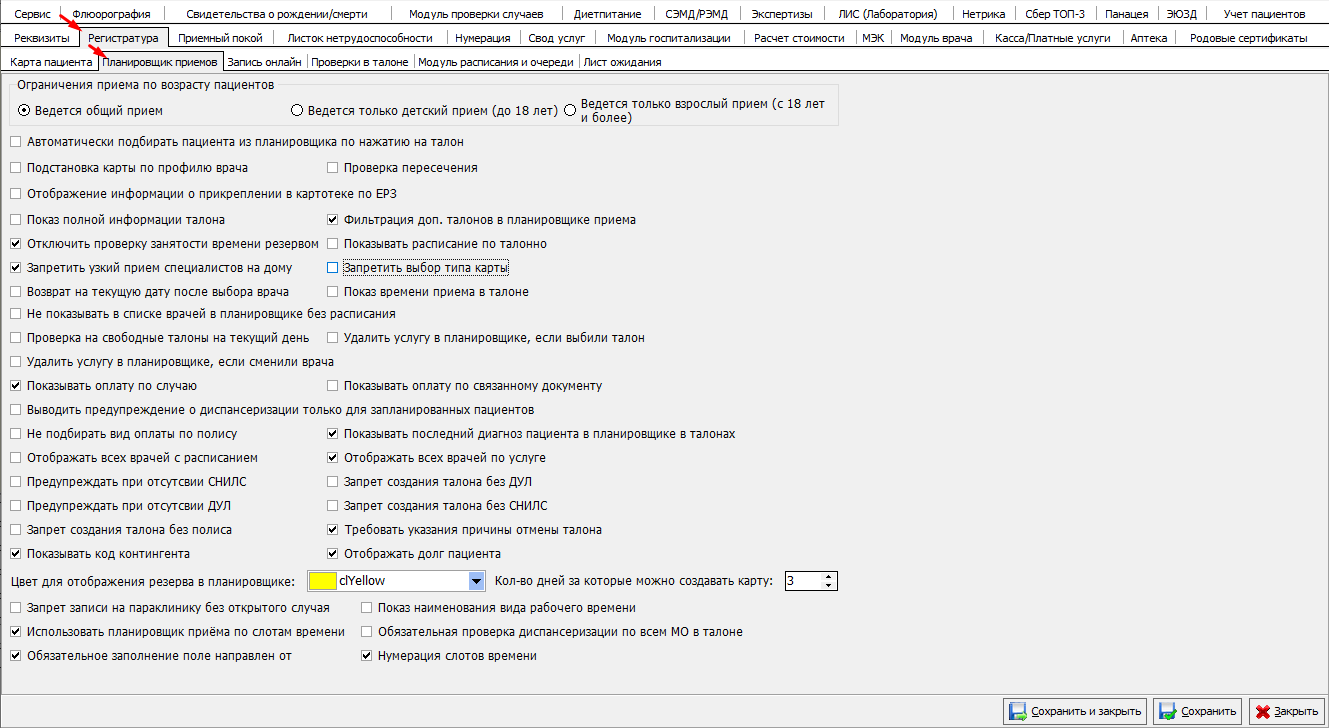](https://docs.medicine-it.ru/uploads/images/gallery/2026-07/sVlimage.png)
Рисунок 1.
В данном разделе содержатся следующие настройки:
**Ограничение по возрасту приема (ведется общий прием/ведется только детский прием (до 18 лет)/ведется только взрослый прием (с 18 лет и более) -** данная настройка устанавливает в параметр филиала на вкладке - настройки для интеграции "Тип ЛПУ:" в соответствии с указанным возрастом приема пациентов (рисунок 2). Параметры филиалов можно увидеть в меню ЛПУ - Структура ЛПУ - Филиалы нашего ЛПУ (структурные подразделения).
[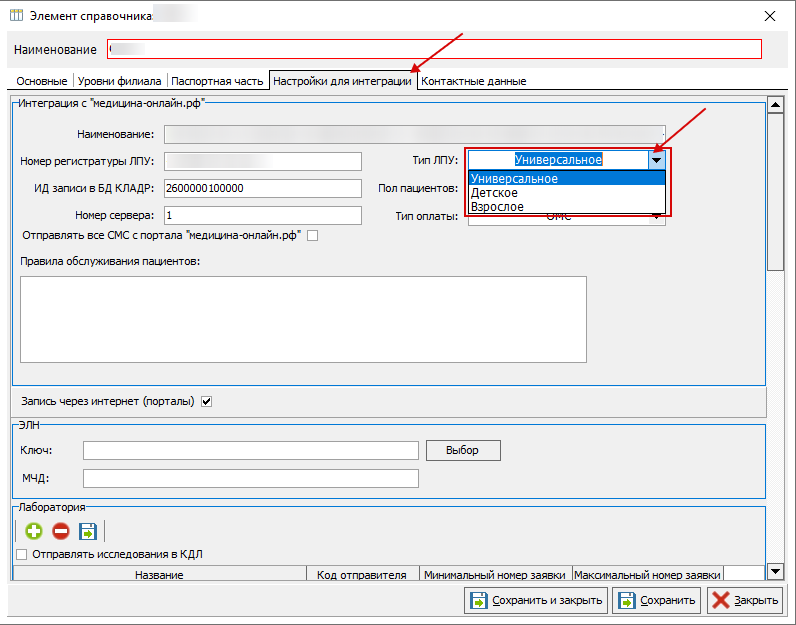](https://docs.medicine-it.ru/uploads/images/gallery/2026-05/i0Gimage.png)Рисунок 2.
**Автоматически подбирать пациента из планировщика по нажатию на талон -** настройка осуществляет автоматическое заполнение ФИО пациента в Планировщике приемов по нажатию на талон (рисунок 3).
[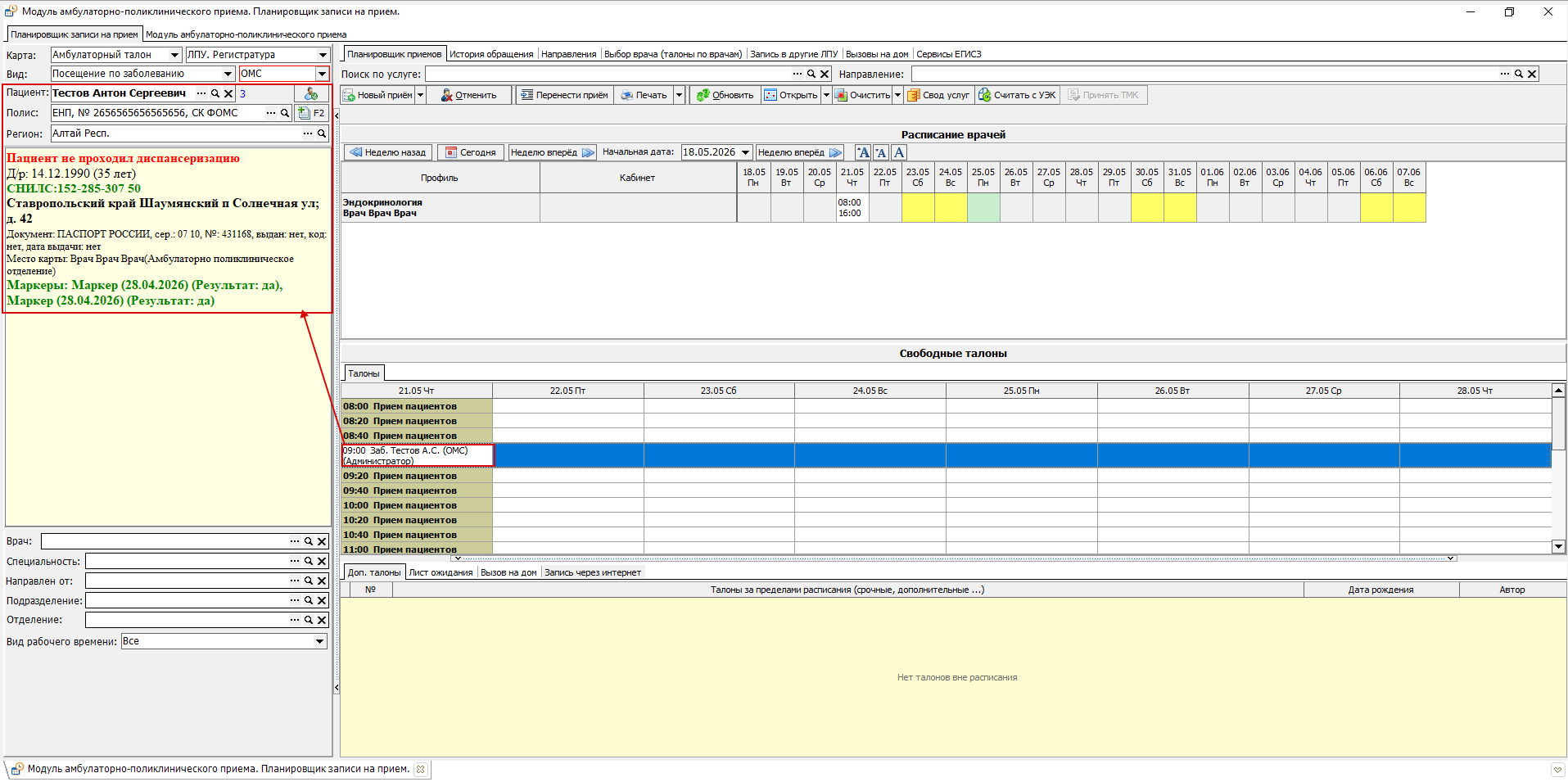](https://docs.medicine-it.ru/uploads/images/gallery/2026-05/ZN5image.png)Рисунок 3.
**Показывать расписание по талонно -** настройка используется только для "старого" планировщика. Для планировщика "по слотам" не требуется. Длительность услуги, выбранной в талоне не будет влиять на время в талоне и на отображение талонов в Планировщике приемов, т.е. если время в талоне превышает среднее время приема врача, то отображаться в планировщике будет в соответствии с временем приема (рисунок 4).
[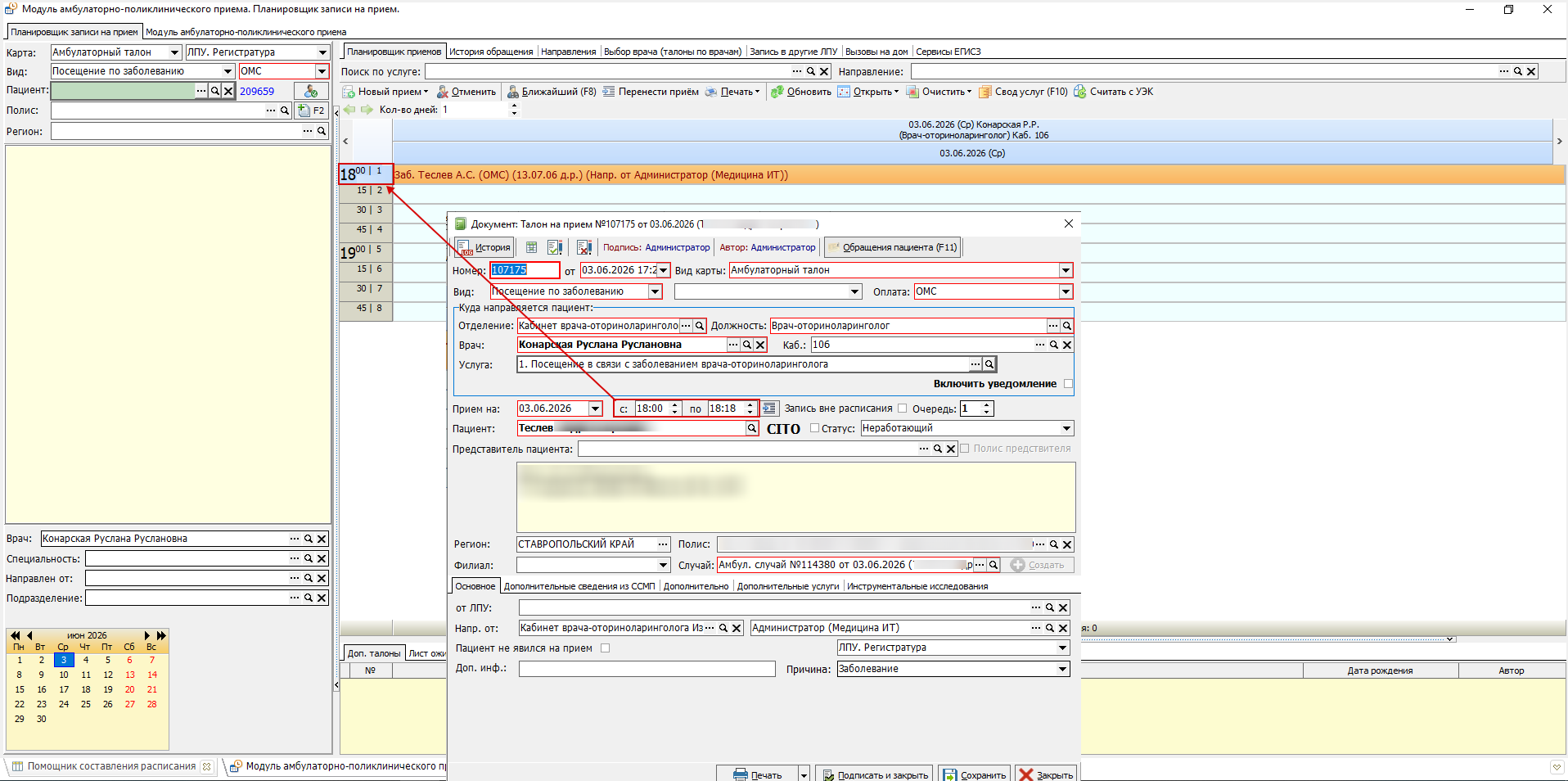](https://docs.medicine-it.ru/uploads/images/gallery/2026-06/Ma7image.png)Рисунок 4.
Пример отображение этого же талона, но без включенной настройки представлен на рисунке 5.
[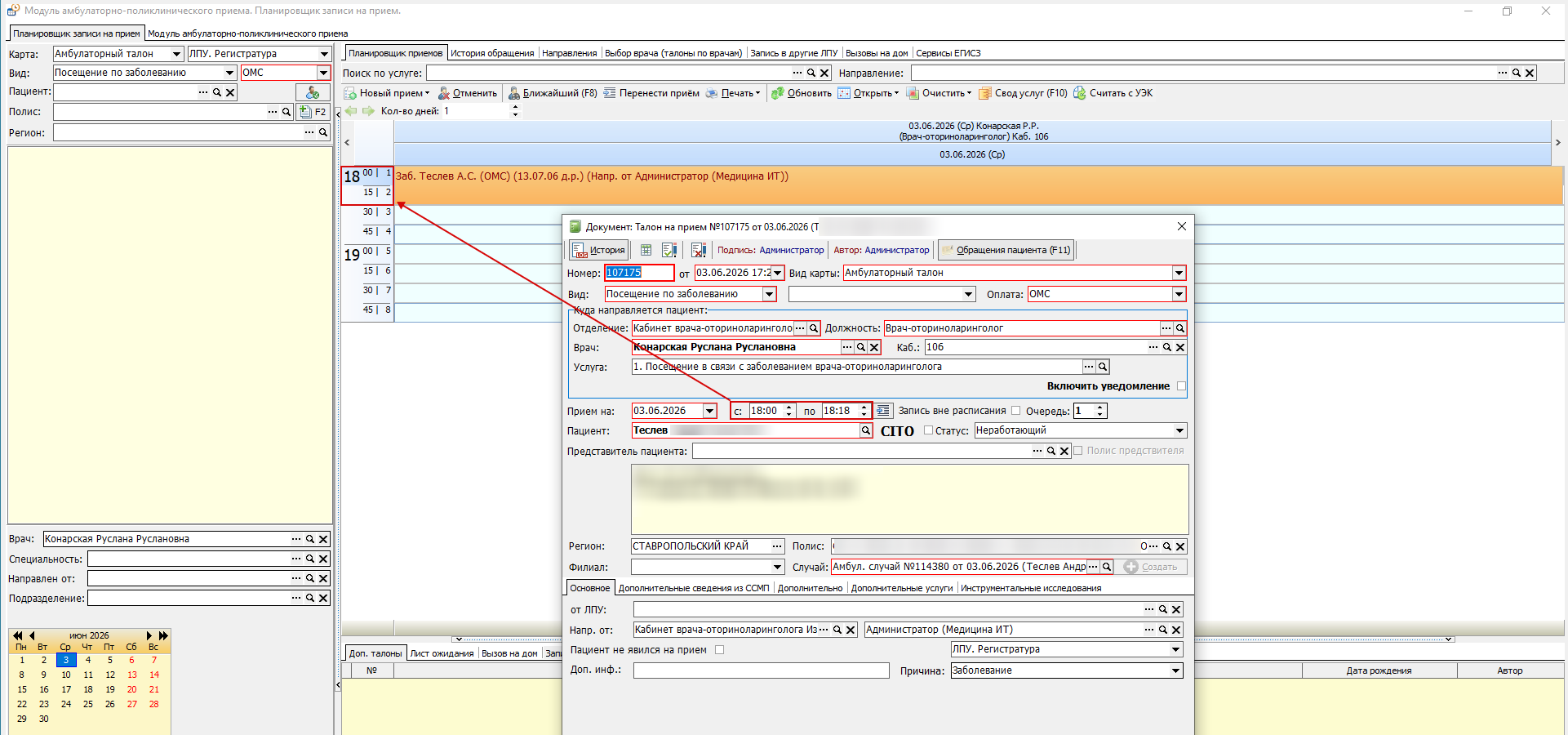](https://docs.medicine-it.ru/uploads/images/gallery/2026-06/9biimage.png)Рисунок 5.
**Подстановка карты по профилю врача -** при условии включенной настройки в "планировщике приемов" автоматически меняется вид карты на «Стоматологическая карта», если выбран врач с профилем «Стоматология» (рисунки 6, 7).
[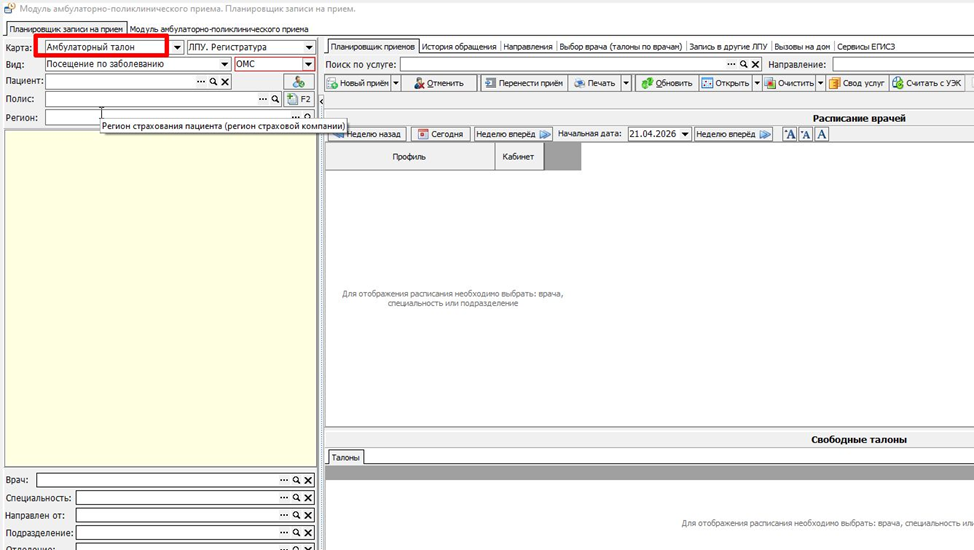](https://docs.medicine-it.ru/uploads/images/gallery/2026-06/gWtimage.png)Рисунок 6.
[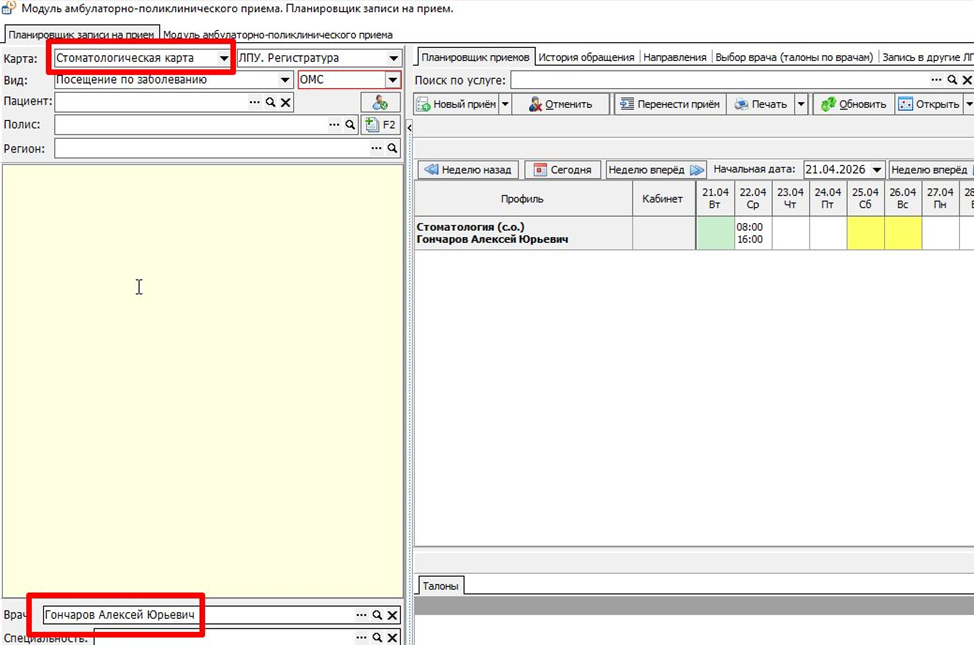](https://docs.medicine-it.ru/uploads/images/gallery/2026-06/QDLimage.png)Рисунок 7.
**Проверка пересечения -** настройка работает для "старого" планировщика, при ее включении происходит проверка пересечения времени в талоне, если время пересекается, то сохранить его не получится.
**Отображение информации о прикреплении в картотеке по ЕРЗ -** при включенной настройке в информационном окне "планировщика приемов" будет отображаться информация о прикреплении пациента по ЕРЗ красным цветом и крупным шрифтом (рисунок 8).
[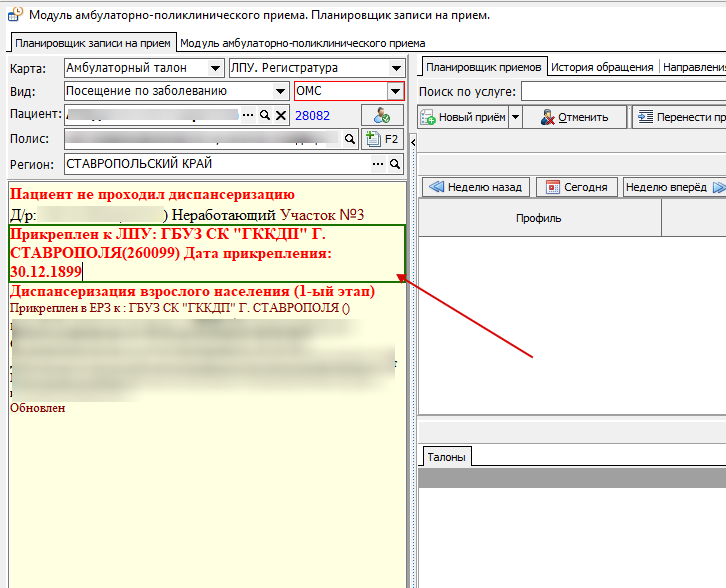](https://docs.medicine-it.ru/uploads/images/gallery/2026-06/faHimage.png)Рисунок 8.
**Показ полной информации талона -** при условии включенной настройки, после нажатия на кнопку «Подписать и закрыть» отображается окно с информацией по оформленному талону. У регистратора, на этапе сохранения талона, появляется возможность проверить данные снова (рисунок 9).
[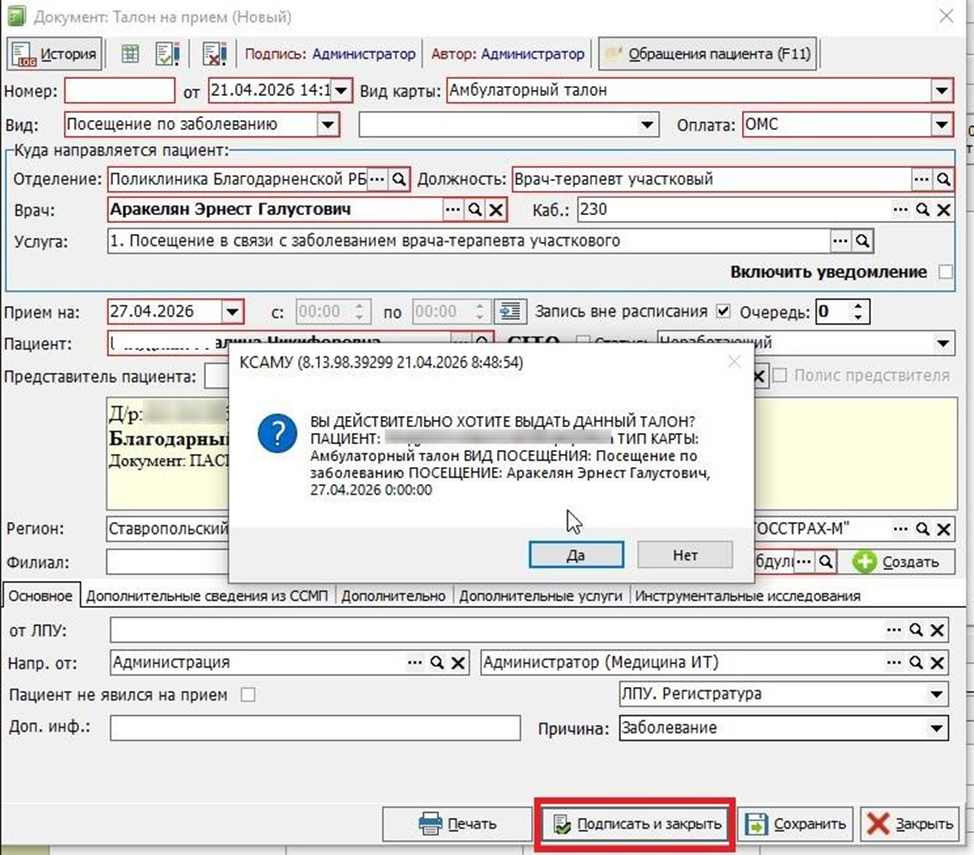](https://docs.medicine-it.ru/uploads/images/gallery/2026-06/Utuimage.png)Рисунок 9.
Также, к талону в сетке расписания добавляется информация о виде оплаты и ФИО работника, выдавшего талон (рисунок 10).
[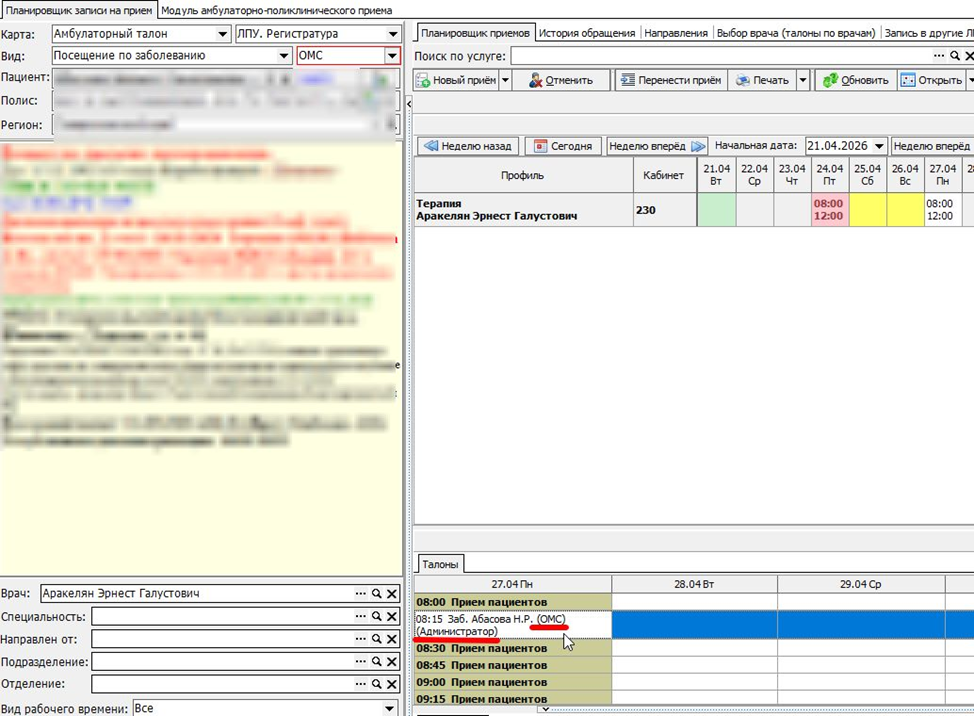](https://docs.medicine-it.ru/uploads/images/gallery/2026-06/ffJimage.png)Рисунок 10.
**Фильтрация доп. талонов в планировщике приема -** при включенной настройке в "планировщике приемов" будет срабатывать фильтрация талонов на вкладке "Доп.талоны" в соответствии с выбранным типом посещения в фильтре (рисунок 11). Талоны с другим видом посещения отображаться не будут.
[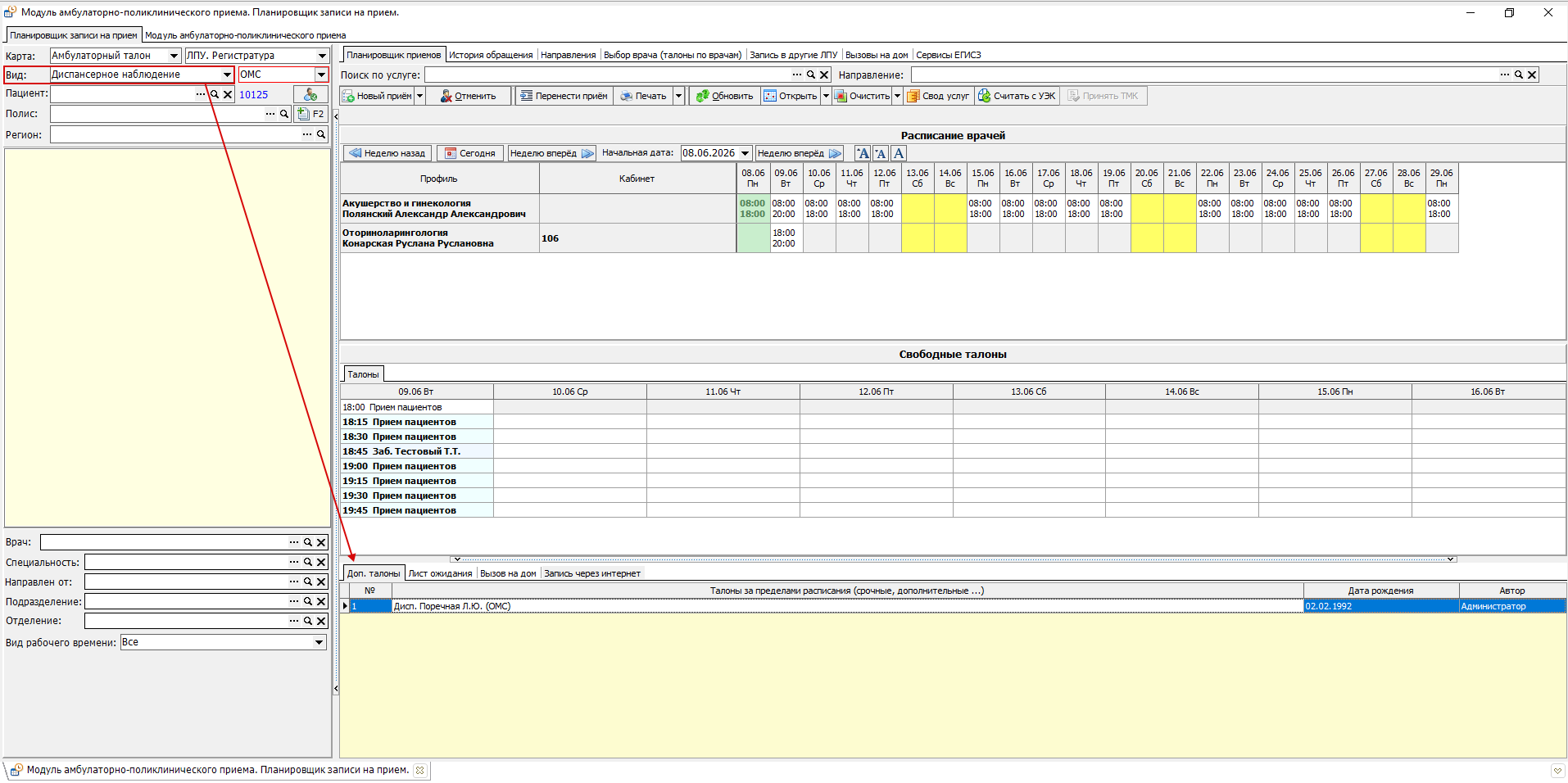](https://docs.medicine-it.ru/uploads/images/gallery/2026-06/krQimage.png)Рисунок 11.
**Показывать врачей с расписанием в помощнике -** настройка автоматически включает чекбокс "Врачи, по которым требуется расписание" в "помощнике составления расписания" при открытии (рисунок 12), тогда отображаются в таблице расписания только мед.персонал, у которого активирована настройка "Веси расписание работника" (рисунок 13).
[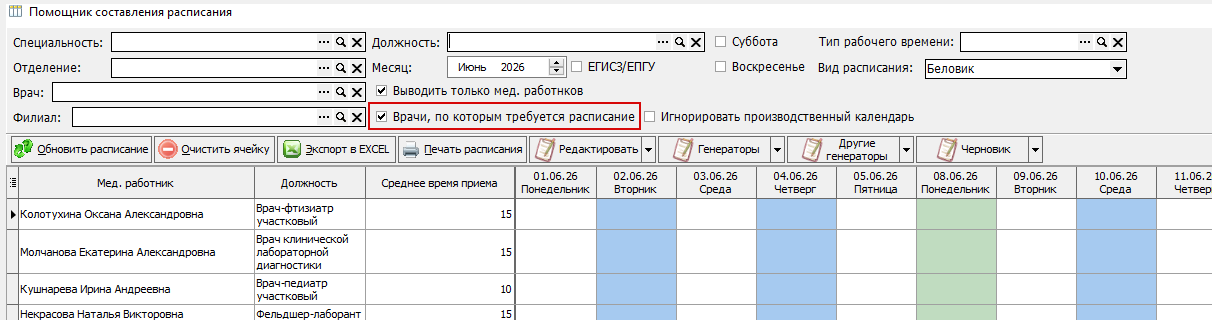](https://docs.medicine-it.ru/uploads/images/gallery/2026-06/CuQimage.png)Рисунок 12.
[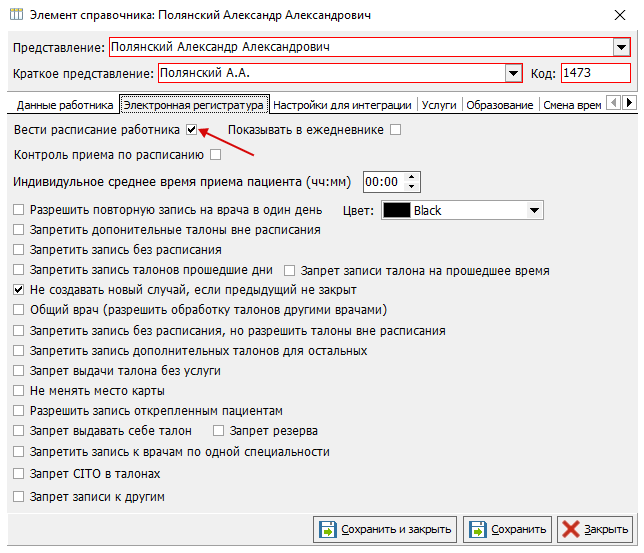](https://docs.medicine-it.ru/uploads/images/gallery/2026-06/YH0image.png)Рисунок 13.
**Отключить проверку занятости времени резервом -** если настройка включена, то при создании Cito-талона из резерва, резерв не отменяется, а отображается рядом. Настройка предназначена только для "старого" планировщика приемов (рисунок 14).
[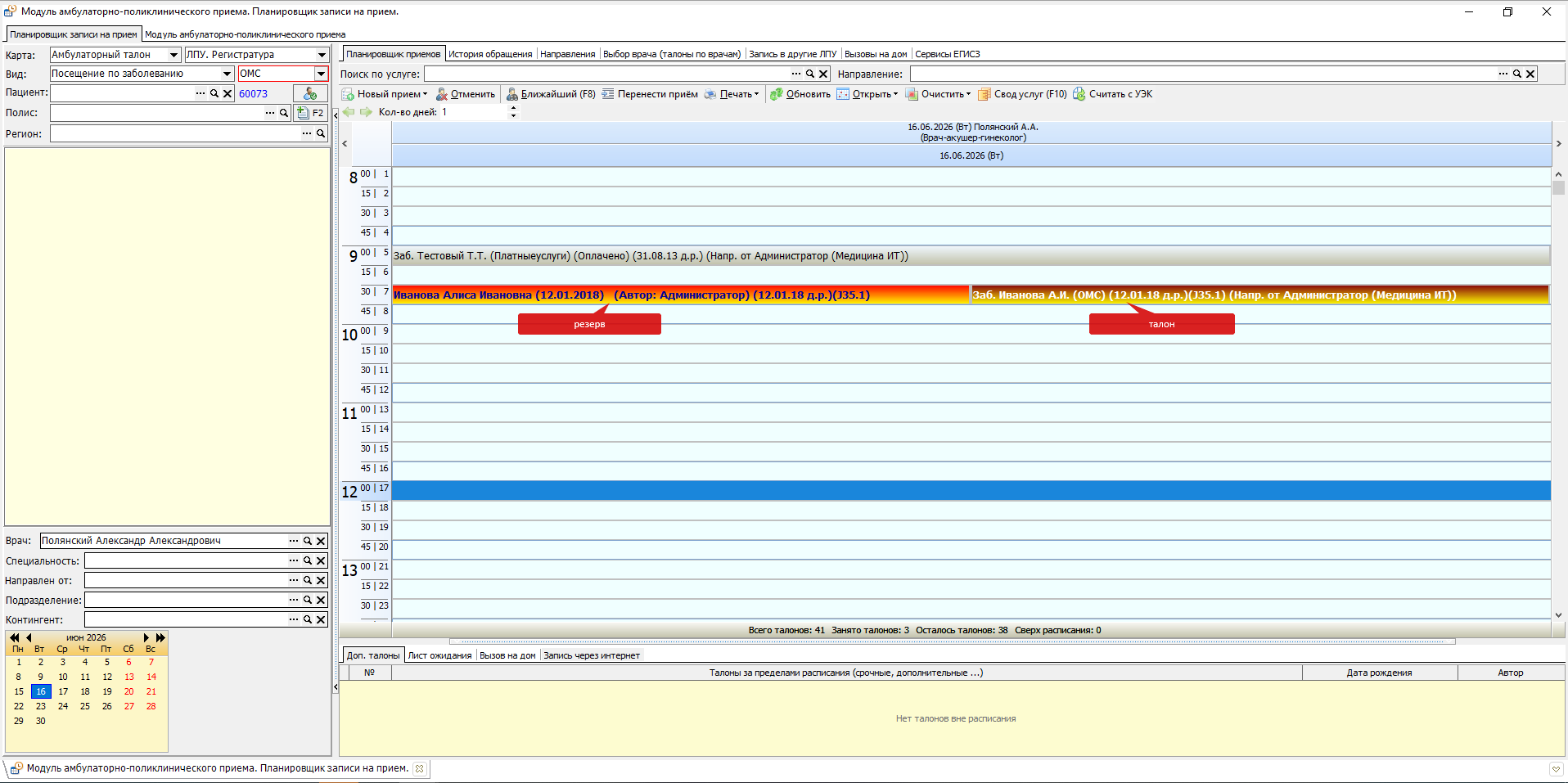](https://docs.medicine-it.ru/uploads/images/gallery/2026-06/Y9gimage.png)Рисунок 14.
**Запретить узкий прием специалистов на дому -** если настройка включена, то при записи пациента на услугу посещения на дому выходит сообщение с текстом "Для выбранного врача не доступен вызов врача на дом" (рисунок 15).
[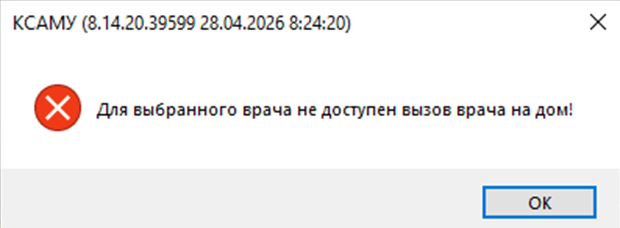](https://docs.medicine-it.ru/uploads/images/gallery/2026-06/yvfimage.png)Рисунок 15.
**Запретить выбор типа карты -** при условии включенной настройки, в талоне поле «Вид карты» становится неактивным. Соответственно, внести изменения в это поле нельзя (рисунок 16).
[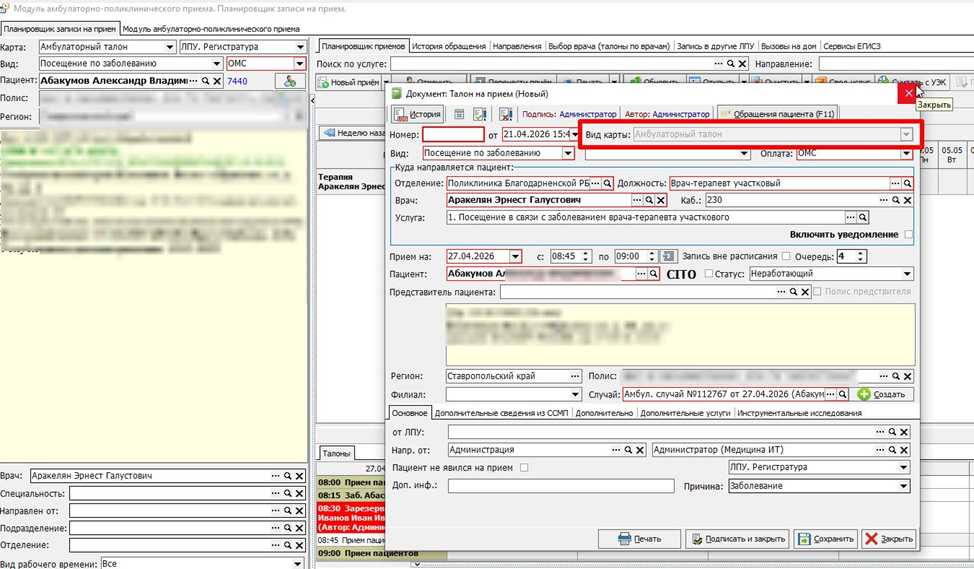](https://docs.medicine-it.ru/uploads/images/gallery/2026-06/44eimage.png)Рисунок 16.
**Возврат на текущую дату после выбора врача -** если настройка включена, после смены врача в планировщике записи на прием дата в календаре возвращается на текущую для роли "Приемный покой" (только для 3 детской пол-ки СК).
**Показ времени приема в талоне -** настройка для "старого" планировщика приемов, при включении которой перед ФИО пациента будет отображаться приема из талона (рисунок 17).
[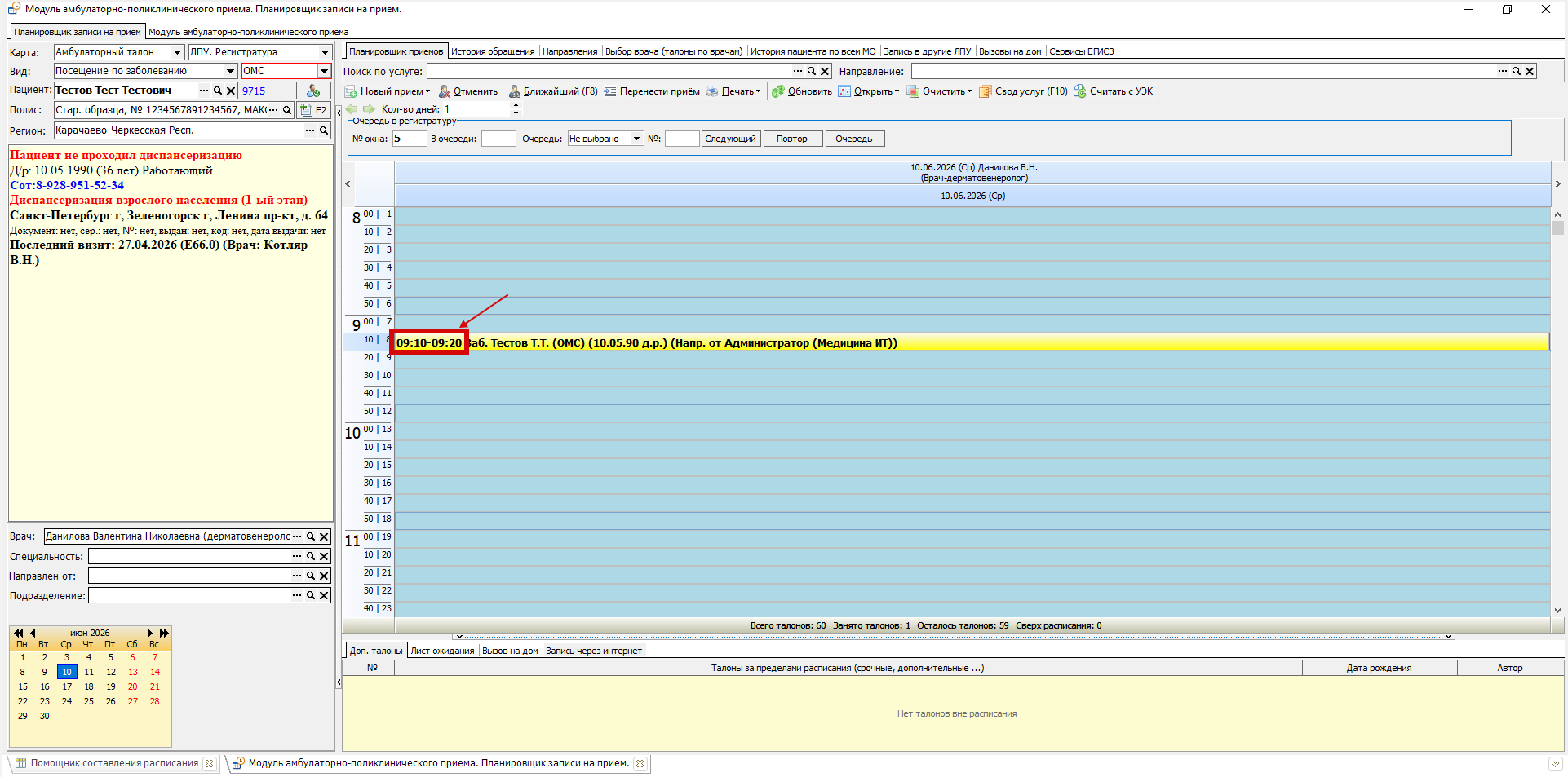](https://docs.medicine-it.ru/uploads/images/gallery/2026-06/3oZimage.png)Рисунок 17.
**Не показывать в списке врачей в планировщике без расписания -** при включении настройке происходит проверка на наличие расписания на выбранного специалиста в планировщике приемов (рисунок 18), если расписание отсутствует, то при нажатии на кнопку «Enter» выйдет предупреждение «Введен не верный элемент. Данные будут очищены!» и поле «Врач» будет очищено (рисунок 19).
[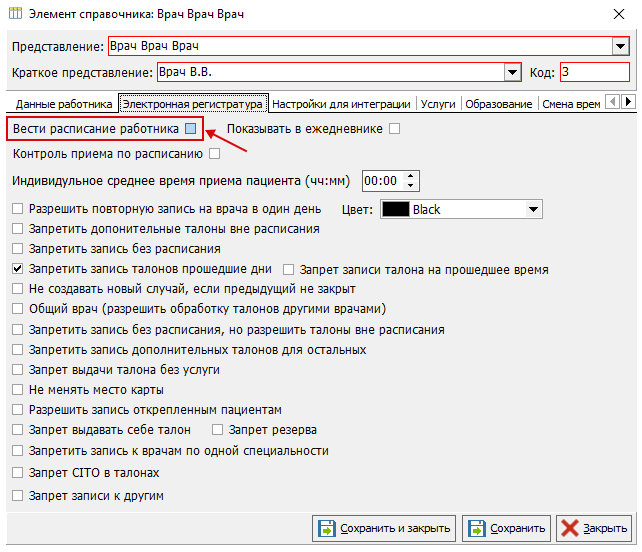](https://docs.medicine-it.ru/uploads/images/gallery/2026-05/mpDimage.png)Рисунок 18.
[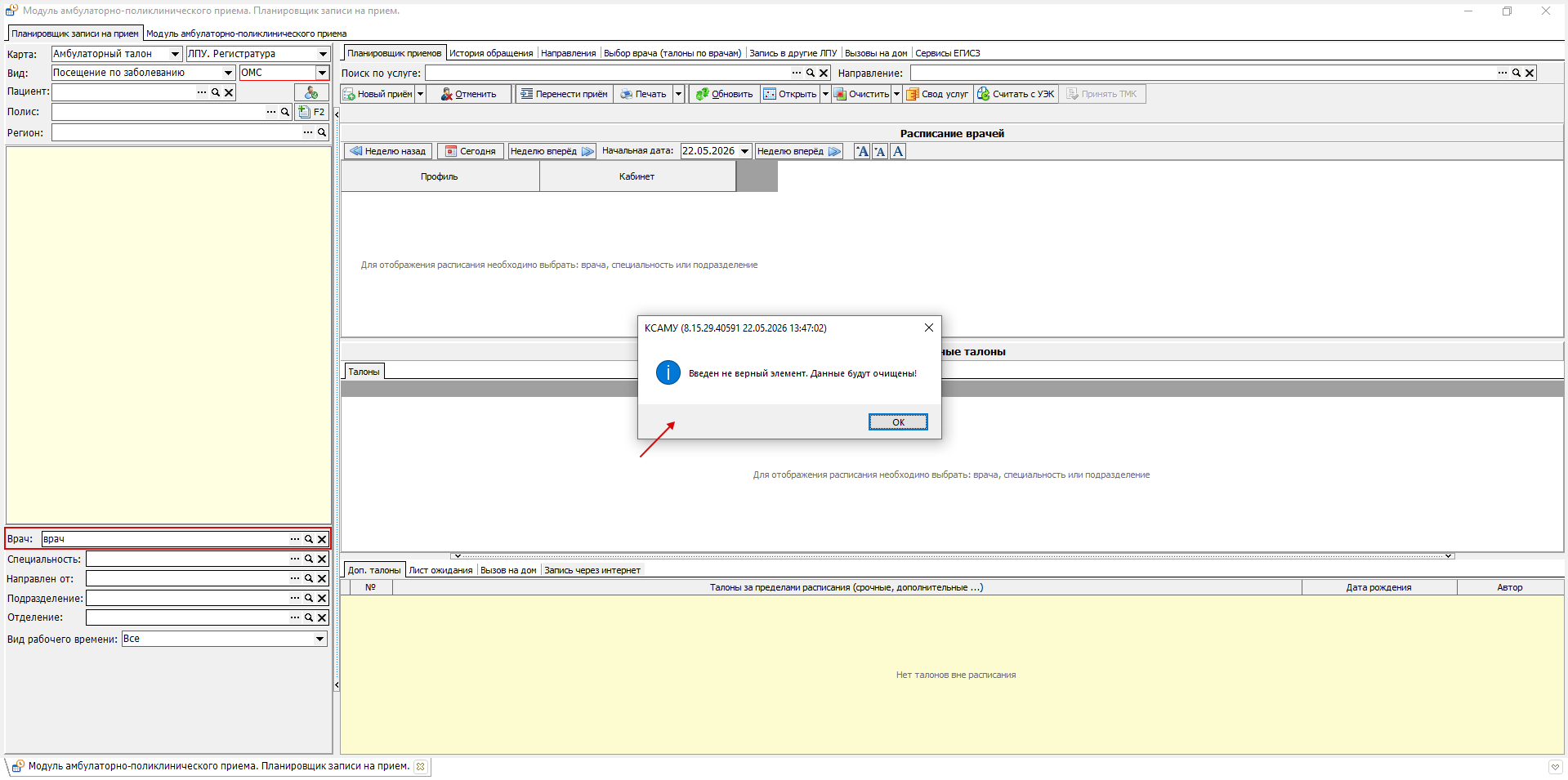](https://docs.medicine-it.ru/uploads/images/gallery/2026-05/LAuimage.png)Рисунок 19.
**Проверка на свободные талоны на текущий день -** настройка убирает подсветку дней в календаре на инфомате, на которые не возможно записаться из-за имеющихся ограничений, например, возраст пациента.
**Удалить услугу в планировщике, если выбили талон -** при включении данной настройки, в планировщике в поле «Поиск по услуге» автоматически очищается после записи пациента (рисунок 20).
[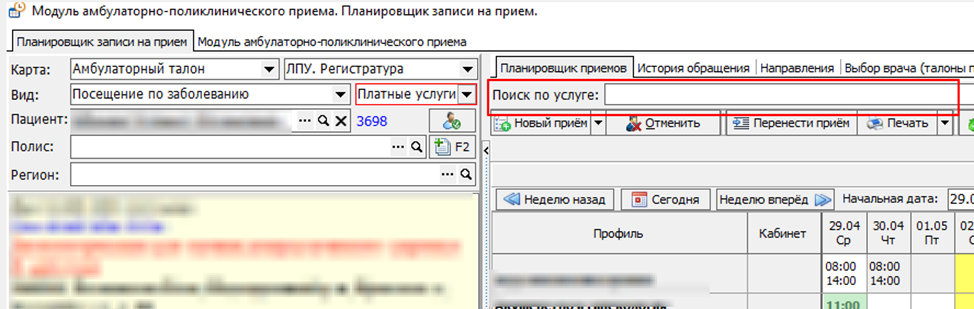](https://docs.medicine-it.ru/uploads/images/gallery/2026-06/9IKimage.png)Рисунок 20.
**Удалить услугу в планировщике, если сменили врача -** при включении данной настройки, в планировщике в поле «Поиск по услуге» автоматически очищается после смены врача (рисунок 21).
[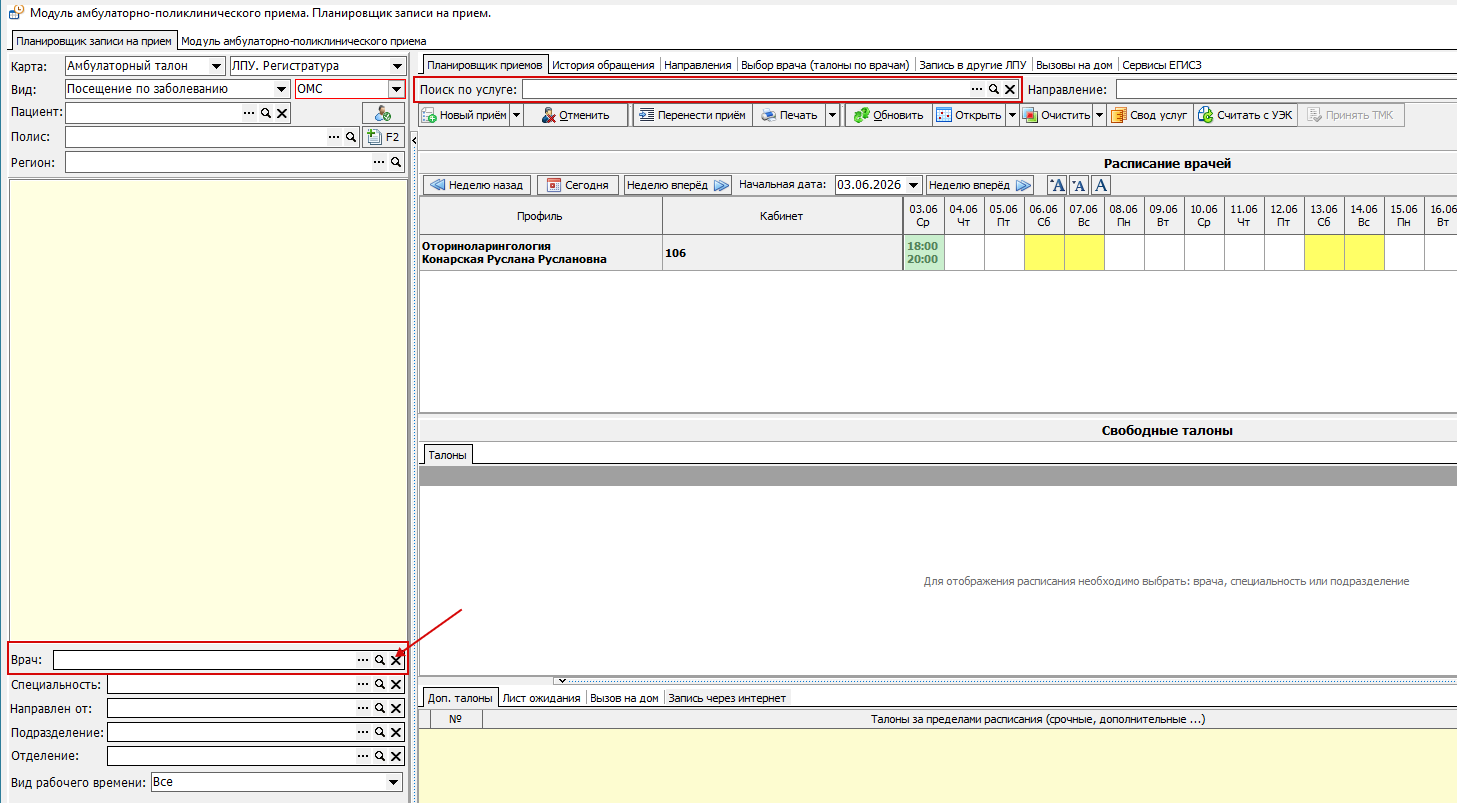](https://docs.medicine-it.ru/uploads/images/gallery/2026-06/nwximage.png)Рисунок 21.
**Показывать оплату по случаю -** при включенной настройке статус оплаты в талоне будет отображаться по случаю, т.е. если имеется оплаченный заказ по случаю из талона (рисунок 22).
[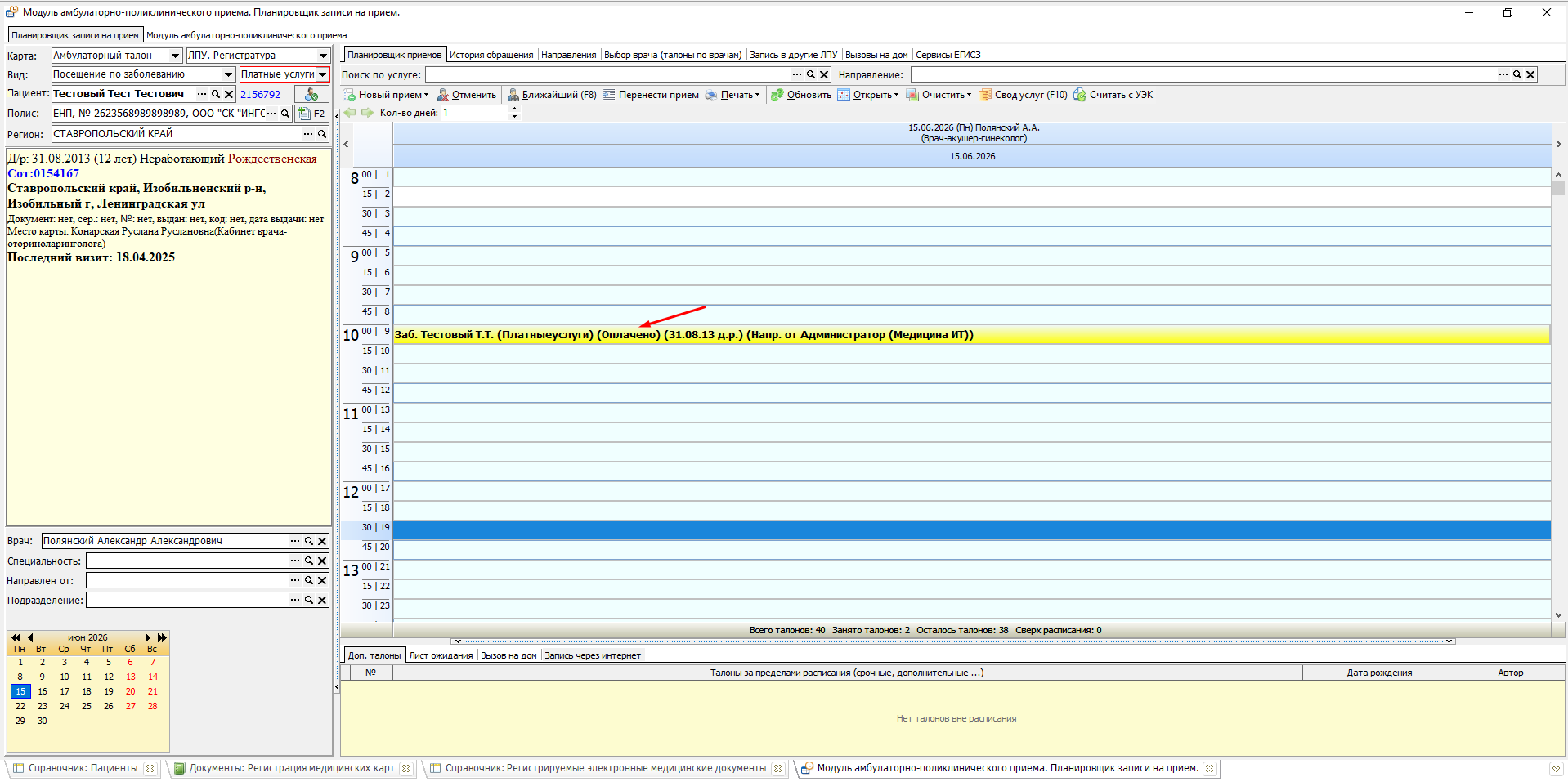](https://docs.medicine-it.ru/uploads/images/gallery/2026-06/qxsimage.png)Рисунок 22.
**Показывать оплату по связанному документу -** при включенной настройке статус оплаты в талоне будет отображаться по связанному документу (талону), который указан в услуге в заказе на платное лечение (рисунок 23).
[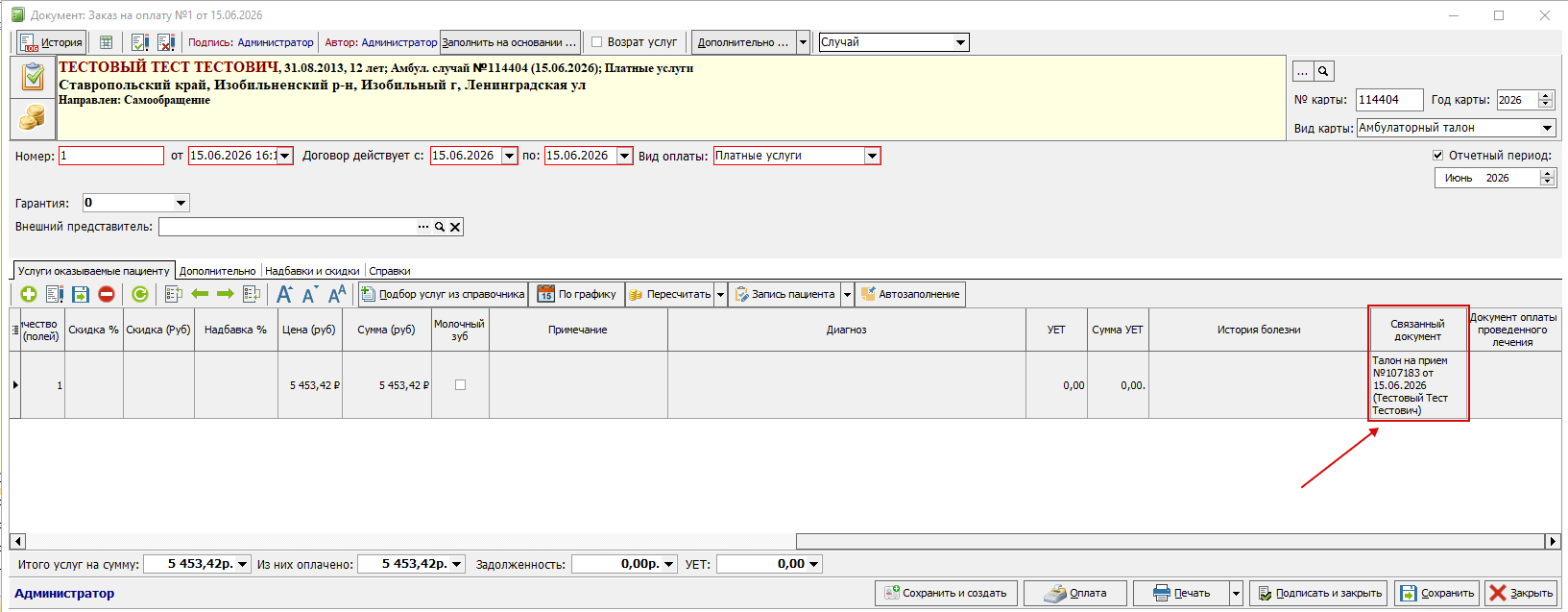](https://docs.medicine-it.ru/uploads/images/gallery/2026-06/k5Cimage.png)Рисунок 23.
**Выводить предупреждение о диспансеризации только для запланированных пациентов -** при включенной настройке выходит уведомление о диспансеризации, если пациент состоит в реестре планирования диспансеризации. Соответственно, если пациент не попал в реестр планирования, то и уведомления не будет (рисунок 24).
[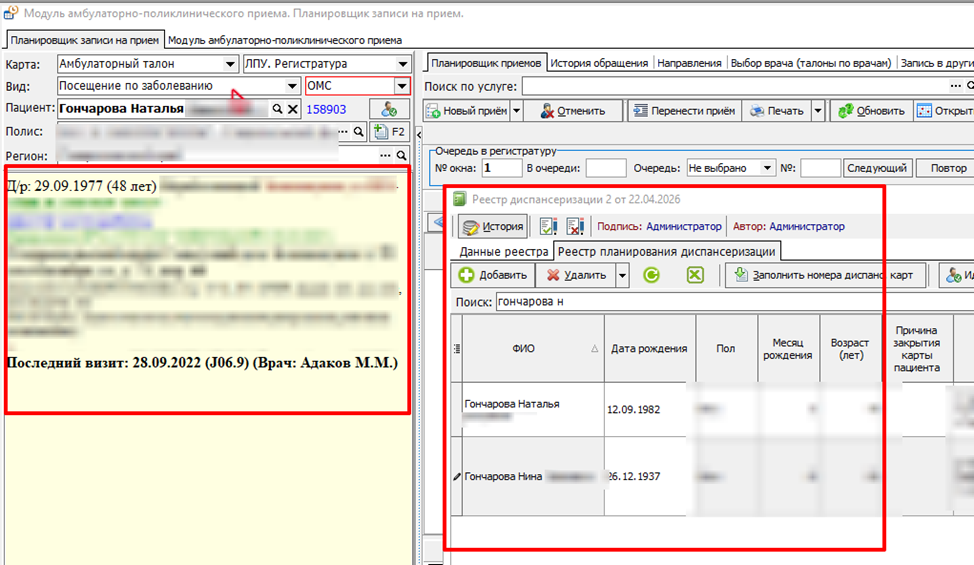](https://docs.medicine-it.ru/uploads/images/gallery/2026-06/ZGJimage.png)Рисунок 24.
**Не подбирать вид оплаты по полису -** настройка отключает автоматический подбор вида оплаты в планировщике по полису пациента (рисунок 25).
[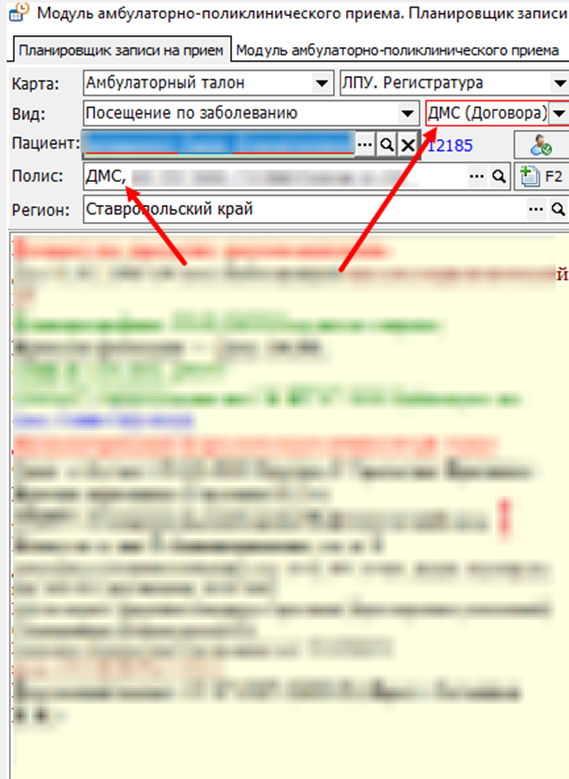](https://docs.medicine-it.ru/uploads/images/gallery/2026-06/NuBimage.png)Рисунок 25.
**Показывать последний диагноз пациента в планировщике в талонах -** при включенной настройке в планировщике приемов будет отображаться последний установленный диагноз пациента (рисунок 26).
[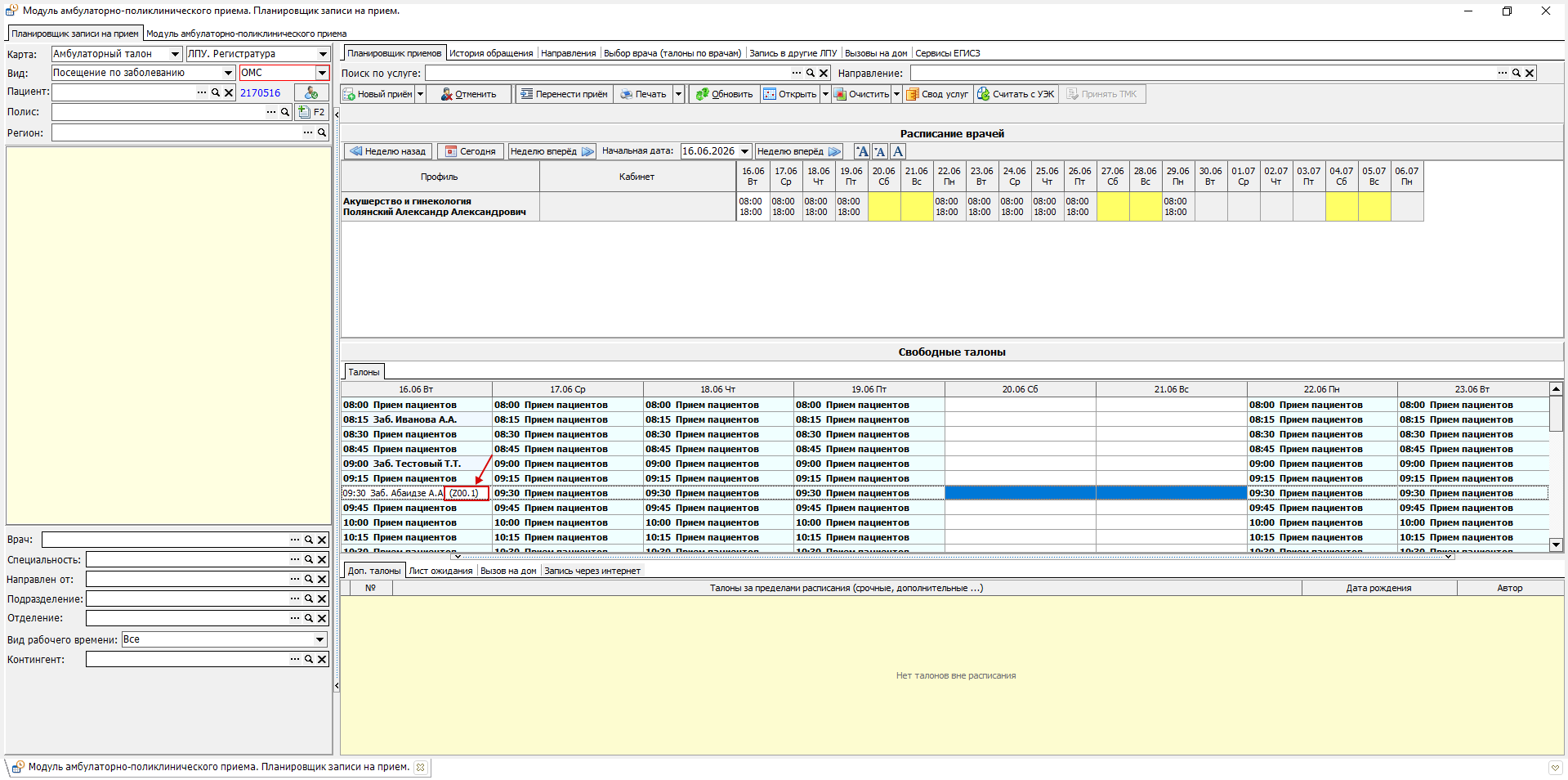](https://docs.medicine-it.ru/uploads/images/gallery/2026-06/YjXimage.png)Рисунок 26.
**Отображать всех врачей с расписанием -** при включенной настройке планировщик приемов будет отображать всех врачей с расписанием на выбранную дату (рисунок 27).
[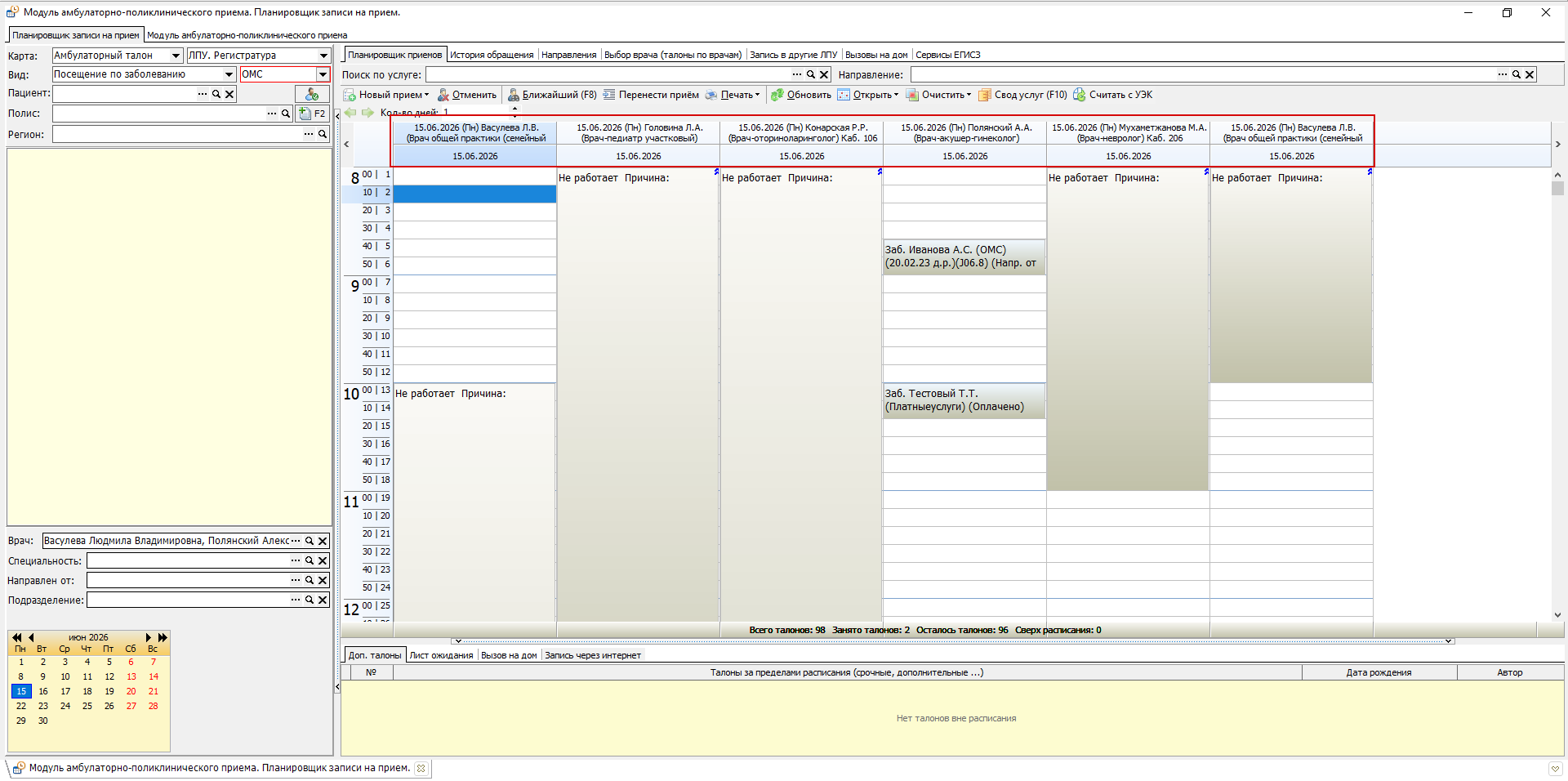](https://docs.medicine-it.ru/uploads/images/gallery/2026-06/oHOimage.png)Рисунок 27.
**Отображать всех врачей по услуге -** настройка позволяет отобразить в планировщике приемов всех врачей, которые оказывают услугу (рисунок 28). Для использования данного функционала необходимо заранее настроить перечень услуг в карточке мед.персонала (рисунок 29).
[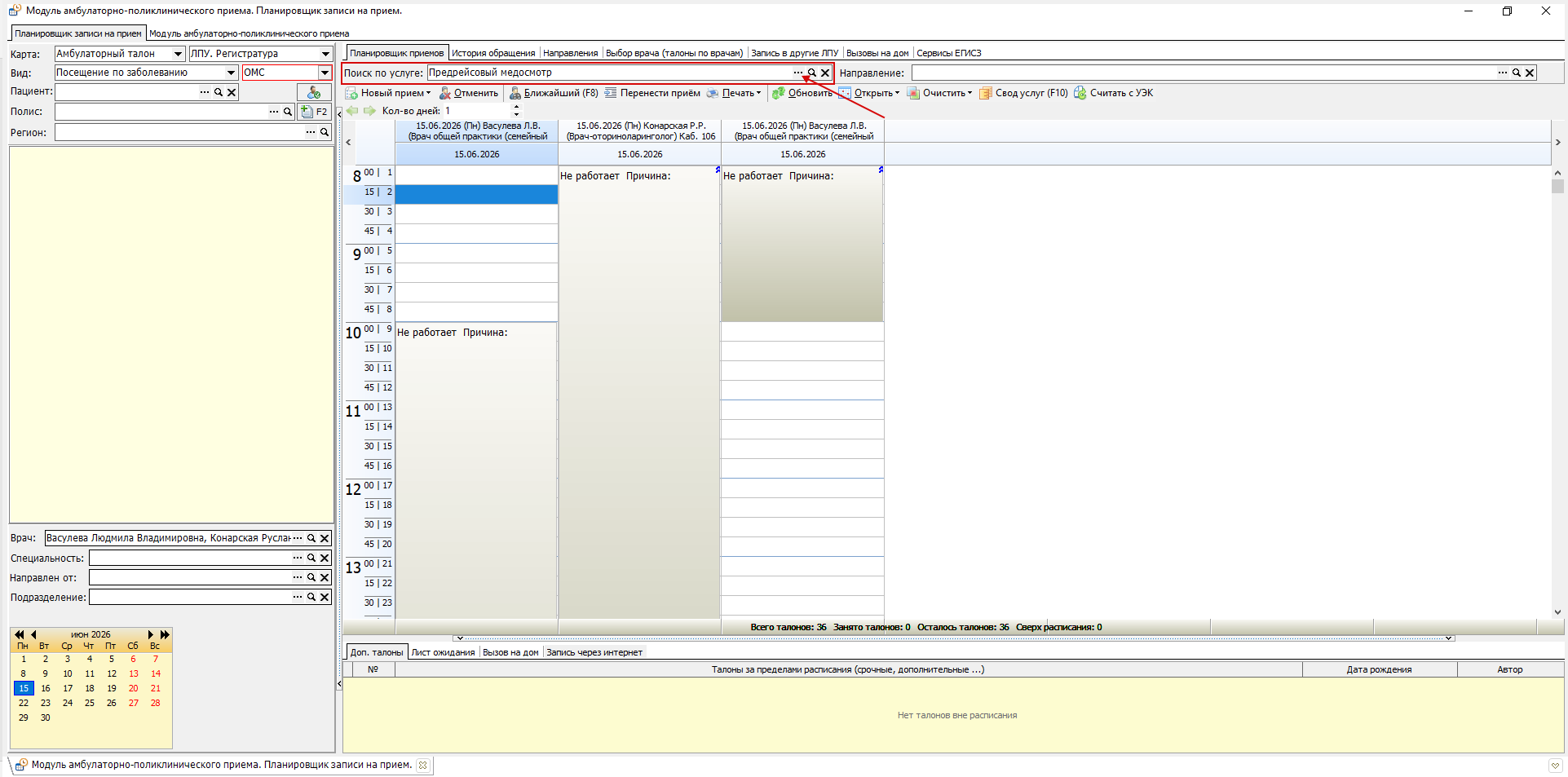](https://docs.medicine-it.ru/uploads/images/gallery/2026-06/rWaimage.png)Рисунок 28.
[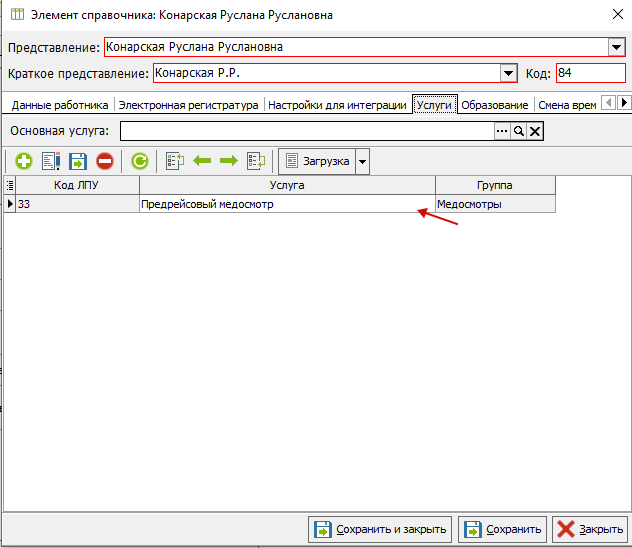](https://docs.medicine-it.ru/uploads/images/gallery/2026-06/y6Bimage.png)Рисунок 29.
**Предупреждать об отсутствии СНИЛС -** если настройка включена, при записи пациента без СНИЛС будет отображать предупреждение с текстом "Отсутствует СНИЛС у пациента, заполните поле СНИЛС!" (рисунок 30).
[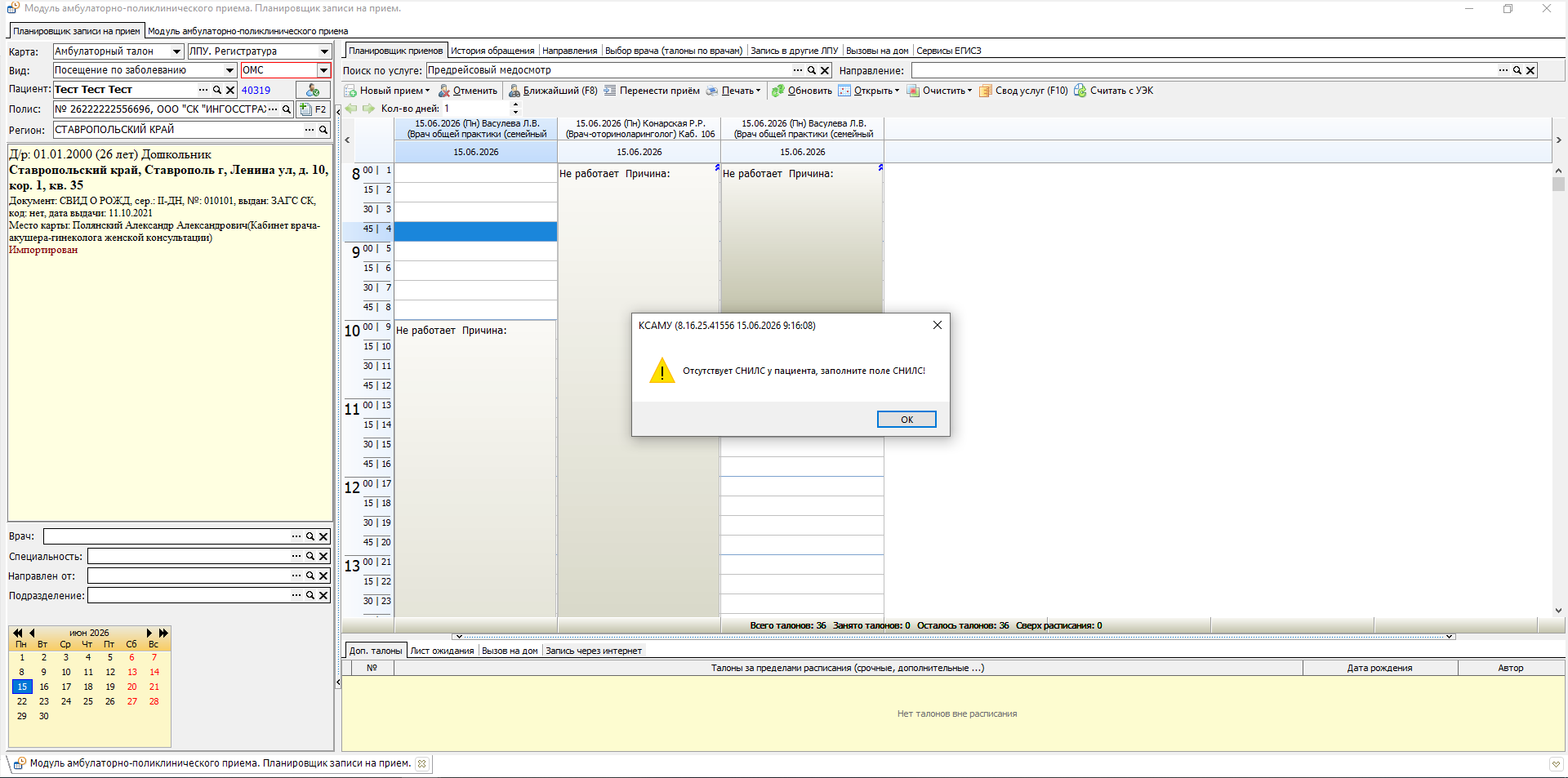](https://docs.medicine-it.ru/uploads/images/gallery/2026-06/53Fimage.png)Рисунок 30.
**Запрет создания талона без ДУЛ -** настройка для ограничения записи пациентов без документов удостоверяющих личность. При попытке записи на прием пациента без ДУЛ будет отображаться соответствующая ошибка с текстом "Отсутствует ДУЛ у пациента, заполните ДУЛ у пациента!" (рисунок 31).[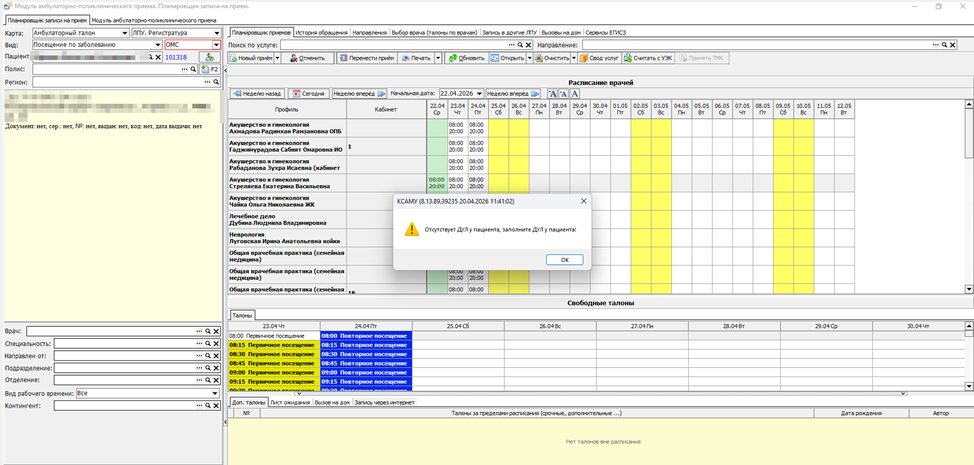](https://docs.medicine-it.ru/uploads/images/gallery/2026-05/hcWimage.png)Рисунок 31.
**Предупреждать об отсутствии ДУЛ -** если настройка включена, при записи пациента без документов удостоверяющих личность будет отображать предупреждение с текстом "Отсутствует ДУЛ у пациента, заполните ДУЛ у пациента!" (рисунок 32).
[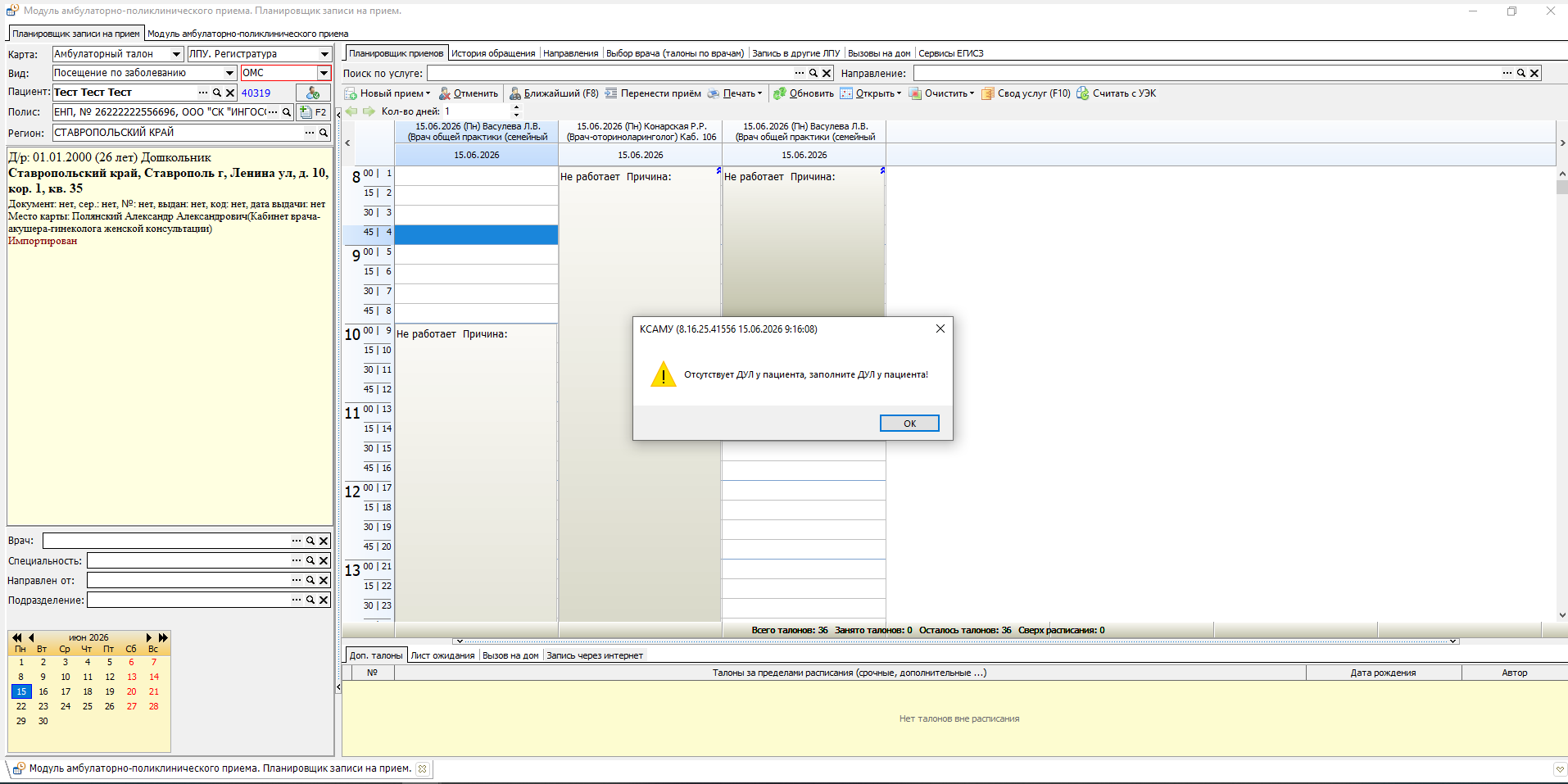](https://docs.medicine-it.ru/uploads/images/gallery/2026-06/BP8image.png)Рисунок 32.
**Запрет создания талона без СНИЛС -** настройка для ограничения записи пациентов без СНИЛС. При попытке записи на прием пациента без СНИЛС будет отображаться ошибка с текстом "Отсутствует СНИЛС у пациента, заполните поле СНИЛС!".
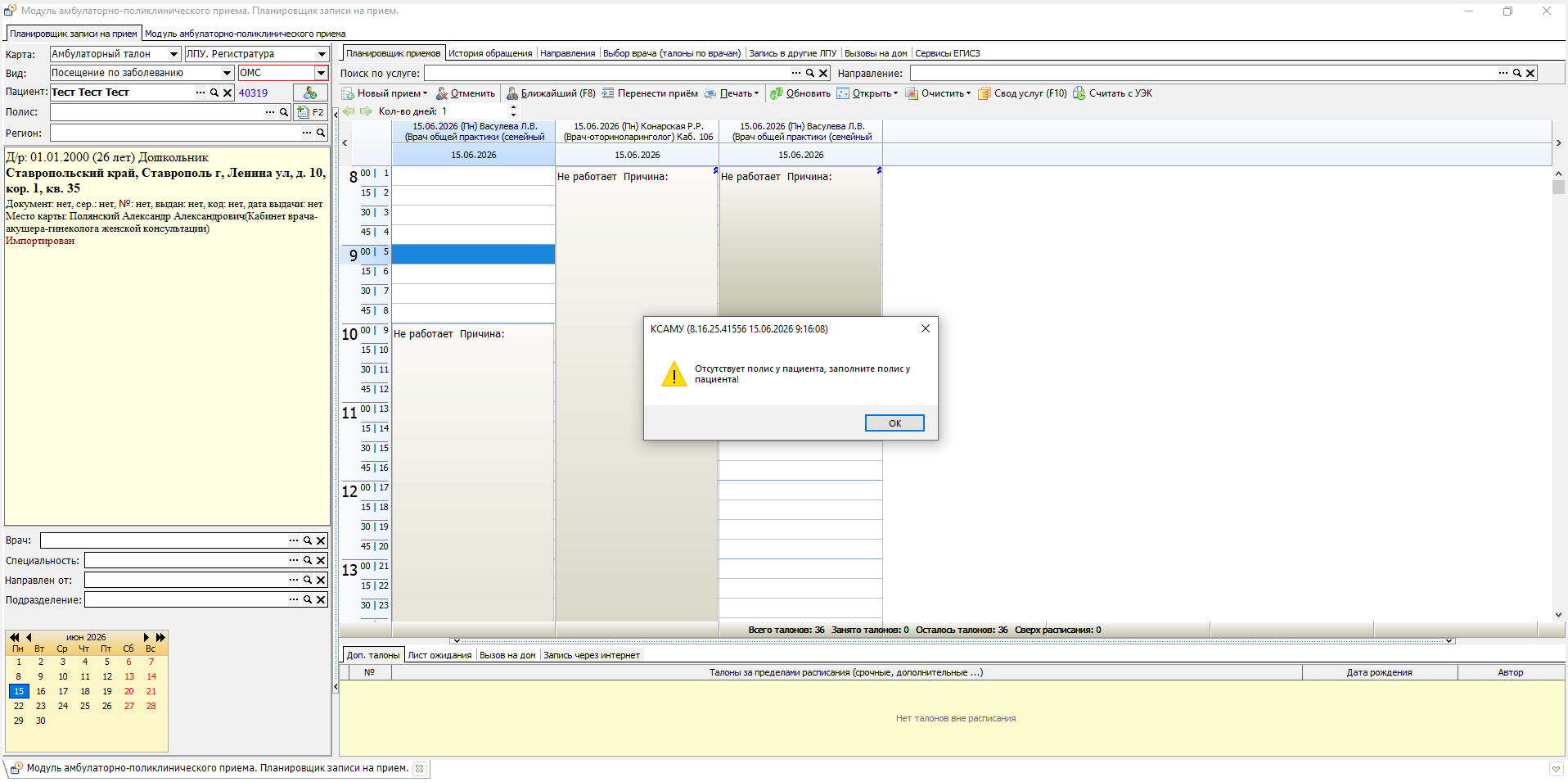
**Запрет создания талона без полиса -** настройка для ограничения записи пациентов без полиса. При попытке записи на прием пациента без полиса будет отображаться ошибка с текстом "Отсутствует полис у пациента, заполните полис у пациента!" (рисунок 33).
[](https://docs.medicine-it.ru/uploads/images/gallery/2026-06/eMbimage.png)Рисунок 33.
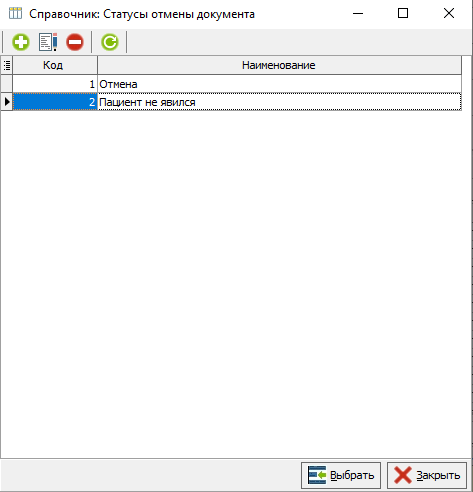
**Требовать указания причины отмены талона -** если настройка включена, то при отмене талона будет отображаться окно для выбора причины отмены документа (рисунок 34). При необходимости данный справочник можно редактировать или добавлять новый значения на кнопку "+" (при наличии соответствующих прав у пользователя).
[](https://docs.medicine-it.ru/uploads/images/gallery/2026-06/d06image.png)Рисунок 34.
Если причина отмены не будет указана, то отобразится сообщение с текстом "В настройках ЛПУ выбрано обязательное требование указывать причину отмены талона. Отмена талона прервана" (рисунок 35).
[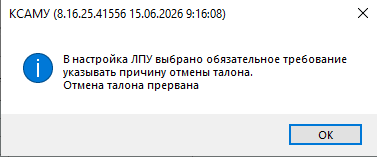](https://docs.medicine-it.ru/uploads/images/gallery/2026-06/04fimage.png)Рисунок 35.
**Показывать код контингента -** настройка отображает поле для указания кода контингента пациента в планировщике приемов (рисунок 36). Данная настройка также отображает "Код контингента" в документе "Регистрация случая" в приемном покое.
[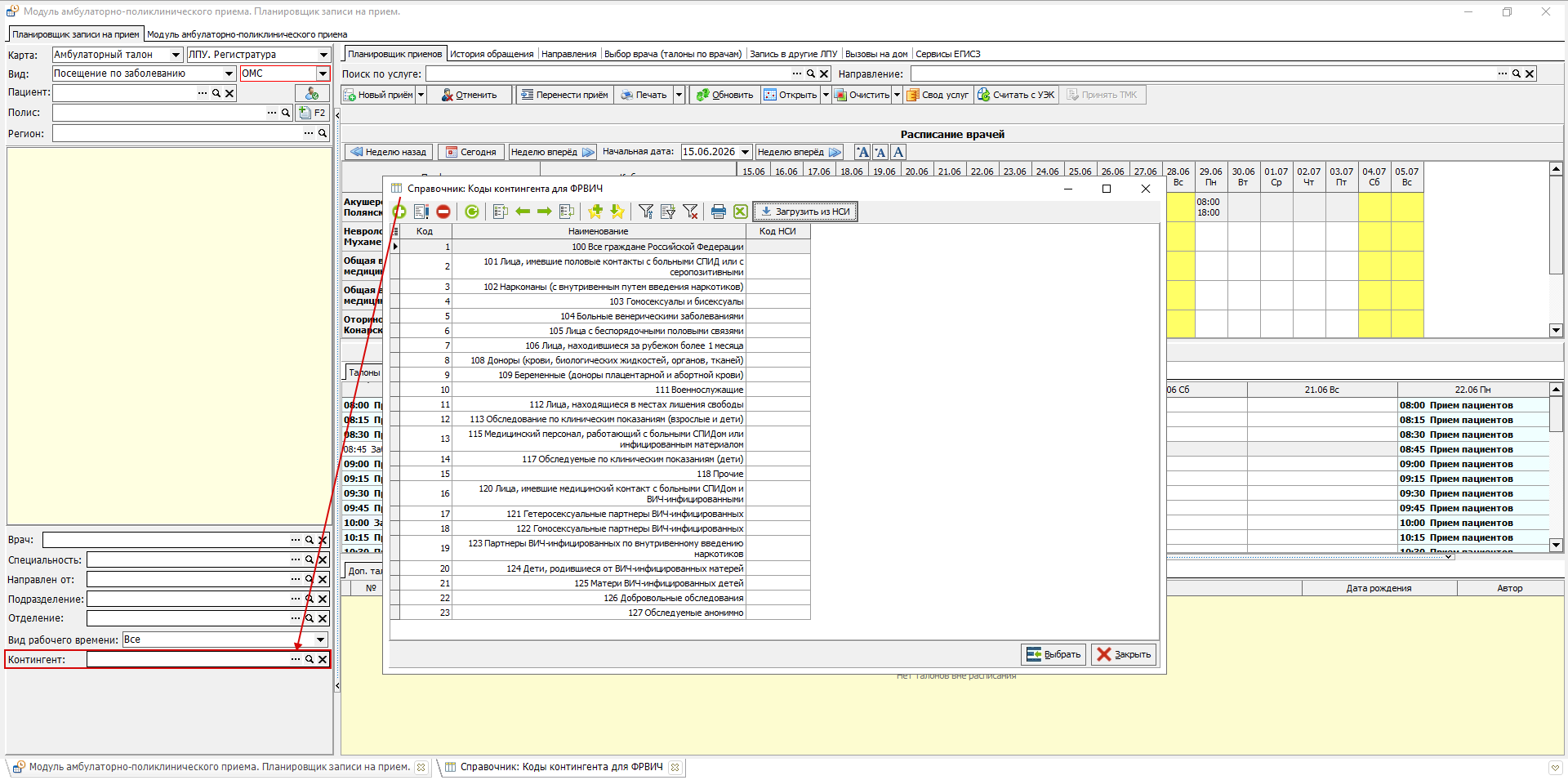](https://docs.medicine-it.ru/uploads/images/gallery/2026-06/XwSimage.png)Рисунок 36.
**Отображать долг пациента -** при включенной настройке в планировщике приемов в информационном окне будет отображаться задолженность по платным услугам выбранного пациента, т.е. при наличии документа заказа на платное лечение без оплаты (рисунок 37).
[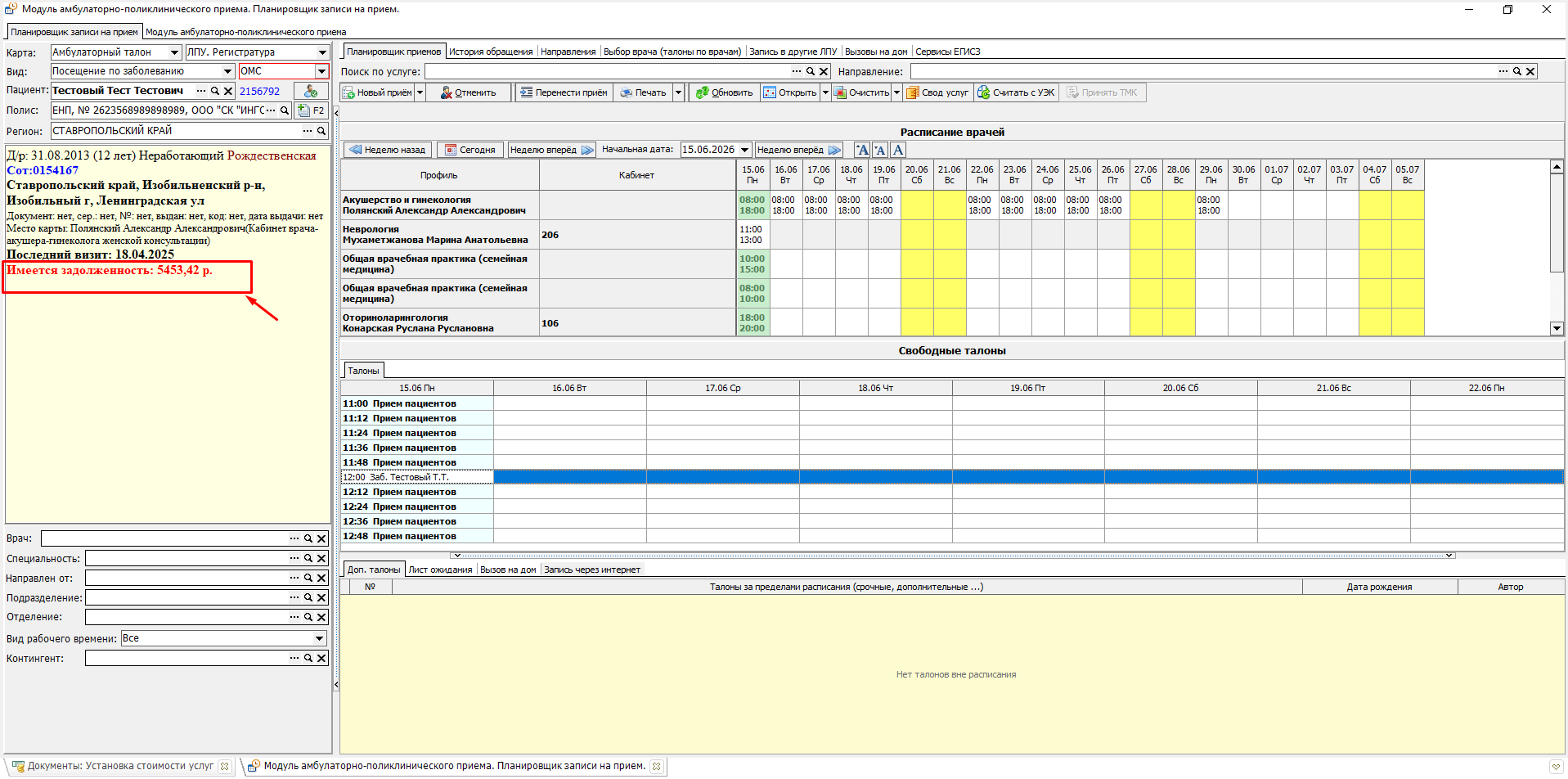](https://docs.medicine-it.ru/uploads/images/gallery/2026-06/8Gdimage.png)Рисунок 37.
**Цвет для отображения резерва в планировщике -** настройка для задания цвета резерва в планировщике (по умолчанию цвет резерва - красный) (рисунок 38).
[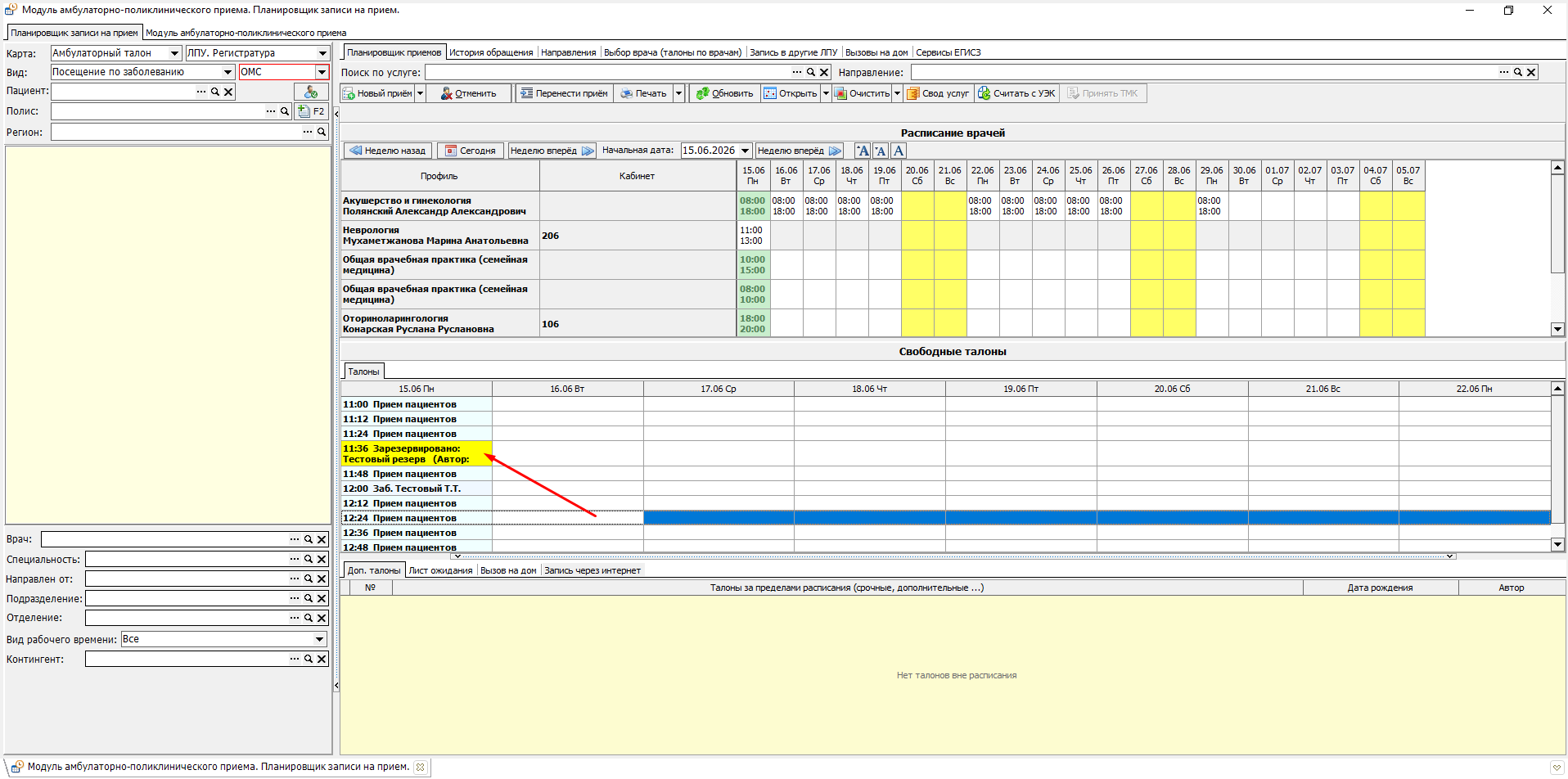](https://docs.medicine-it.ru/uploads/images/gallery/2026-06/7hsimage.png)Рисунок 38.
**Количество дней за которые можно создавать карту -** если в данной настройке будет указано количество дней (т.е. значение отличное от 0), то при записи пациента будет срабатывать проверка. Если дата приема меньше, чем указанное количество дней в настройке, то отобразится сообщение с текстом "Запрет записи на прошедшие дни и время!" (рисунок 39).
[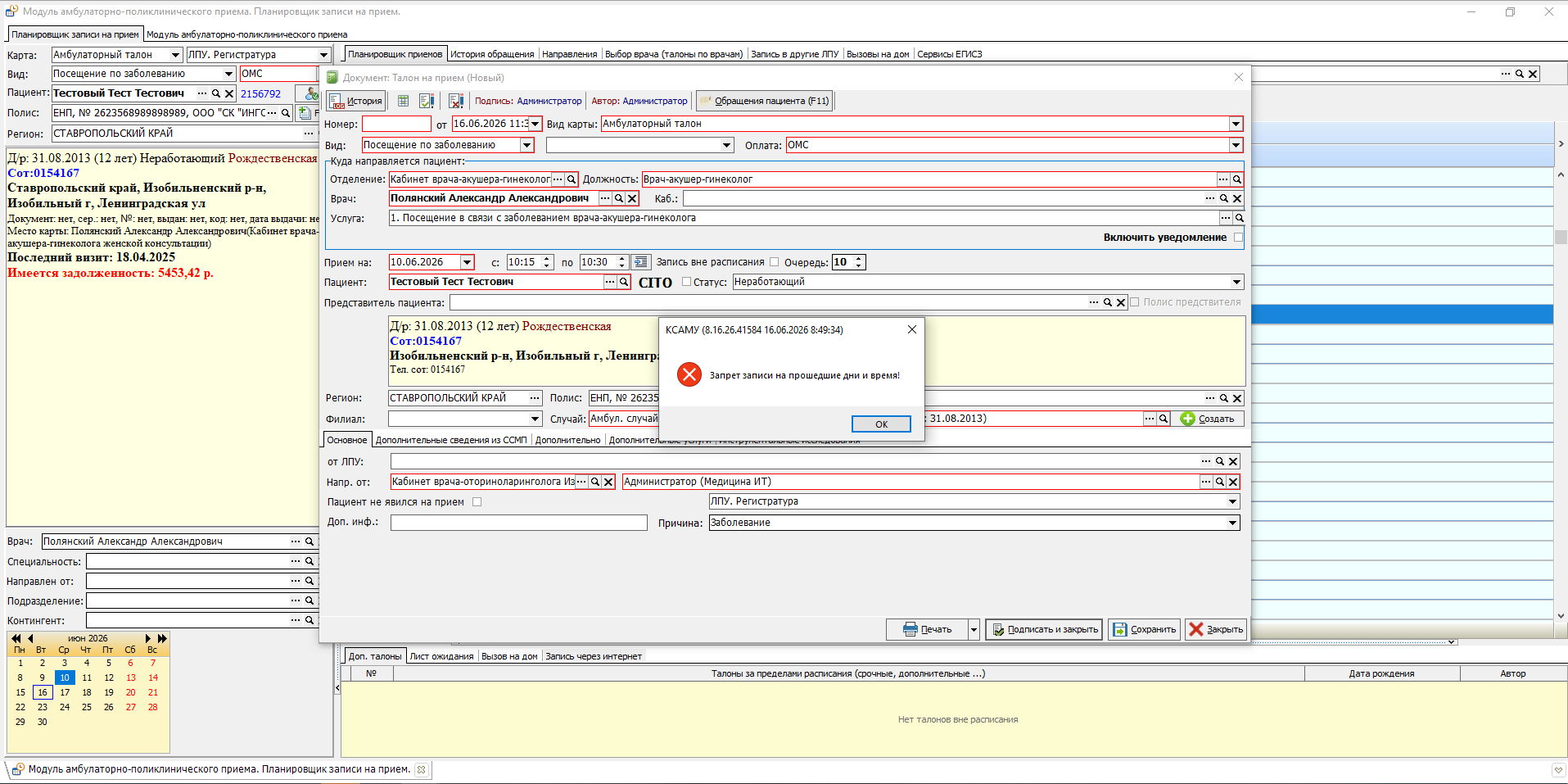](https://docs.medicine-it.ru/uploads/images/gallery/2026-06/EkHimage.png)Рисунок 39.
**Запрет записи на параклинику без открытого случая -** при включенной настойке срабатывает проверка в талоне с услугой параклиники (единица измерения с кодом 7), в рамках случая у врача специалиста с оформленным осмотром.
При записи предоставляется выбор имеющегося открытого случая у врача-специалиста (рисунок 40). Если у пациента нет открытого случая с посещением врача, то будет отображено сообщение "Запрещена запись на данную услугу без посещения врача!" (рисунок 41). Проверка только в рамках ОМС.
Исключение: отдельные мед.услуги с особым случаем "Внешняя услуга оказанная МО исполнителем".[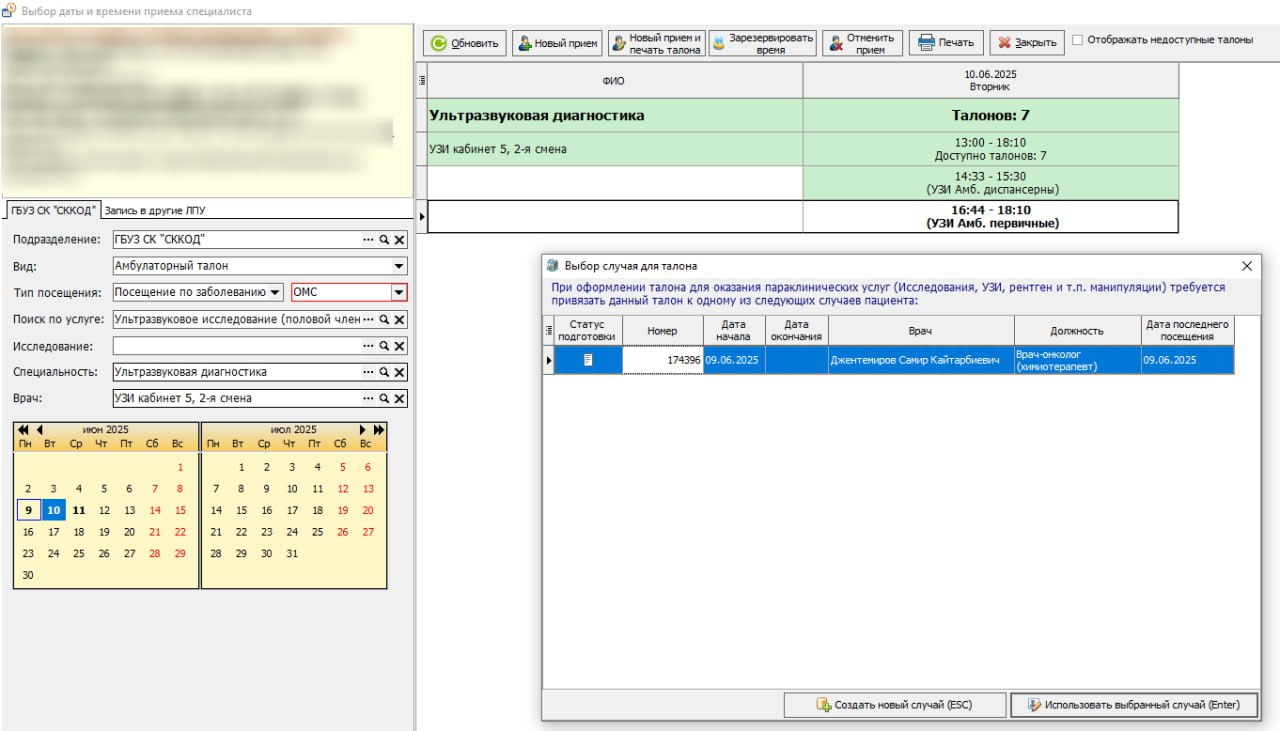](https://docs.medicine-it.ru/uploads/images/gallery/2026-06/Ijsimage.png)Рисунок 40.
[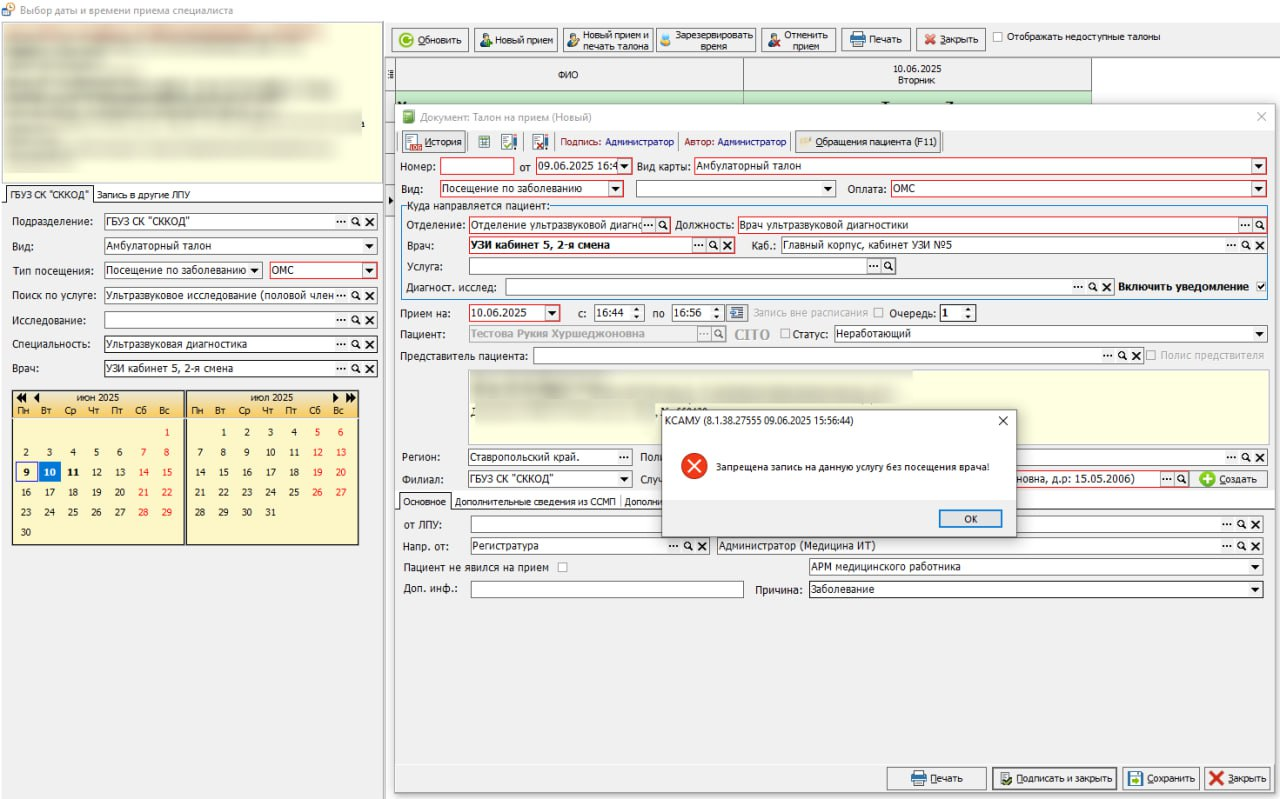](https://docs.medicine-it.ru/uploads/images/gallery/2026-06/Fx0image.png)Рисунок 41.
**Показ наименования вида рабочего времени -** при включенной настройке в планировщике приемов будет отображаться наименование рабочего времени в соответствии со составленным расписанием (рисунок 42).
[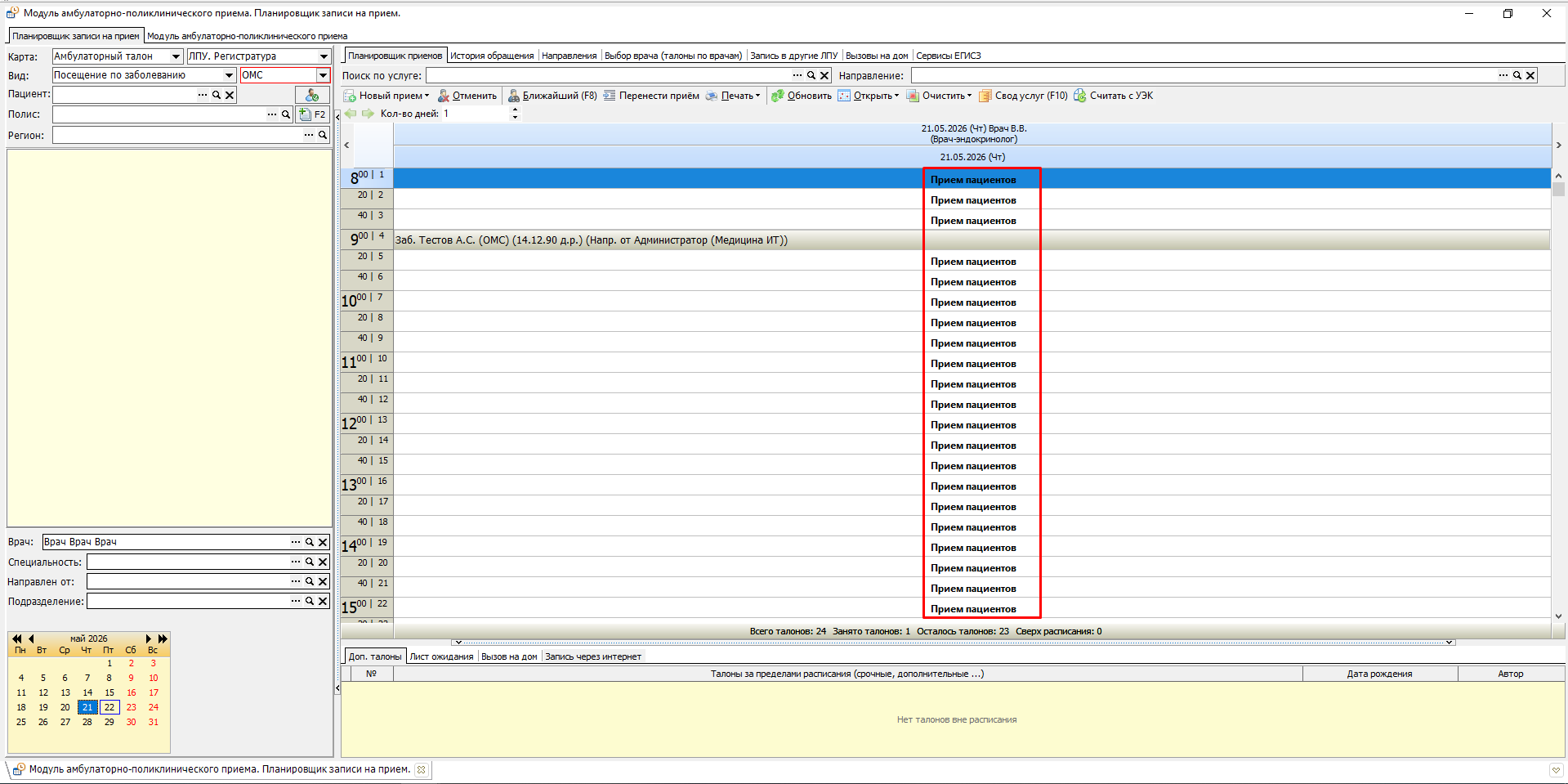](https://docs.medicine-it.ru/uploads/images/gallery/2026-05/Orsimage.png)Рисунок 42.
**Использовать планировщик приема по слотам времени -** настройка включает интерфейс планировщика приемов "по слотам" с возможностью записывать пациентов на виды приема с различным временем приема, [подробнее.](https://docs.medicine-it.ru/books/planirovshhik-priemov-s-raznym-vremenem-priema-po-slotam-vremeni)
**Обязательное заполнение поле направлен от -** при включенной настройке поля "направлен от:" (отделение и врач) в документе талона на прием будут обязательными для заполнения (рисунок 43). По умолчанию данные поля заполняются в соответствии с автором документа. Выбор значения из справочника медицинского персонала ограничен по признаку "Медицинский работник".
[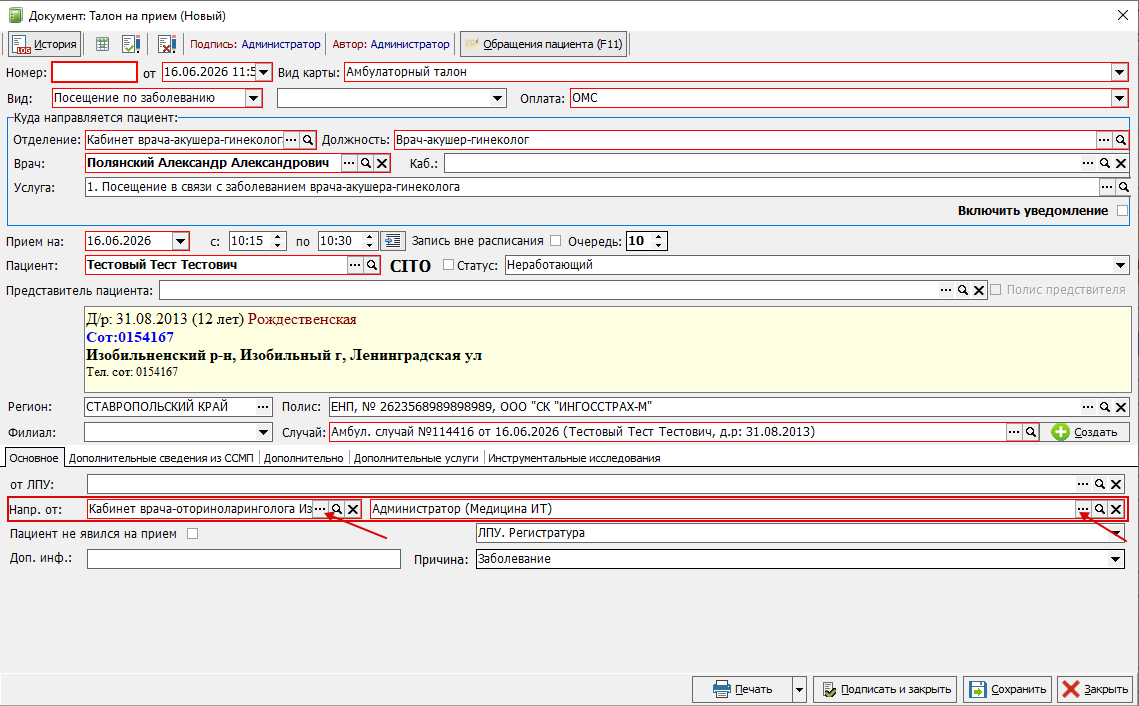](https://docs.medicine-it.ru/uploads/images/gallery/2026-06/mSoimage.png)Рисунок 43.
**Нумерация слотов времени -** при включенной настройке в планировщике приемов "по слотам" будет отображаться порядковый номер слота (рисунок 44).
[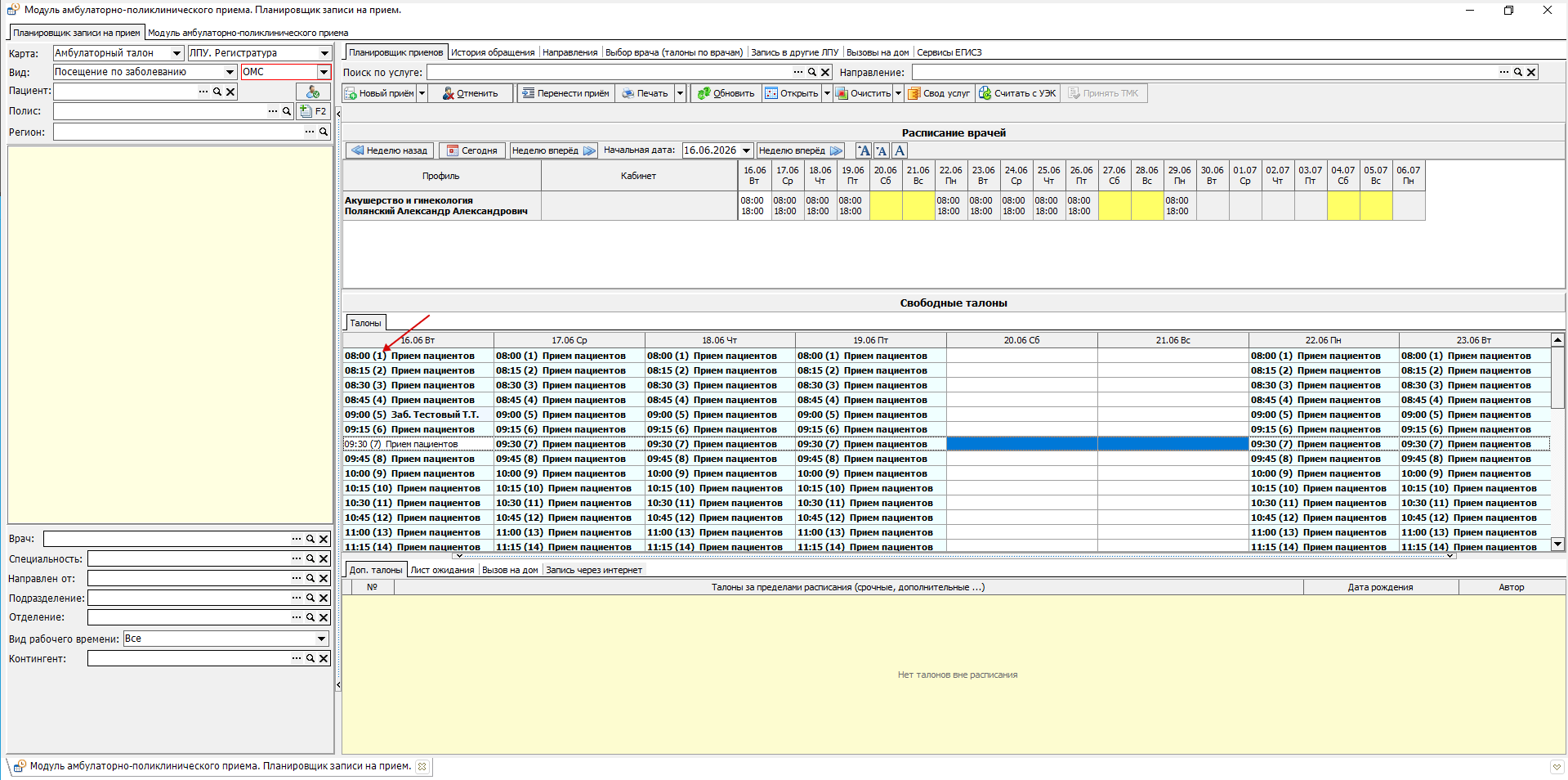](https://docs.medicine-it.ru/uploads/images/gallery/2026-06/9Riimage.png)Рисунок 44.
# Настройки записи онлайн
Для перехода в раздел настроек для карты пациента необходимо выбрать пункт меню ЛПУ - Параметры - Регистратура - Запись онлайн (рисунок 1).
[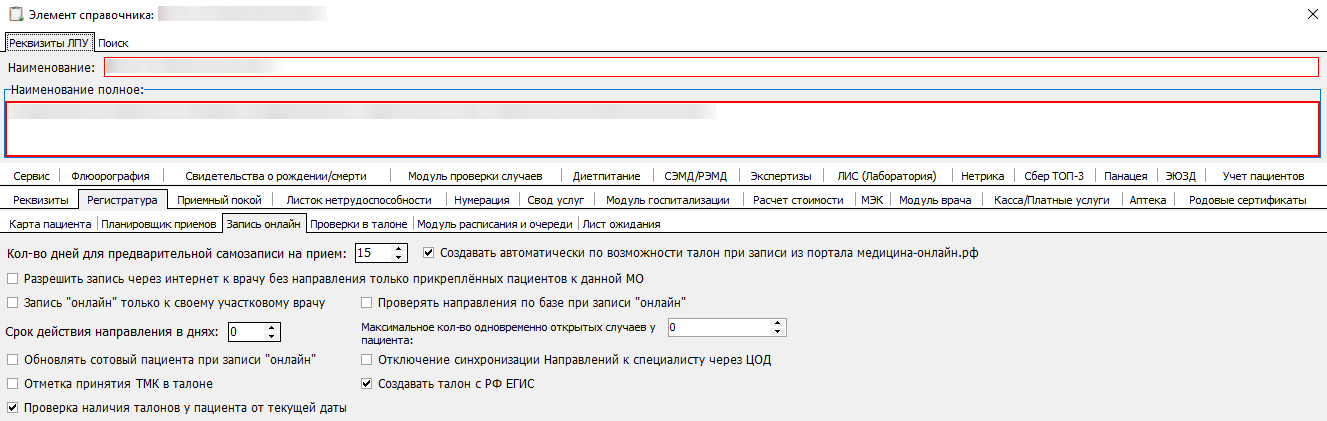](https://docs.medicine-it.ru/uploads/images/gallery/2026-06/9Xbimage.png)Рисунок 1.
В данном разделе содержатся следующие настройки:
**Количество дней для предварительной самозаписи на прием -** настройка ограничивает отображение расписания на порталах записи "онлайн" на указанное количество дней вперед от текущей даты при наличии расписания в МИС КСАМУ на неограниченное количество дней. Для примера: отображение расписания на портале, когда стоит ограничение 30 дней (рисунок 2) и отображение расписания на портале, когда стоит ограничение 2 дня (рисунок 3).
[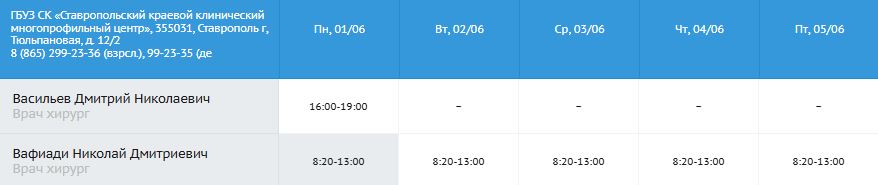](https://docs.medicine-it.ru/uploads/images/gallery/2026-06/3.jpg)Рисунок 2.
**[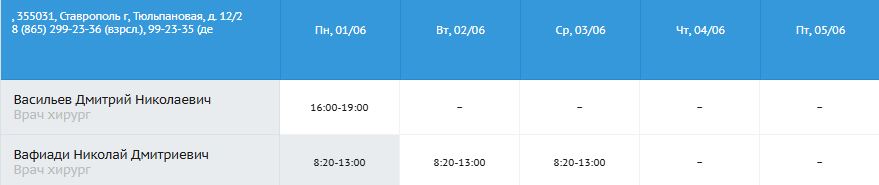](https://docs.medicine-it.ru/uploads/images/gallery/2026-06/5sN4.jpg)Рисунок 3.**
**Создавать автоматически по возможности талон при записи из портала Медицина-онлайн.рф -** данная настройка создает автоматически талон, в случае если пациент есть в реестре застрахованных, иначе при отсутствии пациента в базе данных будет создан резерв в планировщике приемов (рисунок 4).
[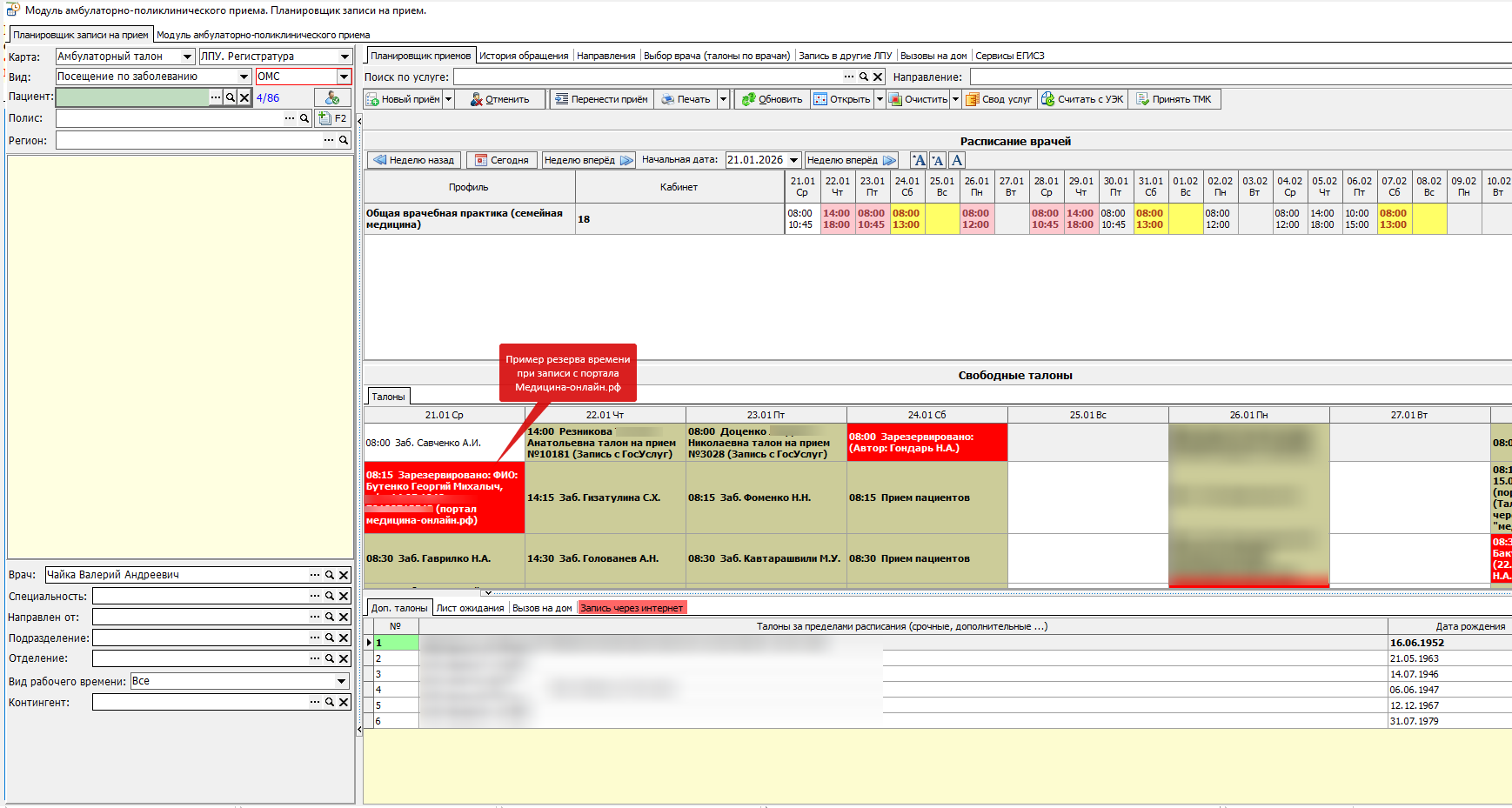](https://docs.medicine-it.ru/uploads/images/gallery/2026-05/Uhbimage.png)Рисунок 4.
**Разрешить запись через интернет к врачу без направления только прикрепленных пациентов к данной МО -** данная настройка позволяет регулировать запись онлайн прикрепленных пациентов. Если настройка включена, то онлайн смогут записаться только прикрепленные к данной мед. организации пациенты, иначе записаться сможет любой пациент, при отсутствии других ограничений в настройках. При включенной настройке, у неприкрепленных к данной МО пациентов, всплывает окно с ошибкой (рисунок 5)
[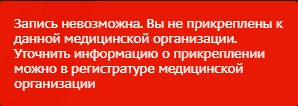](https://docs.medicine-it.ru/uploads/images/gallery/2026-06/2.jpg)Рисунок 5.
**Запись "онлайн" только к своему участковому врачу -** при записи к врачу другого участка будет всплывать окно с ошибкой (рисунок 6)
[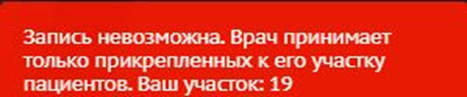](https://docs.medicine-it.ru/uploads/images/gallery/2026-05/KnRimage.png)Рисунок 6.
**Проверять направления по базе при записи "онлайн" -** если врач принимает только по направлениям, то при записи онлайн у пациента всплывает дополнительное окно, в котором нужно указать данные из направления. Если стоит настройка «Проверять направления по базе при записи «онлайн», то когда пациент введет свои данные система автоматически сверяет эти данные с данными в базе КСАМУ и при совпадении подтверждает запись на прием. Если данные не совпадают, то у пациента всплывет окно с ошибкой как на рисунке 7.
[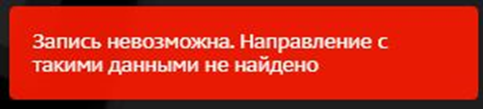](https://docs.medicine-it.ru/uploads/images/gallery/2026-05/6Izimage.png)Рисунок 7.
**Срок действия направления в днях -** настройка устанавливает ограничения по записи по направлению от даты выдачи документа "Направление к специалисту" (рисунок 8).
[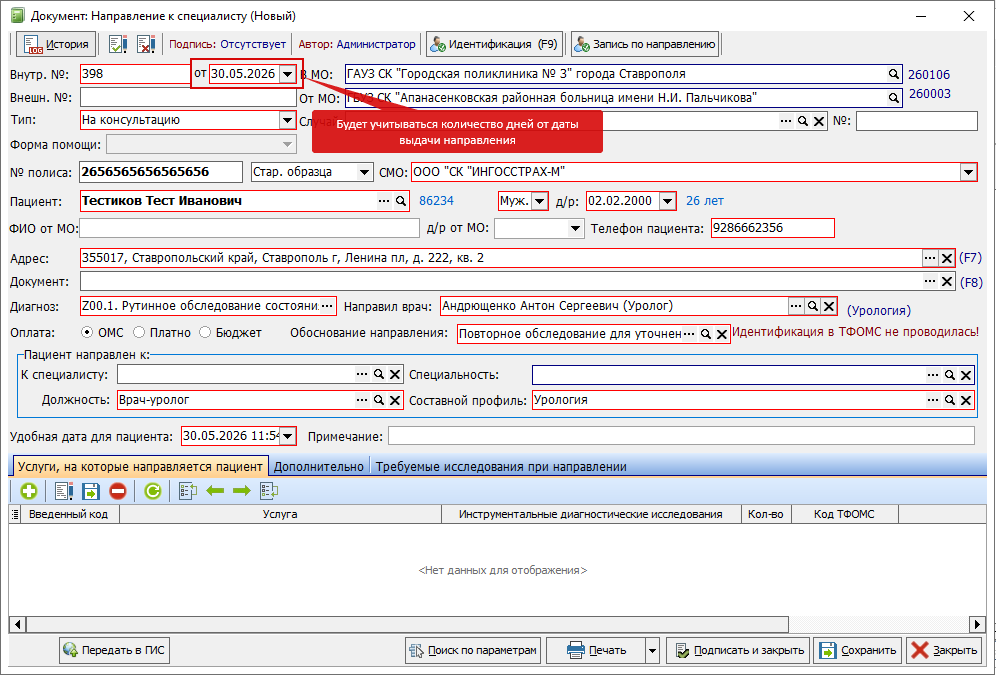](https://docs.medicine-it.ru/uploads/images/gallery/2026-05/onTimage.png)Рисунок 8.
Также данная настройка влияет на отображение направлений в планировщике приемов для записи пациента по направлению в регистратуре (рисунок 9).
[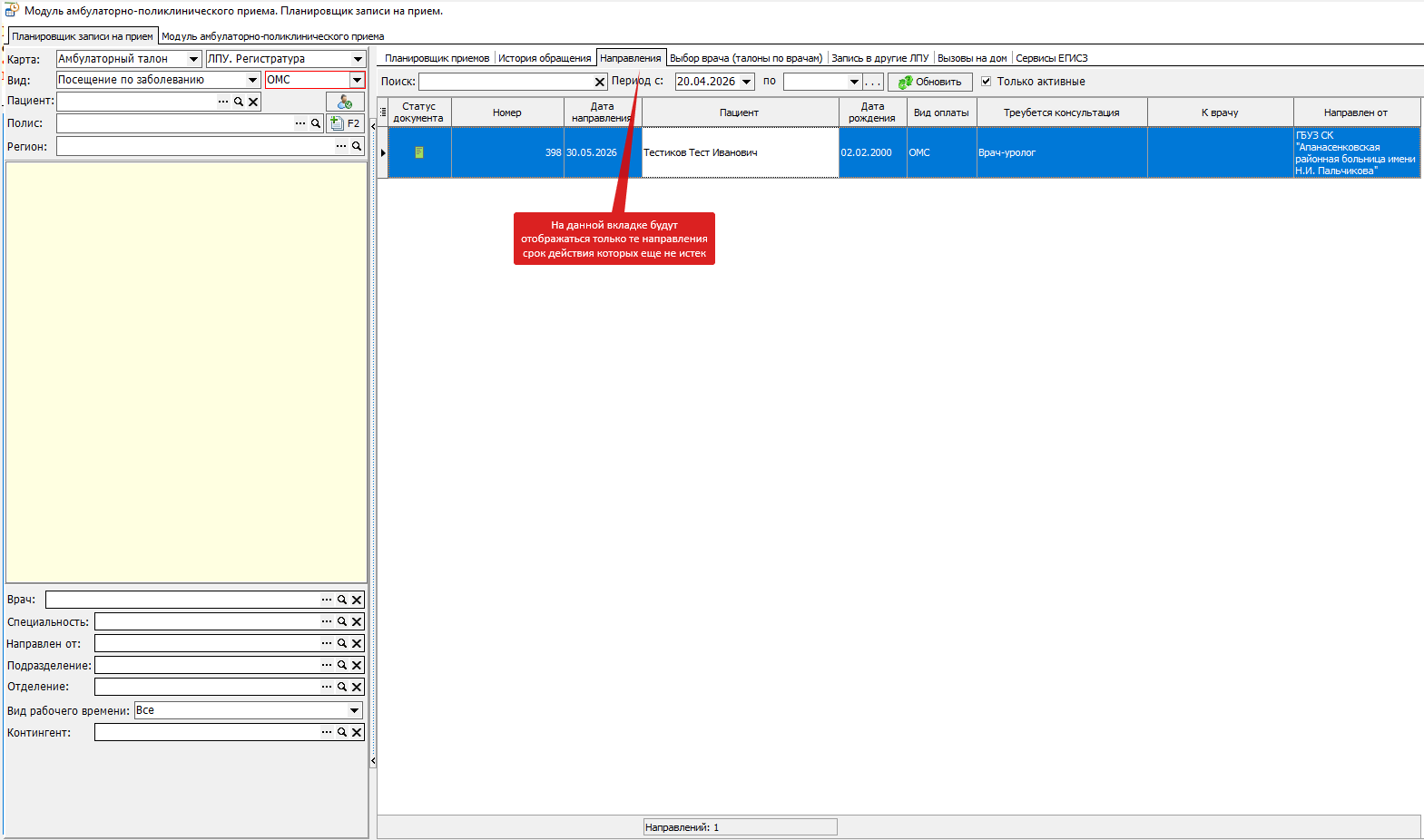](https://docs.medicine-it.ru/uploads/images/gallery/2026-05/6zVimage.png)Рисунок 9.
**Максимальное кол-во одновременно открытых случаев у пациента -** настройка ограничивает несколько записей к одному и тому же врачу. При превышении заданного максимального количества открытых случаев, всплывает окно с ошибкой (рисунок 10)
[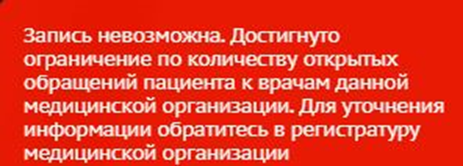](https://docs.medicine-it.ru/uploads/images/gallery/2026-05/G3Dimage.png)Рисунок 10.
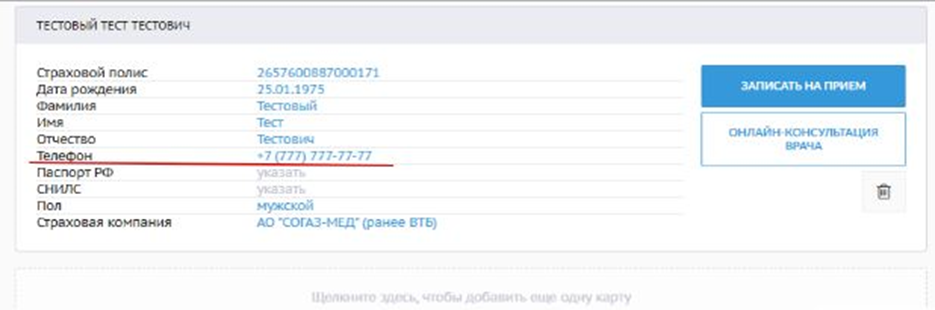
**Обновлять сотовый пациента при записи "онлайн" -** при включенной настройке при записи через медицина онлайн, номер телефона в КСАМУ в карте пациента будет изменен автоматически на тот, который указан у пациента в карте в личном кабинете медицины онлайн (рисунок 11)
[](https://docs.medicine-it.ru/uploads/images/gallery/2026-05/Uu7image.png)Рисунок 11.
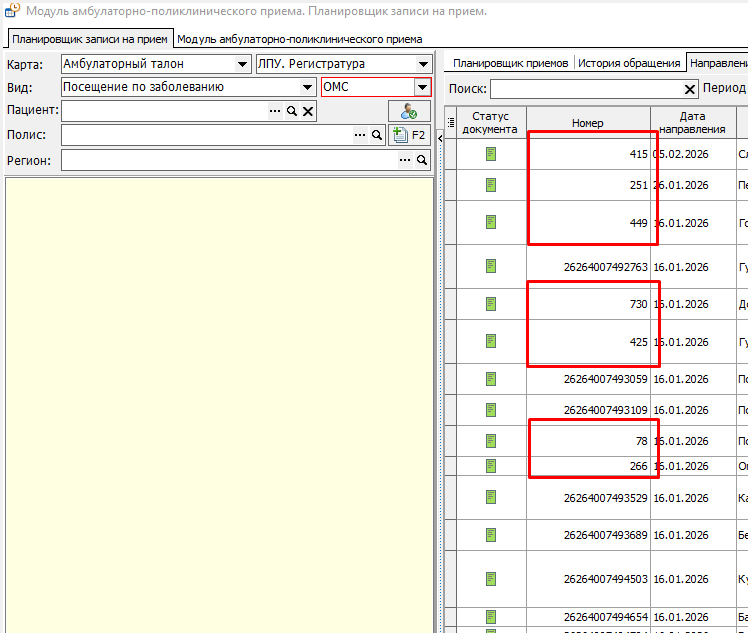
**Отключение синхронизации Направлений к специалисту через ЦОД -** настройка для отключения коротких номеров направлений, то есть при включенной настройке будут отображаться в планировщике приемов на вкладке "Направления" (также в общем журнале направлений к специалистам) только внешние номера направлений к специалистам, пришедшие из Нетрики (рисунок 12).
[](https://docs.medicine-it.ru/uploads/images/gallery/2026-05/DtXimage.png)Рисунок 12.
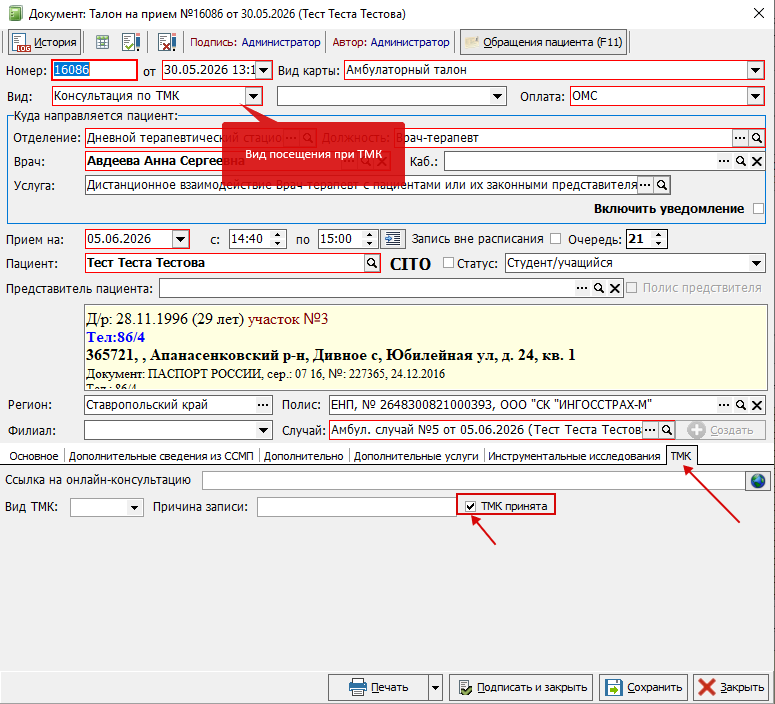
**Отметка принятия ТМК -** при включенной настройке отметка о принятии ТМК в талоне будет указываться автоматически при создании талона с типом посещения "Консультация по ТМК" (рисунок 13). Если настройка не включена, то информацию о принятии ТМК от МО пациент получит только при ручном указании признака "ТМК принята".
[](https://docs.medicine-it.ru/uploads/images/gallery/2026-05/JpJimage.png)Рисунок 13.
**Создавать талон с РФ ЕГИС -** при записи с портала Госуслуги будет автоматически создан талон в планировщике приемов при наличии пациента в ЕРЗ, иначе будет создан резерв времени при отсутствии пациента в БД.
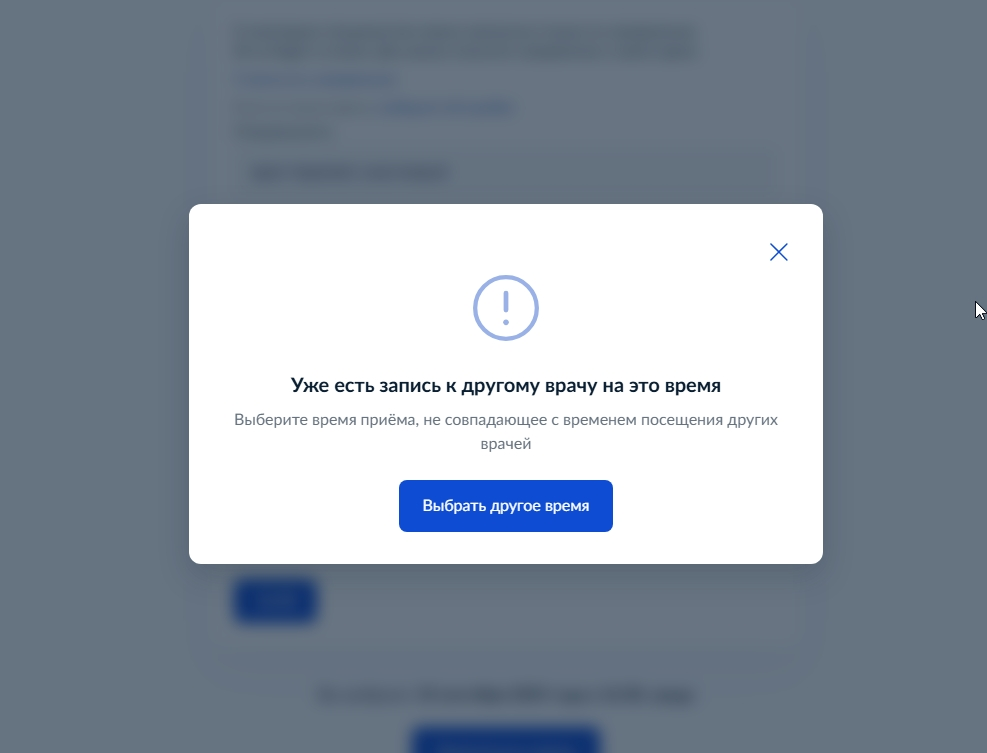
**Проверка наличия талонов у пациента от текущей даты -** при включенной настройке происходит проверка при записи онлайн пациента на портале Госуслуги на наличие талонов в МО от текущей даты для исключения повторной записи к одному специалисту. При повторной записи пациенту будет отображено сообщение с текстом "Уже есть запись к другому врачу на это время" (рисунок 14).
[](https://docs.medicine-it.ru/uploads/images/gallery/2026-06/lf8image.png)Рисунок 14.
# Проверки в талоне
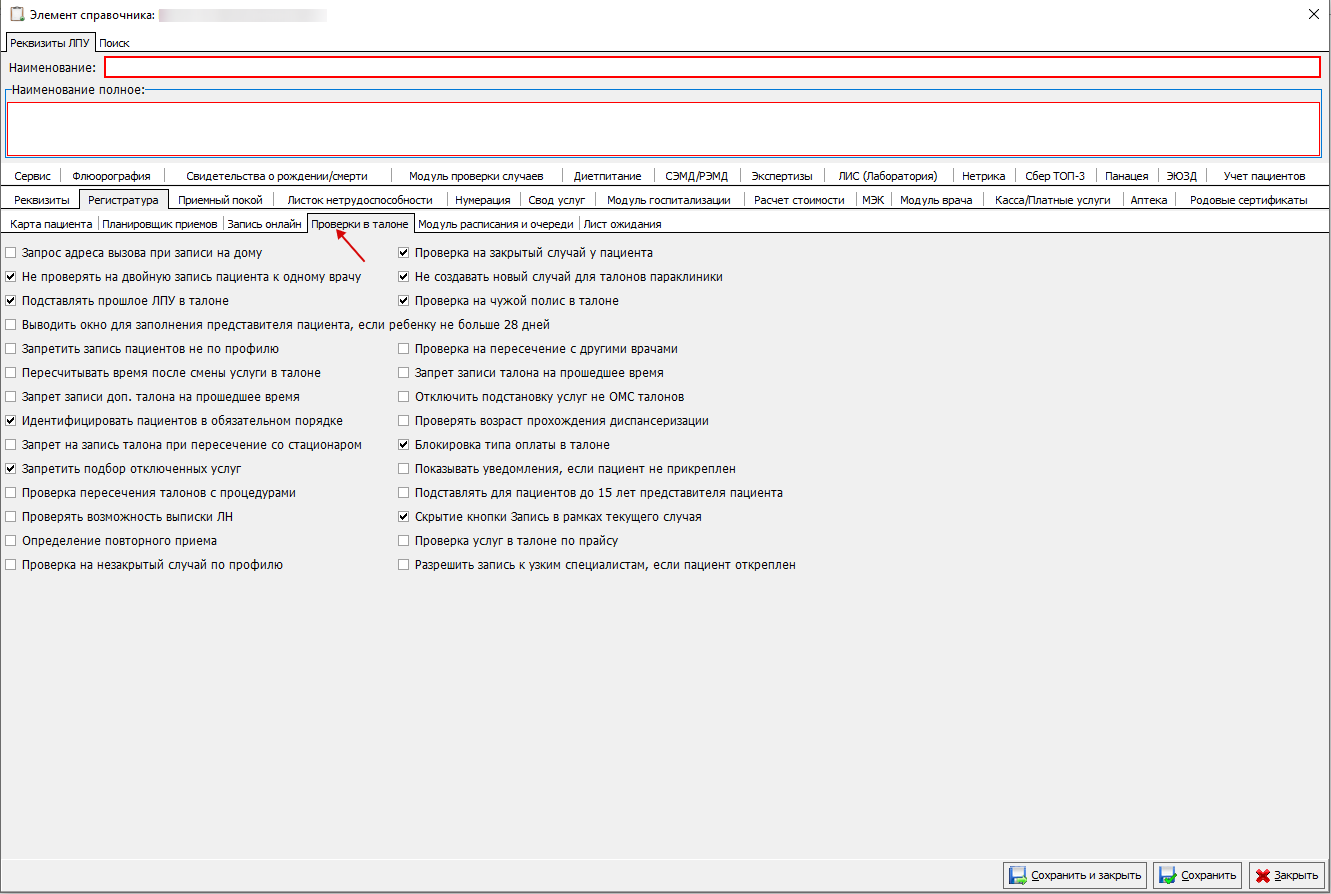
Для перехода в раздел настроек для талона необходимо выбрать пункт меню ЛПУ - Параметры - Регистратура - Проверки в талоне (рисунок 1).
[](https://docs.medicine-it.ru/uploads/images/gallery/2026-06/QPMimage.png)
В данном разделе содержатся следующие настройки:
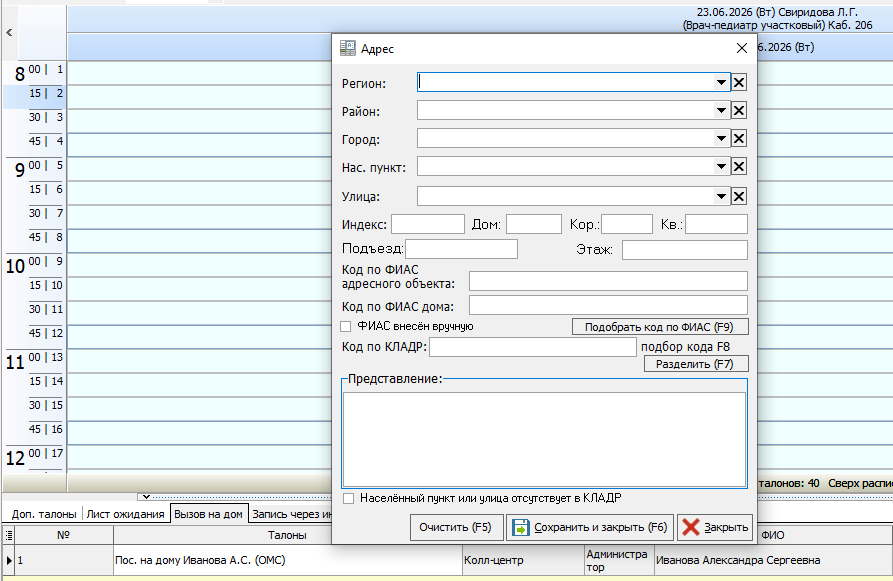
**Запрос адреса вызова при записи на дому -** при нажатии на талон вызова на дом будет открываться окно для ввода адреса вызова, если он не указан (рисунок ).
[](https://docs.medicine-it.ru/uploads/images/gallery/2026-06/W4vimage.png)
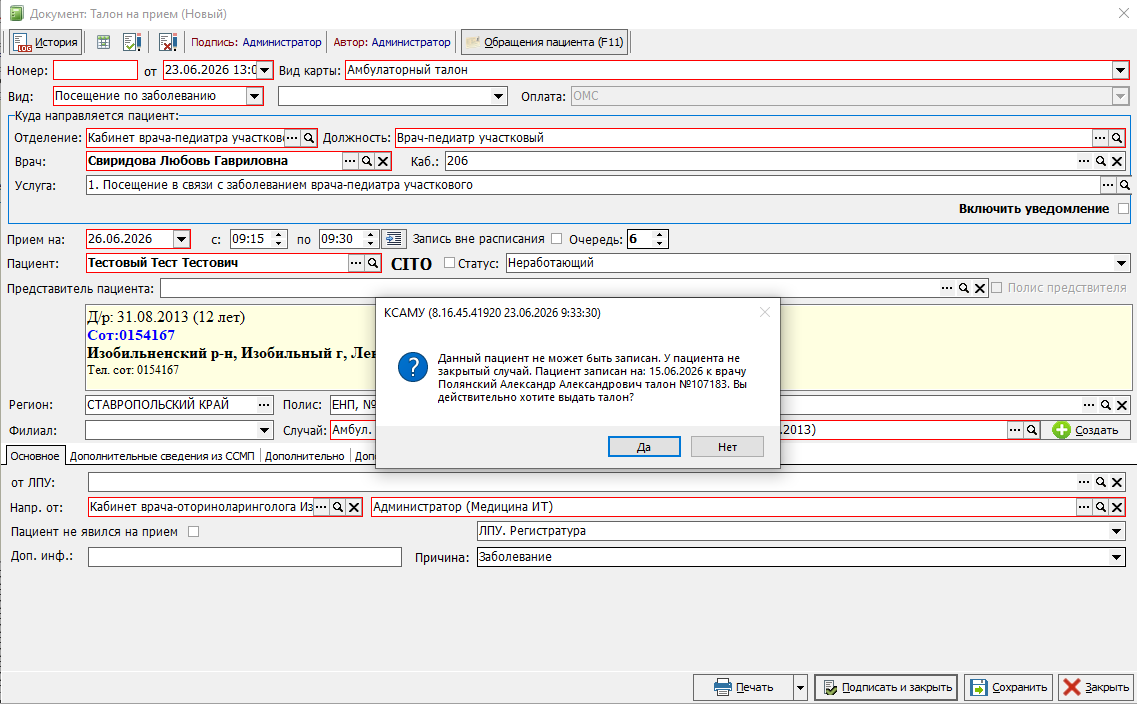
**Проверка на закрытый случай у пациента -** настройка включает проверку на наличие у пациента незакрытого случая, при наличии незакрытого случая будет отображено соответствующее предупреждении при создании нового талона (рисунок ).
[](https://docs.medicine-it.ru/uploads/images/gallery/2026-06/jkbimage.png)
**Не проверять на двойную запись пациента к одному врачу -** настройка позволяет записывать пациентов у одному врачу на одну дату неограниченное количество раз.
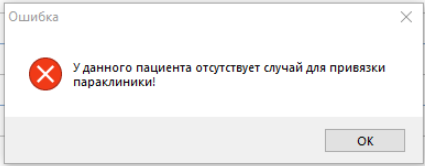
**Не создавать новый случай для талонов параклиники -** если настройка включена, то при записи на параклинические услуги (с единицей измерения 7) не будет создан новый случай вида "отдельные мед.услуги", запись возможна только в рамках текущего открытого случая у пациента, иначе при записи будет отображаться ошибка с текстом "У данного пациента отсутствует случай для привязки параклиники" (рисунок ).
[](https://docs.medicine-it.ru/uploads/images/gallery/2026-06/wfZimage.png)
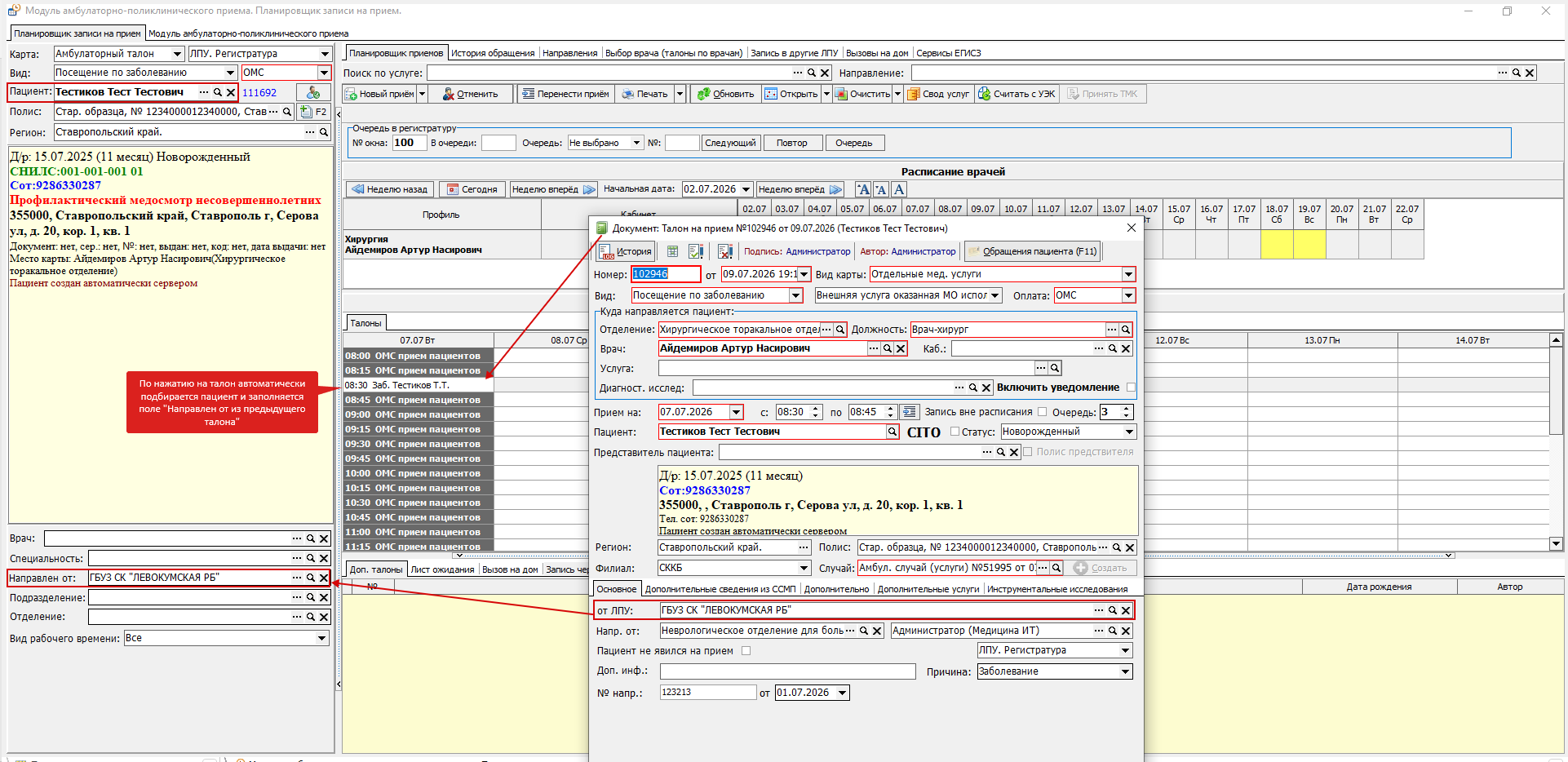
**Подставлять прошлое ЛПУ в талоне -** если настройка включена, то при выборе пациента автоматически будет заполняться поле "Направлен от:" в планировщике приемов в соответствии с предыдущим талоном пациента (рисунок ).
[](https://docs.medicine-it.ru/uploads/images/gallery/2026-07/la5image.png)
**Проверка на чужой полис в талоне -** если включена данная настройка, то при добавлении полиса в карточку пациента и такой полис в бд есть, то КСАМУ выдаст предупреждение, что такой полис у другого пациента
**Выводить окно для заполнения представителя пациента, если ребенку не больше 28 дней -**
**Запретить запись пациентов не по профилю -**
**Проверка на пересечение с другими врачами -**
**Пересчитывать время после смены услуги в талоне -**
**Запрет записи талона на прошедшее время -**
**Запрет записи доп.талона на прошедшее время -**
**Отключить подстановку услуг не ОМС талонов -**
**Идентифицировать пациентов в обязательном порядке -**
**Проверять возраст прохождения диспансеризации -**
**Запрет на запись талона при пересечение со стационаром -**
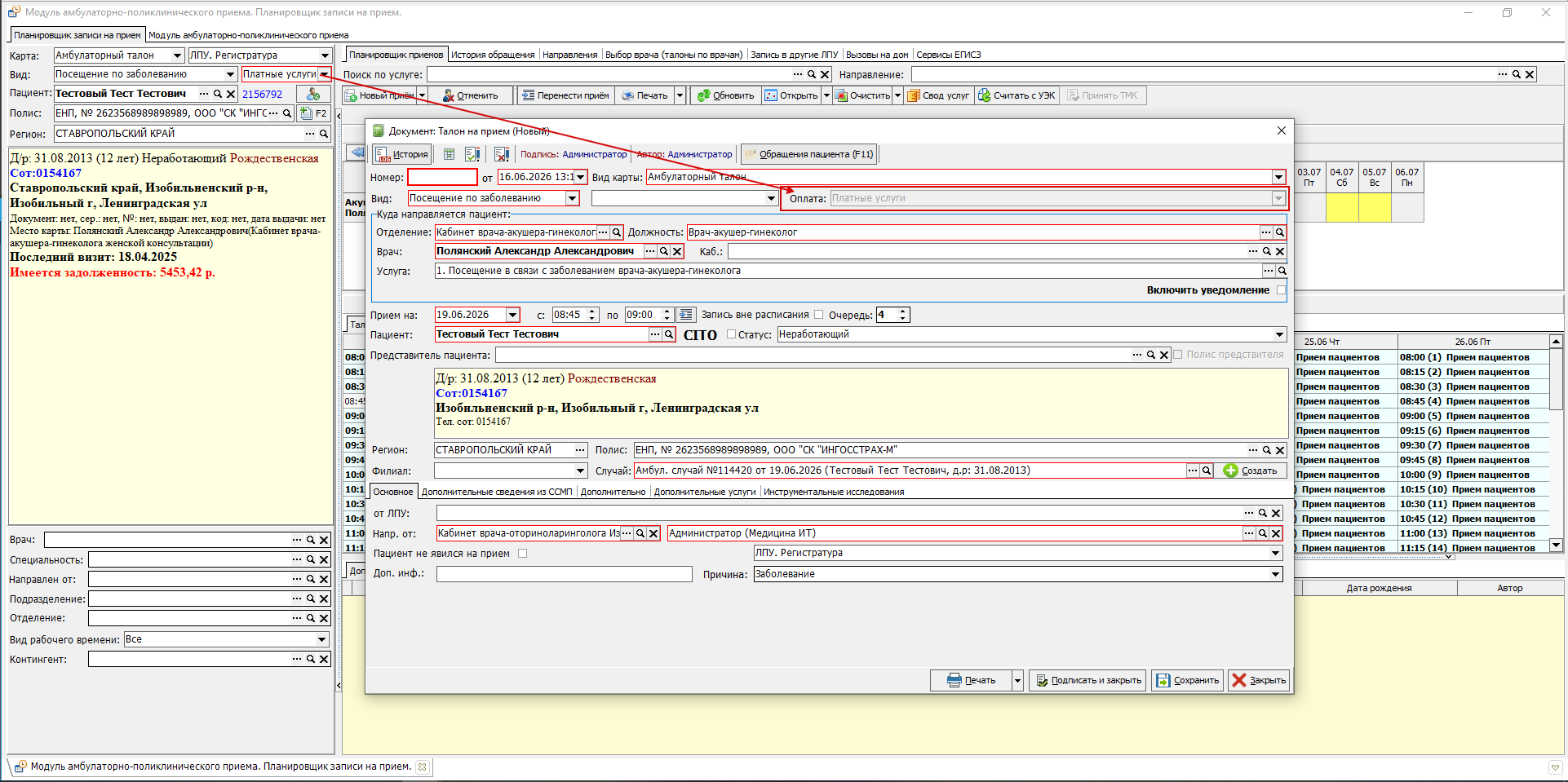
**Блокировка типа оплаты в талоне -** при включенной настройке в документе талона на прием поле "Вид оплаты" будет недоступен для редактирования, его значение будет соответствовать в выбранному в Планировщике приемов (рисунок ).
[](https://docs.medicine-it.ru/uploads/images/gallery/2026-06/r4fimage.png)
**Запретить подбор отключенных услуг -**
**Показывать уведомления, если пациент не прикреплен -**
**Проверка пересечения талонов с процедурами -**
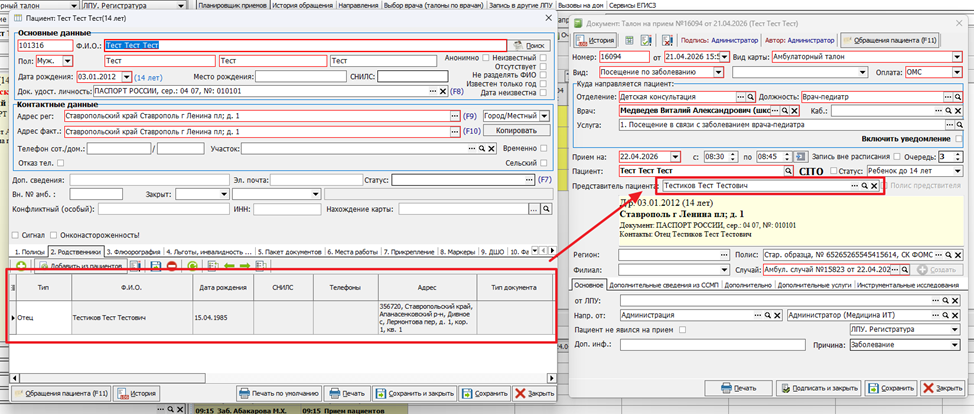
**Подставлять для пациентов до 15 лет представителя пациента -** при включенной настройке, происходит проверка при сохранении талона. Если пациент младше 15 лет, в поле «Представитель» автоматически заполнится представитель из карты пациента. ВАЖНО! Представитель должен быть заведен в базе ЛПУ. Представитель подставится только после сохранения талона! (рисунок ).
[](https://docs.medicine-it.ru/uploads/images/gallery/2026-06/YI1image.png)
**Проверять возможность выписки ЛН -** настройка включает проверку в талоне. Если выбран тип посещения «По заболеванию» (рисунок ) и при этом в мед.персонале не указана настройка «Разрешена выписка листков нетрудоспособности» (рисунок ), то пользователю будет отображено сообщение с текстом "Запрещено выдавать талоны по заболеванию, т.к. нельзя выписывать ЛН" (рисунок ).
**Скрытие кнопки Запись в рамках текущего случая -**
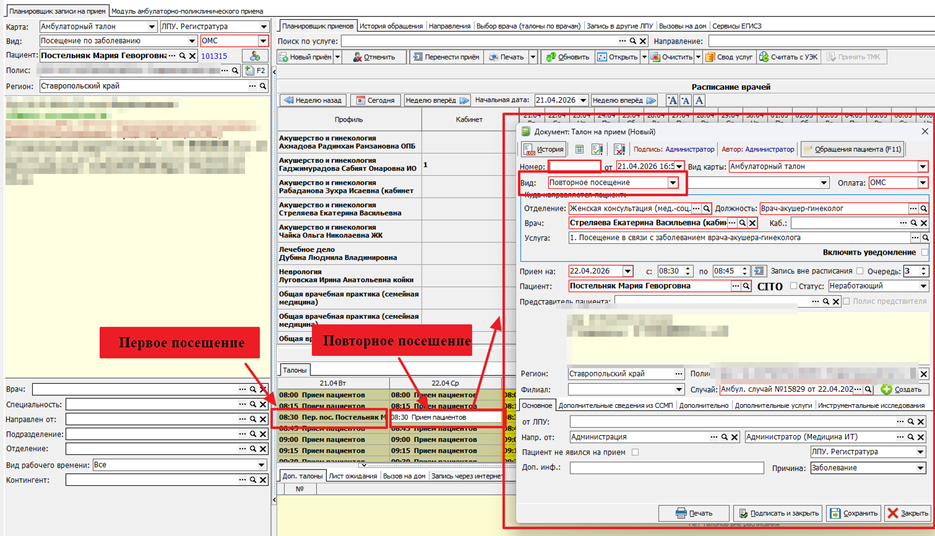
**Определение повторного приема -** если настройка включена, то при записи на прием в талоне поле «Вид» (вид посещения) будет автоматически заполняться в соответствии с датой последнего посещения пациента к выбранному специалисту. Если у пациента за последние 2 месяца было посещение к конкретному врачу - «Повторное посещение», если нет – «Первичное» (рисунок ).
[](https://docs.medicine-it.ru/uploads/images/gallery/2026-06/1fPimage.png)
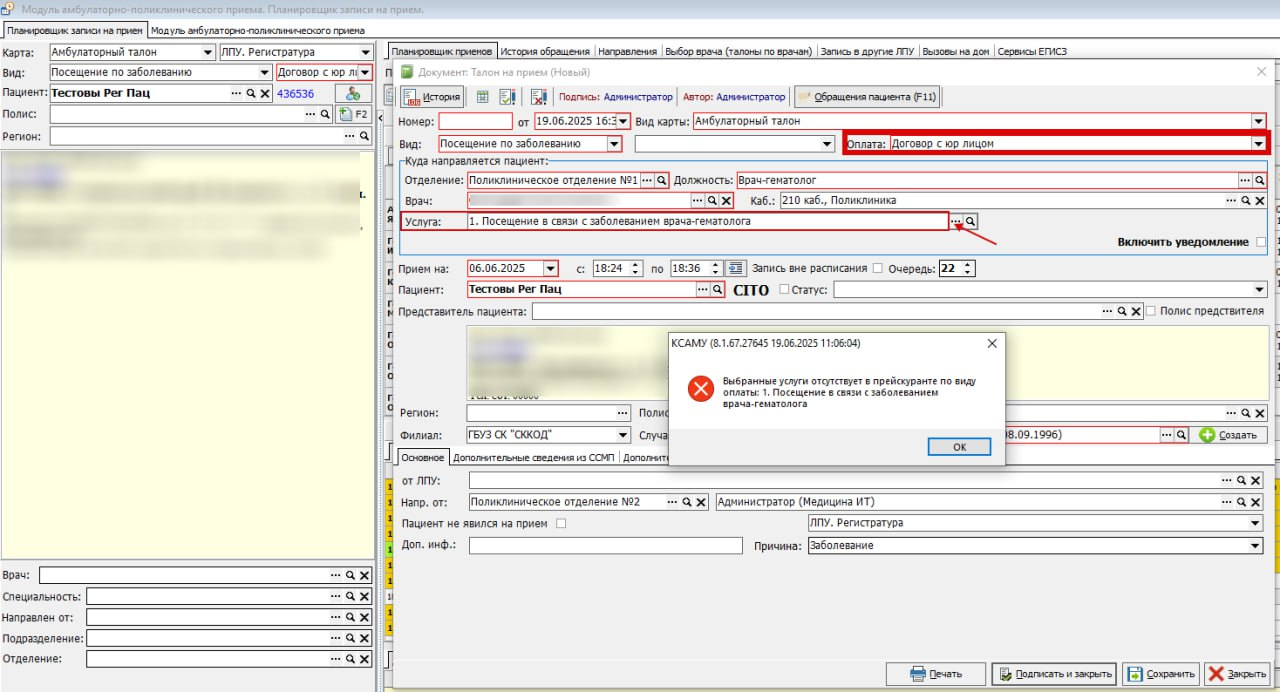
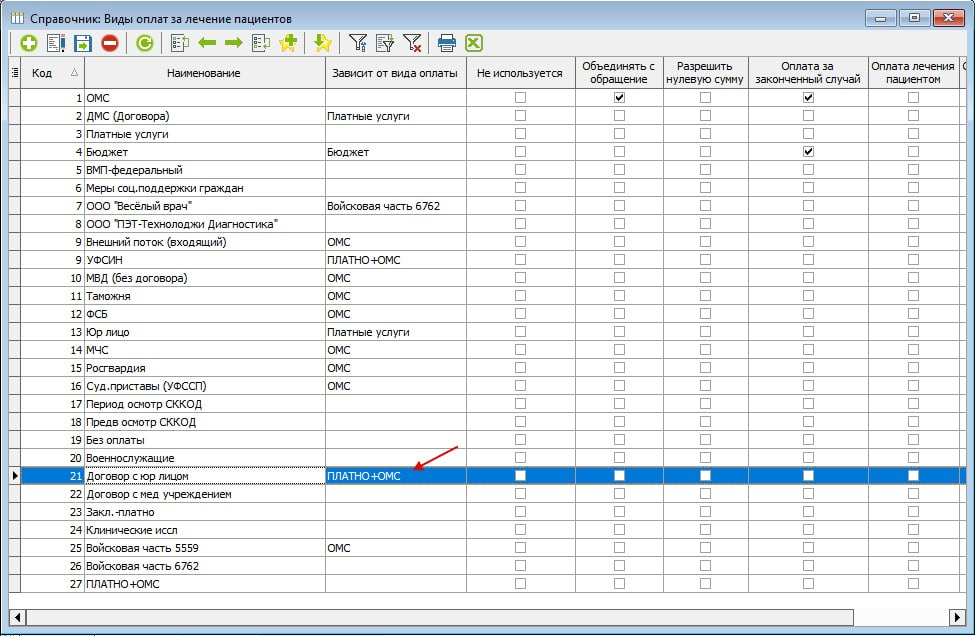
**Проверка услуг в талоне по прайсу -** настройка включает проверку наличия выбранной услуги в талоне в документах ценообразования МО (прайсе). Если услуга отсутствует в актуальных прайсах МО по соответствующему виду оплаты в талоне, то пользователю отобразится сообщение с текстом "Выбранные услуги отсутствуют в прейскуранте по виду оплаты: ...". Необходимо обратить внимание на вид оплаты, указанный в талоне и наличие услуги в прайсе по нему. Выбрать соответствующую услугу виду оплаты из справочника "Номенклатура услуг ЛПУ" по нажатию на троеточие.
[](https://docs.medicine-it.ru/uploads/images/gallery/2026-06/fAXimage.png)
[](https://docs.medicine-it.ru/uploads/images/gallery/2026-06/aH7image.png)
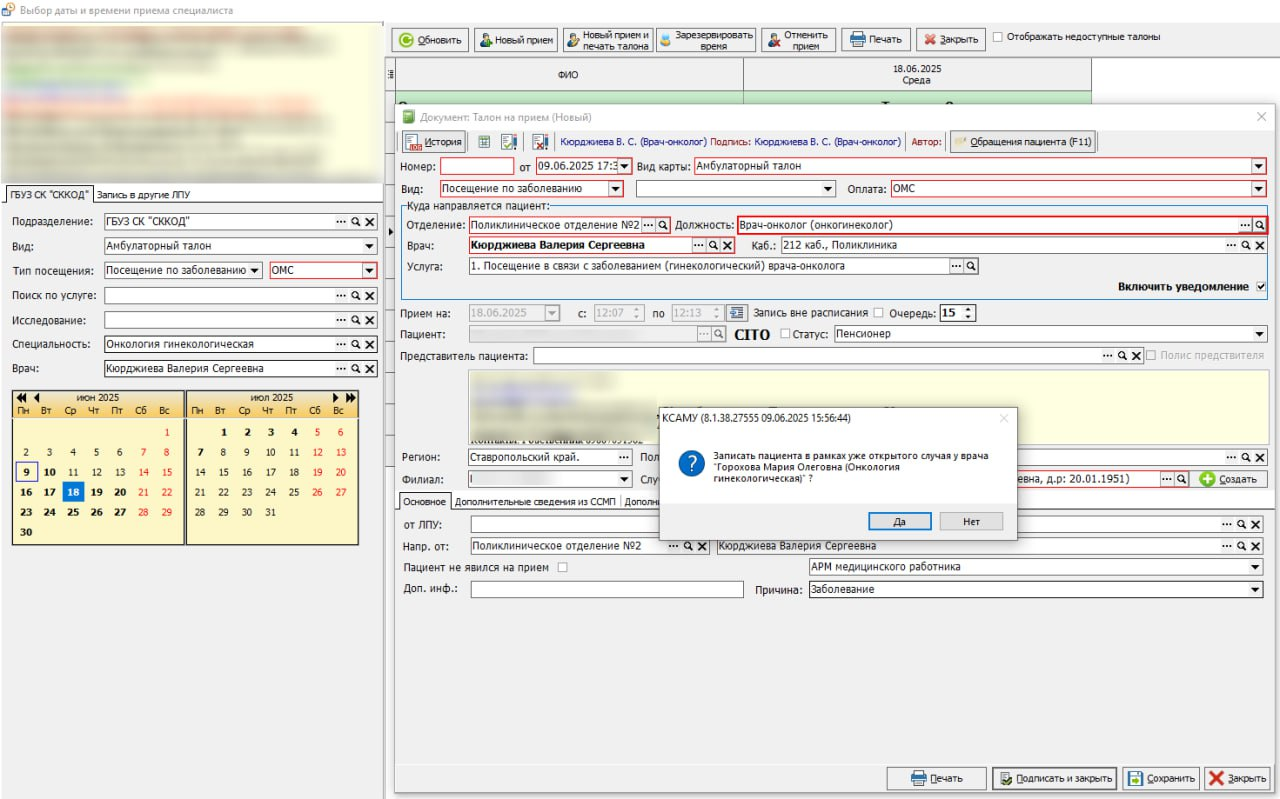
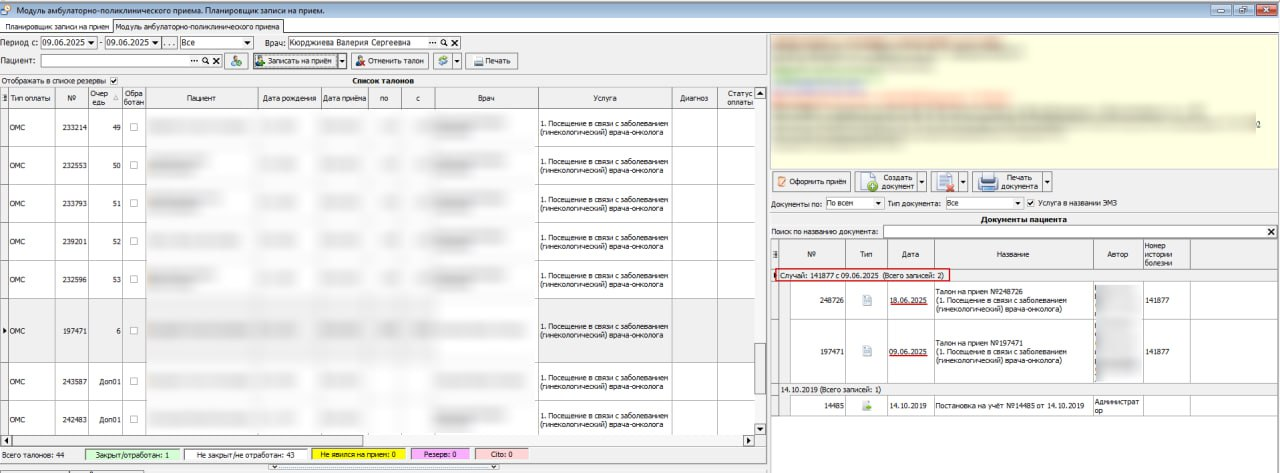
**Проверка на незакрытый случай по профилю -** если настройка включена, то при сохранении талона срабатывает проверка на наличие открытого случая лечения данного пациента у врача того же профиля.
При нажатии "да" происходит запись в рамках текущего открытого профиля, при нажатии "нет" - запись в рамках нового случая.
[](https://docs.medicine-it.ru/uploads/images/gallery/2026-07/bjkimage.png)
[](https://docs.medicine-it.ru/uploads/images/gallery/2026-07/y0vimage.png)
**Разрешить запись к узким специалистам, если пациент откреплен -**
**Запрос адреса вызова при записи на дому -**
# Модуль расписания и очереди
Для перехода в раздел настроек для карты пациента необходимо выбрать пункт меню ЛПУ - Параметры - Регистратура - Модуль расписания и очереди (рисунок 1).
[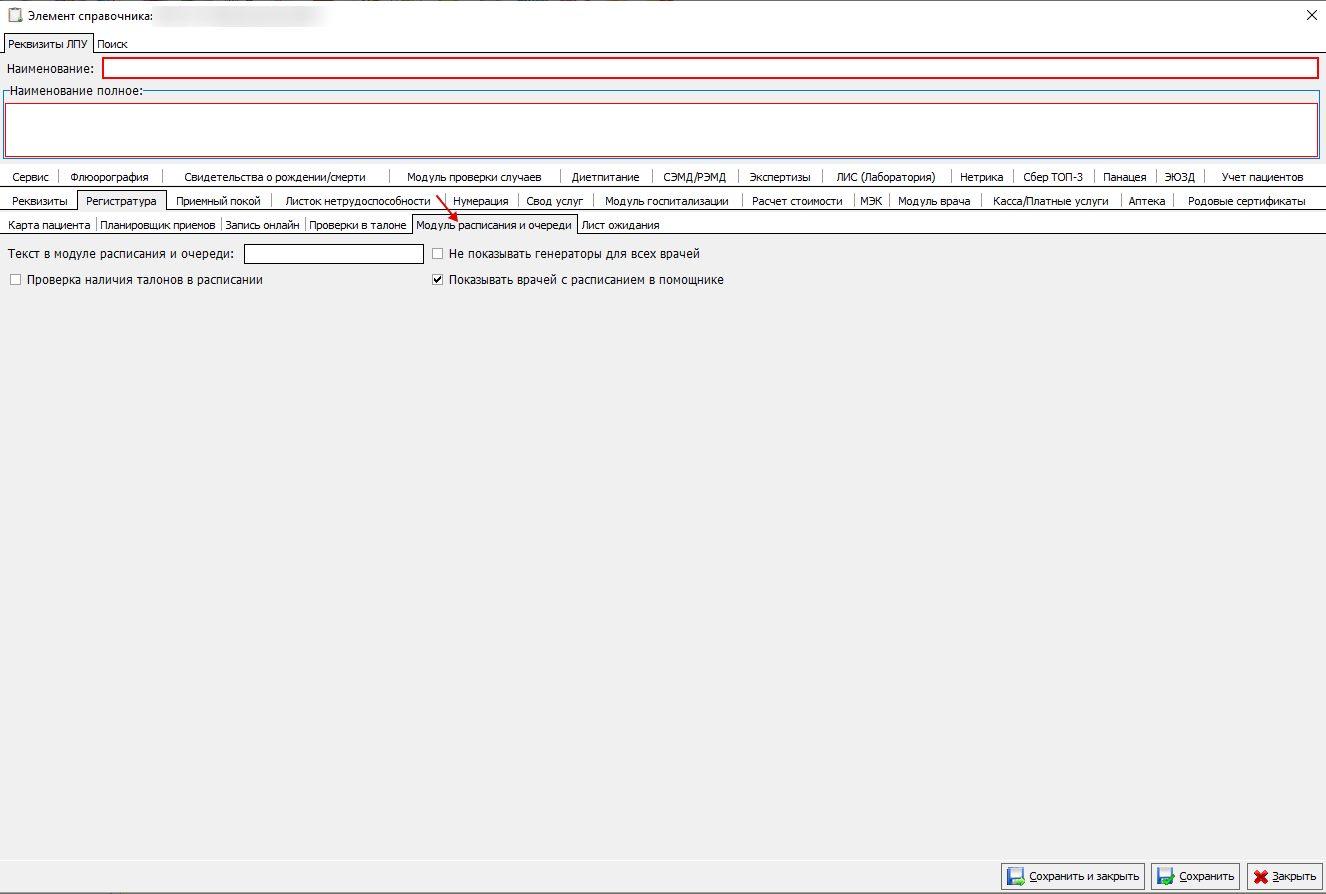](https://docs.medicine-it.ru/uploads/images/gallery/2026-06/DzDimage.png)Рисунок 1.
В данном разделе содержатся настройки, которые предназначены для работы в "Помощнике составления расписания" (рисунок 2).
[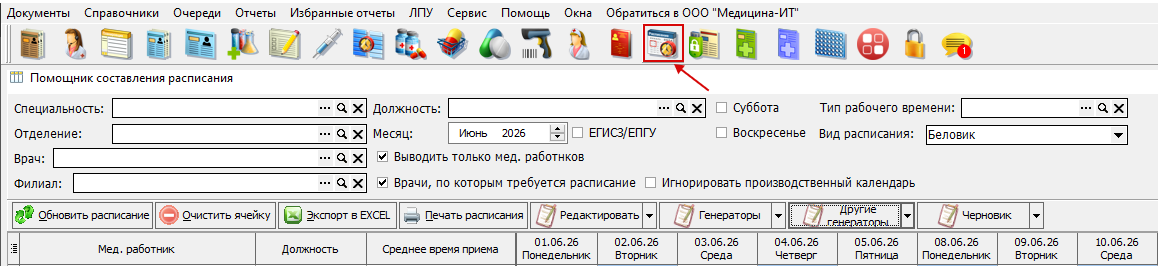](https://docs.medicine-it.ru/uploads/images/gallery/2026-06/SzIimage.png)
**Текст в модуле расписания и очереди -**
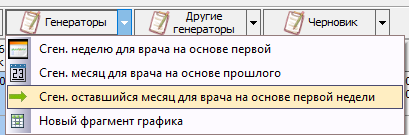
**Не показывать генераторы для всех врачей -** при включении данной настройки для пользователей с ролью "врач" будут скрыты генераторы расписания, предназначенные для генерации расписания всем врачам (рисунок ).
[](https://docs.medicine-it.ru/uploads/images/gallery/2026-06/XIdimage.png)
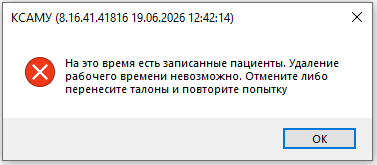
**Проверка наличия талонов в расписании -** если настройка включена, то при удалении расписания на врача происходит проверка наличия талонов на этот день в планировщике приемов. Если талоны имеются, то при удалении отобразится окно с текстом "На это время есть записанные пациенты. Удаление рабочего времени невозможно. Отмените либо перенесите талоны и повторите попытку" (рисунок ).
[](https://docs.medicine-it.ru/uploads/images/gallery/2026-06/R7Pimage.png)
**Показывать врачей с расписанием в помощнике -** при включенной настройке в "Помощнике составления "
# Лист ожидания
Для перехода в раздел настроек для карты пациента необходимо выбрать пункт меню ЛПУ - Параметры - Регистратура - Лист ожидания (рисунок 1). Подробная инструкция по работе с листом ожидания находится [здесь.](https://docs.medicine-it.ru/books/elektronnyi-list-ozidaniia/page/rabota-s-elektronnym-listom-ozidaniia)
[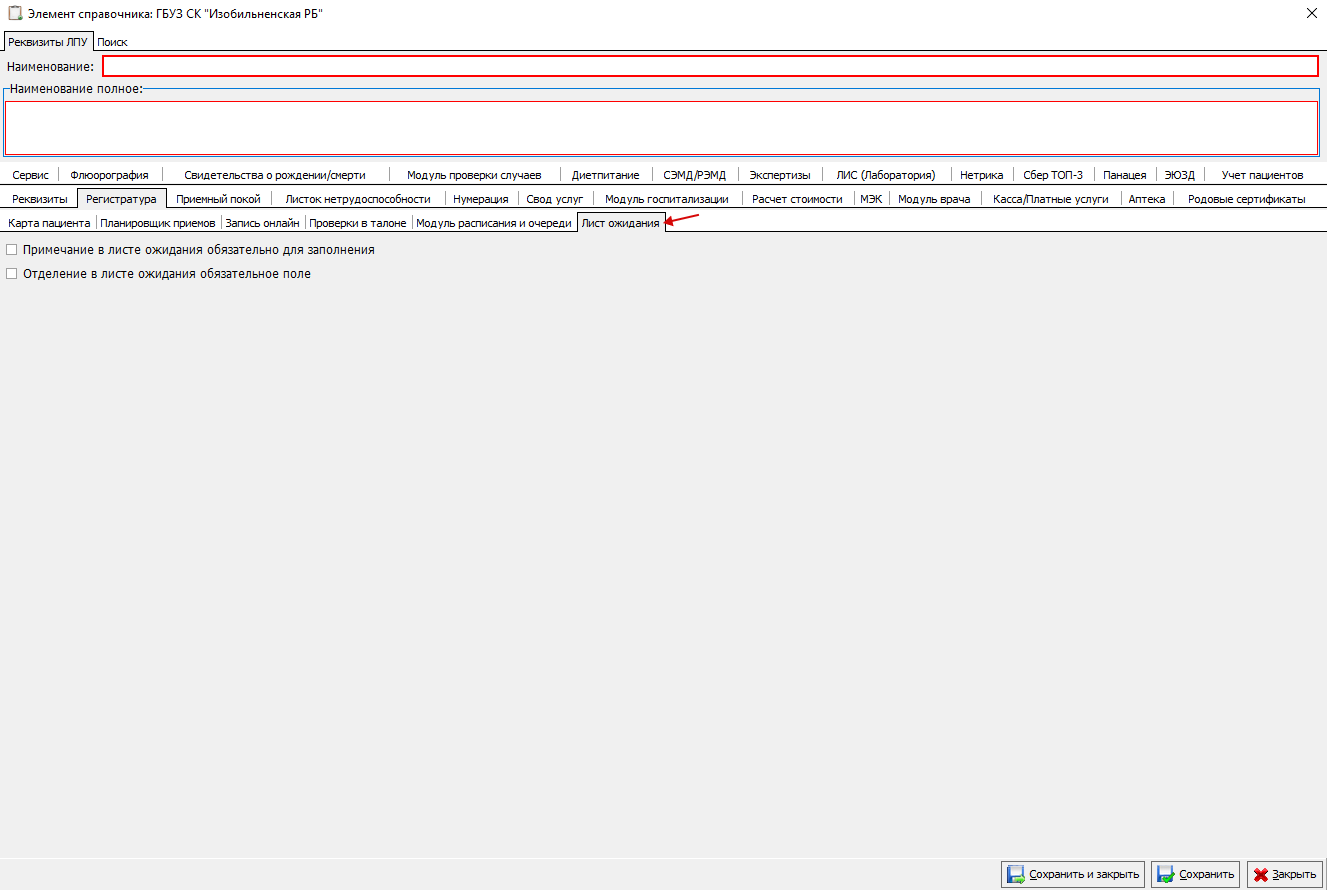](https://docs.medicine-it.ru/uploads/images/gallery/2026-06/6Jeimage.png)Рисунок 1.
В данном разделе содержатся следующие настройки:
**Примечание в листе ожидания обязательно для заполнения -** настройка, при включении которой поле "Примечание" в листе ожидания становится обязательным (рисунок 2).
[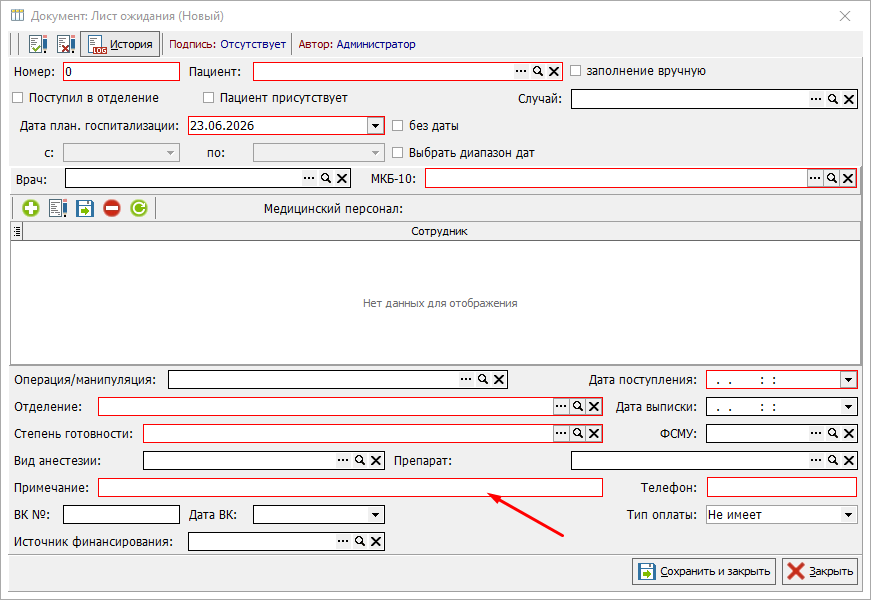](https://docs.medicine-it.ru/uploads/images/gallery/2026-06/Lorimage.png)
**Отделение в листе ожидания обязательное поле -** настройка, при включении которой поле "Отделение" в листе ожидания становится обязательным (рисунок 3).
[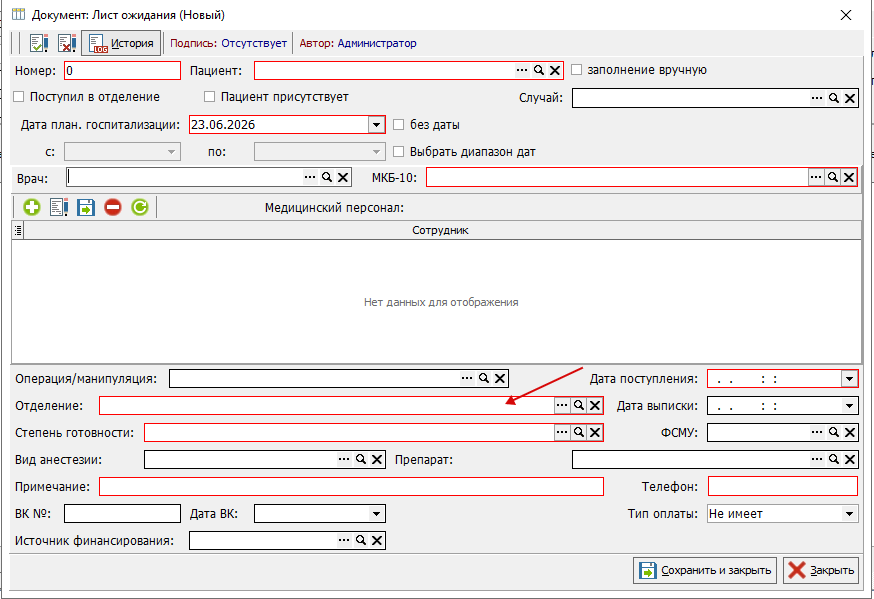](https://docs.medicine-it.ru/uploads/images/gallery/2026-06/iu1image.png)