# 1.2. Глобальные настройки модуля "Экспертиза"
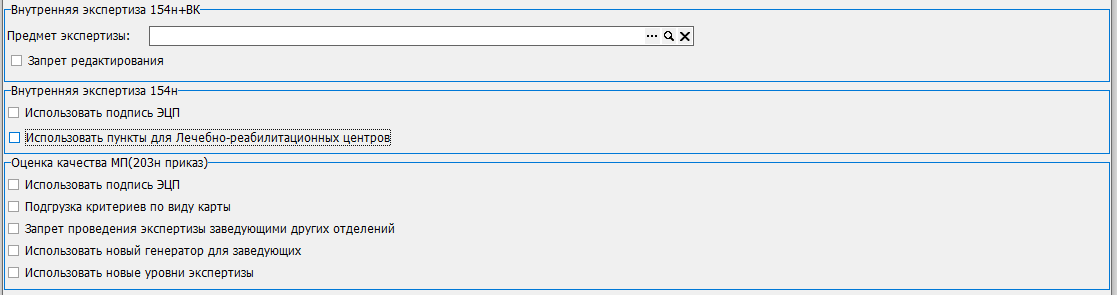
Рассмотрим некоторые глобальные настройки программы. В ЛПУ – Параметры – Экспертизы (Рисунок 1).
[](https://docs.medicine-it.ru/uploads/images/gallery/2026-08/8pUimage.png)
Рисунок 1 – ЛПУ – Параметры – Экспертиза
**Блок «Внутренняя экспертиза 154н+ВК»**
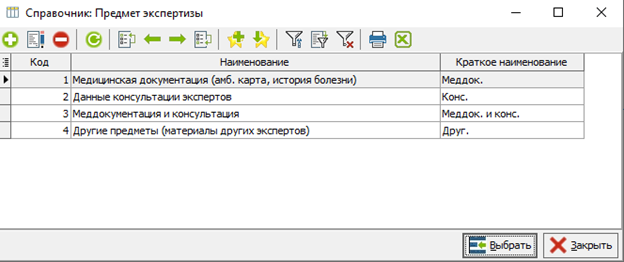
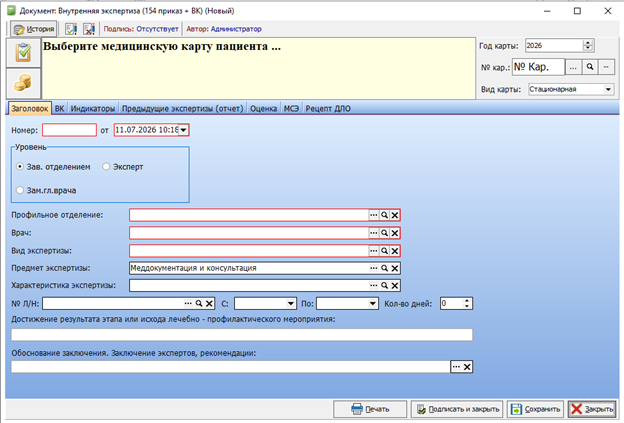
Выбор из справочника «Предмет экспертизы» значения по умолчанию (Рисунок 2), будет подставлять это значение в карты проведения внутренней экспертизы (Рисунок 3).
[](https://docs.medicine-it.ru/uploads/images/gallery/2026-07/CGTimage.png)
Рисунок 2 – Выбор из справочника
[](https://docs.medicine-it.ru/uploads/images/gallery/2026-07/AZzimage.png)
Рисунок 3 – Подстановка в значения в карту
Галочка «Запрет редактирования» не позволяет другим экспертам изменить уже проверенную карту.
**Блок «Внутренняя экспертиза 154н»**
Галочка «Использовать подпись ЭЦП» позволяет подписывать карту экспертизы электронной цифровой подписью.
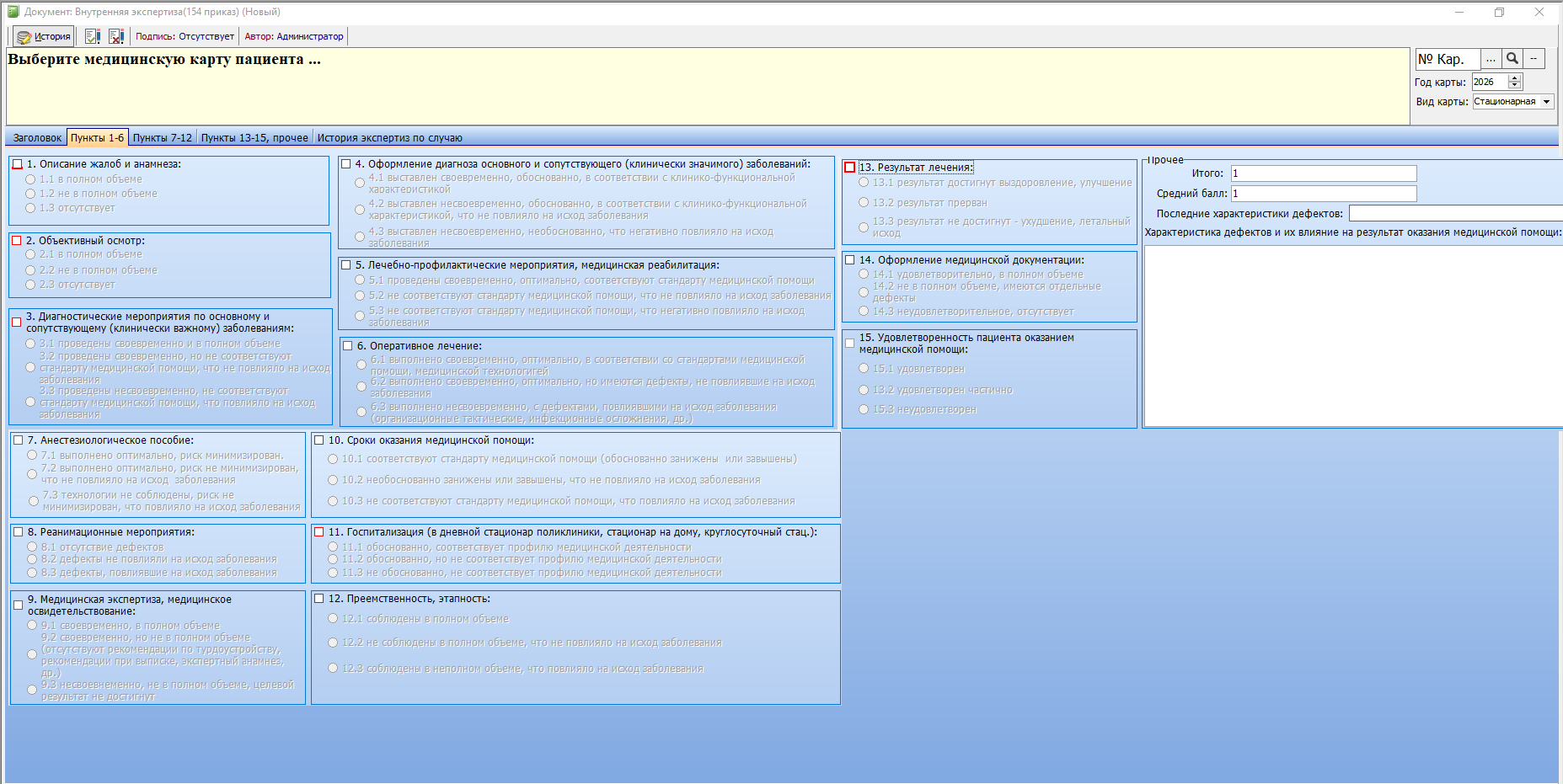
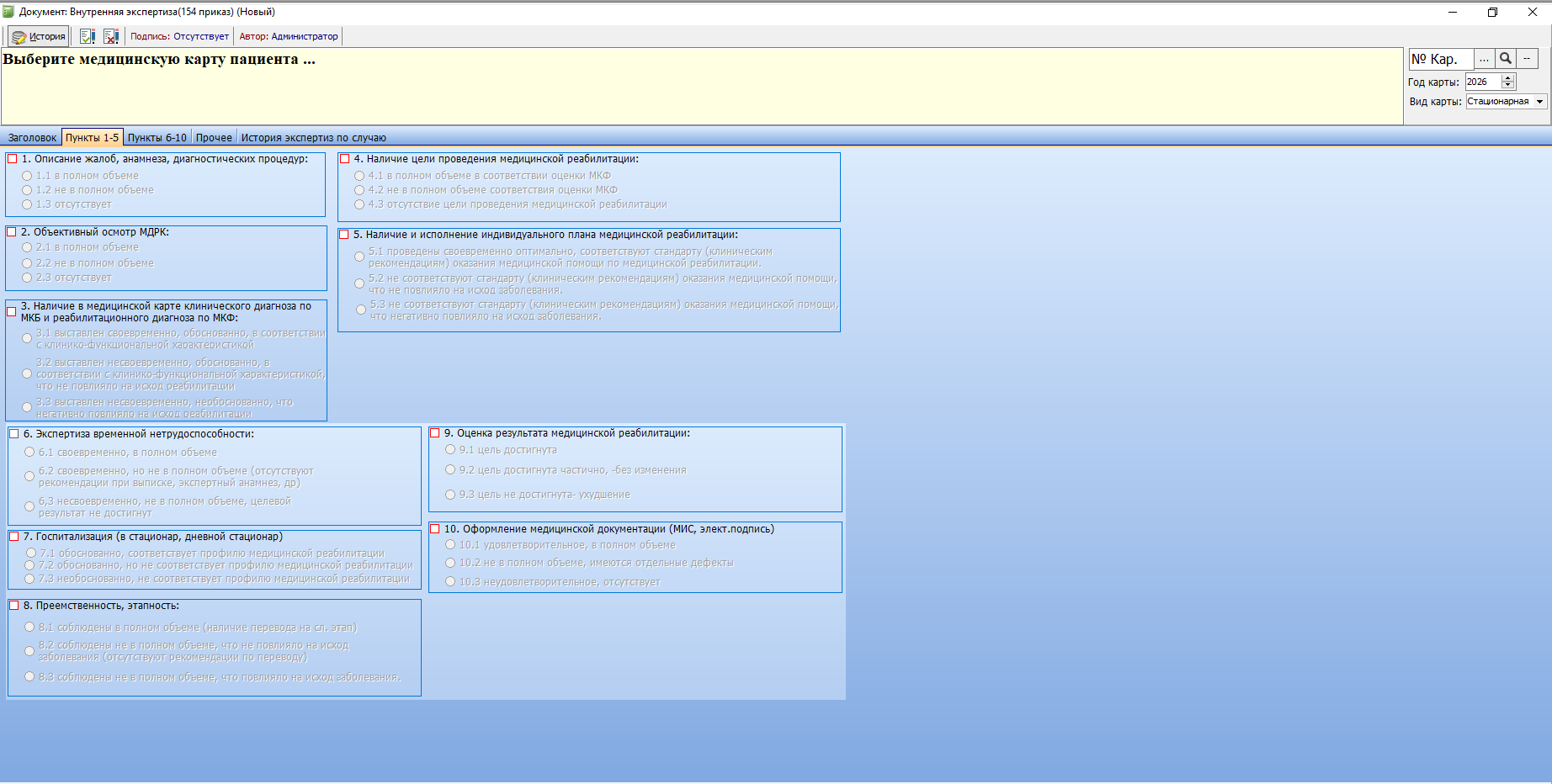
Галочка «Использовать пункты для лечебно-реабилитационных центров» заменяет пункты во внутренней экспертизе. На рисунке 4 представлен пример того, как выглядят пункты без галочки, а на рисунке 5 - с галочкой.
[](https://docs.medicine-it.ru/uploads/images/gallery/2026-08/Ap8image.png)
Рисунок 4 - Стандартные пункты для внутренней экспертизы
[](https://docs.medicine-it.ru/uploads/images/gallery/2026-08/EzXimage.png)
Рисунок 5 - Пункты для реабилитационных центров
**Блок «Оценка качества МП(203н приказ)»**
Галочка «Использовать подпись ЭЦП» позволяет подписывать карту экспертизы электронной цифровой подписью.
Галочка «Подгрузка критериев по виду карты» загружает критерии в карту экспертизы не по диагнозу, а по виду карты.
Галочка «Использовать новый генератор для заведующих» включает у пользователя новый генератор (при условии, что у пользователя стоит галочка «Показывать генераторы экспертизы»).
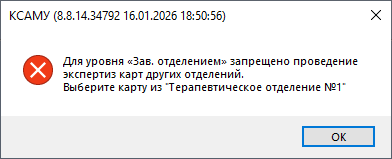
Галочка «Запрет проведения экспертизы заведующими других отделений» отвечает за подбор карт только из отделения пользователя. Если выбрать карту другого отделения, то пользователь получит ошибку (Рисунок 6).
[](https://docs.medicine-it.ru/uploads/images/gallery/2026-07/fdnimage.png)
Рисунок 6 – Предупреждение о запрете выбора карт других отделений
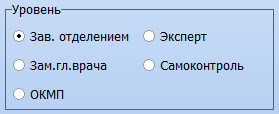
Галочка «Использовать новые уровни экспертизы» отвечает за отображение уровней в карте экспертизы. Пример отображения без настройки представлен на рисунке 7, с настройкой на рисунке 8.
[](https://docs.medicine-it.ru/uploads/images/gallery/2026-07/CSEimage.png)
Рисунок 7 – Отображение уровней без настройки
[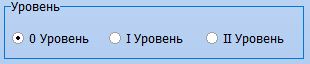](https://docs.medicine-it.ru/uploads/images/gallery/2026-07/iFtimage.png)
Рисунок 8 – Отображение уровней с настройкой