Настройки модуля Экспертиза
Для автоматизации процесса экспертизы и контроля качества медицинской помощи в МИС «КСАМУ» необходимо выполнить настройку программы, состоящую из следующих пунктов: - Настройка справочника медицинского персонала. - Настройка справочника пользователей системы. Все настройки описные ниже проводятся для всех типов проверок и контроля качества медицинской помощи, за исключением листа самоконтроля. ! Настройка должна производиться уполномоченным сотрудником медицинской организации в соответствии с нижеизложенными пунктами. Общие положения настройки пользователей.
- 1.1. УСЛОВИЯ ВЫПОЛНЕНИЯ ПРОГРАММЫ
- 1.2. Глобальные настройки модуля "Экспертиза"
- 2.1. Настройка справочника "Медицинский персонал"
- 2.2. Настройка справочника "Пользователи системы"
1.1. УСЛОВИЯ ВЫПОЛНЕНИЯ ПРОГРАММЫ
Для работы в МИС «КСАМУ» необходимо оборудовать рабочее место пользователя рабочей станцией, на которой будет осуществляться работа с программой.
Для возможности взаимодействия с базой данных программы, рабочее место должно быть подключено к локальной вычислительной сети (ЛВС) лечебно-профилактического учреждения (ЛПУ). При этом подключение должно быть выполнено с учетом всех требовании защищённости к сети передачи данных, иметь доступ к серверу ЛПУ с базой данный МИС «КСАМУ» и необходимую скорость передачи данных.
Пользователи должны иметь опыт работы с персональным компьютером на базе операционных систем Microsoft Windows, Astra Linux, РЕД ОС на уровне квалифицированного пользователя и свободно осуществлять базовые операции в операционных системах.
1.2. Глобальные настройки модуля "Экспертиза"
Рассмотрим некоторые глобальные настройки программы. В ЛПУ – Параметры – Экспертизы (Рисунок 1).
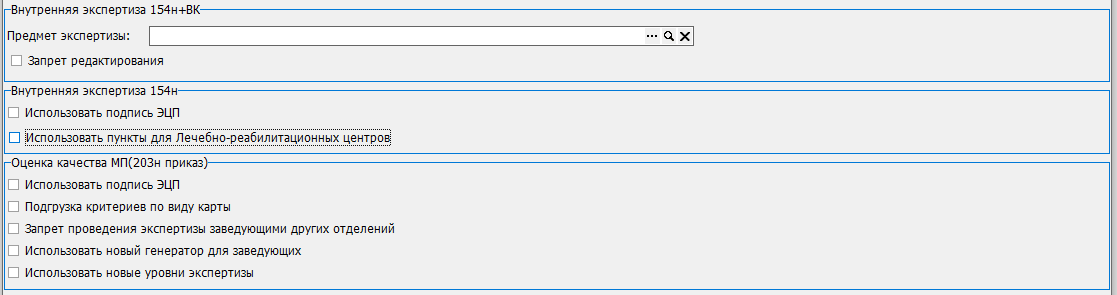
Рисунок 1 – ЛПУ – Параметры – Экспертиза
Блок «Внутренняя экспертиза 154н+ВК»
Выбор из справочника «Предмет экспертизы» значения по умолчанию (Рисунок 2), будет подставлять это значение в карты проведения внутренней экспертизы (Рисунок 3).
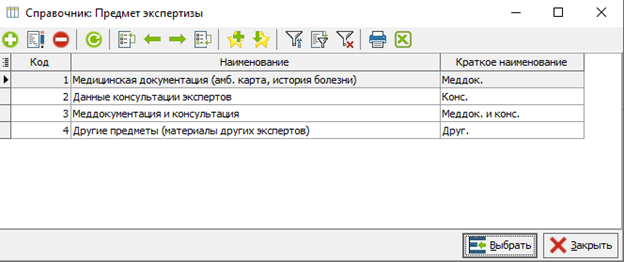
Рисунок 2 – Выбор из справочника
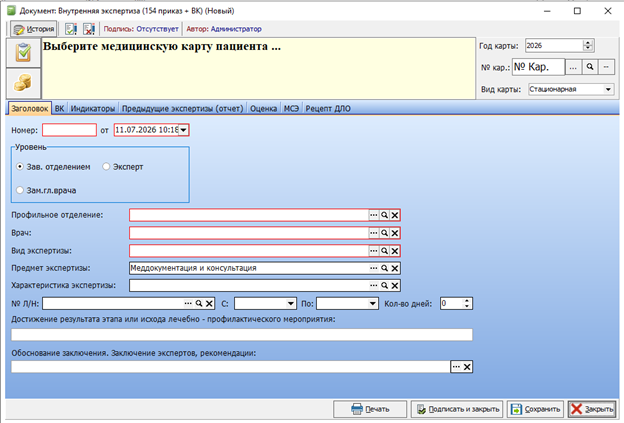
Рисунок 3 – Подстановка в значения в карту
Галочка «Запрет редактирования» не позволяет другим экспертам изменить уже проверенную карту.
Блок «Внутренняя экспертиза 154н»
Галочка «Использовать подпись ЭЦП» позволяет подписывать карту экспертизы электронной цифровой подписью.
Галочка «Использовать пункты для лечебно-реабилитационных центров» заменяет пункты во внутренней экспертизе. На рисунке 4 представлен пример того, как выглядят пункты без галочки, а на рисунке 5 - с галочкой.
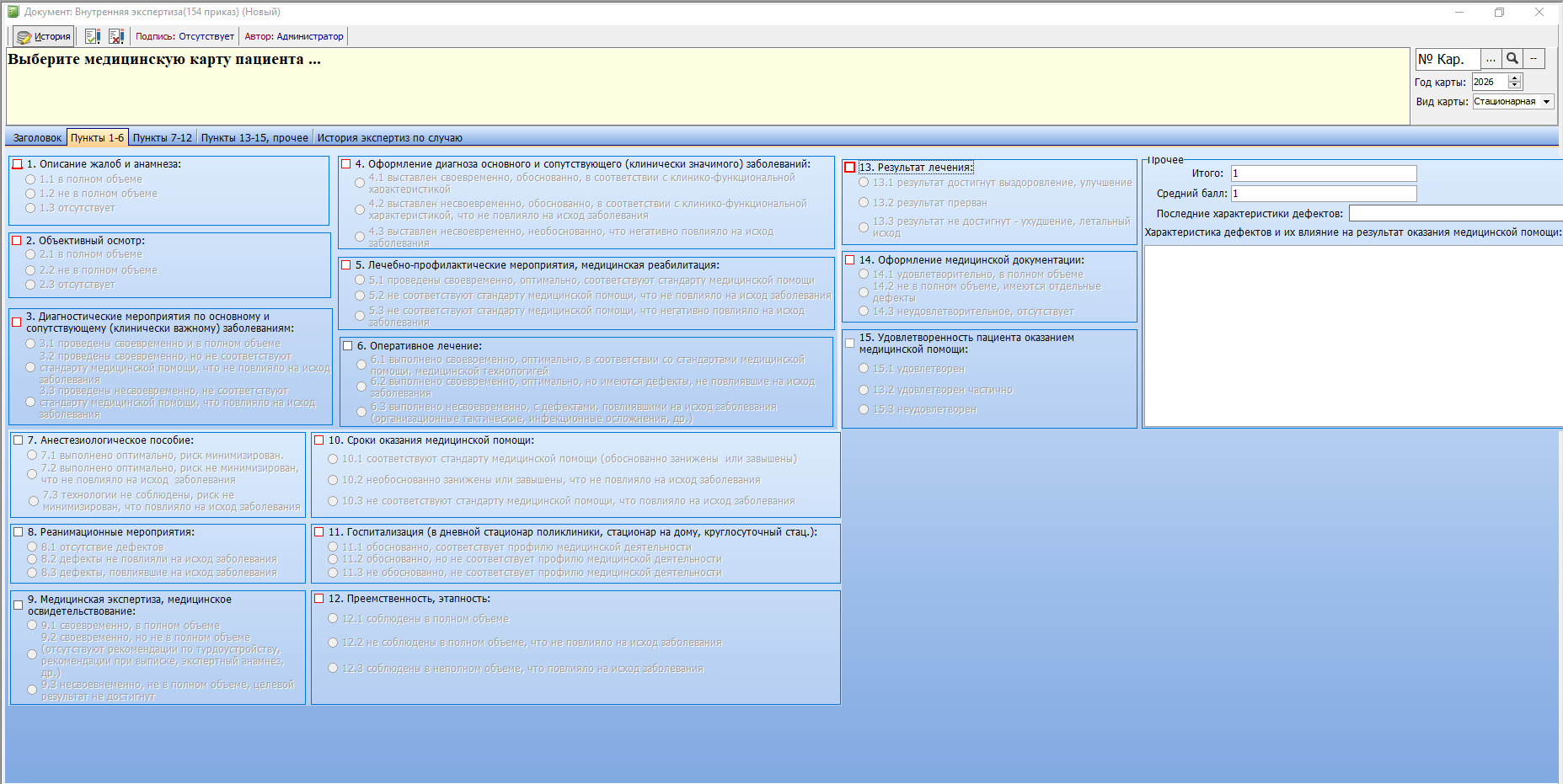
Рисунок 4 - Стандартные пункты для внутренней экспертизы
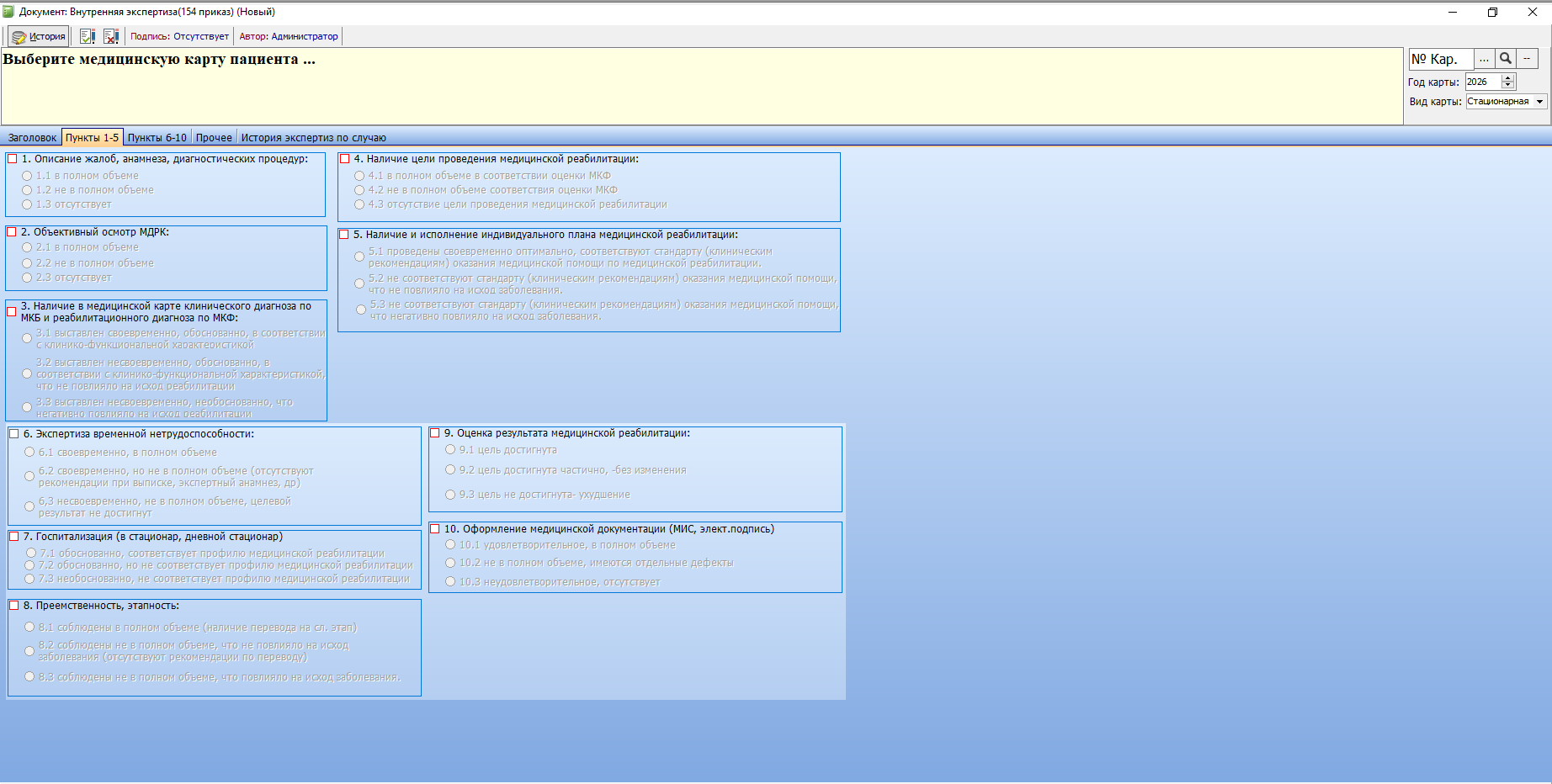
Рисунок 5 - Пункты для реабилитационных центров
Блок «Оценка качества МП(203н приказ)»
Галочка «Использовать подпись ЭЦП» позволяет подписывать карту экспертизы электронной цифровой подписью.
Галочка «Подгрузка критериев по виду карты» загружает критерии в карту экспертизы не по диагнозу, а по виду карты.
Галочка «Использовать новый генератор для заведующих» включает у пользователя новый генератор (при условии, что у пользователя стоит галочка «Показывать генераторы экспертизы»).
Галочка «Запрет проведения экспертизы заведующими других отделений» отвечает за подбор карт только из отделения пользователя. Если выбрать карту другого отделения, то пользователь получит ошибку (Рисунок 6).
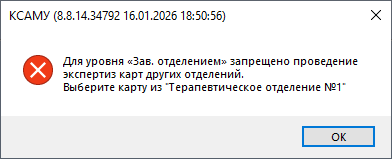
Рисунок 6 – Предупреждение о запрете выбора карт других отделений
Галочка «Использовать новые уровни экспертизы» отвечает за отображение уровней в карте экспертизы. Пример отображения без настройки представлен на рисунке 7, с настройкой на рисунке 8.
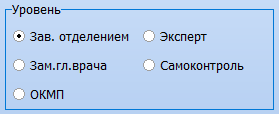
Рисунок 7 – Отображение уровней без настройки
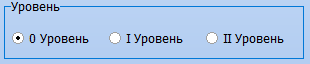
Рисунок 8 – Отображение уровней с настройкой
2.1. Настройка справочника "Медицинский персонал"
Каждый сотрудник должен иметь в программе штатную единицу медицинского персонала для проведения контроля в своем отделении. Настройка производится с помощью пунктов меню «Справочники» → «Медицинский персонал» → «Медицинский персонал» (Рисунок 1)
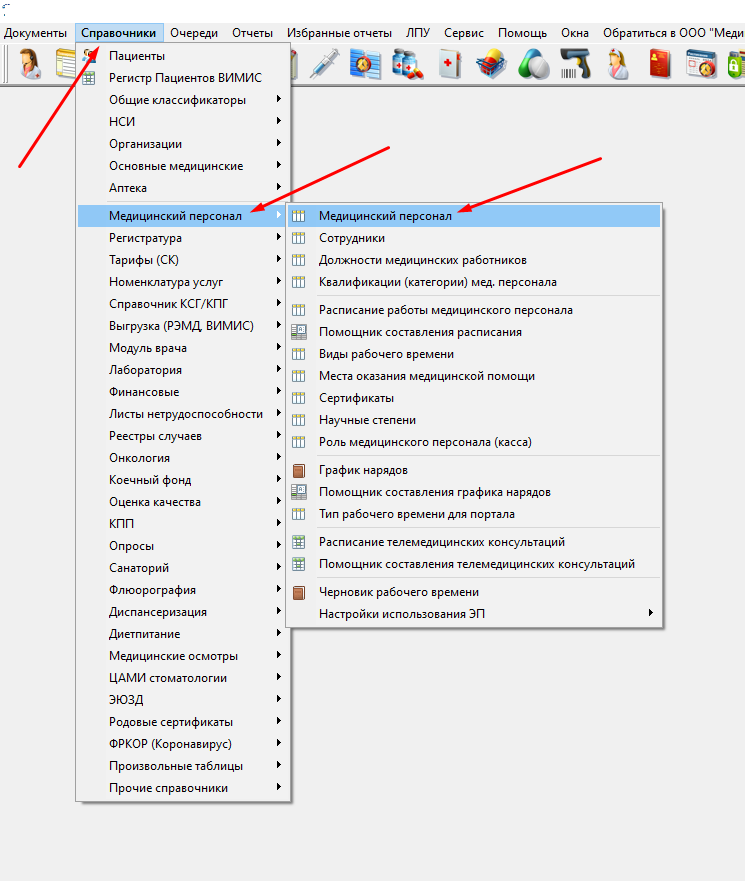 Рисунок 1. «Медицинский персонал в МИС «КСАМУ»
Находясь в справочнике, нужно кликнуть левой кнопкой мыши на зеленый плюс. (Рисунок 2)
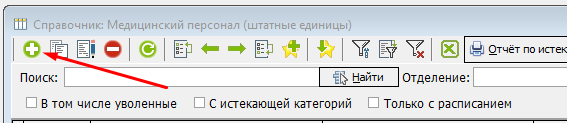 Рисунок 2. Добавление нового элемента справочника
В открывшемся окне нужно заполнить поля «Работник», «Должность», «Отделение» (Рисунок 3)
- Работник – ФИО сотрудника, который будет проводить экспертизу
- Должность – Заведующий отделением или назначенный ответственный
- Отделение – указать отделение, к которому принадлежит заведующий
- Проставить "галочку" Эксперт
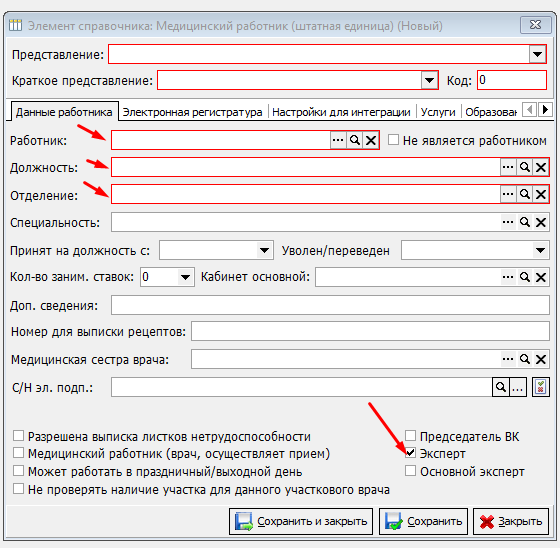 Рисунок 3. Заполнение формы «Медицинский работник»
2.2. Настройка справочника "Пользователи системы"
Для корректной работы с экспертизой пользователь должен иметь соответствующую учетную запись. Настраивается учетная запись с помощью пунктов меню «Сервис» → «Администрирование» → «Пользователи системы» (рисунок 4).
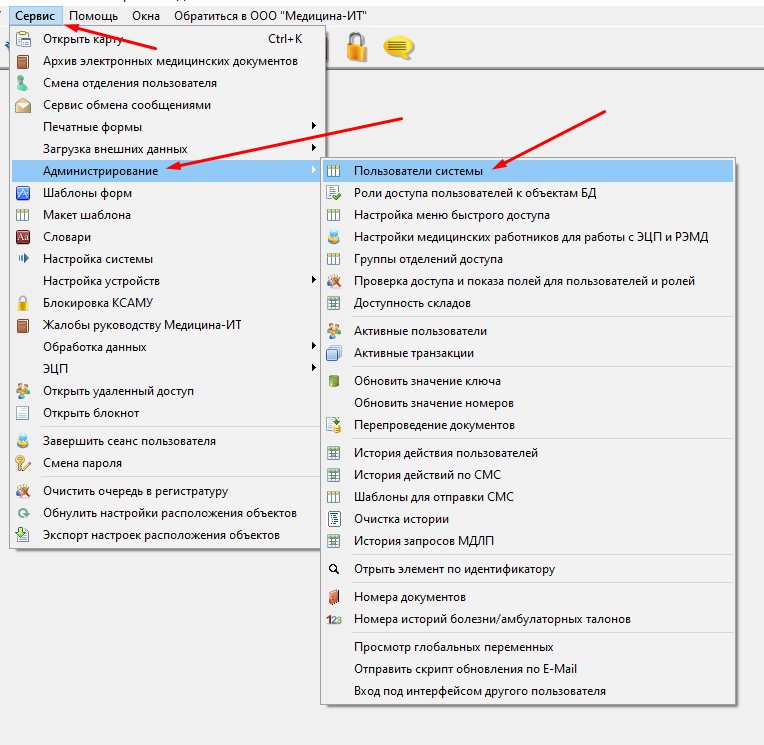 Рисунок 1. Пользователи системы
Находясь в справочнике, кликнуть левой кнопкой мыши на зеленый плюс (рисунок 5).
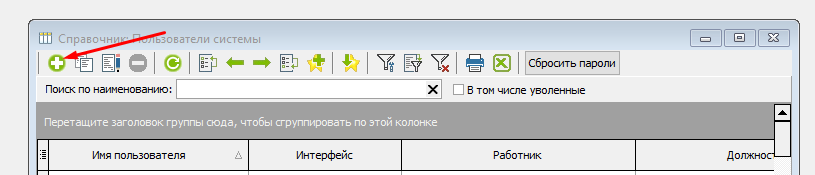 Рисунок 2. Добавление нового пользователя
В открывшемся окне заполнить поле работник, выбрав нужного работника из списка нажав на «три точки» (рисунок 6).
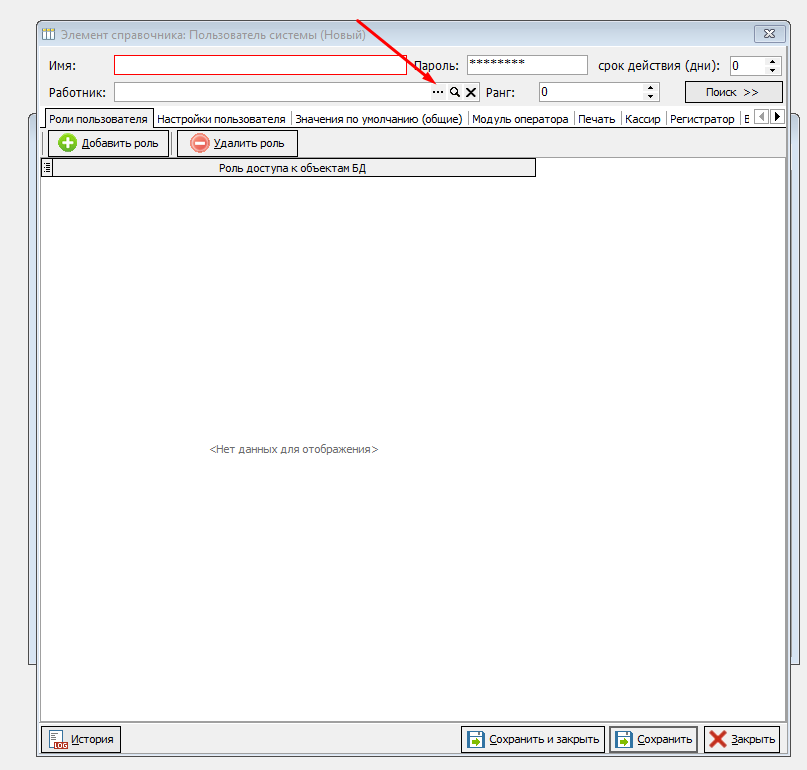 Рисунок 3. Выбор работника
Следующим шагом на вкладке «Роли пользователя» необходимо нажать на кнопку «Добавить роль» и выбрать роль «Эксперт» (рисунок 7).
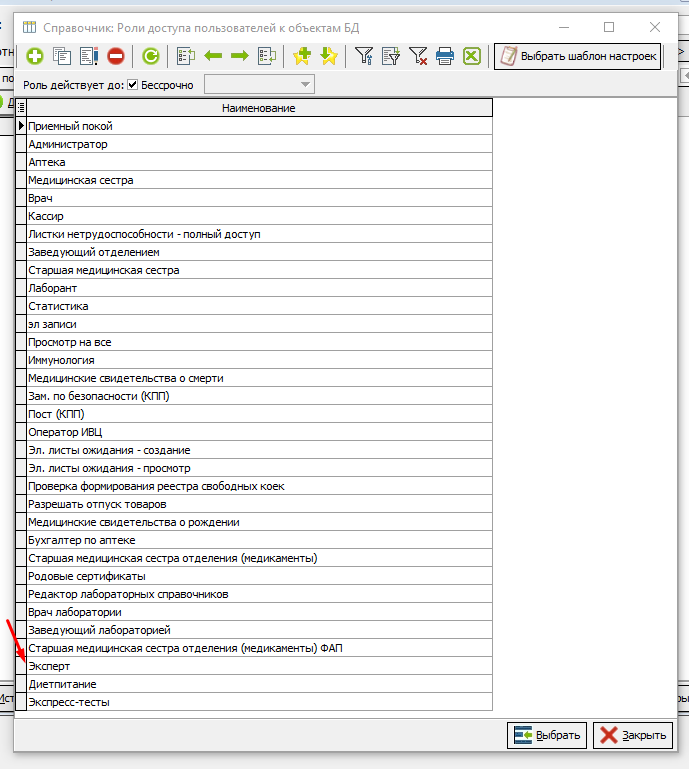 Рисунок 4. Роли доступа пользователей к объектам БД
На вкладке «Настройки пользователя» следует выбрать интерфейс пользователя «Модуль врача» (рисунок 8)
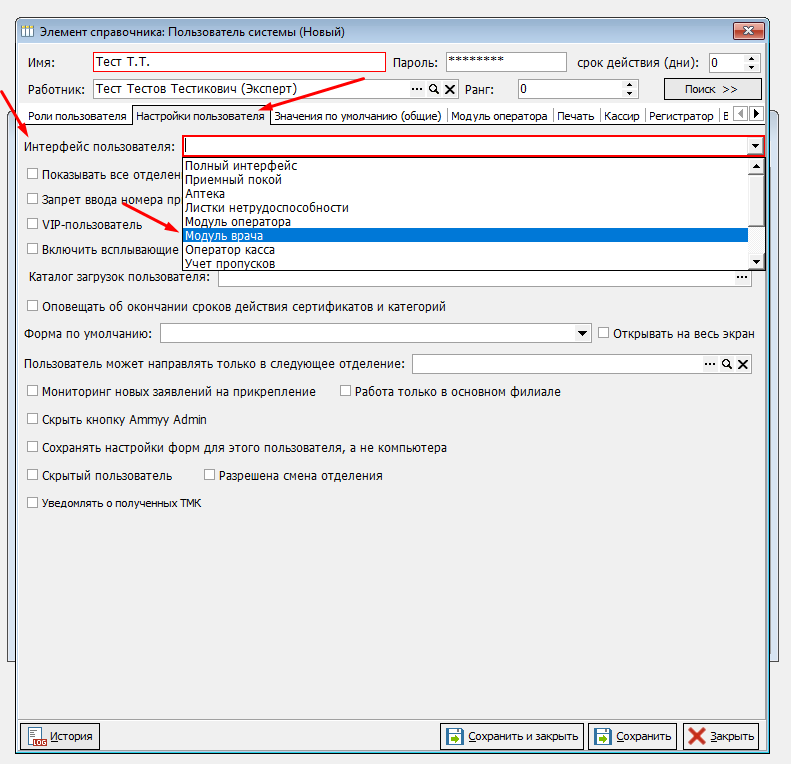 Рисунок 5. Интерфейс пользователя
На вкладке «Значения по умолчанию (общие)» следует выбрать основной вид карты с которым будет работать специалист. (Рисунок 9)
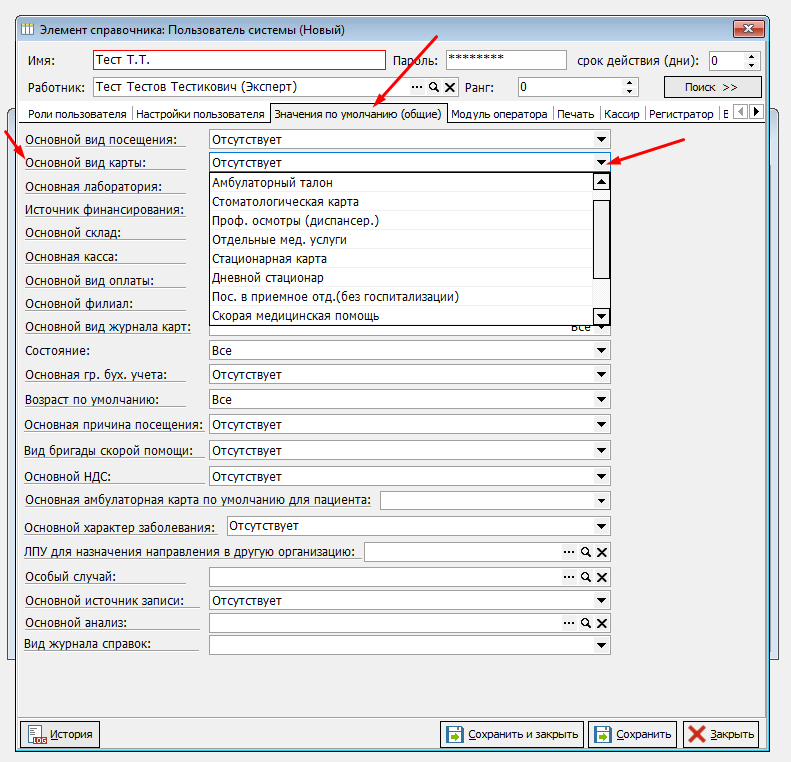 Рисунок 6. Значения по умолчанию. Основной вид карты