# Сроки использования
Для настройки и использования данного функционала следует присвоить необходимые значения номенклатуре в поле "Срок использования номенклатуры". (рис. 1)
[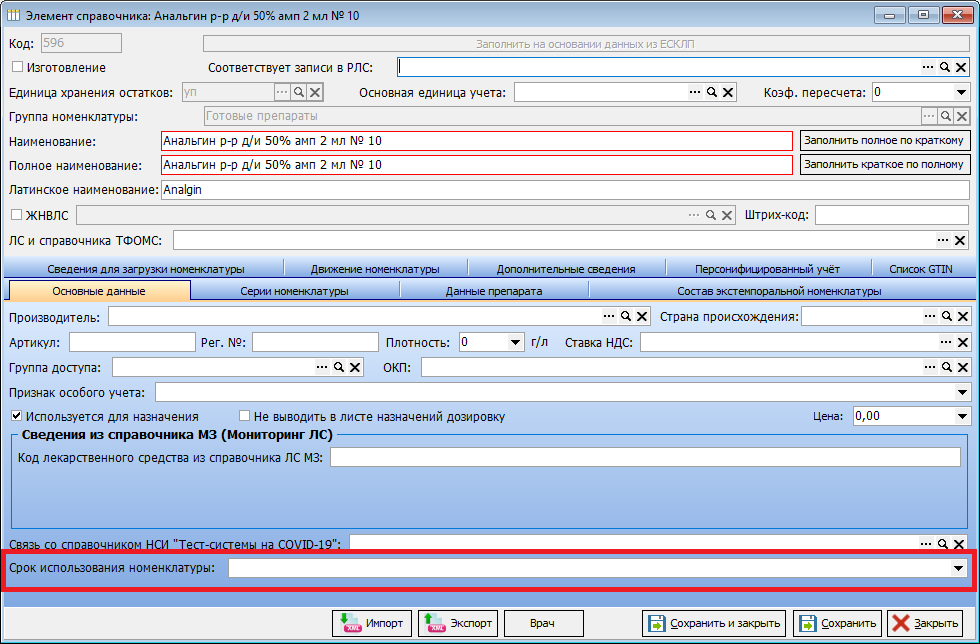](https://docs.medicine-it.ru/uploads/images/gallery/2025-02/2.png)Рисунок 1.
Для добавления значений контроля сроков использования номенклатуры необходимо настроить справочник "Сроки использования номенклатуры". (рис. 2)
[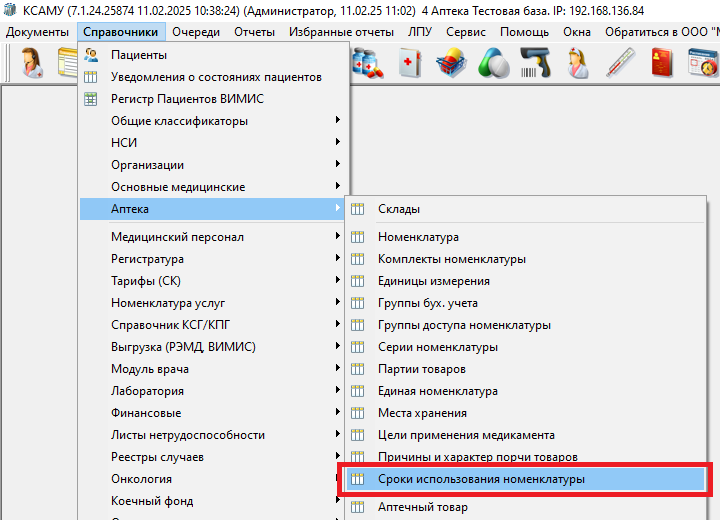](https://docs.medicine-it.ru/uploads/images/gallery/2025-02/1.png)Рисунок 2.
Далее необходимо добавить строку в справочник, для этого нажимаем "добавить новый элемент". (рис. 3)
[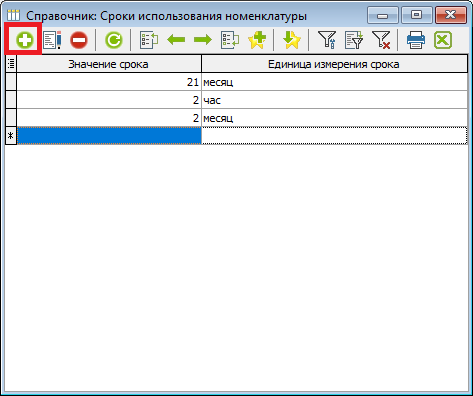](https://docs.medicine-it.ru/uploads/images/gallery/2025-02/4.png)Рисунок 3.
В новой строке следует выбрать значение столбца "Единица измерения срока", и указать значение срока. (рис. 3)
Номенклатура с настроенным сроком использования будет подсвечиваться фиолетовым цветом в окне подбора номенклатуры при наступлении одной единицы измерения срока годности. То есть при указании срока использования, к примеру - 1 месяц, подсветка будет работать сразу после поступления, а при указании срока 2 месяца, подсветка включится за 1 месяц до истечения срока использования. В случае необходимости указания одной единицы, стоит использовать единицу на порядок меньше - то есть день, и указывать не 1 месяц, а 30 дней. (рис. 4)
[](https://docs.medicine-it.ru/uploads/images/gallery/2025-02/3.png)Рисунок 4.