# 4. Добавление договора ФСС для родовых сертификатов
##### Для добавления договора ФСС для родовых сертификатов в МИС «КСАМУ» нужно выбрать пункт меню «Справочники» → «Родовые сертификаты» → «Договора ФСС для родовых сертификатов» (рисунок 1).
##### [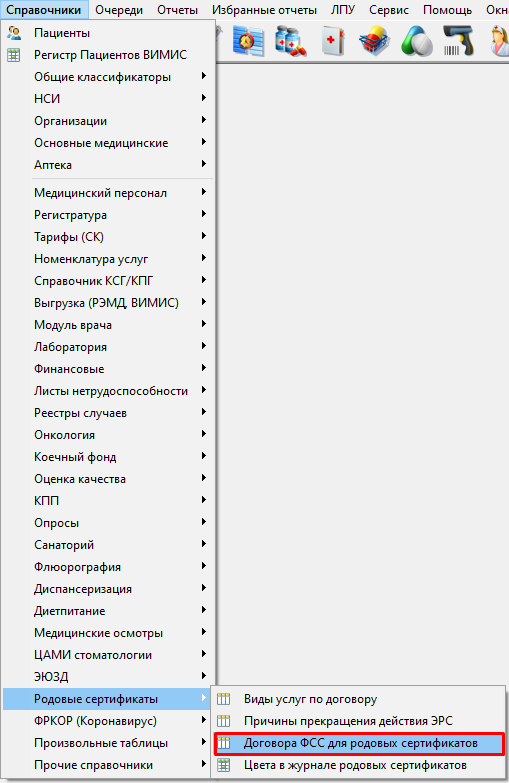](https://docs.medicine-it.ru/uploads/images/gallery/2024-03/bpt20.png)Рисунок 1.
##### В окне договоров ФСС необходимо создать внести договор с помощь кнопки добавления нового элемента «+» (рисунок 2).
##### [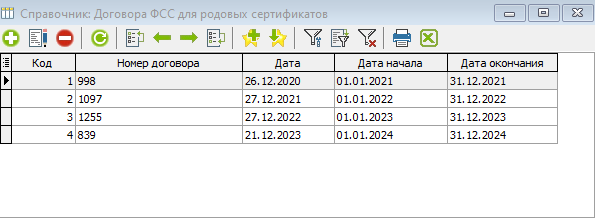](https://docs.medicine-it.ru/uploads/images/gallery/2024-03/Wgl21.png)Рисунок 2.
##### В открывшимся окне (рисунок 3) во все поля вносятся данные согласно полученному договору от СФР.
##### [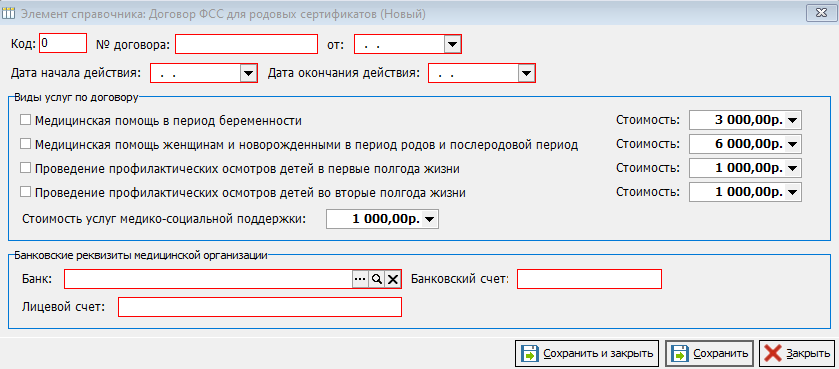](https://docs.medicine-it.ru/uploads/images/gallery/2024-03/1w022.png)Рисунок 3.
##### Поля, отмеченные красным цветом, являются обязательными для заполнения:
##### - Код – проставляется автоматически при сохранении;
##### - Номер договора и дата, когда он был выдан;
##### - Дата начала действия договора и дата окончания действия договора;
##### - Дата начала действия договора;
##### - Блок банковских реквизитов, в котором необходимо указать: банк, банковский счет, лицевой счет.
##### В блоке «Виды услуг по договору» выбрать оказываемые услуги.
##### Для внесения информации о банке необходимо нажать на кнопку «…». В открывшемся окне (рисунок 4) с помощь кнопки добавления нового элемента «+» внести банк.
##### [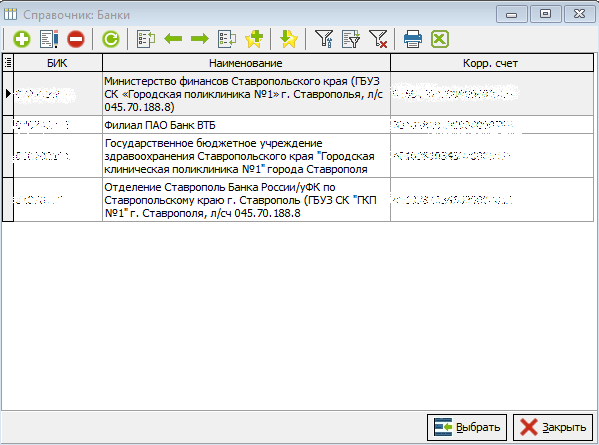](https://docs.medicine-it.ru/uploads/images/gallery/2024-03/iFP23.png)Рисунок 4.
##### Появится окошко (рисунок 5) для внесения следующих данных:
##### - БИК;
##### - Город (нас. пункт);
##### - Наименование банка;
##### - Корреспондентский счет.
##### [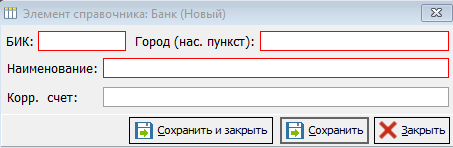](https://docs.medicine-it.ru/uploads/images/gallery/2024-03/vsW24.png)Рисунок 5.
##### После внесения данные нужно сохранить с помощью кнопки «Сохранить и закрыть».