# Настройка элемента справочника «Печатные формы»
Для открытия элемента справочника «Печатные формы», необходимо выбрать меню «Сервис», далее выбрать пункт меню «Печатные формы», затем открыть «Печатные формы» (рисунок 1).
[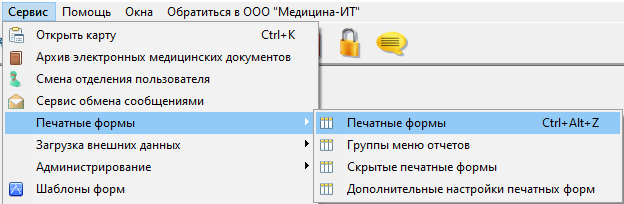](https://docs.medicine-it.ru/uploads/images/gallery/2025-05/XiLimage.png)Рисунок 1.
Далее будет открыт справочник «Печатные формы» (рисунок 2). На данной вкладке есть следующие настройки:
[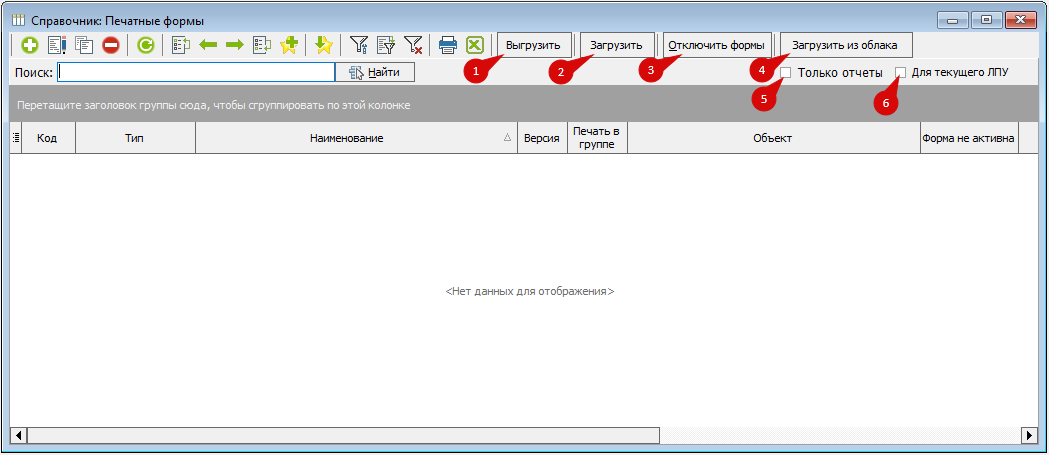](https://docs.medicine-it.ru/uploads/images/gallery/2025-06/EeLimage.png)Рисунок 2.
1. "**Выгрузить**" - Данная настройка позволяет скачать выбранные вами печатные формы.
2. "**Загрузить**" - Данная настройка позволяет загрузить печатные формы.
3. "**Отключить формы**" - Данная настройка позволяет сделать форму не активной.
4. "**Загрузить из облака**" - Данная настройка позволяет подгрузить актуальную версию выбранной печатной формы.
5. "**Только отчеты**" - Данная настройка позволяет отобразить в списке только отчеты.
6. "**Для текущего ЛПУ**" - Данная настройка позволяет отобрать формы прикрепленные только к данному медицинскому учреждению.
Для настройки определенной печатной формы, в поисковой строке можно написать ее код и нажать найти (рисунок 3). Нужную форму из списка открыть двойным щелчком.
[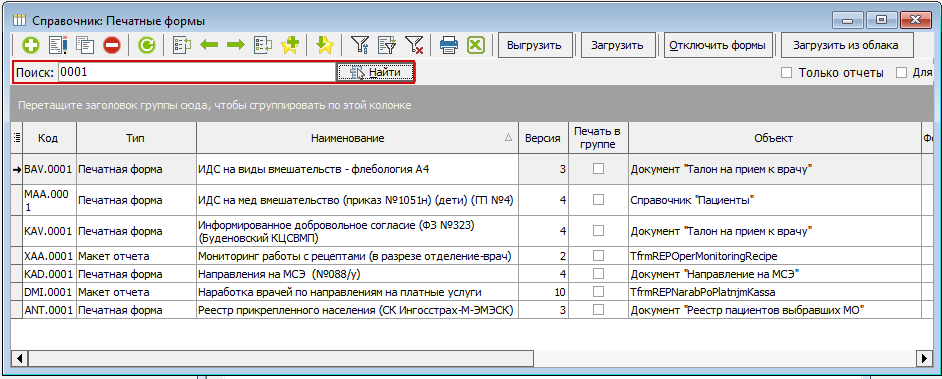](https://docs.medicine-it.ru/uploads/images/gallery/2025-05/d9eimage.png)Рисунок 3.
После выбора формы, в открывшемся окне есть возможность поставить определенные настройки (рисунок 4).
[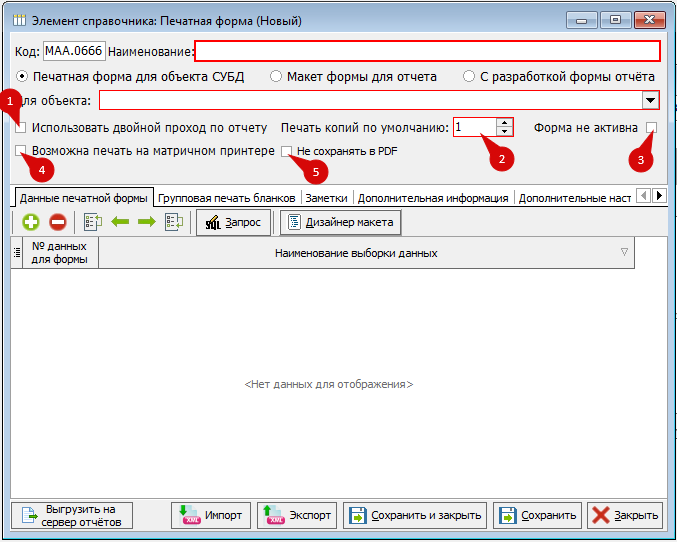](https://docs.medicine-it.ru/uploads/images/gallery/2025-05/eikimage.png)Рисунок 4.
1. **"Использовать двойной проход по отчету"** - Данная настройка позволяет проверить отчет двойным проходом для заполнения итогов в заголовке таблиц.
2. "**Печать** **копий по умолчанию"** - Данная настройка позволяет выставить количество копий при печати.
3. "**Форма не активна"** - Данная настройка позволяет скрыть формы из общего списка выбора форм при печати.
4. "**Возможность печати на матричном принтере"** - Данная настройка позволяет печатать форму на матричном принтере.
5. **"Не сохранять в PDF"** -
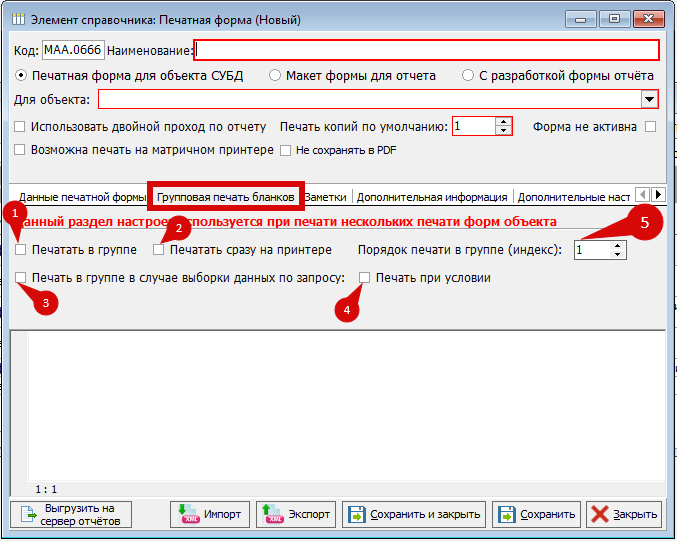
При переходе на вкладку «Групповой печати бланков», есть возможность настройки при печати нескольких форм (рисунок 5).
[](https://docs.medicine-it.ru/uploads/images/gallery/2025-05/do4image.png)Рисунок 5.
1. "**Печать в группе**" - Данная настройка позволяет открыть форму при комбинации клавиш Ctrl+A в соответствующем документе.
2. "**Печать сразу на принтер**" - Данная настройка позволяет сразу печатать форму на принтер без предварительного просмотра документа.
3. "**Печать в группе в случае выборки по запросу**" - Данная настройка позволяет при выполнении условия печатать форму в группе.
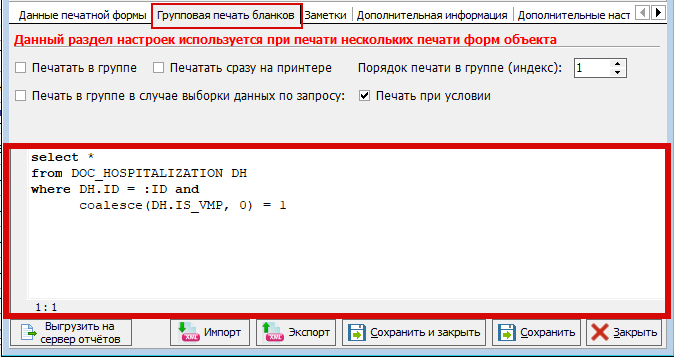
4. "**Печать при условии**" - Данная настройка позволяет печатать форму при определенном условии прописанном в окне ниже (рисунок 6)
5. "**Порядок печати в группе (индекс)**" - Данная настройка позволяет выставить приоритет при печати формы в группе.
[](https://docs.medicine-it.ru/uploads/images/gallery/2025-05/oGBimage.png)Рисунок 6.
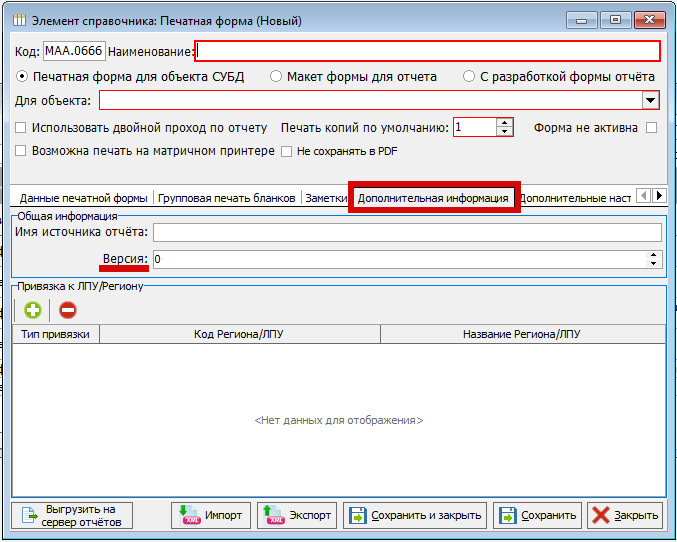
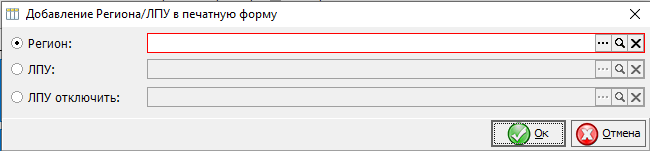
На вкладке дополнительной информации, есть возможность посмотреть версию печатной формы, а так же добавить привязку к ЛПУ/Региону (рисунок 7).
[](https://docs.medicine-it.ru/uploads/images/gallery/2025-05/ma3image.png)Рисунок 7.
[](https://docs.medicine-it.ru/uploads/images/gallery/2025-05/a7eimage.png)Рисунок 8.
На вкладке «Дополнительные настройки», можно поставить следующие настройки :(рисунок 9).
[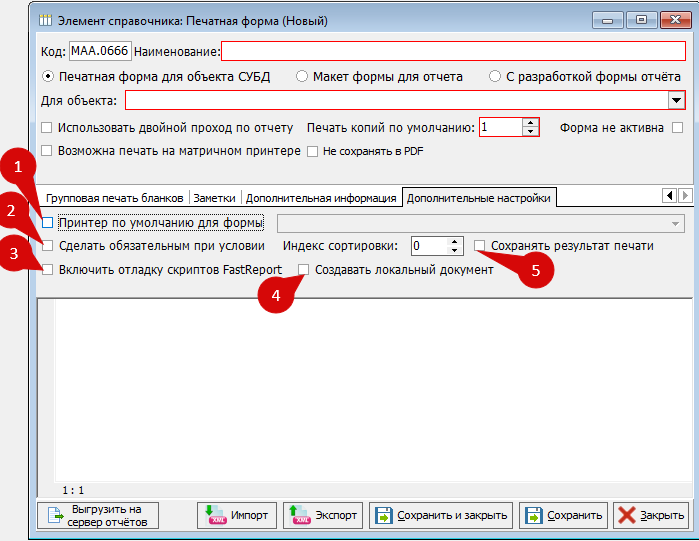](https://docs.medicine-it.ru/uploads/images/gallery/2025-05/lChimage.png)Рисунок 9.
1. "**Принтер по умолчанию для формы**" - Данная настройка позволяет выбрать принтер на котором при выборе форма по умолчанию будет печататься.
2. "**Сделать обязательным при условии**" - Данная настройка позволяет прописать условие, при котором форма будет обязательным для печати (рисунок 10)
3. "**Включить отладку скриптов** **FastReport**" - Данная настройка позволяет включить отладку скриптов внутри печатной форме (вкладка код внутри дизайнера печатной формы).
4. "**Создать локальный документ**" - Данная настройка позволяет при печати формы сохранять ее PDF на локальный диск. Данная настройка должна быть включена при использовании визуализации ЭЦП на печатной форме.
5. "**Сохранить результат печати**" - Данная настройка включает сохранение печатной формы привязанной к листу ожидания.
[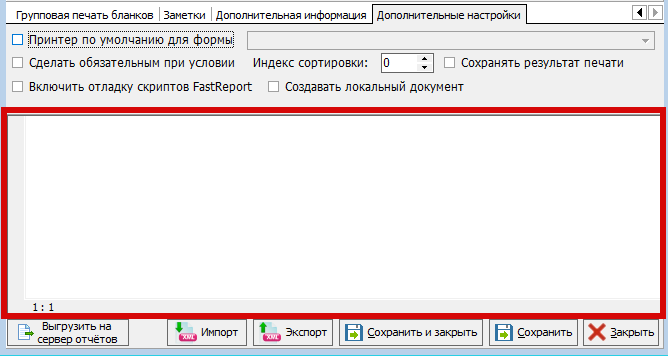](https://docs.medicine-it.ru/uploads/images/gallery/2025-05/wiyimage.png)Рисунок 10.