# 2.Настройка сканера штрих-кодов
Для начала нужно узнать марку и модель сканера установленную в ифомате, чаще она пишется на корпусе самого сканера. Инструкция и сами драйвер следует скачать на официальном сайте производителя. После установки и перезагрузки оборудование следует перевести сканер в режим COM-порта следуя инструкции к сканеру.
Узнав на каком порту определился сканер следует зайти в Настройки -> Настройки приложения
[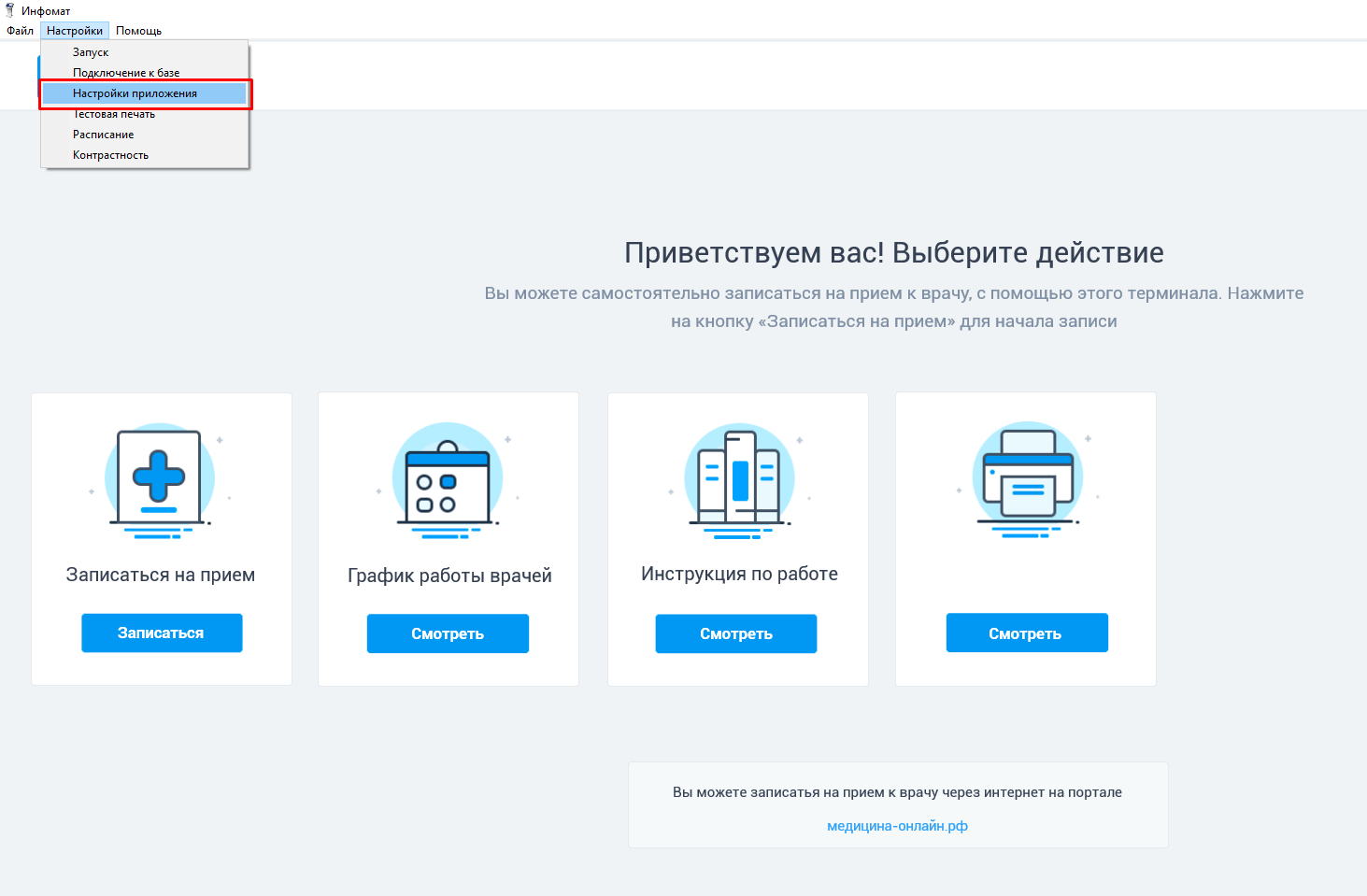](https://docs.medicine-it.ru/uploads/images/gallery/2024-05/nastroika-prilozeniia.png)Рисунок 1. Пункт Меню "Настройки приложения"
В открывшемся окне следует поставить галку в пункте «Использовать COM Штрих-сканер» и заполнить блок настроек так как показано на скриншоте изменив только номер COM порта на нужный.
[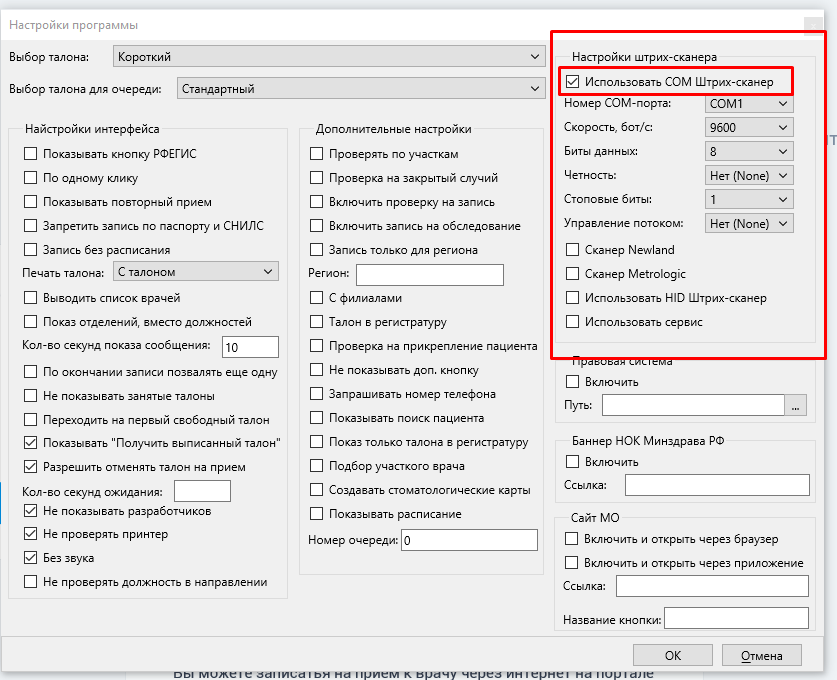](https://docs.medicine-it.ru/uploads/images/gallery/2024-05/okno-nastroika-programmy.png)Рисунок 2. Окно настройки программы
Описание настроек приложения:
[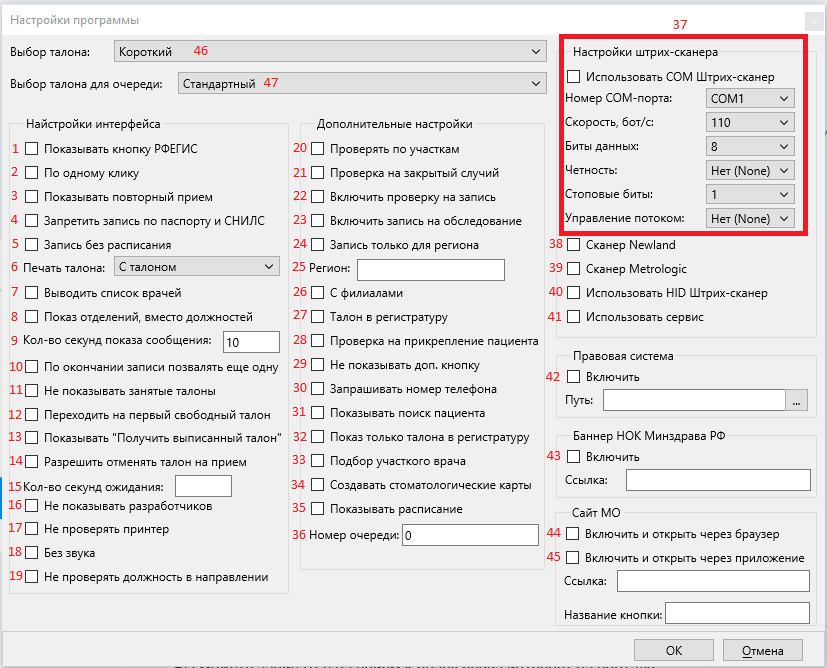](https://docs.medicine-it.ru/uploads/images/gallery/2024-05/opisanie-nastroika-programmy.png)Рисунок 3. Окно настройки программы
1. Отображение кнопки в на главном экране «РФ ЕГИЗС»
2. Ведется разработка (не используется)
3. Открывает возможность записаться на повторный прием
4. Запрещает возможность записаться по паспорту и СНИЛС, остается только полис
5. Открывает возможность записаться на прием при отсутствующем расписании
6. Варианты выдачи талона или не выдачи его вовсе.
7. Выводит список врачей при записи на прием
8. Группировка врачей по отделению а не по должности при записи
9. Время жизни сообщений
10. Возможность взять еще один талон без предварительной идентификации
11. Не показываются занятые талоны
12. При записи программа сразу выдает первый свободный талон
13. По завершении записи выводит талон с возможностью печати
14. Самостоятельная отмена талона через приложение
15. Количество секунд ожидания действия пользователя
16. Скрывать информацию о разработчиках на главном экране
17. Проверка принтера перед печатью
18. Выключить звук в приложении
19. При записи по направлению не проверять на пересечение должностей
20. Проверка по участку обслуживания пациента при записи на прием
21. Проверка на открытые случаи у пациента
22. Проверка на ограничения по записи
23. Запись на обследования
24. Фильтр записи по региону
25. Регион для записи пациента
26. Возможность записи по всем филиалам имеющимся в базе
27. Добавляет кнопку записи в регистратуру на главный экран приложения
28. Проверка прикреплен ли пациент к текущему ЛПУ
29. Скрывает кнопку «Инструкция по работе»
30. Запрашивать номер телефона при записи
31. Данная настройка включается если инфомат расположен к примеру в приемном покое чтобы пользователь мог найти нужного ему пациента и увидеть в каком отделении, в какой палате и на какой койке находится искомый пациент. При включении данной настройки становится доступным только поиск по отделениям (запись на прием и другие функции скрываются)
32. Настройка скрывает все остальные кнопки и оставляет только возможность взять талон на очередь в регистратуру.
33. При записи программа подбирает врача в соответствии с участком пользователя
34. Настройка включается в стомат поликлиниках и при записи пациента создает ему стомат карту вместо амбулаторного талона
35. Показывать расписание врачей
36. Настройка регулирует потоки пациентов если в ЛПУ в нескольких филиалах стоят инфоматы и в каждом своя регистратура.
37. Настройка Штрих-сканера
38. При использовании сканера Newland
39. При использовании сканера Metrologic
40. При использовании сканера в HID режиме
41. Настройка для сканеров с нестабильным подключением данная настройка инициирует сканер с помощью приложения ShtrihPriem.exe
42. Добавляет ссылку на правовую систему в главном меню приложения
43. Добавляет ссылку на НКО Минздрава РФ в главном меню приложения
44. Открывать ссылку на сайт ЛПУ через браузер
45. Открывать ссылку на сайт ЛПУ через приложение инфомата
46. Выбор основного талона
47. Выбор талончика записи в регистратуру