# Настройка Электронной очереди в Регистратуру
# Настройка пользователей для работы с Электронной очередью в регистратуру.
Начало настройки очереди в регистратуру начинается с настроек пользователей (регистраторов) которые будут работать с талонами в регистратуру.
для этого необходимо перейти на вкладку Сервис – Администрирование – Пользователи системы.
[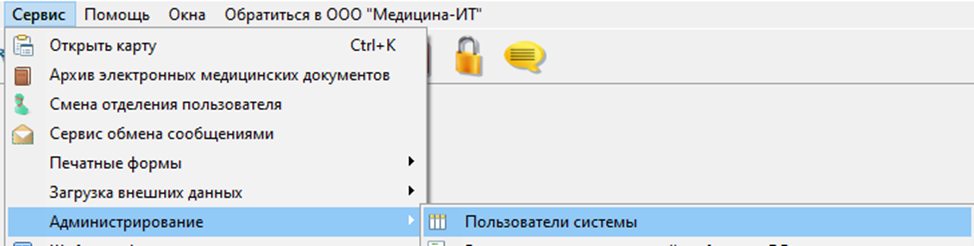](https://docs.medicine-it.ru/uploads/images/gallery/2026-01/9NNimage.png)Рисунок 1.
В открывшемся окне необходимо выбрать нужного пользователя (регистратора). Затем перейти на вкладку «Регистратор» и включить настройки :
1\) Включить режим приема пациентов в регистратуру по очереди.
2\) Разрешить менять номер окна.
[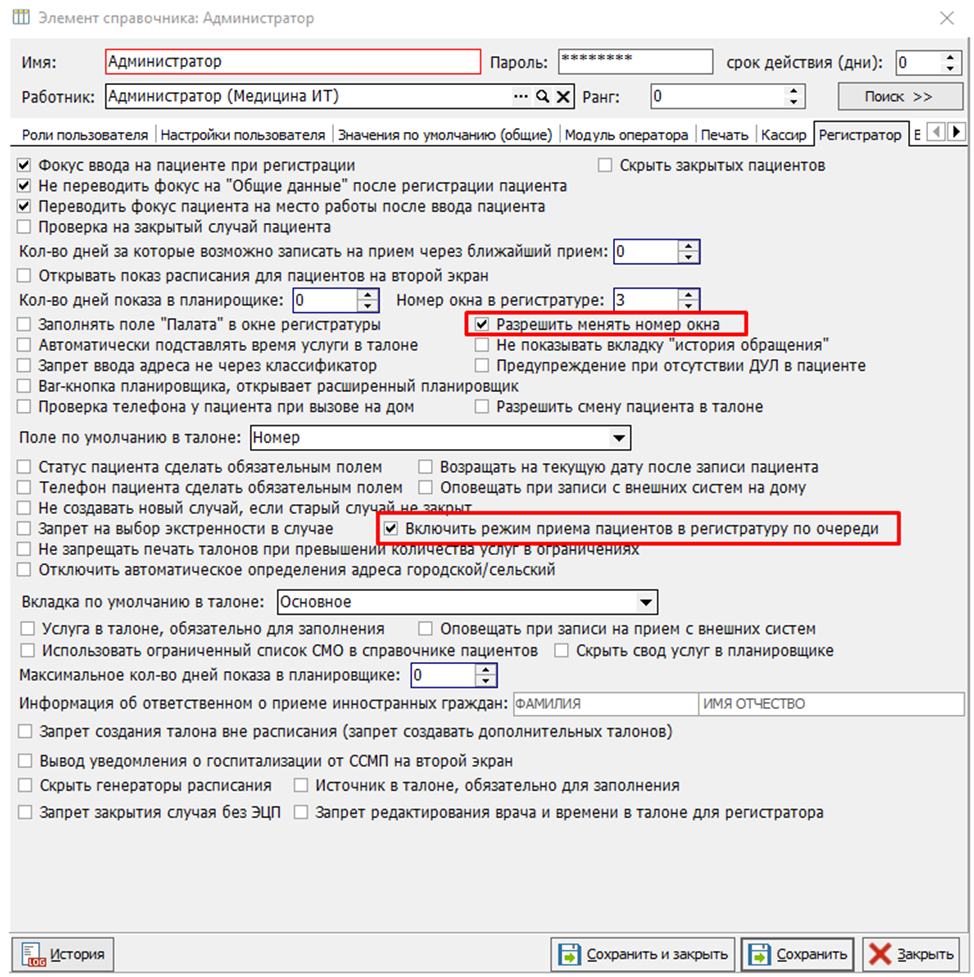](https://docs.medicine-it.ru/uploads/images/gallery/2026-01/Oh6image.png)Рисунок 2.
После того как настройки включены у Регистратора (пользователя) в планировщике записи на прием появится интерфейс для работы с электронной регистратурой.
[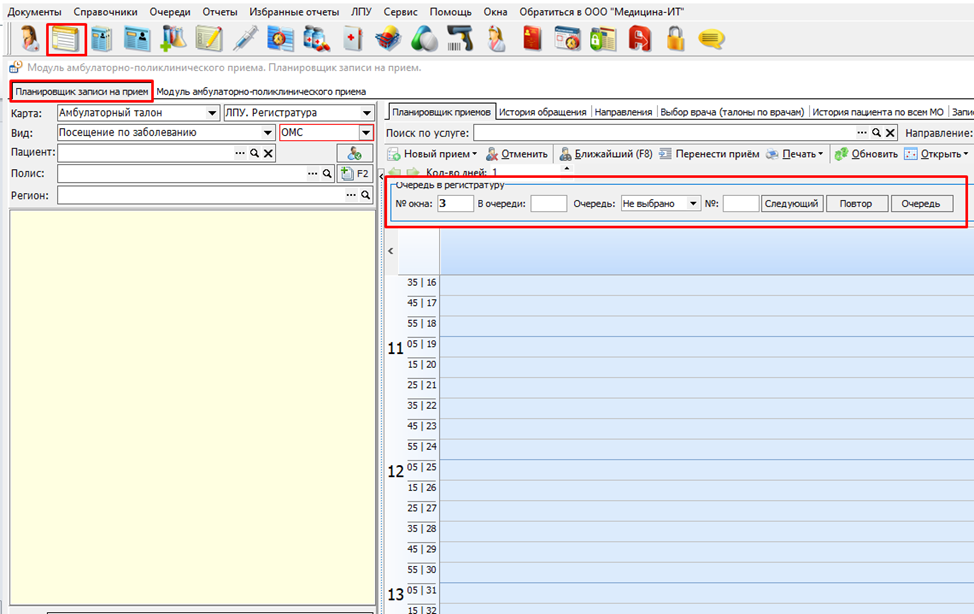](https://docs.medicine-it.ru/uploads/images/gallery/2026-01/Wfiimage.png)Рисунок 3.
Затем Регистратор (Пользователь) Должен вписать номер окна в регистратуре в котором он будет вести прием.
[](https://docs.medicine-it.ru/uploads/images/gallery/2026-01/q8Fimage.png)Рисунок 4.
Следующим шагом будет выбор очереди с которой Регистратор (пользователь) будет работать.
Это может быть несколько очередей одновременно.
[](https://docs.medicine-it.ru/uploads/images/gallery/2026-01/11dimage.png)Рисунок 5.
После выбора окна и очередей пользователь начинает вызывать талоны в порядке очереди используя кнопки: «следующий (Талон)», Повтор (талона).
[](https://docs.medicine-it.ru/uploads/images/gallery/2026-01/o3Cimage.png)Рисунок 6.
Номер вызванного талона Будет выводится в поле «№».
[](https://docs.medicine-it.ru/uploads/images/gallery/2026-01/SSnimage.png)Рисунок 7.
Так же регистратор может просматривать очредь талонов в регистратуру кнопкой «Очередь».
Где будет отображена занятость окон регистратуры, очередь пациентов и вид приема талонов.
[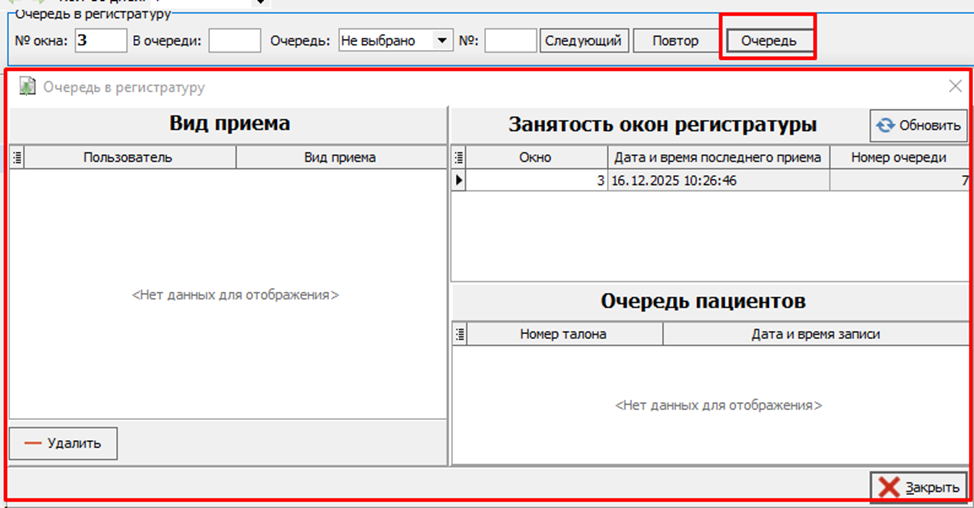](https://docs.medicine-it.ru/uploads/images/gallery/2026-01/lXximage.png)Рисунок 8.
# Настройка очередей для электронной очереди в регистратуру.
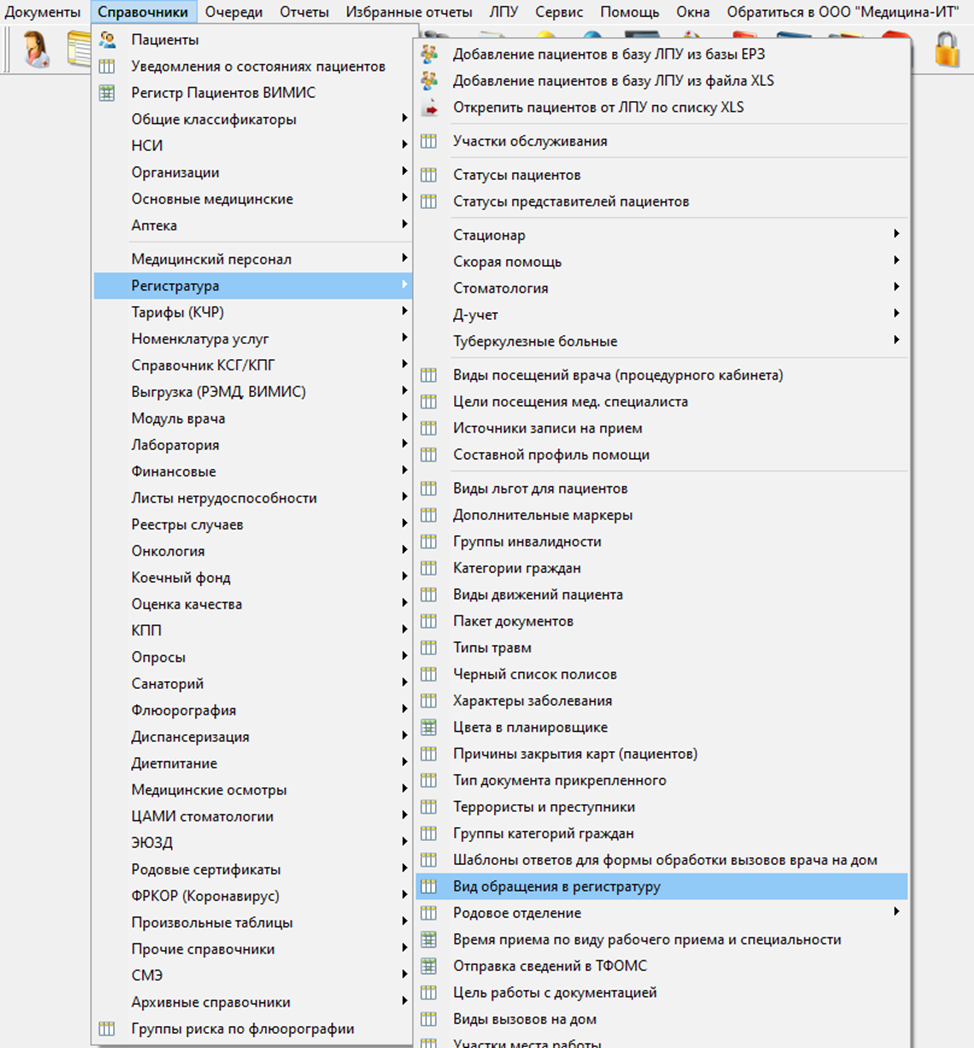
Для добавления новой очереди (вида обращения в регистратуру) в Электронную очередь для регистратуры необходимо перейти на вкладку Справочники- Регистратура- Вид обращения в регистратуру.
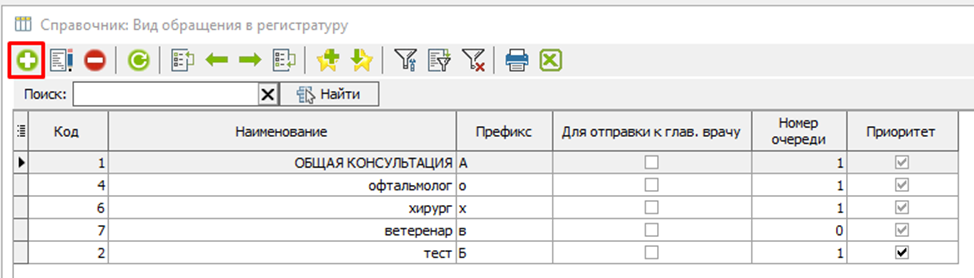
В открывшемся окне «Справочник Вид обращения в регистратуру» необходимо добавить новый вид очереди.
Затем добавить наименование вида обращения. Например «Прием по ОМС».
Рисунок 2.Рисунок 1.
[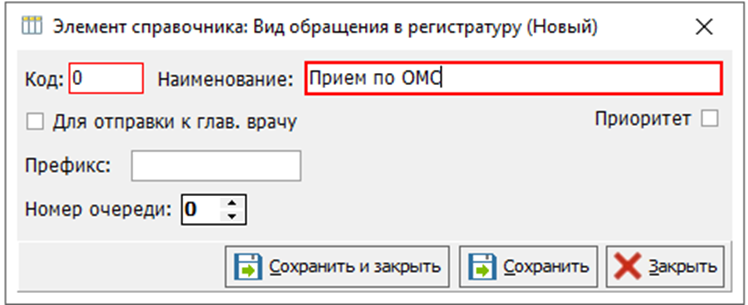](https://docs.medicine-it.ru/uploads/images/gallery/2026-01/LNbimage.png)Рисунок 3.
Заполнить префикс талона (это должна быть буква которая будет печатается на талоне. Например буква «о». Талона будет выглядеть «Талон О1, О2 » и тд.
[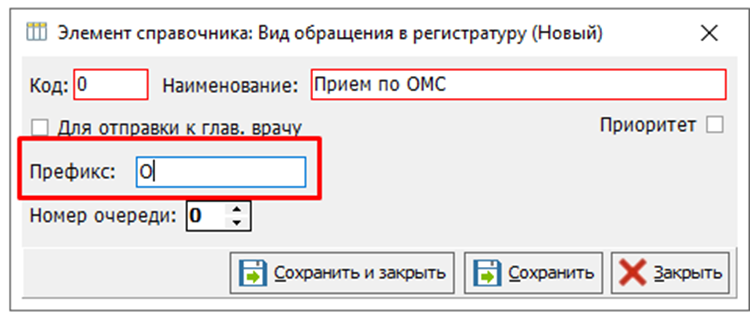](https://docs.medicine-it.ru/uploads/images/gallery/2026-01/6wvimage.png)Рисунок 4.
Затем нужно указать номер Очереди в регистратуру.
[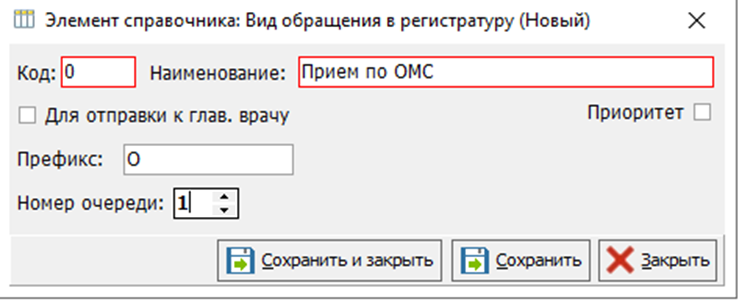](https://docs.medicine-it.ru/uploads/images/gallery/2026-01/mfDimage.png)Рисунок 5.
Номер очереди для регистратуры должен быть по умолчанию «1». Так как в большинстве Медицинских организаций Регистратура Одна. Если Организации Две или более Регистратуры то нужно настраивать очереди под другим номером очереди что бы разделить поток людей по разным Регистратурам.
После добавления Вида обращения в регистратуру этот вид очереди отобразится у регистраторов в планировщике записи на прием.
[](https://docs.medicine-it.ru/uploads/images/gallery/2026-01/uHZimage.png)Рисунок 6.
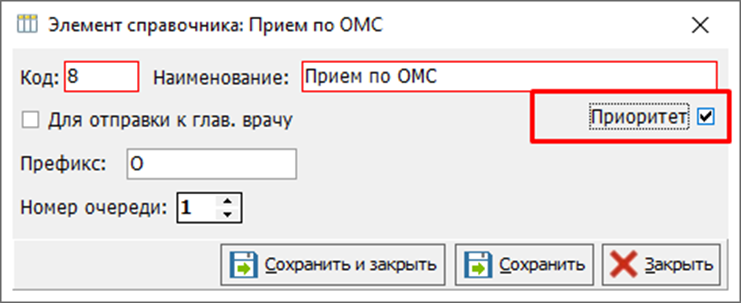
Так же при настройке вида обращения можно поставить настройку «Приоритет» и талоны из этой очереди будут вызывается в регистратуру в первую очередь.
[](https://docs.medicine-it.ru/uploads/images/gallery/2026-01/jXbimage.png)Рисунок 7.