# Заполнение блоков по результатам осмотров и обследований, сделанных в других МО, работающих в МИС КСАМУ
##### При оформлении документа «Медицинское заключение по результатам предварительного (периодического) медицинского осмотра (обследования)», для заполнения блоков «Результаты осмотров врачей-специалистов», «Результаты инструментального обследования», «Данные лабораторных обследований» по результатам осмотров и обследований, сделанных в других МО, работающих в МИС КСАМУ, над соответствующими табличными частями предусмотрены кнопки ***«Загрузить из другого ЛПУ»*** (рисунок 1).
##### [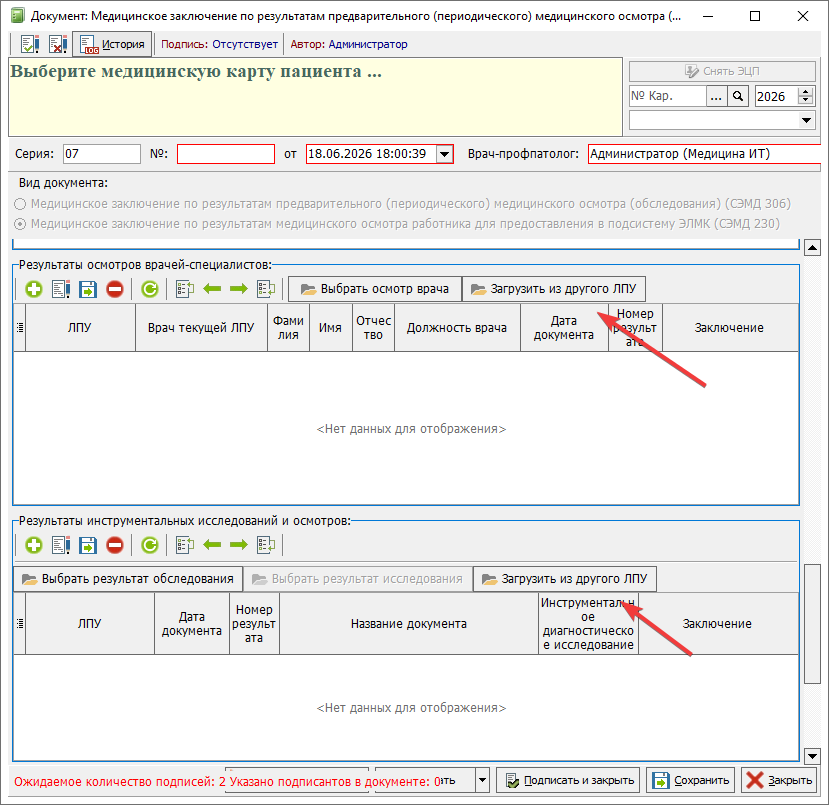](https://docs.medicine-it.ru/uploads/images/gallery/2026-06/fL5image.png)Рисунок 1.
##### Перед заполнением данных из другого ЛПУ, предварительно нужно выбрать вредный фактор в заполняемом документе медицинского заключения и при необходимости установить галочку о том, что пациент работает по профилю (рисунок 2).
##### [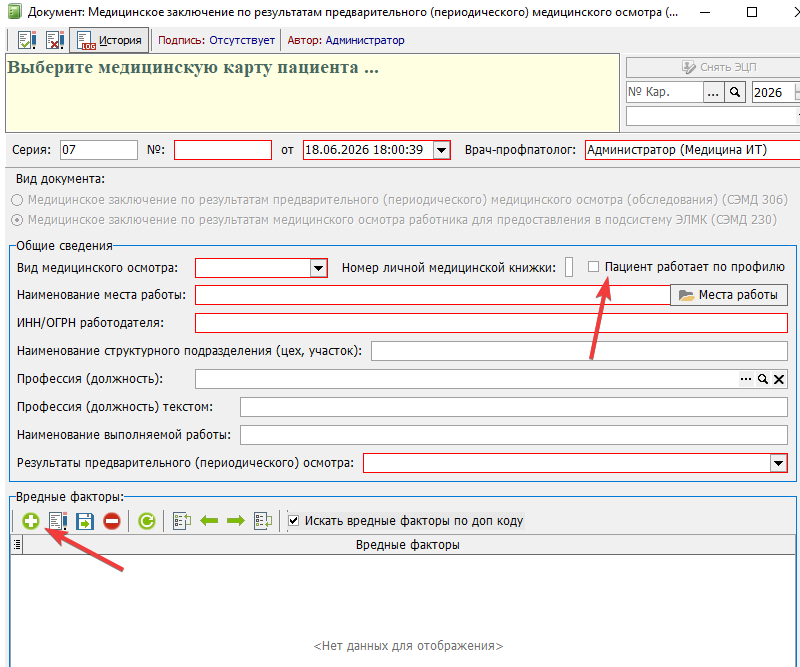](https://docs.medicine-it.ru/uploads/images/gallery/2026-06/P5himage.png)Рисунок 2.
##### Данные из других ЛПУ подтянутся при условии, что на выбранного пациента имеются соответствующие документы, которые определенным образом настроенные и созданы не позднее трех месяцев от текущей даты.
##### При заполнении блока «Данные лабораторных обследований» кнопка для выбора результатов исследований из других МО, становиться активной только при условии, что в документе медицинского заключения заполнена табличная часть с вредными факторами.
##### Данные по вредным факторам для оформления медицинского заключения представлены на рисунке 3.
##### [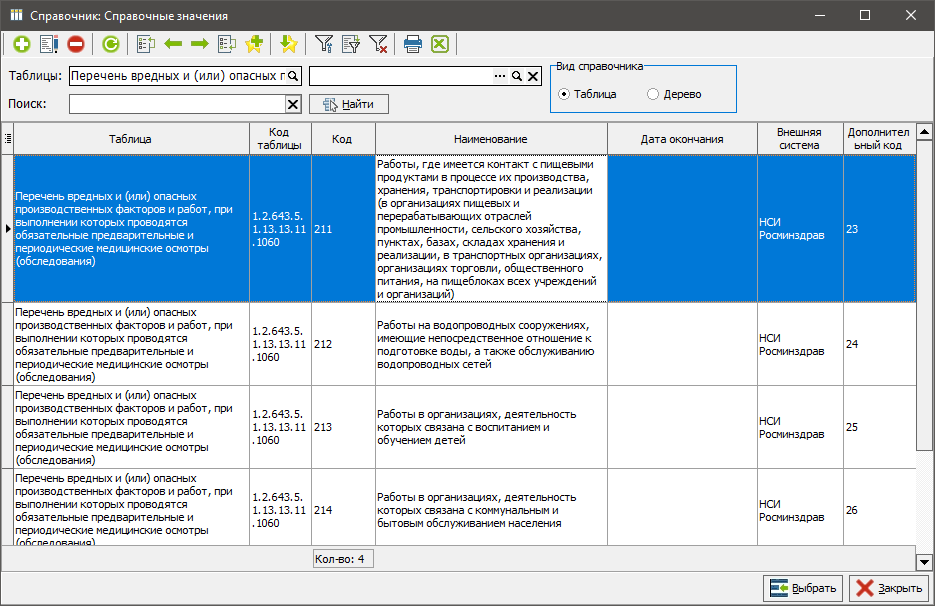](https://docs.medicine-it.ru/uploads/images/gallery/2026-06/uV6image.png)Рисунок 3.
##### При подборе лабораторных исследований отобразятся только те результаты, у которых настроены «Профили исследований» (рисунок 4).
##### [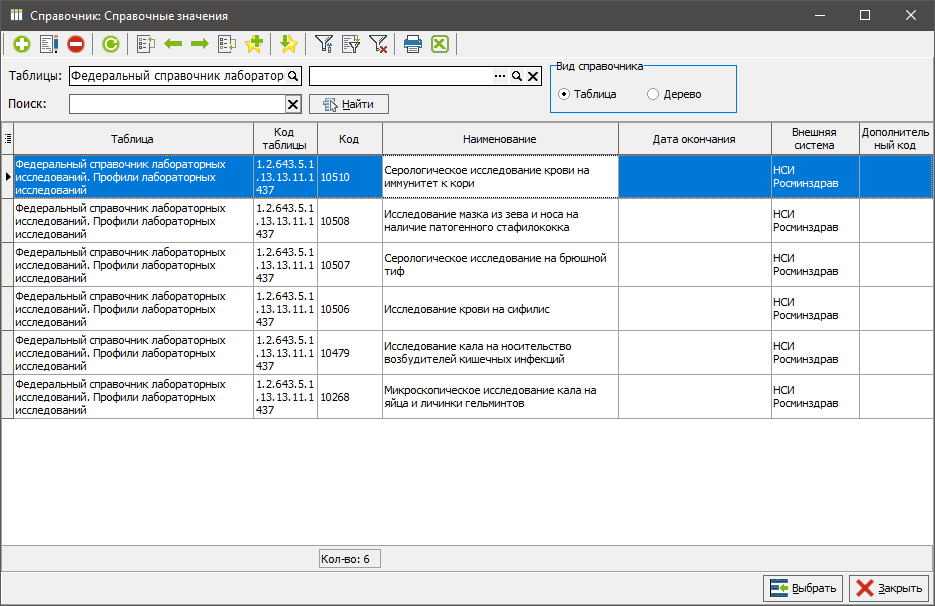](https://docs.medicine-it.ru/uploads/images/gallery/2026-06/Mw9image.png)Рисунок 4.
##### Если выбран вредный фактор с кодом «211», то отображаться будут анализы с кодами профилей «10268», «10479», «10506», «10507», «10508», «10510». Если выбран вредный фактор с кодом «212», то отображаться будут анализы с кодами профилей «10268», «10506», «10510». Если выбран вредный фактор с кодом «213» и установлена галочка что пациент работает по профилю, то анализы могут быть с кодами профилей «10268», «10479», «10506», «10507», «10509», «10510».
##### Если выбран вредный фактор с кодом «211», то отображаться будут анализы с кодами профилей «10268», «10479», «10506», «10507», «10508», «10510».
##### Если выбран вредный фактор с кодом «212», то отображаться будут анализы с кодами профилей «10268», «10506», «10510».
##### Если выбран вредный фактор с кодом «213» и установлена галочка что пациент работает по профилю, то анализы могут быть с кодами профилей «10268», «10479», «10506», «10507», «10509», «10510».
##### Если выбран вредный фактор с кодом «213» и не установлена галочка что пациент работает по профилю, то анализы могут быть с кодами профилей «10268»,«10479», «10506», «10507», «10510».
##### Если выбран вредный фактор с кодом «214» и установлена галочка что пациент работает по профилю, то анализы могут быть с кодами профилей «10479», «10506», «10507», «10509», «10510».
##### Если выбран вредный фактор с кодом «214» и не установлена галочка что пациент работает по профилю, то анализы могут быть с кодами профилей «10479», «10506», «10507», «10510».
##### При переносе заполняются все поля кроме ***«Лаб. исследование»*** и ***«Заключение»***.
##### При заполнении табличной части «Результаты осмотров врачей специалистов» данными из других ЛПУ, подбираются только те документы, которые были оформлены врачами, код должности которых сопоставлен со справочником НСИ и соответствует любому из следующих значений: «24», «53», «100», «109».
##### При переносе данных, заполняются все поля, кроме «Врач текущей ЛПУ» и «Заключение».
##### В табличную часть ***«Результаты инструментальных исследований»*** данные подтягиваются из других ЛПУ из протоколов инструментальных исследований (тип шаблона «Результат исследования») в которых для услуги, в поле «Инструментально диагностические исследование» будет указано исследование, имеющее коды: «7001894», «7002892», «7003288» либо «7003320».
##### После того, как все обязательные для заполнения поля медицинского заключение будут заполнены, его необходимо подписать электронной подписью врача-профпатолога.
##### При желании, число подписантов можно увеличить, настройка подписантов выполняется по следующему пути: «Справочники» → «Выгрузка (РЭМД, ВИМИС)» → «Виды СЭМДов для выгрузки» (рисунок 5).
##### [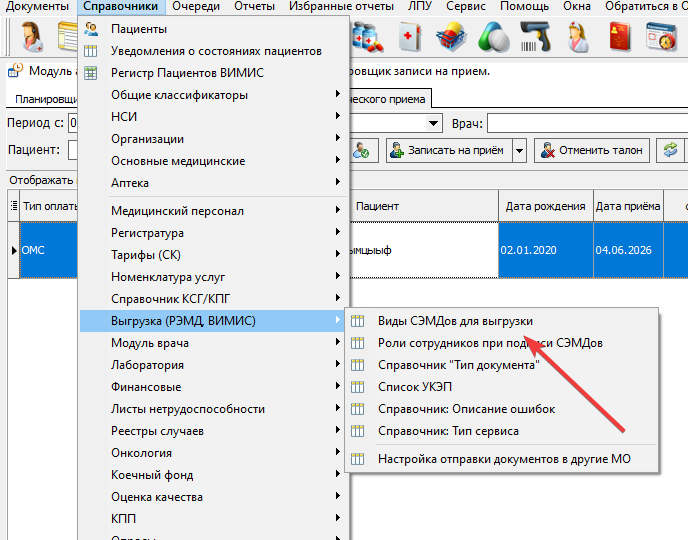](https://docs.medicine-it.ru/uploads/images/gallery/2026-06/iY3image.png)Рисунок 5.
##### Нужно найти «Медицинское заключение по результатам медицинского осмотра работника для предоставления в подсистему ЭЛМК» и открыть его двойным кликом (рисунок 6).
##### [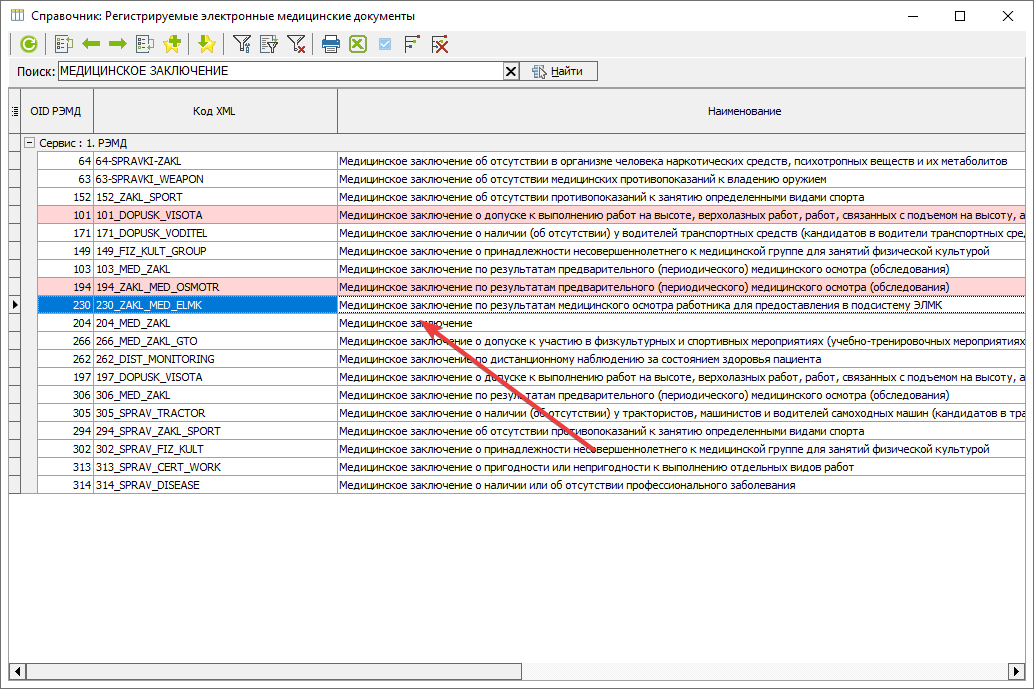](https://docs.medicine-it.ru/uploads/images/gallery/2026-06/nZjimage.png)Рисунок 6.
##### Настроить количество подписантов (рисунок 7).
##### [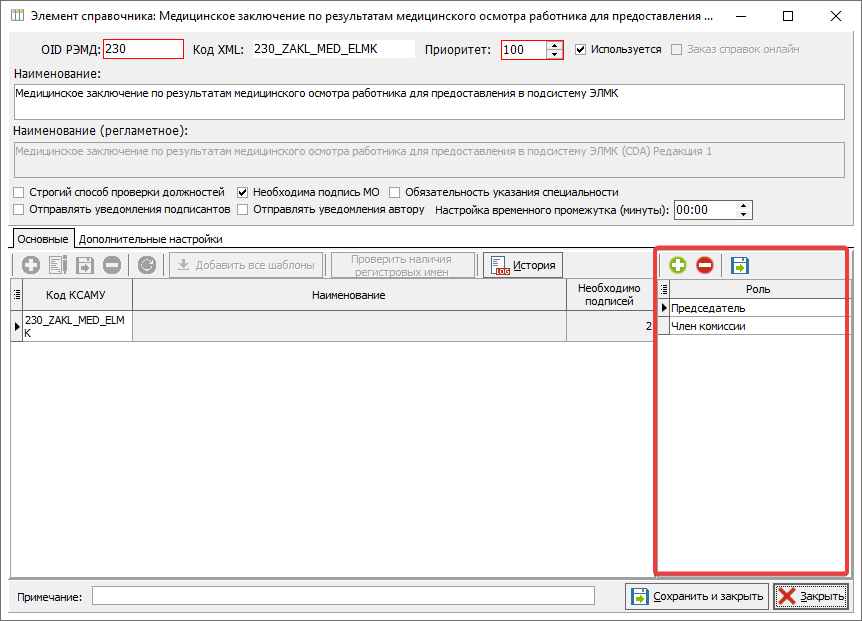](https://docs.medicine-it.ru/uploads/images/gallery/2026-06/MjRimage.png)Рисунок 7.
##### Подписание документа ЭП происходит при нажатии кнопки ***«Подписать и закрыть»*** (рисунок 8) в фоновом режиме, одновременно с этим, формируется СЭМД «Медицинское заключение по результатам медицинского осмотра работника для предоставления в подсистему ЭЛМК» (OID 230).
##### [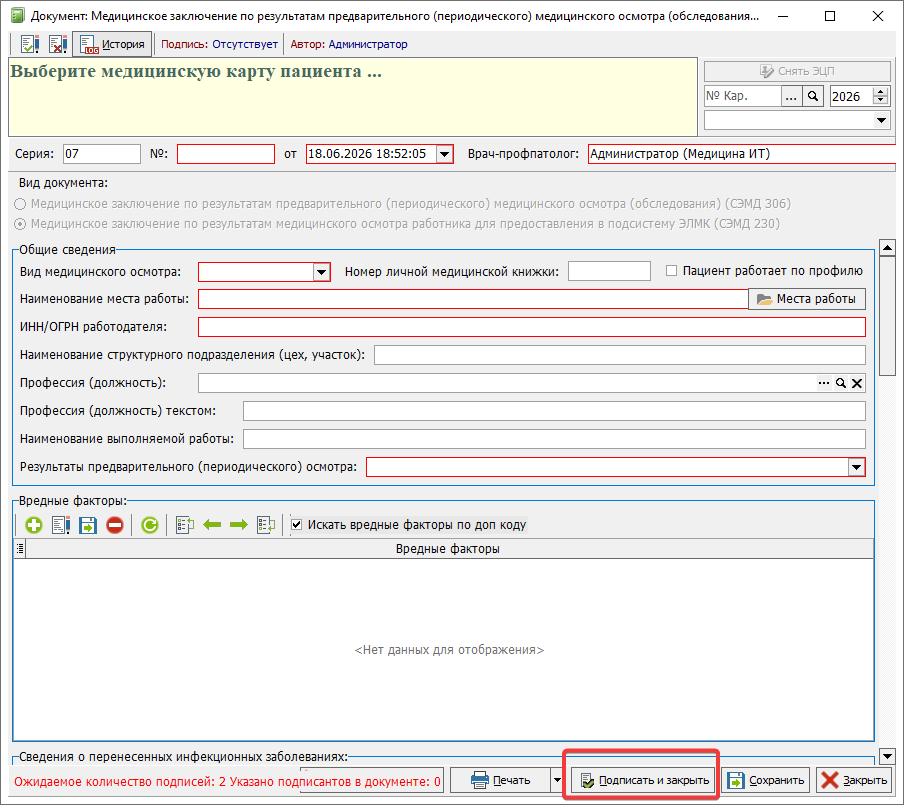](https://docs.medicine-it.ru/uploads/images/gallery/2026-06/Fhcimage.png)Рисунок 8.
##### При желании подписанный документ можно распечатать (рисунок 9), для этого нужно нажать на кнопку ***«Печать»***.
##### [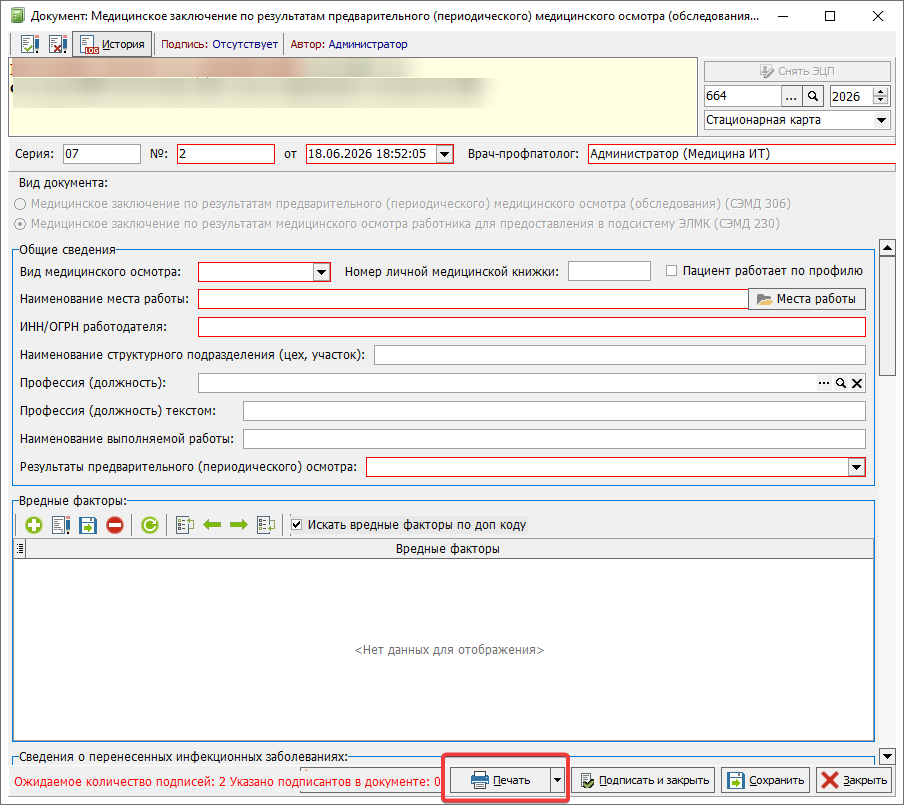](https://docs.medicine-it.ru/uploads/images/gallery/2026-06/O9ximage.png)Рисунок 9.