# Настройка автоматизации проф.осмотров
# Приказ 29 н
# Настройка справочника номенклатуры услуг
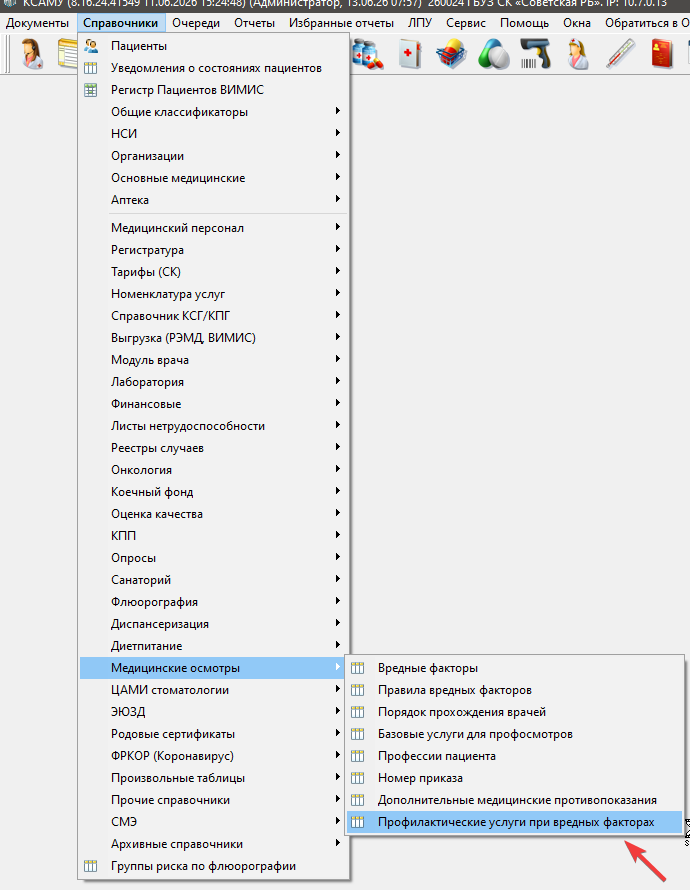
##### Первичная настройка осуществляется с помощью пунктов меню ***«Справочники» → «Медицинские осмотры» → «Профилактические услуги при вредных факторах»*** (рисунок 1).
*[](https://docs.medicine-it.ru/uploads/images/gallery/2026-06/ksamu-r3jlhuk3c6.png)*
##### *Рисунок 1.*
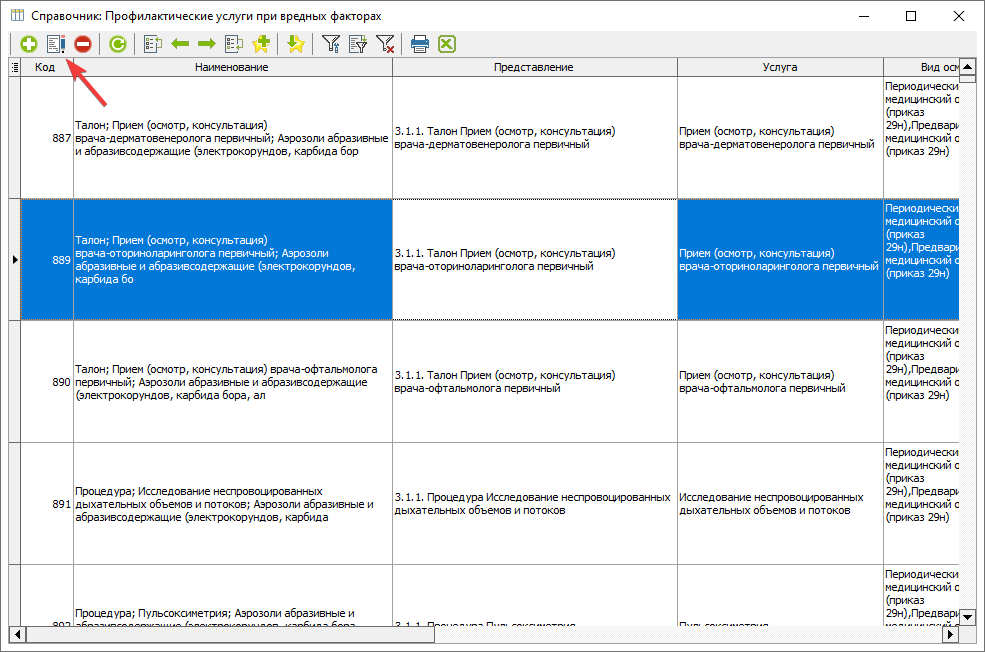
##### Находясь в справочнике, нужно дважды кликнуть левой кнопкой мыши на нужной услуге или нажать кнопку ***«редактировать»*** (рисунок 2)
[](https://docs.medicine-it.ru/uploads/images/gallery/2026-06/ksamu-xhvwhsoncf.png)
##### *Рисунок 2.*
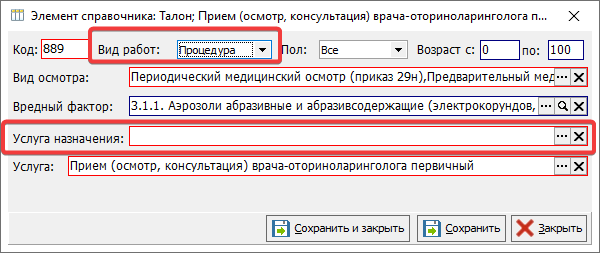
##### В открывшемся окне необходимо указать: ***«вид работ»*** и ***«услуга для назначения»*** (рисунок 3).
##### 1. Поле «***Вид работ»*** может принимать значение:
##### − Процедура (при назначении услуги будет автоматически ставится отметка о выполнении процедуры).
##### − Анализ (при назначении услуги будет автоматически создаваться направление на лабораторное исследование).
##### − Талон (при назначении услуги будет автоматически создаваться талон).
##### 2. В поле ***«Услуга назначения»*** необходимо выбрать значение из справочника услуг ЛПУ по нажатию на кнопку троеточия (рисунок 3).
[](https://docs.medicine-it.ru/uploads/images/gallery/2026-06/ksamu-5gwdxq0lay.png)
##### *Рисунок 3.*
# Настройка справочника лабораторных исследований
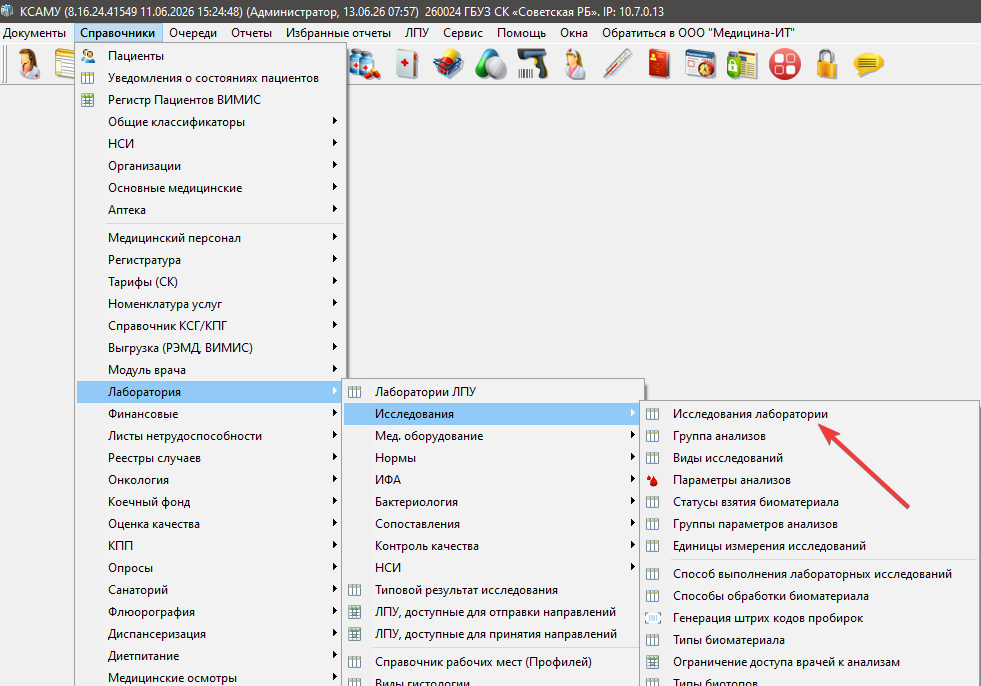
##### С помощью пункта меню ***«Справочники» → «Лаборатория» → «Исследования» → «Исследования лаборатории»*** нужно настроить справочник исследований (рисунок 1).
[](https://docs.medicine-it.ru/uploads/images/gallery/2026-06/e4ao9kglwv.png)
##### *Рисунок 1.*
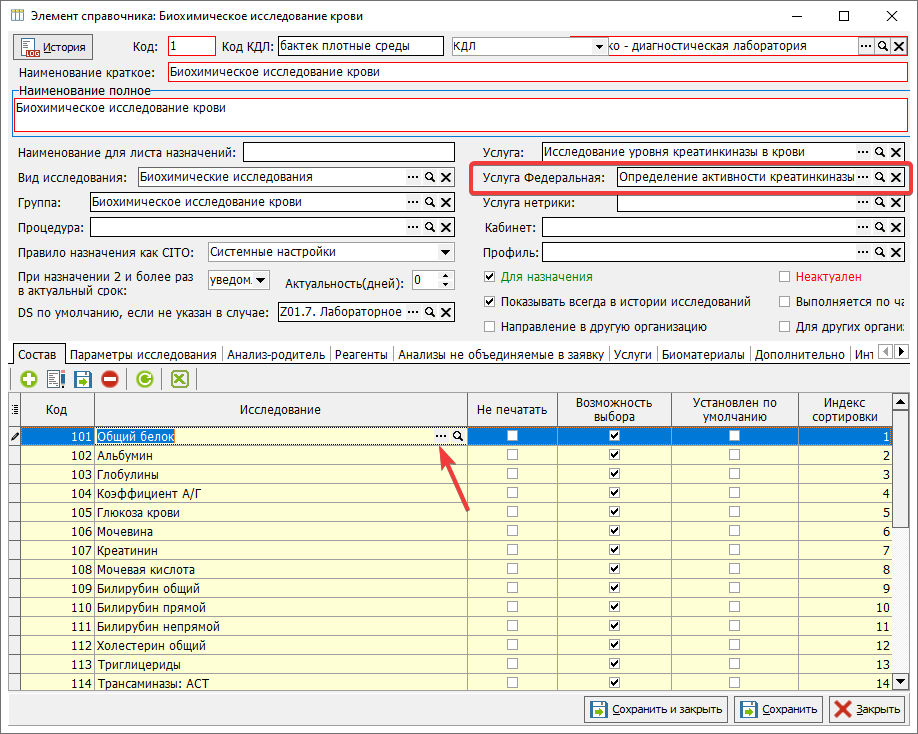
##### Двойным кликом мыши нужно открыть анализ, который необходимо настроить для автоматизированного создания на него направлений, и заполнить у вложенных исследований следующие поля:
##### 1. Список вложенных исследований;
##### 2. Кнопка открытия настроек вложенного исследования, которая появляется после двойного клика левой кнопкой мыши по вложенному исследованию (рисунок 2).
##### Поле «Услуга Федеральная» обязательно для заполнения. При выполнении исследования она автоматически подтягивается в историю болезни (рисунок 2).
[](https://docs.medicine-it.ru/uploads/images/gallery/2026-06/tu3image.png)
##### *Рисунок 2.*
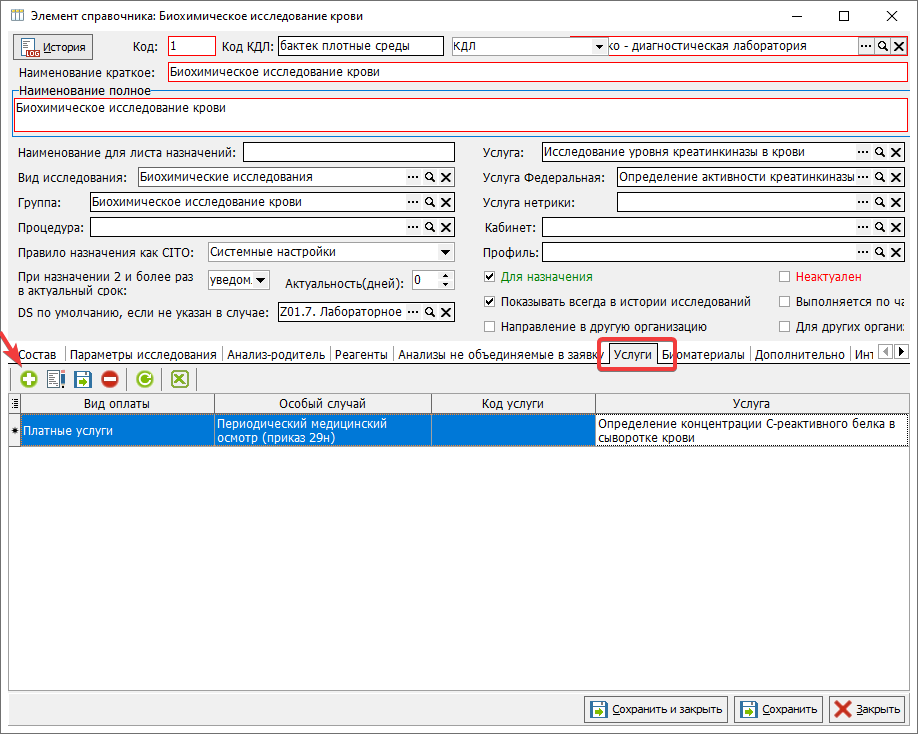
##### На вкладке ***«Услуги»*** нужно указать услуги с привязкой к виду особого случая и виду оплаты (рисунок 3).
[](https://docs.medicine-it.ru/uploads/images/gallery/2026-06/ksamu-tvehugpxbn.png)
##### *Рисунок 3.*
# Настройка расписания работы медицинского персонала
##### Обязательным условием для автоматического создания направлений к специалистам является наличие у них активного расписания работы в МИС «КСАМУ».
##### В программе реализовано два алгоритма формирования талонов на прием к специалистам: по расписанию с учетом времени приема и по расписанию без учета времени приема (дополнительные талоны).
#### **Если специалисты ведут прием по "живой" очереди**
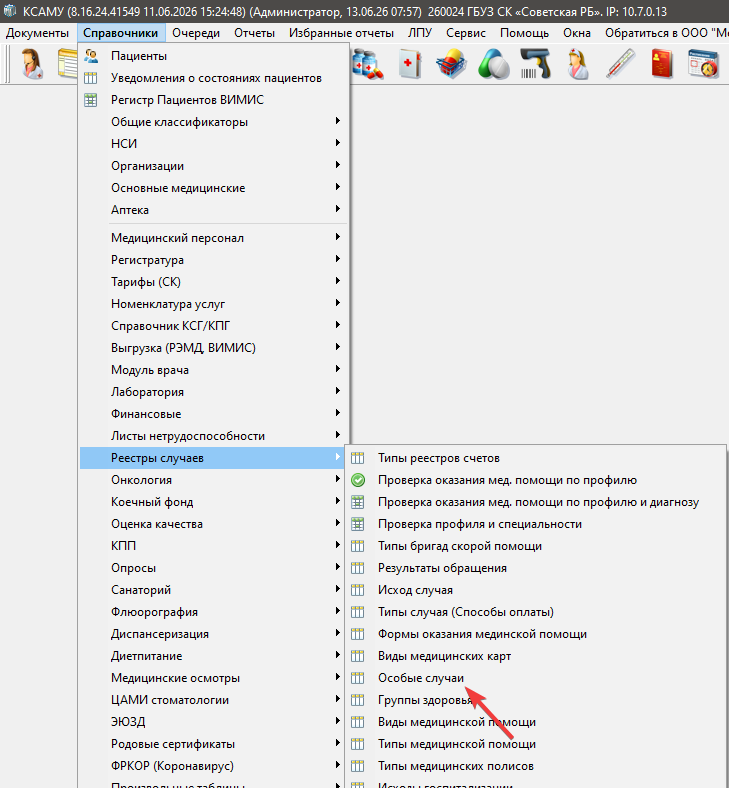
#### Нужно перейти в ***«Справочники» → «Реестры случаев» → «Особые случаи»*** (рисунок 1).
*[](https://docs.medicine-it.ru/uploads/images/gallery/2026-06/txawjqb64r.png)*
##### *Рисунок 1.*
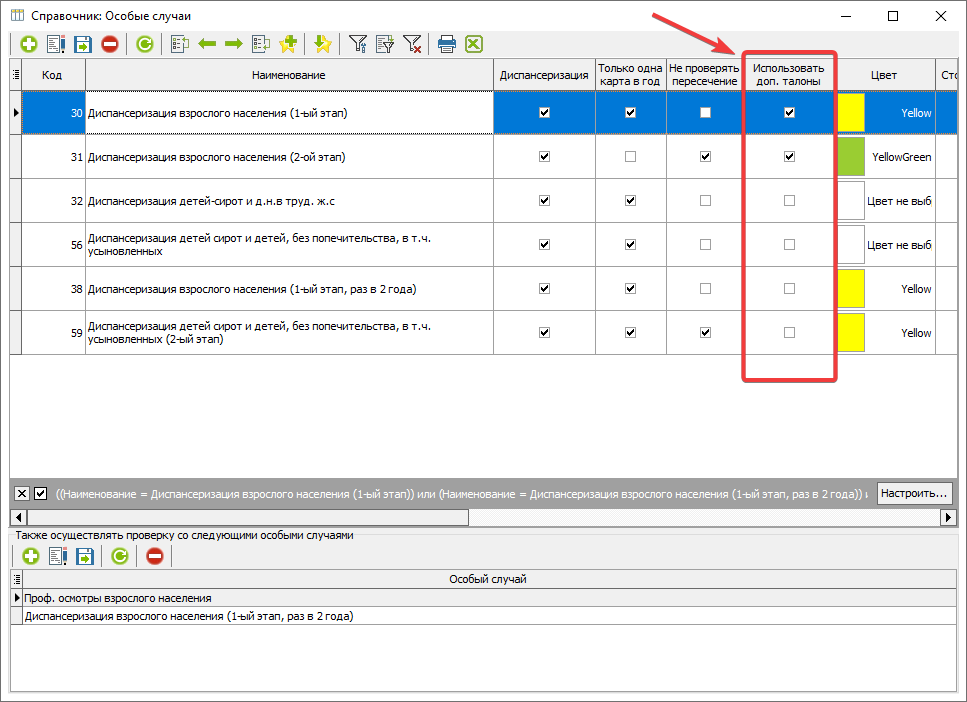
##### Далее в диспансеризации нужно включить настройку «Использовать доп. талоны» (рисунок 2).
*[](https://docs.medicine-it.ru/uploads/images/gallery/2026-06/ksamu-isbhfkuox8.png)*
##### *Рисунок 2.*
#### **Если запись пациентов на прием будет происходить строго по времени приёма**
##### В графике работы специалистов нужно указать временные интервалы с видом рабочего времени, у которого установлена настройка ***«Диспансерный прием»***. Для этого нужно:
##### 1. Открыть журнал видов рабочего времени, выбрав в меню ***«Справочники» → «Медицинский персонал» → «Виды рабочего времени»*** (рисунок 3);
*[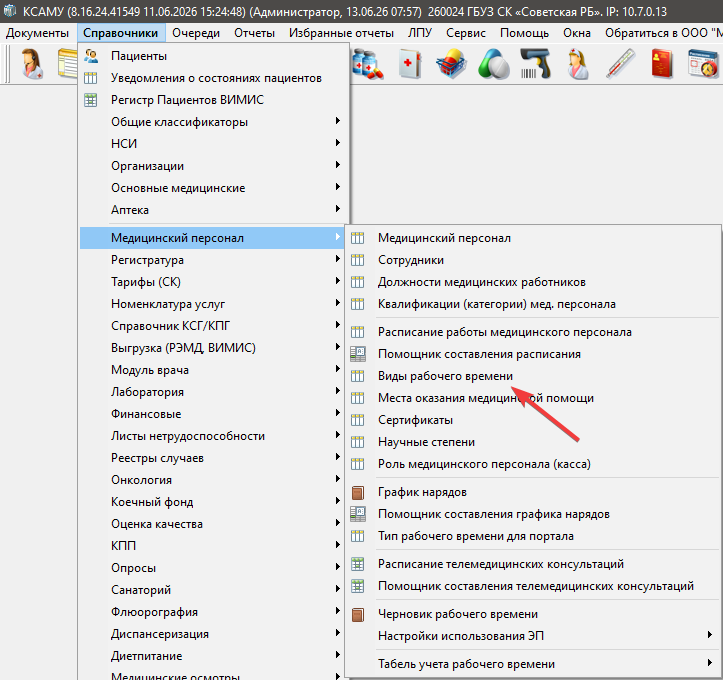](https://docs.medicine-it.ru/uploads/images/gallery/2026-06/hnrayzneax.png)*
##### *Рисунок 3.*
##### 2. Добавить новый вид рабочего времени либо открыть существующий для редактирования включить настройку ***«Диспансерный приём»*** и указать вид приёма (рисунок 4).
[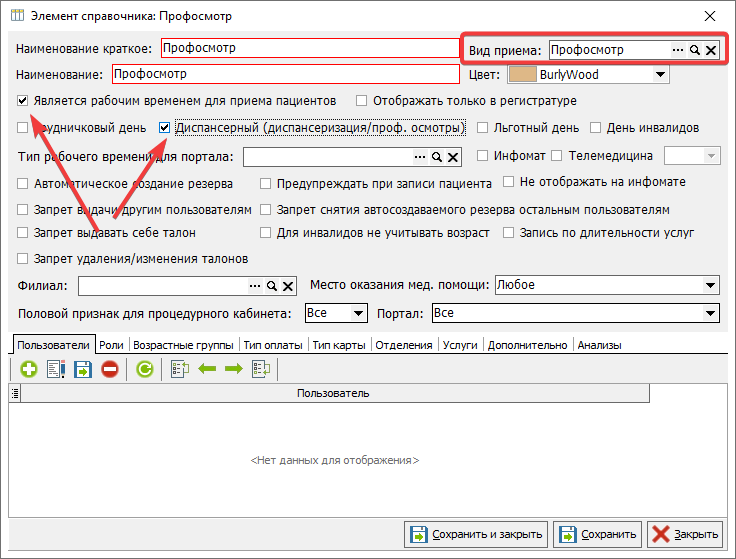](https://docs.medicine-it.ru/uploads/images/gallery/2026-06/ksamu-ukfqcoynq8.png)
##### *Рисунок 4.*
##### 3. В помощнике составления расписания (рисунок 5) у специалистов указать интервалы рабочего времени с включенной настройкой ***«Диспансерный приём»*** (рисунок 6).
[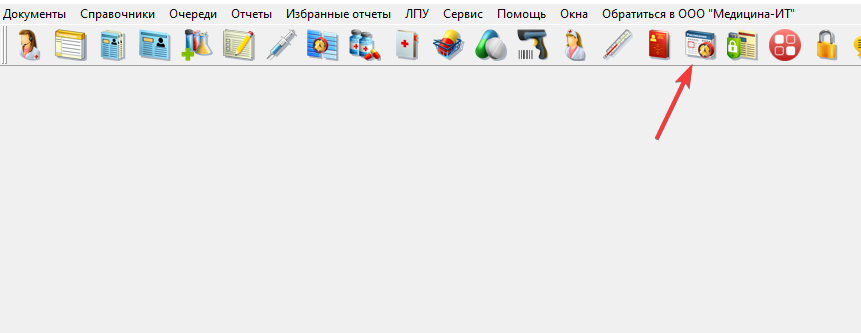](https://docs.medicine-it.ru/uploads/images/gallery/2026-06/ksamu-jz9ufhtvfh.png)
##### *Рисунок 5.*
[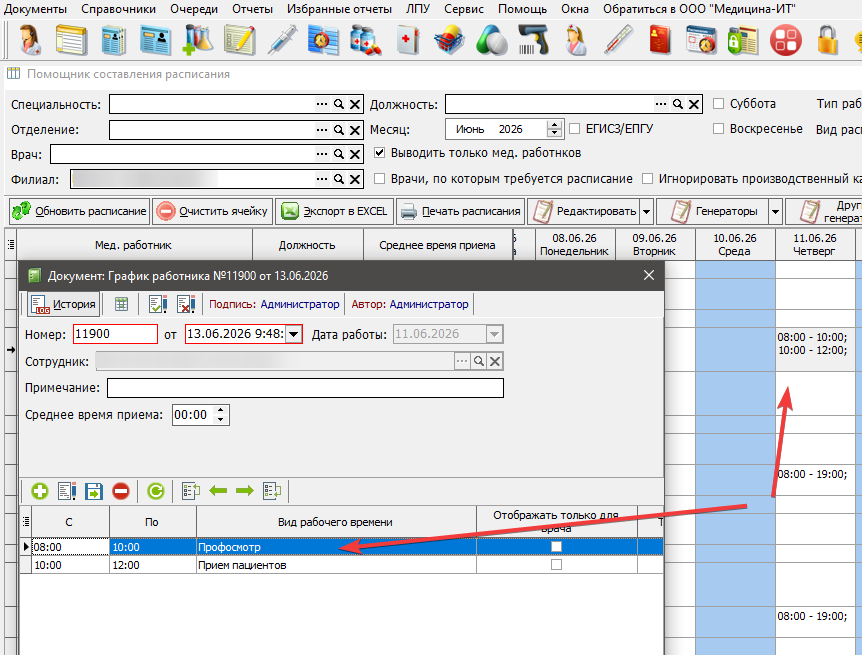](https://docs.medicine-it.ru/uploads/images/gallery/2026-06/ksamu-pn4tbqooow.png)
##### *Рисунок 6.*
# Настройка вредных факторов в карте пациента
##### Для добавления информации о профессиональной вредности и вредных факторах в карточке пациента необходимо найти нужного пациента.
##### 1. Пройти в меню ***«Справочники» → «Пациенты»*** (рисунок 1).
##### 2. Открыть карту пациента в ***«Планировщике приемов»*** (рисунок 2).
##### [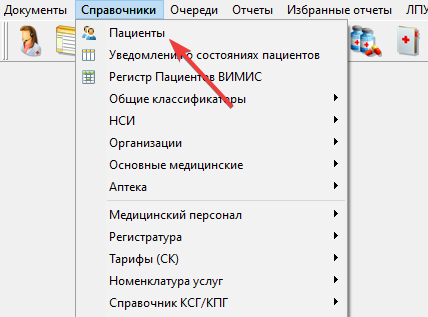](https://docs.medicine-it.ru/uploads/images/gallery/2026-06/ksamu-khd63rndcw.png)Рисунок 1.
##### [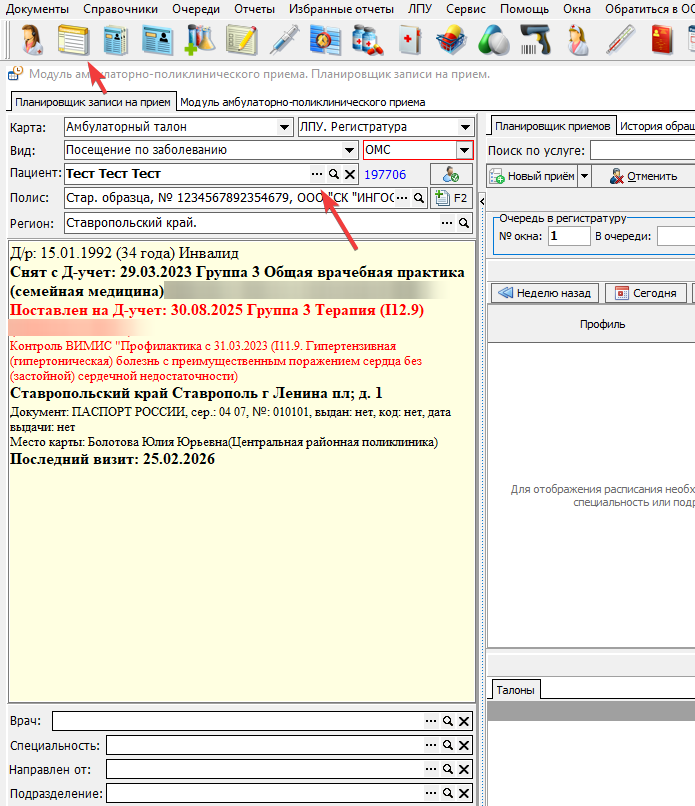](https://docs.medicine-it.ru/uploads/images/gallery/2026-06/ksamu-26psunqiz8.png)Рисунок 2.
##### Далее необходимо открыть карту пациента и перейти на вкладку ***«Место работы»,*** затем найти поле ***«Профессиональная вредность»*** (рисунок 3).
##### Если поле ***«Профессиональная вредность»*** скрыто, то нужно двумя щелчками мыши нажать на полосу с двумя стрелками вверх - поле откроется (рисунок 3).
##### [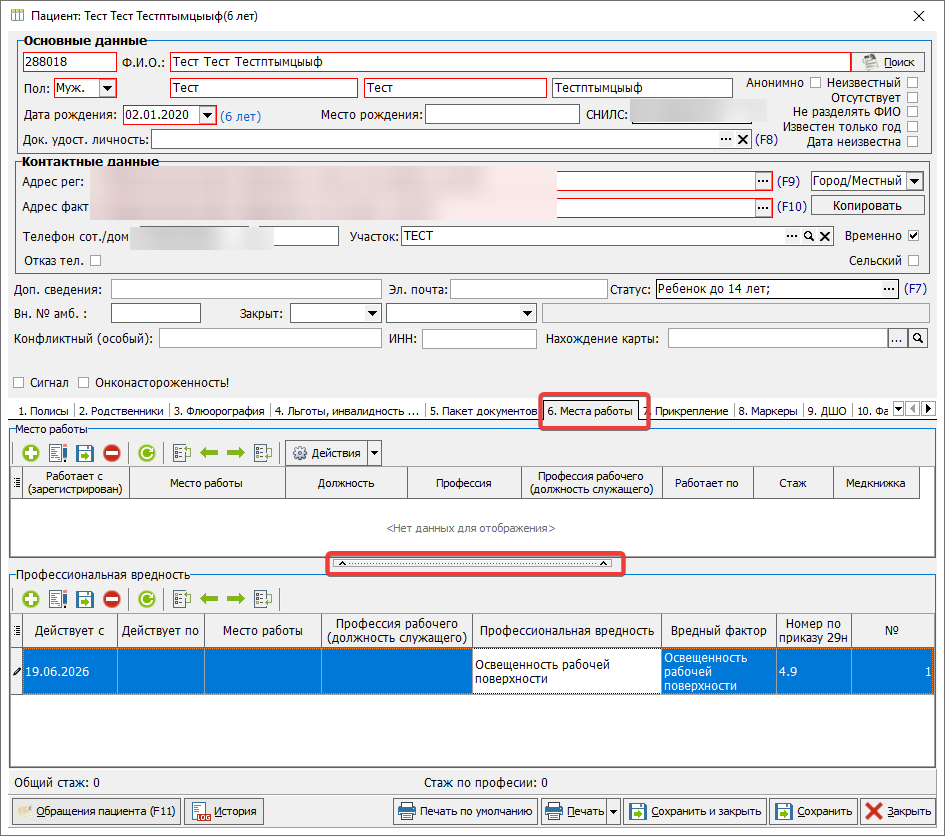](https://docs.medicine-it.ru/uploads/images/gallery/2026-06/mBiimage.png)Рисунок 3.
##### Затем добавить новую строку для ввода данных на кнопку ***«+»***. В появившемся окне откроется справочник, в котором нужно выбрать вредные факторы (рисунок 4).
##### [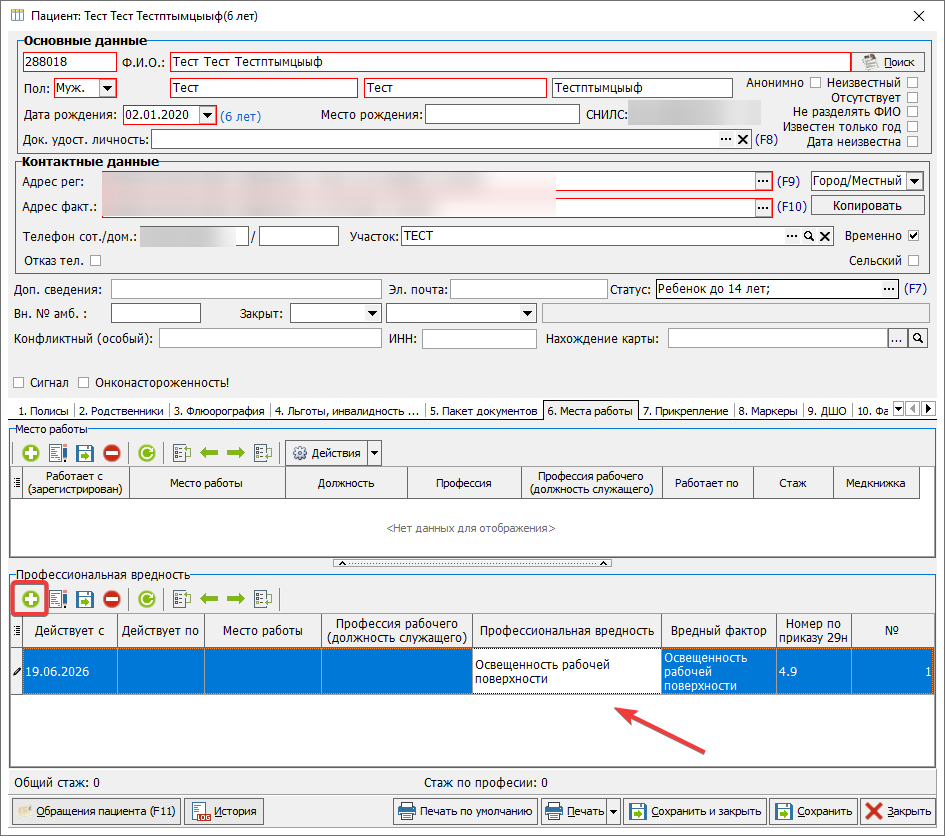](https://docs.medicine-it.ru/uploads/images/gallery/2026-06/mczimage.png)Рисунок 4.
# Автоматическое создание направлений на услуги
##### Направления на приём к специалистам, на медицинские исследования и на иные медицинские вмешательства создаются регистратором в ***«Планировщике приемов»*** (рисунок 1).
##### Выбор пациента осуществляется через справочник по нажатию на троеточие или вводом ФИО в поле ***«Пациент»***, также необходимо выбрать тип карты ***«Проф.осмотр»***, тип оплаты и вид профилактического осмотра (рисунок 1).
##### *[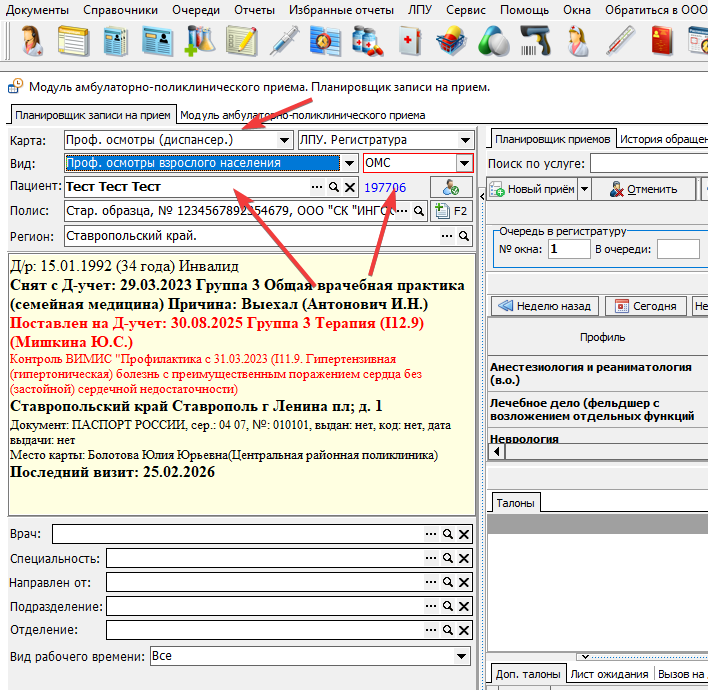](https://docs.medicine-it.ru/uploads/images/gallery/2026-06/Urpimage.png)Рисунок 1.*
##### Далее в меню ***«Новый прием»*** нужно выбрать пункт ***«Создать назначения для профосмотров»*** (рисунок 2).
##### *[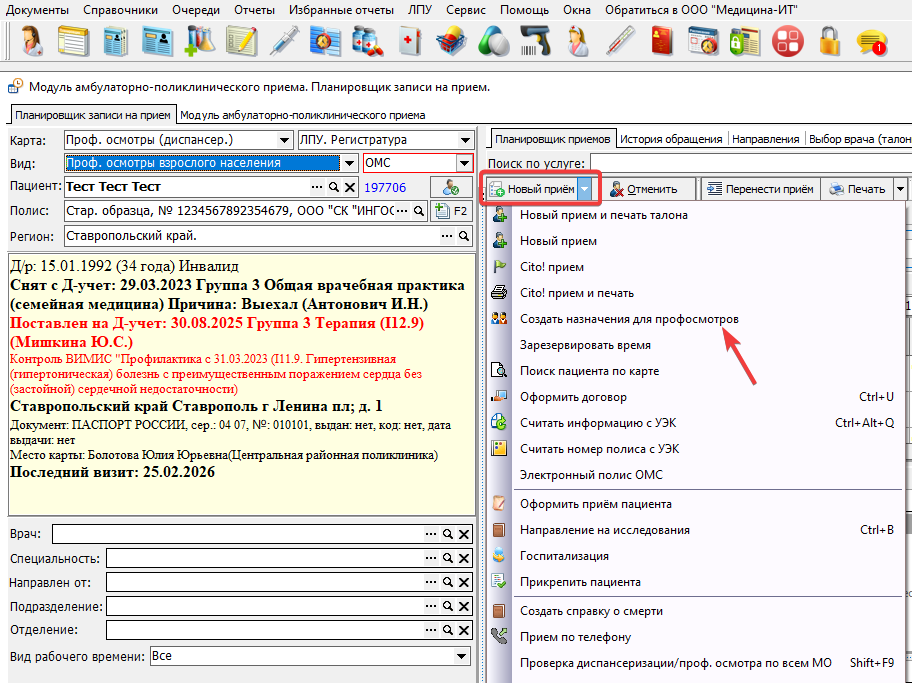](https://docs.medicine-it.ru/uploads/images/gallery/2026-06/hccd5p9ehf.png)Рисунок 2.*
##### Откроется окно выбора услуг в соответствии видом профилактического осмотра и приказом 29 Н (рисунок 3).
##### [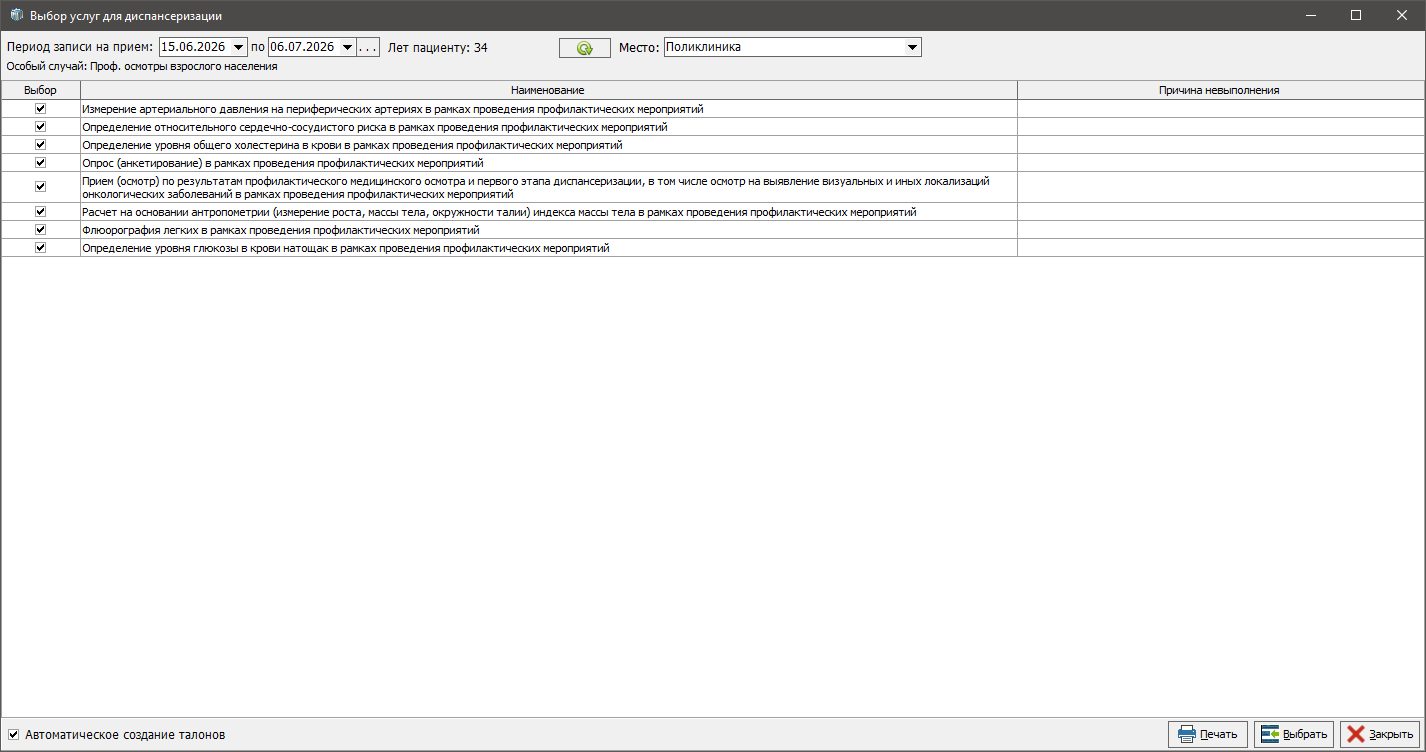](https://docs.medicine-it.ru/uploads/images/gallery/2026-06/ksamu-lcxbwh0ij7.png)Рисунок 3.
##### В данном окне галочками нужно отметить услуги, на которые необходимо создать направления. Если напротив услуги проставить признак выбора **«галочка»**, то она автоматически считается выполненной и попадает в карту пациента. Далее
нужно нажать на кнопку ***«Выбрать»***. После этого запустится процесс автоматического создания направлений.
Если на форме выбора услуг диспансеризации убрать признак ***«Автоматическое создание талонов»***, то подбор времени приёма при создании направлений будет происходить в ручном режиме.
##### Услуги, на которые были созданы направления, попадут в карту пациента только после того, как на них будут созданы документы выполнения: если направление является талоном на приём, то на данный талон в модуле АПП должен быть создан **протокол осмотра/консультации** либо **исследования**. Для направлений на лабораторные анализы, документом выполнения служит **результат исследования**.
# Оформление медицинского заключения по результатам предварительного (периодического) медицинского осмотра (обследования)
##### Для данного документа на текущий момент предусмотрено 2 вида справки, каждый из которых формируется на основании своего приказа и СЭМДа. Для ознакомления с более подробной информацией нужно пройти по **[ссылке.](https://docs.medicine-it.ru/books/dokumenty-i-napravleniia-emk/page/medicinskoe-zakliucenie-po-rezultatam-predvaritelnogo-periodiceskogo-medicinskogo-osmotra-obsledovaniia)**
##### Оформить документ «Медицинское заключение по результатам предварительного (периодического) медицинского осмотра (обследования)» можно двумя способами:
##### **1. Из модуля амбулаторно-поликлинического приёма.**
##### Если пациент записан к специалисту на приём, то во время его проведения можно сформировать документ ***медицинской справки (заключения)***. Для этого нужно выполнить двойной щелчок левой кнопкой мыши в табличной части ***«Список талонов»*** на строке с нужным пациентом. Затем, нажав на кнопку ***«Создать документ»***, выбрать пункт ***«Справки»*** (рисунок 1).
##### **[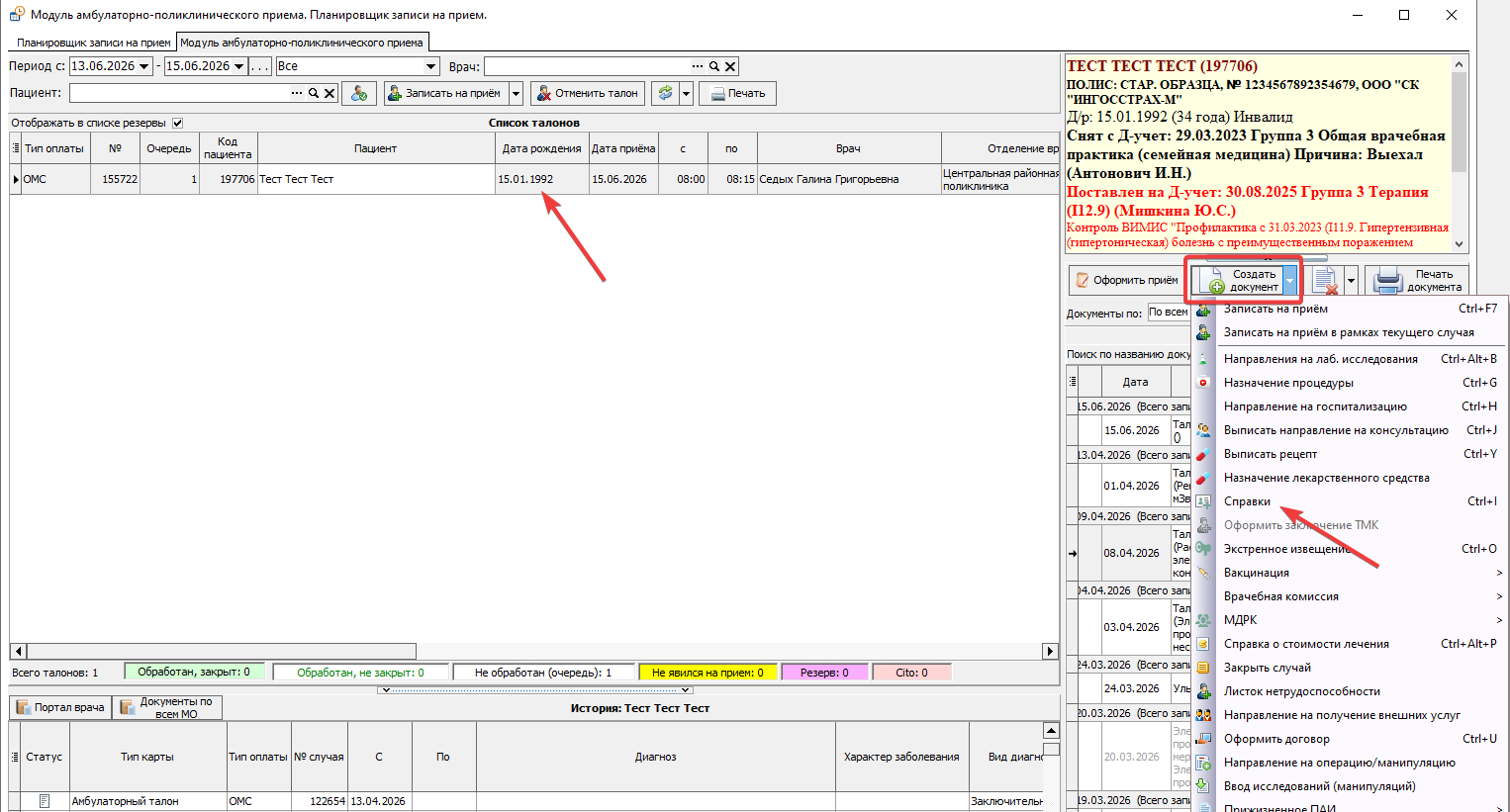](https://docs.medicine-it.ru/uploads/images/gallery/2026-06/sreimage.png)Рисунок 1.**
##### **2. Из журнала учёта выданных справок.**
##### Для этого необходимо перейти в меню, пункт: ***«Документы» → «Модуль врача» → «Справки» → «Журнал справок»*** (рисунок 2).
##### [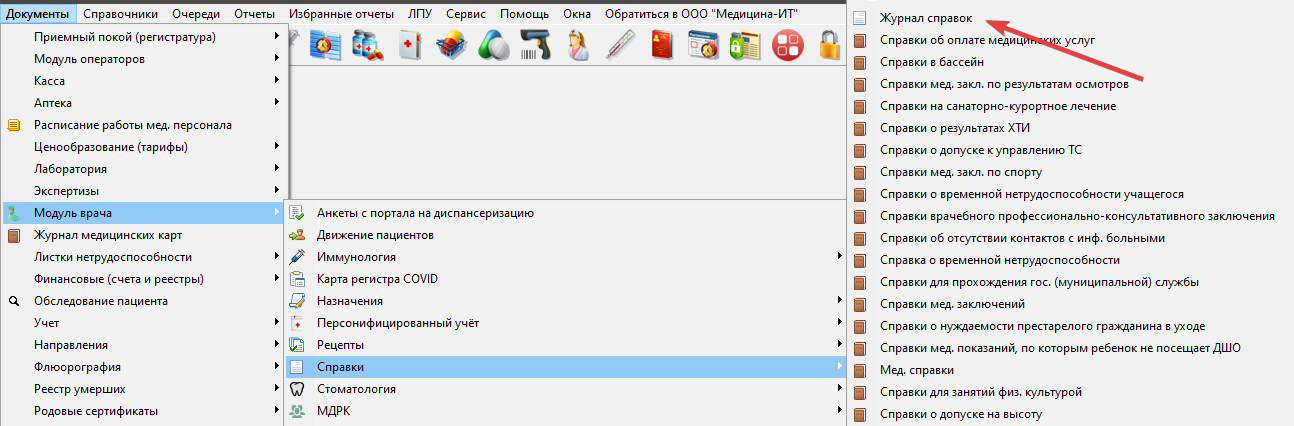](https://docs.medicine-it.ru/uploads/images/gallery/2026-06/naz9egzodv.png)Рисунок 2.
##### Откроется окно ***«Журнал учёта выданных справок»***, в котором находятся все выданные справки (рисунок 3).
##### Для того чтобы сформировать новую справку, в журнале следует нажать на кнопку ***«Добавить новый элемент»*** (рисунок 3).
##### [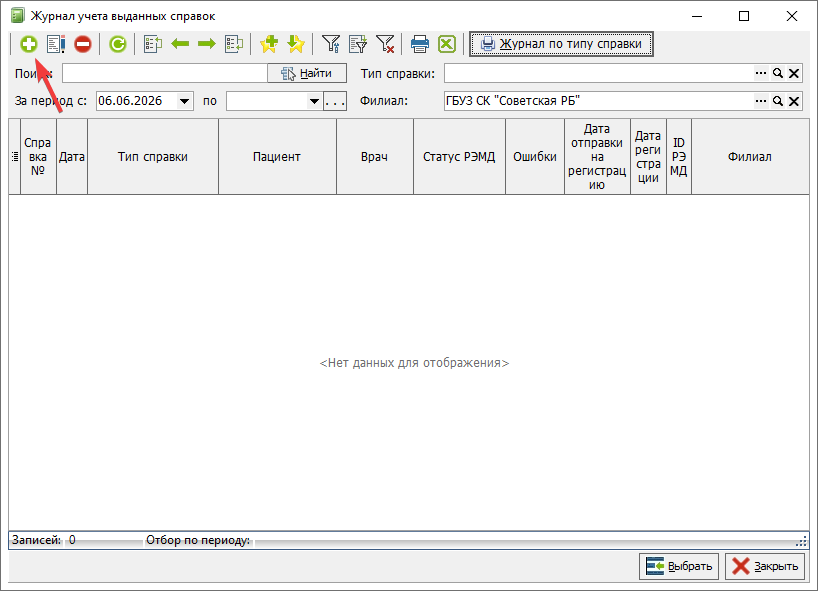](https://docs.medicine-it.ru/uploads/images/gallery/2026-06/ksamu-pxijayyogd.png)Рисунок 3.
##### Откроется окно со списком возможных видов справок, здесь нужно выбрать ***«Медицинское заключение по результатам предварительного (периодического) медицинского осмотра (обследования)»***, кликнув на неё дважды левой кнопкой мыши, либо, установив фокус курсора на его названии и нажать на кнопку **«Выбрать»** (рисунок 4).
##### [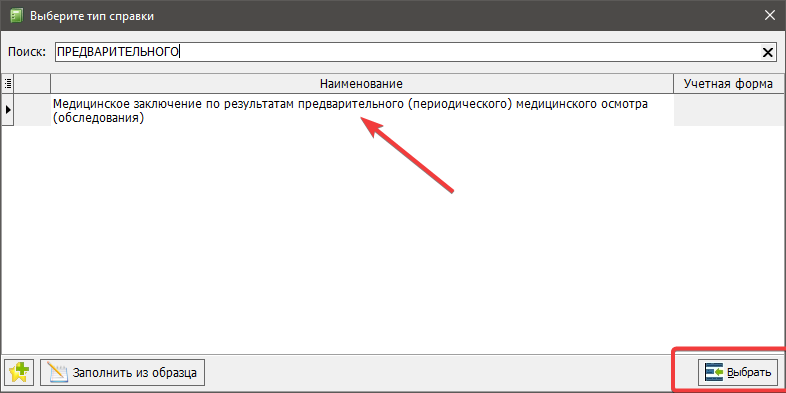](https://docs.medicine-it.ru/uploads/images/gallery/2026-06/YXSimage.png)Рисунок 4.
##### После выполненных действий создастся новый документ медицинского заключения (рисунок 5).
##### [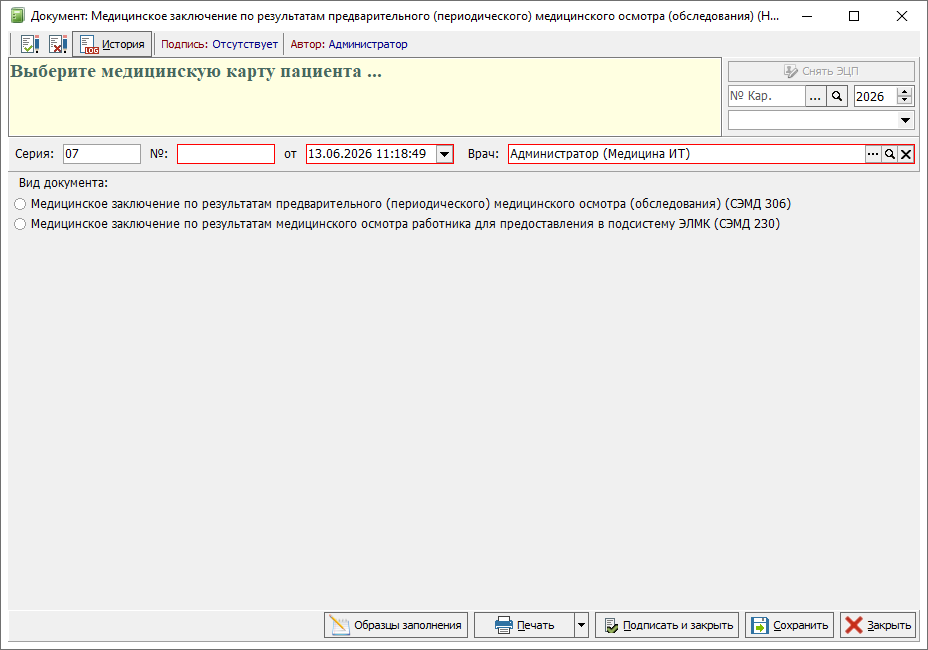](https://docs.medicine-it.ru/uploads/images/gallery/2026-06/xSJimage.png)Рисунок 5.
##### Далее в документе необходимо в поле ***вид документа*** выбрать – «Медицинское заключение по результатам медицинского осмотра работника для предоставления в подсистему ЭЛМК» и максимально полно заполнить отобразившиеся поля заключения (рисунок 6).
##### [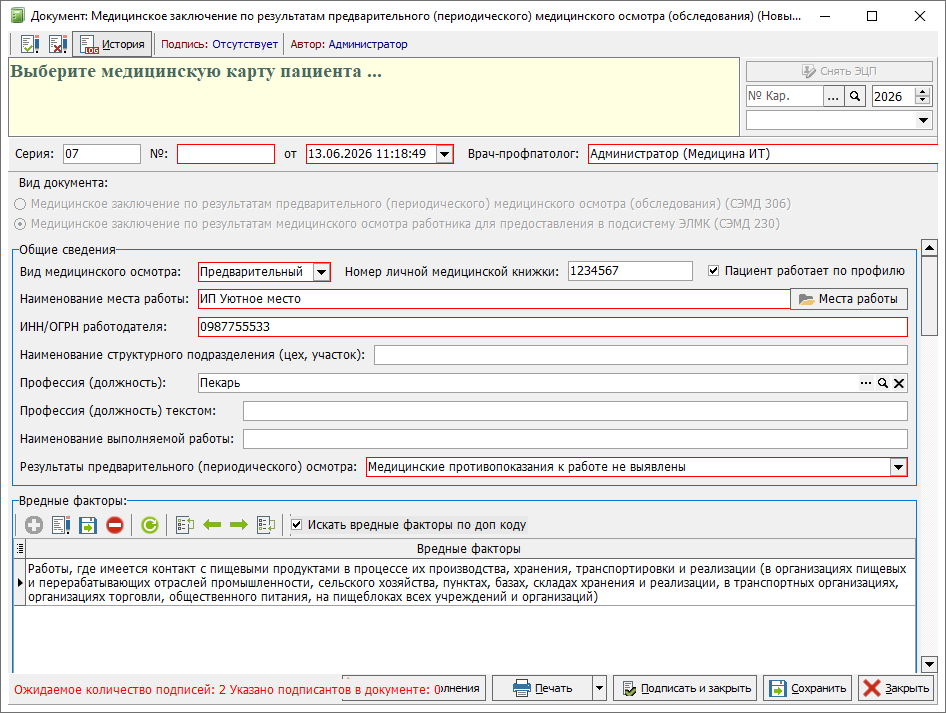](https://docs.medicine-it.ru/uploads/images/gallery/2026-06/ITaimage.png)Рисунок 6.
##### При заполнении блока ***информации об инфекционных заболеваниях и профилактических прививках пациента*** (рисунок 7):
##### − если известны дата инфекционного заболевания или информация о проведении вакцинации, то данные об этих прививках вносятся в соответствующие таблицы;
##### − для случаев, когда нет точной информации о перенесенных заболеваниях пациента либо об его профилактических прививках, то над соответствующими табличными частями предусмотрены поля для внесения информации ***«со слов пациента»***. В данных полях из списка выбирается один из подходящих вариантов.
##### [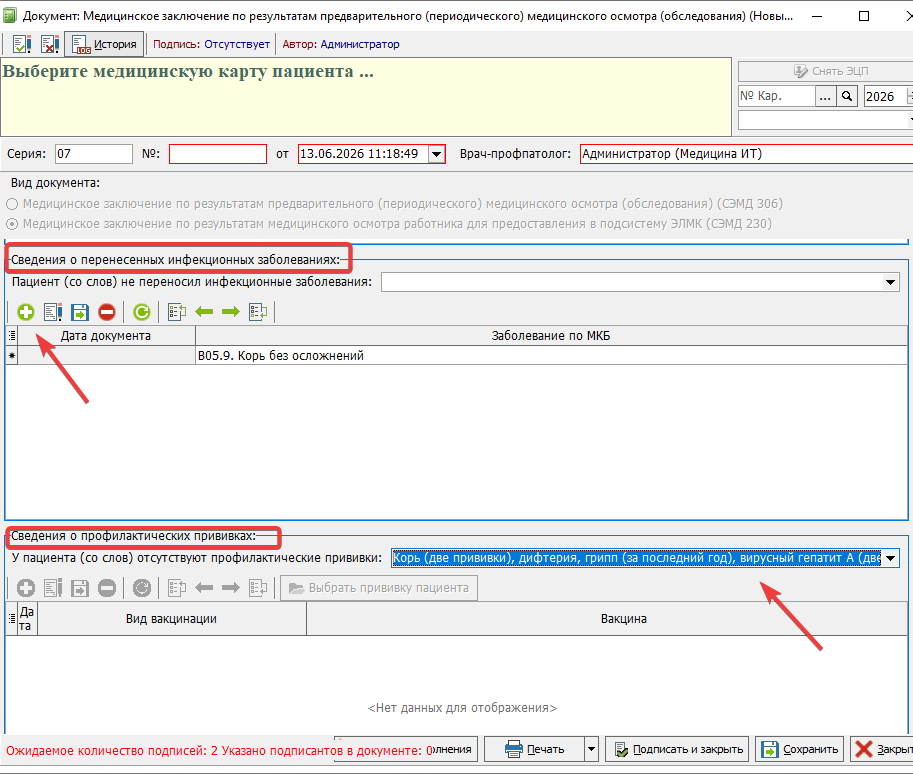](https://docs.medicine-it.ru/uploads/images/gallery/2026-06/ksamu-slxuxnzrmx.png)Рисунок 7.
##### При заполнении блока ***«Данные лабораторных обследований»*** (рисунок 8) если анализы были выполнены в текущей ЛПУ, то информация о них заполняются из результатов исследований текущей ЛПУ (нужно вручную выбрать из соответствующего журнала).
##### [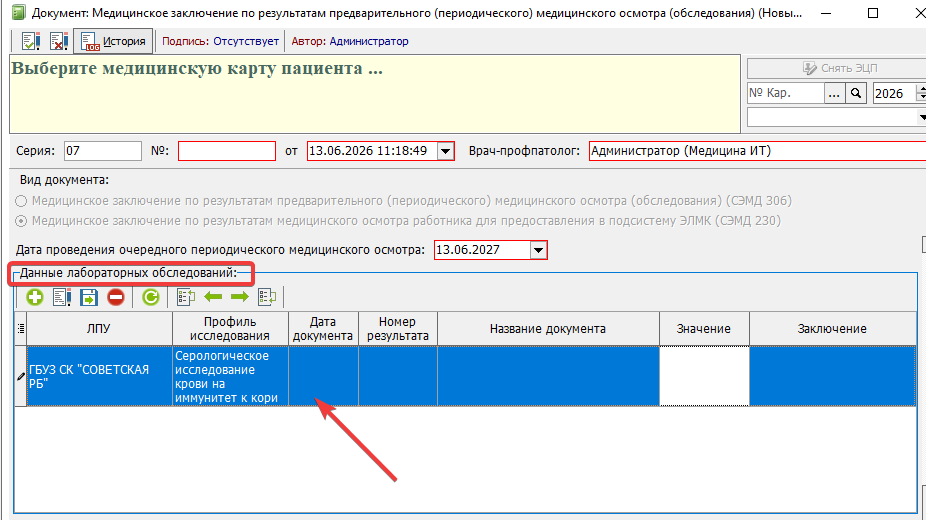](https://docs.medicine-it.ru/uploads/images/gallery/2026-06/kG6image.png)Рисунок 8.
##### Для данного блока допустимы следующие значения профилей исследований:
##### − серологическое исследование крови на иммунитет к кори;
##### − исследование мазка из зева и носа на наличие патогенного стафилококка;
##### − серологическое исследование на брюшной тиф;
##### − исследование крови на сифилис;
##### − исследование кала на носительство возбудителей кишечных инфекций;
##### − микроскопическое исследование кала на яйца и личинки гельминтов.
##### При заполнении блока ***«Результаты осмотров врачей-специалистов»***, информацию в него можно внести из существующих осмотров врачей с помощью кнопки ***«Выбрать осмотр врача»*** (рисунок 9).
##### [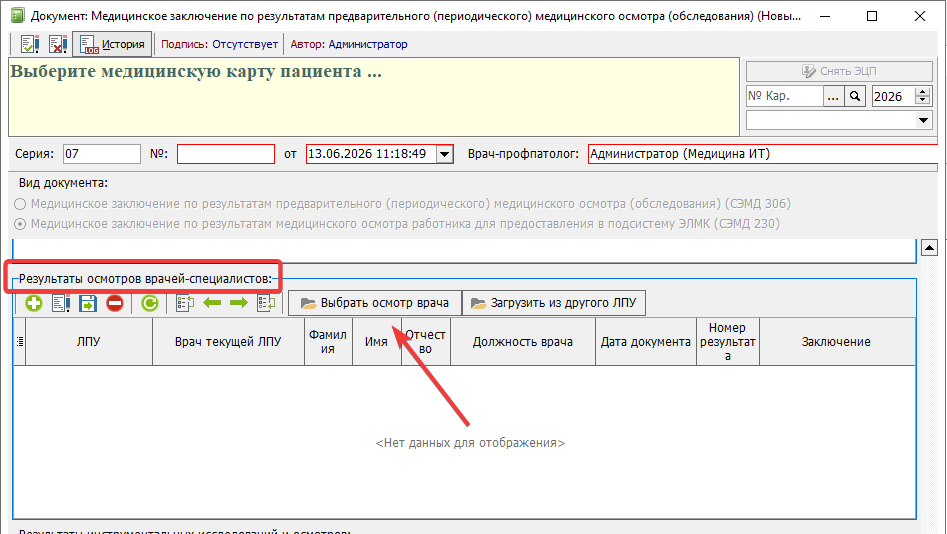](https://docs.medicine-it.ru/uploads/images/gallery/2026-06/pr8image.png)Рисунок 9.
##### При оформлении документа, необходимо указать заключения следующих врачей-специалистов:
##### − врач-терапевт;
##### − врач-дерматовенеролог;
##### − врач-стоматолог;
##### − врач-оториноларинголог.
##### Указание заключений других специалистов не допустимо для данного вида
документа!
##### При заполнении блока ***«Результаты инструментальных исследований»***, также имеется возможность подстановки информации из ранее оформленных заключений врачей-специалистов, либо из документов флюорографических исследований, если они выполнены в текущем ЛПУ (рисунок 10).
##### [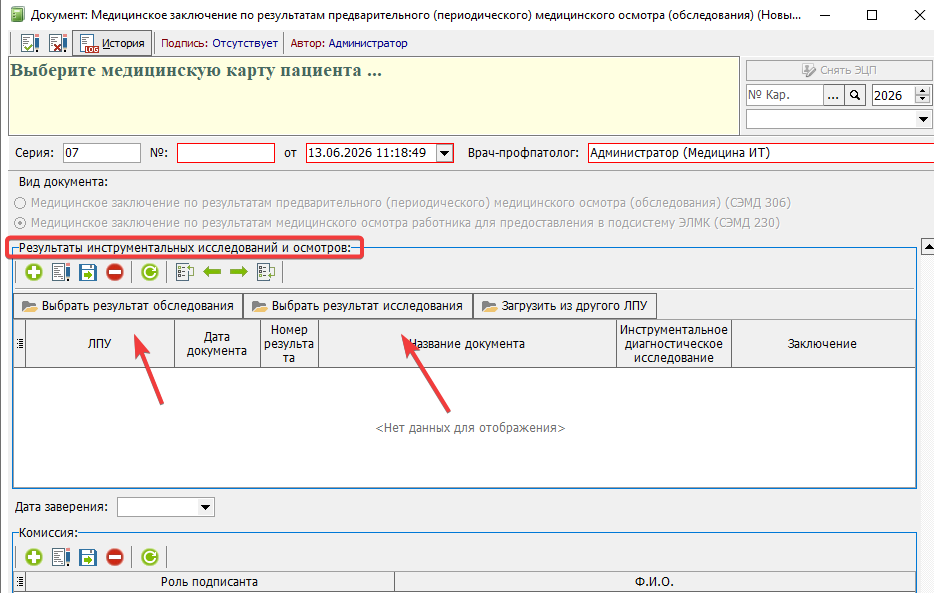](https://docs.medicine-it.ru/uploads/images/gallery/2026-06/6WUimage.png)Рисунок 10.
##### Для данного блока допустимы следующие значения поля ***«Инструментальное диагностическое исследование»***:
##### − компьютерная томография груди;
##### − рентгенография грудной клетки;
##### − рентгеноскопия грудной клетки;
##### − рентгенография флюорография легких.
# Заполнение блоков по результатам осмотров и обследований, сделанных в других МО, работающих в МИС КСАМУ
##### При оформлении документа «Медицинское заключение по результатам предварительного (периодического) медицинского осмотра (обследования)», для заполнения блоков «Результаты осмотров врачей-специалистов», «Результаты инструментального обследования», «Данные лабораторных обследований» по результатам осмотров и обследований, сделанных в других МО, работающих в МИС КСАМУ, над соответствующими табличными частями предусмотрены кнопки ***«Загрузить из другого ЛПУ»*** (рисунок 1).
##### [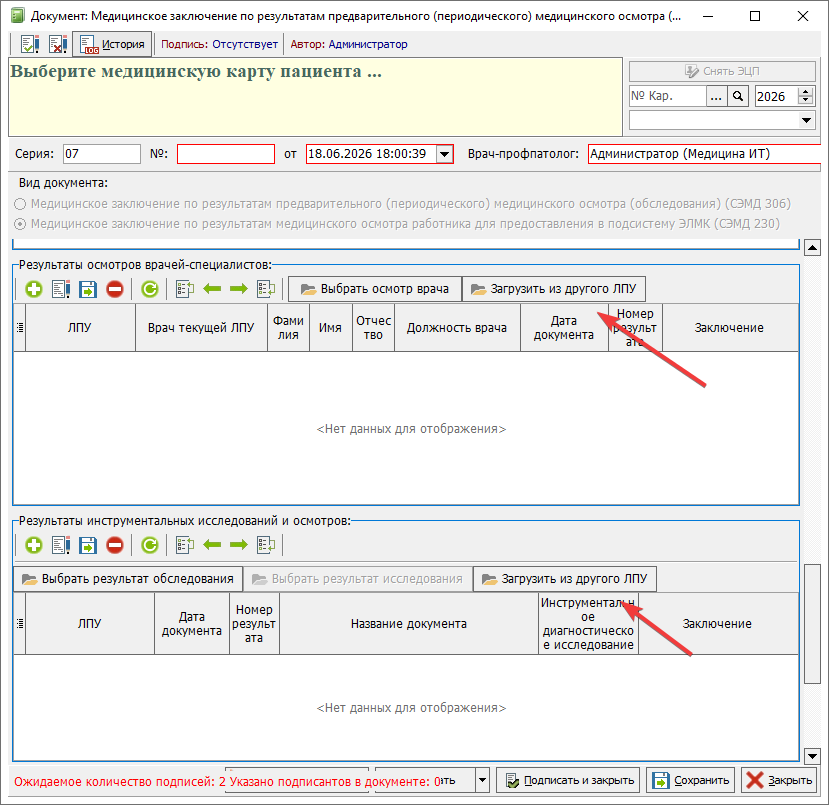](https://docs.medicine-it.ru/uploads/images/gallery/2026-06/fL5image.png)Рисунок 1.
##### Перед заполнением данных из другого ЛПУ, предварительно нужно выбрать вредный фактор в заполняемом документе медицинского заключения и при необходимости установить галочку о том, что пациент работает по профилю (рисунок 2).
##### [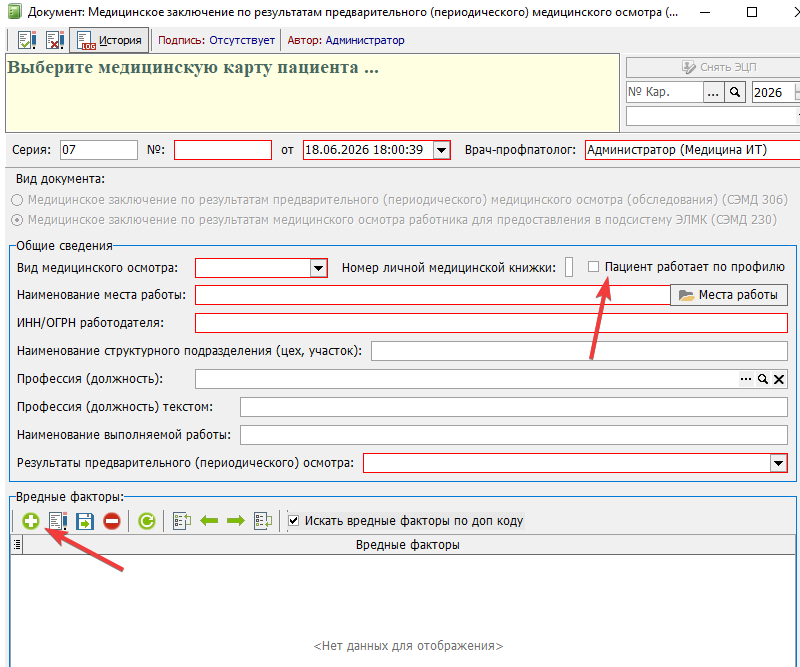](https://docs.medicine-it.ru/uploads/images/gallery/2026-06/P5himage.png)Рисунок 2.
##### Данные из других ЛПУ подтянутся при условии, что на выбранного пациента имеются соответствующие документы, которые определенным образом настроенные и созданы не позднее трех месяцев от текущей даты.
##### При заполнении блока «Данные лабораторных обследований» кнопка для выбора результатов исследований из других МО, становиться активной только при условии, что в документе медицинского заключения заполнена табличная часть с вредными факторами.
##### Данные по вредным факторам для оформления медицинского заключения представлены на рисунке 3.
##### [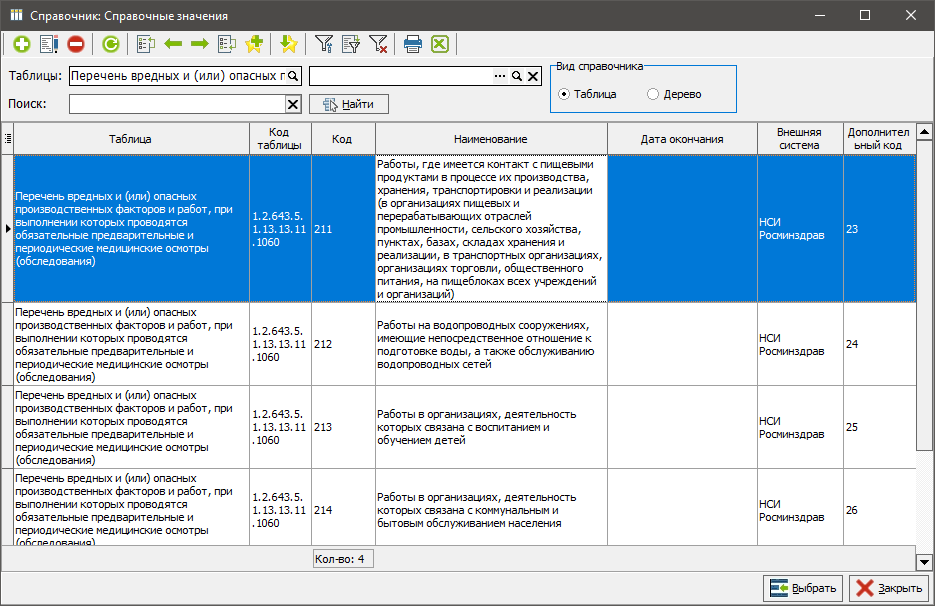](https://docs.medicine-it.ru/uploads/images/gallery/2026-06/uV6image.png)Рисунок 3.
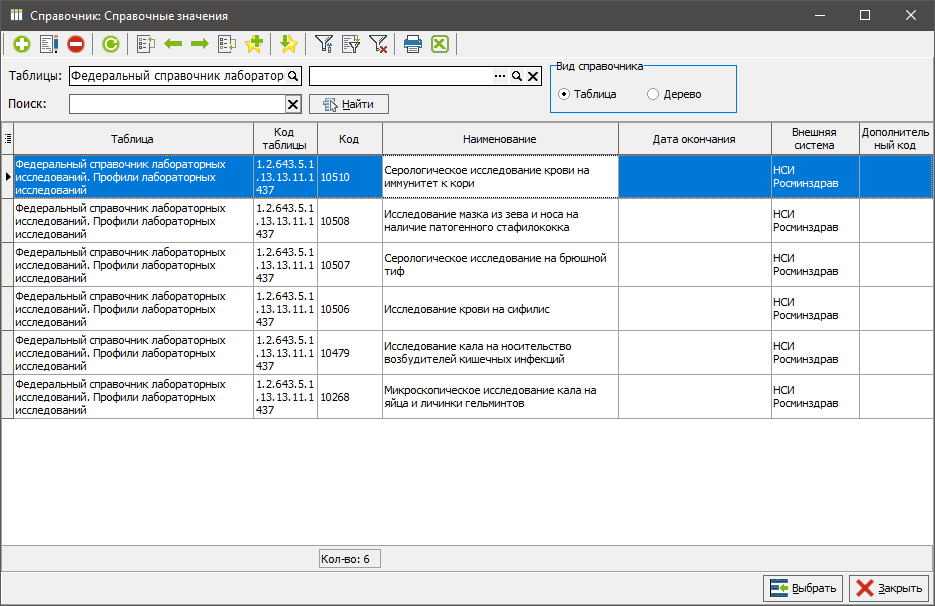
##### При подборе лабораторных исследований отобразятся только те результаты, у которых настроены «Профили исследований» (рисунок 4).
##### [](https://docs.medicine-it.ru/uploads/images/gallery/2026-06/Mw9image.png)Рисунок 4.
##### Если выбран вредный фактор с кодом «211», то отображаться будут анализы с кодами профилей «10268», «10479», «10506», «10507», «10508», «10510». Если выбран вредный фактор с кодом «212», то отображаться будут анализы с кодами профилей «10268», «10506», «10510». Если выбран вредный фактор с кодом «213» и установлена галочка что пациент работает по профилю, то анализы могут быть с кодами профилей «10268», «10479», «10506», «10507», «10509», «10510».
##### Если выбран вредный фактор с кодом «211», то отображаться будут анализы с кодами профилей «10268», «10479», «10506», «10507», «10508», «10510».
##### Если выбран вредный фактор с кодом «212», то отображаться будут анализы с кодами профилей «10268», «10506», «10510».
##### Если выбран вредный фактор с кодом «213» и установлена галочка что пациент работает по профилю, то анализы могут быть с кодами профилей «10268», «10479», «10506», «10507», «10509», «10510».
##### Если выбран вредный фактор с кодом «213» и не установлена галочка что пациент работает по профилю, то анализы могут быть с кодами профилей «10268»,«10479», «10506», «10507», «10510».
##### Если выбран вредный фактор с кодом «214» и установлена галочка что пациент работает по профилю, то анализы могут быть с кодами профилей «10479», «10506», «10507», «10509», «10510».
##### Если выбран вредный фактор с кодом «214» и не установлена галочка что пациент работает по профилю, то анализы могут быть с кодами профилей «10479», «10506», «10507», «10510».
##### При переносе заполняются все поля кроме ***«Лаб. исследование»*** и ***«Заключение»***.
##### При заполнении табличной части «Результаты осмотров врачей специалистов» данными из других ЛПУ, подбираются только те документы, которые были оформлены врачами, код должности которых сопоставлен со справочником НСИ и соответствует любому из следующих значений: «24», «53», «100», «109».
##### При переносе данных, заполняются все поля, кроме «Врач текущей ЛПУ» и «Заключение».
##### В табличную часть ***«Результаты инструментальных исследований»*** данные подтягиваются из других ЛПУ из протоколов инструментальных исследований (тип шаблона «Результат исследования») в которых для услуги, в поле «Инструментально диагностические исследование» будет указано исследование, имеющее коды: «7001894», «7002892», «7003288» либо «7003320».
##### После того, как все обязательные для заполнения поля медицинского заключение будут заполнены, его необходимо подписать электронной подписью врача-профпатолога.
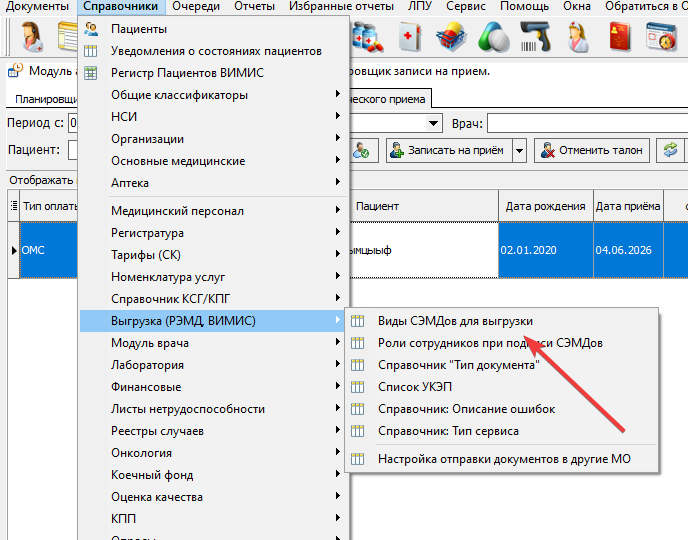
##### При желании, число подписантов можно увеличить, настройка подписантов выполняется по следующему пути: «Справочники» → «Выгрузка (РЭМД, ВИМИС)» → «Виды СЭМДов для выгрузки» (рисунок 5).
##### [](https://docs.medicine-it.ru/uploads/images/gallery/2026-06/iY3image.png)Рисунок 5.
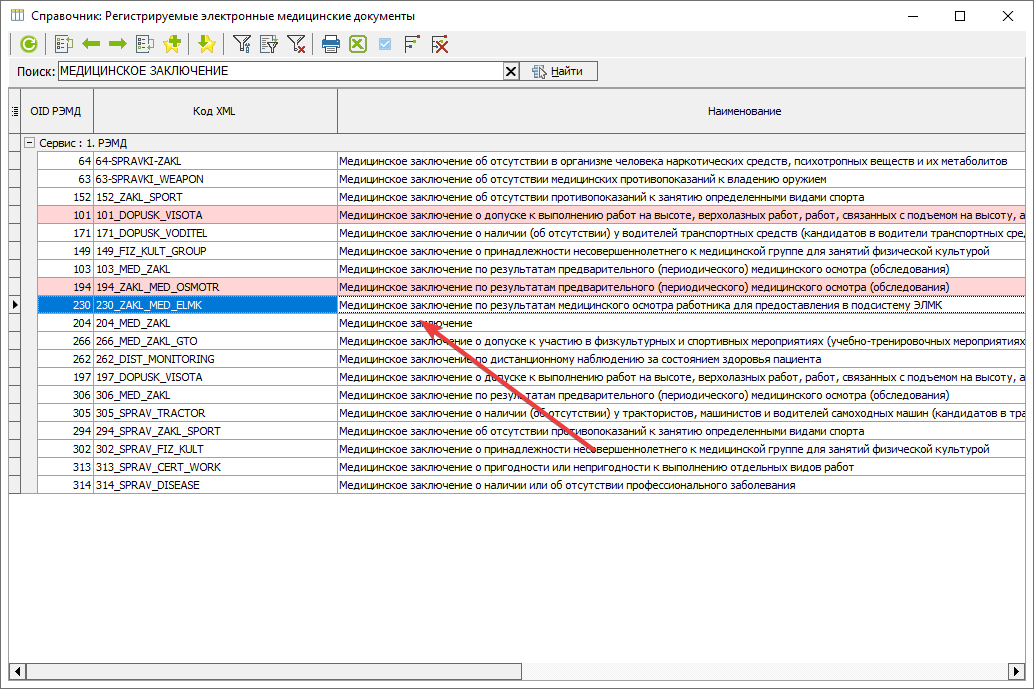
##### Нужно найти «Медицинское заключение по результатам медицинского осмотра работника для предоставления в подсистему ЭЛМК» и открыть его двойным кликом (рисунок 6).
##### [](https://docs.medicine-it.ru/uploads/images/gallery/2026-06/nZjimage.png)Рисунок 6.
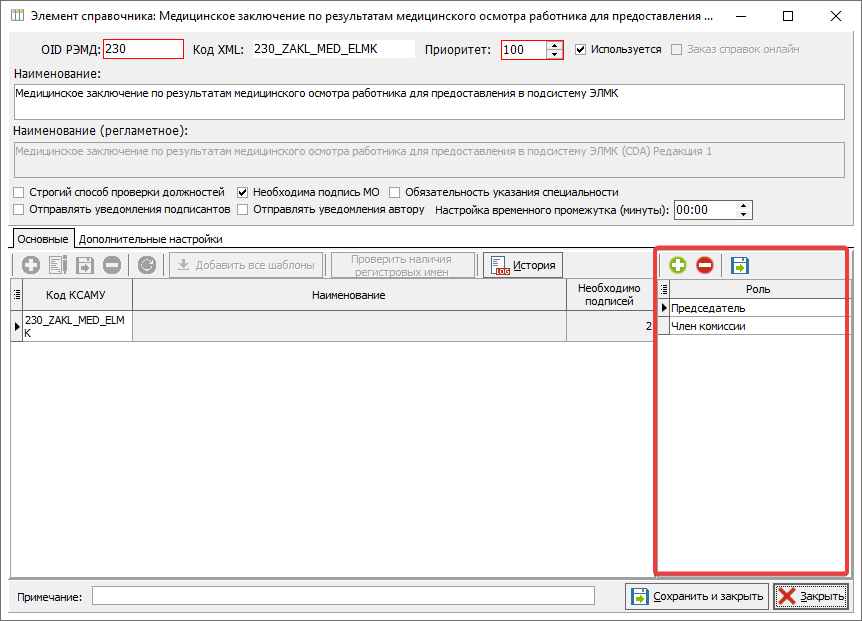
##### Настроить количество подписантов (рисунок 7).
##### [](https://docs.medicine-it.ru/uploads/images/gallery/2026-06/MjRimage.png)Рисунок 7.
##### Подписание документа ЭП происходит при нажатии кнопки ***«Подписать и закрыть»*** (рисунок 8) в фоновом режиме, одновременно с этим, формируется СЭМД «Медицинское заключение по результатам медицинского осмотра работника для предоставления в подсистему ЭЛМК» (OID 230).
##### [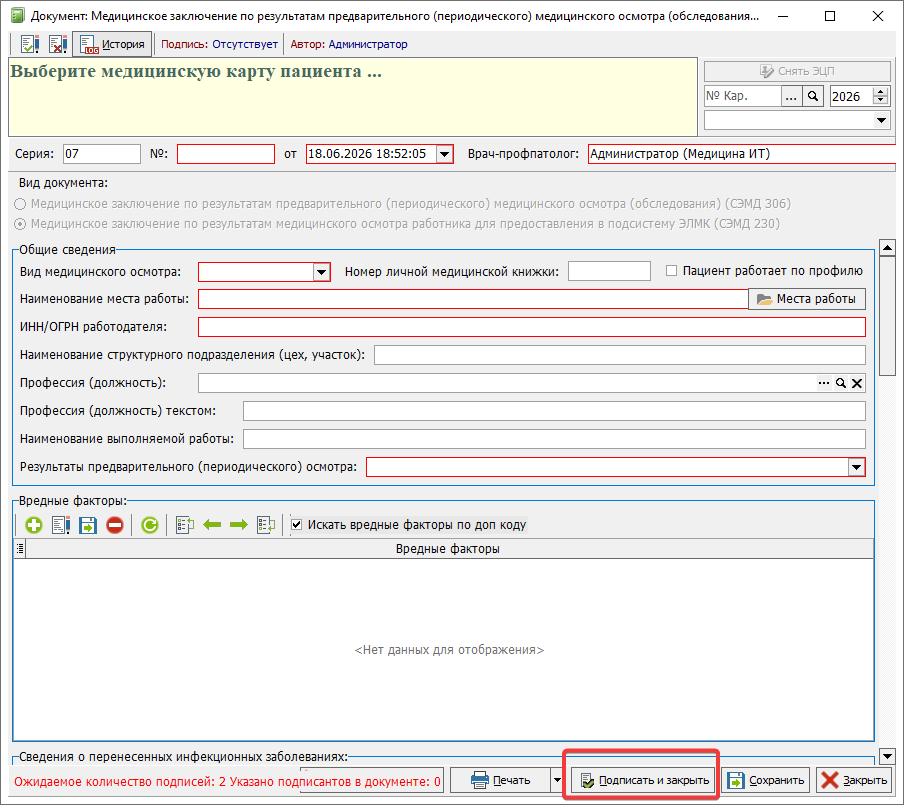](https://docs.medicine-it.ru/uploads/images/gallery/2026-06/Fhcimage.png)Рисунок 8.
##### При желании подписанный документ можно распечатать (рисунок 9), для этого нужно нажать на кнопку ***«Печать»***.
##### [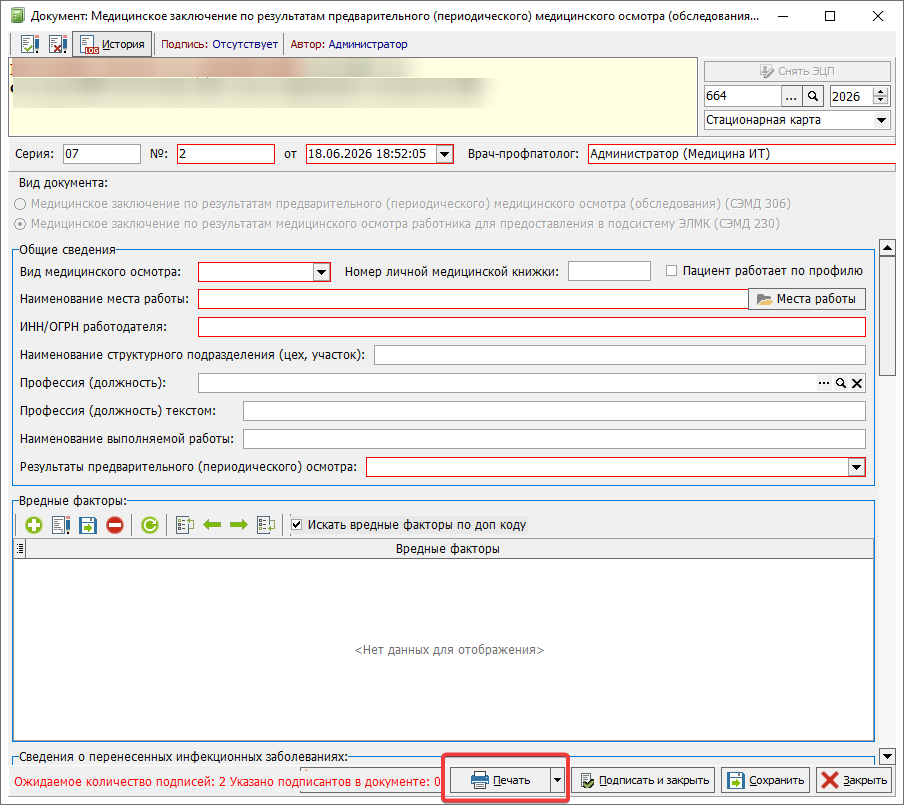](https://docs.medicine-it.ru/uploads/images/gallery/2026-06/O9ximage.png)Рисунок 9.
# Ошибки и предупреждения
##### В процессе работы пользователю могут выводиться различные сообщения и информационные окна. В данном разделе будут рассмотрены подобные ситуации и способы их разрешения.
##### ***Ситуация:*** в процессе настройки расписания, программа вывела
предупреждение об ошибке заполнения полей времени приема (рисунок 1).
##### [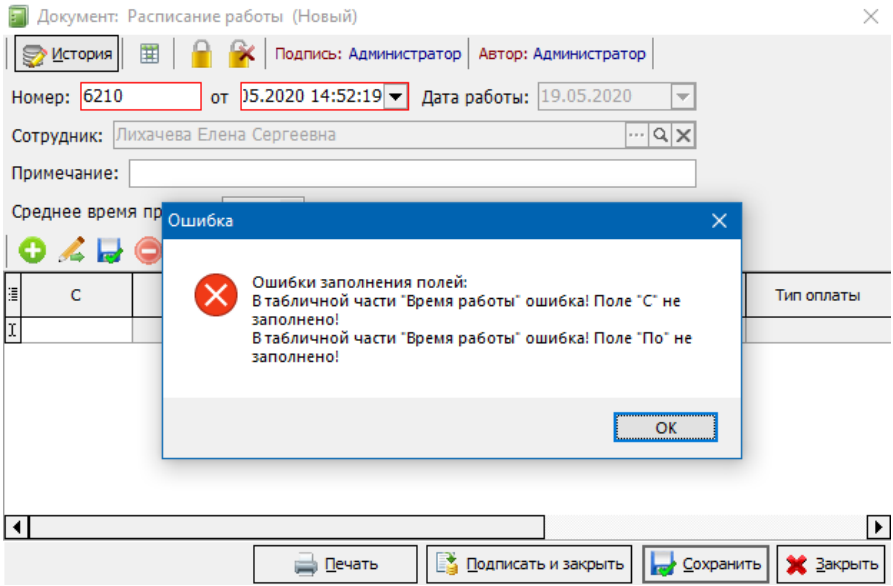](https://docs.medicine-it.ru/uploads/images/gallery/2026-06/mXIimage.png)Рисунок 1.
##### ***Решение:*** нужно указать корректные значения времени приема.
##### ***Ситуация:*** при записи пациента на профилактический осмотр отсутствует расписание на врача (рисунок 2).
##### [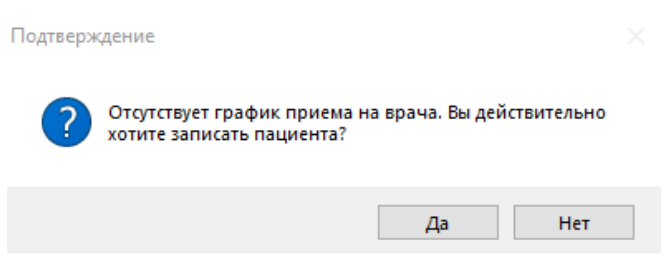](https://docs.medicine-it.ru/uploads/images/gallery/2026-06/DeNimage.png)Рисунок 2.
##### ***Решение:*** Создать расписание в помощнике составления расписания.
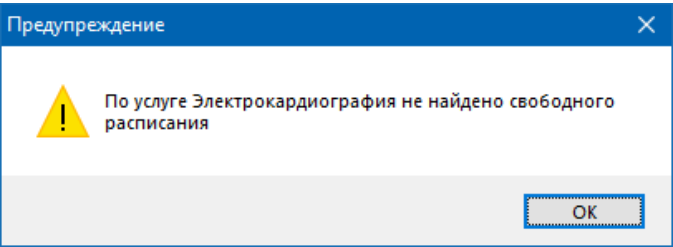
##### ***Ситуация:*** при автоматическом создании направлений (талонов), если в расписании медицинских работников не будет найдено свободного времени для приема, программа отобразит сообщение, с информацией об услугах, на которые не удалось создать направления (рисунок 3).
##### [](https://docs.medicine-it.ru/uploads/images/gallery/2026-06/uEZimage.png)Рисунок 3.
##### ***Решение:*** необходимо в окне выбора услуг диспансеризации задать больший период записи на приём либо, если по данной услуге прием не осуществляется, исключить её из списка услуг. Также эта ошибка может возникнуть, если на специалиста, оказывающего услугу, нет свободного расписания. В таком случае, для врача нужно настроить расписание приема пациентов.
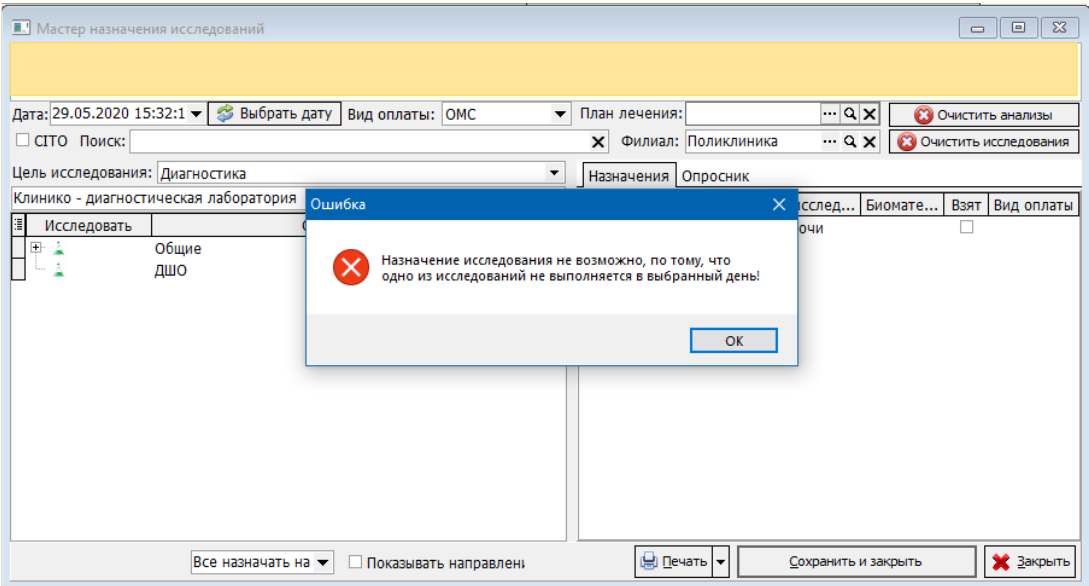
##### ***Ситуация:*** при попытке создать направление на анализ в мастере назначения исследований в неприемный день программа выдаст сообщение (рисунок 4).
##### [](https://docs.medicine-it.ru/uploads/images/gallery/2026-06/xiZimage.png)Рисунок 4.
##### ***Решение:*** изменить дату назначения анализа.
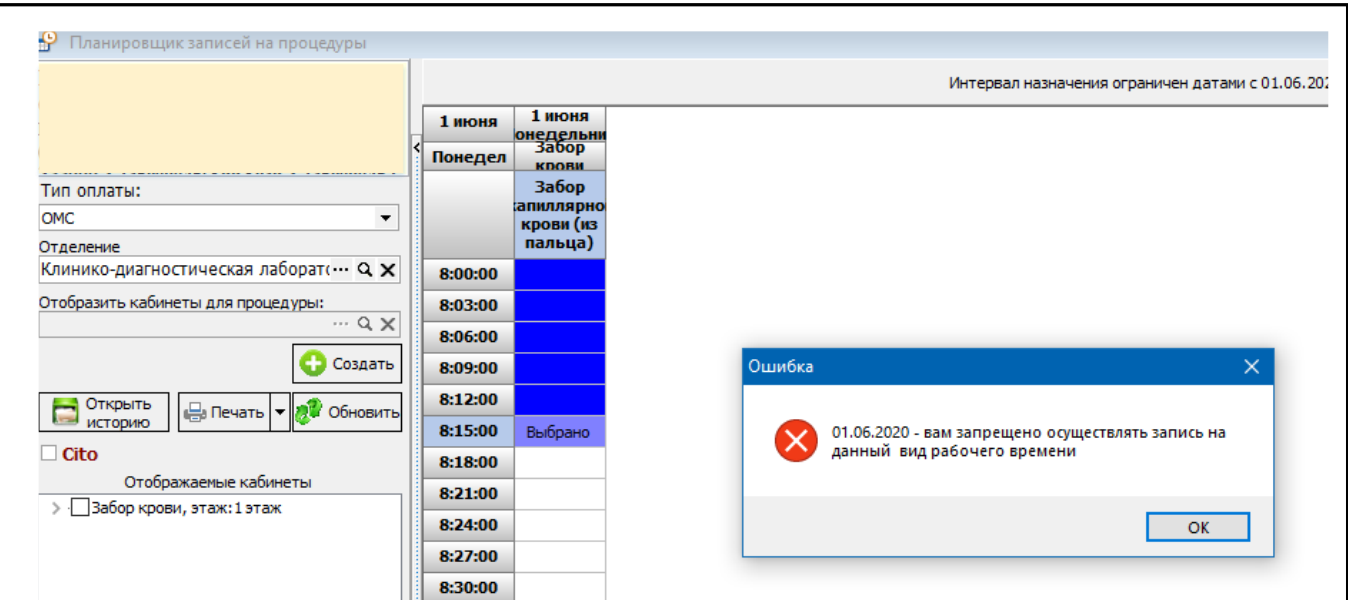
##### ***Ситуация:*** появилось сообщение об ошибке при попытке записи пациента в планировщике процедур на взятие биоматериала (рисунок 5).
##### [](https://docs.medicine-it.ru/uploads/images/gallery/2026-06/S2rimage.png)Рисунок 5.
##### ***Решение:*** выбрать время приема, доступное для записи пациентов по диспансеризации.
# Проф.осмотры и диспансеризация ОМС
# Настройка справочника номенклатуры услуг
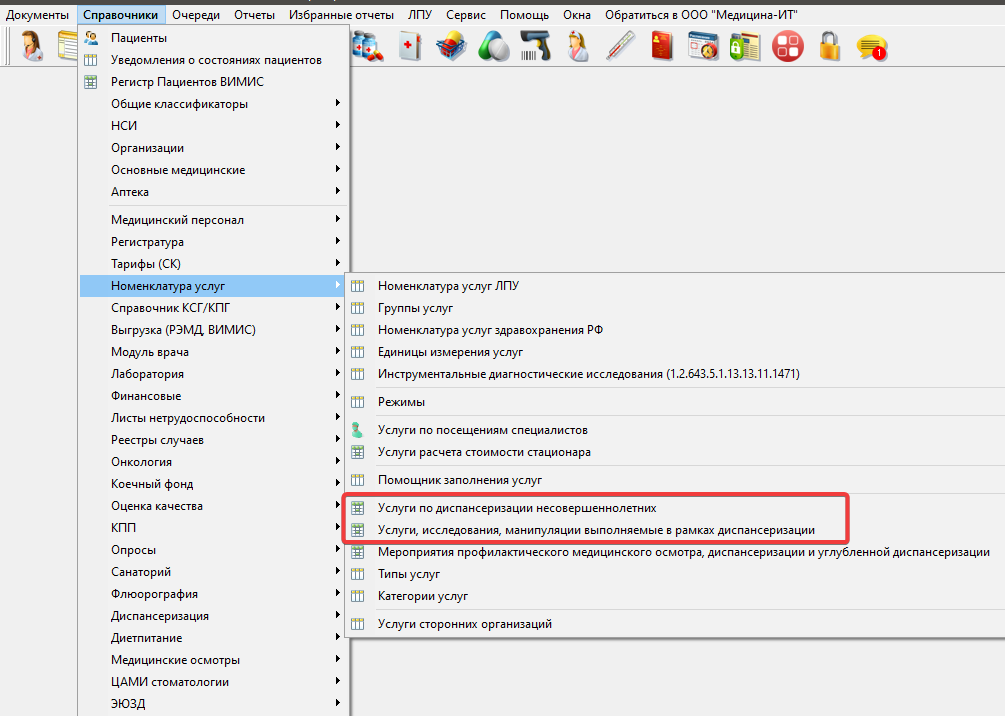
##### Первичная настройка осуществляется с помощью пунктов меню ***«Справочники» → «Номенклатура услуг» → «Услуги по диспансеризации несовершеннолетних»*** и ***«Услуги, исследования, манипуляции выполняемые в рамках диспансеризации»*** (рисунок 1).
##### [](https://docs.medicine-it.ru/uploads/images/gallery/2026-06/IsBimage.png)Рисунок 1.
##### В данном разделе услуги детской и взрослой диспансеризации вынесены в отдельные справочники для удобства.
##### Находясь в справочнике, нужно дважды кликнуть левой кнопкой мыши на нужной услуге, затем нажать на кнопку открытия элемента (рисунок 2).
##### [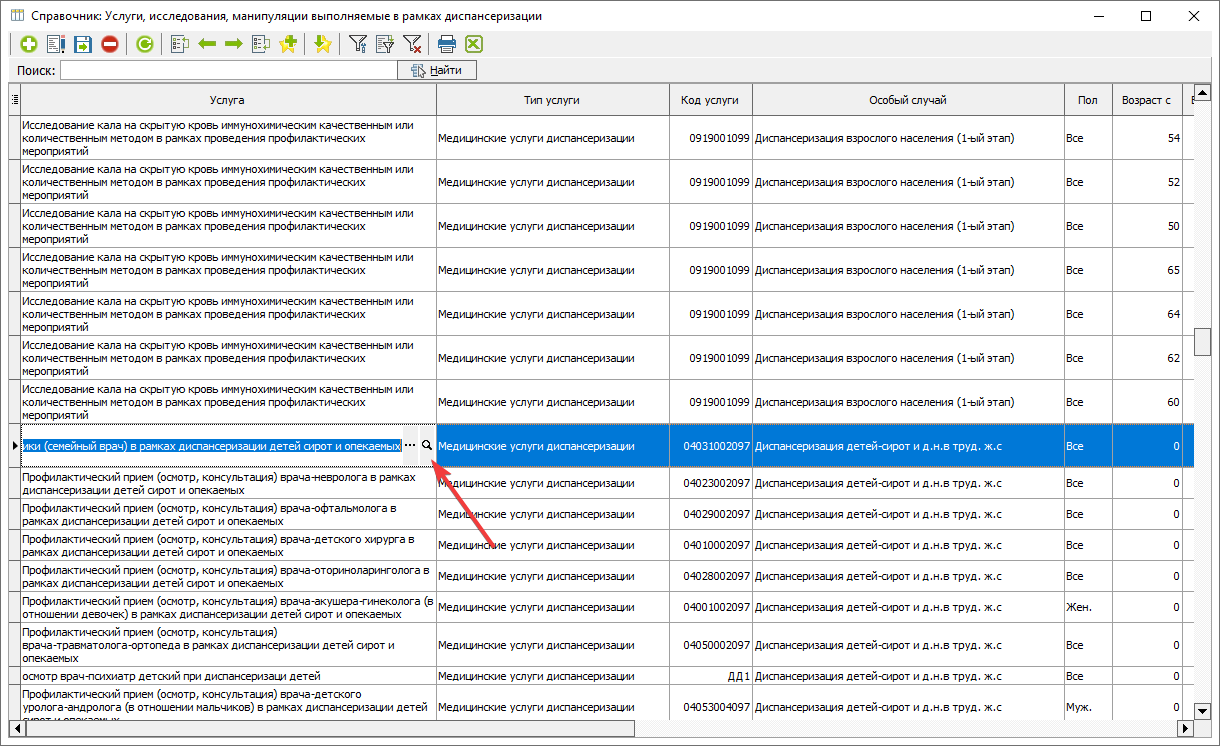](https://docs.medicine-it.ru/uploads/images/gallery/2026-06/QRLimage.png)Рисунок 2.
##### В открывшемся окне на вкладке ***«Общие данные»*** необходимо указать: должность медицинского работника, его специальность и медицинский профиль услуги (рисунок 3).
##### Если начать заполнение с поля ***«Должность»***, остальные значения подставятся автоматически.
##### [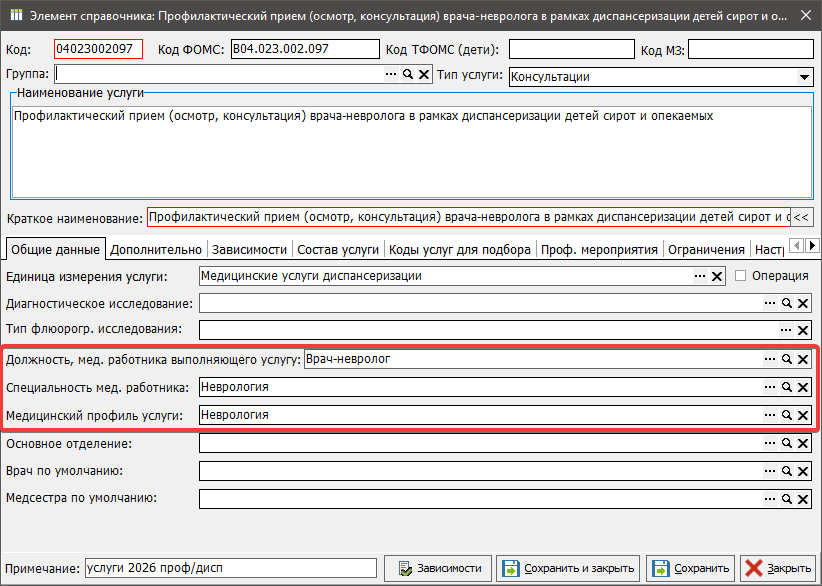](https://docs.medicine-it.ru/uploads/images/gallery/2026-06/zyXimage.png)Рисунок 3.
##### На вкладке ***«Проф. мероприятия»*** (рисунок 4) нужно выбрать вид направления для данной услуги.
##### При установке настройки ***«Используется для назначения анализов»*** на данную услугу автоматически будет создаваться направление на лабораторное
исследование.
##### При установке настройки ***«Используется для назначения в талоне»*** автоматически будет создаваться талон на прием к врачу.
##### [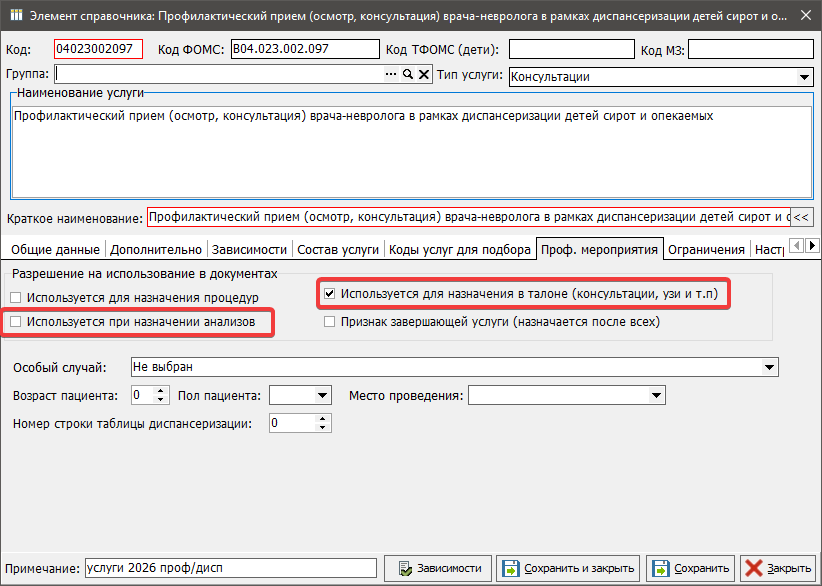](https://docs.medicine-it.ru/uploads/images/gallery/2026-06/A2Oimage.png)Рисунок 4.
# Настройка справочника лабораторных исследований
##### С помощью пункта меню ***«Справочники» → «Лаборатория» → «Исследования» → «Исследования лаборатории»*** нужно настроить справочник исследований (рисунок 1).
[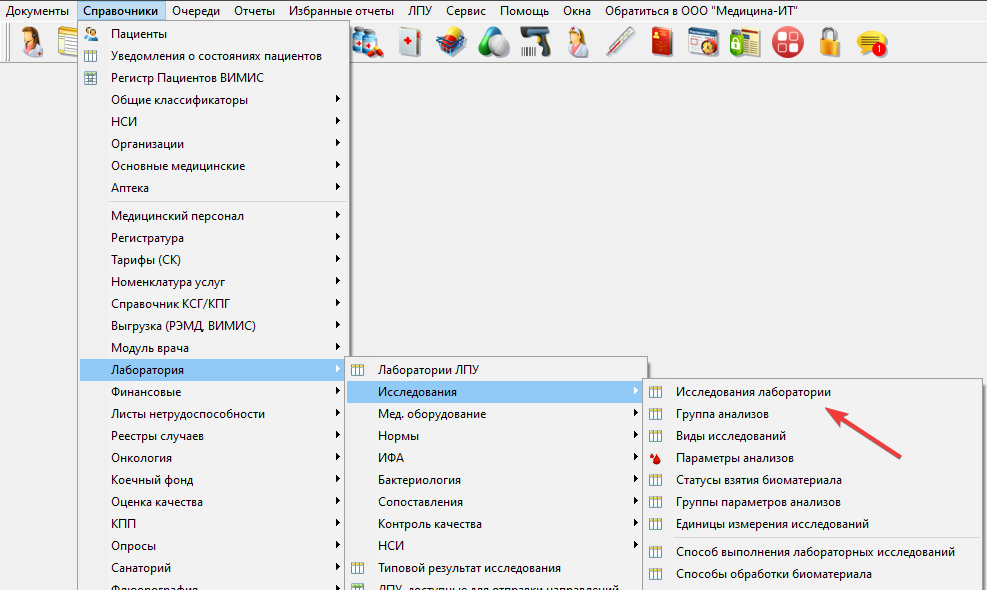](https://docs.medicine-it.ru/uploads/images/gallery/2026-06/RSMimage.png)
##### Двойным кликом мыши нужно открыть анализ, который необходимо настроить для автоматизированного создания на него направлений, и заполнить у вложенных исследований следующие поля:
##### 1. Список вложенных исследований;
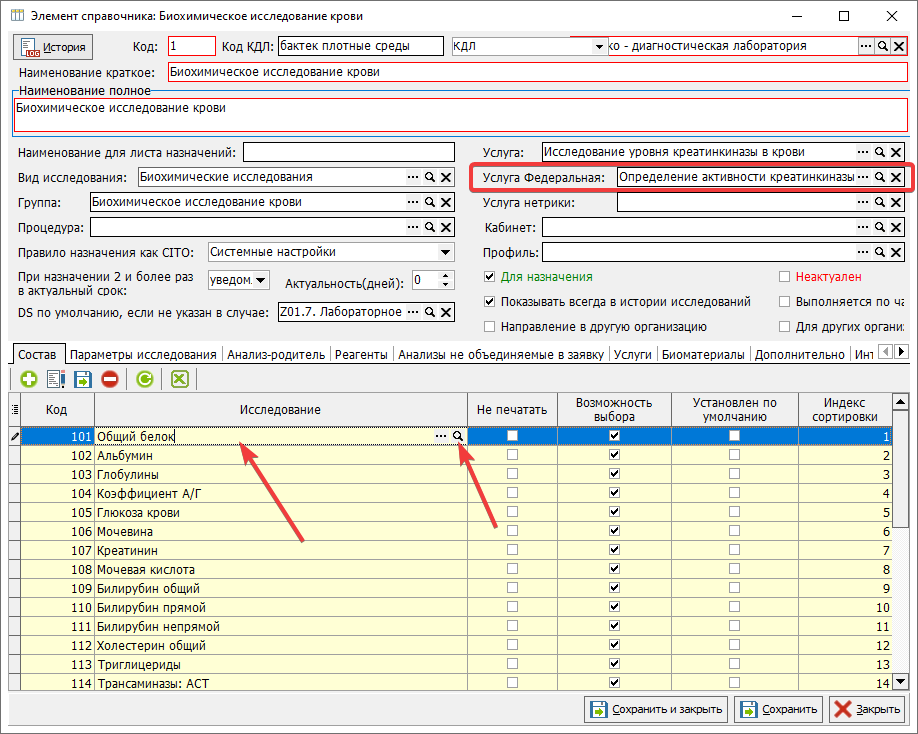
##### 2. Кнопка открытия настроек вложенного исследования, которая появляется после двойного клика левой кнопкой мыши по вложенному исследованию (рисунок 2).
##### Поле ***«Услуга Федеральная»*** обязательно для заполнения. При выполнении исследования она автоматически подтягивается в историю болезни (рисунок 2).
[](https://docs.medicine-it.ru/uploads/images/gallery/2026-06/3tlimage.png)
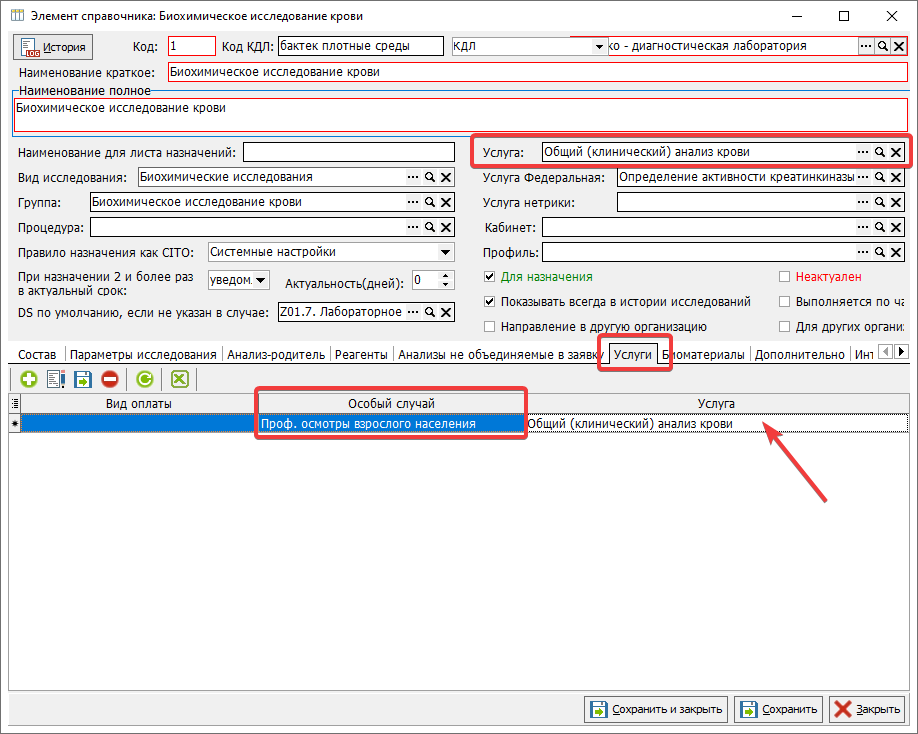
##### Вкладка ***"Услуга"*** - обязательна для заполнения, при выполнении исследования автоматически подтягивается в историю болезни. Здесь обычно указывается услуга по умолчанию для данного исследования, которая оплачивается по ОМС. (рисунок 3).
##### В табличной части нужно указать услуги с привязкой к виду особого случая (рисунок 3).
[](https://docs.medicine-it.ru/uploads/images/gallery/2026-06/CVfimage.png)
##### Если у анализа существует несколько вложенных исследований, и они оплачиваются по ОМС, то для каждого из них нужно настроить услуги вышеописанным способом.
# Настройка расписания работы медицинского персонала
##### Обязательным условием для автоматического создания направлений к специалистам является наличие у них активного расписания работы в МИС «КСАМУ».
##### В программе реализовано два алгоритма формирования талонов на прием к специалистам: по расписанию с учетом времени приема и по расписанию без учета времени приема (дополнительные талоны).
#### **Если специалисты ведут прием по "живой" очереди**
#### Нужно перейти в ***«Справочники» → «Реестры случаев» → «Особые случаи»*** (рисунок 1).
##### *[](https://docs.medicine-it.ru/uploads/images/gallery/2026-06/txawjqb64r.png)Рисунок 1.*
##### Далее в диспансеризации нужно включить настройку «Использовать доп. талоны» (рисунок 2).
##### *[](https://docs.medicine-it.ru/uploads/images/gallery/2026-06/ksamu-isbhfkuox8.png)Рисунок 2.*
####
#### **Если запись пациентов на прием будет происходить строго по времени приёма**
##### В графике работы специалистов нужно указать временные интервалы с видом рабочего времени, у которого установлена настройка ***«Диспансерный прием»***. Для этого нужно:
##### 1. Открыть журнал видов рабочего времени, выбрав в меню ***«Справочники» → «Медицинский персонал» → «Виды рабочего времени»* **(рисунок 3);
##### *[](https://docs.medicine-it.ru/uploads/images/gallery/2026-06/hnrayzneax.png)Рисунок 3.*
##### 2. Добавить новый вид рабочего времени либо открыть существующий для редактирования включить настройку ***«Диспансерный приём»*** и указать вид приёма (рисунок 4).
##### [](https://docs.medicine-it.ru/uploads/images/gallery/2026-06/ksamu-ukfqcoynq8.png)Рисунок 4.
##### 3. В помощнике составления расписания (рисунок 5) у специалистов указать интервалы рабочего времени с включенной настройкой ***«Диспансерный приём»*** (рисунок 6).
##### [](https://docs.medicine-it.ru/uploads/images/gallery/2026-06/ksamu-jz9ufhtvfh.png)Рисунок 5.
##### [](https://docs.medicine-it.ru/uploads/images/gallery/2026-06/ksamu-pn4tbqooow.png)Рисунок 6.
# Настройка шаблонов электронных документов осмотров
# Выбор печатной формы направления на диспансеризацию
##### В настройках пользователя, ответственного за организацию и проведение профилактического медицинского осмотра, можно указать печатную форму,
которая будет использоваться для печати направлений, созданных в рамках диспансеризации.
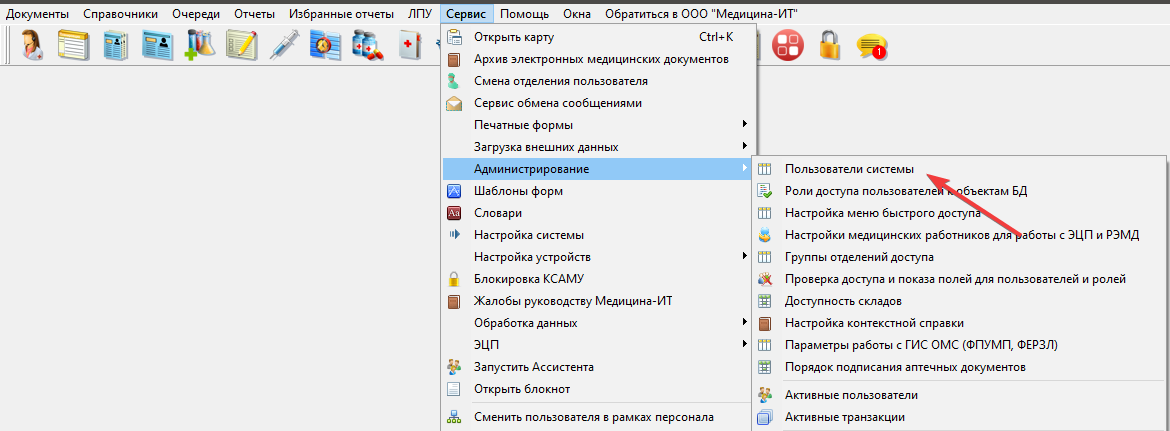
##### Для этого, нужно открыть список пользователей системы с помощью пункта меню ***«Сервис» → «Администрирование» →«Пользователи системы»*** (рисунок 1).
##### [](https://docs.medicine-it.ru/uploads/images/gallery/2026-06/gdzimage.png)*Рисунок 1.*
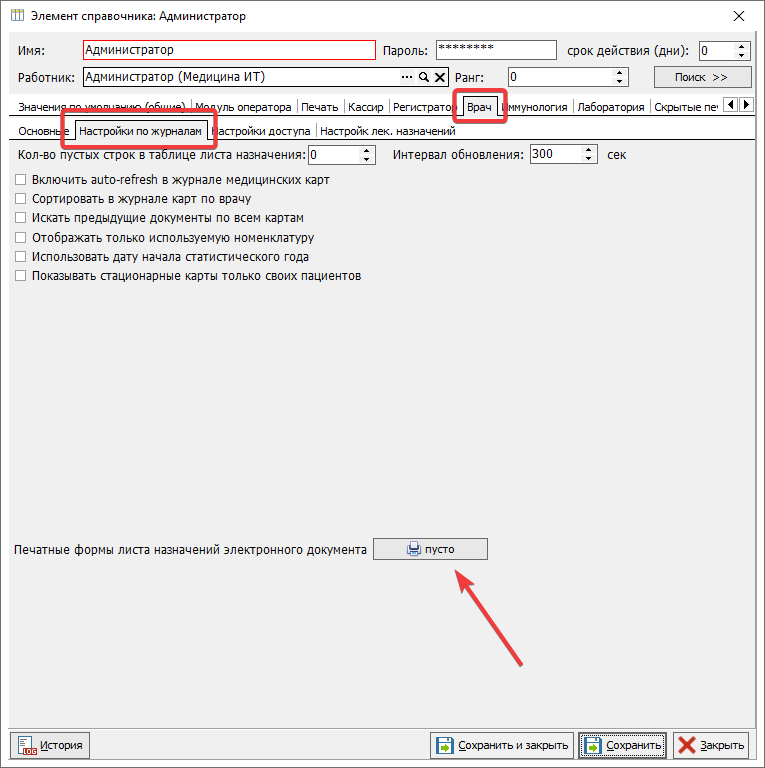
##### Выбрать пользователя и открыть его настройки, дважды кликнув по нему в списке. В появившемся окне нужно перейти на вкладку ***«Врач»***, затем на вкладку ***«Настройки по журналам»*** и выбрать подходящую печатную форму (рисунок 2 и 3).
##### [](https://docs.medicine-it.ru/uploads/images/gallery/2026-06/8r6image.png)*Рисунок 2.*
##### [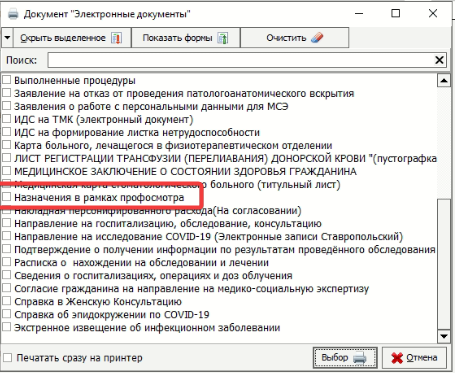](https://docs.medicine-it.ru/uploads/images/gallery/2026-06/pJKimage.png)Рисунок 3.
# Создание врачом карты проф. осмотра
##### Обязательным условием для создания карты диспансеризации является наличие амбулаторного талона пациента на прием к врачу, ответственному за организацию и проведение профилактического медицинского осмотра – врач-терапевт и врач-педиатр.
##### Для создания карты профилактического медицинского осмотра, медицинский работник должен войти в программу под своей учетной записью, открыть модуль амбулаторно-поликлинического приема (АПП) и через контекстное меню амбулаторного талона изменить его на нужный вид карты диспансеризации (рисунок 1, 2).
##### [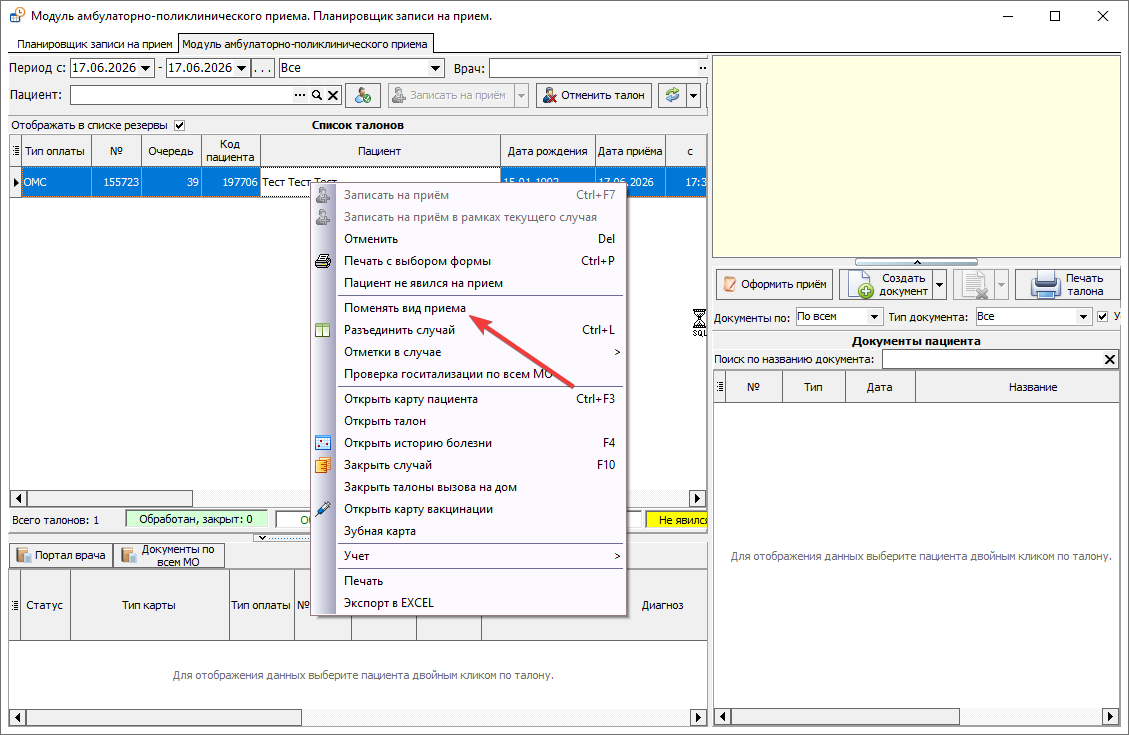](https://docs.medicine-it.ru/uploads/images/gallery/2026-06/llMimage.png)Рисунок 1.
##### [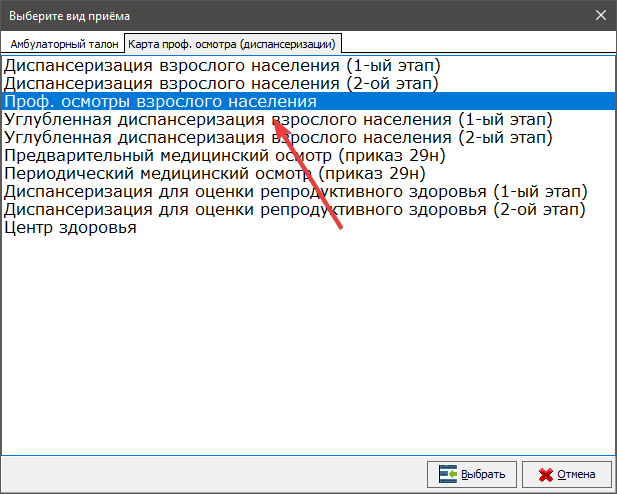](https://docs.medicine-it.ru/uploads/images/gallery/2026-06/YYmimage.png)Рисунок 2.
# Автоматическое создание направлений услуги
##### Направления на приём к специалистам, на медицинские исследования и на иные медицинские вмешательства создаются врачом, ответственным за организацию и проведение профилактического медицинского осмотра из вкладки ***«Лист назначений»*** электронного документа осмотра.
##### Чтобы создать эти направления, врачу при оформлении первичного осмотра пациента в электронном документе нужно перейти на вкладку ***«Лист назначений»***, затем нажать на кнопку ***«Создать назначения для профосмотров»***, после чего появится окно выбора услуг диспансеризации (рисунок 1).
##### [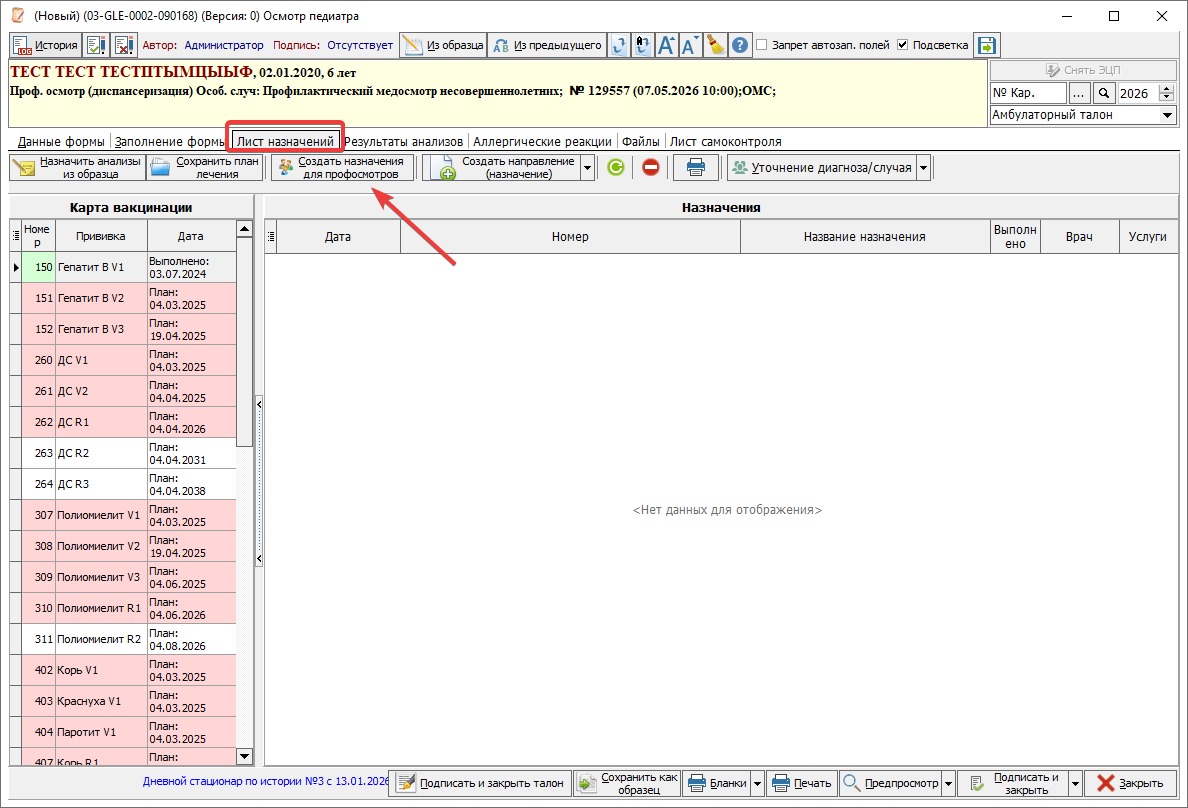](https://docs.medicine-it.ru/uploads/images/gallery/2026-06/xHzimage.png)Рисунок 1.
##### В данном окне галочками нужно отметить услуги, на которые необходимо создать направления. Если напротив услуги проставить признак выбора ***«галочка»***, то она автоматически считается выполненной и попадает в карту пациента. Далее нужно нажать на кнопку ***«Выбрать»***. После этого запустится процесс автоматического создания направлений (рисунок 2).
##### [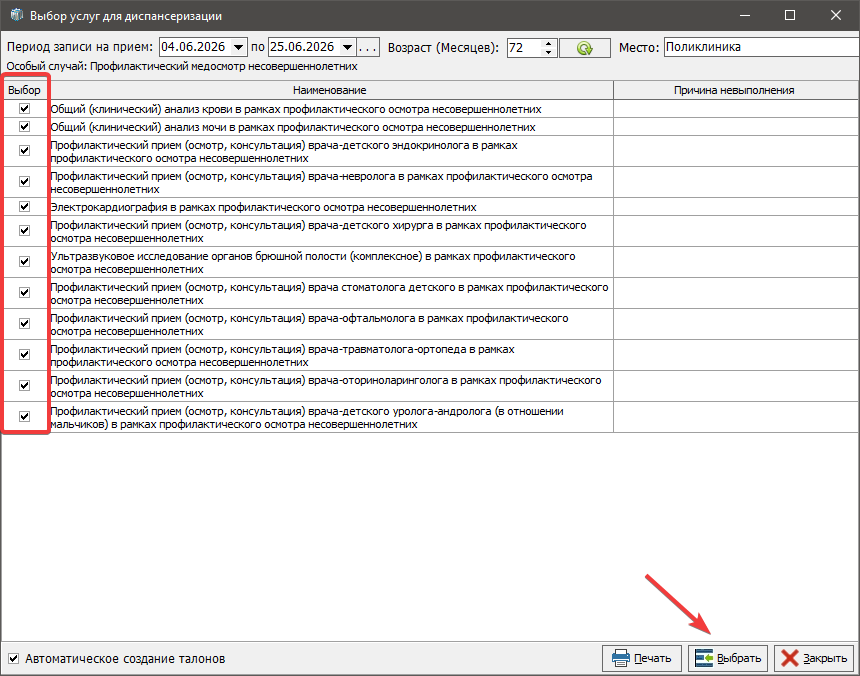](https://docs.medicine-it.ru/uploads/images/gallery/2026-06/2b2image.png)Рисунок 2.
##### Если на форме выбора услуг диспансеризации убрать признак ***«Автоматическое создание талонов»***, то подбор времени приёма при создании направлений будет происходить в ручном режиме.
##### Услуги, на которые были созданы направления, попадут в карту пациента только после того, как на них будут созданы документы выполнения: если направление является талоном на приём, то на данный талон в модуле АПП должен быть создан протокол осмотра/консультации либо исследования. Для направлений на лабораторные анализы, документом выполнения служит результат исследования.
# Работа с картами вида профилактический медицинский осмотр (диспансеризация)
##### Работа медицинского персонала с картами вида профилактический медицинский осмотр (диспансеризация) в МИС «КСАМУ» происходит в модуле амбулаторно-поликлинического приема. Здесь специалисты в списке талонов выбирают направления, созданные в рамках диспансеризации, и оформляют (кнопка ***«Оформить прием»***) на них электронные протоколы осмотров/консультаций/исследований.
##### После прохождения пациентом диспансеризации, когда все созданные направления будут отработаны медицинскими специалистами, врач, ответственный за организацию и проведение профилактического медицинского осмотра закрывает карту профилактического медицинского осмотра, воспользовавшись контекстным меню талона на прием. Пункт ***"Закрыть случай"*** (рисунок 1).
##### [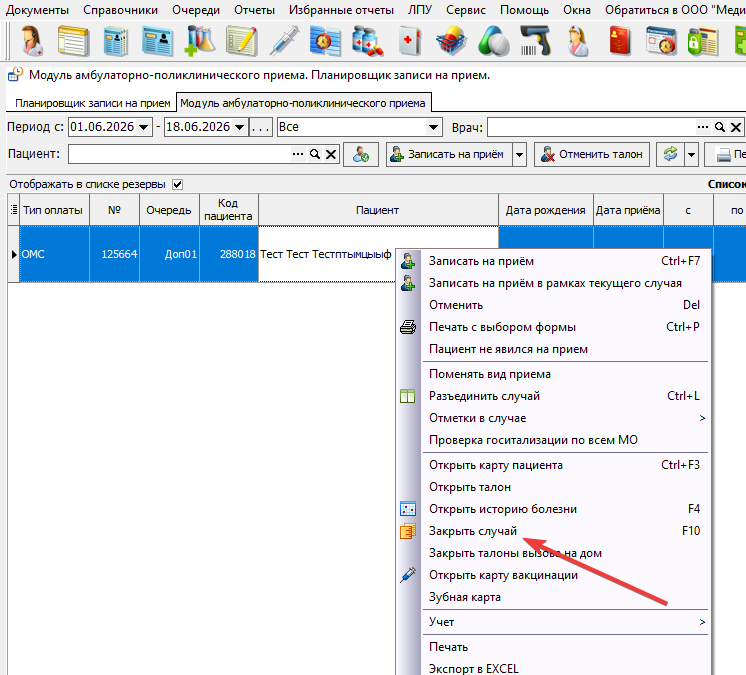](https://docs.medicine-it.ru/uploads/images/gallery/2026-06/cXximage.png)Рисунок 1.
# Ошибки и предупреждения
##### При некорректном вводе значения в поля в процессе настройки расписания, может быть выведено следующее предупреждение (рисунок 1).
##### [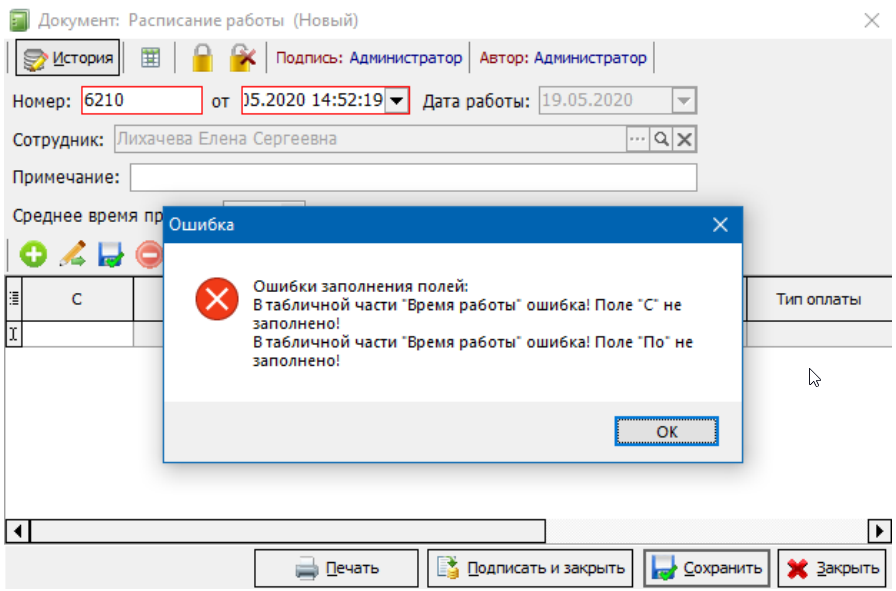](https://docs.medicine-it.ru/uploads/images/gallery/2026-06/5h1image.png)Рисунок 1.
##### Для продолжения необходимо проверить корректность ввода времени приёма специалиста, период «с» и «по» (ЧЧ:ММ).
##### Во время настройки шаблонов электронных документов осмотров приёма пациентов в рамках диспансеризации допущена ошибка – пропущено значение в обязательном поле (рисунок 2).
##### [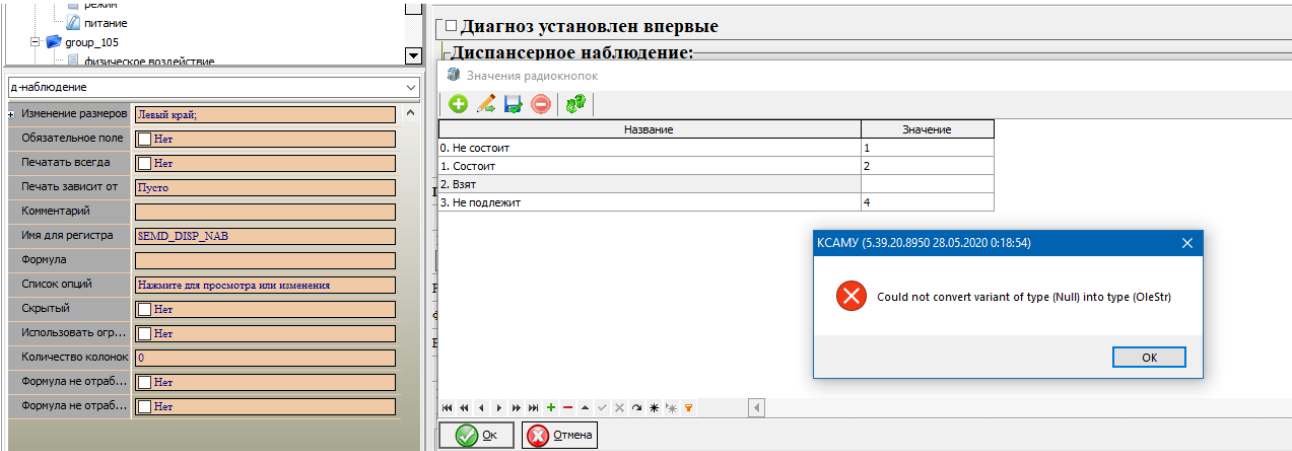](https://docs.medicine-it.ru/uploads/images/gallery/2026-06/a3Aimage.png)Рисунок 2.
##### Для продолжения нужно заполнить ***«пустое»*** значение в поле табличной части.
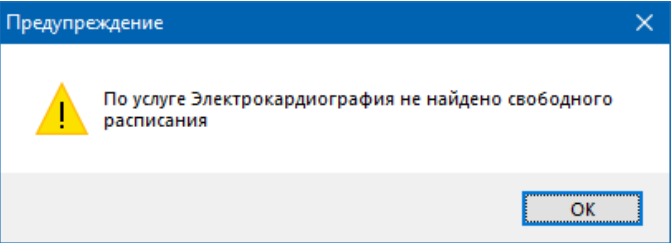
##### Во время автоматического создания направлений (талонов), в случае отсутствия времени для приёма в расписании медицинских работников, будет отображено сообщение с информацией об услугах, на которые не удалось создать направления (рисунок 3).
##### [](https://docs.medicine-it.ru/uploads/images/gallery/2026-06/mbeimage.png)Рисунок 3.
##### Для продолжения необходимо в окне выбора услуг диспансеризации задать больший период записи на приём, либо, если по данной услуге приём не осуществляется, исключить её из списка услуг. Также эта ошибка может возникнуть, если на специалиста, оказывающего услугу, нет свободного расписания. В таком случае, для врача нужно настроить расписание приема пациентов.
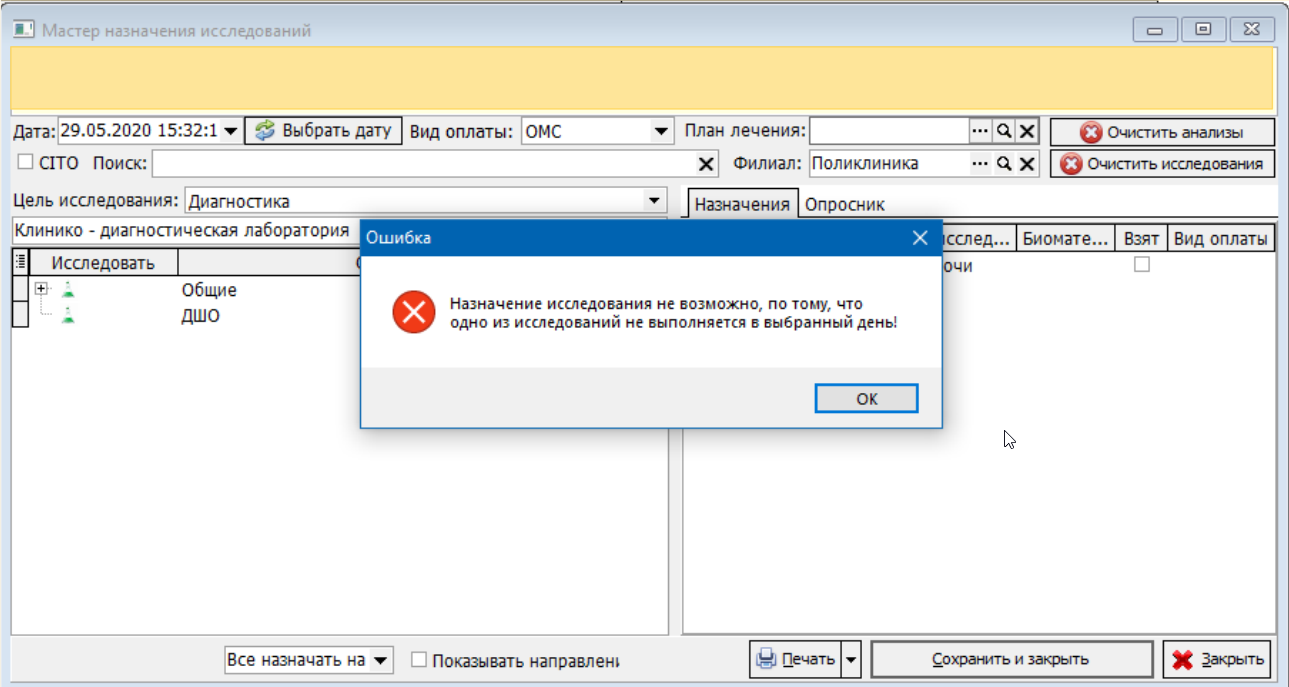
##### Во время создания направления на анализ в мастере назначений исследований, в случае, если день – неприемный, будет выведено следующее сообщение (рисунок 4).
##### [](https://docs.medicine-it.ru/uploads/images/gallery/2026-06/vCximage.png)Рисунок 4.
##### Для продолжения следует просто изменить дату назначения анализа.
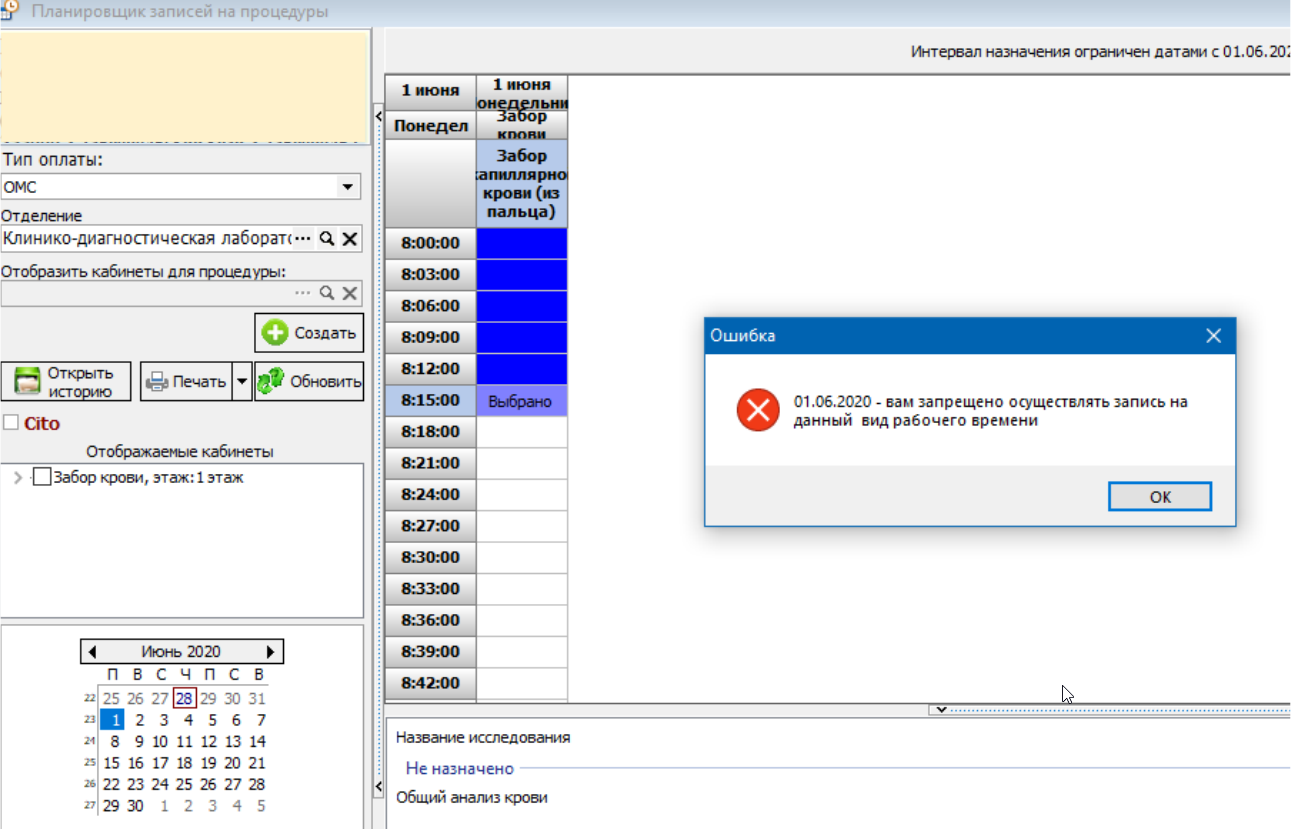
##### При появлении сообщения об ошибке при попытке записи пациента в планировщике процедур на взятие биоматериала (рисунок 5), необходимо выбрать время приема, доступное для записи пациентов по диспансеризации.
##### [](https://docs.medicine-it.ru/uploads/images/gallery/2026-06/nr5image.png)Рисунок 5.
#####
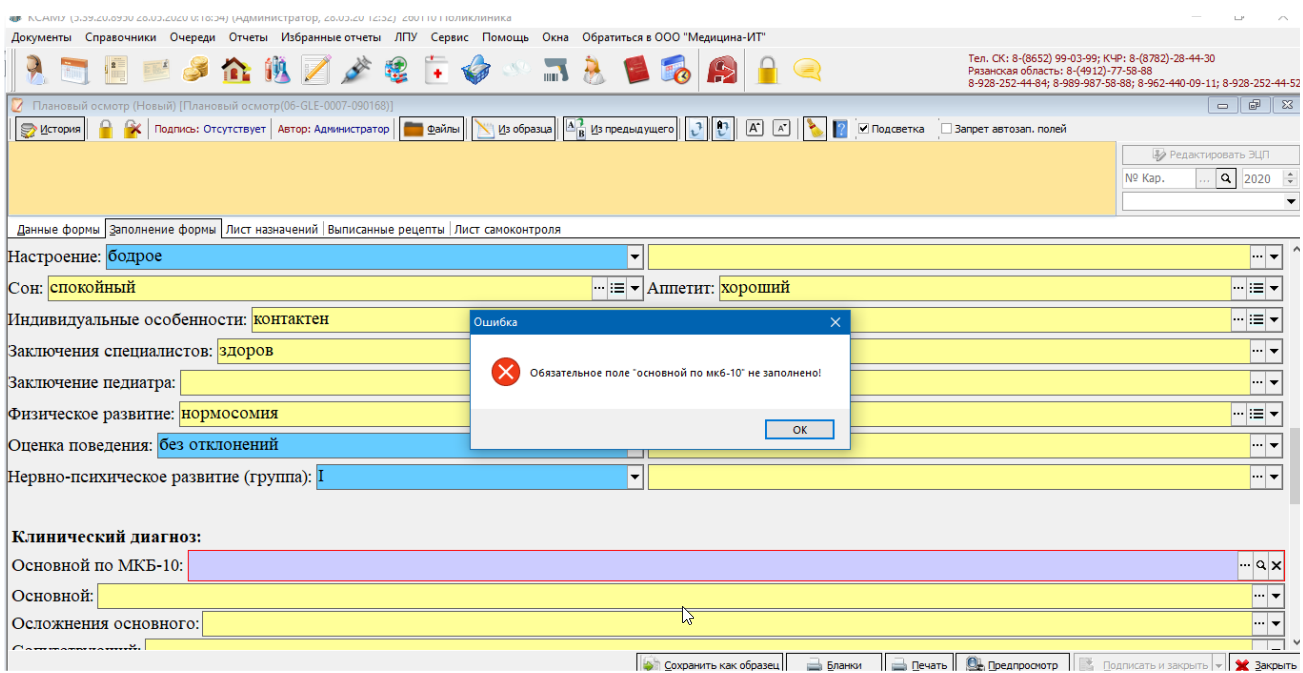
##### При попытке сохранения электронного документа осмотра без заполнения всех обязательных полей будет выведено следующее сообщение (рисунок 6).
##### [](https://docs.medicine-it.ru/uploads/images/gallery/2026-06/cDgimage.png)Рисунок 6.
##### Для продолжения необходимо заполнить все поля, указанные в тексте сообщения.