# Проф.осмотры и диспансеризация ОМС
# Настройка справочника номенклатуры услуг
##### Первичная настройка осуществляется с помощью пунктов меню ***«Справочники» → «Номенклатура услуг» → «Услуги по диспансеризации несовершеннолетних»*** и ***«Услуги, исследования, манипуляции выполняемые в рамках диспансеризации»*** (рисунок 1).
##### [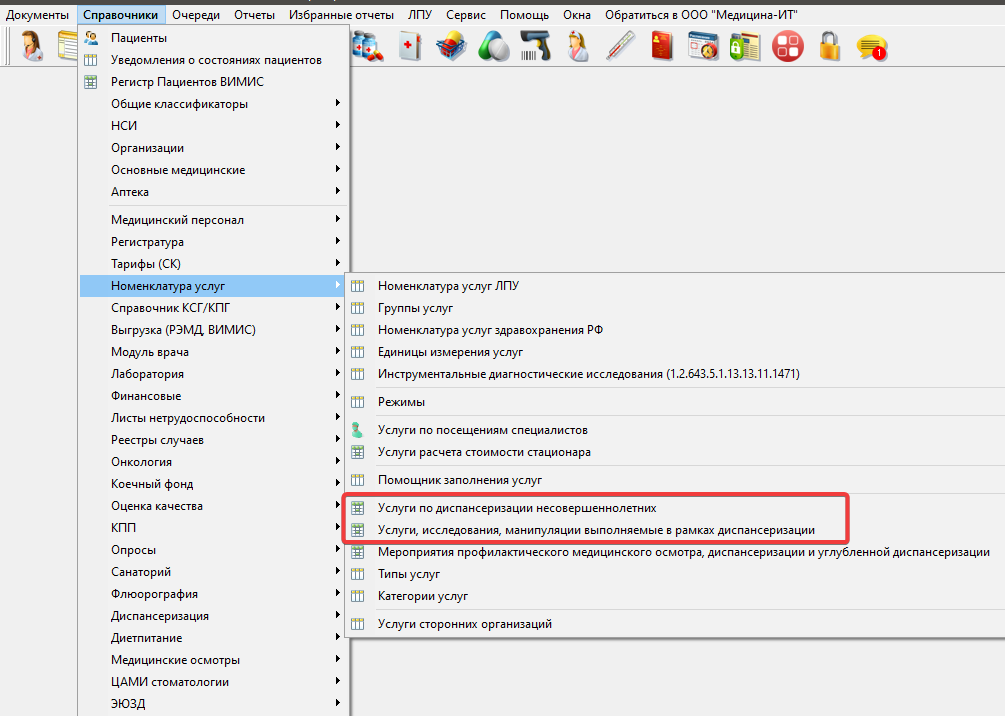](https://docs.medicine-it.ru/uploads/images/gallery/2026-06/IsBimage.png)Рисунок 1.
##### В данном разделе услуги детской и взрослой диспансеризации вынесены в отдельные справочники для удобства.
##### Находясь в справочнике, нужно дважды кликнуть левой кнопкой мыши на нужной услуге, затем нажать на кнопку открытия элемента (рисунок 2).
##### [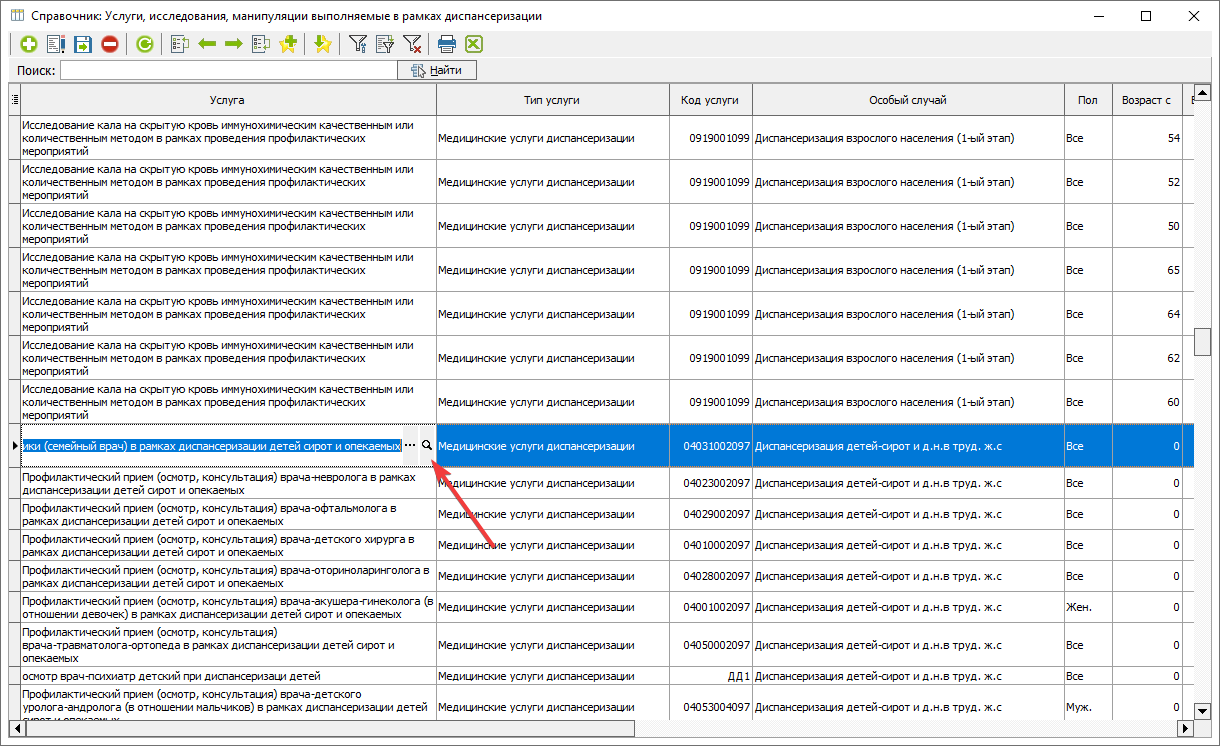](https://docs.medicine-it.ru/uploads/images/gallery/2026-06/QRLimage.png)Рисунок 2.
##### В открывшемся окне на вкладке ***«Общие данные»*** необходимо указать: должность медицинского работника, его специальность и медицинский профиль услуги (рисунок 3).
##### Если начать заполнение с поля ***«Должность»***, остальные значения подставятся автоматически.
##### [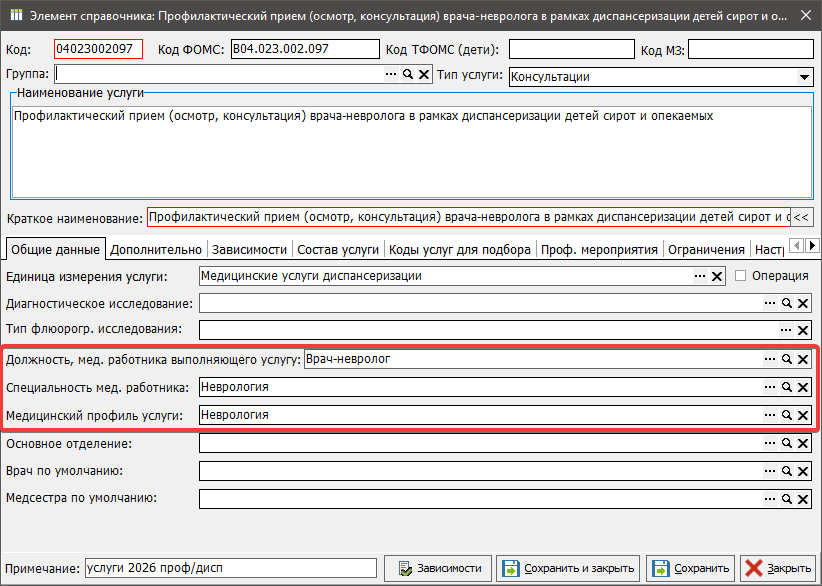](https://docs.medicine-it.ru/uploads/images/gallery/2026-06/zyXimage.png)Рисунок 3.
##### На вкладке ***«Проф. мероприятия»*** (рисунок 4) нужно выбрать вид направления для данной услуги.
##### При установке настройки ***«Используется для назначения анализов»*** на данную услугу автоматически будет создаваться направление на лабораторное
исследование.
##### При установке настройки ***«Используется для назначения в талоне»*** автоматически будет создаваться талон на прием к врачу.
##### [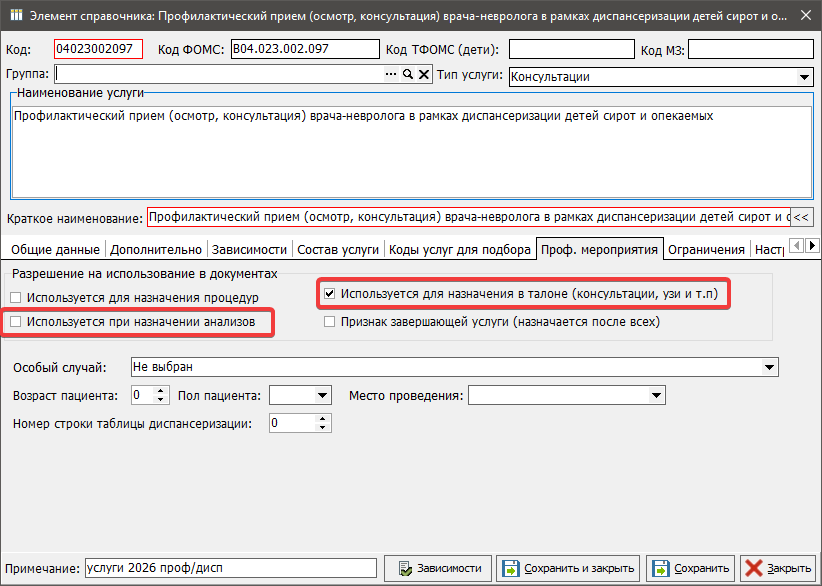](https://docs.medicine-it.ru/uploads/images/gallery/2026-06/A2Oimage.png)Рисунок 4.
# Настройка справочника лабораторных исследований
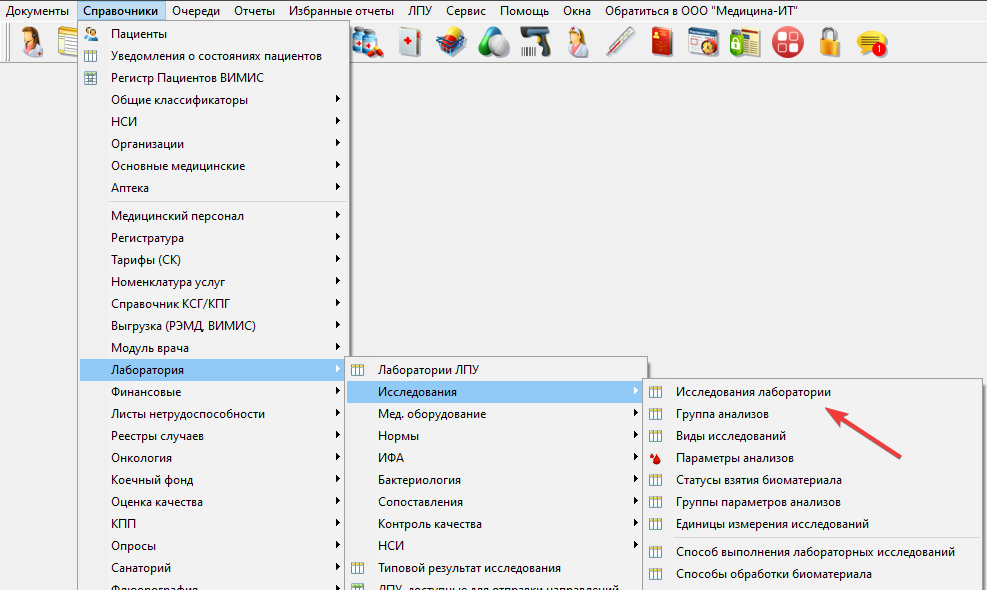
##### С помощью пункта меню ***«Справочники» → «Лаборатория» → «Исследования» → «Исследования лаборатории»*** нужно настроить справочник исследований (рисунок 1).
[](https://docs.medicine-it.ru/uploads/images/gallery/2026-06/RSMimage.png)
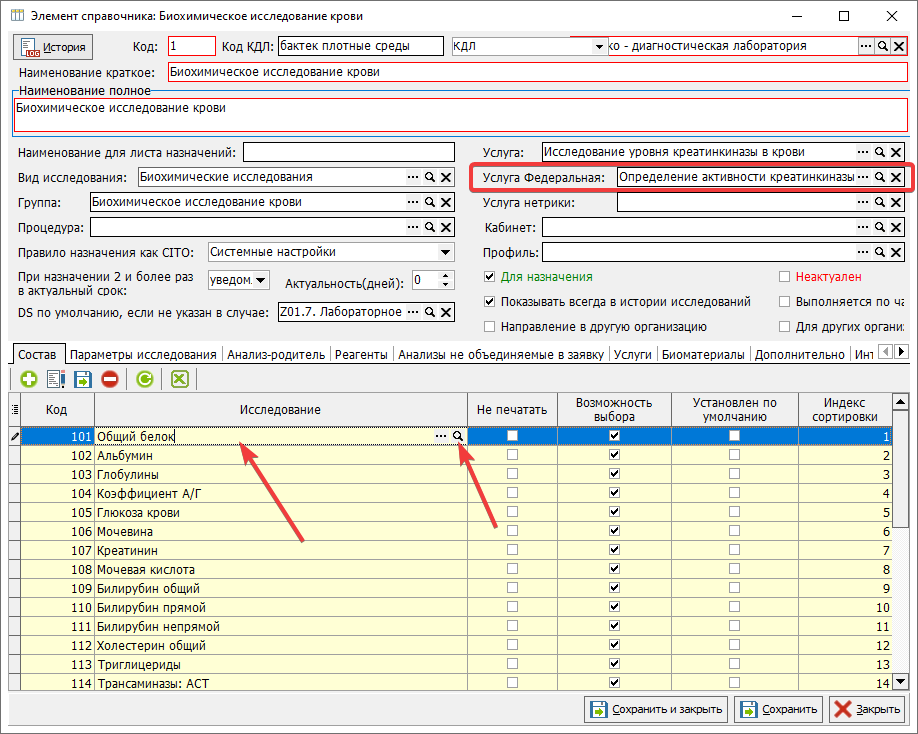
##### Двойным кликом мыши нужно открыть анализ, который необходимо настроить для автоматизированного создания на него направлений, и заполнить у вложенных исследований следующие поля:
##### 1. Список вложенных исследований;
##### 2. Кнопка открытия настроек вложенного исследования, которая появляется после двойного клика левой кнопкой мыши по вложенному исследованию (рисунок 2).
##### Поле ***«Услуга Федеральная»*** обязательно для заполнения. При выполнении исследования она автоматически подтягивается в историю болезни (рисунок 2).
[](https://docs.medicine-it.ru/uploads/images/gallery/2026-06/3tlimage.png)
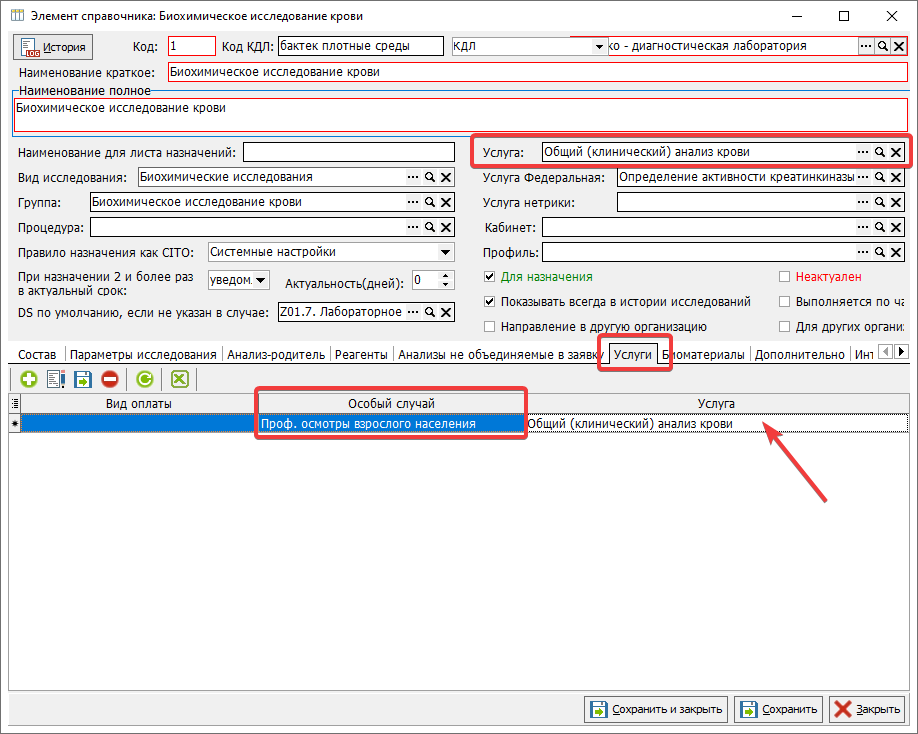
##### Вкладка ***"Услуга"*** - обязательна для заполнения, при выполнении исследования автоматически подтягивается в историю болезни. Здесь обычно указывается услуга по умолчанию для данного исследования, которая оплачивается по ОМС. (рисунок 3).
##### В табличной части нужно указать услуги с привязкой к виду особого случая (рисунок 3).
[](https://docs.medicine-it.ru/uploads/images/gallery/2026-06/CVfimage.png)
##### Если у анализа существует несколько вложенных исследований, и они оплачиваются по ОМС, то для каждого из них нужно настроить услуги вышеописанным способом.
# Настройка расписания работы медицинского персонала
##### Обязательным условием для автоматического создания направлений к специалистам является наличие у них активного расписания работы в МИС «КСАМУ».
##### В программе реализовано два алгоритма формирования талонов на прием к специалистам: по расписанию с учетом времени приема и по расписанию без учета времени приема (дополнительные талоны).
#### **Если специалисты ведут прием по "живой" очереди**
#### Нужно перейти в ***«Справочники» → «Реестры случаев» → «Особые случаи»*** (рисунок 1).
##### *[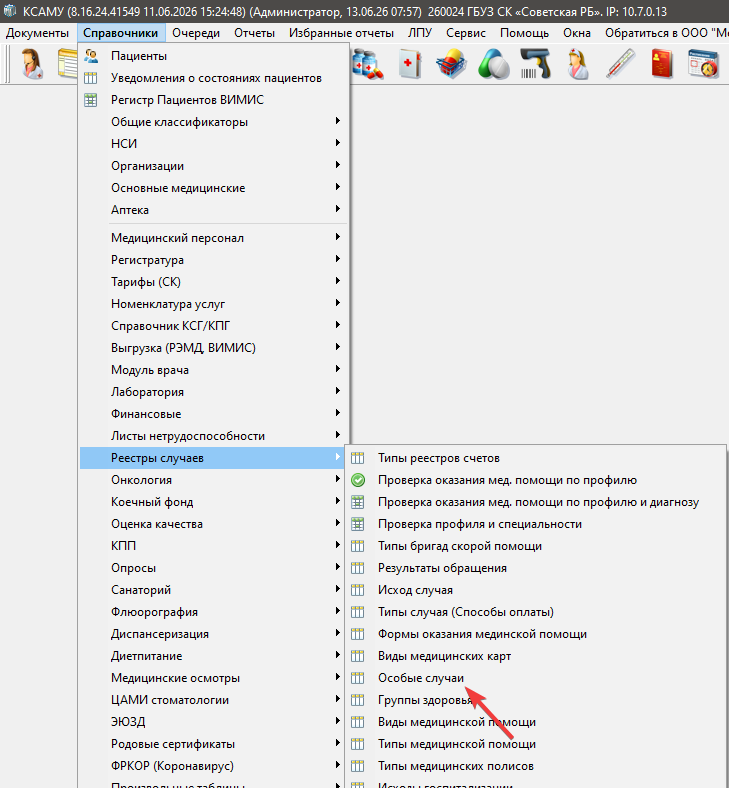](https://docs.medicine-it.ru/uploads/images/gallery/2026-06/txawjqb64r.png)Рисунок 1.*
##### Далее в диспансеризации нужно включить настройку «Использовать доп. талоны» (рисунок 2).
##### *[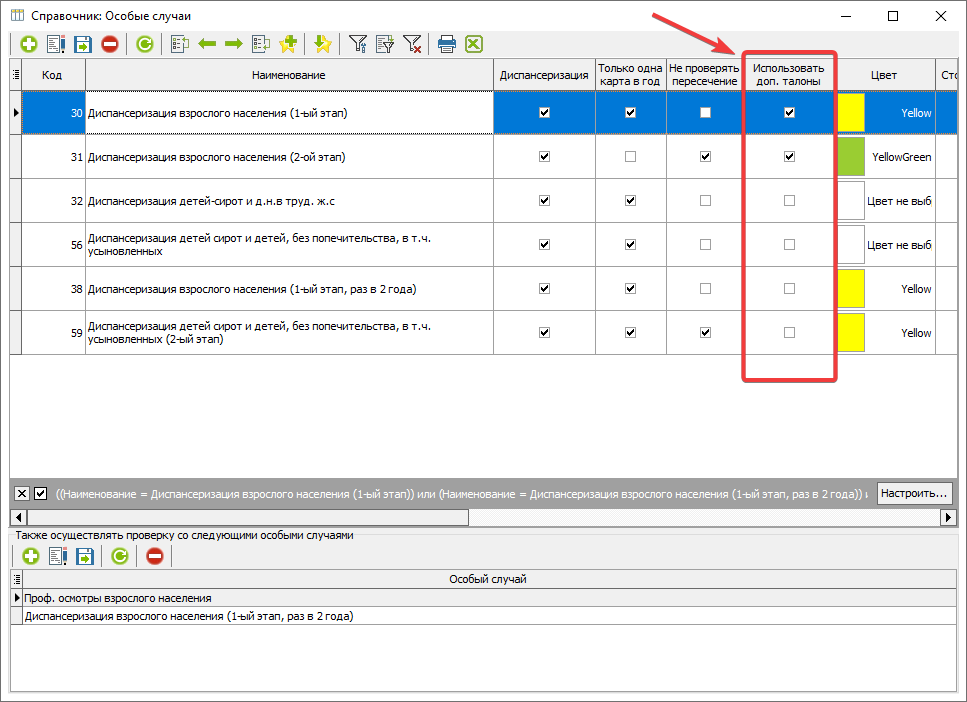](https://docs.medicine-it.ru/uploads/images/gallery/2026-06/ksamu-isbhfkuox8.png)Рисунок 2.*
####
#### **Если запись пациентов на прием будет происходить строго по времени приёма**
##### В графике работы специалистов нужно указать временные интервалы с видом рабочего времени, у которого установлена настройка ***«Диспансерный прием»***. Для этого нужно:
##### 1. Открыть журнал видов рабочего времени, выбрав в меню ***«Справочники» → «Медицинский персонал» → «Виды рабочего времени»* **(рисунок 3);
##### *[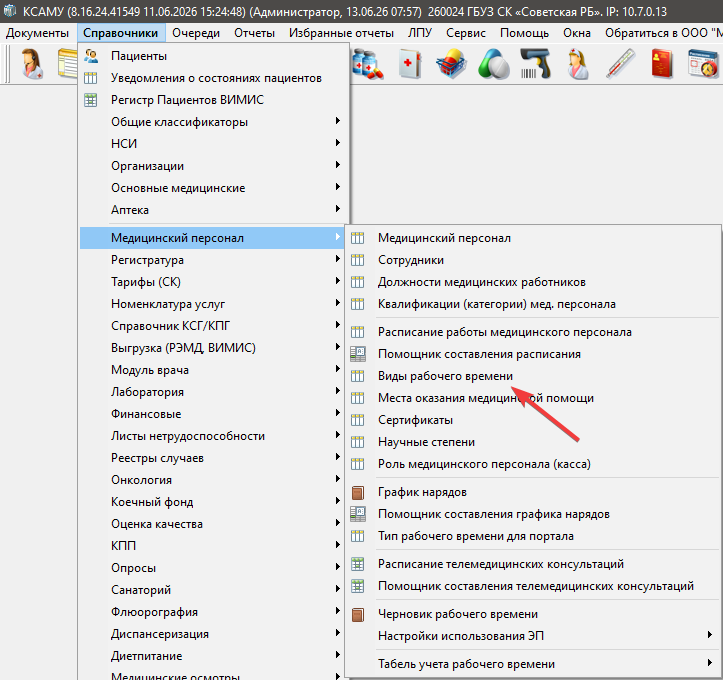](https://docs.medicine-it.ru/uploads/images/gallery/2026-06/hnrayzneax.png)Рисунок 3.*
##### 2. Добавить новый вид рабочего времени либо открыть существующий для редактирования включить настройку ***«Диспансерный приём»*** и указать вид приёма (рисунок 4).
##### [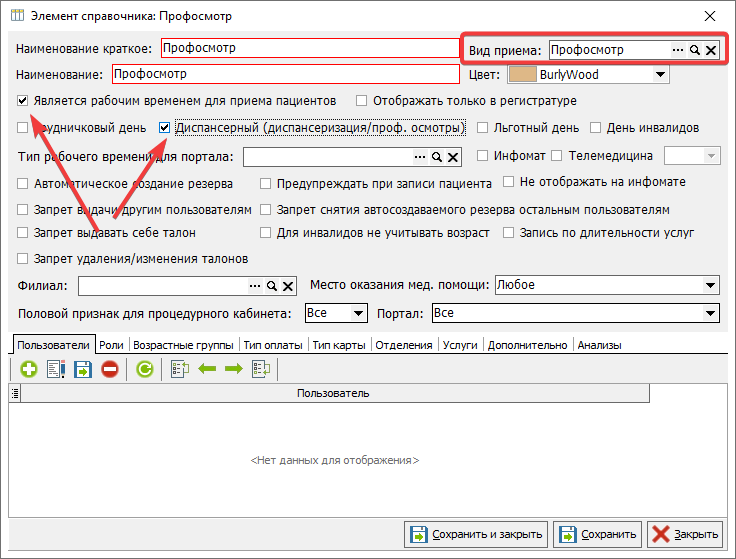](https://docs.medicine-it.ru/uploads/images/gallery/2026-06/ksamu-ukfqcoynq8.png)Рисунок 4.
##### 3. В помощнике составления расписания (рисунок 5) у специалистов указать интервалы рабочего времени с включенной настройкой ***«Диспансерный приём»*** (рисунок 6).
##### [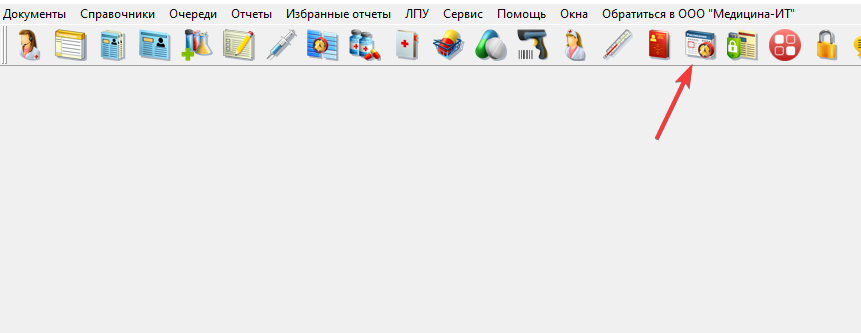](https://docs.medicine-it.ru/uploads/images/gallery/2026-06/ksamu-jz9ufhtvfh.png)Рисунок 5.
##### [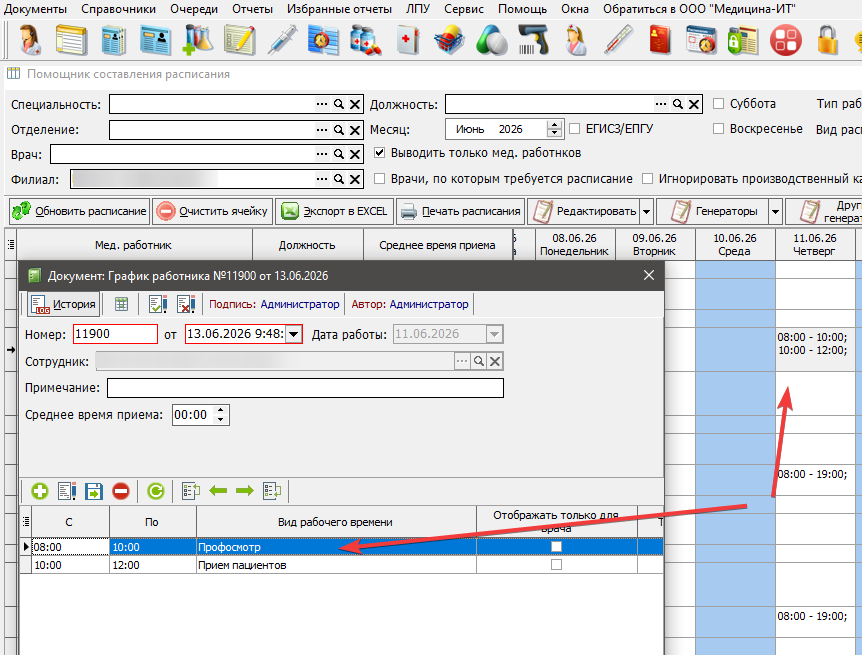](https://docs.medicine-it.ru/uploads/images/gallery/2026-06/ksamu-pn4tbqooow.png)Рисунок 6.
# Настройка шаблонов электронных документов осмотров
# Выбор печатной формы направления на диспансеризацию
##### В настройках пользователя, ответственного за организацию и проведение профилактического медицинского осмотра, можно указать печатную форму,
которая будет использоваться для печати направлений, созданных в рамках диспансеризации.
##### Для этого, нужно открыть список пользователей системы с помощью пункта меню ***«Сервис» → «Администрирование» →«Пользователи системы»*** (рисунок 1).
##### [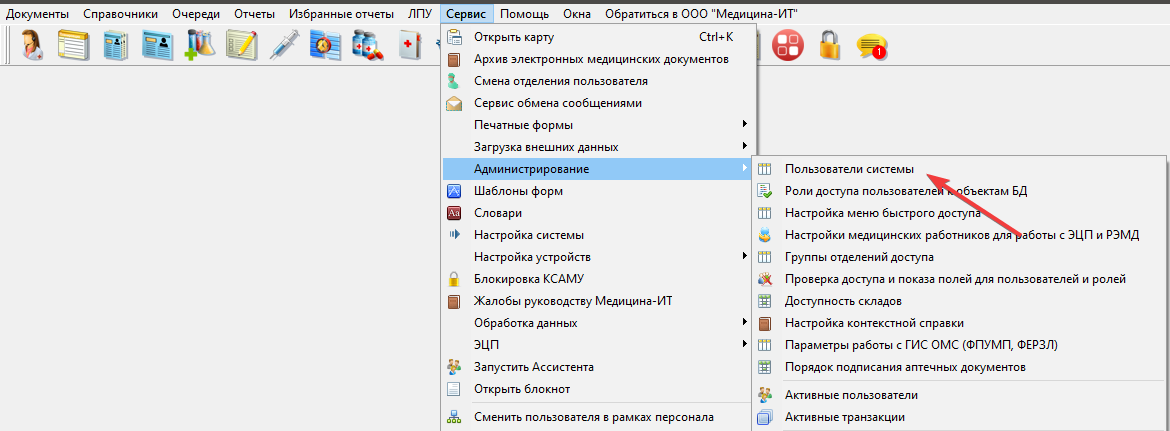](https://docs.medicine-it.ru/uploads/images/gallery/2026-06/gdzimage.png)*Рисунок 1.*
##### Выбрать пользователя и открыть его настройки, дважды кликнув по нему в списке. В появившемся окне нужно перейти на вкладку ***«Врач»***, затем на вкладку ***«Настройки по журналам»*** и выбрать подходящую печатную форму (рисунок 2 и 3).
##### [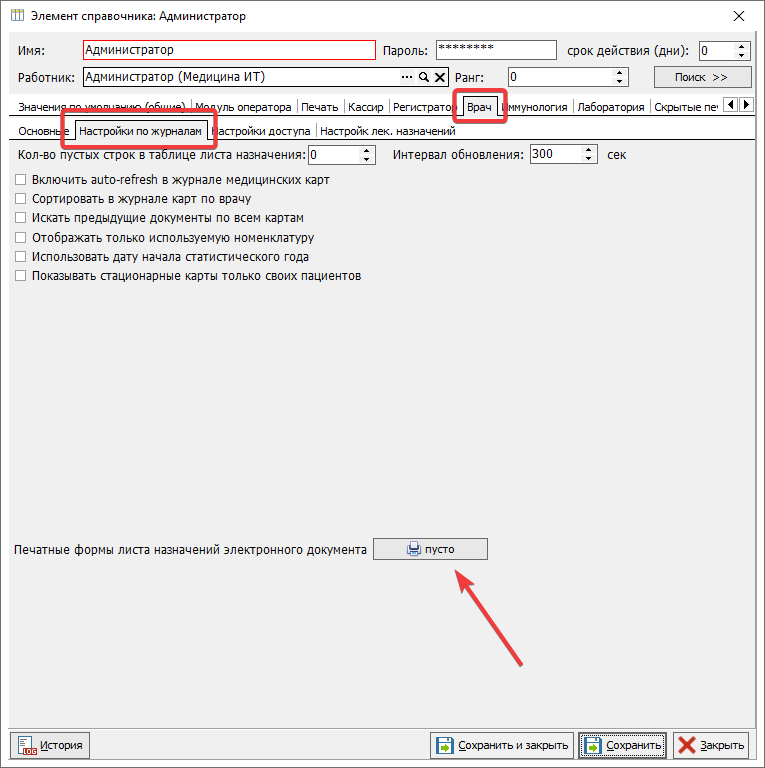](https://docs.medicine-it.ru/uploads/images/gallery/2026-06/8r6image.png)*Рисунок 2.*
##### [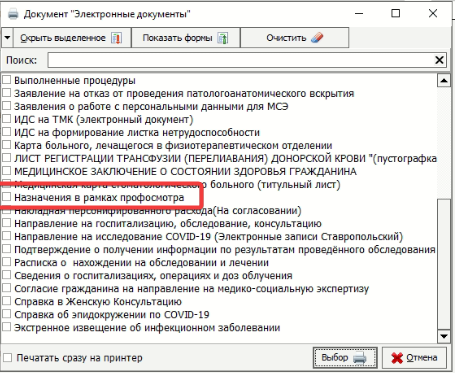](https://docs.medicine-it.ru/uploads/images/gallery/2026-06/pJKimage.png)Рисунок 3.
# Создание врачом карты проф. осмотра
##### Обязательным условием для создания карты диспансеризации является наличие амбулаторного талона пациента на прием к врачу, ответственному за организацию и проведение профилактического медицинского осмотра – врач-терапевт и врач-педиатр.
##### Для создания карты профилактического медицинского осмотра, медицинский работник должен войти в программу под своей учетной записью, открыть модуль амбулаторно-поликлинического приема (АПП) и через контекстное меню амбулаторного талона изменить его на нужный вид карты диспансеризации (рисунок 1, 2).
##### [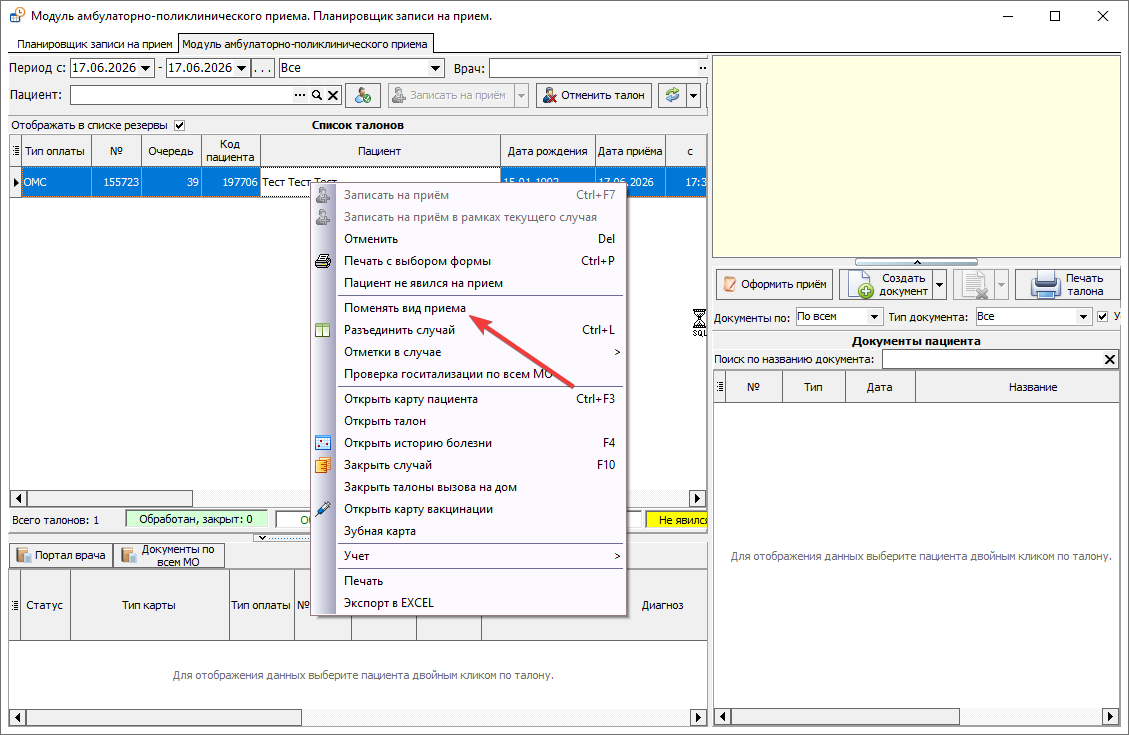](https://docs.medicine-it.ru/uploads/images/gallery/2026-06/llMimage.png)Рисунок 1.
##### [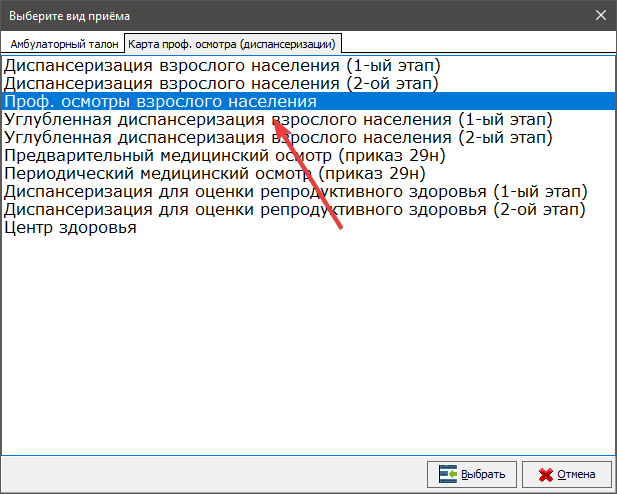](https://docs.medicine-it.ru/uploads/images/gallery/2026-06/YYmimage.png)Рисунок 2.
# Автоматическое создание направлений услуги
##### Направления на приём к специалистам, на медицинские исследования и на иные медицинские вмешательства создаются врачом, ответственным за организацию и проведение профилактического медицинского осмотра из вкладки ***«Лист назначений»*** электронного документа осмотра.
##### Чтобы создать эти направления, врачу при оформлении первичного осмотра пациента в электронном документе нужно перейти на вкладку ***«Лист назначений»***, затем нажать на кнопку ***«Создать назначения для профосмотров»***, после чего появится окно выбора услуг диспансеризации (рисунок 1).
##### [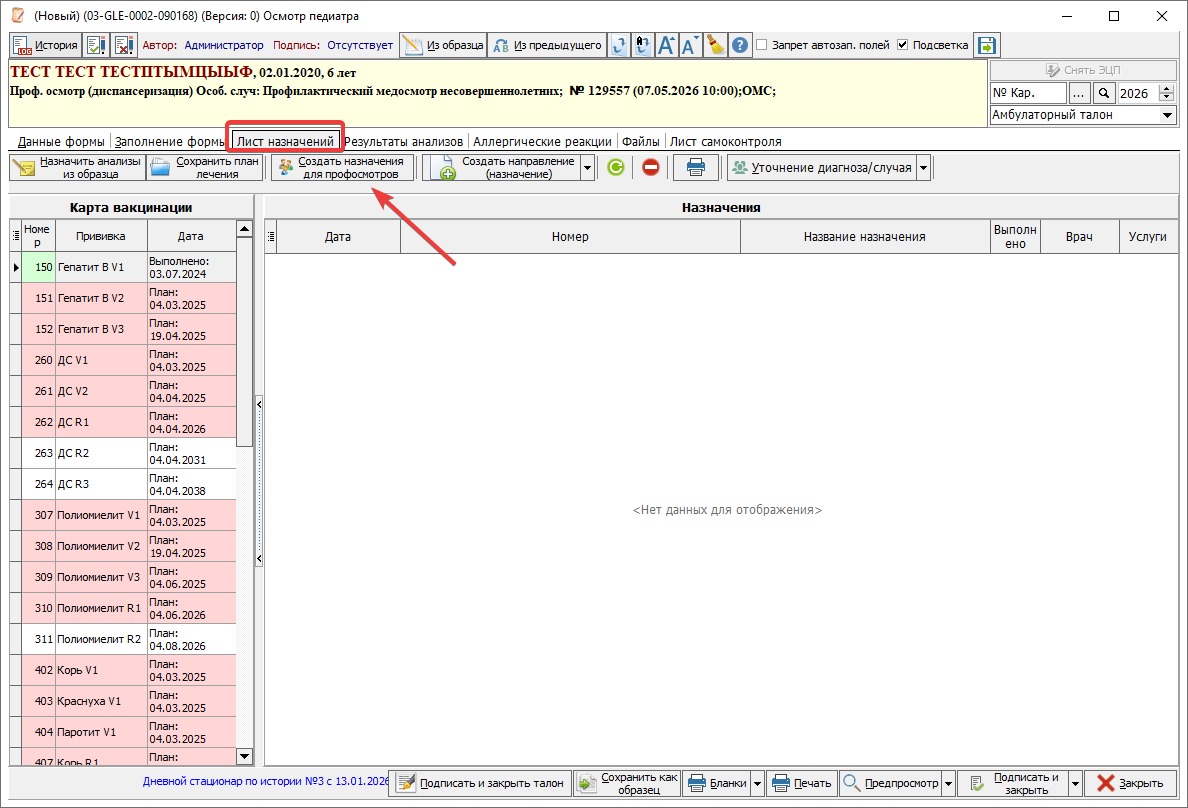](https://docs.medicine-it.ru/uploads/images/gallery/2026-06/xHzimage.png)Рисунок 1.
##### В данном окне галочками нужно отметить услуги, на которые необходимо создать направления. Если напротив услуги проставить признак выбора ***«галочка»***, то она автоматически считается выполненной и попадает в карту пациента. Далее нужно нажать на кнопку ***«Выбрать»***. После этого запустится процесс автоматического создания направлений (рисунок 2).
##### [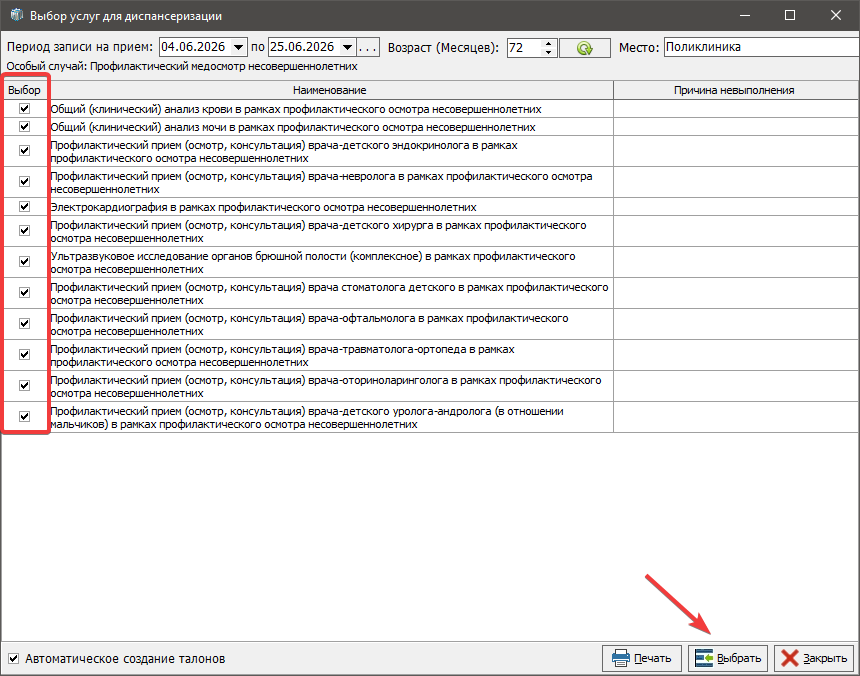](https://docs.medicine-it.ru/uploads/images/gallery/2026-06/2b2image.png)Рисунок 2.
##### Если на форме выбора услуг диспансеризации убрать признак ***«Автоматическое создание талонов»***, то подбор времени приёма при создании направлений будет происходить в ручном режиме.
##### Услуги, на которые были созданы направления, попадут в карту пациента только после того, как на них будут созданы документы выполнения: если направление является талоном на приём, то на данный талон в модуле АПП должен быть создан протокол осмотра/консультации либо исследования. Для направлений на лабораторные анализы, документом выполнения служит результат исследования.
# Работа с картами вида профилактический медицинский осмотр (диспансеризация)
##### Работа медицинского персонала с картами вида профилактический медицинский осмотр (диспансеризация) в МИС «КСАМУ» происходит в модуле амбулаторно-поликлинического приема. Здесь специалисты в списке талонов выбирают направления, созданные в рамках диспансеризации, и оформляют (кнопка ***«Оформить прием»***) на них электронные протоколы осмотров/консультаций/исследований.
##### После прохождения пациентом диспансеризации, когда все созданные направления будут отработаны медицинскими специалистами, врач, ответственный за организацию и проведение профилактического медицинского осмотра закрывает карту профилактического медицинского осмотра, воспользовавшись контекстным меню талона на прием. Пункт ***"Закрыть случай"*** (рисунок 1).
##### [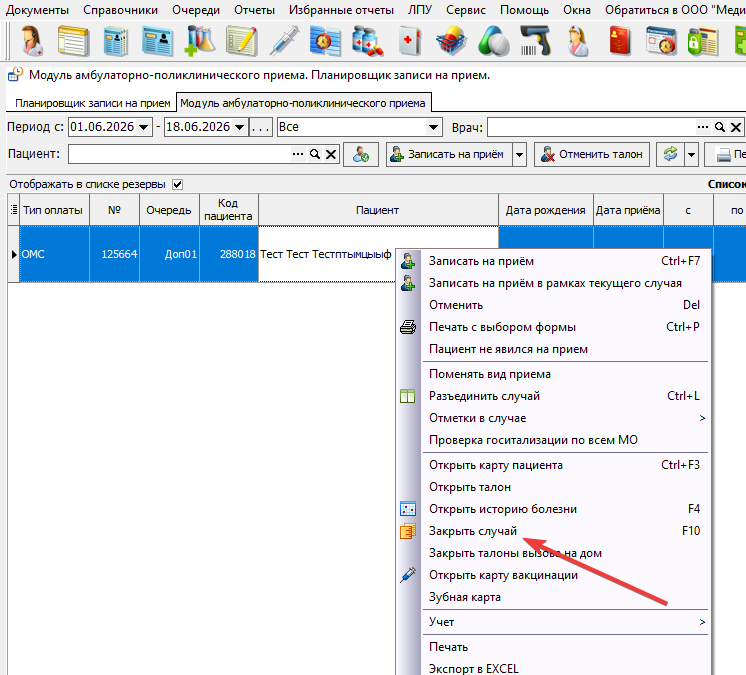](https://docs.medicine-it.ru/uploads/images/gallery/2026-06/cXximage.png)Рисунок 1.
# Ошибки и предупреждения
##### При некорректном вводе значения в поля в процессе настройки расписания, может быть выведено следующее предупреждение (рисунок 1).
##### [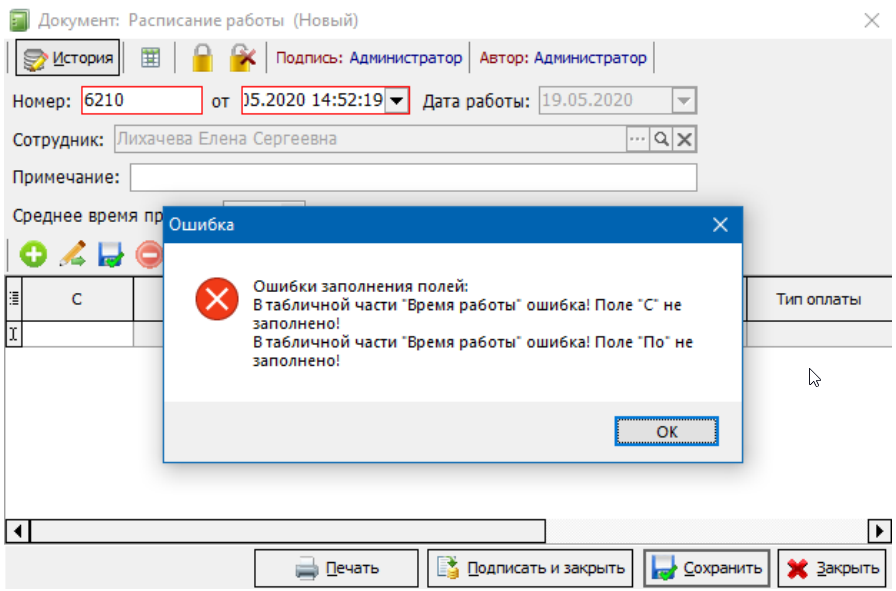](https://docs.medicine-it.ru/uploads/images/gallery/2026-06/5h1image.png)Рисунок 1.
##### Для продолжения необходимо проверить корректность ввода времени приёма специалиста, период «с» и «по» (ЧЧ:ММ).
##### Во время настройки шаблонов электронных документов осмотров приёма пациентов в рамках диспансеризации допущена ошибка – пропущено значение в обязательном поле (рисунок 2).
##### [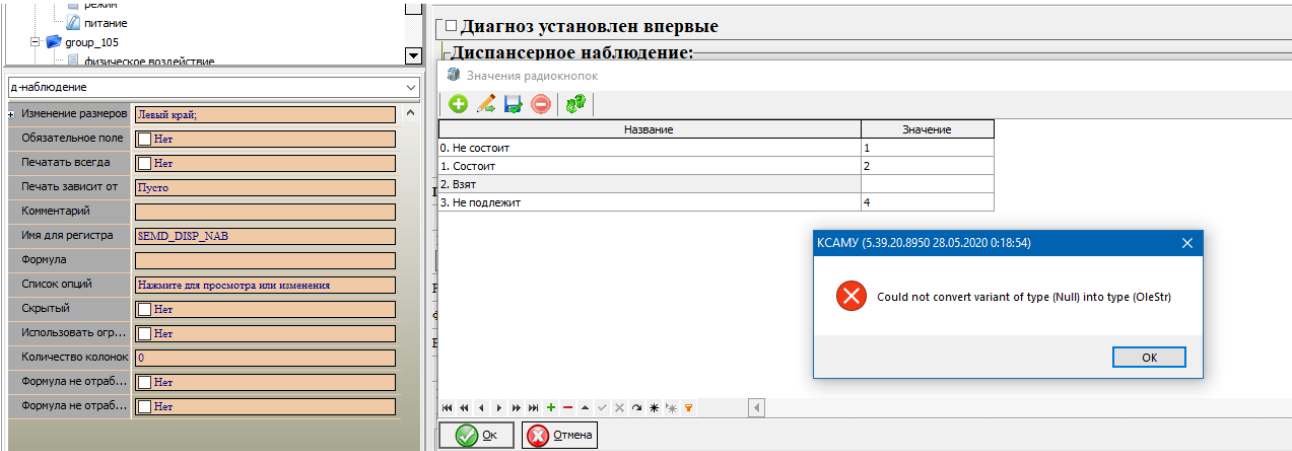](https://docs.medicine-it.ru/uploads/images/gallery/2026-06/a3Aimage.png)Рисунок 2.
##### Для продолжения нужно заполнить ***«пустое»*** значение в поле табличной части.
##### Во время автоматического создания направлений (талонов), в случае отсутствия времени для приёма в расписании медицинских работников, будет отображено сообщение с информацией об услугах, на которые не удалось создать направления (рисунок 3).
##### [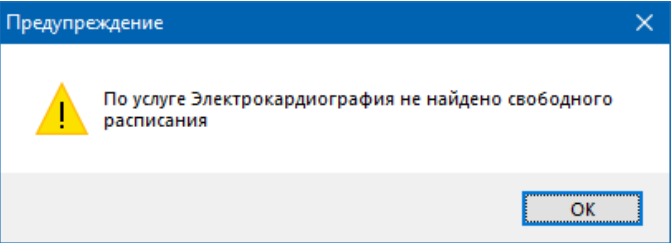](https://docs.medicine-it.ru/uploads/images/gallery/2026-06/mbeimage.png)Рисунок 3.
##### Для продолжения необходимо в окне выбора услуг диспансеризации задать больший период записи на приём, либо, если по данной услуге приём не осуществляется, исключить её из списка услуг. Также эта ошибка может возникнуть, если на специалиста, оказывающего услугу, нет свободного расписания. В таком случае, для врача нужно настроить расписание приема пациентов.
##### Во время создания направления на анализ в мастере назначений исследований, в случае, если день – неприемный, будет выведено следующее сообщение (рисунок 4).
##### [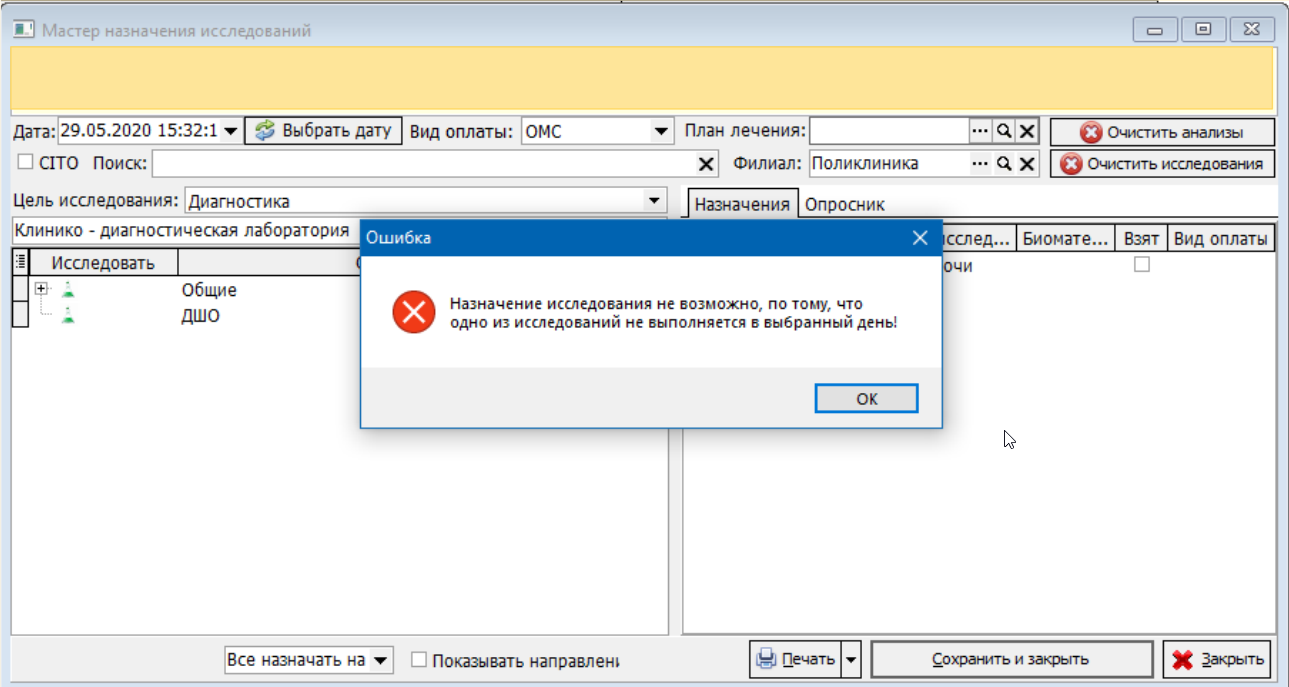](https://docs.medicine-it.ru/uploads/images/gallery/2026-06/vCximage.png)Рисунок 4.
##### Для продолжения следует просто изменить дату назначения анализа.
##### При появлении сообщения об ошибке при попытке записи пациента в планировщике процедур на взятие биоматериала (рисунок 5), необходимо выбрать время приема, доступное для записи пациентов по диспансеризации.
##### [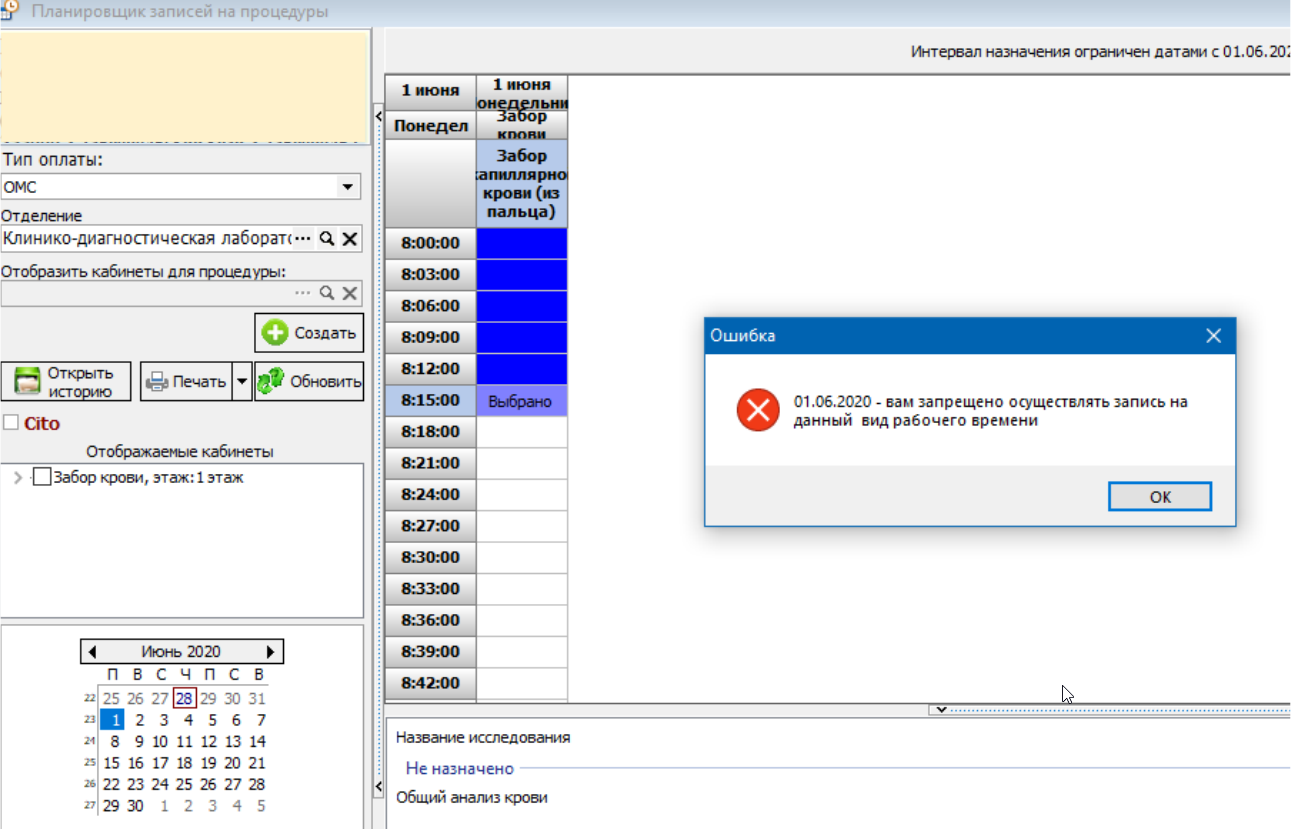](https://docs.medicine-it.ru/uploads/images/gallery/2026-06/nr5image.png)Рисунок 5.
#####
##### При попытке сохранения электронного документа осмотра без заполнения всех обязательных полей будет выведено следующее сообщение (рисунок 6).
##### [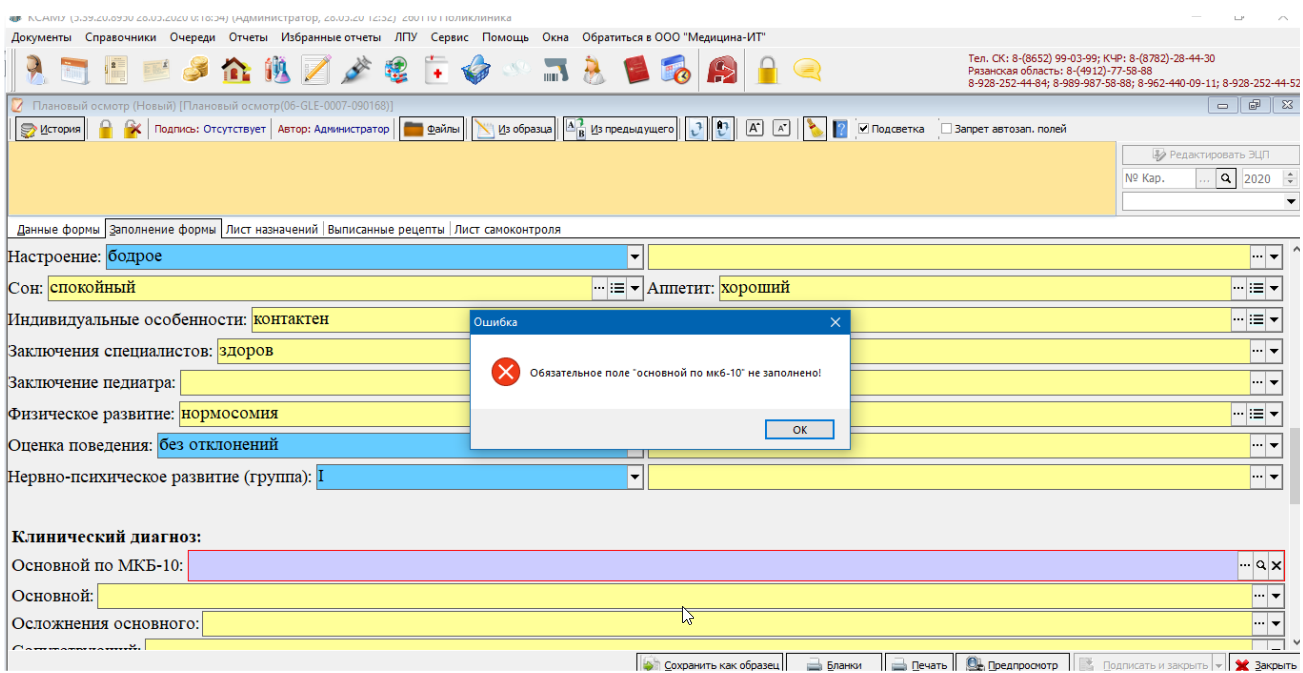](https://docs.medicine-it.ru/uploads/images/gallery/2026-06/cDgimage.png)Рисунок 6.
##### Для продолжения необходимо заполнить все поля, указанные в тексте сообщения.