Проф.осмотры и диспансеризация ОМС
- Настройка справочника номенклатуры услуг
- Настройка справочника лабораторных исследований
- Настройка расписания работы медицинского персонала
- Настройка шаблонов электронных документов осмотров
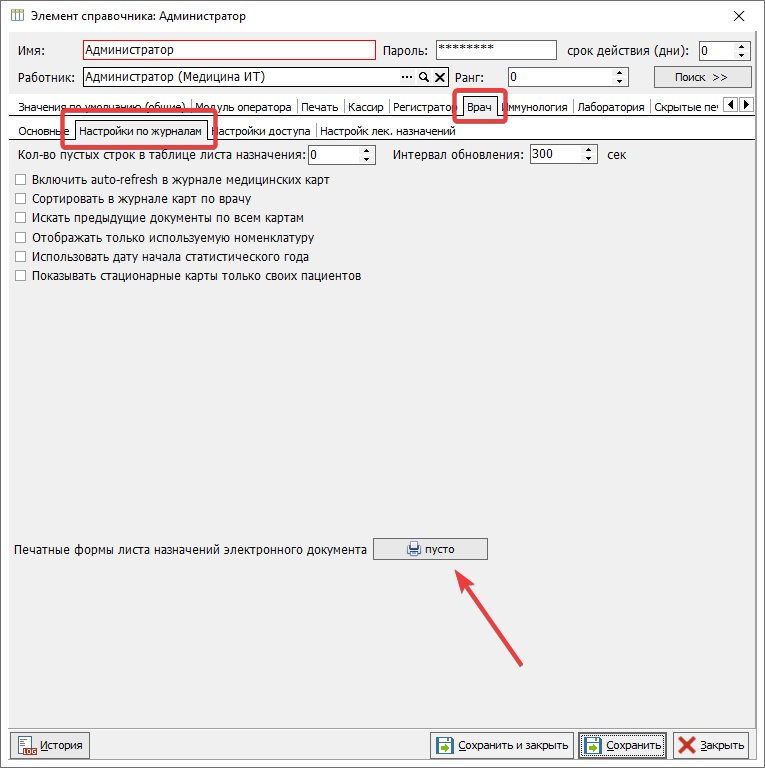
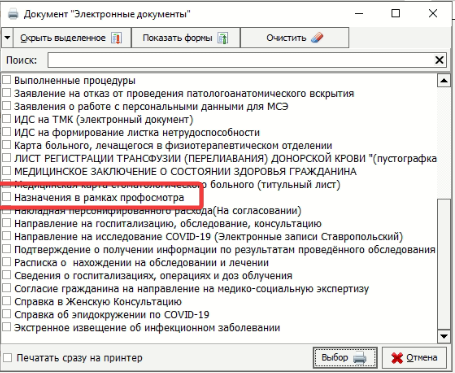
- Выбор печатной формы направления на диспансеризацию
- Создание врачом карты проф. осмотра
- Автоматическое создание направлений услуги
- Работа с картами вида профилактический медицинский осмотр (диспансеризация)
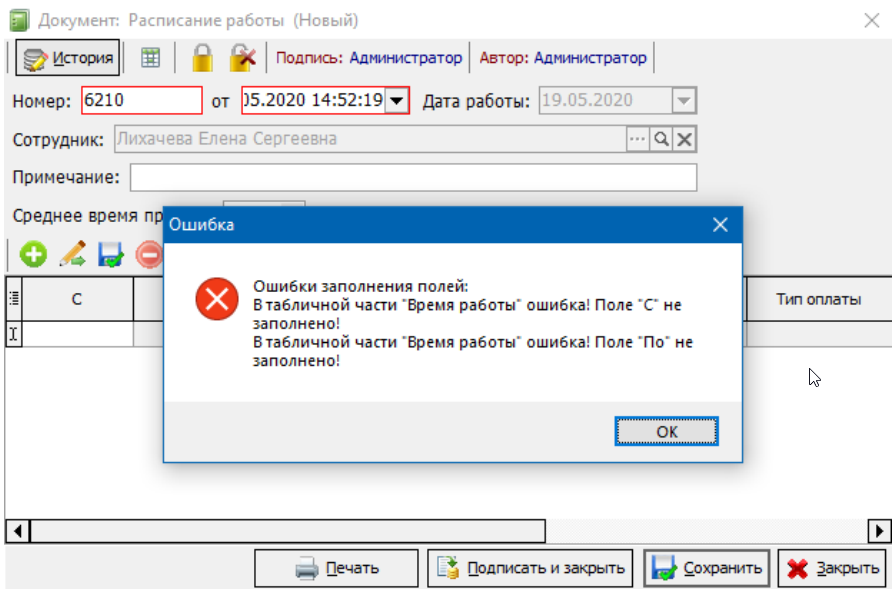
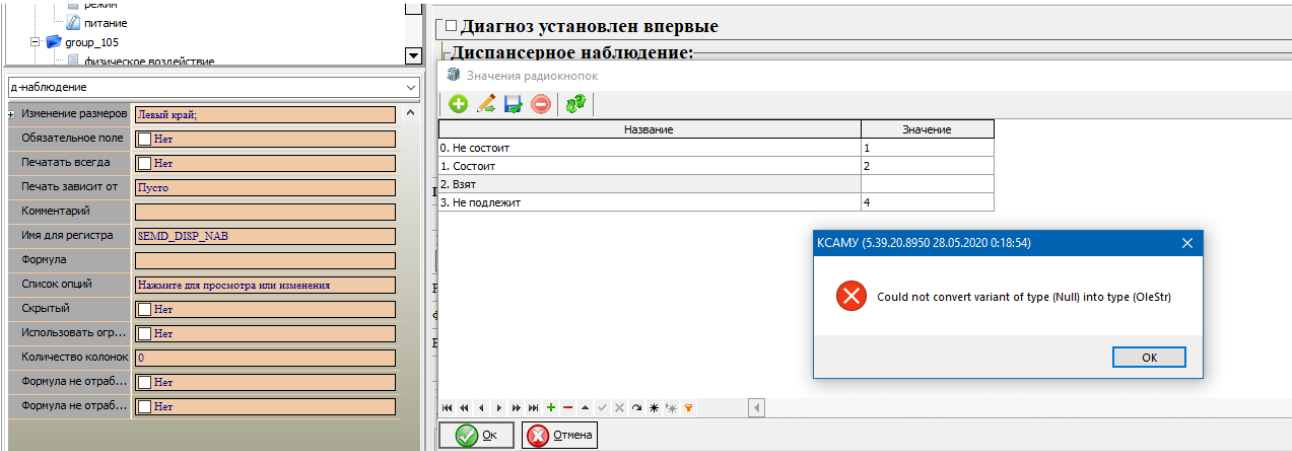
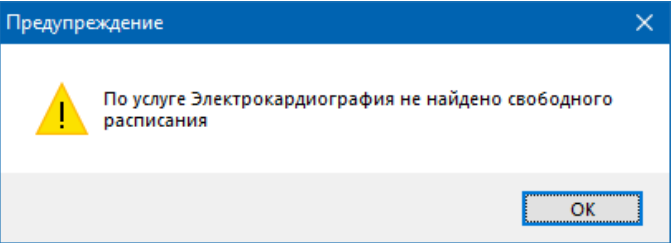
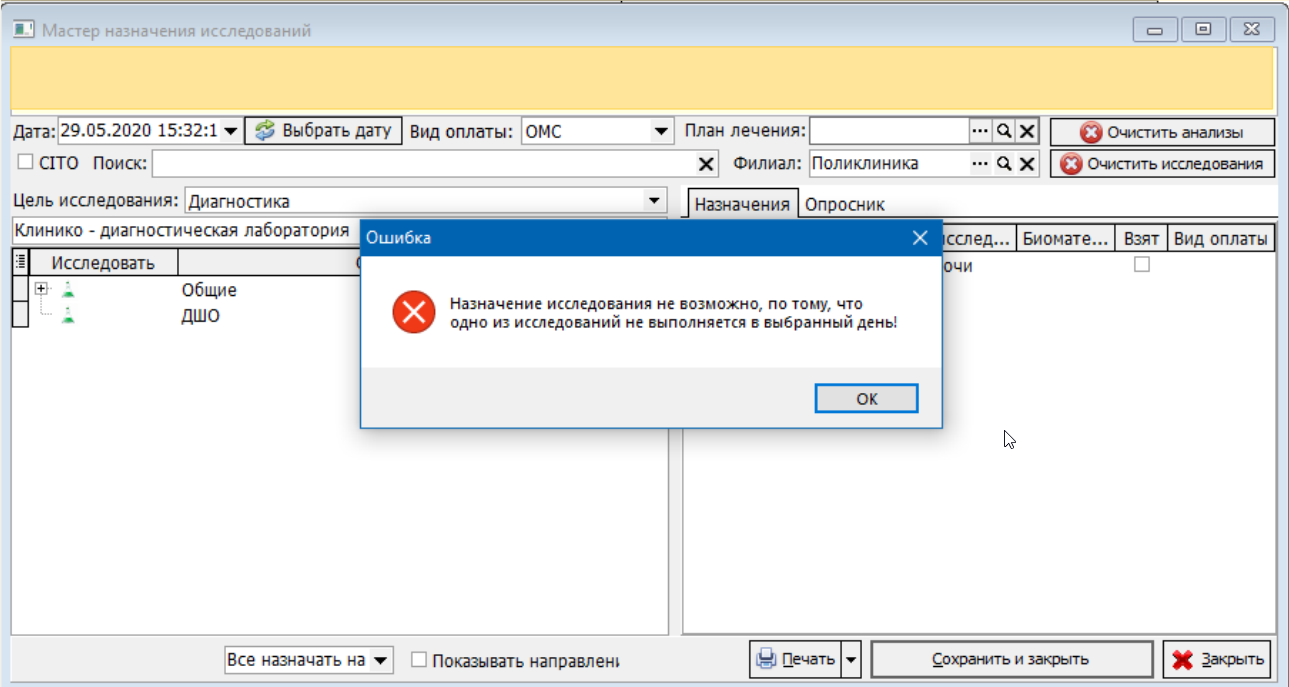
- Ошибки и предупреждения
Настройка справочника номенклатуры услуг
Первичная настройка осуществляется с помощью пунктов меню «Справочники» → «Номенклатура услуг» → «Услуги по диспансеризации несовершеннолетних» и «Услуги, исследования, манипуляции выполняемые в рамках диспансеризации» (рисунок 1).
 Рисунок 1.
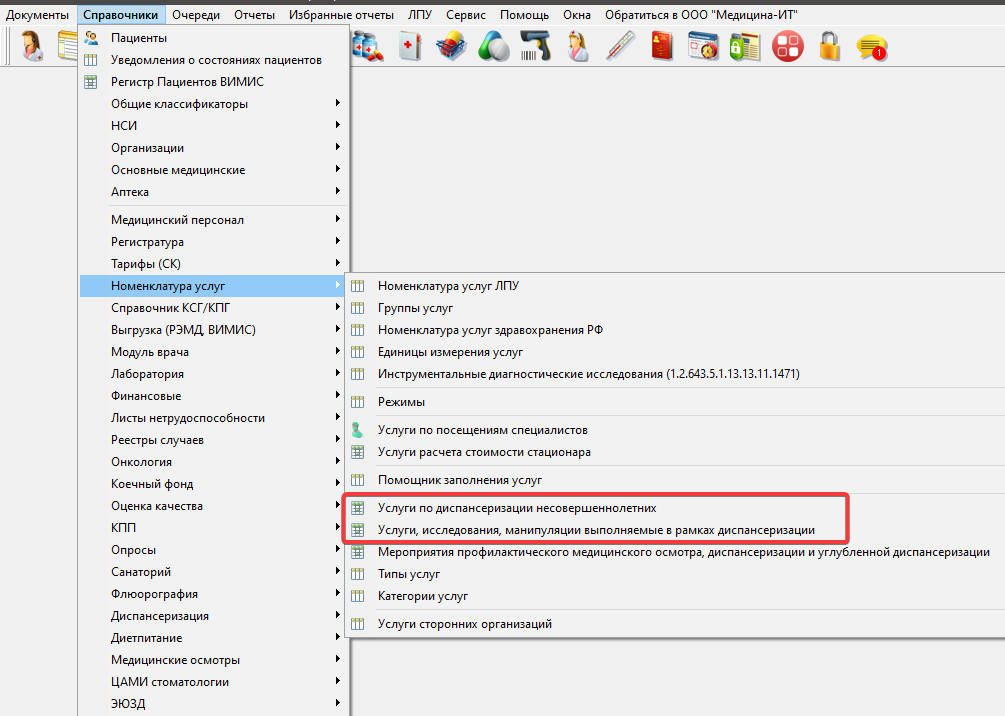
В данном разделе услуги детской и взрослой диспансеризации вынесены в отдельные справочники для удобства.
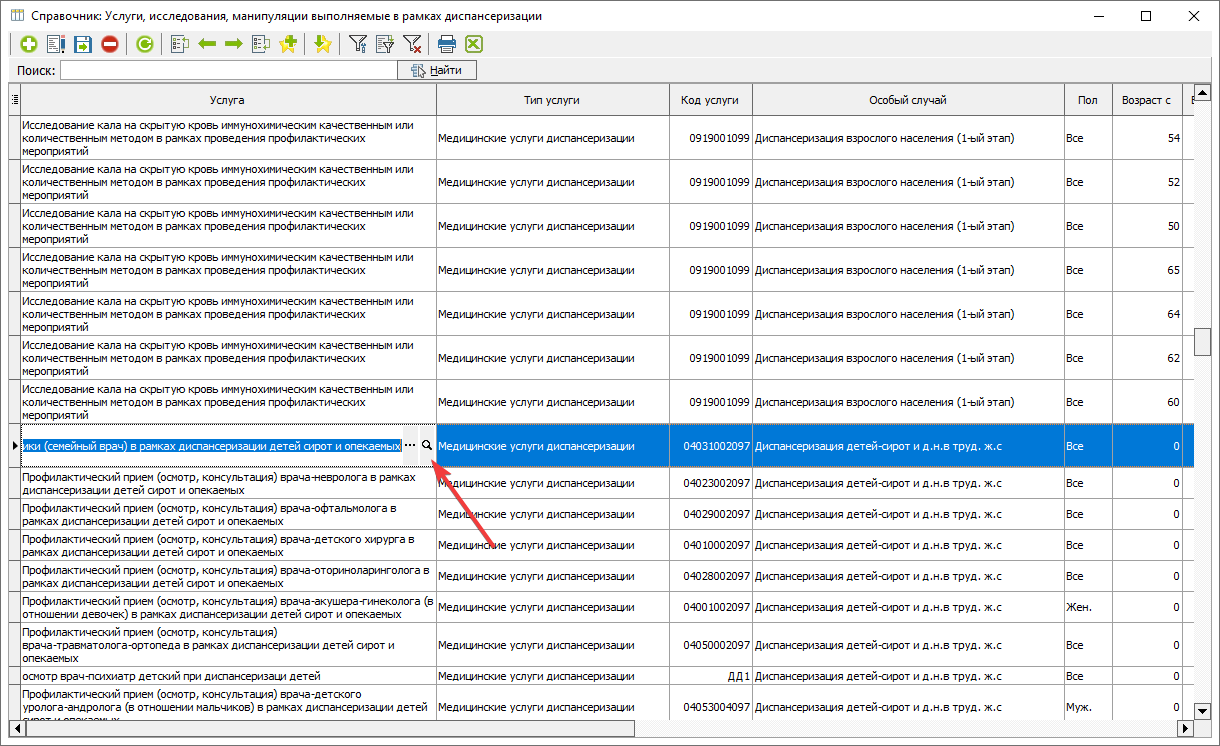
Находясь в справочнике, нужно дважды кликнуть левой кнопкой мыши на нужной услуге, затем нажать на кнопку открытия элемента (рисунок 2).
 Рисунок 2.
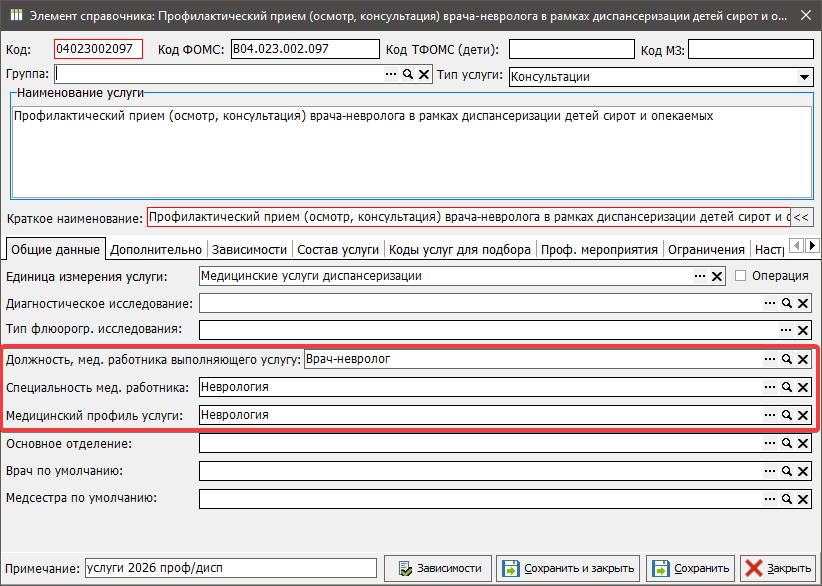
В открывшемся окне на вкладке «Общие данные» необходимо указать: должность медицинского работника, его специальность и медицинский профиль услуги (рисунок 3).
Если начать заполнение с поля «Должность», остальные значения подставятся автоматически.
 Рисунок 3.
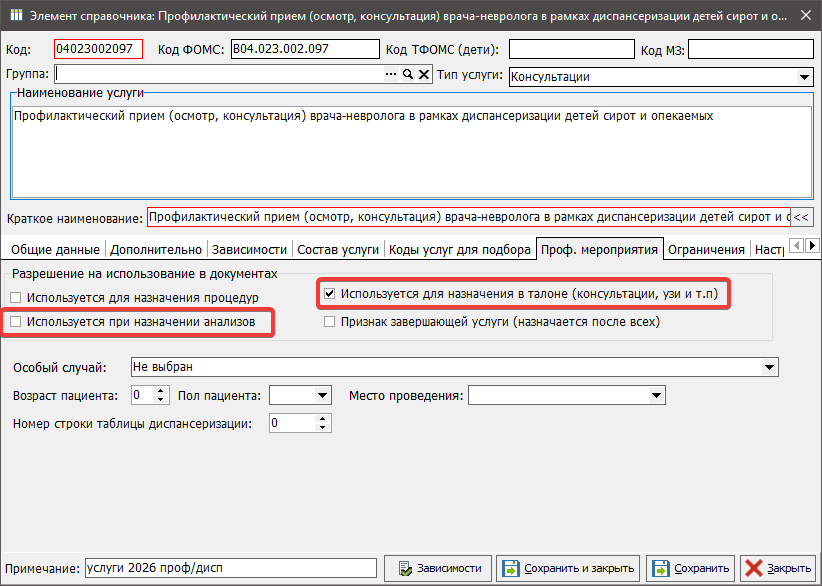
На вкладке «Проф. мероприятия» (рисунок 4) нужно выбрать вид направления для данной услуги.
При установке настройки «Используется для назначения анализов» на данную услугу автоматически будет создаваться направление на лабораторное
исследование.
При установке настройки «Используется для назначения в талоне» автоматически будет создаваться талон на прием к врачу.
 Рисунок 4.
Настройка справочника лабораторных исследований
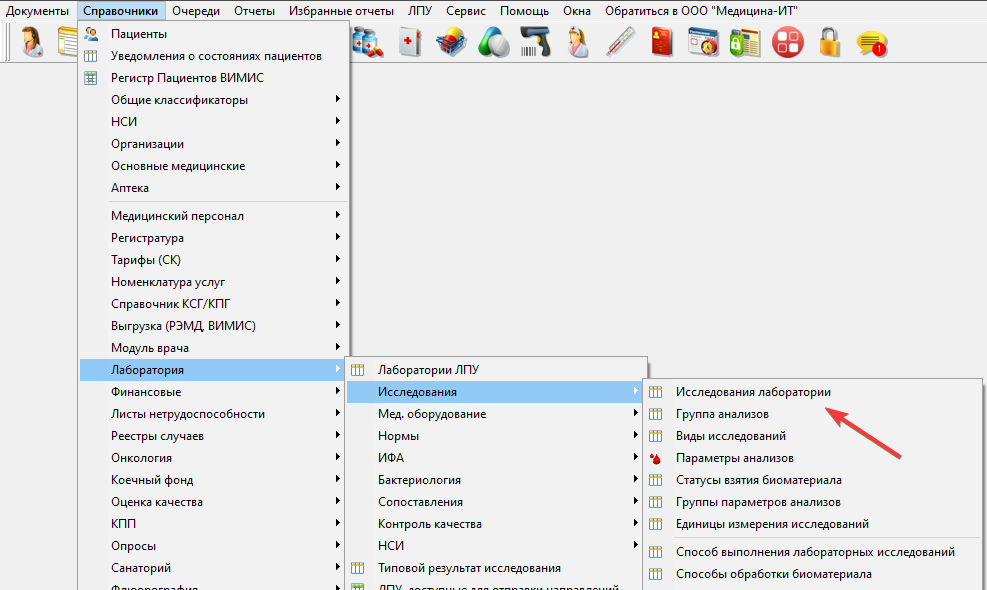
С помощью пункта меню «Справочники» → «Лаборатория» → «Исследования» → «Исследования лаборатории» нужно настроить справочник исследований (рисунок 1).
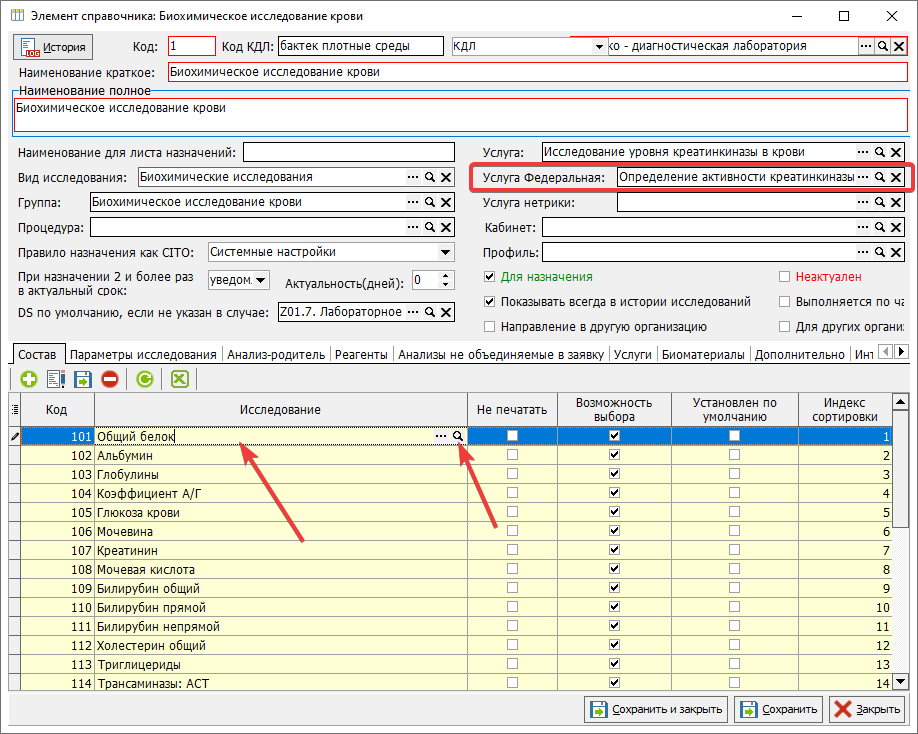
Двойным кликом мыши нужно открыть анализ, который необходимо настроить для автоматизированного создания на него направлений, и заполнить у вложенных исследований следующие поля:
1. Список вложенных исследований;
2. Кнопка открытия настроек вложенного исследования, которая появляется после двойного клика левой кнопкой мыши по вложенному исследованию (рисунок 2).
Поле «Услуга Федеральная» обязательно для заполнения. При выполнении исследования она автоматически подтягивается в историю болезни (рисунок 2).
Вкладка "Услуга" - обязательна для заполнения, при выполнении исследования автоматически подтягивается в историю болезни. Здесь обычно указывается услуга по умолчанию для данного исследования, которая оплачивается по ОМС. (рисунок 3).
В табличной части нужно указать услуги с привязкой к виду особого случая (рисунок 3).
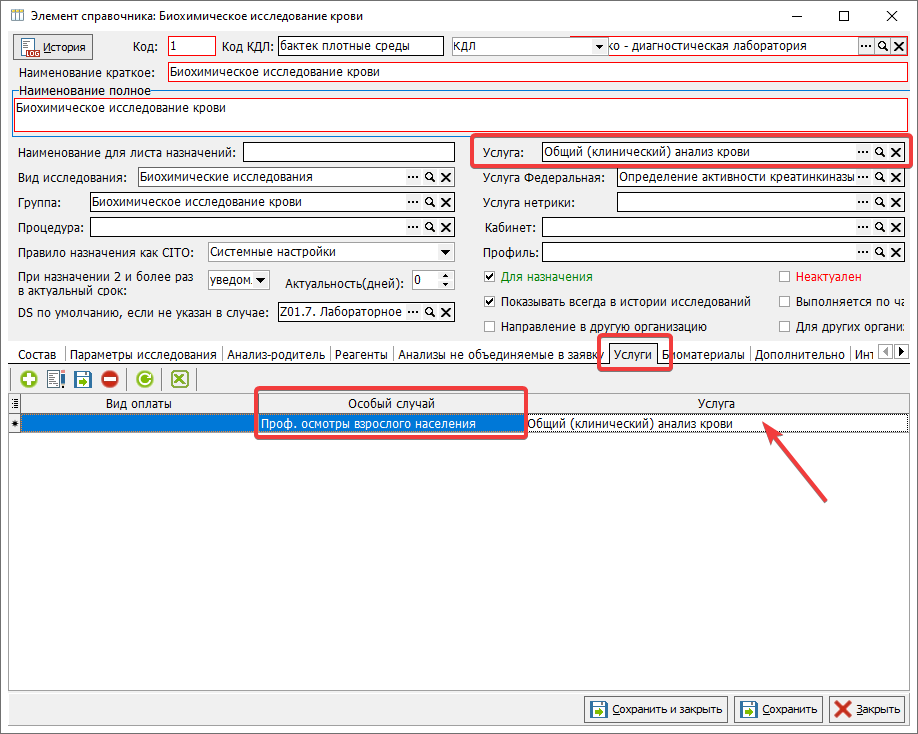
Если у анализа существует несколько вложенных исследований, и они оплачиваются по ОМС, то для каждого из них нужно настроить услуги вышеописанным способом.
Настройка расписания работы медицинского персонала
Обязательным условием для автоматического создания направлений к специалистам является наличие у них активного расписания работы в МИС «КСАМУ».
В программе реализовано два алгоритма формирования талонов на прием к специалистам: по расписанию с учетом времени приема и по расписанию без учета времени приема (дополнительные талоны).
Если специалисты ведут прием по "живой" очереди
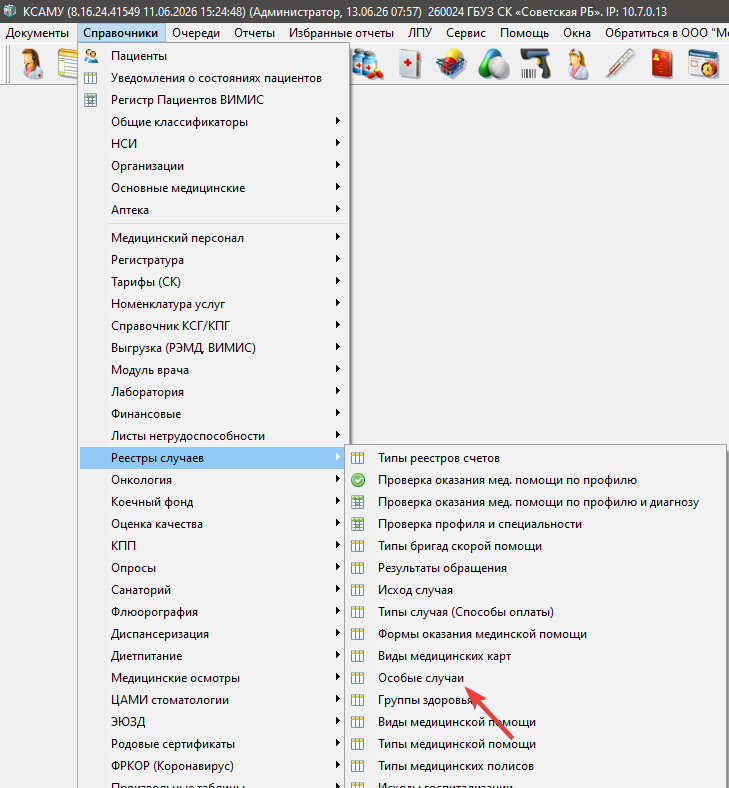
Нужно перейти в «Справочники» → «Реестры случаев» → «Особые случаи» (рисунок 1).
 Рисунок 1.
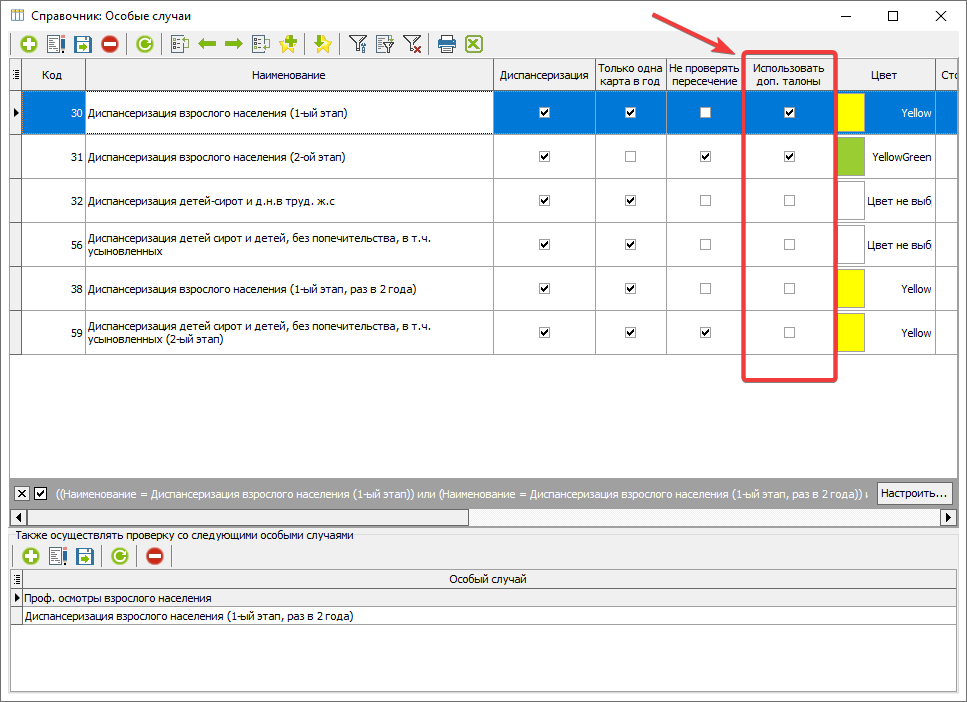
Далее в диспансеризации нужно включить настройку «Использовать доп. талоны» (рисунок 2).
 Рисунок 2.
Если запись пациентов на прием будет происходить строго по времени приёма
В графике работы специалистов нужно указать временные интервалы с видом рабочего времени, у которого установлена настройка «Диспансерный прием». Для этого нужно:
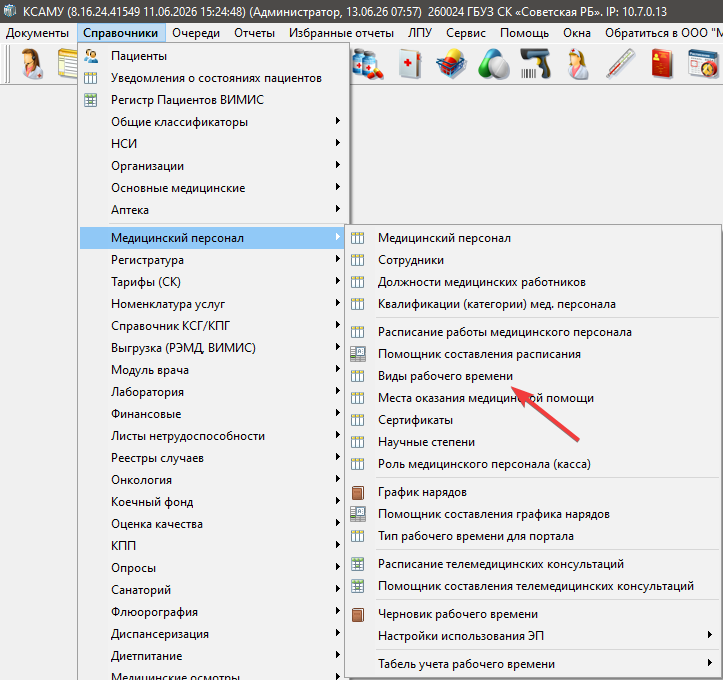
1. Открыть журнал видов рабочего времени, выбрав в меню «Справочники» → «Медицинский персонал» → «Виды рабочего времени» (рисунок 3);
 Рисунок 3.
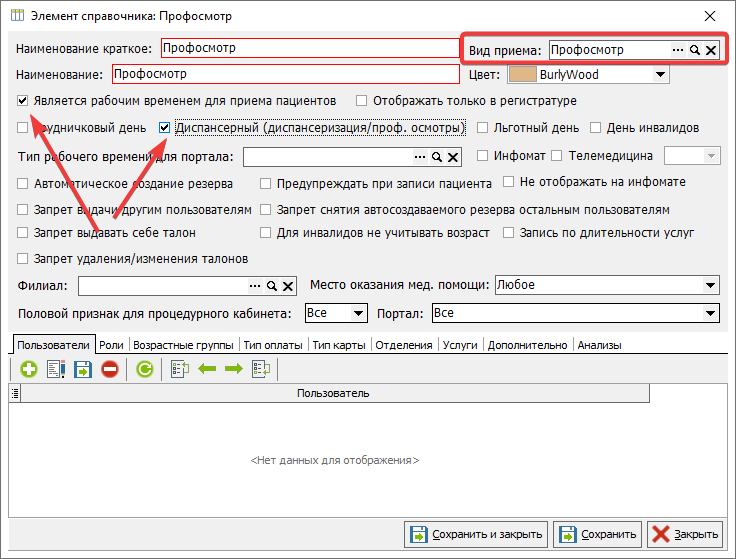
2. Добавить новый вид рабочего времени либо открыть существующий для редактирования включить настройку «Диспансерный приём» и указать вид приёма (рисунок 4).
 Рисунок 4.
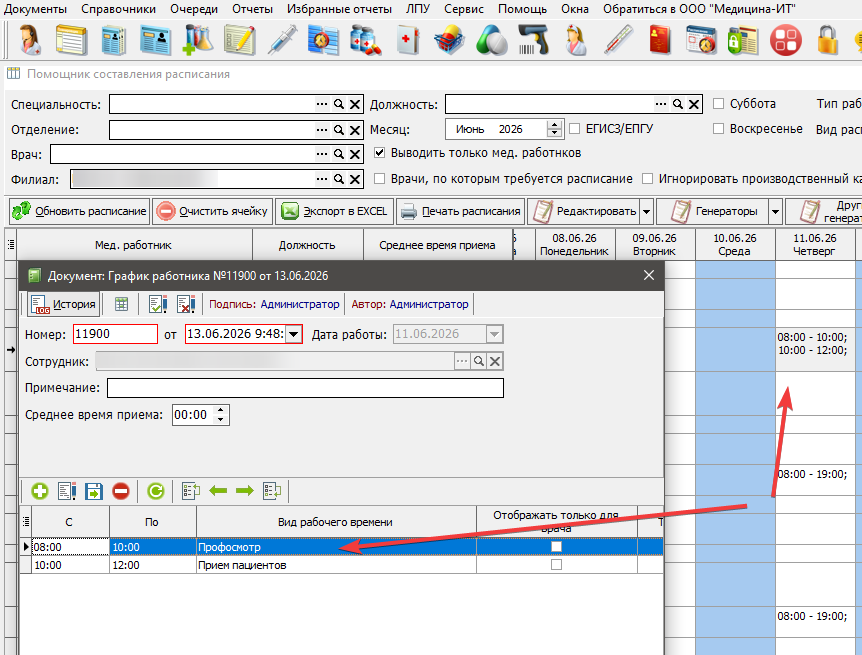
3. В помощнике составления расписания (рисунок 5) у специалистов указать интервалы рабочего времени с включенной настройкой «Диспансерный приём» (рисунок 6).
 Рисунок 5.
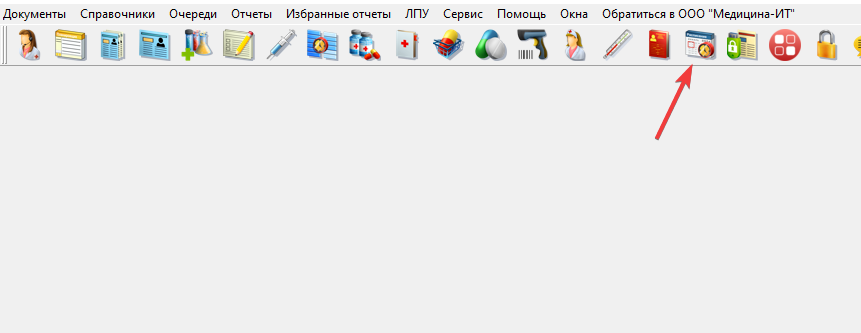
 Рисунок 6.
Настройка шаблонов электронных документов осмотров
В шаблонах электронных документов осмотров, которые врачи используют при оформлении приемов пациентов, проходящих диспансеризацию, необходимо наличие полей для ввода данных со следующими настройками:
-
основной диагноз (тип поля – реквизит из базы данных с привязкой к справочнику «Классификатор заболеваний МКБ-10»; имя для регистра – SEMD_DS_OSN) (рисунок 1);

Рисунок 1 – Настройка поля основной диагноз по справочнику МКБ-10
-
диагноз установлен впервые (тип поля – «галочки» (CheckBox); список значений: «Диагноз установлен впервые»; имя для регистра – SEMD_DS_IS_NEW (рисунок 2);

Рисунок 2 – Настройки для поля «Диагноз установлен впервые»
-
диспансерное наблюдение (тип поля – переключатели (RadioButton); список значений (через запятую): «0. Не состоит», «1. Состоит», «2. Взят», «3. Не подлежит»; имя для регистра – SEMD_DISP_NAB) (рисунок 3).

Рисунок 3 – Настройка поля «Диспансерное наблюдение»
Данные из вышеуказанных полей электронных документов будут переноситься в свод услуг карты диспансеризации.