# Создание реестра направлений на получение внешних услуг
Для создания реестра направлений на получение внешних медицинских услуг в других МО, необходимо в КСАМУ перейти в меню «Документы» → «Финансовые (счета и реестры)» → «Реестры направлений на получение внешних услуг в других МО». Рисунок 1.
[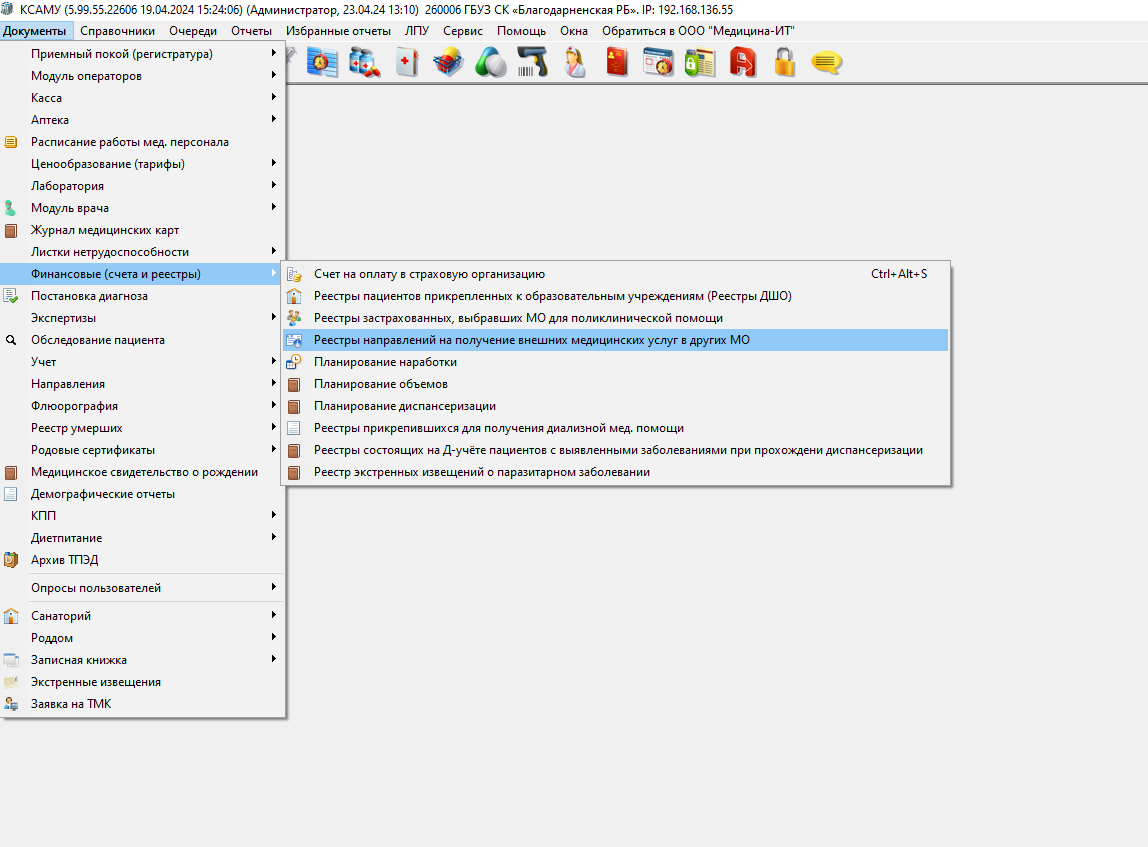](https://docs.medicine-it.ru/uploads/images/gallery/2024-04/tUS1.png)Рисунок 1.
Создание нового реестра осуществляется с помощью значка «+».
При создании реестра важным аспектом является выбор отчетного периода. Он выбирается путем пролистывания месяца и года «вверх» и «вниз». Также нужно установить период отбора и вид оплаты. Рисунок 2.
[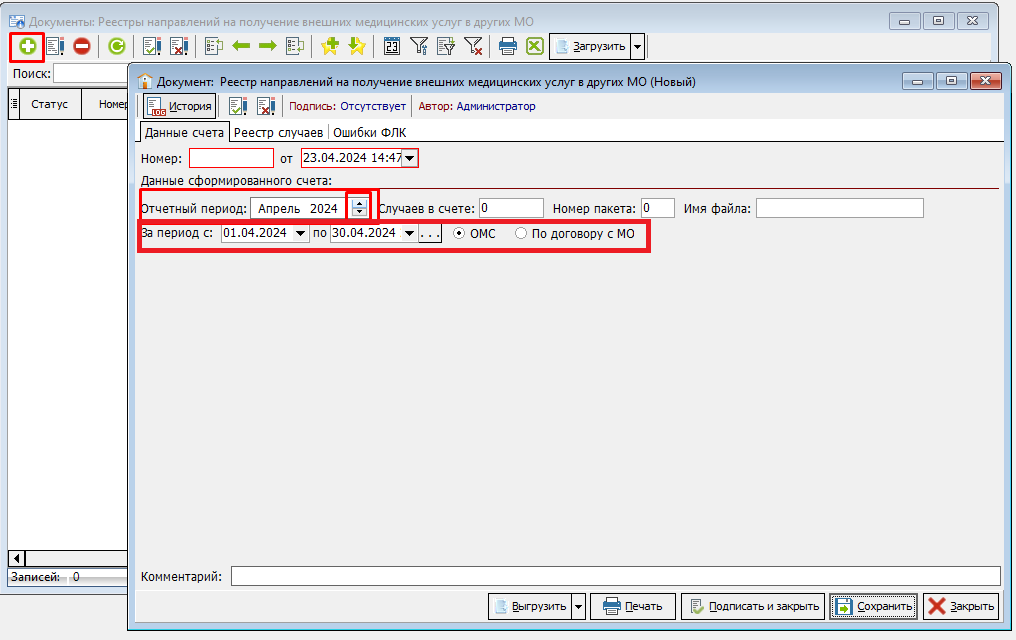](https://docs.medicine-it.ru/uploads/images/gallery/2024-04/4Ii2.png)Рисунок 2.
Далее на вкладке «Реестр случаев», нужно заполнить реестр созданными ранее направлениями. Для этого предусмотрена кнопка «Заполнить автоматически». Реестр будет заполнен направлениями согласно выбранному отчетному периоду. Рисунок 3.
[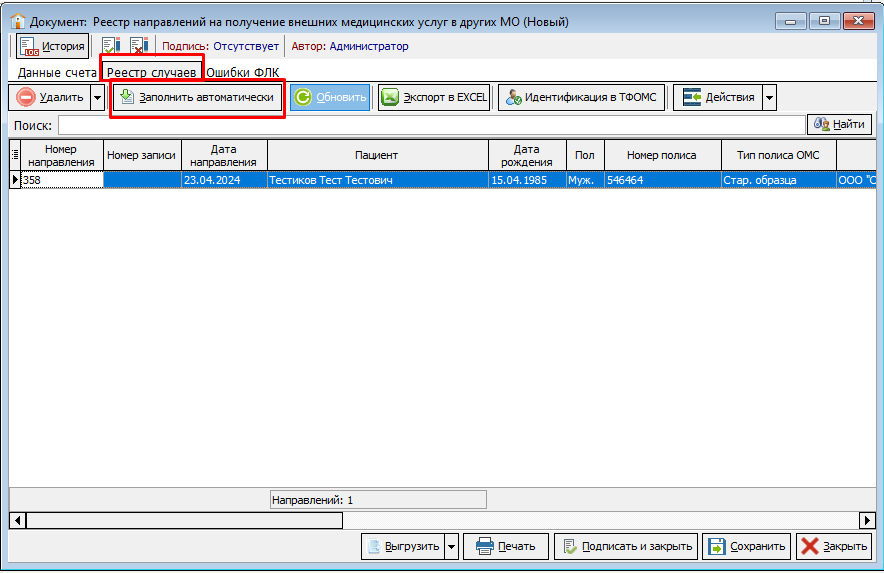](https://docs.medicine-it.ru/uploads/images/gallery/2024-04/J4o1.png)Рисунок 3.
После заполнения реестра направлениями на получение медицинских услуг можно, в случае необходимости, убрать лишние записи воспользовавшись группой кнопок «Удалить». В зависимости от выбора:
\- «Удалить выбранную позицию» - удаляет из реестра выбранную (находящуюся в фокусе) запись;
\- «Удалить отобранные записи» - удаляет из реестра отобранные по одному или нескольким критериям записи (например, при отборе по страховой компании);
\- «Удалить всё» - полностью очищает реестр. Рисунок 4.
[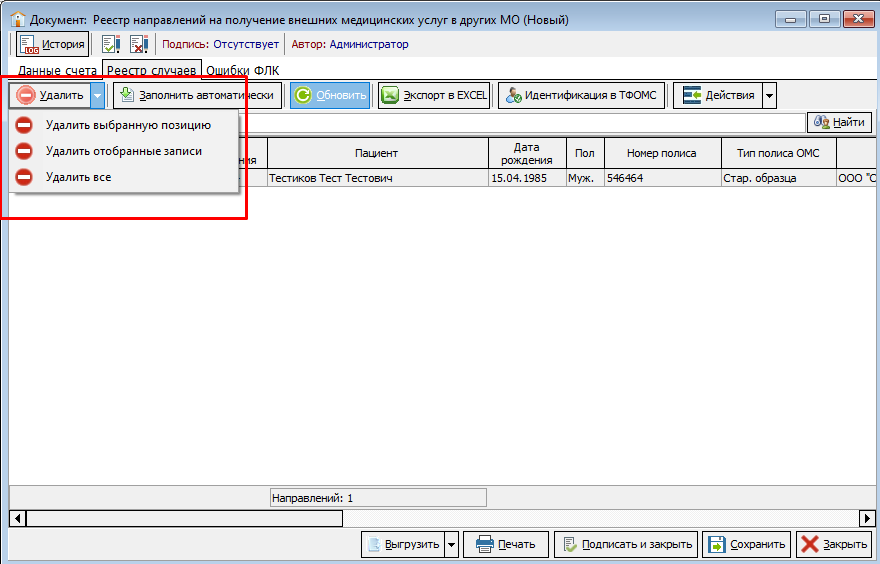](https://docs.medicine-it.ru/uploads/images/gallery/2024-04/qxO1.png)Рисунок 4.
Аннулировать направление можно через кнопку "Действия", либо использовав горячую клавишу F12. Рисунок 5.
[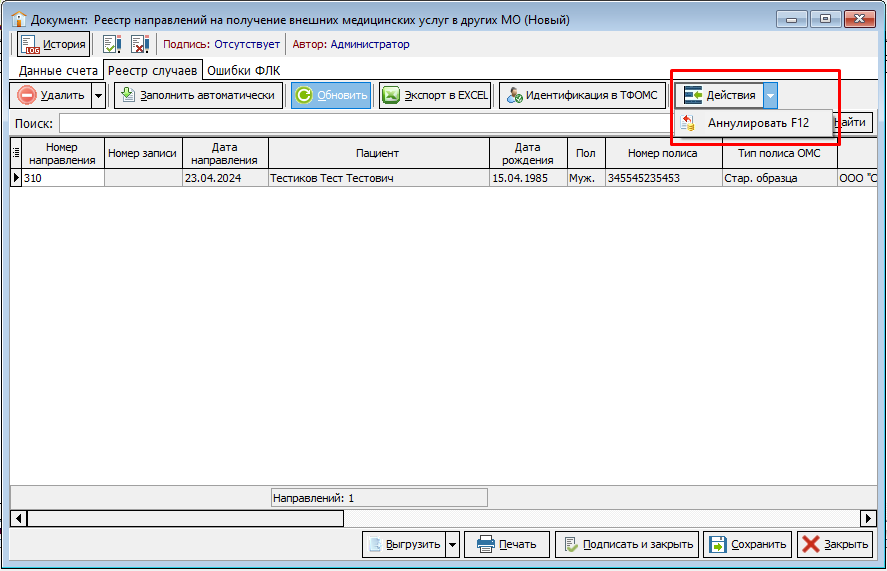](https://docs.medicine-it.ru/uploads/images/gallery/2024-04/gfT1.png)Рисунок 5.
Итоговым этапом формирования реестра направлений на оказание медицинских услуг является его выгрузка и отправка в ТФОМС.
Для выгрузки реестра нужно воспользоваться кнопкой «Выгрузить для ТФОМС».
При необходимости, можно распечатать реестр через кнопку "Печать". Затем нажать "Подписать и закрыть". Рисунок 5.
[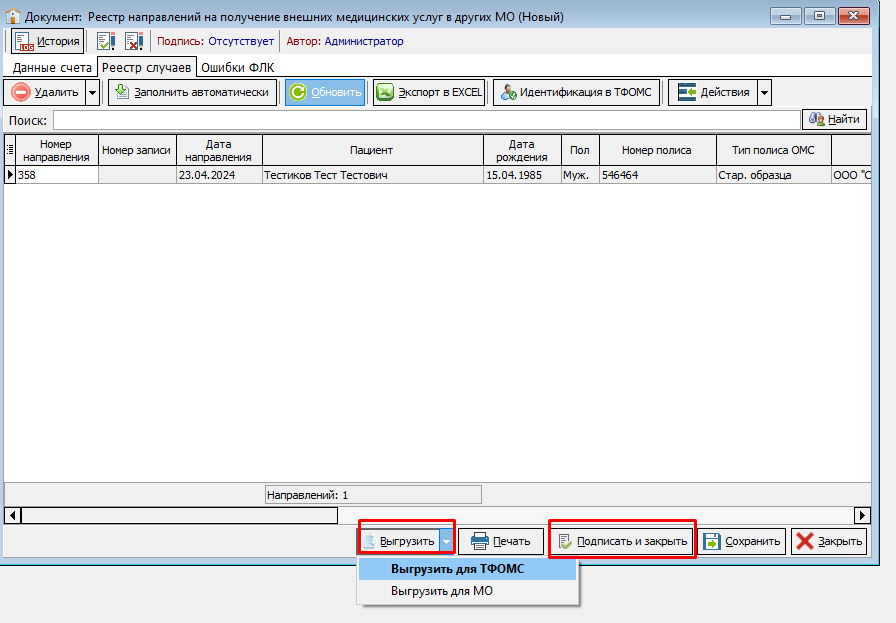](https://docs.medicine-it.ru/uploads/images/gallery/2024-04/ybE1.png)Рисунок 6.
В ответ на отправленный в ТФОМС файл, ТФОМС могут возвращать протокол ФЛК (FA) или протокол идентификации реестра от ТФОМС (PA). Данные файлы подгружаются в реестр направлений на внешние услуги кнопкой "Загрузить". Рисунок 7.
[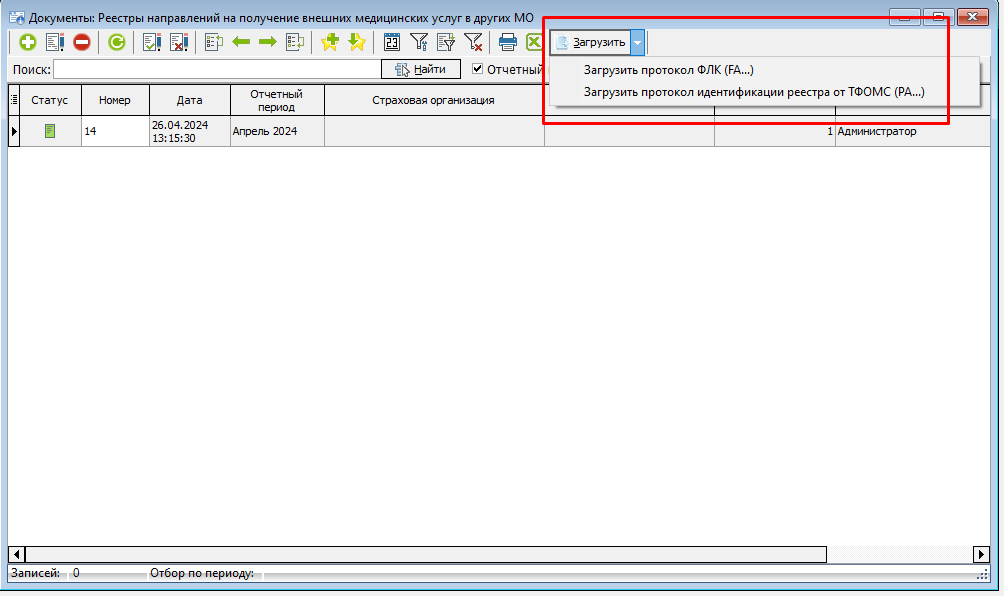](https://docs.medicine-it.ru/uploads/images/gallery/2024-04/3Jk1.png)Рисунок 7.
Загруженный протокол ФЛК будет находиться на вкладке "Ошибки ФЛК" реестра направлений на внешние услуги. Щелкнув дважды на строку с ошибкой откроется направление, в котором можно сразу исправить ошибку. Рисунок 8.
[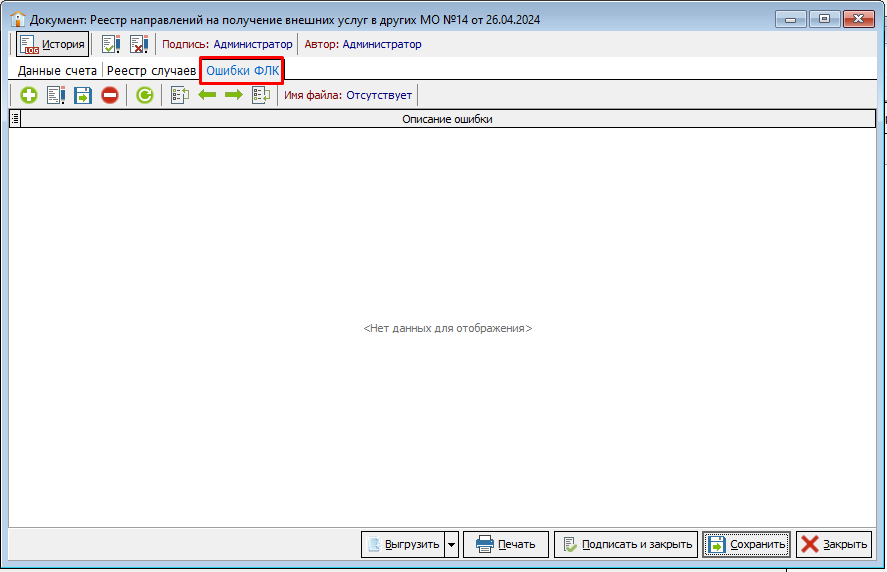](https://docs.medicine-it.ru/uploads/images/gallery/2024-04/G3H1.png)Рисунок 8.