# Подтверждение услуги в направлении и прикрепление файлов к случаю
В журнале направлений на получение внешних услуг в других МО есть возможность подтверждения оказанных услуг. Для этого необходимо открыть Документы>Модуль оператора>Направление в МО на получение услуг. Далее найти нужное направление (например, по ФИО пациента), затем кликнуть по нему правой кнопкой мыши и выбрать из выпадающего списка «Услуга оказана» (рисунок 1), после чего проставится соответствующая галочка.
*[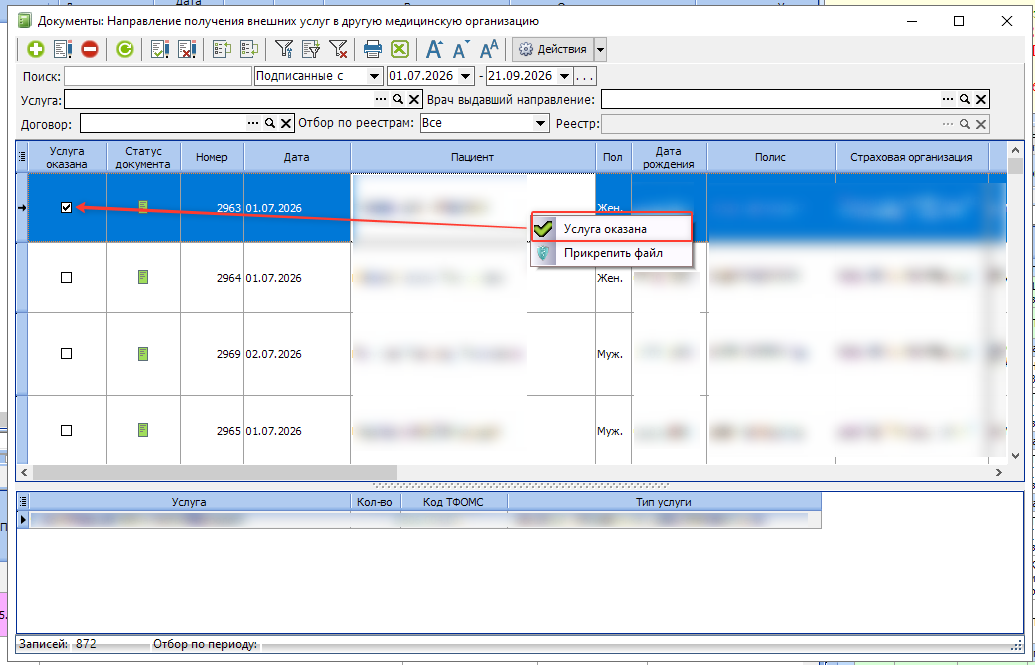](https://docs.medicine-it.ru/uploads/images/gallery/2026-09/ZXVimage.png)*Рисунок 1.
Также доступно прикрепление файлов с результатами оказанных услуг в рамках текущего случая. Для этого, с помощью клика по направлению правой кнопки мыши, из выпадающего списка необходимо выбрать «Прикрепить файл» (рисунок 2).
*[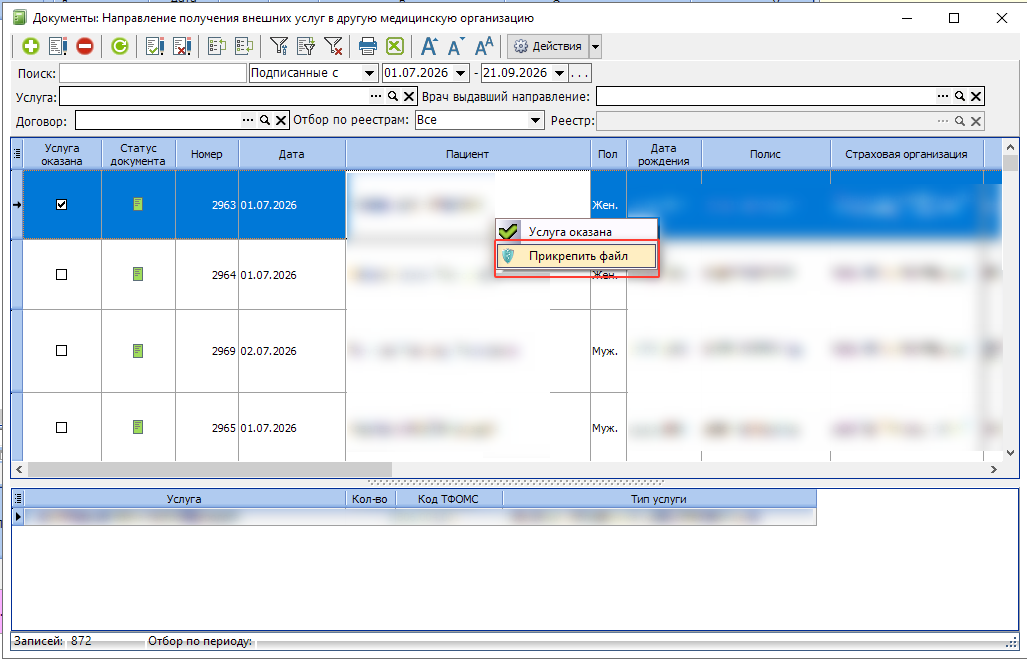](https://docs.medicine-it.ru/uploads/images/gallery/2026-09/vZ8image.png)**Рисунок* 2.
В открывшемся окне выбрать отсканированный файл, заполнить остальные поля по необходимости и нажать «Ок», после чего добавленный файл отобразится в модуле амбулаторно-поликлинического приема в рамках случая, по которому было выдано направление (рисунок 3).
[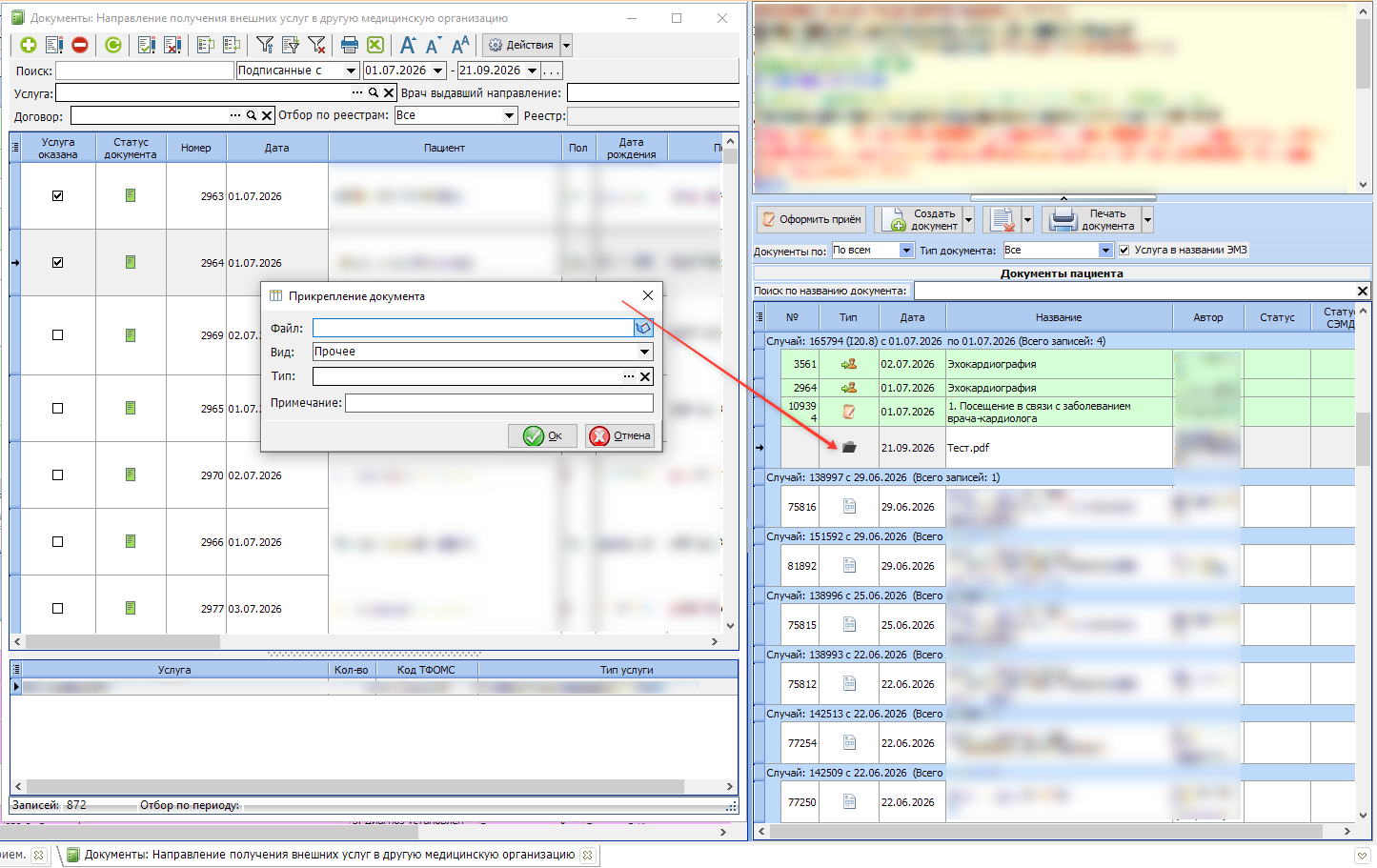](https://docs.medicine-it.ru/uploads/images/gallery/2026-09/Iduimage.png)Рисунок 3.
В случае необходимости удаления файлов рекомендуется выделить ненужный файл и нажать на кнопку удаления в модуле амбулаторно-поликлинического приема (рисунок 4).
[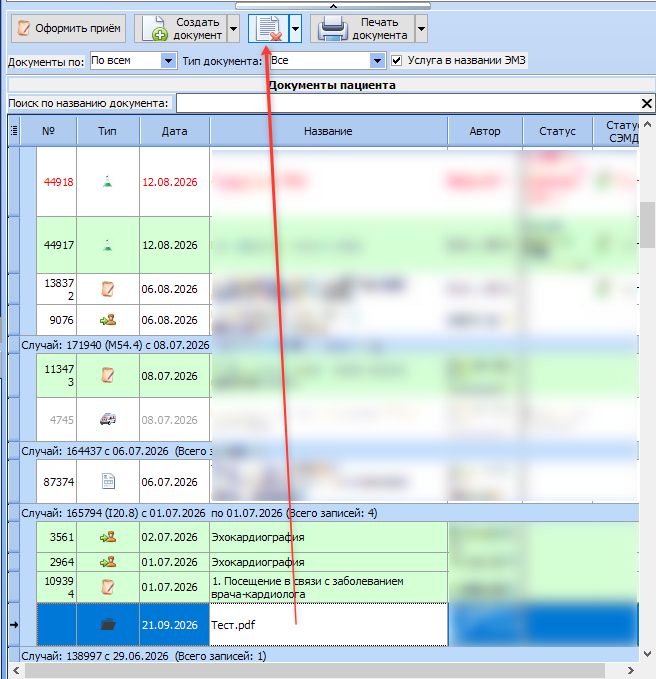](https://docs.medicine-it.ru/uploads/images/gallery/2026-09/Xj9image.png)Рисунок 4.
Также можно удалить ненужные документы, открыв случай через модуль электронной медицинской карты, затем перейти на вкладку "5. Электронные записи", выделить файл и нажать на кнопку удаления (рисунок 5).
[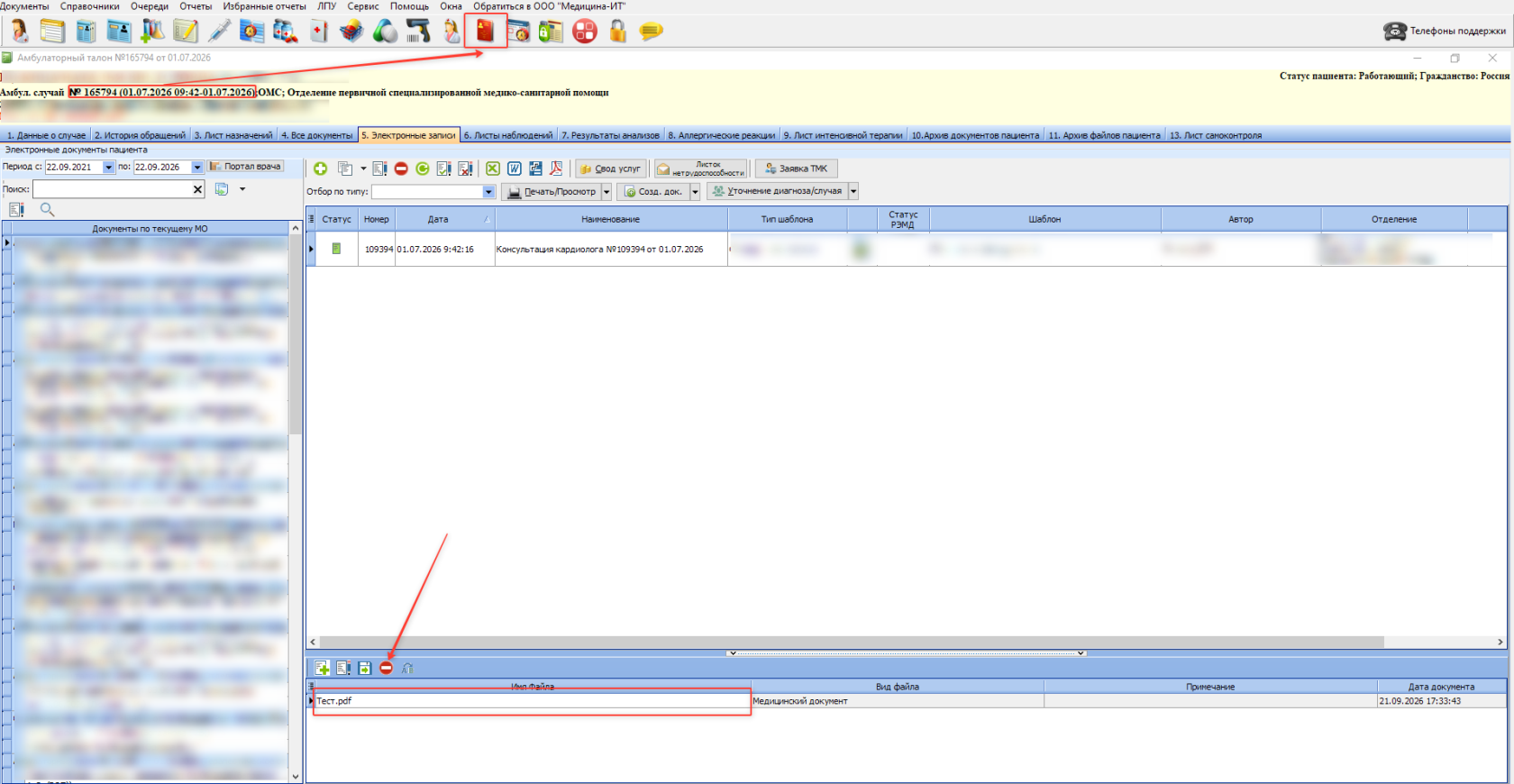](https://docs.medicine-it.ru/uploads/images/gallery/2026-09/8cZimage.png)Рисунок 5.