# Последовательность действий для отправки выписки на портал госпитализации в формате OMS
##### **1. Убедиться, что настройка для отправки в формате OMS активирована.** Для этого необходимо выбрать пункт меню «ЛПУ» → «Параметры» (рисунок 1).
##### [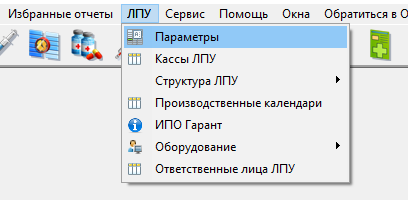](https://docs.medicine-it.ru/uploads/images/gallery/2025-04/screenshot-1.png)Рисунок 1.
##### Далее перейти на вкладку "Сервис". Настройка в поле "Выгрузка в формате ОМС" должна быть активирована (рисунок 2).
##### [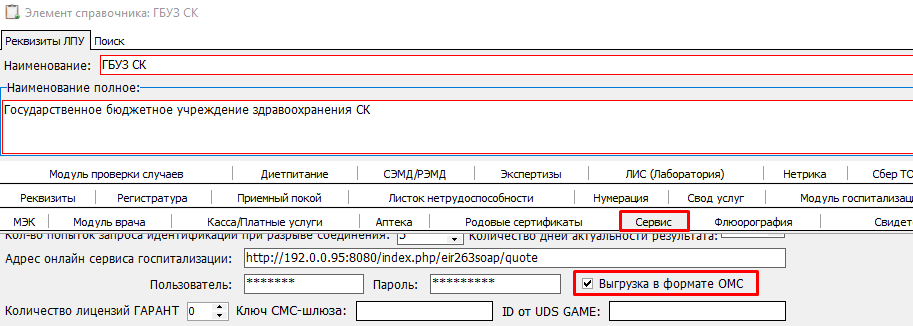](https://docs.medicine-it.ru/uploads/images/gallery/2025-04/screenshot-2.png)Рисунок 2.
##### **2. Убедиться в наличии шаблона о выписке.** Для этого в карте пациента на вкладке "5. Электронные записи" создать шаблон с типом "Выписка" (рисунок 3).
##### [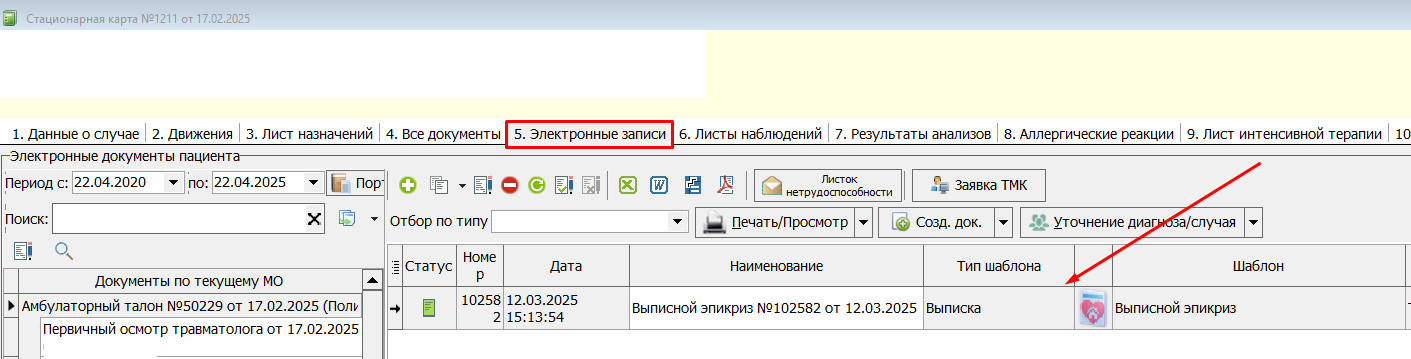](https://docs.medicine-it.ru/uploads/images/gallery/2025-04/screenshot-3.png)Рисунок 3.
##### Шаблон должен быть подписан двумя подписями: врача и заведующего отделением (рисунок 4).
##### [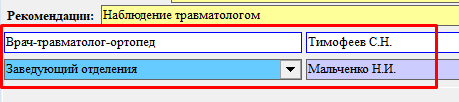](https://docs.medicine-it.ru/uploads/images/gallery/2025-04/screenshot-4.png)Рисунок 4.**3. Убедиться, что СЭМД 100006 "Осмотр врача" подписан двумя ЭЦП.** В архиве СЭМД у документа должен быть статус "8. Подписан" (рисунок 5).
##### [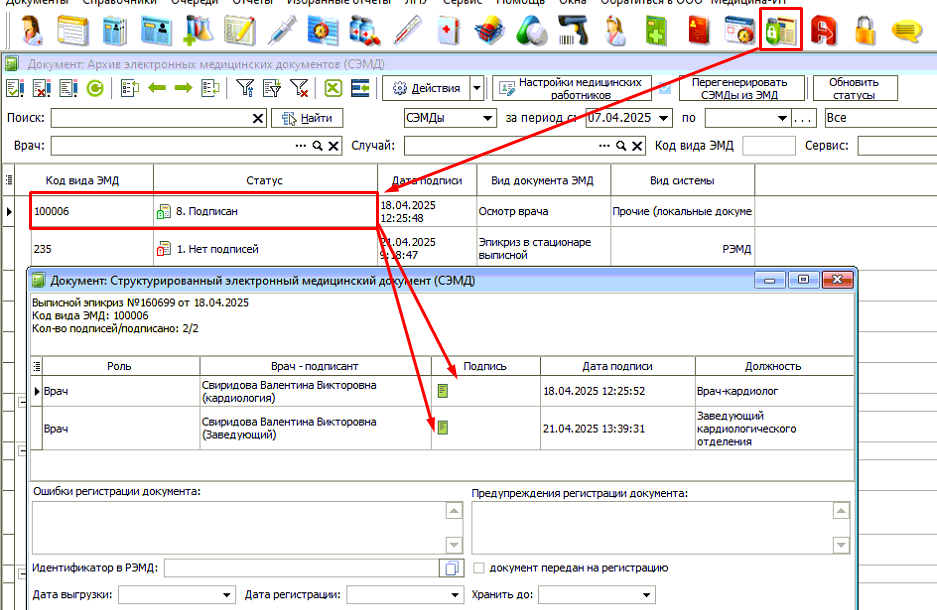](https://docs.medicine-it.ru/uploads/images/gallery/2025-04/screenshot-5.png)Рисунок 5.
##### **5. Закрыть карту через "свод услуг" (модуль оператора).** При закрытии карты будет сформирован 235 СЭМД "Эпикриз в стационаре выписной" (рисунок 6).
##### [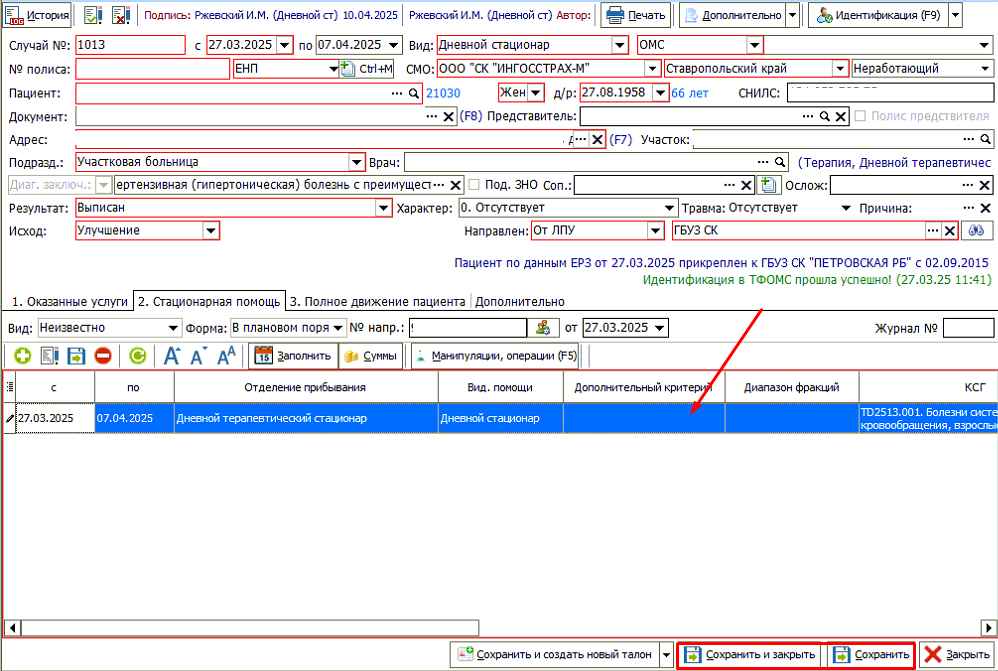](https://docs.medicine-it.ru/uploads/images/gallery/2025-04/screenshot-7.png)Рисунок 6.
##### **6. Убедиться, что СЭМД 235 "Эпикриз в стационаре выписной" подписан.** Лечащий врач должен в архиве СЭДМ подписать эпикриз (рисунок 7).
##### [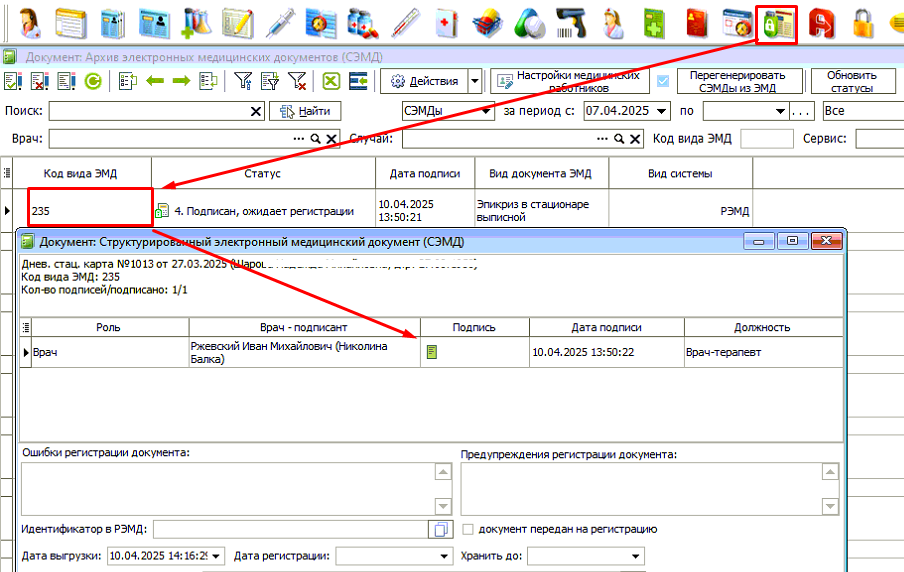](https://docs.medicine-it.ru/uploads/images/gallery/2025-04/screenshot-6.png)Рисунок 7.
##### **7. Убедиться в наличии движения "Выписан".** В карте пациента на вкладке "2. Движения" создать движение с видом "Выписан" (рисунок 8).
##### [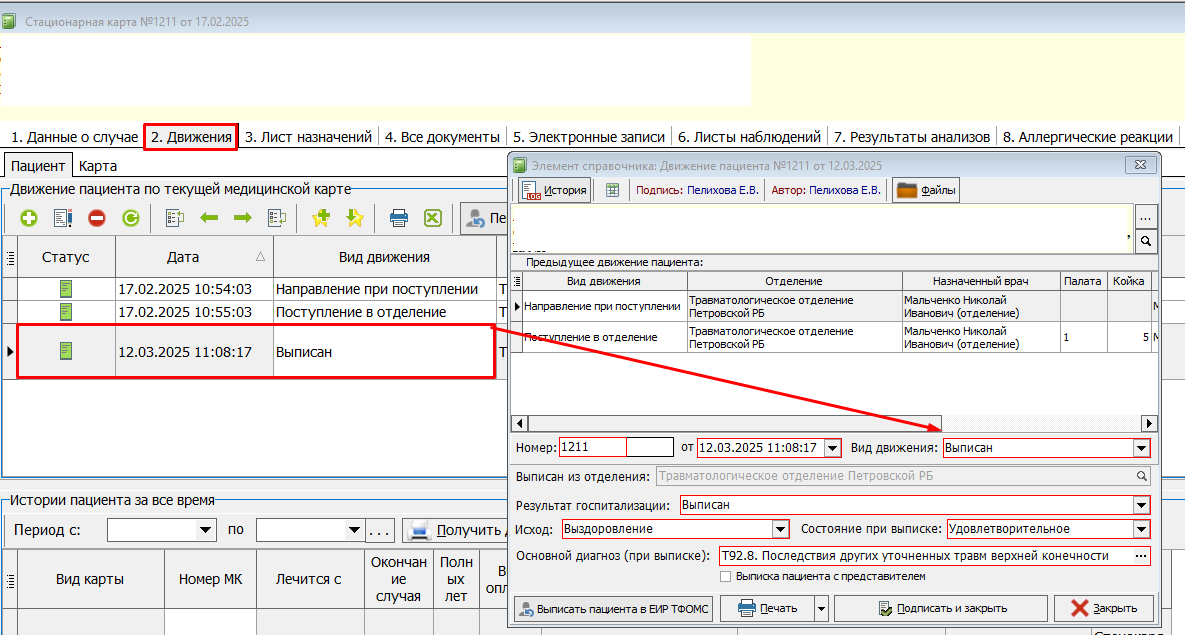](https://docs.medicine-it.ru/uploads/images/gallery/2025-04/screenshot-8.png)Рисунок 8.
##### **8. Отправить движение на портал (рисунок 9)** и получить сообщение об успешной отправке.
##### [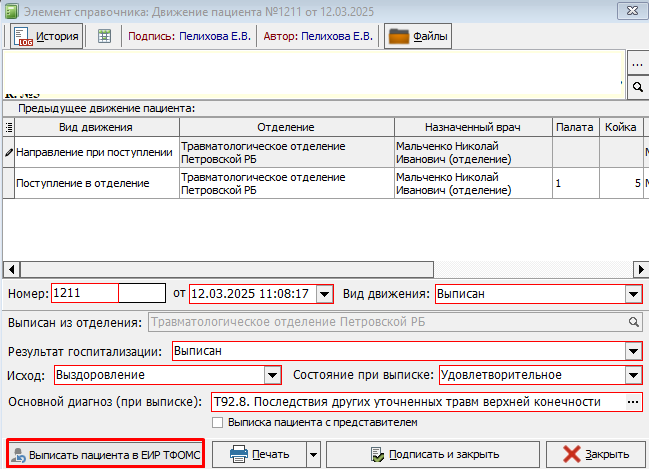](https://docs.medicine-it.ru/uploads/images/gallery/2025-04/screenshot-9.png)Рисунок 9.
##### **9. Убедиться в наличии выписки в формате XML на портале госпитализации ЕИР 26 (рисунок 10).**
##### [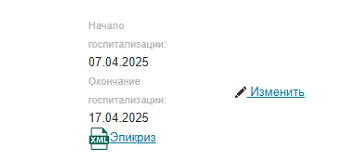](https://docs.medicine-it.ru/uploads/images/gallery/2025-04/ESbimage.png)Рисунок 10.
##### Все выполнено пошагово по инструкции, но при отправке движения "Выписан" появилось окошко с текстом "Необходимо прикрепить выписку для выгрузки в ТФОМС. Подробную информацию посмотрите в истории случая" (рисунок 11).
##### [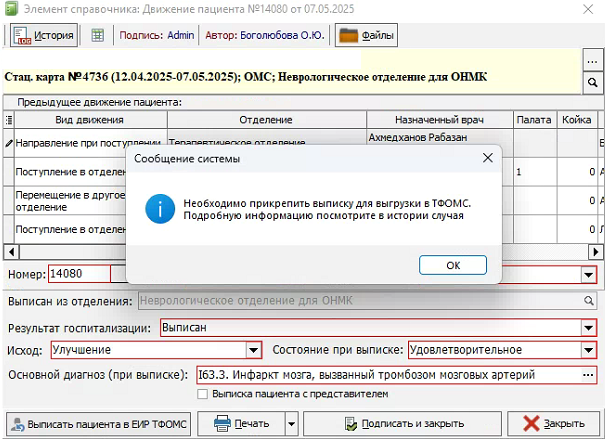](https://docs.medicine-it.ru/uploads/images/gallery/2025-05/screenshot-1-1746614562.png)Рисунок 11.
##### Проблема может быть связана с тем, что:
##### 1. "Сервис для подписи ЭЦП ПО не доступен" - закрыт порт 55055 для проверки эцп в локальной сети или не доступен сам сервис проверки. Проверить доступность сервиса можно по логам в Сервере КСАМУ.
2. "Выписка CDA не была найдена!" - не найден файл с 235 СЭМД для выписки.
3. "Выписка CDA не была подписана ЭЦП МО для портала госпитализации" - проблема с ключом МО на сервере и Сервер КСАМУ не может подписать. Проблему с сертификатом МО можно отследить по логам в Сервере КСАМУ.