# Оформление протокола ТМК для 26 региона

##### **<span><span>Настройка сервиса ТМК</span></span>**<span></span><span><span></span></span>

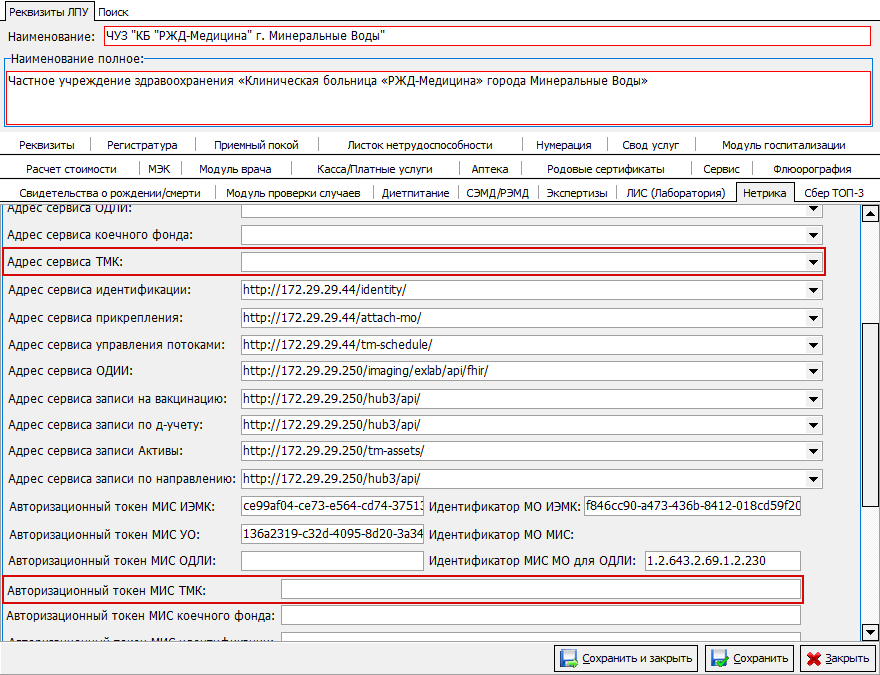
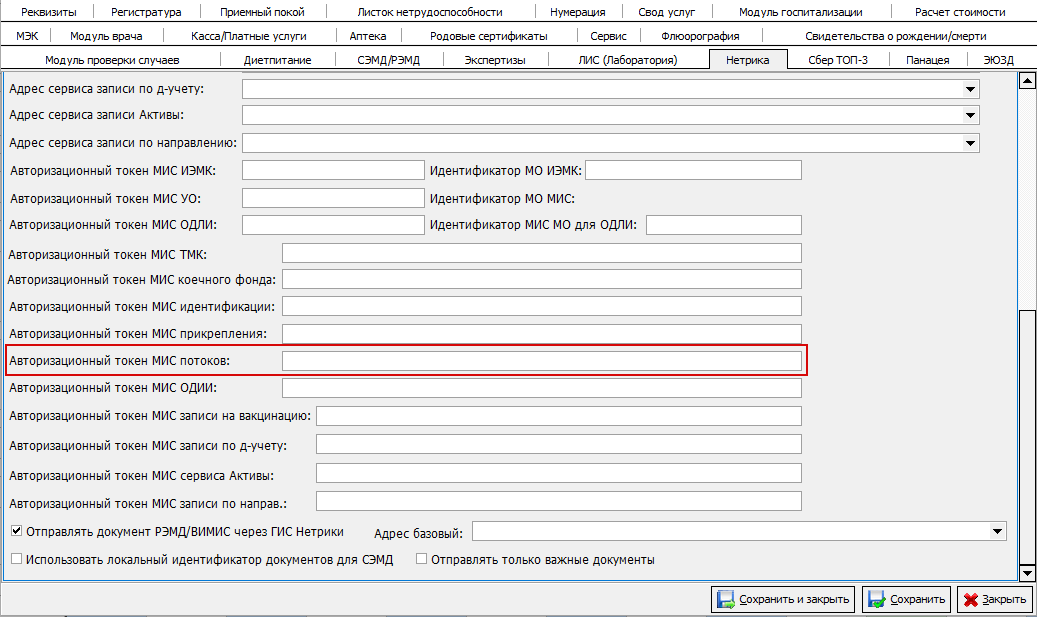
<span><span>Для настройки интеграции с ТМК необходимо </span></span><span><span>открыть МИС «КСАМУ», выбрать пункт меню «ЛПУ» → «Параметры», выбрать вкладку «Нетрика» и проверить заполнение полей «Адрес сервиса ТМК», «Авторизационный токен МИС ТМК» (рисунок 1)</span></span><span> и «Авторизационный токен МИС потоков» (рисунок 2).</span><span></span>

<table border="1" cellpadding="0" cellspacing="0" class="MsoTableGrid" id="bkmrk-%D0%92%D0%B0%D0%B6%D0%BD%D0%BE%21-%D0%94%D0%B0%D0%BD%D0%BD%D1%8B%D0%B5-%D0%B4%D0%BB%D1%8F-%D0%BF%D0%BE" style="width: 100.0%; border-collapse: collapse; border: none; mso-border-alt: dash-small-gap red 1.5pt; mso-yfti-tbllook: 1184; mso-padding-alt: 0cm 5.4pt 0cm 5.4pt; mso-border-insideh: 1.5pt dash-small-gap red; mso-border-insidev: 1.5pt dash-small-gap red;" width="100%"><tbody><tr style="mso-yfti-irow: 0; mso-yfti-firstrow: yes; mso-yfti-lastrow: yes;"><td style="width: 100.0%; border: none; background: yellow; padding: 0cm 5.4pt 0cm 5.4pt;" valign="top" width="100%">**Важно!** Данные для полей «Адрес сервиса ТМК», «Авторизационный токен МИС ТМК» и <span>«Авторизационный токен МИС потоков» </span>можно запросить и получить в МИАЦ СК

</td></tr></tbody></table>

<div id="bkmrk-%D0%A0%D0%B8%D1%81%D1%83%D0%BD%D0%BE%D0%BA-1-%E2%80%93-%D0%9D%D0%B0%D1%81%D1%82%D1%80%D0%BE%D0%B9%D0%BA" style="text-align: center;">[![image.png](https://docs.medicine-it.ru/uploads/images/gallery/2024-04/scaled-1680-/Dl4image.png)](https://docs.medicine-it.ru/uploads/images/gallery/2024-04/Dl4image.png)<span data-type="image-caption">Рисунок 1.</span><span><span></span></span></div><div id="bkmrk--1" style="text-align: center;"><span data-type="image-caption"></span>  
</div>[![image.png](https://docs.medicine-it.ru/uploads/images/gallery/2024-09/scaled-1680-/aTKimage.png)](https://docs.medicine-it.ru/uploads/images/gallery/2024-09/aTKimage.png)<span data-type="image-caption">Рисунок 2.</span>

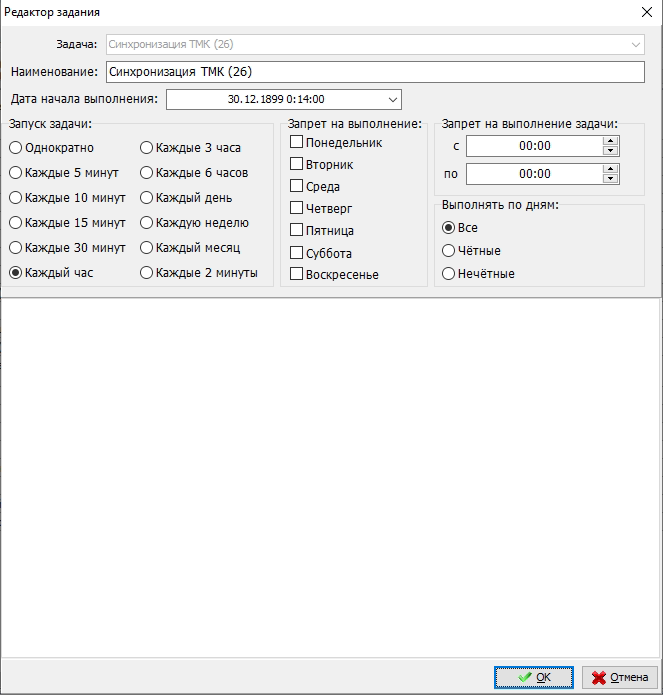
<span><span>В приложении «Сервер КСАМУ» необходимо добавить задачу «Синхронизация ТМК» </span></span><span> <span>с необходимым временем выполнения, по умолчанию выставляется «Каждые 6 часов» </span></span><span>(рисунок 3). Отслеживать логирование синхронизации данных по ТМК можно имени сервиса «TSendZayavTMKThreed»</span><span> <span>и «TS</span></span><span>yncDoc</span><span>TMKThreed» </span><span><span>на вкладке «Логи» приложения «Сервер КСАМУ».</span></span>

<div id="bkmrk-%D0%A0%D0%B8%D1%81%D1%83%D0%BD%D0%BE%D0%BA-2-%E2%80%93-%D0%9D%D0%B0%D1%81%D1%82%D1%80%D0%BE%D0%B9%D0%BA" style="text-align: center;">[![image.png](https://docs.medicine-it.ru/uploads/images/gallery/2024-04/scaled-1680-/kivimage.png)](https://docs.medicine-it.ru/uploads/images/gallery/2024-04/kivimage.png)<span data-type="image-caption">Рисунок 3.</span>  
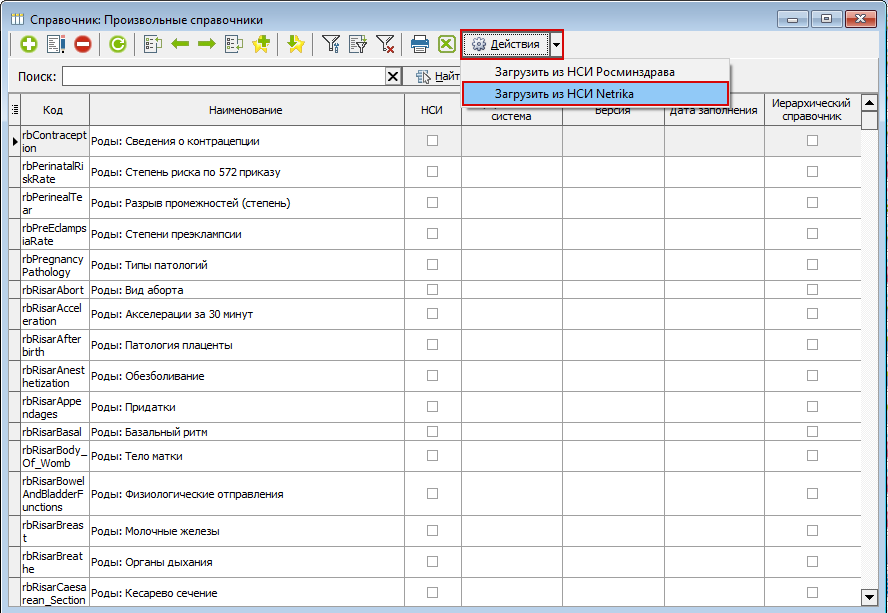
</div><span><span>Также предварительно необходимо произвести настройку справочников для ТМК, для этого </span></span><span><span>перейдите</span></span><span> <span>в раздел «Справочники»→ «Произвольные таблицы» → «Справочник пользовательских значений». Далее «Действия» → «Загрузить из НСИ Nertika» (рисунок 4).</span></span><span></span><span><span></span></span>

[![image.png](https://docs.medicine-it.ru/uploads/images/gallery/2025-06/scaled-1680-/O41image.png)](https://docs.medicine-it.ru/uploads/images/gallery/2025-06/O41image.png)

<div id="bkmrk-%D0%A0%D0%B8%D1%81%D1%83%D0%BD%D0%BE%D0%BA-3-%E2%80%93-%D0%97%D0%B0%D0%B3%D1%80%D1%83%D0%B7%D0%BA%D0%B0" style="text-align: center;"><span data-type="image-caption">Рисунок 4.</span><span></span><span data-color="#000000" data-type="image-caption"></span><span data-color="#000000" data-type="image-caption"></span></div>В появившемся окне "Выбор справочников" нажать кнопку «Выбрать» → «Для ТМК» (рисунок 5)

[![image.png](https://docs.medicine-it.ru/uploads/images/gallery/2025-06/scaled-1680-/zHOimage.png)](https://docs.medicine-it.ru/uploads/images/gallery/2025-06/zHOimage.png)
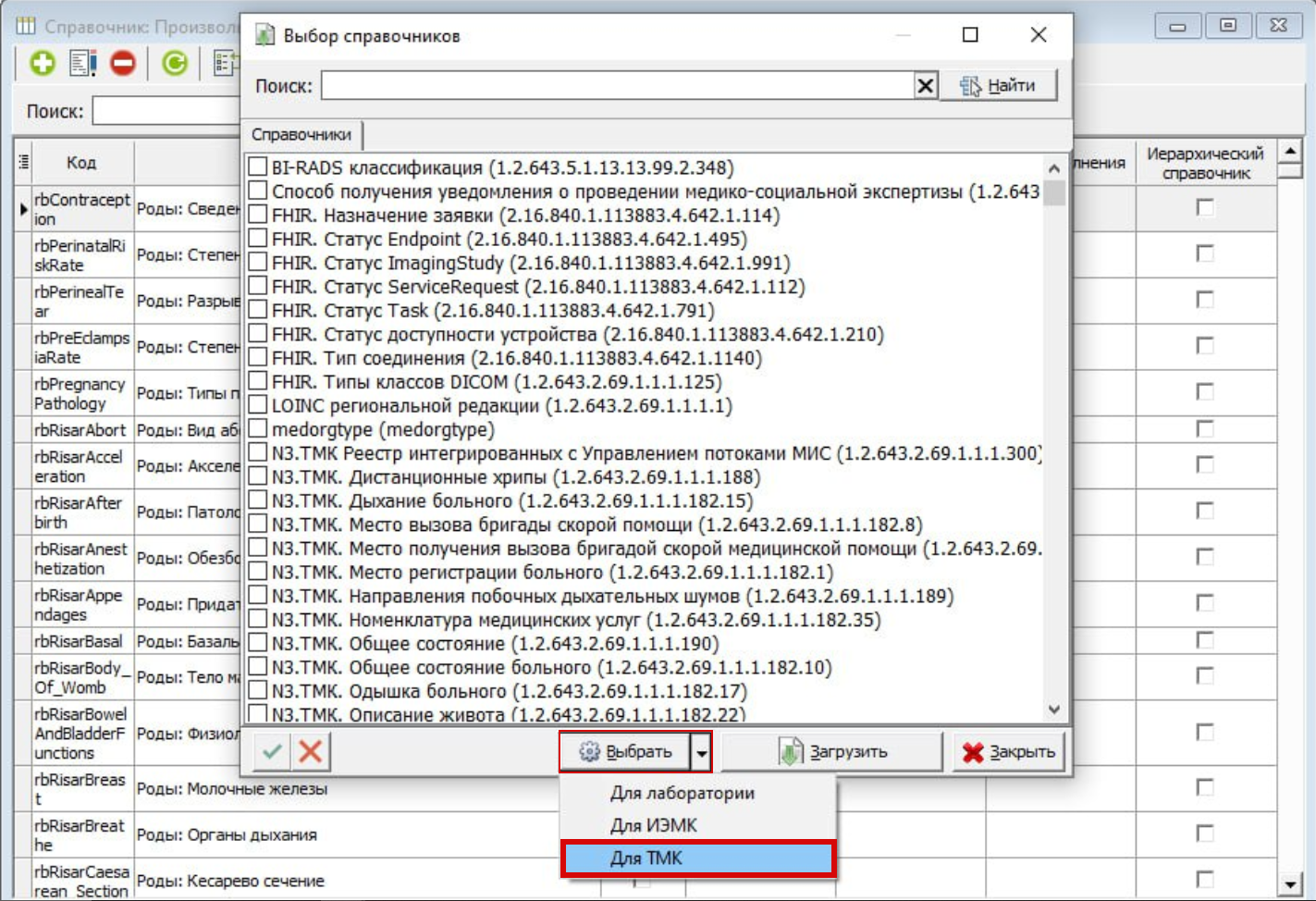
*Рисунок 5.*

В любом браузере ввести и перейти по ссылке [http://172.29.29.250/tm-core/api/\_version](http://172.29.29.250/tm-core/api/_version) . Сервер должен вернуть сообщение с версией и датой сборки. Если этого не происходит, то настроить защищенную сеть.

```
{"version":"6.8.0","versionSuffix":null,"commitHash":"9f66b9088fa177554ce1819d023b59ad370b41e1","buildDate":"2025-08-25T14:50:52+03:00","databaseVersion":"1.1.2.0"}
```

#####  

##### **<span>Создание заявки на ТМК</span>**<span></span><span><span data-color="#000000" data-type="image-caption"></span></span>

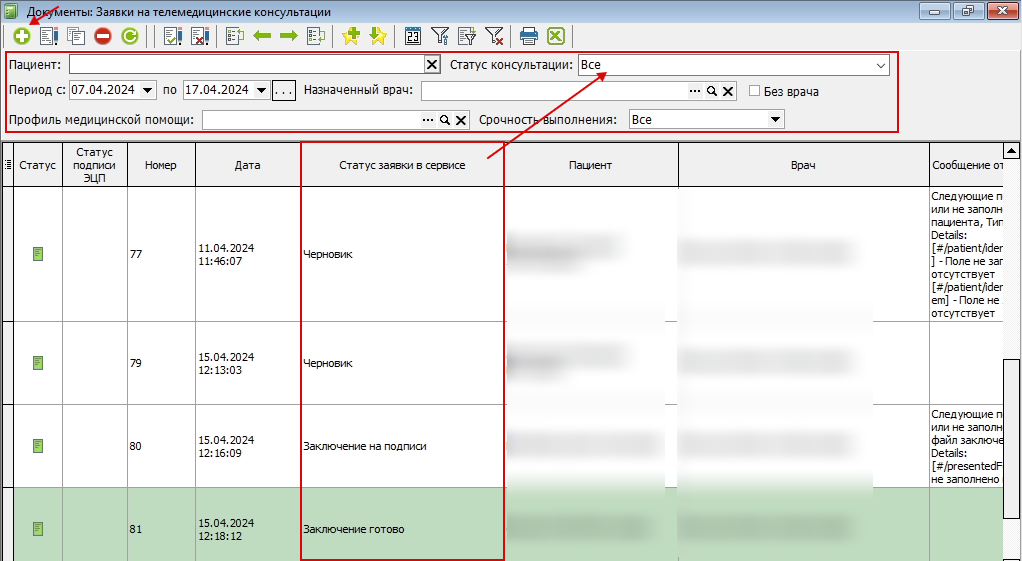
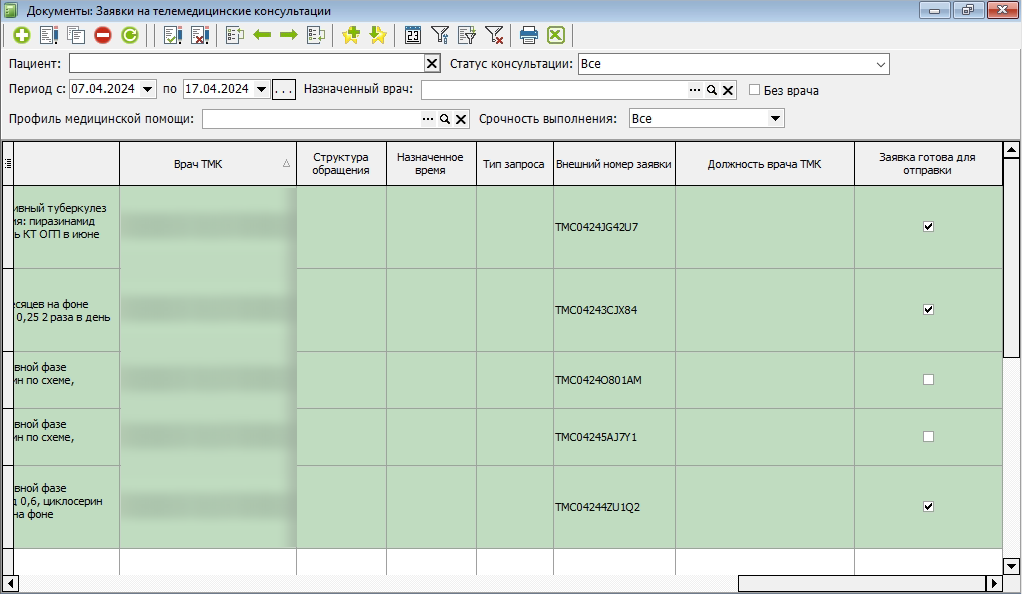
<span><span>Журнал заявок ТМК находится в </span></span><span><span>пункте меню «Документы» → «Заявка на ТМК». </span></span><span><span>Чтобы найти нужную заявку, можно выполнить поиск по пациенту или воспользоваться другими фильтрами.</span></span><span></span>

<span><span>Для </span></span><span><span>создания новой заявки необходимо нажать на кнопку «Добавить новый элемент»</span></span><span> (рисунок 6).</span><span></span>

<span>Статус ТМК меняется при синхронизации</span>

<div id="bkmrk-%D0%A0%D0%B8%D1%81%D1%83%D0%BD%D0%BE%D0%BA-4-%E2%80%93-%D0%96%D1%83%D1%80%D0%BD%D0%B0%D0%BB-%D0%B7" style="text-align: center;">[![image.png](https://docs.medicine-it.ru/uploads/images/gallery/2024-04/scaled-1680-/r32image.png)](https://docs.medicine-it.ru/uploads/images/gallery/2024-04/r32image.png)<span data-type="image-caption">Рисунок 6.</span>  
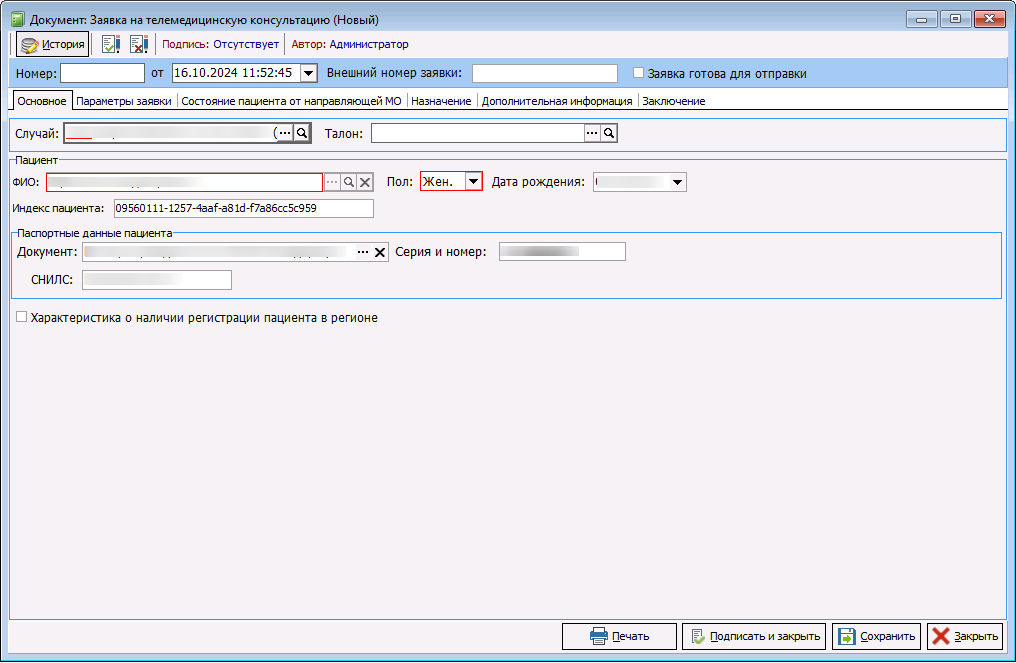
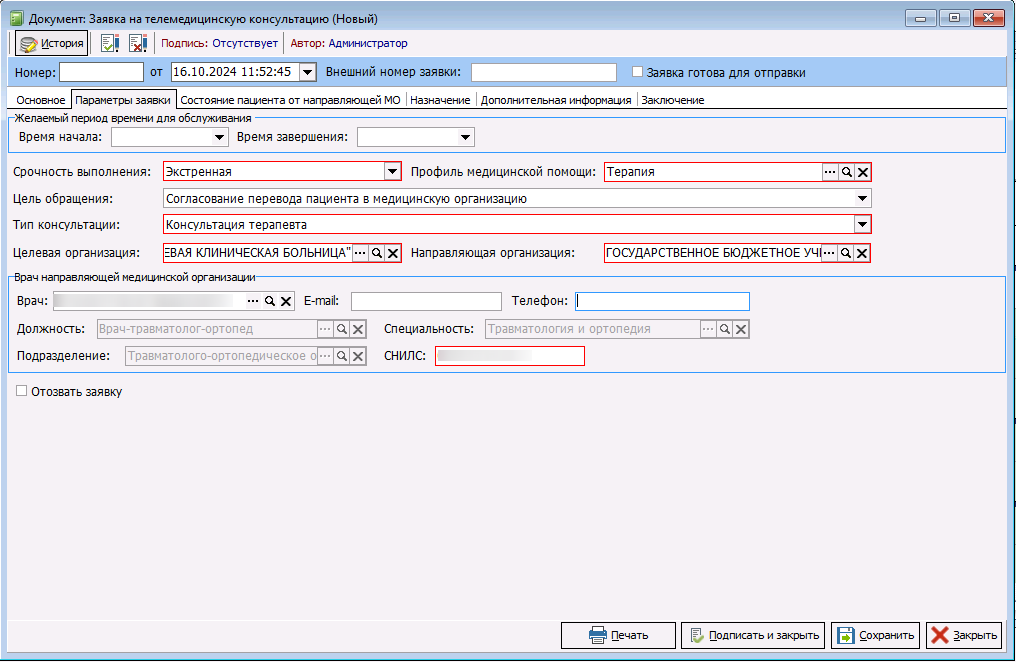
</div><span><span>Врач из направляющей МО в новой заявке должен заполнить первые три вкладки: «Основное», «Параметры заявки» и «Состояние пациента от направляющей МО». На вкладке «Основное» необходимо выбрать случай или талон пациента, данные пациента будут заполнены автоматически.</span></span><span> <span>Поля выделенные красным цветом – обязательные для заполнения (рисунок 7) и (рисунок 8).</span></span><span></span>

[![image.png](https://docs.medicine-it.ru/uploads/images/gallery/2024-10/scaled-1680-/slTimage.png)](https://docs.medicine-it.ru/uploads/images/gallery/2024-10/slTimage.png)

<div id="bkmrk-%D0%A0%D0%B8%D1%81%D1%83%D0%BD%D0%BE%D0%BA-5-%E2%80%93-%D0%92%D0%BA%D0%BB%D0%B0%D0%B4%D0%BA%D0%B0-" style="text-align: center;"><span data-type="image-caption">Рисунок 7.</span>  
</div>[![image.png](https://docs.medicine-it.ru/uploads/images/gallery/2024-10/scaled-1680-/9ssimage.png)](https://docs.medicine-it.ru/uploads/images/gallery/2024-10/9ssimage.png)

<div id="bkmrk-%D0%A0%D0%B8%D1%81%D1%83%D0%BD%D0%BE%D0%BA-6-%E2%80%93-%D0%97%D0%B0%D0%BF%D0%BE%D0%BB%D0%BD%D0%B5%D0%BD" style="text-align: center;"><span data-type="image-caption">Рисунок 8.</span>  
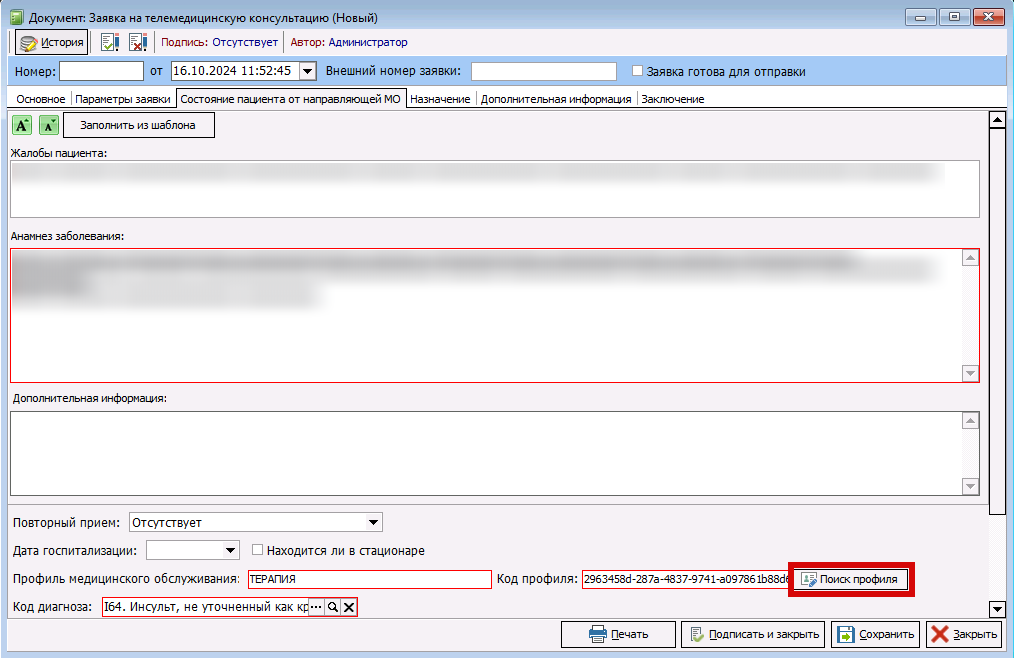
</div><span><span>На вкладке «Состояние пациента от направляющей МО» профиль медицинского обслуживания и код заполняются из справочника по нажатию на кнопку «Поиск профиля» (рисунок 9).</span></span>

<table border="1" cellpadding="0" cellspacing="0" class="MsoTableGrid" id="bkmrk-%D0%92%D0%B0%D0%B6%D0%BD%D0%BE%21%C2%A0%D0%95%D1%81%D0%BB%D0%B8-%D1%81%D0%BF%D1%80%D0%B0%D0%B2%D0%BE%D1%87%D0%BD" style="width: 100.0%; border-collapse: collapse; border: none; mso-border-alt: dash-small-gap red 1.5pt; mso-yfti-tbllook: 1184; mso-padding-alt: 0cm 5.4pt 0cm 5.4pt; mso-border-insideh: 1.5pt dash-small-gap red; mso-border-insidev: 1.5pt dash-small-gap red;" width="100%"><tbody><tr style="mso-yfti-irow: 0; mso-yfti-firstrow: yes; mso-yfti-lastrow: yes;"><td style="width: 100.0%; border: none; background: yellow; padding: 0cm 5.4pt 0cm 5.4pt;" valign="top" width="100%">**Важно!** Если справочник «Сведения о профилях МО» пуст, необходимо обратиться в целевую МО. Они самостоятельно заполняют профиля на портале ТМК.

</td></tr></tbody></table>

<span><span></span></span><span></span>

[![image.png](https://docs.medicine-it.ru/uploads/images/gallery/2024-10/scaled-1680-/pVCimage.png)](https://docs.medicine-it.ru/uploads/images/gallery/2024-10/pVCimage.png)

<div id="bkmrk-%D0%A0%D0%B8%D1%81%D1%83%D0%BD%D0%BE%D0%BA-7-%E2%80%93-%D0%97%D0%B0%D0%BF%D0%BE%D0%BB%D0%BD%D0%B5%D0%BD" style="text-align: center;"><span data-type="image-caption">Рисунок 9.</span>  
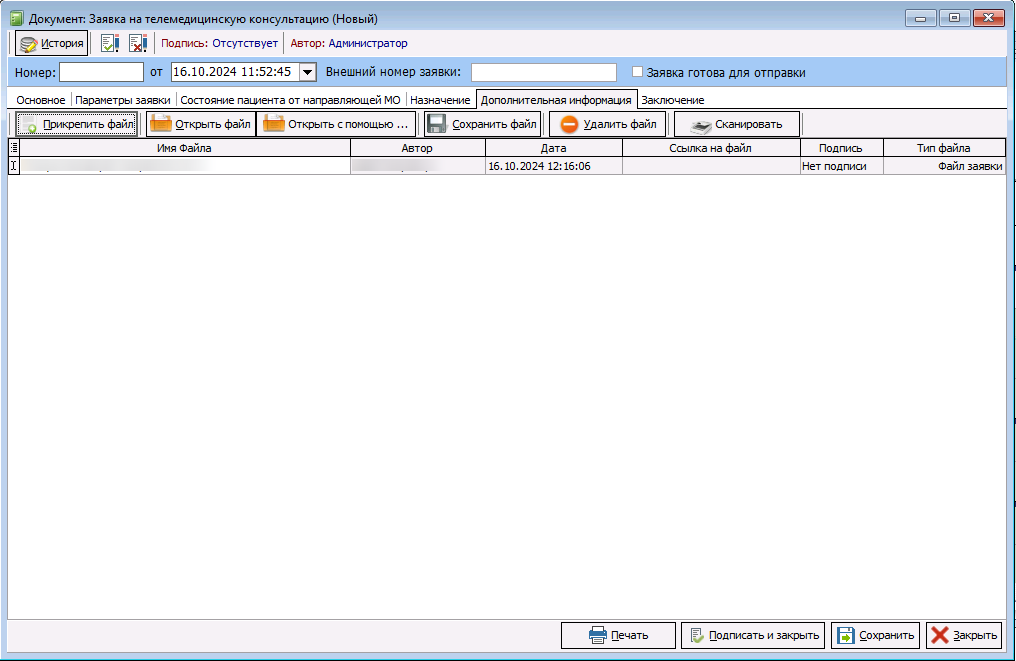
</div><span><span>На вкладке «Дополнительная информация» имеются все необходимые инструменты для добавления и просмотра отсканированных документов, снимков и т.п. (рисунок 10).</span></span><span></span>

[![image.png](https://docs.medicine-it.ru/uploads/images/gallery/2024-10/scaled-1680-/i8iimage.png)](https://docs.medicine-it.ru/uploads/images/gallery/2024-10/i8iimage.png)

<div id="bkmrk-%D0%A0%D0%B8%D1%81%D1%83%D0%BD%D0%BE%D0%BA-8-%E2%80%93-%D0%92%D0%BA%D0%BB%D0%B0%D0%B4%D0%BA%D0%B0-" style="text-align: center;"><span data-type="image-caption">Рисунок 10.</span>  
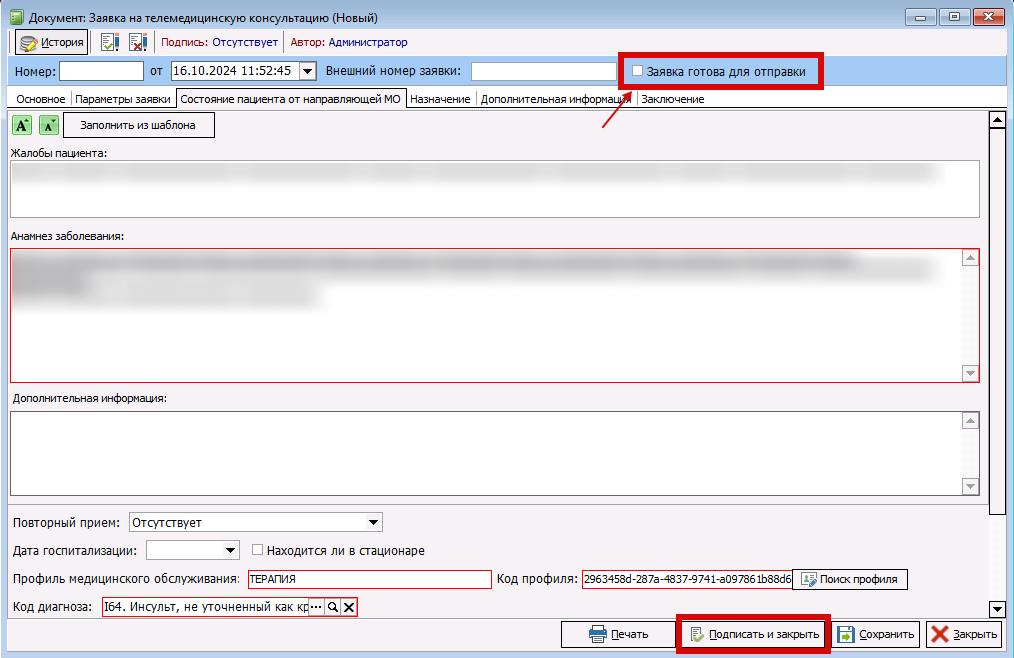
</div><span><span>После того как заявка будет заполнена, врач проставляет галочку «Заявка готова к отправке». Далее – «Подписать и закрыть» (рисунок 11).</span></span><span></span>

[![image.png](https://docs.medicine-it.ru/uploads/images/gallery/2024-10/scaled-1680-/Hzsimage.png)](https://docs.medicine-it.ru/uploads/images/gallery/2024-10/Hzsimage.png)

<div id="bkmrk-%D0%A0%D0%B8%D1%81%D1%83%D0%BD%D0%BE%D0%BA-9-%E2%80%93-%D0%9E%D1%82%D0%BF%D1%80%D0%B0%D0%B2%D0%BA%D0%B0" style="text-align: center;"><span data-type="image-caption">Рисунок 11.</span>  
</div><span><span>Заявка будет автоматически отправлена в принимающую МО</span></span><span>,</span><span> <span>и ей будет присвоен внешний номер при успешной регистрации. Если при регистрации заявки возникла ошибка, то она будет отображаться в поле «Сообщение от внешней системы» (рисунок 12).</span></span><span></span>

<div id="bkmrk-%D0%A0%D0%B8%D1%81%D1%83%D0%BD%D0%BE%D0%BA-10-%E2%80%93-%D0%9E%D1%82%D0%BE%D0%B1%D1%80%D0%B0%D0%B6" style="text-align: center;">[![image.png](https://docs.medicine-it.ru/uploads/images/gallery/2024-04/scaled-1680-/MYXimage.png)](https://docs.medicine-it.ru/uploads/images/gallery/2024-04/MYXimage.png)<span data-type="image-caption">Рисунок 12.</span>  
</div>##### **<span>Обработка заявок на ТМК</span>**

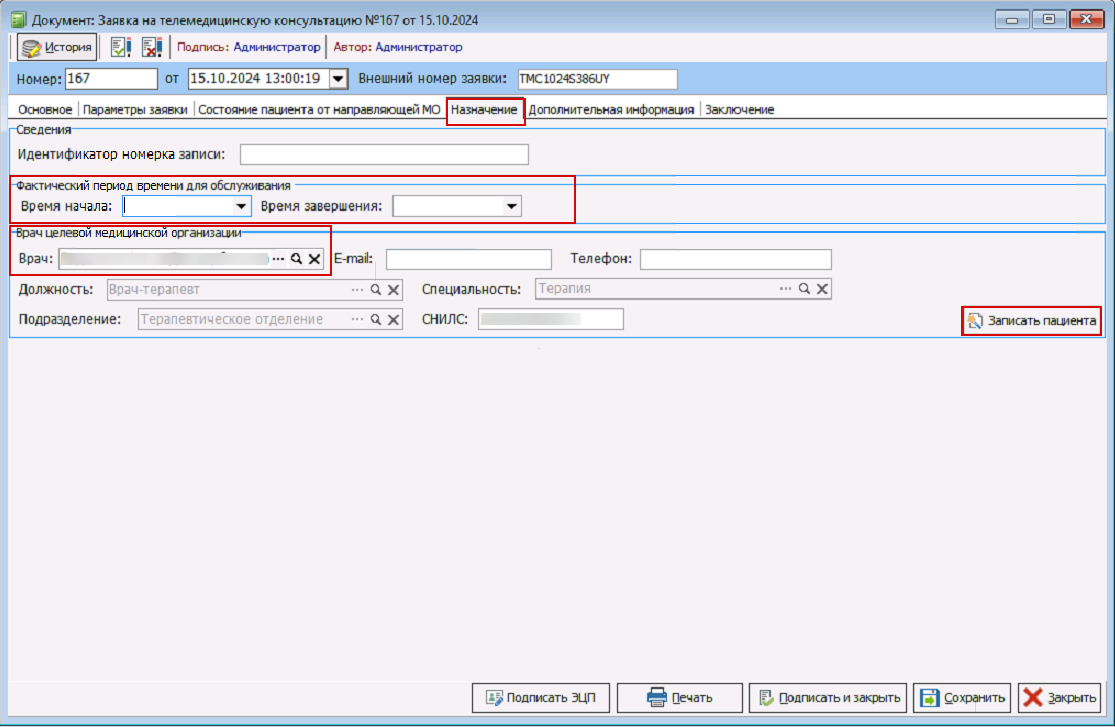
<span>На вкладке «Назначение» заполнить «Фактический период времени для обслуживания», «Врач целевой медицинской организации» и записать пациента на прием по кнопке «Записать пациента» (рисунок 13).</span>

[![image.png](https://docs.medicine-it.ru/uploads/images/gallery/2024-10/scaled-1680-/4zLimage.png)](https://docs.medicine-it.ru/uploads/images/gallery/2024-10/4zLimage.png)

<div id="bkmrk-%D0%A0%D0%B8%D1%81%D1%83%D0%BD%D0%BE%D0%BA-12--%D0%97%D0%B0%D0%BF%D0%BE%D0%BB%D0%BD%D0%B5%D0%BD" style="text-align: center;"><span data-type="image-caption">Рисунок 13.</span>  
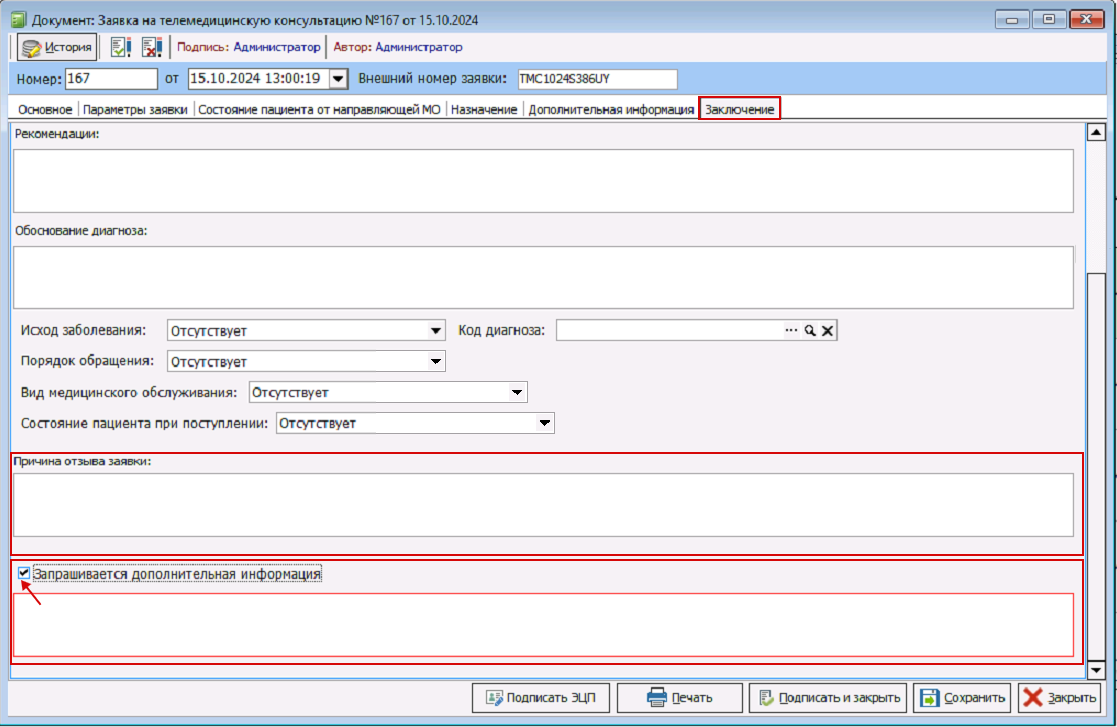
</div><span><span>После проведения телемедицинской консультации врачу необходимо написать заключение на вкладке «Заключение». </span></span><span></span>

<span><span>Если необходимо запросить дополнительную информацию, то врач ставит галочку «Запросить дополнительную информацию» после чего поле для ввода данных становится активным.</span></span><span></span>

<span><span>Если по какой-либо причине телемедицинская консультация не состоялась, необходимо заполнить поле «Причина отзыва заявки» (рисунок 14</span></span><span>).</span><span></span>

[![image.png](https://docs.medicine-it.ru/uploads/images/gallery/2024-10/scaled-1680-/3aSimage.png)](https://docs.medicine-it.ru/uploads/images/gallery/2024-10/3aSimage.png)

<div id="bkmrk-%D0%A0%D0%B8%D1%81%D1%83%D0%BD%D0%BE%D0%BA-13%C2%A0%E2%80%93-%D0%9E%D1%84%D0%BE%D1%80%D0%BC%D0%BB%D0%B5" style="text-align: center;"><span data-type="image-caption">Рисунок 14.</span>  
</div><span><span>При необходимости, есть возможность распечатать документ. Для этого следует нажать на кнопку «Печать», выбрать печатную форму, проверить указанные данные и распечатать.</span></span><span></span>