# Работа с документами
Необходимый документ для работы с модулем «Диетпитание», находится в главном меню по адресу \[Документы\] – \[Диетпитание\]. Для создания нового документа в открывшемся журнале документов «Диетпитание» необходимо нажать «Добавить новый элемент».
**Документ «Диетпитание»**
В шапке документа необходимо заполнить дату ***(указывается дата, на которую составляется меню)***, выбрать «Тип документа». Далее, следует перейти к заполнению табличной части.(рисунок 1)
[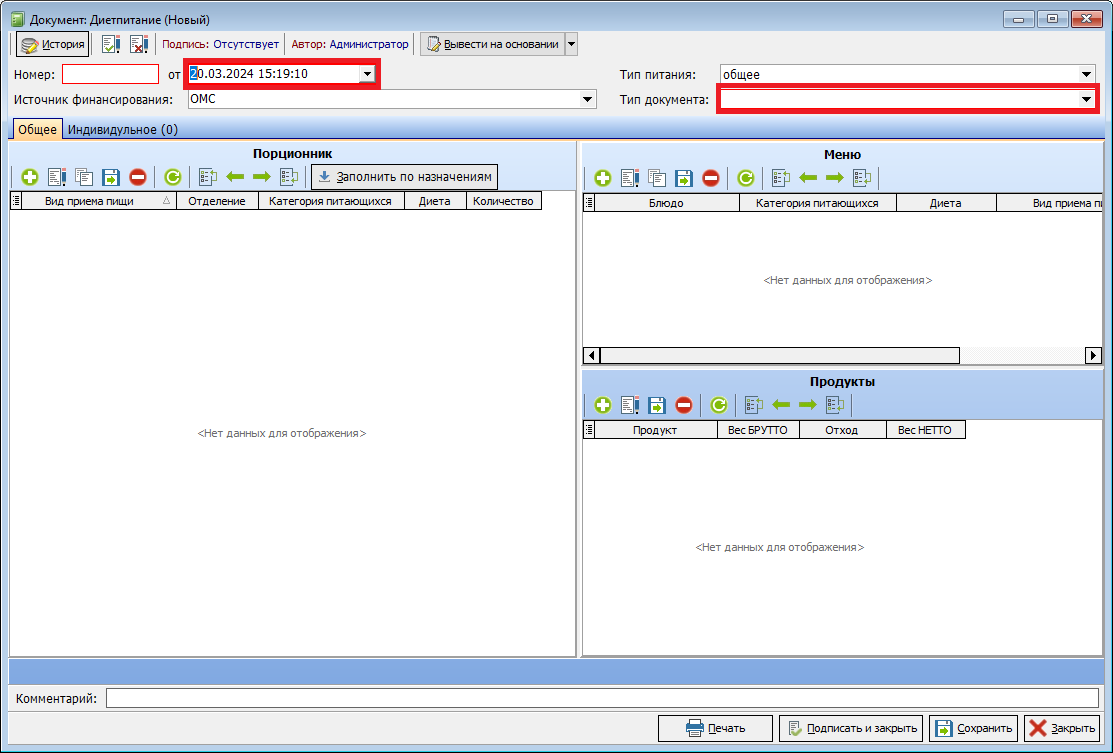](https://docs.medicine-it.ru/uploads/images/gallery/2024-03/f6e20.png)Рисунок 1.
Табличная часть документа разделена на 3 области:
**Порционник**
Можно заполнить, как по назначениям врачей, нажав кнопку, так и вручную, нажав «Добавить новый элемент».(рисунок 2)[](https://docs.medicine-it.ru/uploads/images/gallery/2024-03/u6n21.png)Рисунок 2.
В табличной части добавятся строка(-и), в которых-ой необходимо заполнить все столбцы.(рисунок 3)
[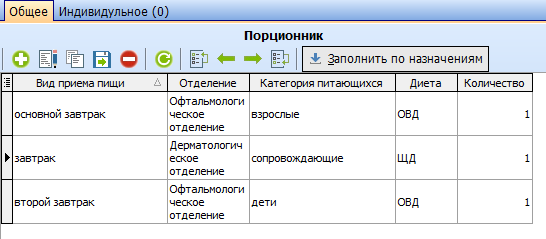](https://docs.medicine-it.ru/uploads/images/gallery/2024-03/Kjh22.png)Рисунок 3.
Для добавления следующей строчки можно нажать «Добавить новый элемент» или выделить строку с внесенными данными и скопировать её.
**Меню**
В табличной части раздела «Меню» документа «Диетпитание» необходимо внести данные о блюдах. нажатием «Добавить новый элемент» добавляется новая строка, далее следует выбрать блюдо, Категорию питающихся, Диету, Вид приема пищи.(рисунок 4)
[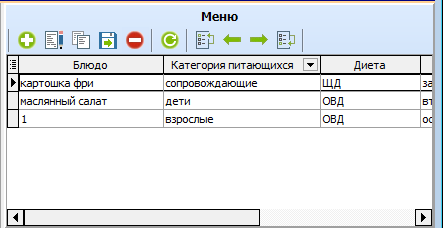](https://docs.medicine-it.ru/uploads/images/gallery/2024-03/dp323.png)Рисунок 4.
**Продукты**
Табличная часть заполняется автоматически, при условии корректно созданных блюд в справочнике «Блюда».(рисунок 5)
[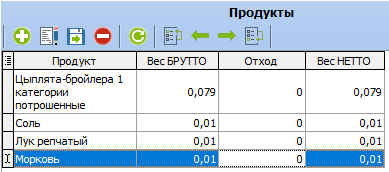](https://docs.medicine-it.ru/uploads/images/gallery/2024-03/Ngi24.png)Рисунок 5.
Нижняя панель инструментов содержит кнопки управления данным документом:(рисунок 6)
[](https://docs.medicine-it.ru/uploads/images/gallery/2024-03/ci925.png)Рисунок 6.
\- В поле «Комментарий» необходимо указывать день недели, на который составляется меню;
\- Кнопка «Печать» - позволяет распечатывать печатные формы, доступные для данного типа документа. Для вывода окна выбора печатной формы, нужно выбрать «Категорию питающихся», в случае печати документов по всем категориям, поле выбора необходимо оставить пустым.(рисунок 7)
[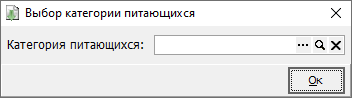](https://docs.medicine-it.ru/uploads/images/gallery/2024-03/9ni26.png)Рисунок 7.
Для вывода на печать, нужно отметить «галочкой» необходимые формы и нажать «Печать»;(рисунок 8)
[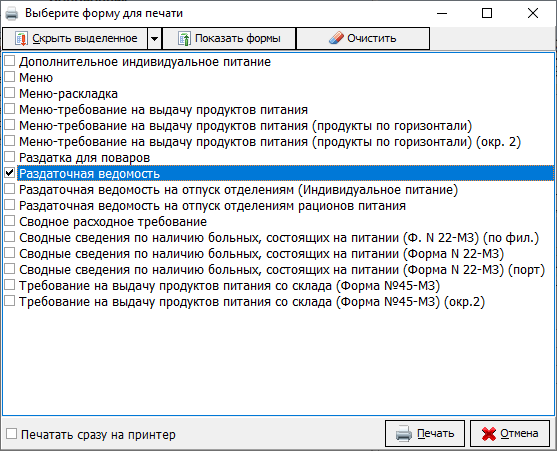](https://docs.medicine-it.ru/uploads/images/gallery/2024-03/C8z27.png)Рисунок 8.
\- Кнопка «Подписать и закрыть» - сохраняет документ с подписью.
После сохранения закрывает документ;
\- Кнопка «Сохранить» - сохраняет документ как «черновик». Статус подписи устанавливается вручную. Документ остается открытым;
\- Кнопка «Закрыть» - закрывает текущую форму документа с сохранением или без (на выбор пользователя).