# Интерфейс модуля
В модуле «Диетпитание» используется такой же интерфейс, как и во всей комплексной системе КСАМУ. Для работы с модулем используется основное меню программы, в котором пункты для работы находятся в специальных разделах с наименованием «Диетпитание». Для документов и справочников.(рисунок 1, 2)
[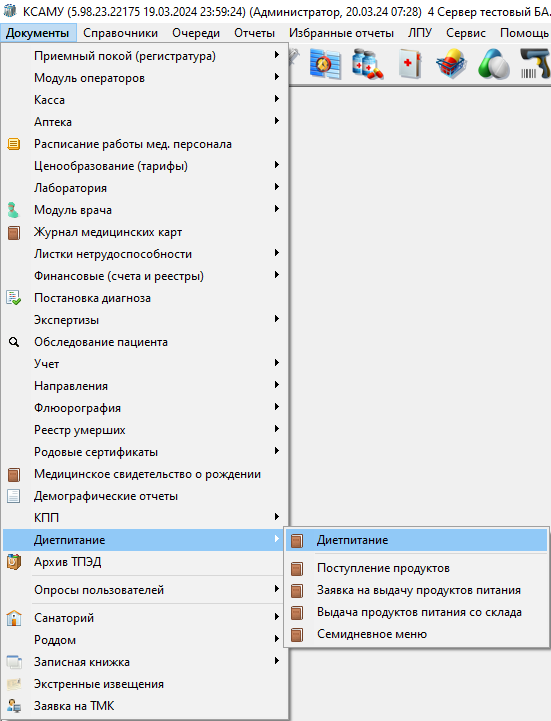](https://docs.medicine-it.ru/uploads/images/gallery/2024-03/sg41.png)Рисунок 1.
[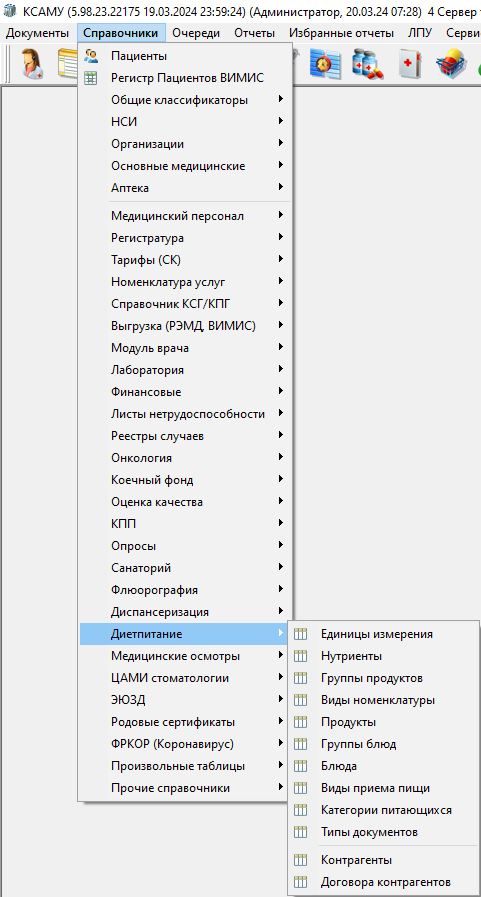](https://docs.medicine-it.ru/uploads/images/gallery/2024-03/5CT2.png)Рисунок 2.
Документы и справочники в программе представлены в виде журналов и элементов. Журналы снабжены панелью управления с кнопками для работы с данными.
Кнопки на этой панели, позволяют создавать новый элемент, редактировать, копировать и удалять существующий элемент.(рисунок 3, 4)
[](https://docs.medicine-it.ru/uploads/images/gallery/2024-03/Qex3.png)Рисунок 3.
[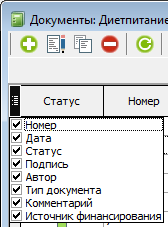](https://docs.medicine-it.ru/uploads/images/gallery/2024-03/EuF4.png)Рисунок 4. В документах, также могут находится кнопки подписания документа и снятия подписи. Любой список справочника или документа может быть распечатан или выгружен в формате Excel. Для этого предусмотрены специальные кнопки. Таблицы, если это предусмотрено функционалом модуля, могут быть настроены пользователем по его усмотрению. В углу каждой таблицы есть кнопка с настройками полей.
Устанавливая/снимая «галочки» можно скрывать либо показывать необходимые поля. Скрыть поле можно мышкой, «зацепив» его левой кнопкой мышки и переместить вниз, до смены стрелочки курсора на крестик. (рисунок 5)[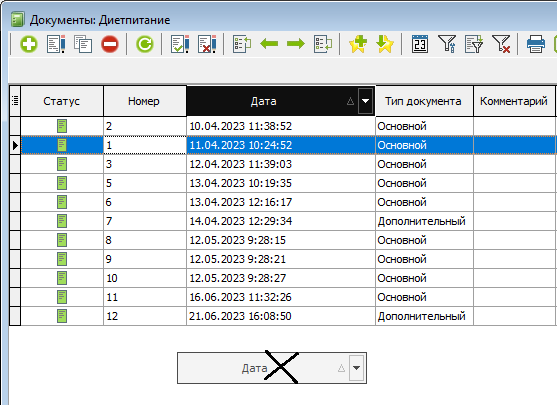](https://docs.medicine-it.ru/uploads/images/gallery/2024-03/usF5.png)Рисунок 5.
Отпустив кнопку мышки, поле скроется. Показать его вновь можно будет нажав, на «галочку» напротив соответствующего поля в настройках полей. Поля таблиц можно переносить в удобные для пользователя места, изменяя их порядок отображения, при этом настройки расположения полей сохраняются при следующем входе в систему. Перенос полей осуществляется путем «захвата» левой кнопкой мышки и переносом его в любое место, необходимое пользователю.(рисунок 6)[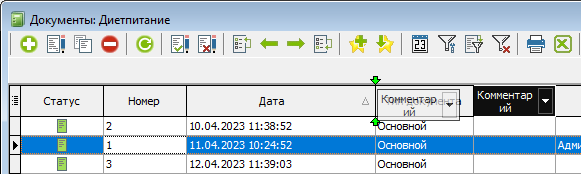](https://docs.medicine-it.ru/uploads/images/gallery/2024-03/hVc6.png)Рисунок 6.
Все поля снабжены фильтром и сортировкой. При наведении указателем мышки на необходимое поле, появится кнопка с треугольником вниз, нажав на нее раскроется выпадающий список со значениями, доступными для фильтрации.(рисунок 7) [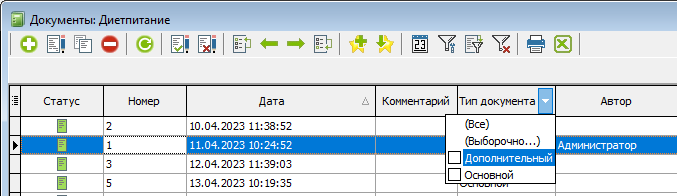](https://docs.medicine-it.ru/uploads/images/gallery/2024-03/7iG7.png)Рисунок 7. Установив «галочку» напротив одного или нескольких значениях в списке, будут отображаться только те записи, которые соответствуют фильтру. Фильтрацию записей можно производить по нескольким полям. Посмотреть настройки установленных фильтров, а также сбросить все фильтры можно на нижней панели таблицы, которая появится после установки фильтров.(рисунок 8)
[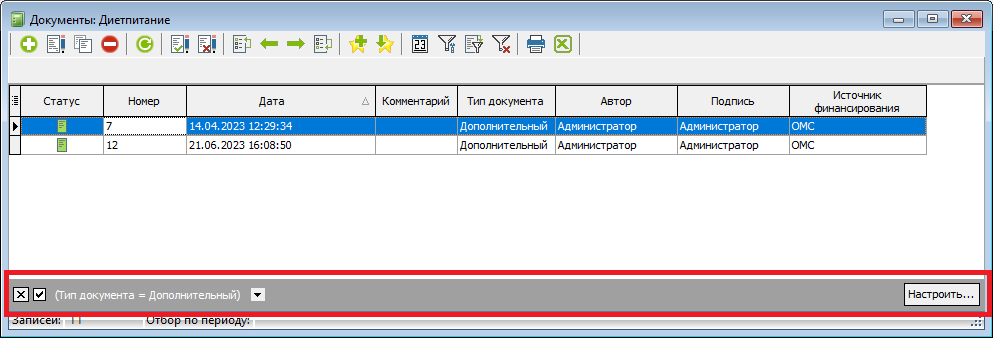](https://docs.medicine-it.ru/uploads/images/gallery/2024-03/78O8.png)Рисунок 8.
Сортировка в таблице осуществляется путем однократного нажатия левой кнопкой мышки на заголовке столбца, в котором нужно осуществить сортировку. Появится треугольник, указывающий порядок сортировки (по возрастанию или убыванию). Повторное нажатие на заголовок, меняет направление сортировки. Нажатие на заголовке комбинацией Ctrl + ЛКМ, снимает сортировку. Можно сделать сортировку по нескольким полям, однонаправленную либо разнонаправленную. Сделать это можно комбинацией Shift + ЛКМ.(рисунок 9)
[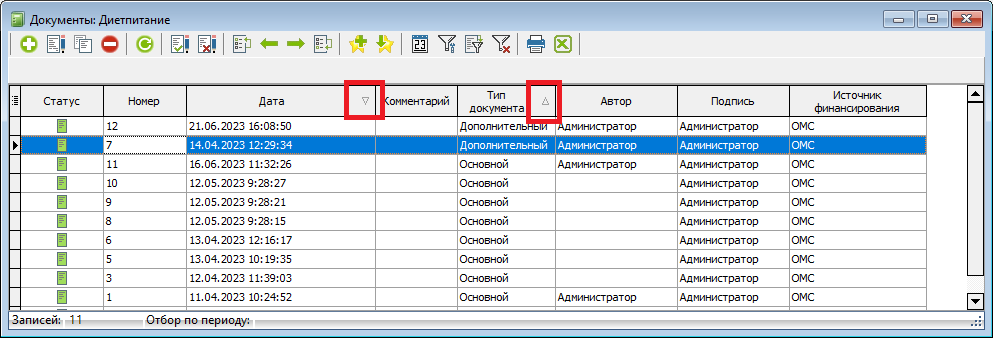](https://docs.medicine-it.ru/uploads/images/gallery/2024-03/3BC9.png)Рисунок 9.