# Модуль «Диетпитание»
# Интерфейс модуля
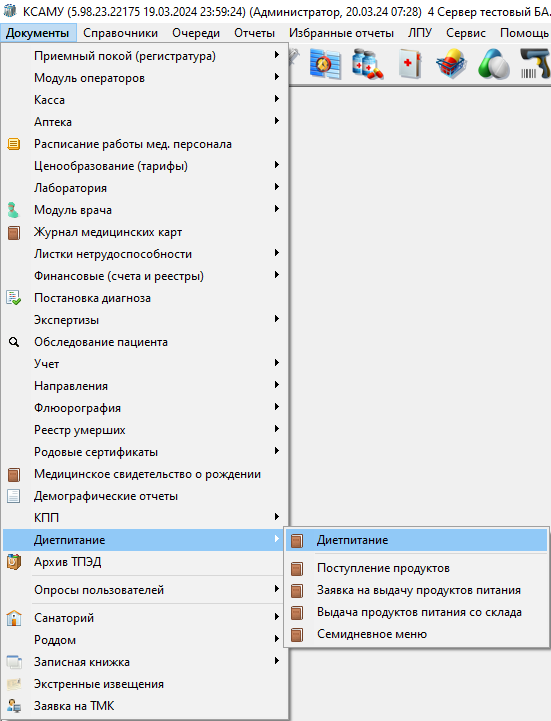
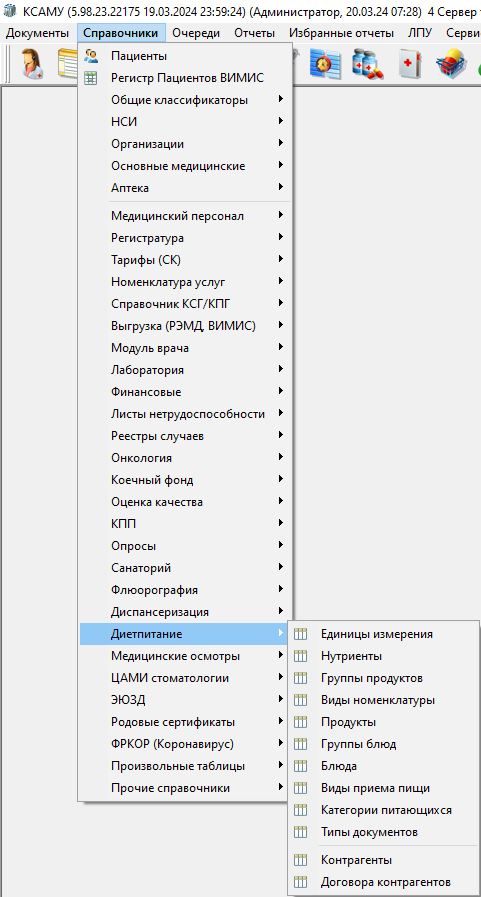
В модуле «Диетпитание» используется такой же интерфейс, как и во всей комплексной системе КСАМУ. Для работы с модулем используется основное меню программы, в котором пункты для работы находятся в специальных разделах с наименованием «Диетпитание». Для документов и справочников.(рисунок 1, 2)
[](https://docs.medicine-it.ru/uploads/images/gallery/2024-03/sg41.png)Рисунок 1.
[](https://docs.medicine-it.ru/uploads/images/gallery/2024-03/5CT2.png)Рисунок 2.
Документы и справочники в программе представлены в виде журналов и элементов. Журналы снабжены панелью управления с кнопками для работы с данными.
Кнопки на этой панели, позволяют создавать новый элемент, редактировать, копировать и удалять существующий элемент.(рисунок 3, 4)
[](https://docs.medicine-it.ru/uploads/images/gallery/2024-03/Qex3.png)Рисунок 3.
[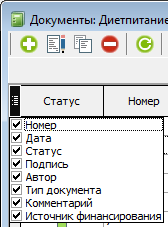](https://docs.medicine-it.ru/uploads/images/gallery/2024-03/EuF4.png)Рисунок 4. В документах, также могут находится кнопки подписания документа и снятия подписи. Любой список справочника или документа может быть распечатан или выгружен в формате Excel. Для этого предусмотрены специальные кнопки. Таблицы, если это предусмотрено функционалом модуля, могут быть настроены пользователем по его усмотрению. В углу каждой таблицы есть кнопка с настройками полей.
Устанавливая/снимая «галочки» можно скрывать либо показывать необходимые поля. Скрыть поле можно мышкой, «зацепив» его левой кнопкой мышки и переместить вниз, до смены стрелочки курсора на крестик. (рисунок 5)[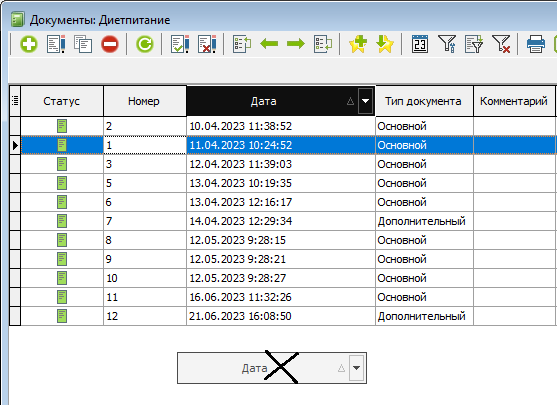](https://docs.medicine-it.ru/uploads/images/gallery/2024-03/usF5.png)Рисунок 5.
Отпустив кнопку мышки, поле скроется. Показать его вновь можно будет нажав, на «галочку» напротив соответствующего поля в настройках полей. Поля таблиц можно переносить в удобные для пользователя места, изменяя их порядок отображения, при этом настройки расположения полей сохраняются при следующем входе в систему. Перенос полей осуществляется путем «захвата» левой кнопкой мышки и переносом его в любое место, необходимое пользователю.(рисунок 6)[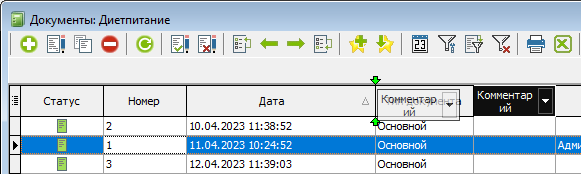](https://docs.medicine-it.ru/uploads/images/gallery/2024-03/hVc6.png)Рисунок 6.
Все поля снабжены фильтром и сортировкой. При наведении указателем мышки на необходимое поле, появится кнопка с треугольником вниз, нажав на нее раскроется выпадающий список со значениями, доступными для фильтрации.(рисунок 7) [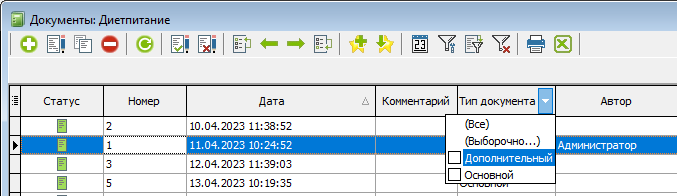](https://docs.medicine-it.ru/uploads/images/gallery/2024-03/7iG7.png)Рисунок 7. Установив «галочку» напротив одного или нескольких значениях в списке, будут отображаться только те записи, которые соответствуют фильтру. Фильтрацию записей можно производить по нескольким полям. Посмотреть настройки установленных фильтров, а также сбросить все фильтры можно на нижней панели таблицы, которая появится после установки фильтров.(рисунок 8)
[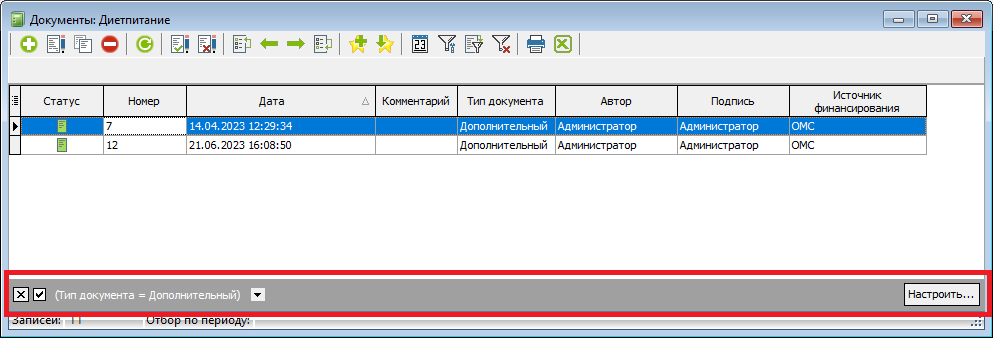](https://docs.medicine-it.ru/uploads/images/gallery/2024-03/78O8.png)Рисунок 8.
Сортировка в таблице осуществляется путем однократного нажатия левой кнопкой мышки на заголовке столбца, в котором нужно осуществить сортировку. Появится треугольник, указывающий порядок сортировки (по возрастанию или убыванию). Повторное нажатие на заголовок, меняет направление сортировки. Нажатие на заголовке комбинацией Ctrl + ЛКМ, снимает сортировку. Можно сделать сортировку по нескольким полям, однонаправленную либо разнонаправленную. Сделать это можно комбинацией Shift + ЛКМ.(рисунок 9)
[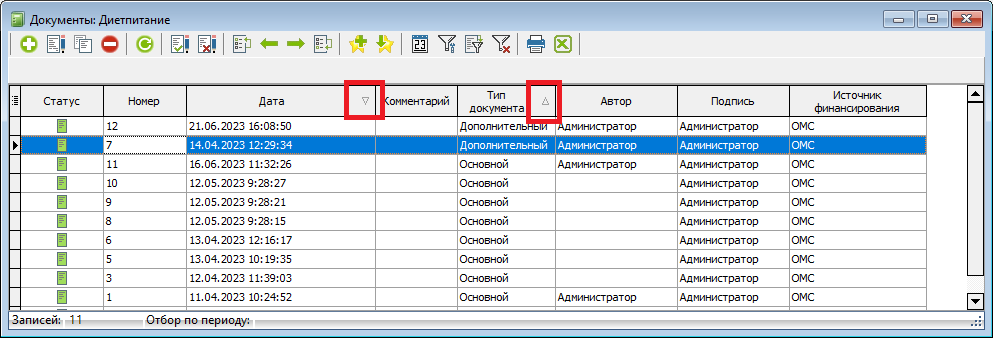](https://docs.medicine-it.ru/uploads/images/gallery/2024-03/3BC9.png)Рисунок 9.
# Администрирование
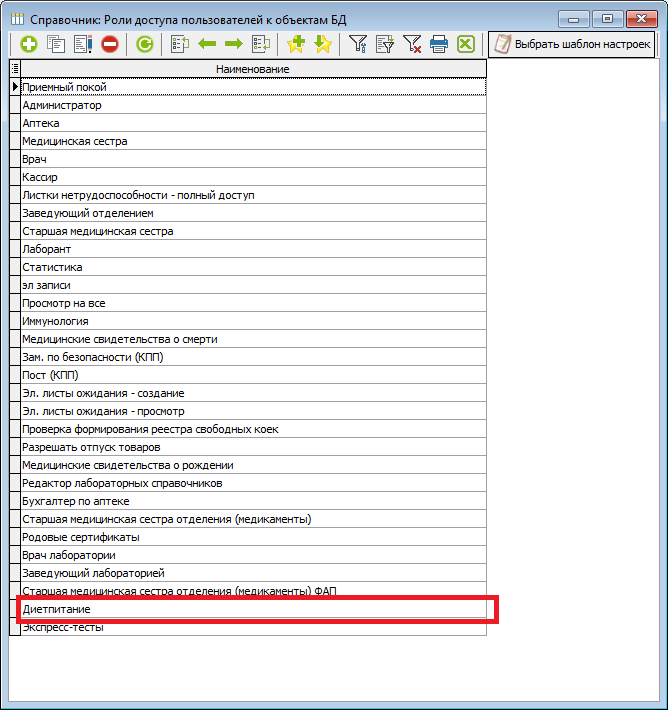
В модуле «Диетпитание», используется система администрирования пользователей в рамках комплексной системы КСАМУ. Для согласованной работы всех участников учета, в модуле предусмотрена одна роль - «Диетпитание».(рисунок 1)
[](https://docs.medicine-it.ru/uploads/images/gallery/2024-03/Nis10.png)Рисунок 1.
# Работа со справочниками
Справочники, используемые в модуле «Диетпитание» доступны в главном меню программы по адресу \[Справочники\] – \[Диетпитание\].
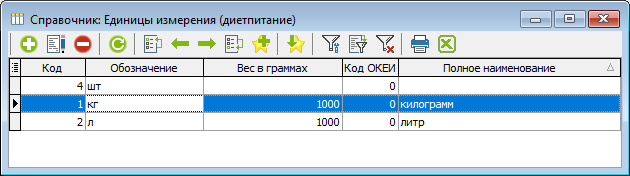
**Справочник «Единицы измерения»(рисунок 1)**
Данный справочник содержит информацию об единицах измерения продуктов питания.
[](https://docs.medicine-it.ru/uploads/images/gallery/2024-03/URP11.png)Рисунок 1.
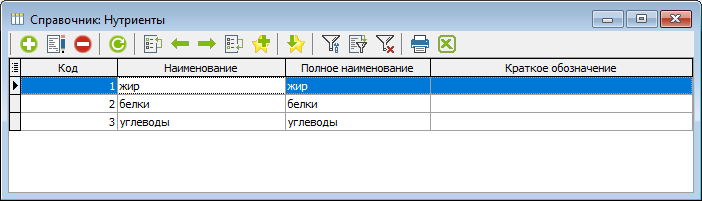
**Справочник «Нутриенты»(рисунок 2)**
Справочник содержит информацию о нутриентах используемых, в случае необходимости вести учет, в ЛПУ.
[](https://docs.medicine-it.ru/uploads/images/gallery/2024-03/5Dc12.png)Рисунок 2.
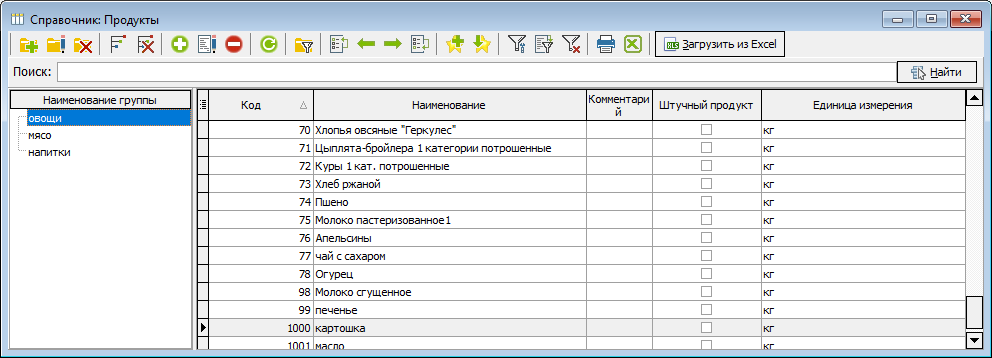
**Справочник «Продукты»(рисунок 3)**
Содержит информацию о продуктах используемых для приготовления блюд.
[](https://docs.medicine-it.ru/uploads/images/gallery/2024-03/Sil13.png)Рисунок 3.
**Справочник «Группы блюд»(рисунок 4)**
Справочник содержит информацию о группах блюд. Данные из этого справочника используются для удобства подбора блюд.
[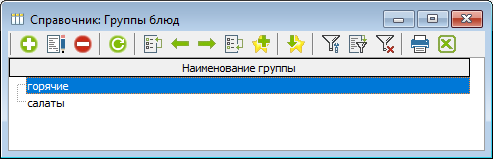](https://docs.medicine-it.ru/uploads/images/gallery/2024-03/ouD14.png)Рисунок 4.
**Справочник «Блюда»(рисунок 5)**
Иерархический справочник, содержит информацию о блюдах, входящих в меню ЛПУ.
[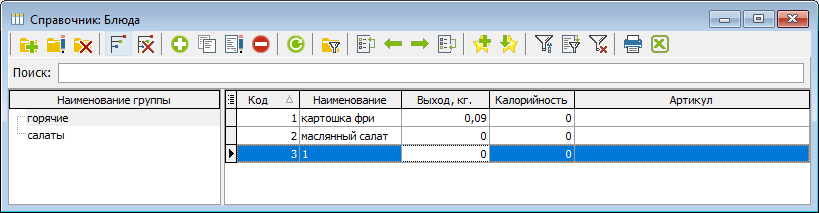](https://docs.medicine-it.ru/uploads/images/gallery/2024-03/dGl15.png)Рисунок 5.
**Справочник «Виды приема пищи»(рисунок 6)**
Содержит информацию о видах приема пищи.
[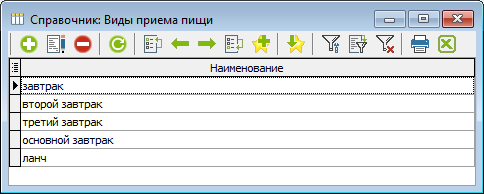](https://docs.medicine-it.ru/uploads/images/gallery/2024-03/VtU16.png)Рисунок 6.
**Справочник «Категории питающихся»(рисунок 7)**
Содержит информацию о категориях питающихся.
[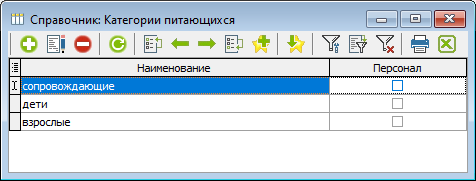](https://docs.medicine-it.ru/uploads/images/gallery/2024-03/kkQ17.png)Рисунок 7.
**Справочник «Тип документа»(рисунок 8)**
Содержит информацию о типах документов меню.
[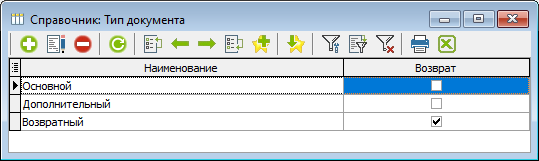](https://docs.medicine-it.ru/uploads/images/gallery/2024-03/R9118.png)Рисунок 8.
# Работа с документами
Необходимый документ для работы с модулем «Диетпитание», находится в главном меню по адресу \[Документы\] – \[Диетпитание\]. Для создания нового документа в открывшемся журнале документов «Диетпитание» необходимо нажать «Добавить новый элемент».
**Документ «Диетпитание»**
В шапке документа необходимо заполнить дату ***(указывается дата, на которую составляется меню)***, выбрать «Тип документа». Далее, следует перейти к заполнению табличной части.(рисунок 1)
[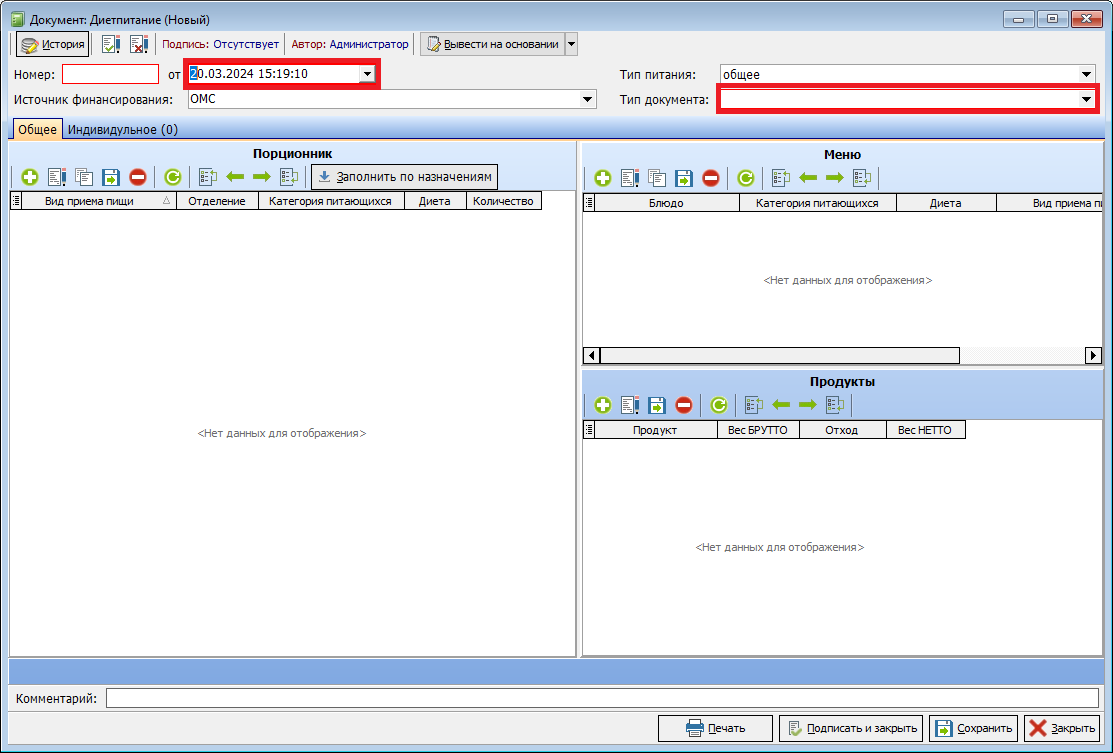](https://docs.medicine-it.ru/uploads/images/gallery/2024-03/f6e20.png)Рисунок 1.
Табличная часть документа разделена на 3 области:
**Порционник**
Можно заполнить, как по назначениям врачей, нажав кнопку, так и вручную, нажав «Добавить новый элемент».(рисунок 2)[](https://docs.medicine-it.ru/uploads/images/gallery/2024-03/u6n21.png)Рисунок 2.
В табличной части добавятся строка(-и), в которых-ой необходимо заполнить все столбцы.(рисунок 3)
[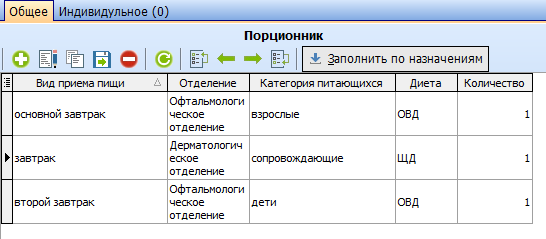](https://docs.medicine-it.ru/uploads/images/gallery/2024-03/Kjh22.png)Рисунок 3.
Для добавления следующей строчки можно нажать «Добавить новый элемент» или выделить строку с внесенными данными и скопировать её.
**Меню**
В табличной части раздела «Меню» документа «Диетпитание» необходимо внести данные о блюдах. нажатием «Добавить новый элемент» добавляется новая строка, далее следует выбрать блюдо, Категорию питающихся, Диету, Вид приема пищи.(рисунок 4)
[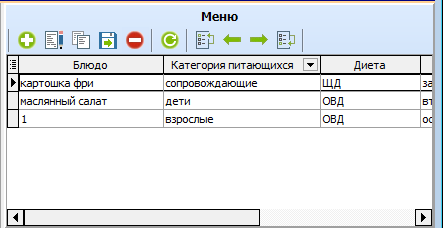](https://docs.medicine-it.ru/uploads/images/gallery/2024-03/dp323.png)Рисунок 4.
**Продукты**
Табличная часть заполняется автоматически, при условии корректно созданных блюд в справочнике «Блюда».(рисунок 5)
[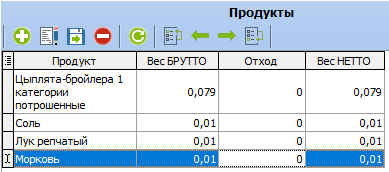](https://docs.medicine-it.ru/uploads/images/gallery/2024-03/Ngi24.png)Рисунок 5.
Нижняя панель инструментов содержит кнопки управления данным документом:(рисунок 6)
[](https://docs.medicine-it.ru/uploads/images/gallery/2024-03/ci925.png)Рисунок 6.
\- В поле «Комментарий» необходимо указывать день недели, на который составляется меню;
\- Кнопка «Печать» - позволяет распечатывать печатные формы, доступные для данного типа документа. Для вывода окна выбора печатной формы, нужно выбрать «Категорию питающихся», в случае печати документов по всем категориям, поле выбора необходимо оставить пустым.(рисунок 7)
[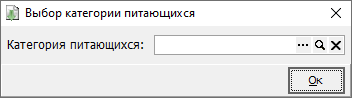](https://docs.medicine-it.ru/uploads/images/gallery/2024-03/9ni26.png)Рисунок 7.
Для вывода на печать, нужно отметить «галочкой» необходимые формы и нажать «Печать»;(рисунок 8)
[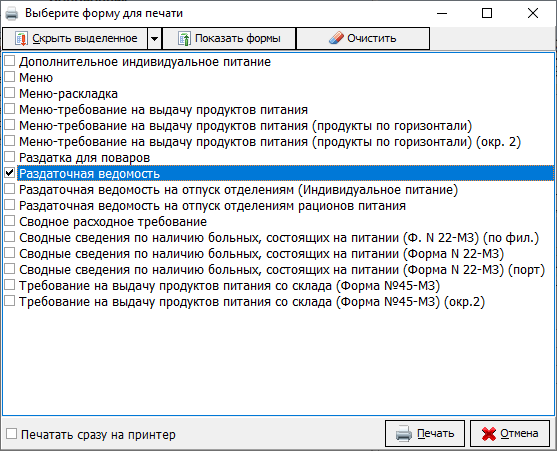](https://docs.medicine-it.ru/uploads/images/gallery/2024-03/C8z27.png)Рисунок 8.
\- Кнопка «Подписать и закрыть» - сохраняет документ с подписью.
После сохранения закрывает документ;
\- Кнопка «Сохранить» - сохраняет документ как «черновик». Статус подписи устанавливается вручную. Документ остается открытым;
\- Кнопка «Закрыть» - закрывает текущую форму документа с сохранением или без (на выбор пользователя).
# Отчеты
Отчеты для работы с модулем «Диетпитание», находится в главном меню по адресу \[Отчеты\] – \[Диетпитание\]:
**Сведения пищевой ценности** – формирует сведения по указанному продукту;
**Меню требование на выдачу продуктов питания** – печатается формируется на указанную дату, содержит все типы документов (основное, дополнительно и возвратное).
**Диетпитание за период** – позволяет сформировать отчеты по среднесуточному расходу продуктов и сведения по наличию больных в указанный период.