Работа в приложении в формате посещения на дому
Вход в программу
Для входа в программе необходимо нажать на мобильном устройстве на соответствующую иконку программу и запустить приложение «Мобильный доктор». В окне авторизации пользователя ввести в соответствующие поля логин (имя пользователя) и пароль пользователя. После заполнения данных нажать на кнопку «Войти» (рисунок 1).
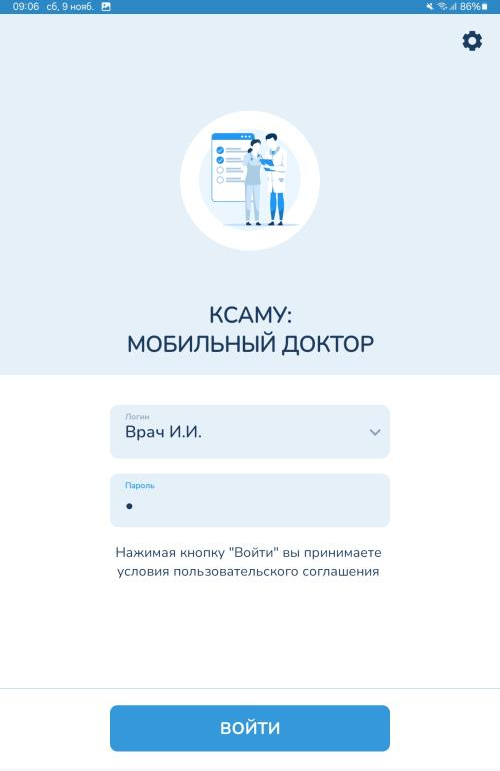 Рисунок 1 – Окно авторизации врача
|
Важно! Имя пользователя и пароль при входе такие же как в РМИС «КСАМУ». |
Работа со списком вызовов на дом
После авторизации, в окне «Список вызовов на дом» (рисунок 2), отобразятся все вызовы, оформленные в РМИС «КСАМУ» на врача на текущую дату (список вызовов загружается автоматически после авторизации пользователя при условии, что у мобильного устройства (планшета) установлено соединение с серверным компьютером).
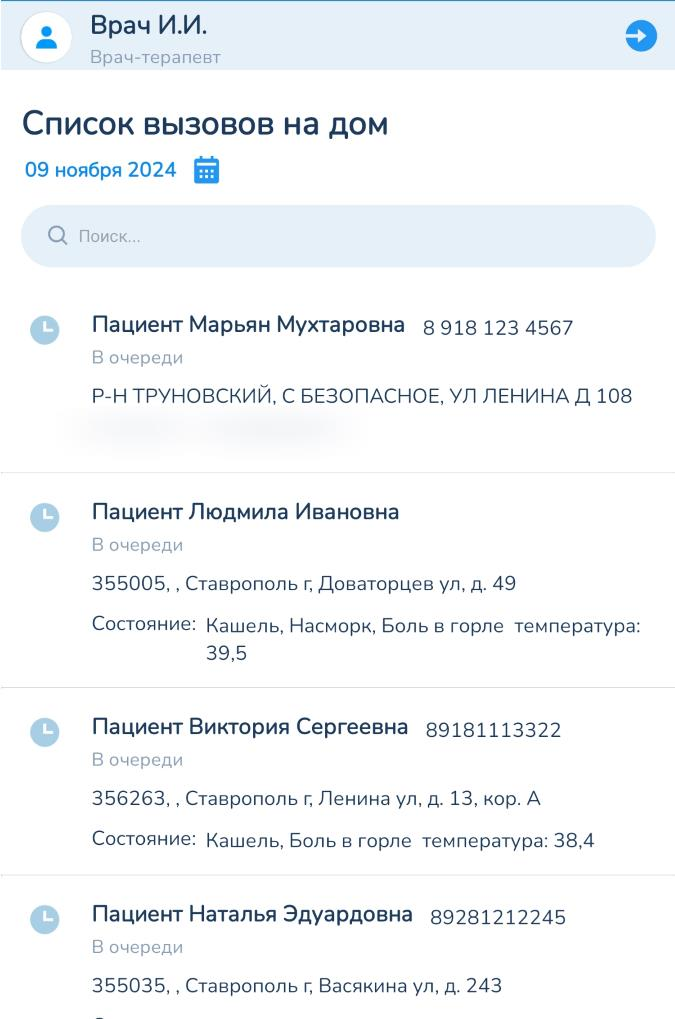 Рисунок 2 – Окно «Список вызовов на дом»
|
Важно! Список вызовов на дом формируется на основании амбулаторных талонов, с видом посещения «на дому»: «Посещение на дому», «Неотложная помощь на дому», «Диспансерное посещение на дому» (рисунок 3). |
 Рисунок 3 – Амбулаторный талон с видом посещения «на дому»
Основные функции по работе со списком вызовов на дом:
-
Просмотр вызовов на произвольную дату: в окне списка вызовов имеется возможность просмотра вызовов неотложной помощи на дом за прошедшие дни, для этого необходимо нажать на область экрана, где отображается дата формирования списка (рисунок 4), после чего откроется календарь в котором можно выбрать нужный день.
 Рисунок 4 – Дата формирования списка вызовов на дом
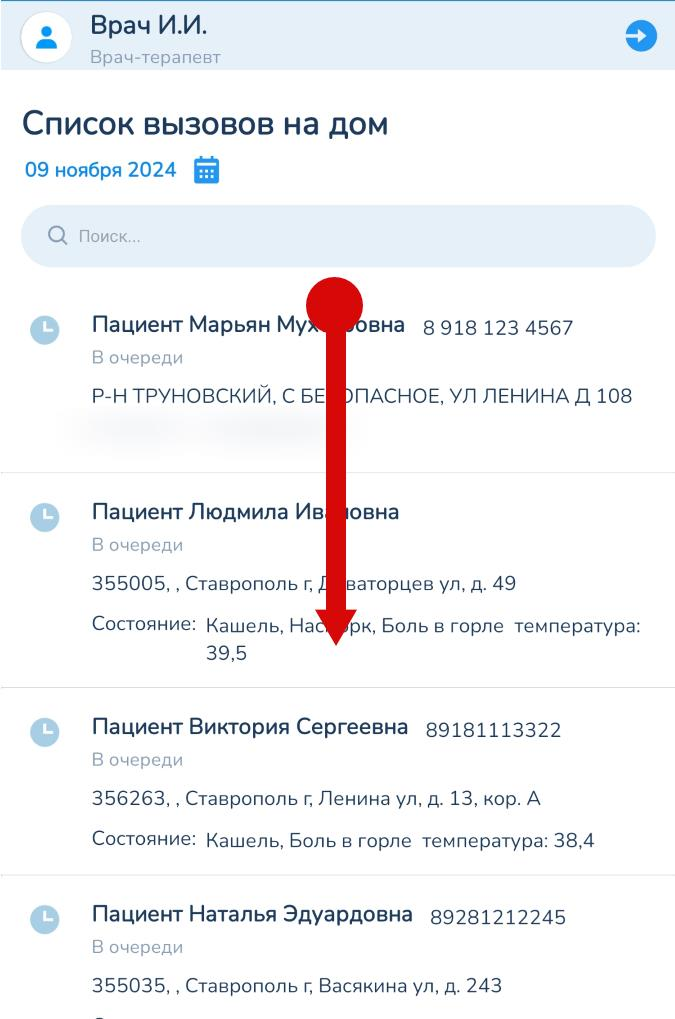
 - Обновление списка вызовов: для обновления списка вызовов на дом нужно нажать одним пальцем на его начало и, не отпуская, провести вниз по экрану (рисунок 5).
 Рисунок 5 – Жест для обновления списка вызовов на дом
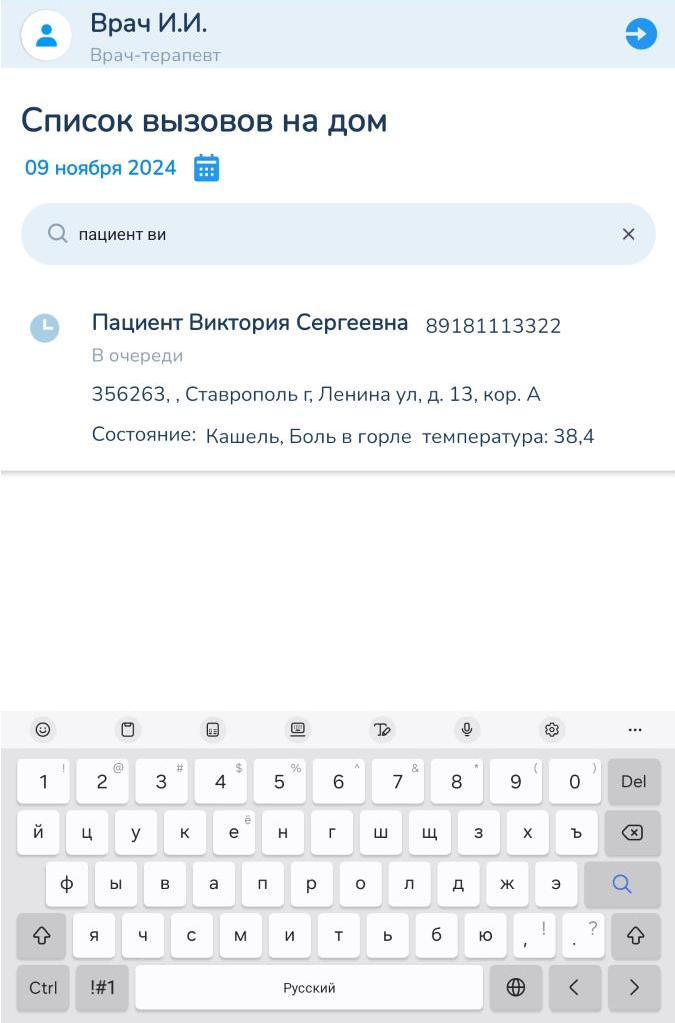
 - Поиск вызова по ФИО пациента: для поиска вызова на дом по ФИО пациента в окне предусмотрен соответствующий фильтр «Поиск» (рисунок 6). Поиск выполняется автоматически при начале ввода ФИО пациента. Чтобы очистить поле, нужно нажать на кнопку «
 », расположенную в правой его части.
 Рисунок 6 – Фильтр для поиска вызова по ФИО пациента
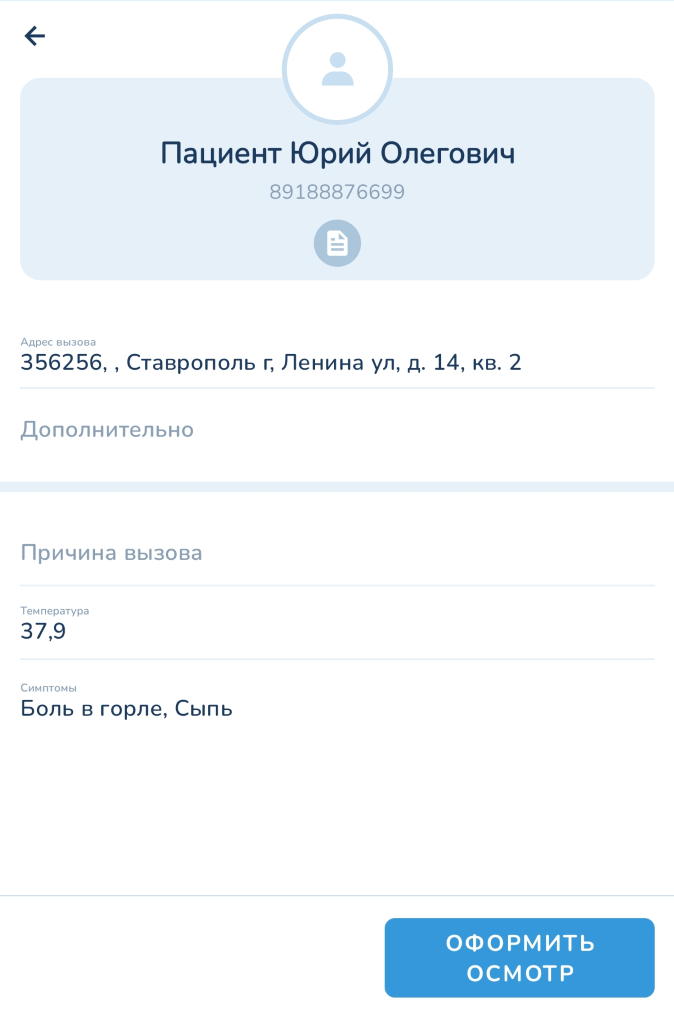
 - Просмотр подробной информации о вызове: для просмотра подробной информации о вызове, нужно нажать один раз на строчку в списке вызовов, после чего программа отобразит детализированную информацию о нём (рисунок 7). Для возврата к списку вызовов нужно нажать на кнопку «Назад» (рисунок 8).

 Рисунок 7 – Просмотр подробной информации о вызове
 Рисунок 8 – Кнопка «назад» (выделена красной рамкой) в окне просмотра
подробной информации о вызове




Оформление осмотра
Для оформления осмотра, нужно перейти в окно просмотра подробной информации о вызове, выбрав в списке вызовов строчку с ФИО нужного пациента, и в нем нажать на кнопку «Оформить осмотр» (рисунок 9).
 Рисунок 9 – Кнопка «Оформить осмотр»
В открывшемся окне «Осмотр пациента» необходимо будет заполнить поля:
- Жалобы;
- Анамнез жизни;
- Анамнез заболевания;
- Общее состояние;
- Объективный статус;
- Основной диагноз (по МКБ-10);
- Основной диагноз (развернутый);
- Рекомендации;
- Характер заболевания.
В осмотре имеются поля различного типа, их тип определяется в зависимости от специфики информации, которая в них указывается (рисунок 10).
 Рисунок 10 – Окно «Осмотр пациента»
Работа с образцами (шаблонами) заполнения
-
Сохранение образцов осмотра: после того, как осмотр будет заполнен его можно сохранить в качестве образца заполнения (шаблона), чтобы использовать в дальнейшем для оформления осмотров пациентов. Для сохранения образца нужно на форме заполнения осмотра нажать на кнопку «
 » (рисунок 11). В открывшемся окне ввести наименование образца и сохранить с помощью одноименной кнопки.
 Рисунок 11 – Кнопка для сохранения осмотра в качестве шаблона (образца) заполнения
 -
Заполнение осмотра из образца: для заполнения формы осмотра из образца нужно нажать на кнопку «
 » (рисунок 12) и в открывшемся списке образцов выбрать нужный. Здесь предусмотрено поле для поиска образца по наименованию.
 Рисунок 12 – Кнопка для заполнения осмотра из образца


Сохранение осмотра
Для сохранения осмотра нужно нажать на кнопку «Сохранить и закрыть» (рисунок 13), при этом форма заполнения осмотра закроется и произойдет автоматический переход на окно списка вызовов на дом, при этом рядом с вызовом, на который был оформлен осмотр, отобразится статус « » (если все обязательные поля в осмотре были заполнены) либо «
 » (если не все обязательные поля осмотра были заполнены).
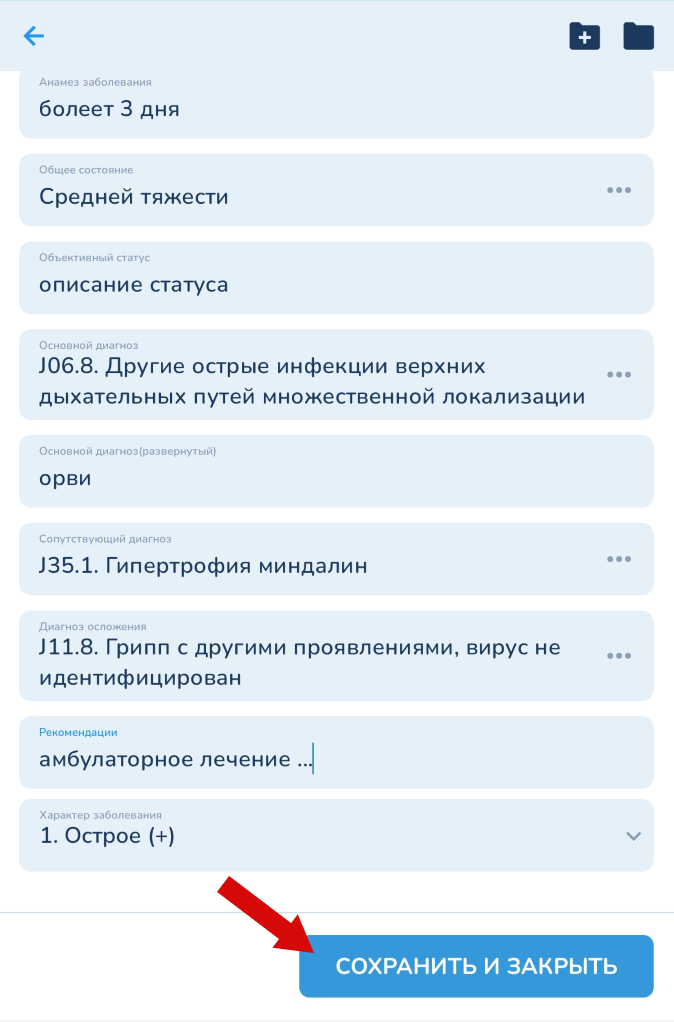 Рисунок 13 – Кнопка для сохранения осмотра
Просмотр и редактирование оформленного осмотра
Чтобы просмотреть или отредактировано осмотр, необходимо перейти из «Список вызовов на дом» в форму подробной информации о вызове, нажав на строчке с пациентом. В открывшемся окне нажать на кнопку «Открыть осмотр» (рисунок 15). При необходимости осмотр можно отредактировать и после сохранить нажатием на соответствующую кнопку (рисунок 14), если редактирование не выполнялось и нужно вернуться обратно, то нужно нажать на кнопку «назад».
|
|
|


 Рисунок 15 – Кнопка «Назад»
Отмена оформленного осмотра
Если требуется отменить оформленный осмотр, нужно в списке вызовов на дом выбрать пациента, на которого был оформлен этот осмотр и в открывшемся окне нажать на кнопку «Отменить осмотр» (рисунок 16).
|
|
|


Выгрузка осмотров, оформленных на дому, в РМИС «КСАМУ»
Выгрузка осмотров, оформленных на дому, происходит автоматически при наличии активного подключения мобильного устройства (планшета) к серверному компьютеру. Выгружаются только те осмотры, в которых все обязательные поля были заполнены (статус вызова «»). В результате экспорта в РМИС «КСАМУ» на амбулаторные талоны вызовов на дом создаются документы осмотров (рисунок 17).
 Рисунок 17 – Отображение импортированного осмотра на дому в модуле амбулаторно-поликлинического приема РМИС «КСАМУ»
Завершение сеанса работы пользователя
Для того, чтобы завершить сеанс работы пользователя, нужно, находясь в окне «Список вызовов на дом», нажать на кнопку «Выход» (рисунок 18).
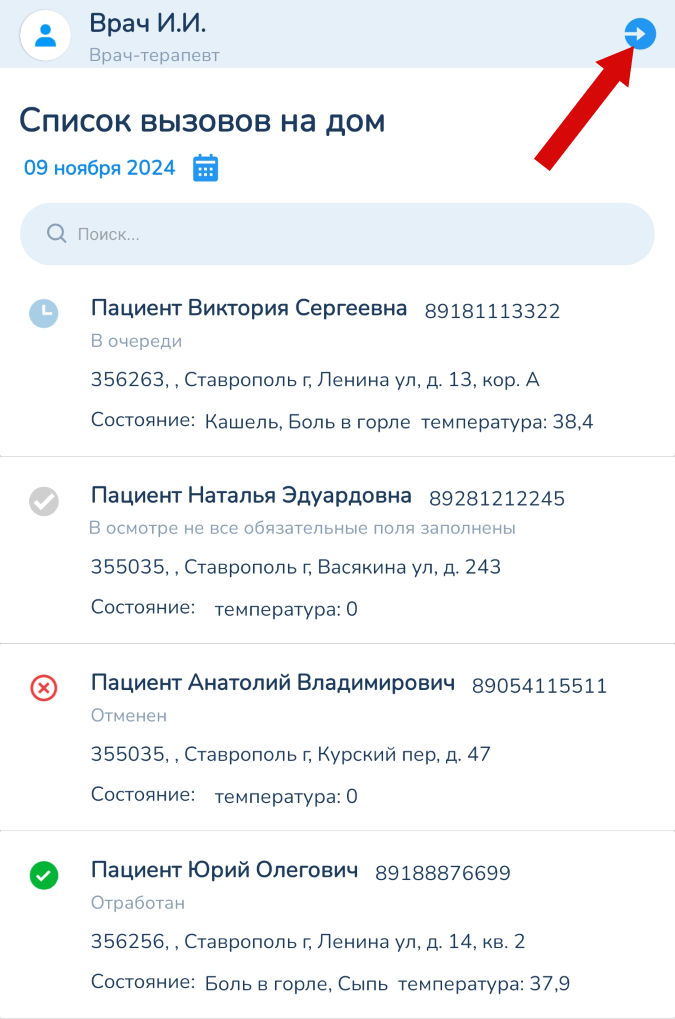 Рисунок 18 – Кнопка «Выход»