# Настройка приложения
##### **Минимальные системные требования для планшетов:**
- Центральный процессор: SDM632, 8 ядер, 1,8 ГГц, 14 нм
- Память: 4 гб / 64 гб
- Разрешение дисплея: 1280х800 (px)
- Тип соединения: Bluetooth (4.2), WiFi (2.4GHz/5GHz), 4G LTE, SIM-карта
- Операционная система: Android 9.0 / РЕД ОС М v.04,
##### **Установка приложения "Мобильный доктор"**
Установка приложения "Мобильный доктор" выполняется из магазина приложений RuStore по следующей ссылке: [Мобильный доктор](https://www.rustore.ru/catalog/app/com.doctorapp "перейти в магазин RuStore для скачивания приложения").
##### **Подключение** **планшета к базе данных МО**
- Для работы во внутренней сети планшет использует подключение по WI-FI, в настройках приложения в поле "Настройки подключения" указывается IP адрес сервера на котором работает Сервер КСАМУ
- Для работы по мобильной сети, в настройках приложения в поле "Настройки подключения" указывается внешний IP адрес сервера на котором работает Сервер КСАМУ
Приложение "Мобильный доктор" использует для подключения и обмена данными порт 55055, он должен быть проброшен для корректного подключения.
##### **Настройки справочников в КСАМУ**
Для работы в приложении, в РМИС «КСАМУ» должны быть настроены некоторые справочники:
- Справочник [«Пользователей»](https://docs.medicine-it.ru/books/nastroiki-modulia-ekspertiza/page/22-nastroika-spravocnika-polzovateli-sistemy)
- Справочник «Автомобилей МО»: для настройки необходимо перейти в пункт меню «Справочники» → «Прочие справочники» → «Автомобили МО». В открывшемся журнале используя кнопку добавления, заполнить данные об автомобиле (рисунок 1).
[](https://docs.medicine-it.ru/uploads/images/gallery/2025-10/ux7izobrazenie.png)Рисунок 1 - Настройка справочника «Автомобилей МО»
##### **Настройки приложения**
На мобильном устройстве нажатием на соответствующую иконку запустить приложение «Мобильный доктор» (рисунок 2)
[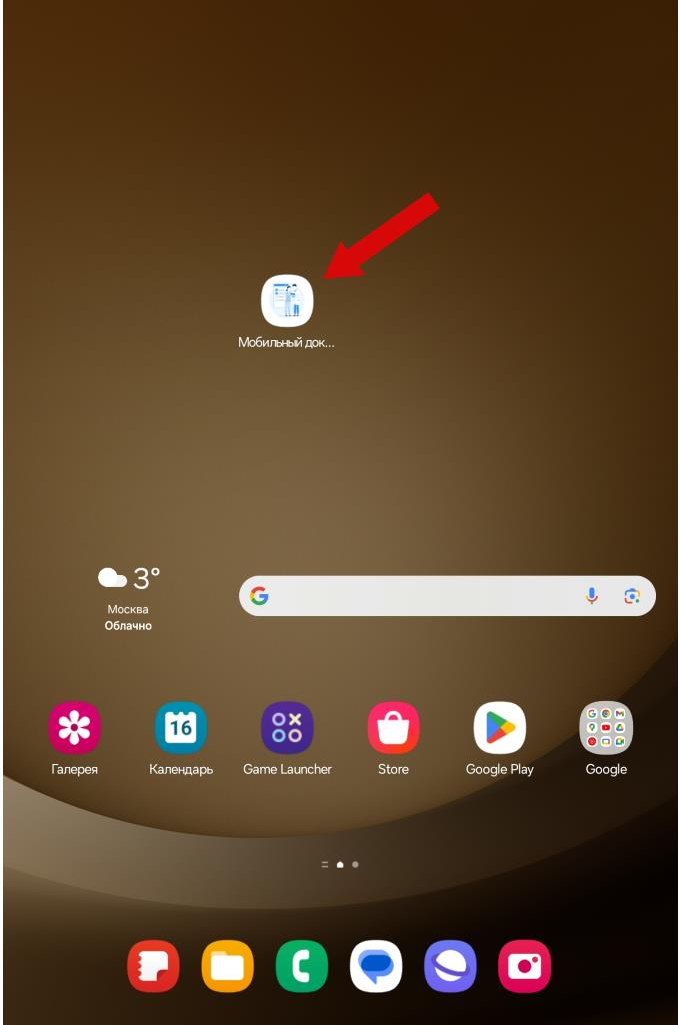](https://docs.medicine-it.ru/uploads/images/gallery/2025-10/a1Jizobrazenie.png)Рисунок 2 – Отображение иконки приложения «Мобильный доктор» на экране мобильного устройства (планшетного компьютера)
После того как его на экране отобразится окно авторизации пользователя (рисунок 3), нажать на кнопку с изображением шестеренки «[](https://docs.medicine-it.ru/uploads/images/gallery/2025-10/3LQizobrazenie.png)» и перейти в окно настроек программы (рисунок 4).
[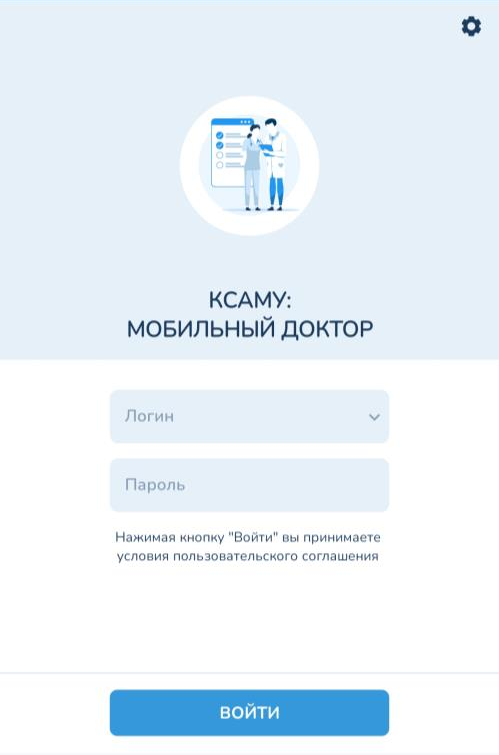](https://docs.medicine-it.ru/uploads/images/gallery/2025-10/acIizobrazenie.png)Рисунок 3 – Окно авторизации пользователя
[](https://docs.medicine-it.ru/uploads/images/gallery/2025-10/EJTizobrazenie.png)Рисунок 4 – Окно настроек программы
В окне настроек мобильного приложения в поле «Настройки подключения» необходимо указать IP-адрес серверного компьютера, на котором развернута база данных РМИС «КСАМУ» (рисунок 5).
| **Важно! **IP-адрес серверного компьютера должен быть доступен мобильному устройству для подключения по сети Wi-Fi.
|
[](https://docs.medicine-it.ru/uploads/images/gallery/2025-10/Iphizobrazenie.png)Рисунок 5 – Поле «Настройки подключения»
В поле «Вид списка вызовов врача» нужно выбрать «Неотложная помощь на дому» (рисунок 6).
[](https://docs.medicine-it.ru/uploads/images/gallery/2025-10/C4pizobrazenie.png)Рисунок 6 – Настройка вида списка вызовов врача на дом
После того как вышеуказанные настройки будут выполнены, их нужно сохранить нажав на кнопку «Применить». После этого, с помощью кнопки «Назад» возвращаемся на окно авторизации пользователя (рисунок 7).
[](https://docs.medicine-it.ru/uploads/images/gallery/2025-10/rdFizobrazenie.png)Рисунок 7 – Применение настроек (1) и возврат к окну авторизации пользователя (2)