# Работа в журнале движения карт
#### ***1. Работа в журнале движения карт***
Для запуска журнала движения карт пациентов требуется открыть МИС «КСАМУ», выбрать пункт меню «Документы» → «Приемный покой (регистратура)» → «Карточки пациентов на прием» (рисунок 1).
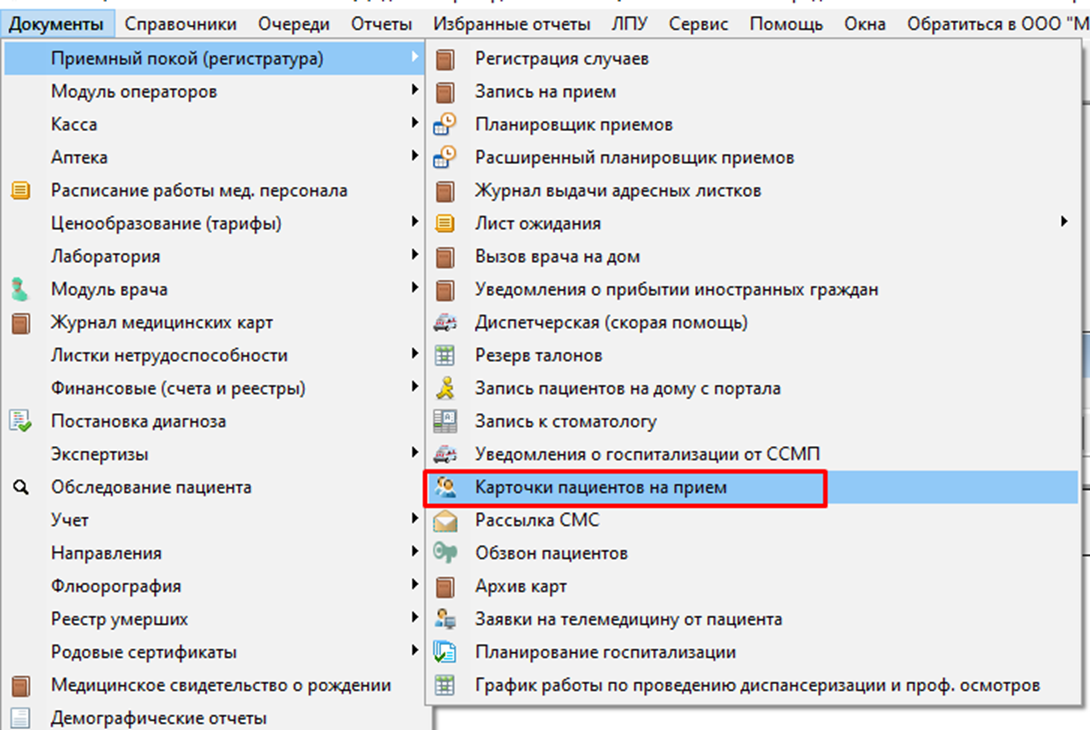
Рисунок 1.
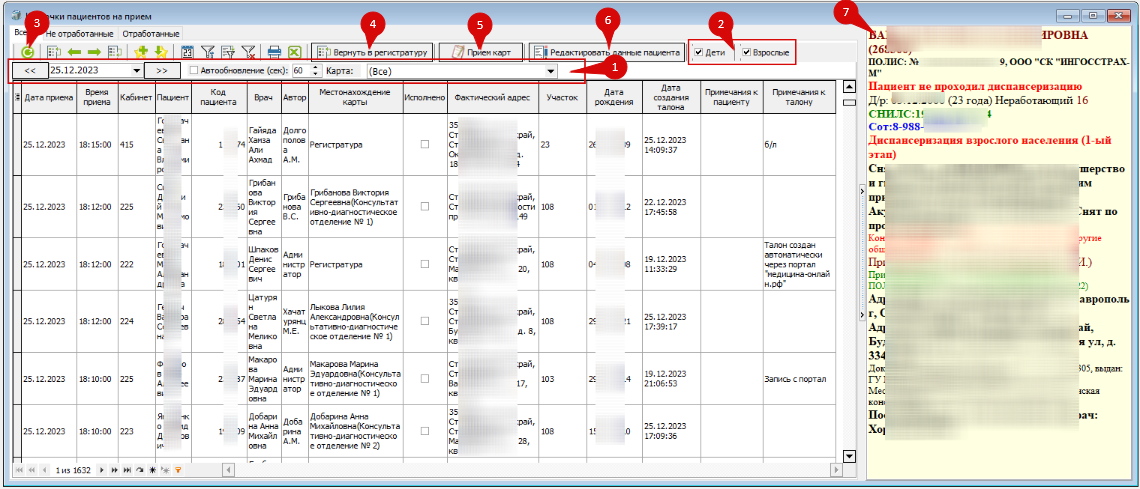
1. Для работы необходимо задать нужные фильтры **(1,2).**
2. После задания фильтров для поиска необходимо обновить журнал с помощью кнопки **(3)**.
3. Выбрав нужную карту из списка и нажав на кнопку ***«Вернуть в регистратуру»*** **(4)** (рисунок 2) выходит предупреждение ***«Переместить карту в регистратуру (Да) или (Нет)»**,* после чего статус местонахождения карты сменится на регистратуру.
4. Если необходимо приять карту в регистратуру необходимо воспользоваться кнопкой ***«Прием карт»*** **(5)**, в открывшемся окне необходимо указать № карты, далее нажать кнопку ***«принять»*** или ***«******Enter**» ***и карта появится в списке с местонахождением карты в регистратуре.
5. Если в выбранной карте пациента **(7)** необходимо внести изменения воспользуйтесь кнопкой ***«Редактировать данные пациента»*** **(6)** (рисунок 2).
[](https://docs.medicine-it.ru/uploads/images/gallery/2024-04/SYCimage.png)Рисунок 2.
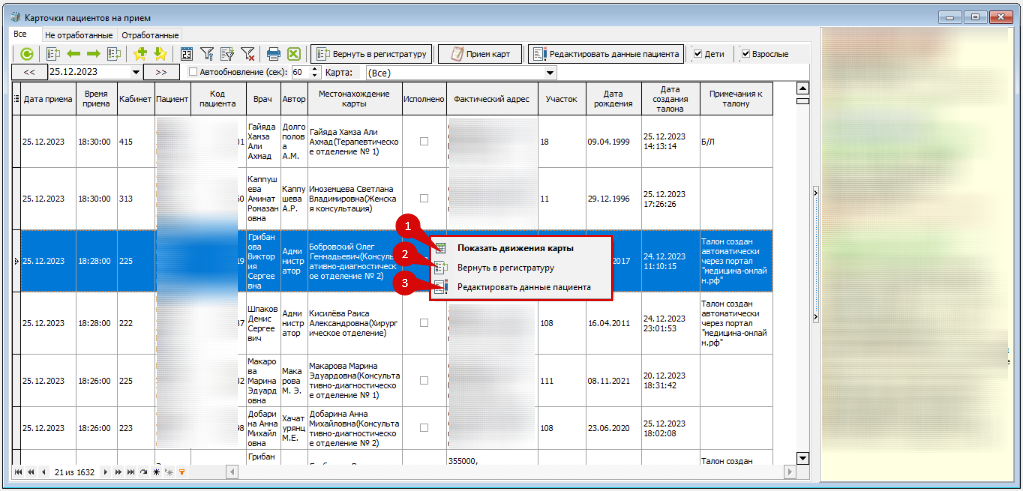
Для выбранной карты пациента можно отследить всю историю движения, нажав на нужного пациента правой кнопкой мыши, и выбрав в меню пункт ***«Показать движения карты»*** **(1).**
Функция пунктов меню ***«Вернуть в регистратуру» и «Редактировать данные пациента»*** **(2,3)** описаны выше (рисунок 3).
[](https://docs.medicine-it.ru/uploads/images/gallery/2024-04/oNtimage.png)Рисунок 3.
#### ***Настройка в ЛПУ***
#### ***2. Работа с картой пациента***
Место нахождения печатной карты пациента также можно указать через справочник всех пациентов, выбрав пункт меню «Справочники» → «Пациенты» (рисунок 4).

Рисунок 4.
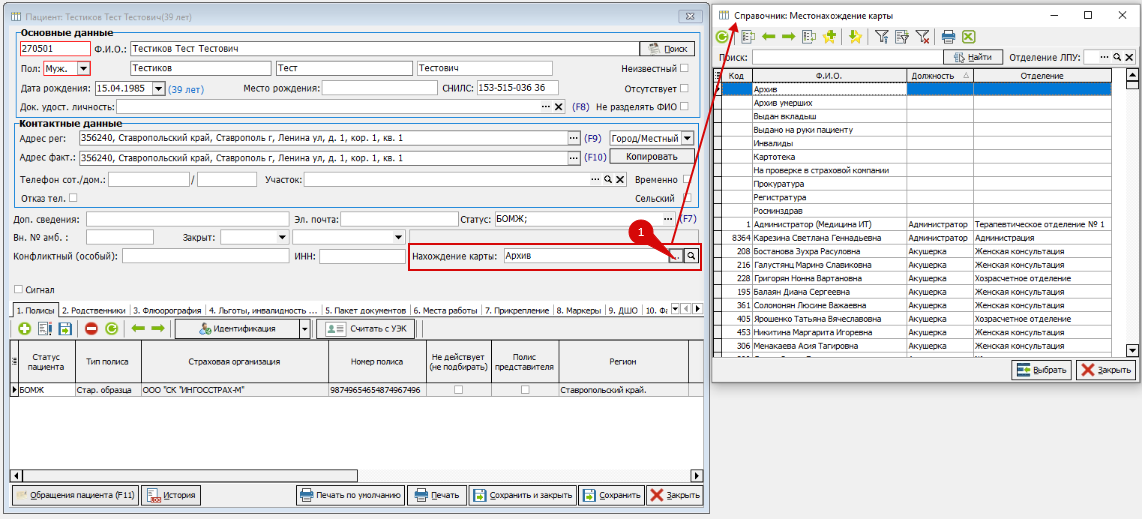
В открывшемся окне, необходимо найти нужного пациента, открыть карту на редактирование и изменить ***«Место нахождения карты»*** **(1)** (рисунок 5).
[](https://docs.medicine-it.ru/uploads/images/gallery/2024-04/mo0image.png)Рисунок 5.
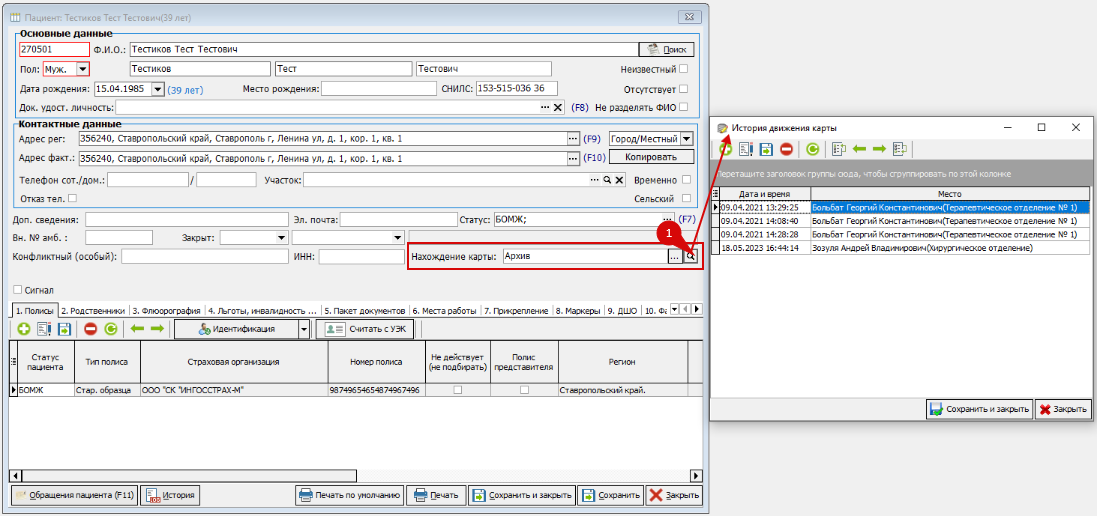
При нажатии на кнопку **(1)** (рисунок 6) в карте пациента отображается история движения карты.
[](https://docs.medicine-it.ru/uploads/images/gallery/2024-04/pGCimage.png)
Рисунок 6.
#### ***3. Работа с картой пациента из планировщика приемов***
Также изменение местонахождения печатной карты пациента доступно из планировщика записи на прием **(1).**
После выбора врача **(2)** и даты приема **(3)**, необходимо щелкнуть на нужном талоне правой кнопкой мыши и выбрать в меню ***«Принять карту»*** **(4)** (рисунок 7).
[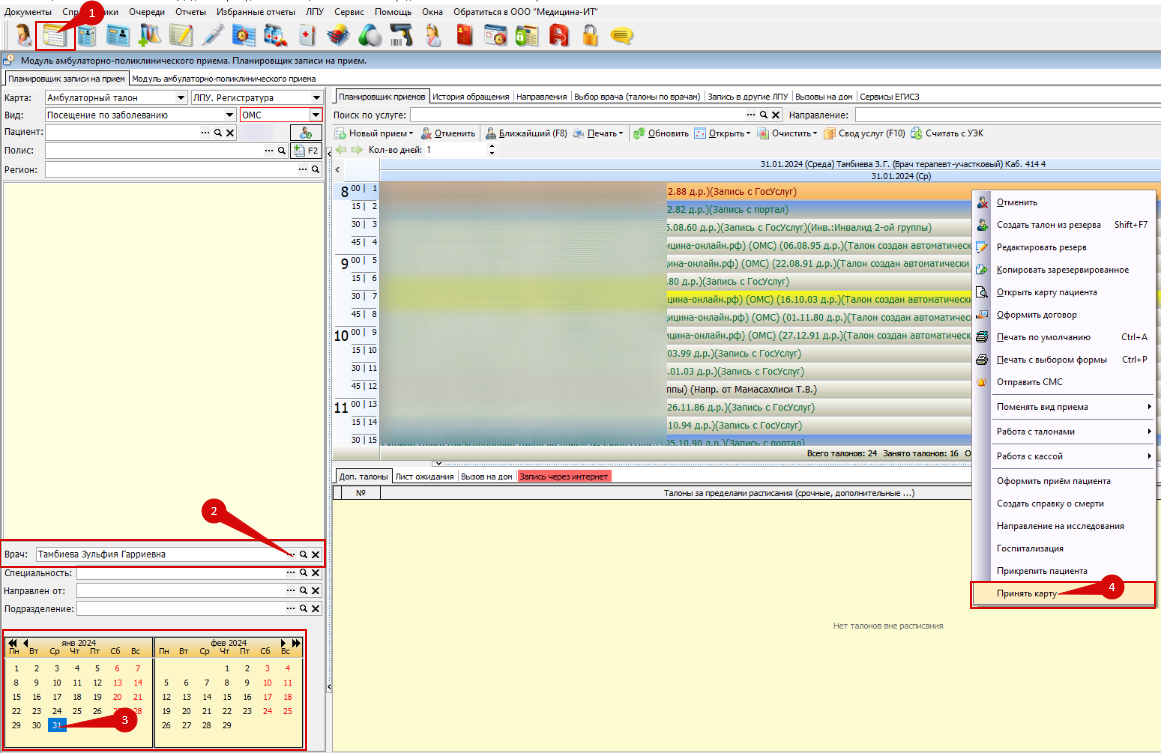](https://docs.medicine-it.ru/uploads/images/gallery/2024-04/AZNimage.png)Рисунок 7.
Далее указать местонахождение карты **(1)**, ввести номер карты пациента **(2) **и нажать кнопку "Enter" или ***"Принять" (3). ***Если номер карты указан верно, то данные пациента отобразятся и появится строчка карта №\*\*\*\*\* принята. В карте пациента изменится значение поля местонахождения карты (рисунок 8,9).
[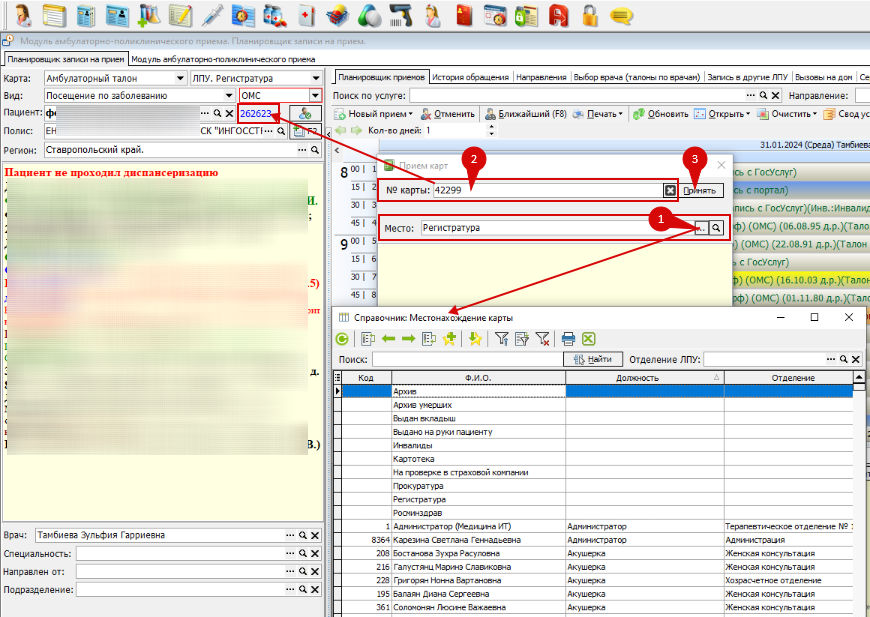](https://docs.medicine-it.ru/uploads/images/gallery/2024-04/f0iimage.png)Рисунок 8.[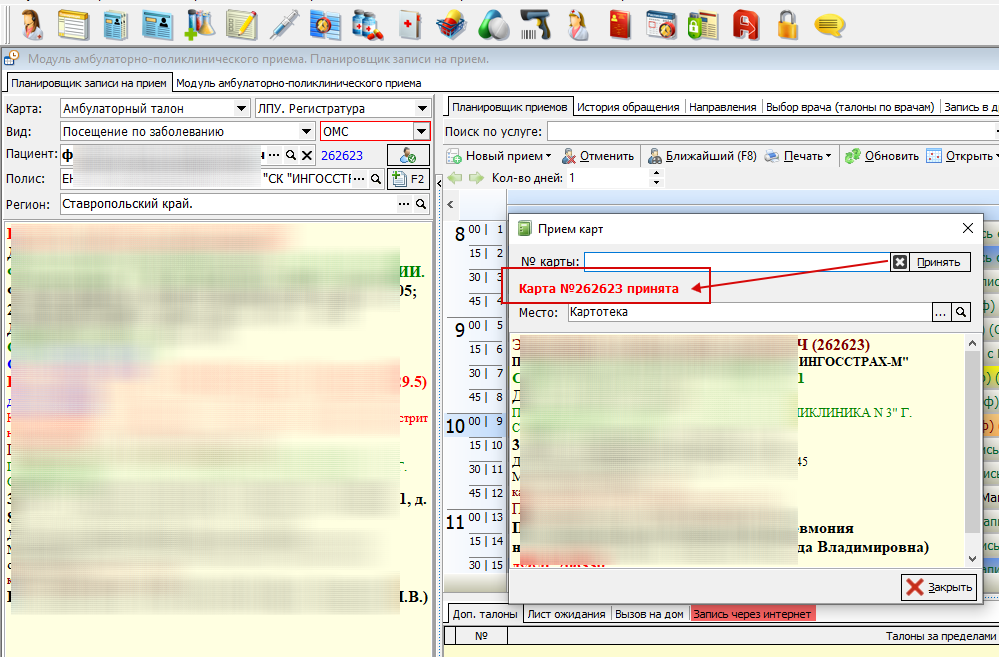](https://docs.medicine-it.ru/uploads/images/gallery/2024-04/OKIimage.png)Рисунок 9.