# Работа со справочником пациентов
# Справочник «Пациенты»
##### Справочник **«Пациенты»** предназначен для работы с данными пациентов: создания и редактирования карт пациентов, поиска записей, просмотра обращений, печати и выгрузки данных, а также выполнения дополнительных действий.
##### **Панель инструментов**
##### В верхней части справочника расположена панель инструментов с основными командами для работы с пациентами (рисунок 1).
[](https://docs.medicine-it.ru/uploads/images/gallery/2026-09/02-panel-instrumentov-s-numeraciey-v2.png)Рисунок 1.
##### **1. Добавление нового пациента**
##### Чтобы добавить нового пациента, нажмите кнопку **«Добавить»** со значком плюса. После нажатия откроется новая карта пациента для заполнения данных. Подробное описание добавления пациента и заполнения карты приведено в инструкции [**«Добавление нового пациента»**](https://docs.medicine-it.ru/books/karta-pacienta/chapter/dobavlenie-novogo-pacienta).
##### **2. Редактирование пациента**
##### Чтобы открыть карту существующего пациента, выберите нужного пациента в списке и нажмите кнопку **«Редактировать»** со значком листа и карандаша. После этого откроется карта выбранного пациента.
##### **3. Копирование пациента**
##### Чтобы создать копию записи пациента, выберите нужного пациента в списке и нажмите кнопку **«Копировать»** со значком двух листов.
##### **4. Удаление пациента**
##### Чтобы удалить пациента, выберите его в списке и нажмите кнопку **«Удалить»**.
##### **5. Обновление справочника**
##### Чтобы обновить данные в справочнике пациентов, нажмите кнопку **«Обновить»** со значком зелёной круговой стрелки. После нажатия список пациентов будет обновлён.
##### **6. Переход к первому элементу**
##### Чтобы перейти к первой записи в текущем списке пациентов, нажмите кнопку перехода к первому элементу.
##### **7. Переход к предыдущему элементу**
##### Чтобы перейти к предыдущей записи в списке пациентов, нажмите кнопку со стрелкой влево.
##### **8. Переход к следующему элементу**
##### Чтобы перейти к следующей записи в списке пациентов, нажмите кнопку со стрелкой вправо.
##### **9. Переход к последнему элементу**
##### Чтобы перейти к последней записи в текущем списке пациентов, нажмите кнопку перехода к последнему элементу.
##### **10. Запоминание текущей позиции**
##### Чтобы сохранить текущую позицию в списке пациентов, выберите нужного пациента и нажмите кнопку со значком звёздочки и плюса. После этого текущая позиция в справочнике будет сохранена.
##### **11. Возврат к сохранённой позиции**
##### Чтобы вернуться к ранее сохранённой позиции в списке пациентов, нажмите кнопку со значком звёздочки и стрелки.
##### **12. Установить отбор**
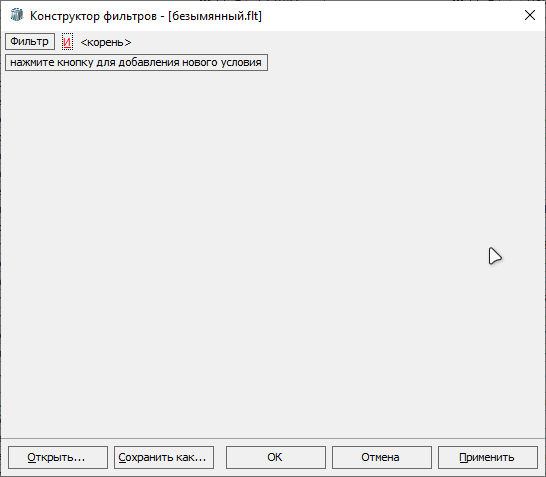
##### Чтобы выполнить расширенный поиск пациентов, нажмите кнопку **«Настроить отбор»**. Откроется окно **«Конструктор фильтров» **(рисунок 2), в котором можно самостоятельно задать условия отбора.
##### Для создания условия выберите поле, по которому необходимо выполнить поиск, например **«Фамилия»**, **«Имя»**, **«Дата рождения»**, **«Телефон сотовый»**, **«Медицинский полис пациента»** и другие доступные значения. Затем выберите условие сравнения, например **«равно»**, **«не равно»**, **«содержит»**, **«не содержит»**, **«начинается с»**, **«заканчивается на»**, и укажите значение для поиска.
##### В один фильтр можно добавить несколько условий. Количество условий не ограничено, что позволяет выполнять поиск одновременно по нескольким параметрам.
##### После настройки необходимых условий нажмите **«Применить»**, чтобы отобразить пациентов, соответствующих заданным параметрам.
[](https://docs.medicine-it.ru/uploads/images/gallery/2026-09/qLNimage.png)Рисунок 2.
##### **13. Установить отбор по текущему значению**
##### Чтобы установить отбор по выбранному значению, выделите нужное значение непосредственно в таблице справочника и нажмите кнопку установки отбора. Например, если выбрать фамилию пациента, после нажатия кнопки в списке будут отображены записи, соответствующие выбранной фамилии. Аналогичным образом можно устанавливать отбор и по другим значениям таблицы.
##### **14. Сброс фильтров**
##### Чтобы удалить все установленные фильтры и вернуть полный список пациентов, нажмите кнопку **«Сбросить фильтры»**.
##### **15. Печать справочника пациентов**
##### Чтобы распечатать справочник пациентов, нажмите кнопку со значком принтера.
##### **16. Экспорт справочника в Excel**
##### Чтобы выгрузить данные справочника пациентов в файл Excel, нажмите кнопку со значком Excel.
##### **17. Увеличение шрифта**
##### Чтобы увеличить размер шрифта в справочнике, нажмите кнопку **«А» со стрелкой вверх**.
##### **18. Уменьшение шрифта**
##### Чтобы уменьшить размер шрифта в справочнике, нажмите кнопку **«А» со стрелкой вниз**.
##### **19. Сброс размера шрифта**
##### Чтобы вернуть стандартный размер шрифта, нажмите кнопку с изображением двух букв **«А»**.
##### **20. Печать**
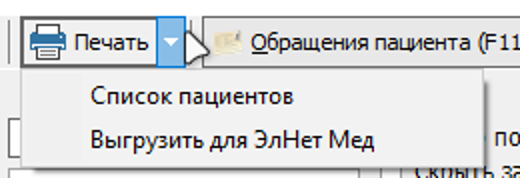
##### Чтобы открыть дополнительные варианты печати и выгрузки, нажмите кнопку **«Печать»** (рисунок 2). В раскрывающемся меню доступны команды **«Список пациентов»** для формирования списка пациентов и **«[Выгрузить для ЭлНет Мед](https://docs.medicine-it.ru/books/vygruzka-v-elnetmed/page/servis-elektronnogo-podpisaniia-sep)»** для выгрузки данных.
[](https://docs.medicine-it.ru/uploads/images/gallery/2026-09/03-menu-pechat.png)Рисунок 3.
##### **21. Обращения пациента**
##### Чтобы просмотреть обращения пациента, выберите нужного пациента в списке и нажмите кнопку **«Обращения пациента (F11)»**. Для открытия обращений также можно использовать клавишу **F11**.
---
### Меню «Действия»
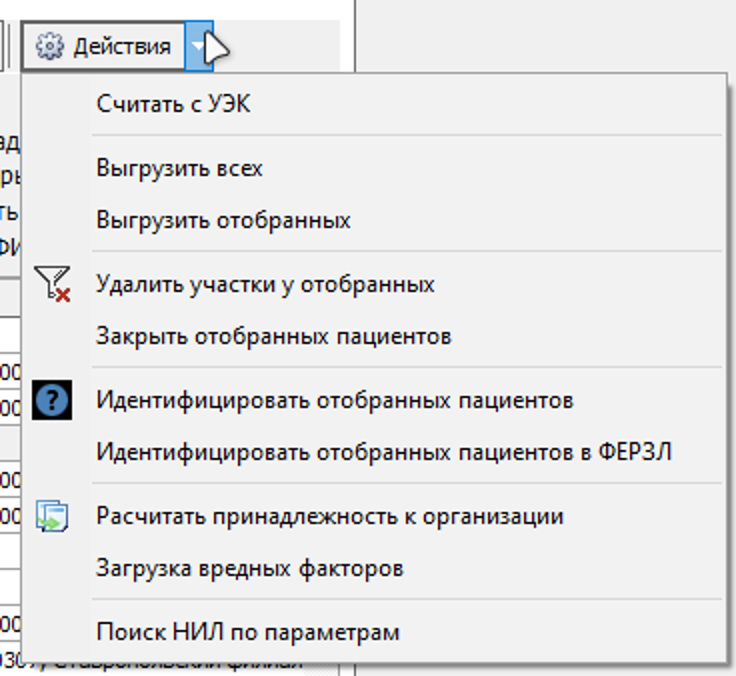
##### Меню **«Действия»** содержит дополнительные команды для работы с пациентами. Чтобы открыть меню, нажмите кнопку **«Действия»** в верхней части справочника (рисунок 3).
[](https://docs.medicine-it.ru/uploads/images/gallery/2026-09/04-menu-deystviya.png)Рисунок 4.
##### **1. Считать с УЭК**
##### Команда **«Считать с УЭК»** предназначена для считывания данных с **универсальной электронной карты (УЭК)**.
##### Для работы с функцией необходимо соответствующее оборудование — **картридер или сканер штрихкодов** ([инструкция по настройке оборудования](https://docs.medicine-it.ru/books/podkliucenie-strix-skanerov-k-mis-ksamu/page/instrukciia-po-podkliuceniiu-skanera-strix-kodov-v-rezime-virtualnogo-com-porta)).
##### После считывания данных система выполняет поиск пациента. Если пациент с полученными данными уже зарегистрирован в системе, будет открыта его существующая карта. Если соответствующий пациент не найден, будет создана новая карта пациента с данными, полученными при считывании УЭК.
##### **2. Выгрузить всех**
##### Чтобы выгрузить данные всех пациентов справочника в формате XML, выберите команду **«Действия → Выгрузить всех»**.
##### **3. Выгрузить отобранных**
##### Чтобы выгрузить в формате XML только пациентов, соответствующих установленному отбору, предварительно установите необходимый отбор в справочнике, затем выберите команду **«Действия → Выгрузить отобранных»**.
##### **4. Удалить участки у отобранных**
##### Чтобы удалить сведения об участках у пациентов, соответствующих текущему отбору, установите необходимый отбор и выберите команду **«Действия → Удалить участки у отобранных»**. После выполнения команды сведения об участках будут удалены из карт отобранных пациентов.
##### **5. Закрыть отобранных пациентов**
##### Чтобы закрыть карты пациентов, соответствующих текущему отбору, установите необходимый отбор и выберите команду **«Действия → Закрыть отобранных пациентов»**. После выполнения действия в картах отобранных пациентов будет установлен статус **«Закрыт»**.
##### **6. Идентифицировать отобранных пациентов**
##### Чтобы выполнить идентификацию отобранных пациентов в ТФОМС, установите необходимый отбор и выберите команду **«Действия → Идентифицировать отобранных пациентов»**. После запуска операции укажите дату идентификации. Если для пациента идентификация за выбранную дату уже проводилась, повторно за эту дату она выполняться не будет.
##### **7. Идентифицировать отобранных пациентов в ФЕРЗЛ**
##### Чтобы выполнить [идентификацию отобранных пациентов в ФЕРЗЛ](https://docs.medicine-it.ru/books/rabota-s-gis-oms-fpump-ferzl/page/19-osobennosti-identifikacii-pacientov-v-ferzl), установите необходимый отбор и выберите команду **«Действия → Идентифицировать отобранных пациентов в ФЕРЗЛ»**. После запуска операции укажите дату идентификации. Если для пациента идентификация за выбранную дату уже проводилась, повторно за эту дату она выполняться не будет.
##### **8. Рассчитать принадлежность к организации**
##### Команда **«[Рассчитать принадлежность к организации](https://redmine.ksamu.ru/issues/65319)»** используется для переноса сведений об организации пациента в раздел иммунопрофилактики.
##### Если в карте пациента на вкладке **«ДШО»** указана организация, при выполнении команды **«Рассчитать принадлежность к организации»** эта организация будет автоматически подставлена в данные пациента в карте вакцинации.
##### **9. Загрузка вредных факторов**
##### Команда **«Загрузка вредных факторов»** позволяет загрузить сведения о вредных факторах пациентов из заранее подготовленного файла **Excel** по установленному шаблону. Функция может использоваться для массового добавления данных о вредных факторах без необходимости заполнять их отдельно в карте каждого пациента.
##### Дополнительная информация о работе с профессиональными вредностями и вредными факторами в карте пациента приведена в инструкции **[Настройка вредных факторов в карте пациента](https://docs.medicine-it.ru/books/nastroika-avtomatizacii-profosmotrov/page/nastroika-vrednyx-faktorov-v-karte-pacienta).**
##### **10. Поиск НИЛ по параметрам**
##### Чтобы выполнить поиск неидентифицированных лиц в ФЕРЗЛ, выберите команду **«Действия → Поиск НИЛ по параметрам»**. В открывшейся форме можно выполнить поиск по одному или нескольким известным сведениям о пациенте, включая фамилию, имя, отчество, дату рождения, ОИП или НЛР.
##### Подробный порядок работы приведён в инструкции [**«Поиск НИЛ по параметрам из ФЕРЗЛ»**](https://docs.medicine-it.ru/books/rabota-s-gis-oms-fpump-ferzl/page/15-poisk-nil-po-parametram-iz-ferzl).