# Карта пациента. Вкладка «3. Флюорография»
В рамках данной вкладки указывается информация о прохождении флюорографии пациентом. Для добавления данных необходимо нажать на кнопку "+" (рисунок 1).
[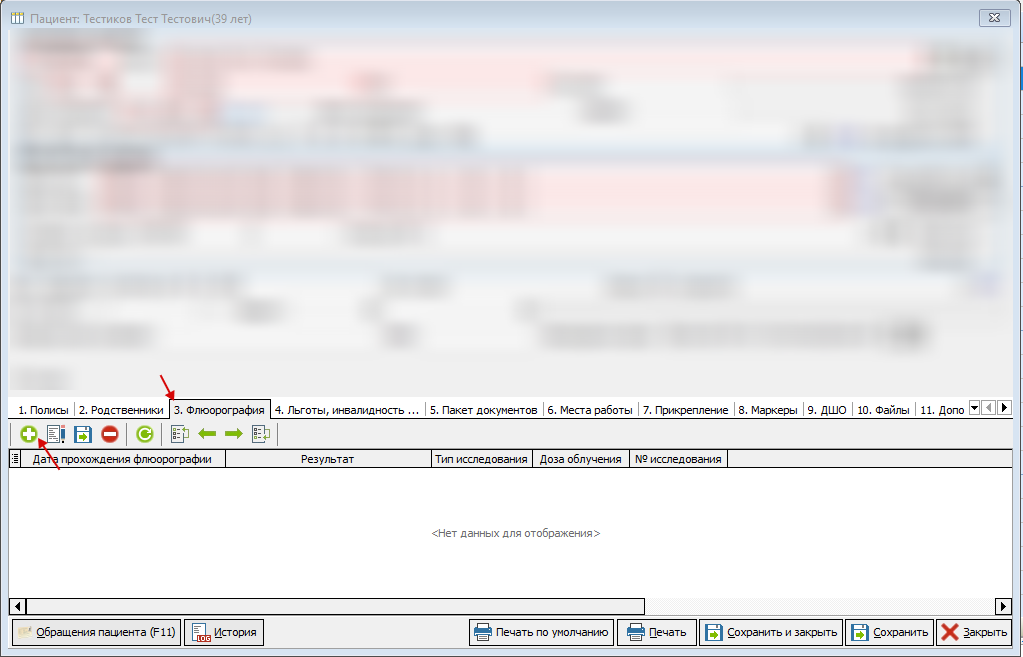](https://docs.medicine-it.ru/uploads/images/gallery/2024-05/hCKimage.png)Рисунок 1.
После чего откроется новый документ «Регистр: Флюорографические исследования» (рисунок 2), в котором автоматически заполнились данные пациента и дата исследования - текущей датой.
«№ исследования» заполняется вручную или автоматически порядковым номером при сохранении документа.
[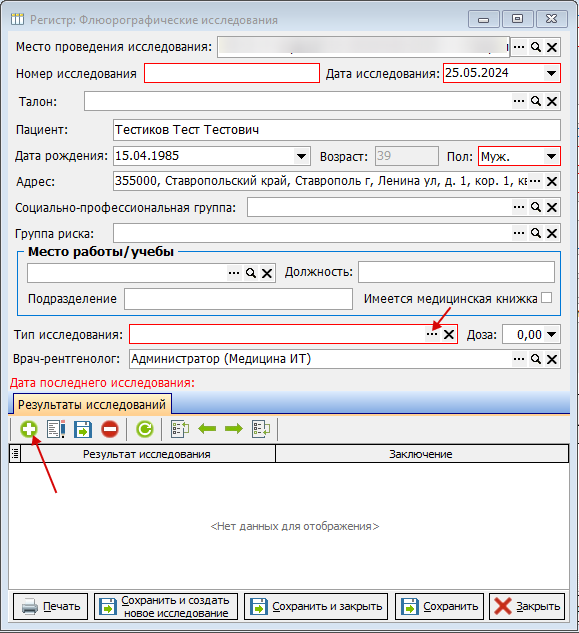](https://docs.medicine-it.ru/uploads/images/gallery/2024-05/ZFOimage.png)Рисунок 2.
В поле «Тип исследования» информация вносится из «Справочник: Типы исследований» по нажатию на кнопку троеточия. (рисунок 3). При выборе значения необходимо обратить внимание на метку «Является флюорографией» и «Доза по умолчанию». В данный справочник можно добавлять значения на усмотрение администратора.
[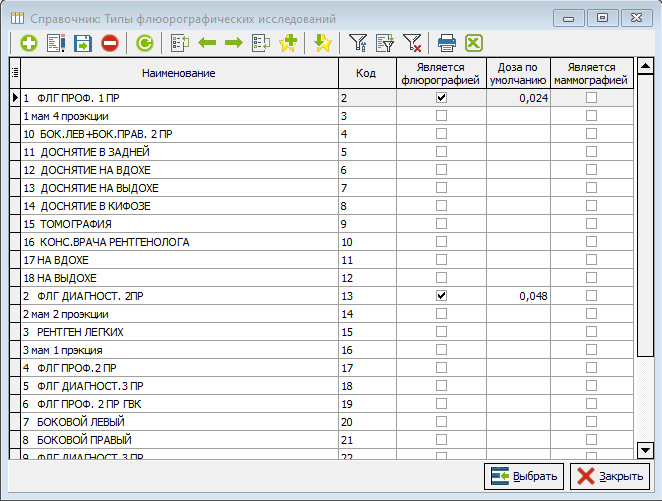](https://docs.medicine-it.ru/uploads/images/gallery/2024-05/06Eimage.png)Рисунок 3.
В ячейку «Врач рентгенолог» из открывающегося окна «Справочник: Медицинский персонал» выбирается медицинский работник, проводивший исследование и описание. По умолчанию автоматически заполняется ФИО текущего пользователя.
Для добавления результата исследования и заключения необходимо нажать на кнопку "+" (рисунок 4).
[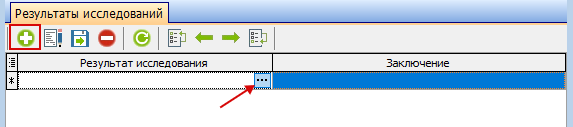](https://docs.medicine-it.ru/uploads/images/gallery/2024-05/uZGimage.png)Рисунок 4.
В поле «Результат исследований» информация вносится из «Справочник: Результаты флюорографических исследований» по нажатию на кнопку троеточия (рисунок 5). Для заполнения «Заключения» необходимо выбрать значения в выпадающем списке (рисунок 6).
[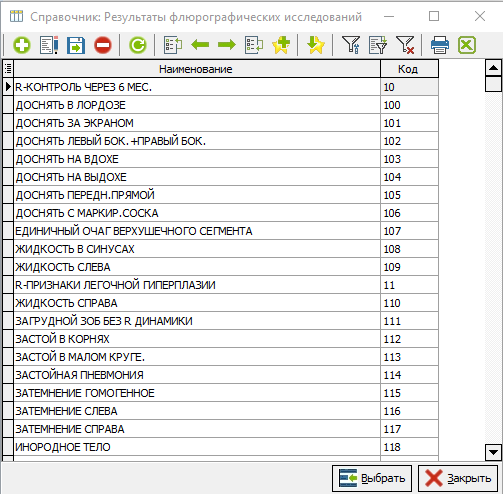](https://docs.medicine-it.ru/uploads/images/gallery/2024-05/crVimage.png)Рисунок 5.
Для заполнения «Заключения» необходимо выбрать значения в выпадающем списке (рисунок 6).
[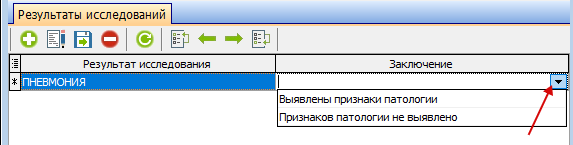](https://docs.medicine-it.ru/uploads/images/gallery/2024-05/eOYimage.png)Рисунок 6.
После того как все необходимые поля заполнены документ можно распечатать на кнопку «Печать» и сохранить его в карте пациента по нажатию на «Сохранить и закрыть» (рисунок 7).
[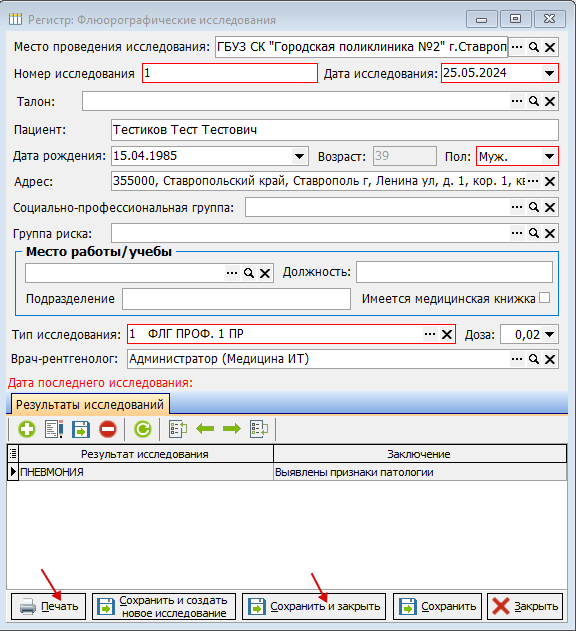](https://docs.medicine-it.ru/uploads/images/gallery/2024-05/WgFimage.png)Рисунок 7.
Пример заполнения вкладки «3. Флюорография» представлен на рисунке 8.
[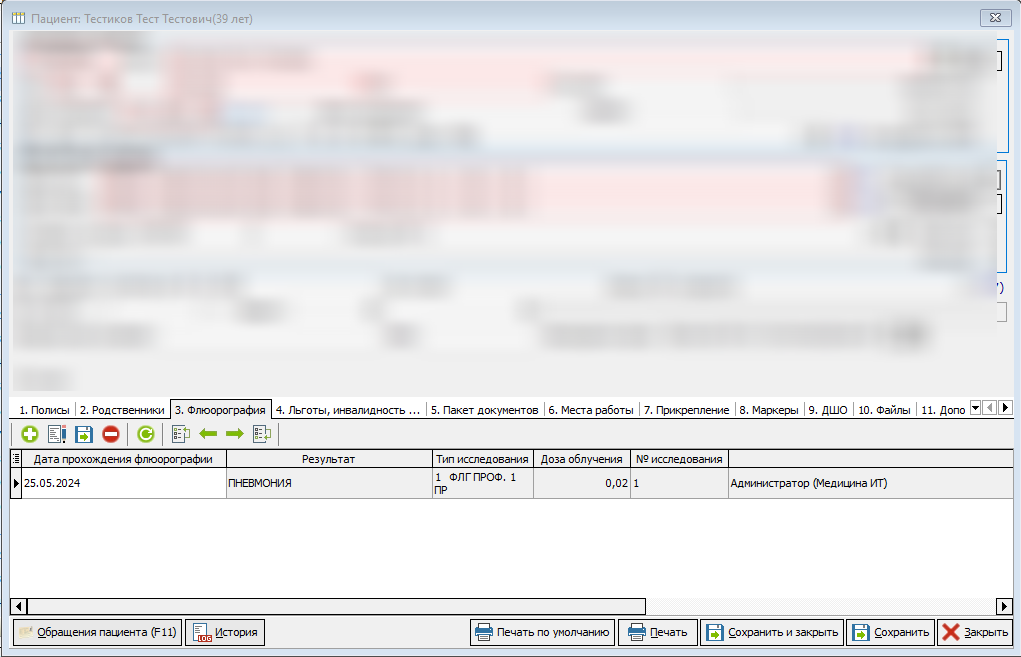](https://docs.medicine-it.ru/uploads/images/gallery/2024-05/n73image.png)Рисунок 8.