# Карта пациента

# Добавление нового пациента


# Основные данные карты пациента. Вкладка "1. Полисы"

#### <span data-color="#000000"> **Создание карты**.  
  
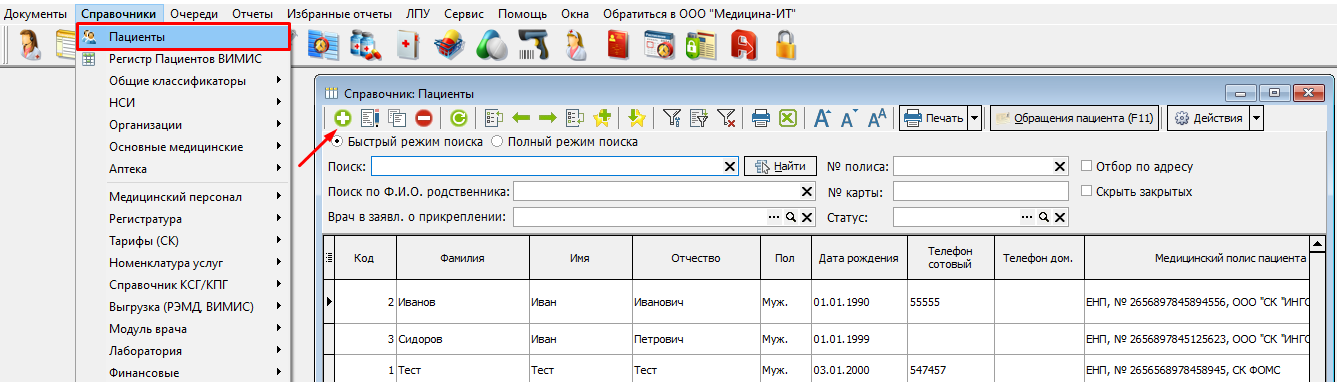
Чтобы добавить новую карту необходимо перейти в меню «Справочники» → «Пациенты» и нажать на кнопку «Добавить новый элемент».   
  
  
</span>

#### <span data-color="#000000">[![r1.png](https://docs.medicine-it.ru/uploads/images/gallery/2024-03/scaled-1680-/r1.png)](https://docs.medicine-it.ru/uploads/images/gallery/2024-03/r1.png "Рис. - Добавление карты пациента")<span data-type="image-caption">Рисунок 1.</span></span>

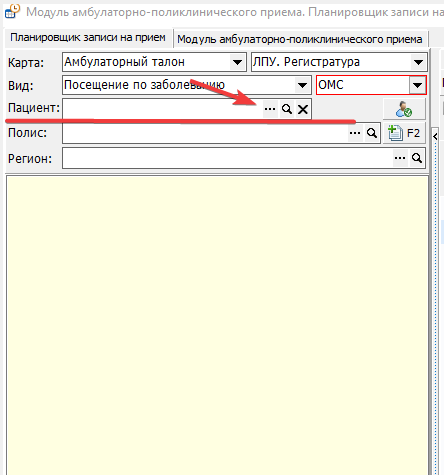
#### <span data-color="#236FA1">Создание новой пустой карты также возможно пациента при записи через модули: «Модуль амбулаторно-поликлинического приема», «Планировщик записи на прием» и «Регистрация медицинских карт». Везде, где есть поле "Пациент" (рисунок 12), нужно нажать троеточие - откроется справочник пациентов, где можно будет добавить новую карту пациента. </span>

[![KSAMU_n7T0XQiwlh.png](https://docs.medicine-it.ru/uploads/images/gallery/2026-04/scaled-1680-/ksamu-n7t0xqiwlh.png)](https://docs.medicine-it.ru/uploads/images/gallery/2026-04/ksamu-n7t0xqiwlh.png)<span data-type="image-caption">Рисунок 2.</span>

#### <span data-color="#000000"> *Рисунок 2.*</span>


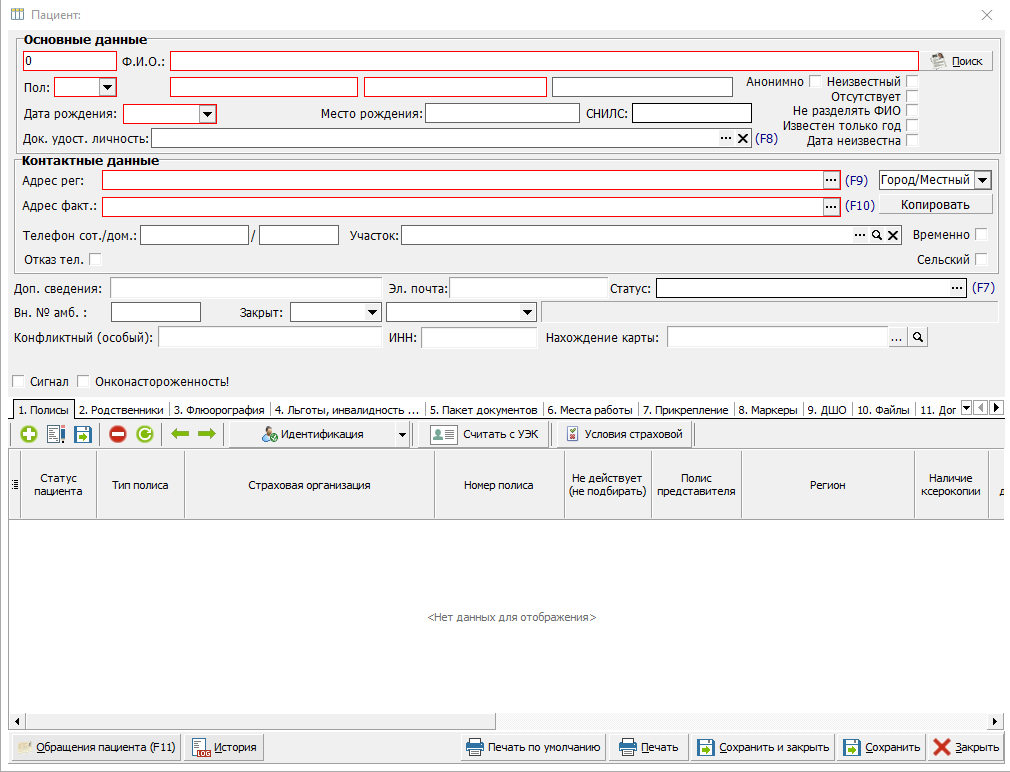
#### <span data-color="#000000"> Откроется окно с пустой картой пациента (рисунок 3).  
</span>

[![KSAMU_X2TJ0i2Hdv.png](https://docs.medicine-it.ru/uploads/images/gallery/2026-04/scaled-1680-/ksamu-x2tj0i2hdv.png)](https://docs.medicine-it.ru/uploads/images/gallery/2026-04/ksamu-x2tj0i2hdv.png)<span data-type="image-caption">Рисунок 3.</span>

#### <span data-color="#000000"><span data-color="#E03E2D">**<span data-color="#000000"> Основные данные  
</span>**</span></span>

[![KSAMU_CLVFIFAxIv.png](https://docs.medicine-it.ru/uploads/images/gallery/2026-04/scaled-1680-/ksamu-clvfifaxiv.png)](https://docs.medicine-it.ru/uploads/images/gallery/2026-04/ksamu-clvfifaxiv.png)<span data-type="image-caption">Рисунок 4.</span>

#### <span data-color="#000000"><span data-color="#E03E2D"><span data-color="#000000"> *Рисунок 4.*</span>**<span data-color="#000000">  
</span>  
1.**</span> - В поле **«Ф.И.О.»** вносится информация в любом регистре.  
</span><span data-color="#000000">**<span data-color="#E03E2D">2.</span>** - Поля **«Пол:»  
<span data-color="#E03E2D">3.</span>** - Разделение фамилии, имени и отчества пациента заполнятся автоматически, однако их можно отдельно заполнить вручную.   
</span><span data-color="#000000"><span data-color="#E03E2D">**4.**</span> - В поле **«Дата рождения» -** заполняется день, месяц, год рождения.  
</span><span data-color="#000000"><span data-color="#E03E2D">**5.**</span> - В поле **«Место рождения» -** заполняются данные по месту рождения.  
**<span data-color="#E03E2D">6.</span>** - В поле **«СНИЛС» -** заполняется СНИЛС пациента (для данного поля действует проверка контрольной суммы).   
**<span data-color="#E03E2D">7.</span>** - При необходимости можно оставить галочку в следующих полях:</span>

#### <span data-color="#000000">**«Не разделять ФИО» -** если автоматическая разбивка распределила персональные данные не верно, то нужно в ручную заполнить короткие поля в соответствии с персональными данными, указанными в паспорте пациента.</span>

#### <span data-color="#000000">**«Неизвестный»** - отключает обязательность заполнения всех полей, кроме пола.</span>

#### <span data-color="#000000">**«Отсутствует»** - поле для заполнения СНИЛС становится не обязательным.</span>

##### <span data-color="#236FA1">При уточнении персональных данных в последствии карту пациента можно дополнить, а галочку «Неизвестный» снять. </span>

##### <span data-color="#236FA1">При регистрации новых «Неизвестных» пациентов с новыми случаями лечения, необходимо создавать новую карту на каждого «Неизвестного» пациента. </span>

#### <span data-color="#000000"></span><span data-color="#000000">**«Известен только год»** </span><span data-color="#000000">- используется в модуле справок о смерти и смэ, если у умершего пациента не известен день и месяц рождения, а известен только год.</span>  
<span data-color="#000000"></span>

#### <span data-color="#000000">**«Дата не известна»** </span><span data-color="#000000">- блокирует поле даты рождения.</span>  
<span data-color="#000000"></span>

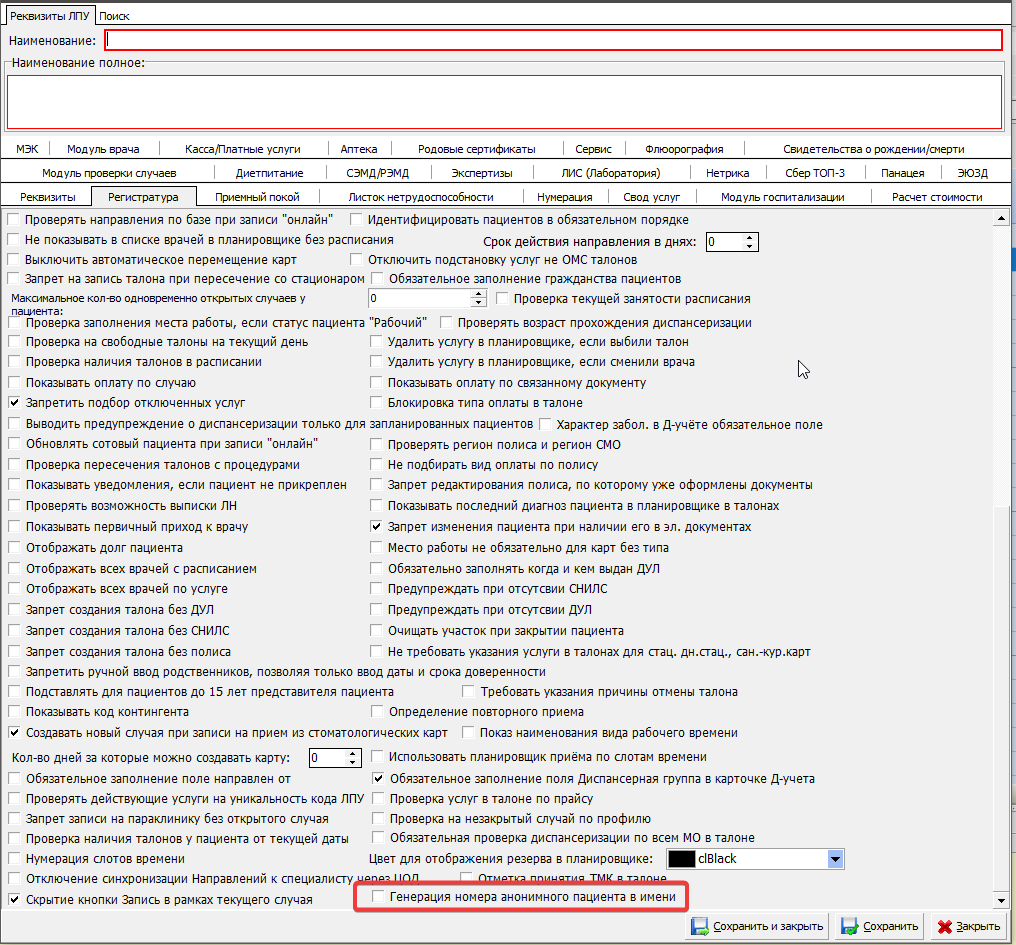
#### **<span data-color="#000000">«Анонимно»</span>**<span data-color="#000000">- работает в сочетании с настройкой в ЛПУ - Параметры - Регистратура - "Генерация номера анонимного пациента в имени" (рисунок 5). После выставления настройки происходит подстановка номера в поле "ФИО" с кодировкой 1с26, 2с26 и т.д.</span>  


#### <span data-color="#000000">[![KSAMU_GAR0USMfvD.png](https://docs.medicine-it.ru/uploads/images/gallery/2026-04/scaled-1680-/ksamu-gar0usmfvd.png)](https://docs.medicine-it.ru/uploads/images/gallery/2026-04/ksamu-gar0usmfvd.png)<span data-type="image-caption">Рисунок 5.</span></span>

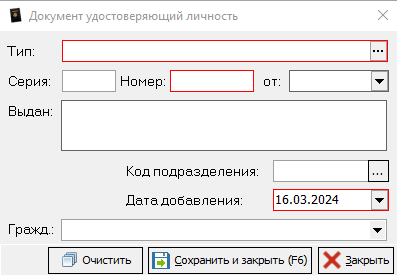
#### <span data-color="#000000">**<span data-color="#E03E2D">8.</span>** - **«Док. удост. личность»** (документ, удостоверяющий личность). Добавление и редактирование осуществляется нажатием на кнопку троеточия (рисунок 6).</span>

#### <span data-color="#000000">[![image.png](https://docs.medicine-it.ru/uploads/images/gallery/2024-03/scaled-1680-/pnKimage.png)](https://docs.medicine-it.ru/uploads/images/gallery/2024-03/pnKimage.png)<span data-type="image-caption">Рисунок 6.</span></span><span data-color="#000000"></span>

<details id="bkmrk-1.-%D0%92-%D0%BF%D0%BE%D0%BB%D0%B5%C2%A0%C2%AB%D0%A2%D0%B8%D0%BF%C2%BB-%28%D1%80%D0%B8%D1%81"><summary></summary>

#### <span data-color="#000000"><span data-color="#E03E2D">1.</span> В поле **«Тип»** (рисунок 3) необходимо выбрать значение из справочника "Типы документов, удостоверяющих личность» (кнопка троеточия).  
<span data-color="#E03E2D">2.</span> В поле **«Серия»** вносится информация о серии документа.   
<span data-color="#E03E2D">3.</span> Поле **«Номер»** включает в себя информацию о номере документа.   
<span data-color="#E03E2D">4.</span> Поле **«от»** - вносится дата выдачи ДУЛ.   
<span data-color="#E03E2D">5. </span>Поле **«Выдан»** - орган выдавший документ.  
<span data-color="#E03E2D">6.</span> Поле **«Код подразделения»** - значение из справочника «Подразделения ФМС».   
<span data-color="#E03E2D">7.</span> В поле «Дата добавления» автоматически подставляется дата внесения документа в программу.   
<span data-color="#E03E2D">8.</span> Поле **«Гражд.»** заполняется выбором значения из выпадающего списка. </span>

#### <span data-color="#000000"><span data-color="#E03E2D">9.</span> Кнопка **«Очистить»** (рисунок 3) позволяет одним нажатием очистить заполнение всех полей. Чтобы сохранить введенные данные, необходимо нажать кнопку «Сохранить и закрыть»</span>

</details>#### <span data-color="#000000"> **Контактные данные**   
</span>

[![KSAMU_EQmYmIGPZ7.png](https://docs.medicine-it.ru/uploads/images/gallery/2026-04/scaled-1680-/ksamu-eqmymigpz7.png)](https://docs.medicine-it.ru/uploads/images/gallery/2026-04/ksamu-eqmymigpz7.png)<span data-type="image-caption">Рисунок 7.</span>

#### <span data-color="#000000"> *Рисунок 7.*   
**<span data-color="#E03E2D">1.</span> - «Адрес рег.»** - адрес регистрации.  
 **- «Адрес факт.»** - адрес фактический, заполняется через «КЛАДР».  
После нажатия на троеточие, либо нажатием на клавиатуре на кнопку «F9» - для адреса регистрации и «F10» - для фактического адреса появится окно. Каждое из полей следует заполнить вручную (рисунок 8).</span>

#### <span data-color="#000000">[![image.png](https://docs.medicine-it.ru/uploads/images/gallery/2024-03/scaled-1680-/Renimage.png)](https://docs.medicine-it.ru/uploads/images/gallery/2024-03/Renimage.png)<span data-type="image-caption">Рисунок 8.</span></span>

#### <span data-color="#000000"></span>  


#### <span data-color="#000000">После этого необходимо нажать на кнопку «Подобрать код по ФИАС (F9)» и код ФИАС подставится автоматически, код по КЛАДР подбирается нажатием на кнопку F8 на клавиатуре. При необходимости нужно поставить галочку - «населенный пункт отсутствует в КЛАДР». Возможно внести данные в поле «Представление» вручную. После нажатия на клавишу F7 на клавиатуре, адрес автоматически разобьётся по полям.</span>

#### <span data-color="#000000">После этого необходимо нажать на кнопку «Сохранить и закрыть».</span>

#### <span data-color="#000000"><span data-color="#E03E2D">**<span data-color="#000000"><span data-color="#E03E2D">2.</span> -</span>** </span></span>**<span data-color="#000000">«Город/Местный» -</span>**<span data-color="#000000"> признак территории проживания, который выбирается через выпадающий список .</span>

#### <span data-color="#000000">**<span data-color="#E03E2D">3.</span>** - Кнопка **«Копировать»** позволяет одним нажатием скопировать адрес регистрации в адрес фактический.</span>

#### <span data-color="#000000"><span data-color="#E03E2D">**4.**</span> - В поля **«Телефон сот./дом.»** вносятся номера телефонов пациента. Если настройка «Телефон пациента сделать обязательным полем» активна, то данные поля становятся обязательными к заполнению.</span>

#### <span data-color="#236FA1">**«Отказ тел.»** работает совместно с включённой настройкой пользователя **«Телефон пациента сделать обязательным полем»**. В данном поле проставляется галочка, если у пациента отсутствует номер телефона или он отказывается его предоставить. </span>

#### <span data-color="#000000">**<span data-color="#E03E2D">5.</span>** - В поле **«Участок»** вносится информация с целью прикрепления пациента к участку по территориальному признаку. При нажатии на троеточие откроется окно «Справочник: Участки обслуживания». [Подробнее об участках](https://docs.medicine-it.ru/books/rabota-s-ucastkami)</span>

#### <span data-color="#000000"><span data-color="#E03E2D">**6.** </span> - </span><span data-color="#000000">**«Временно» и** **«Сельский» -** используются для </span><span data-color="#000000">указания временного пребывания и проживания пациента в селе. </span>

#### <span data-color="#000000">**<span data-color="#E03E2D">7.</span>** - Поле **«Доп.сведения»** предназначено для ввода любых примечаний.</span>

#### <span data-color="#000000">**<span data-color="#E03E2D">8.</span>** - Поле </span><span data-color="#000000">**«Эл.почта»** предназначено </span><span data-color="#000000">для ввода электронной почты</span>

#### <span data-color="#000000"><span data-color="#E03E2D">**9.**</span> - Поле **«Статус»** предназначено для добавления одного или нескольких статусов пациентов, при этом один из них должен быть основным (рисунок 9).</span>

#### <span data-color="#000000">[![image.png](https://docs.medicine-it.ru/uploads/images/gallery/2024-04/scaled-1680-/Q9jimage.png)](https://docs.medicine-it.ru/uploads/images/gallery/2024-04/Q9jimage.png)<span data-type="image-caption">Рисунок 9.</span></span>

#### <span data-color="#000000"><span data-color="#E03E2D">**10.**</span> - **«Внутренний номер амбулаторной карты»** - для указания номера карты из картотеки медицинского учреждения.</span>

#### <span data-color="#000000"><span data-color="#E03E2D">**11.**</span> - **«Дата»** и **«Причина закрытия карты»** - для закрытия данной карты пациента по причине открепления, смерти и др. (рисунок 10).</span>

#### <span data-color="#236FA1">Настроить и добавить причины можно в справочнике «Причины закрытия карт (пациентов)» (рисунок 11).</span>

#### <span data-color="#000000">[![image.png](https://docs.medicine-it.ru/uploads/images/gallery/2024-04/scaled-1680-/CAFimage.png)](https://docs.medicine-it.ru/uploads/images/gallery/2024-04/CAFimage.png)<span data-type="image-caption">Рисунок 10.</span></span>

#### <span data-color="#000000">[![UJFimage.png](https://docs.medicine-it.ru/uploads/images/gallery/2024-04/scaled-1680-/ujfimage.png)](https://docs.medicine-it.ru/uploads/images/gallery/2024-04/UJFimage.png)<span data-type="image-caption">Рисунок 11.</span></span>

####   


####   


#### <span data-color="#000000"><span data-color="#E03E2D">**12.**</span> - **«Конфликтный (особый)»** - для особой пометки, которая будет отображаться красным цветом при регистрации карты на данного пациента.</span>

#### <span data-color="#000000">**<span data-color="#E03E2D">13. </span>**- </span><span data-color="#000000">**«ИНН» -**</span><span data-color="#000000"> для ввода ИНН пациента.</span>

#### <span data-color="#000000"><span data-color="#E03E2D">**14.**</span> - **«Место нахождения карты»** - используется регистратурой для указания места нахождения карты пациента, заполняется значением из справочника или ФИО врача (рисунок 12).</span>

#### <span data-color="#236FA1">Проставляется автоматически по последнему врачу, к которому записан пациент на прием.</span>

#### <span data-color="#236FA1">Если ведется модуль картотеки, подставляется автоматически значение из архива карт. </span>

#### <span data-color="#000000"><span data-color="#236FA1">Подробнее об архиве карт можно узнать в инструкции - [Архив карт](https://docs.medicine-it.ru/books/dvizenie-kart/page/arxiv-kart)</span>  
  
</span>

#### <span data-color="#000000">[![image.png](https://docs.medicine-it.ru/uploads/images/gallery/2024-04/scaled-1680-/mSRimage.png)](https://docs.medicine-it.ru/uploads/images/gallery/2024-04/mSRimage.png)<span data-type="image-caption">Рисунок 12.</span></span>

#### <span data-color="#000000"></span>  


#### <span data-color="#000000"><span data-color="#E03E2D">**15.**</span> - **«Сигнал»** - отметка предназначена для вывода сообщения при регистрации пациента "Поставлен на сигнал".</span>

#### <span data-color="#000000"><span data-color="#E03E2D">**16.**</span> - </span><span data-color="#000000">**«Онконастороженность!»** </span><span data-color="#000000">- отметка предназначена для вывода сообщения при регистрации пациента "Онконастороженность!".  
  
</span>

---

#### <span data-color="#000000">  
  **Вкладка "1. Полисы"** </span>

#### [![KSAMU_06pHUii4t1.png](https://docs.medicine-it.ru/uploads/images/gallery/2026-04/scaled-1680-/ksamu-06phuii4t1.png)](https://docs.medicine-it.ru/uploads/images/gallery/2026-04/ksamu-06phuii4t1.png)<span data-type="image-caption">Рисунок 13.</span>

#### <span data-color="#000000"><span data-color="#E03E2D">**1.**</span> - Вкладка **«Полисы»**(рисунок 13) содержит данные о страховой принадлежности пациента. Доступные колонки для этой вкладки изображены на рисунке 14.  
</span>

#### [![image_2026-04-16_13-39-22.png](https://docs.medicine-it.ru/uploads/images/gallery/2026-04/scaled-1680-/image-2026-04-16-13-39-22.png)](https://docs.medicine-it.ru/uploads/images/gallery/2026-04/image-2026-04-16-13-39-22.png)<span data-type="image-caption">Рисунок 14.</span>

#### <span data-color="#000000">  
Для добавления нового полиса необходимо нажать «+» и заполнить новую строку следующими данными:</span>

- #### <span data-color="#000000">"Статус пациента" - необходимо заполнить, выбрав значение из справочника.</span>
- #### <span data-color="#000000">"Тип полиса"- выбрать значение из выпадающего списка.</span>
- #### <span data-color="#000000"> </span><span data-color="#000000">"Страховая компания" - выбрать из справочника местные страховых компании. **Если пациент застрахован в ином регионе, то в поле СМО необходимо выбрать страховую ТФОМС.**  
    </span>
- #### <span data-color="#000000">"Номер полиса" - вбить номер полиса. </span><span>Для ЕНП имеется проверка контрольных сумм. Количество цифр должно составлять 16 символов.</span>
- #### <span data-color="#000000">"Не действует (не подбирать)" - чек-бокс для отключения неактуальных (недействующих) полисов.</span>
- #### <span data-color="#000000">"Полис представителя" - чек-бокс, который указывает, что полис принадлежит не пациенту, а его представителю. Используется для новорожденных детей (до 28 дней с даты рождения).</span>
- #### <span data-color="#000000">"Регион" - автоматически проставляется регион из местной страховой организации. Для застрахованных в ином регионе необходимо выбрать значение из справочника регионов.</span>
- #### <span data-color="#000000">"Наличие ксерокопии" - чек-бокс, для указания наличия ксерокопии полиса.</span>
- #### <span data-color="#000000">"Срок действия" - для указания даты действия полиса. Для временного свидетельства данное поле обязательно к заполнению.</span>
- #### <span data-color="#000000">"Дата добавления" - заполняется автоматически текущей датой.</span>
- #### <span data-color="#000000">"Примечание" - поле для указания любой необходимой информации.</span>
- #### <span data-color="#000000">"Дата последней идентификации" - отображает дату проведения последней идентификации пациента.</span>
- #### <span data-color="#000000">"Номер гарантийного письма" и "Дата гарантийного письма" - поля, предназначены для ввода информации гарантийного письма при оформлении пациента по ДМС (Добровольное медицинское страхование).</span>
- #### <span data-color="#000000">"Условия страхования СМО" - автоматически заполняется текстом из справочника страховых компании, если заполнена соответствующая вкладка (рисунок 15).</span><span data-color="#000000"></span><span data-color="#000000">[  ](https://docs.medicine-it.ru/uploads/images/gallery/2024-04/p8Pimage.png)</span><span data-type="image-caption"></span>
    
    [![image_2026-04-16_14-24-17.png](https://docs.medicine-it.ru/uploads/images/gallery/2026-04/scaled-1680-/image-2026-04-16-14-24-17.png)](https://docs.medicine-it.ru/uploads/images/gallery/2026-04/image-2026-04-16-14-24-17.png)
    
    #### <span data-type="image-caption">Рисунок 15.</span>
- #### <span data-color="#000000">"СМО за пределами субъекта РФ" - поле для указания страховой компании инокраевого пациента. Для поиска страховой компании в фильтре "Регион" предварительно нужно выбрать регион (рисунок 16).[![image.png](https://docs.medicine-it.ru/uploads/images/gallery/2024-04/scaled-1680-/Zzlimage.png)](https://docs.medicine-it.ru/uploads/images/gallery/2024-04/Zzlimage.png)<span data-type="image-caption">Рисунок 16.</span></span>
- #### <span data-color="#000000">"Дата начала действия" - заполняется автоматически при добавлении полиса текущей датой, при необходимости дату можно изменить.</span>

#### <span data-color="#000000"><span data-color="#E03E2D">**2.**</span> - </span><span data-color="#000000">**«Идентификация» -** </span><span data-color="#000000">идентификация пациентов.   
  
</span>

#### <span data-color="#236FA1">Идентификация пациентов может быть выполнена с помощью нескольких сервисов (рисунок 17) - идентификация в региональном ТФОМС по защищенной сети ([http://10.101.74.65:8082/)](http://10.101.74.65:8082/)), идентификация в центральном сегменте ТФОМС, идентификация через ЕГИСЗ (подробнее [по ссылке](https://docs.medicine-it.ru/books/identifikaciia-pacientov-cerez-egisz/page/identifikaciia-pacientov-cerez-egisz)), а также в данном пункте меню можно запросить СНИЛС в РМИС.</span>

#### <span data-color="#000000">[![image.png](https://docs.medicine-it.ru/uploads/images/gallery/2024-05/scaled-1680-/6rKimage.png)](https://docs.medicine-it.ru/uploads/images/gallery/2024-05/6rKimage.png)<span data-type="image-caption">Рисунок 17.</span></span>

#### <span data-color="#000000"> </span>

#### <span data-color="#000000"><span data-color="#E03E2D">**3.**</span> - **«Считать с УЭК»** - функция считывания данных пациента с электронного полиса. </span>

#### <span data-color="#000000">**<span data-color="#E03E2D">4.</span>** - </span><span data-color="#000000">**«Условия страховой» -** при нажатии на кнопку отображается вкладка с условиями оплаты по оказанным услугам.</span>

#### <span data-color="#000000">**<span data-color="#E03E2D">5.</span>** - **«Обращения пациента F11»** - функция отображает данные по посещениям пациента (рисунок 18)</span>

#### <span data-color="#000000">[![image.png](https://docs.medicine-it.ru/uploads/images/gallery/2025-11/scaled-1680-/aCiimage.png)](https://docs.medicine-it.ru/uploads/images/gallery/2025-11/aCiimage.png)<span data-type="image-caption">Рисунок 18.</span></span>

1. #### <span data-color="#000000">"Подразделение" - через выпадающий список можно выбрать нужный фиал.</span>
2. #### <span data-color="#000000">"Мед. работник" - через выпадающий список можно выбрать нужного врача.</span>
3. #### <span data-color="#000000"></span><span data-color="#000000">"Показывать информацию об услугах" - включает отображение в нижней части окна информации из табличной части карты.</span>
4. #### <span data-color="#000000"></span><span data-color="#000000">"Вид помощи" - через выпадающий список можно выбрать нужный вид помощи.  
    </span>
5. #### <span data-color="#000000">"Вид оплаты" - через выпадающий список можно выбрать нужный вид оплаты.</span>
6. #### <span>"Только не закрытые" - включает отображение только неподписанных карт.</span>
7. #### <span>"Экспорт в Excel" - позволяет выгрузить отобранную информацию в excel-файл.</span>
8. #### <span>"Открыть карту" - позволяет открыть выбранную карту.</span>

#### <span data-color="#000000"><span data-color="#E03E2D">**6.**</span> -**"История"** - открывает таблицу "История изменения объекта", в которой можно посмотреть все действия пользователей, которые были произведены в данной карте пациента.</span>

#### <span data-color="#000000">**<span data-color="#E03E2D">7.</span>** - "**Печать по умолчанию" -** открывает печать с выбранной по умолчанию печатной формой.</span>

#### <span data-color="#000000"><span data-color="#E03E2D">**8.**</span> - **"Печать"** - открывает окно выбора печатной формы. После выбора печатной формы нужно нажать кнопку "печать", чтобы распечатать выбранную печатную форму.</span>

#### <span data-color="#000000"><span data-color="#E03E2D">**9.**</span> - **"Сохранить и закрыть"** - сохранить и закрыть карту пациента.</span>

#### <span data-color="#000000"><span data-color="#E03E2D"><span data-color="#E03E2D">**10**</span>.</span> - **"Сохранить"** - сохранить карту.</span>

#### <span data-color="#000000">**<span data-color="#E03E2D">11.</span>** - **"Закрыть"** - закрыть карту.</span>

# Карта пациента. Вкладка "2.Родственники"

<span>В данной вкладке указываются родственники пациента, не представители.</span>

Добавить родственника пациента можно из справочника пациентов по нажатию на кнопку <span>«</span>Добавить из пациентов<span>»</span> (рисунок 1) при условии, что он был добавлен в базу данных ранее.

[![image.png](https://docs.medicine-it.ru/uploads/images/gallery/2024-04/scaled-1680-/kU1image.png)](https://docs.medicine-it.ru/uploads/images/gallery/2024-04/kU1image.png)<span data-type="image-caption">Рисунок 1.</span>

Также добавить родственника можно с помощью кнопки <span>«+», после чего в табличной части будет добавлена пустая строка, в которой необходимо заполнить данные:</span>

- <span>«Тип» - необходимо выбрать значение из выпадающего списка, степень родства с пациентом;</span>
- <span>Фамилия, имя, отчество родственника вносятся в свободной форме в ячейку «Ф.И.О.».</span>
- <span>«Дата рождения» включается в себя информацию о дате рождения родственника. Данные можно внести как вручную, так и через выпадающий календарь.</span>
- <span>«Телефоны» в свободной форме вносятся контактные телефоны родственника.</span>
    
    <span>В ячейку «Адрес» автоматически добавляется адрес пациента. Если адреса не совпадают, то информацию можно изменить вручную.</span>
- <span>«Тип документа» родственника вносится из открывающегося «Справочник: Типы документов, удостоверяющих личность». </span>
- <span>В ячейку «Серия документа» вносится серия документа.</span>
- <span>Ячейка «Номер документа» включает в себя информацию о номере документа, удостоверяющего личность родственника пациента.</span>
- <span>«Дата выдачи паспорта» возможно внести как вручную, так и из выпадающего календаря.</span>
- <span>В ячейку «Кем выдан паспорт» необходимо внести информацию в свободной форме о органе, который выдал документ.</span>
- <span>Информацию о месте работы родственника пациента следует вносить в ячейку «Место работы» из открывающегося справочника «Справочник: Места работы». </span>
- <span>В ячейку «Должность» в свободной форме вносятся данные о должности родственника пациента.</span>
- <span>«Дата доверенности» - указывается дата доверенности, которую можно внести вручную или через выпадающий календарь.</span>
- <span>В ячейку «Срок доверенности» вносится информация в свободной форме.</span>
- <span>«Электронная почта» - поле для ввода адреса электронной почты.</span>
- <span>«Тип документа, удостоверяющий полномочия» - заполняется при необходимости из справочника НСИ Росминздрава (рисунок 2).</span>[  
    ![image.png](https://docs.medicine-it.ru/uploads/images/gallery/2024-04/scaled-1680-/pnWimage.png)](https://docs.medicine-it.ru/uploads/images/gallery/2024-04/pnWimage.png)<span data-type="image-caption">Рисунок 2.</span>
- <span>Поля - «</span>Серия документа, удостоверяющего полномочия<span>»</span>, <span>«</span>Номер документа, удостоверяющего полномочия<span>»</span>, <span>«</span>Кем выдан документ, удостоверяющий полномочия<span>», «Дата выдачи документа, удостоверяющего полномочия» заполняются в свободной форме в соответствии с документами.</span>

<span></span>

# Карта пациента. Вкладка «3. Флюорография»

<span>В рамках данной вкладки указывается информация о прохождении флюорографии пациентом. Для добавления данных необходимо нажать на кнопку "+" (рисунок 1).</span>

<span>[![image.png](https://docs.medicine-it.ru/uploads/images/gallery/2024-05/scaled-1680-/hCKimage.png)](https://docs.medicine-it.ru/uploads/images/gallery/2024-05/hCKimage.png)<span data-type="image-caption">Рисунок 1.</span></span>

<span>После чего откроется новый документ «Регистр: Флюорографические исследования» (рисунок 2), в котором автоматически заполнились данные пациента и дата исследования - текущей датой. </span>

<span>«№ исследования» заполняется вручную или автоматически порядковым номером при сохранении документа.</span>

[![image.png](https://docs.medicine-it.ru/uploads/images/gallery/2024-05/scaled-1680-/ZFOimage.png)](https://docs.medicine-it.ru/uploads/images/gallery/2024-05/ZFOimage.png)<span data-type="image-caption">Рисунок 2.</span>

<span>В поле «Тип исследования» информация вносится из «Справочник: Типы исследований» по нажатию на кнопку троеточия. (рисунок 3). При выборе значения необходимо обратить внимание на метку «Является флюорографией» и «Доза по умолчанию». В данный справочник можно добавлять значения на усмотрение администратора.</span>

[![image.png](https://docs.medicine-it.ru/uploads/images/gallery/2024-05/scaled-1680-/06Eimage.png)](https://docs.medicine-it.ru/uploads/images/gallery/2024-05/06Eimage.png)<span data-type="image-caption">Рисунок 3.</span>

<span>В ячейку «Врач рентгенолог» из открывающегося окна «Справочник: Медицинский персонал» выбирается медицинский работник, проводивший исследование и описание. По умолчанию автоматически заполняется ФИО текущего пользователя.</span>

<span>Для добавления результата исследования и заключения необходимо нажать на кнопку "+" (рисунок 4).</span>

[![image.png](https://docs.medicine-it.ru/uploads/images/gallery/2024-05/scaled-1680-/uZGimage.png)](https://docs.medicine-it.ru/uploads/images/gallery/2024-05/uZGimage.png)<span data-type="image-caption">Рисунок 4.</span>

<span>В поле «Результат исследований» информация вносится из «Справочник: Результаты флюорографических исследований» по нажатию на кнопку троеточия (рисунок 5). Для заполнения «Заключения» необходимо выбрать значения в выпадающем списке (рисунок 6).</span>

[![image.png](https://docs.medicine-it.ru/uploads/images/gallery/2024-05/scaled-1680-/crVimage.png)](https://docs.medicine-it.ru/uploads/images/gallery/2024-05/crVimage.png)<span data-type="image-caption">Рисунок 5.</span>

<span>Для заполнения «Заключения» необходимо выбрать значения в выпадающем списке (рисунок 6).</span>

[![image.png](https://docs.medicine-it.ru/uploads/images/gallery/2024-05/scaled-1680-/eOYimage.png)](https://docs.medicine-it.ru/uploads/images/gallery/2024-05/eOYimage.png)<span data-type="image-caption">Рисунок 6.</span>

После того как все необходимые поля заполнены документ можно распечатать на кнопку <span>«</span>Печать<span>»</span> и сохранить его в карте пациента по нажатию на <span>«</span>Сохранить и закрыть<span>»</span> (рисунок 7).

[![image.png](https://docs.medicine-it.ru/uploads/images/gallery/2024-05/scaled-1680-/WgFimage.png)](https://docs.medicine-it.ru/uploads/images/gallery/2024-05/WgFimage.png)<span data-type="image-caption">Рисунок 7.</span>

<span>Пример заполнения вкладки «3. Флюорография» представлен на рисунке 8.</span>

[![image.png](https://docs.medicine-it.ru/uploads/images/gallery/2024-05/scaled-1680-/n73image.png)](https://docs.medicine-it.ru/uploads/images/gallery/2024-05/n73image.png)<span data-type="image-caption">Рисунок 8.</span>

# Карта пациента. Вкладка «4. Льготы, инвалидность»

<span>В рамках данной вкладки указывается информация об имеющих у пациентах льготах и инвалидности, а также данные о социальных факторах и профессиональной вредности. </span>

<span>Для внесения информации необходимо открыть соответствующий раздел (рисунок 1).</span>

[![image.png](https://docs.medicine-it.ru/uploads/images/gallery/2024-06/scaled-1680-/gGaimage.png)](https://docs.medicine-it.ru/uploads/images/gallery/2024-06/gGaimage.png)<span data-type="image-caption">Рисунок 1.</span>

Раздел **"Основные"** содержит два блока (рисунок 2):

- **Инвалидность**, в котором можно выбрать вид инвалидности с помощью "выпадающего" списка, указать номер подтверждающего инвалидность документа, дату выдачи и срок действия, а также указать диагноз инвалидности, выбрав значение из справочника по нажатию на кнопку "троеточие", сделать пометки о том, что инвалидность выявлена впервые или пациент инвалид с детства.
- **Льготы -** используется для указания вида льготы с помощью "выпадающего" списка, номера и даты выдачи подтверждающего документа, вида льготы МО, группы риска, используя справочные значения, а также для установки пометки о том, что пациент нуждается в паллиативной помощи.

[![image.png](https://docs.medicine-it.ru/uploads/images/gallery/2024-06/scaled-1680-/7bKimage.png)](https://docs.medicine-it.ru/uploads/images/gallery/2024-06/7bKimage.png)<span data-type="image-caption">Рисунок 2.</span>

Раздел **"Социальные факторы"** (рисунок 3). Для добавления нового значения необходимо нажать на кнопку "+". В появившейся новой строке указать дату и выбрать значение "потенциально опасного для здоровья социального фактора" из справочника с помощью кнопки "троеточие".

[![image.png](https://docs.medicine-it.ru/uploads/images/gallery/2024-06/scaled-1680-/f6Nimage.png)](https://docs.medicine-it.ru/uploads/images/gallery/2024-06/f6Nimage.png)<span data-type="image-caption">Рисунок 3.</span>

Раздел **"Профессиональная вредность"** (рисунок 4). Для добавления нового значения необходимо нажать на кнопку "+". В появившейся новой строке указать даты "Действует с" и "Действует по", выбрать значение "профессиональной вредности " из справочника с помощью кнопки "троеточие", "номер по приказу 29н" вводится с помощью клавиатуры, "место работы" также заполняется из справочника с помощью кнопки "троеточие".

[![image.png](https://docs.medicine-it.ru/uploads/images/gallery/2024-06/scaled-1680-/s8oimage.png)](https://docs.medicine-it.ru/uploads/images/gallery/2024-06/s8oimage.png)<span data-type="image-caption">Рисунок 4.</span>

# Карта пациента. Вкладка «5. Документы»

Данная вкладка предназначена для добавления различных документов (рисунок 1).

[![image.png](https://docs.medicine-it.ru/uploads/images/gallery/2024-06/scaled-1680-/lllimage.png)](https://docs.medicine-it.ru/uploads/images/gallery/2024-06/lllimage.png)<span data-type="image-caption">Рисунок 1.</span>

Для добавления новой строки необходимо нажать на кнопку "+". В появившейся новой строке необходимо выбрать тип документа из справочника с помощью кнопки "троеточие", далее указать номер документа, дату выдачи и срок действия.

Справочник документов можно дополнять различными значениями по необходимости, для этого необходимо нажать на кнопку "+" в открытом справочнике и внести необходимую информацию (рисунок 2).

[![image.png](https://docs.medicine-it.ru/uploads/images/gallery/2024-06/scaled-1680-/ADeimage.png)](https://docs.medicine-it.ru/uploads/images/gallery/2024-06/ADeimage.png)<span data-type="image-caption">Рисунок 2.</span>

# Карта пациента. Вкладка «6. Места работы»

На данной вкладке можно указать информацию о профессиональной деятельности пациента, для этого присутствуют следующие столбцы таблицы:

- Работает с (зарегистрирован);
- Место работы (выбор значения из справочника МО);
- Должность;
- Профессия (выбор значения из справочник НСИ Росминздрава 1.2.643.5.1.13.13.99.2.855)
- Профессия рабочего (должность служащего);
- Квалификация;
- Участок (выбор значения из справочника МО (рисунок 4));
- Работает по;
- Стаж;
- Мед.книжка.

 Для добавления новой строки в таблице необходимо нажать на кнопку "+" (рисунок 1).

[![image.png](https://docs.medicine-it.ru/uploads/images/gallery/2024-06/scaled-1680-/SWbimage.png)](https://docs.medicine-it.ru/uploads/images/gallery/2024-06/SWbimage.png)<span data-type="image-caption">Рисунок 1.</span>

Далее указать "Место работы", выбрав значение из справочника по нажатию на кнопку "троеточия". Справочник "Место работы" дополняется новыми данными по необходимости. Добавить новый элемент можно вручную на кнопку "+" (рисунок 2) или загрузить из шаблона (рисунок 3). Предварительно можно выгрузить сам "шаблон" в Excel.

[![image.png](https://docs.medicine-it.ru/uploads/images/gallery/2024-06/scaled-1680-/gtDimage.png)](https://docs.medicine-it.ru/uploads/images/gallery/2024-06/gtDimage.png)<span data-type="image-caption">Рисунок 2.</span>

[![image.png](https://docs.medicine-it.ru/uploads/images/gallery/2024-06/scaled-1680-/rvvimage.png)](https://docs.medicine-it.ru/uploads/images/gallery/2024-06/rvvimage.png)<span data-type="image-caption">Рисунок 3.</span>

Пункт меню "Действия" - "Объединение дубликатов" используется для удаления дублирующих значений в справочнике.

[![image.png](https://docs.medicine-it.ru/uploads/images/gallery/2024-06/scaled-1680-/JoKimage.png) ](https://docs.medicine-it.ru/uploads/images/gallery/2024-06/JoKimage.png)<span data-type="image-caption">Рисунок 4.</span>

Справочник "Участки места работы" дополняется новыми значению с помощью кнопки "+". При добавлении нового элемента данного справочника необходимо указать наименование участка, выбрать место работы. Поле "Код" будет заполнено автоматически. Признак "Не актуально (ликвидирован, реорганизован):" используется для отключения ненужных участков работы.

# Карта пациента. Вкладка «7. Прикрепление»

На вкладке 7. Прикрепление можно добавить заявление о выборе медицинской организации или об откреплении от МО (рисунок 1).

[![image.png](https://docs.medicine-it.ru/uploads/images/gallery/2024-09/scaled-1680-/6crimage.png)](https://docs.medicine-it.ru/uploads/images/gallery/2024-09/6crimage.png)<span data-type="image-caption">Рисунок 1.</span>

Кроме выбора типа заявления, требуется указать дату заявления и участкового врача в обязательном порядке.

Дополнительно, можно указать такие данные как - примечание, предыдущее МО, дата уведомления (рисунок 2).

[![image.png](https://docs.medicine-it.ru/uploads/images/gallery/2024-09/scaled-1680-/1x3image.png)](https://docs.medicine-it.ru/uploads/images/gallery/2024-09/1x3image.png)<span data-type="image-caption">Рисунок 2.</span>

С данной вкладкой непосредственно связаны следующие настройки в "Параметрах ЛПУ" (Меню ЛПУ-Параметры):

1. "Автоматическая смена врача в заявлении, при смене участкового"

При включенной настройке будет автоматически меняться врач в заявлении на вкладке "7. Прикрепление" карты пациента, если меняется врач на участке (рисунок 3). Смена врача на участке при этом происходит в меню Справочники-Регистратура-Участки обслуживания. Если настройка не включена, то заявление останется без изменений.

[![image.png](https://docs.medicine-it.ru/uploads/images/gallery/2024-09/scaled-1680-/rwUimage.png)](https://docs.medicine-it.ru/uploads/images/gallery/2024-09/rwUimage.png)<span data-type="image-caption">Рисунок 3.</span>

2\. "Отключить автоизменение даты заявления и врача" (рисунок 4).

Данная настройка работает в совокупности с предыдущей и при ее активации будет изменяться только врач в заявлении, а дата заявления останется прежней.

[![image.png](https://docs.medicine-it.ru/uploads/images/gallery/2024-09/scaled-1680-/vXcimage.png)](https://docs.medicine-it.ru/uploads/images/gallery/2024-09/vXcimage.png)<span data-type="image-caption">Рисунок 4.</span>

3\. "Не указывать по умолчанию текущую дату для заявления в карточке пациента" (рисунок 5).

При включенной настройке дату заявления необходимо будет указывать регистратором вручную.

[![image.png](https://docs.medicine-it.ru/uploads/images/gallery/2024-09/scaled-1680-/iwtimage.png)](https://docs.medicine-it.ru/uploads/images/gallery/2024-09/iwtimage.png)<span data-type="image-caption">Рисунок 5.</span>

4\. "Запрет регистрации заявления для иногородних" (рисунок 6).

При включенной настройке для иногородних пациентов, у которых статус проживания не соответствует значению "город/местный", будет заблокирована возможность добавления полиса (рисунок 7).

[![image.png](https://docs.medicine-it.ru/uploads/images/gallery/2024-09/scaled-1680-/NYKimage.png)](https://docs.medicine-it.ru/uploads/images/gallery/2024-09/NYKimage.png)<span data-type="image-caption">Рисунок 6.</span>

[![image.png](https://docs.medicine-it.ru/uploads/images/gallery/2024-09/scaled-1680-/U7simage.png)](https://docs.medicine-it.ru/uploads/images/gallery/2024-09/U7simage.png)<span data-type="image-caption">Рисунок 7.</span>

# Карта пациента. Вкладка «8. Маркеры»

На данной вкладке доступно добавление любых параметров, которые можно добавить в данные пациента и отображать в планировщике приемов (рисунок 1).

[![image.png](https://docs.medicine-it.ru/uploads/images/gallery/2024-09/scaled-1680-/VbUimage.png)](https://docs.medicine-it.ru/uploads/images/gallery/2024-09/VbUimage.png)<span data-type="image-caption">Рисунок 1.</span>

Для добавления новых значений справочника необходимо нажать на кнопку "+", указать наименование и значение по умолчанию (рисунок 2).

[![image.png](https://docs.medicine-it.ru/uploads/images/gallery/2024-09/scaled-1680-/JBWimage.png)](https://docs.medicine-it.ru/uploads/images/gallery/2024-09/JBWimage.png)<span data-type="image-caption">Рисунок 2.</span>

Значение по умолчанию будет автоматически отображаться в колонке "Результат" при добавлении соответствующего маркера.

При активации отметки "Выводить маркер в планировщик или АПП" (рисунок 3) данный маркер будет отображаться при выборе пациента (рисунок 4, 5).

[![image.png](https://docs.medicine-it.ru/uploads/images/gallery/2024-09/scaled-1680-/Hmfimage.png)](https://docs.medicine-it.ru/uploads/images/gallery/2024-09/Hmfimage.png)<span data-type="image-caption">Рисунок 3.</span>

[![image.png](https://docs.medicine-it.ru/uploads/images/gallery/2024-09/scaled-1680-/hy0image.png)](https://docs.medicine-it.ru/uploads/images/gallery/2024-09/hy0image.png)<span data-type="image-caption">Рисунок 4. </span>

[![image.png](https://docs.medicine-it.ru/uploads/images/gallery/2024-09/scaled-1680-/Mr3image.png)](https://docs.medicine-it.ru/uploads/images/gallery/2024-09/Mr3image.png)<span data-type="image-caption">Рисунок 5.</span>

# Карта пациента. Вкладка «9. ДШО»

Данная вкладка предназначена для прикрепления пациента к Дошкольно-школьному отделению (ДШО) и отображения данной информации. Не посредственно работа с ДШО описана [тут.](https://docs.medicine-it.ru/books/rabota-s-dso)

Для добавлении информации о ДШО необходимо нажать на кнопку "+" (рисунок 1).

[![image.png](https://docs.medicine-it.ru/uploads/images/gallery/2024-09/scaled-1680-/QNkimage.png)](https://docs.medicine-it.ru/uploads/images/gallery/2024-09/QNkimage.png)<span data-type="image-caption">Рисунок 1.</span>

# Карта пациента. Вкладка "10.Файлы"

<span>На вкладке 10. Файлы можно добавить документы относящиеся к пациенту. (Рисунок 1).</span>

![](https://docs.medicine-it.ru/uploads/images/gallery/2025-10/embedded-image-z3bsezzr.png)

<span data-type="image-caption">Рисунок 1.</span>

<span>Кнопка «Прикрепить файл». Нажав на нее откроется окно «Прикрепление документа». (Рисунок 2).</span>

[![image.png](https://docs.medicine-it.ru/uploads/images/gallery/2025-11/scaled-1680-/AhYimage.png)](https://docs.medicine-it.ru/uploads/images/gallery/2025-11/AhYimage.png)

<span data-type="image-caption">Рисунок 2.</span>

- <span> </span><span>«Файл» - нажав листочек с плюсиком вам откроется папка компьютера, где вы можете найти нужный вам документ. </span>
- <span> </span><span>«Вид» - по нажатию на три точки открывается еще одно окно, где можете выбрать тип прикрепленного документа. (Рисунок 3).</span>
- <span> </span><span>«Примечание» - тут можете описать, например, что содержится в документе.</span>
- <span> </span><span>«Реквизиты медицинского документа» - </span>
- <span> </span><span>«Медицинская организация» - автоматически подставляется та организация, откуда вы работаете. Но при необходимости ее можно поменять через троеточие.</span>
- <span> </span><span>«Дата формирования» - так же автоматически подставляется дата в который день заполняете и так же ее можно поменять при необходимости.</span><span></span>

[![image.png](https://docs.medicine-it.ru/uploads/images/gallery/2025-11/scaled-1680-/v62image.png)](https://docs.medicine-it.ru/uploads/images/gallery/2025-11/v62image.png)

<span data-type="image-caption">Рисунок 3.</span>

<span>После того, как заполнили все нужные поля, нажать кнопку «Ок» и снизу появится прикрепленный файл. (Рисунок 4).</span>

![](https://docs.medicine-it.ru/uploads/images/gallery/2025-10/embedded-image-zm3tgnob.png)

<span data-type="image-caption">Рисунок 4.</span>

<span>«Открыть файл» - открывает содержимое самого файла.</span>

<span>«Сохранить файл» - сохраняет файл на ваш компьютер.</span>

<span>«Удалить файл» - удаляет файл из табличной части пациента.</span>

<span>«Сканировать» - сканируете документ полученный пациентом.</span>

<span>«Подписать ЭЦП» - подписывает файл вашей ЭЦП.</span><span></span>

# Карта пациента. Вкладка "11. Дополнительно"

<span>Здесь можете указать некоторую дополнительную информацию о пациенте. (Рисунок 1).</span>

![](https://docs.medicine-it.ru/uploads/images/gallery/2025-10/embedded-image-bb2em3ud.png)

<span data-type="image-caption">Рисунок 1.</span>

1. <span>Указать дату, когда провели информационное согласие.</span>
2. <span>Указать дату, когда было дано согласие на мед. вмешательство.</span>
3. <span>Через троеточие можно выбрать врача, который закреплен за этим пациентом.</span>
4. <span>Можно указать точное время во сколько был рожден пациент.</span>
5. <span>Указать дату, когда пациент вышел на пенсию.</span>
6. <span>Можно указать какое образование у пациента.</span>
7. <span>Указать карту пациента до того, как он сменил свои перс. данные. Чуть ниже познакомимся с этой строкой подробнее.</span>
8. <span>Когда пациент обратился в частную клинику по рекламе, необходимо выбрать</span><span> из справочника значение.</span>
9. Через троеточие выбрать дисконтную карту, если таковой нет, то создается новая <span>с помощью кнопки добавления нового элемента "+"</span>.<span></span>
10. <span>Указать номер индивидуальной карты ЖД.</span>
11. <span>Указать группу крови пациента.</span>
12. <span>Указать резус фактор пациента.</span>
13. <span>Указать келл крови пациента.</span>
14. <span>Если пациент без представителя, то необходимо поставить галочку "Без представителя пациента". </span>
15. <span>Рассылка СМС пациентам.</span>
16. <span>Указать причина отсутствия СНИЛС.</span>
17. <span>Указать обезличенный идентификатор пациента в ФЕРЗЛ.</span>
18. <span>Указать номер листа регистрации в НИЛ.</span>

<span>Вернемся к полю «Пациент до смены персональных данных». Если у вас пациент сменил ФИО, то внутри карты пациента со старыми перс. данными, в строке «Закрыт» необходимо поставить дату и причину закрытия данной карты. (Рисунок 2).</span>

![](https://docs.medicine-it.ru/uploads/images/gallery/2025-10/embedded-image-kggetpqw.png)

<span data-type="image-caption">Рисунок 2.</span>

<span>Необходимо создать этого же пациента с новыми перс. данными и на вкладке 11. Дополнительно необходимо указать в строке "Пациент до смены персональных данных" карту которую закрыли со старыми перс. данными. (Рисунок 3).</span>

[![image.png](https://docs.medicine-it.ru/uploads/images/gallery/2025-11/scaled-1680-/uSuimage.png)](https://docs.medicine-it.ru/uploads/images/gallery/2025-11/uSuimage.png)

<span>ЗАПРЕЩЕНО!</span><span> Менять данные на новые внутри карты со старыми перс. данными. Это может привести к тому, что в случаях, которые были оформлены ранее так же поменяются старые перс. данные на новые.</span>

# Карта пациента. Вкладка "12. Вредные привычки"

<span>На данной вкладке указываются вредные привычки пациента. с помощью кнопки добавления нового элемента "+" добавляется новая строка и через выпадающий список необходимо указать одну из вредных привычек. Если нужно указать больше, опять же добавляете с помощью кнопки добавления нового элемента "+". (Рисунок 1).</span>

![](https://docs.medicine-it.ru/uploads/images/gallery/2025-10/embedded-image-btj31smi.png)

<span data-type="image-caption">Рисунок 1.</span>

# Карта пациента. Вкладка "13. История изменения адресов пациента"

<span>Здесь отображается информация по смене адресов пациента. Если раньше был иной адрес, то тут можно посмотреть кто менял и когда менял. (Рисунок 1).</span>

![](https://docs.medicine-it.ru/uploads/images/gallery/2025-10/embedded-image-snxdb6uq.png)

<span data-type="image-caption">Рисунок 1.</span>