# Инструкция по выгрузке расписания на сайт «ПроДокторов»
Для открытия справочника «Внешние информационные системы», необходимо выбрать меню «Справочники», далее выбрать пункт меню «Основные медицинские», затем открыть справочник «Внешние информационные системы» (рисунок 1).
[](https://docs.medicine-it.ru/uploads/images/gallery/2024-10/ywDimage.png)Рисунок 1 - Вызов справочника «Внешние информационные системы».
Откроется справочник «Внешние информационные системы» (рисунок 2).
[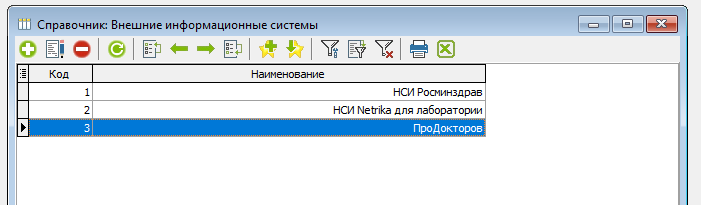](https://docs.medicine-it.ru/uploads/images/gallery/2024-10/hyzimage.png)Рисунок 2 - Справочник «Внешние информационные системы».
Для добавления сервиса «ПроДокторов» необходимо нажать на кнопку добавления нового элемента. Появится окно, в котором необходимо заполнить авторизационный токен ПроДокторов, которую предоставляют менеджеры сервиса «ПроДокторов». После этого сгенерировать авторизационный токен МИС нажатием на кнопку "Сгенерировать" (рисунок 3).
[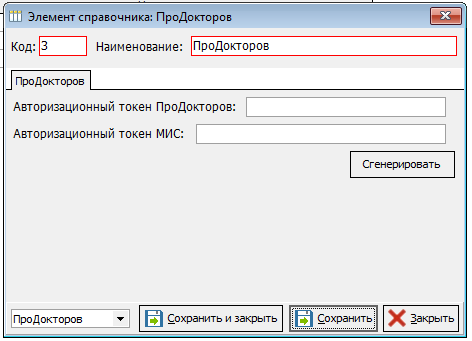](https://docs.medicine-it.ru/uploads/images/gallery/2024-10/Nc5image.png)Рисунок 3 - Добавление нового элемента в справочник «Внешние информационные системы».
После этого нужно открыть справочник «Медицинский персонал» (рисунок 4).
[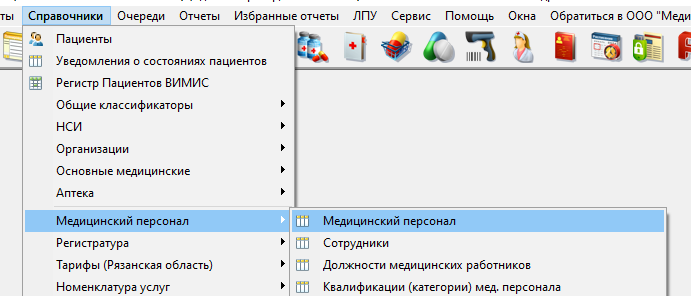](https://docs.medicine-it.ru/uploads/images/gallery/2024-10/eS8image.png)Рисунок 4 - Справочник «Медицинский персонал».
Далее необходимо, для каждого врача, которому требуется выгрузить расписание на сайт «ПроДокторов», сделать следующее (рисунок 5):
1\. Открыть карточку врача.
2\. Перейти на вкладку «Настройки для интеграции».
3\. Поставить галочку «Частный сервис».
4\. Сохранить.
[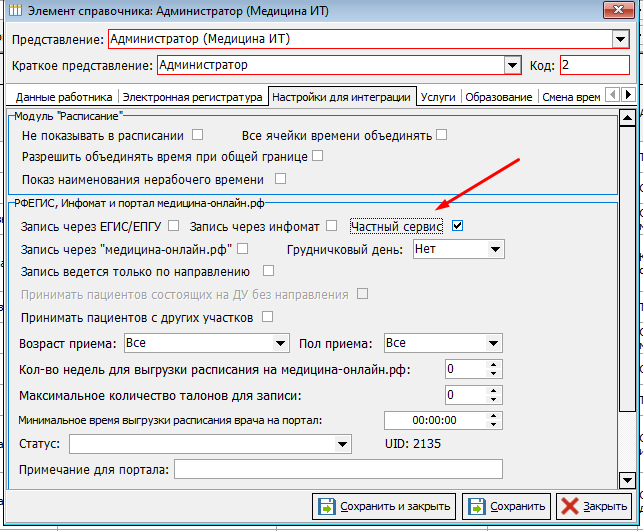](https://docs.medicine-it.ru/uploads/images/gallery/2024-10/StKimage.png)Рисунок 5 - Настройка подключения врача к сервису «ПроДокторов».
После этого в приложении «СерверКСАМУ» нужно создать новую задачу (рисунок 6, 7).[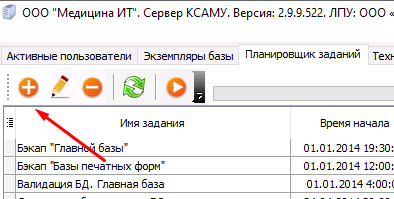](https://docs.medicine-it.ru/uploads/images/gallery/2024-10/dprimage.png)Рисунок 6 - Добавление новой задачи в приложении «СерверКСАМУ».
[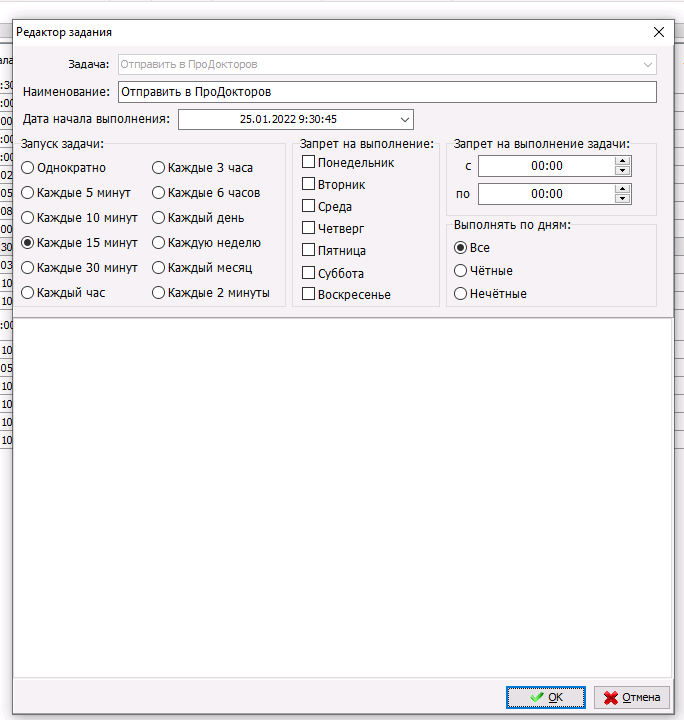](https://docs.medicine-it.ru/uploads/images/gallery/2024-10/sskimage.png)Рисунок 7 - Добавление новой задачи в Сервере КСАМУ.
В логах приложения «СерверКСАМУ» можно посмотреть состояние задачи. Для этого нужно отфильтровать журнал по элементу «TProDoctorovThread» для просмотра работоспособности сервиса (рисунок 8).
[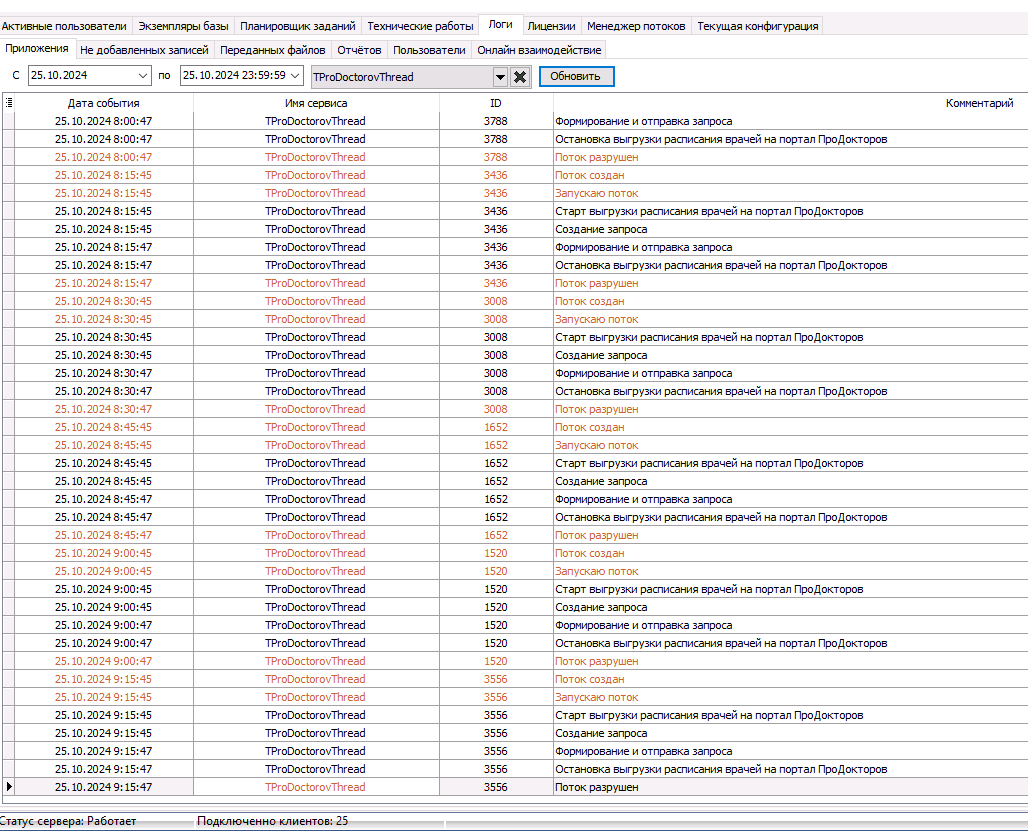](https://docs.medicine-it.ru/uploads/images/gallery/2024-10/NVpimage.png)Рисунок 8 - Просмотр работоспособности сервиса в логах приложения «СерверКСАМУ».
После задания всех настроек и выгрузки расписания, необходимо сообщить менеджерам ПроДокторов, что все настроено. Как только менеджеры выполнят необходимые действия для выгрузки информации, расписание на сайте и в МИС «КСАМУ» будет выглядеть следующим образом (рисунок 9, 10, 11).
[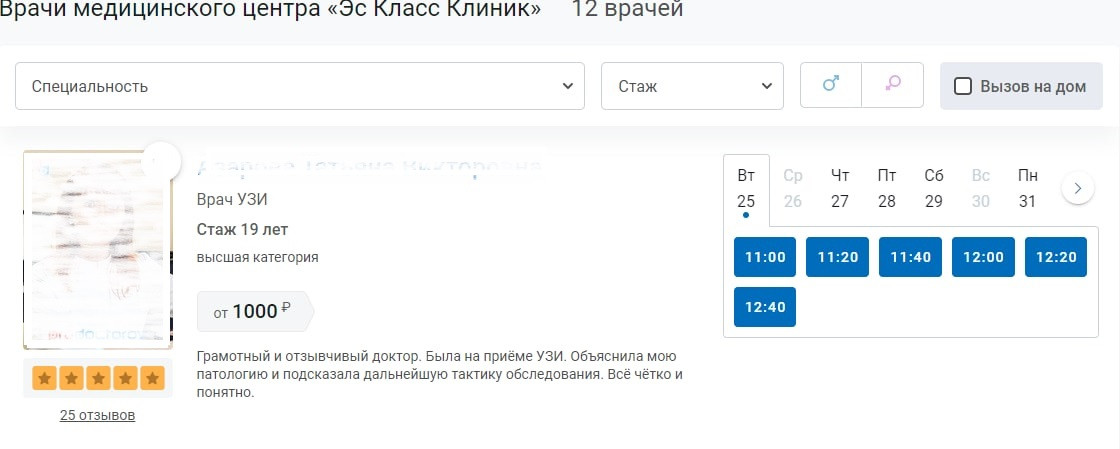](https://docs.medicine-it.ru/uploads/images/gallery/2024-10/photo-2022-01-25-09-53-55.jpg)Рисунок 9 - Как выглядит расписание сайте «ПроДокторов».
[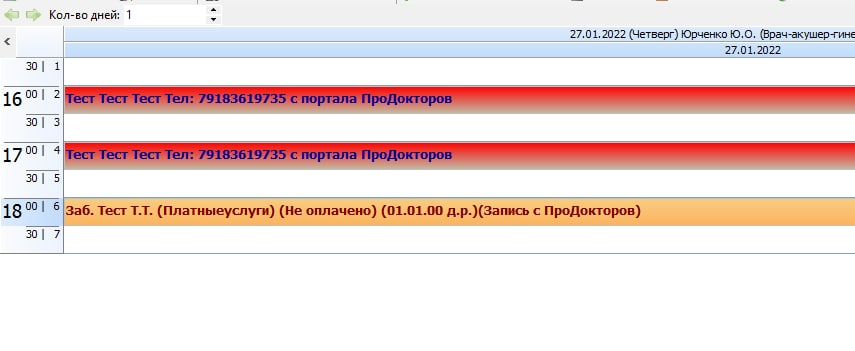](https://docs.medicine-it.ru/uploads/images/gallery/2024-10/zmYimage.png)Рисунок 10 - Как выглядит резерв в МИС «КСАМУ».
[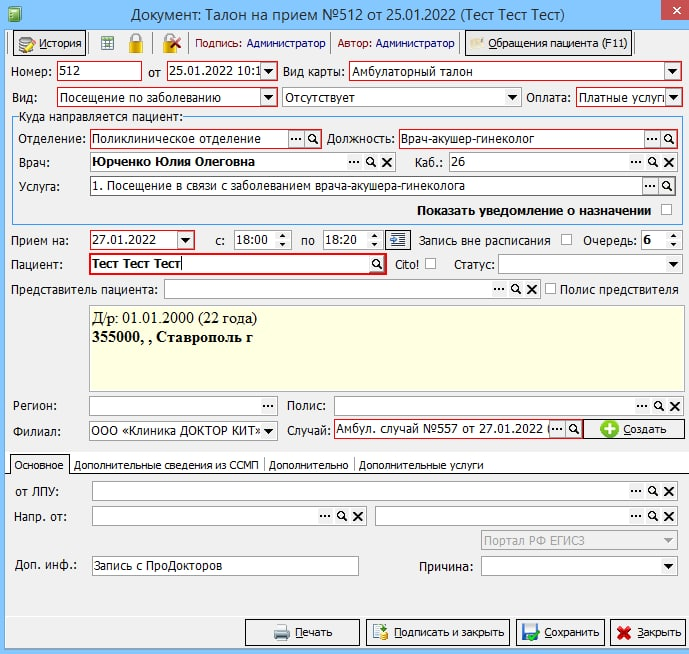](https://docs.medicine-it.ru/uploads/images/gallery/2024-10/Uanimage.png)Рисунок 11 - Как выглядит талон в МИС «КСАМУ».