# Реестр уведомлений для МО
##### Чтобы открыть окно Реестр уведомлений для МО, необходимо в МИС КСАМУ перейти в меню Документы -> Листки нетрудоспособности -> Реестр уведомлений для МО (Рисунок 1).
[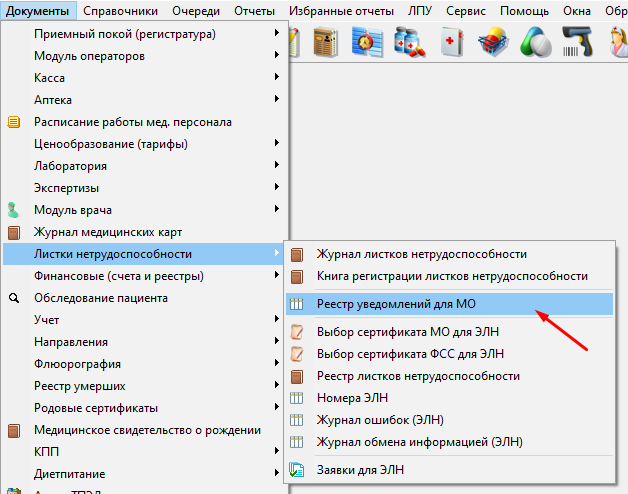](https://docs.medicine-it.ru/uploads/images/gallery/2026-05/z8gimage.png)Рисунок 1.
##### Форма используется для получения и просмотра уведомлений, связанных с электронными листками нетрудоспособности (рисунок 2).
[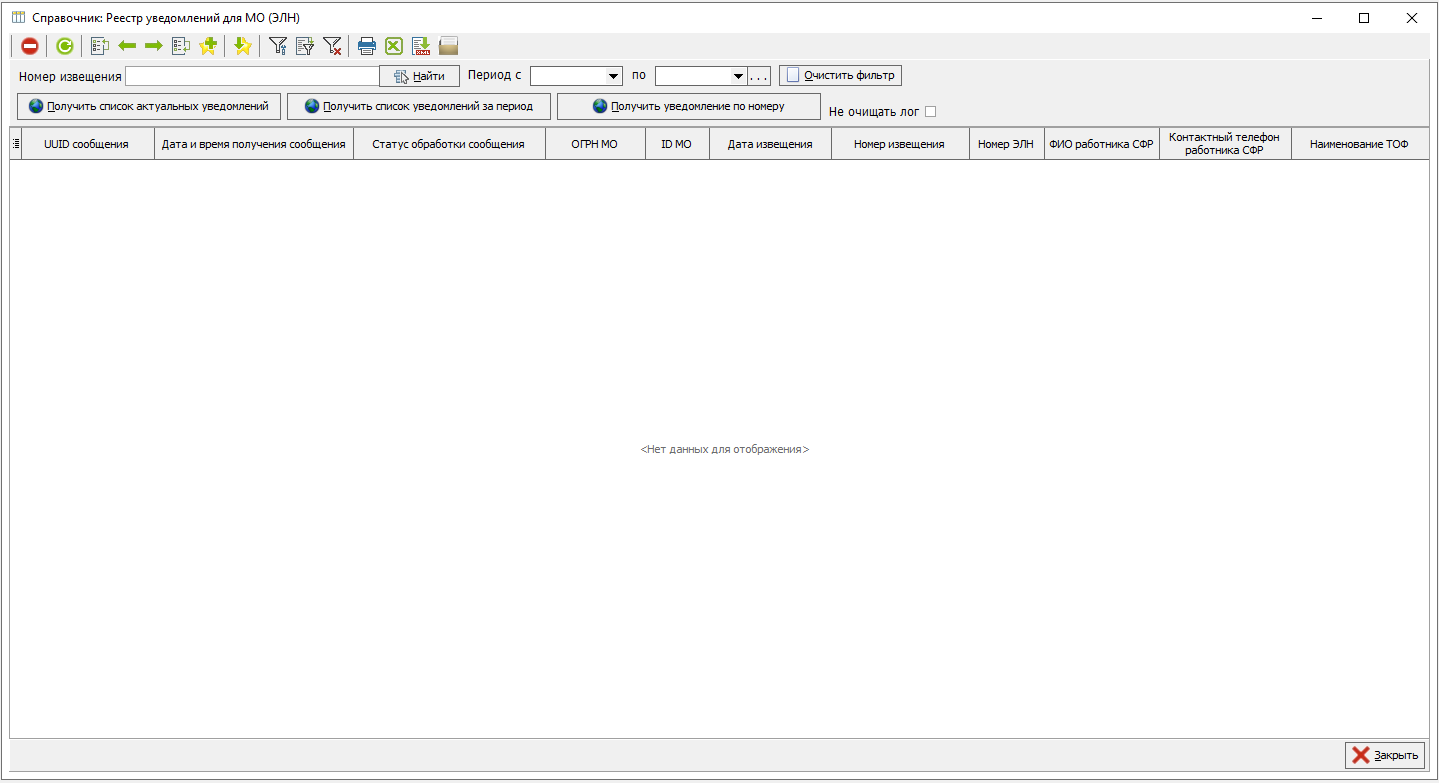](https://docs.medicine-it.ru/uploads/images/gallery/2026-05/pnBimage.png)Рисунок 2.
##### В окне реализован поиск по параметрам - номеру извещения и периоду.
##### Для поиска по номеру - номер извещения необходимо внести в соответствующее поле и нажать кнопку "Найти" (рисунок 3).
[](https://docs.medicine-it.ru/uploads/images/gallery/2026-05/fxoimage.png)Рисунок 3.
##### Для ограничения выборки уведомлений по диапазону дат необходимо заполнить соответствующие поля. При нажатии на кнопку троеточия ("...") откроется окно с с готовыми вариантами периода (сегодня, вчера, текущая неделя и т.д.)(рисунок 4).
[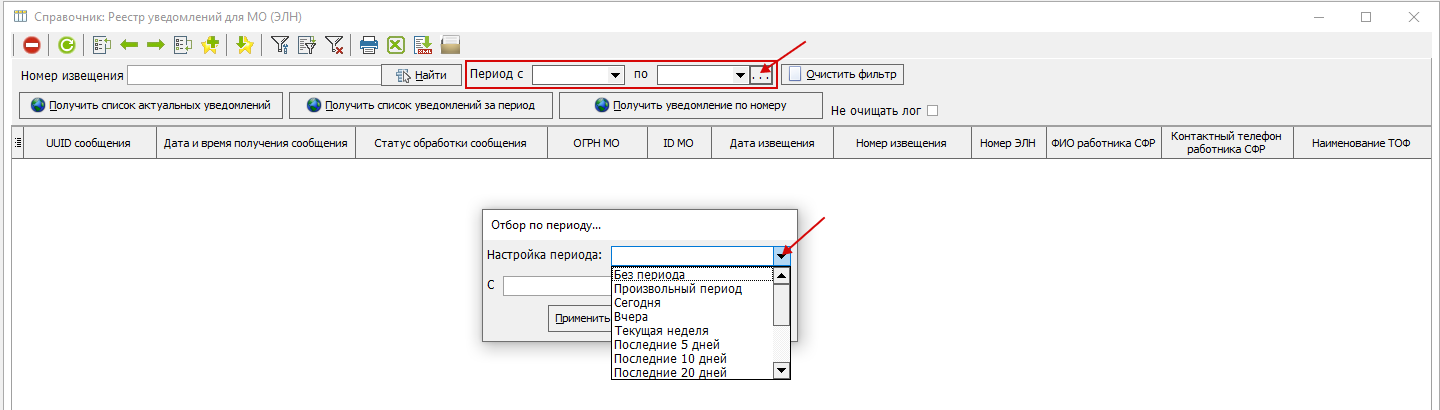](https://docs.medicine-it.ru/uploads/images/gallery/2026-05/wSVimage.png)Рисунок 4.
##### Кнопка "Очистить фильтр" сбрасывает все условия поиска (рисунок 5).
[](https://docs.medicine-it.ru/uploads/images/gallery/2026-05/MX2image.png)Рисунок 5.
##### Для запроса к сервису и загрузки новых актуальных уведомлений, необходимо нажать на кнопку "Получить список актуальных уведомлений" и дождаться появления уведомления, в котором будет написано, сколько сообщений получено (рисунок 6).
[](https://docs.medicine-it.ru/uploads/images/gallery/2026-05/MuSimage.png)Рисунок 6.
##### При нажатии кнопки "Получить список уведомлений за период" откроется окно настройки периода. При необходимости можно выбрать либо готовый диапазон, либо "Произвольный период" в выпадающем списке и указать свой диапазон, после чего нажать на кнопку "Подтвердить" и дождаться окончания запроса (рисунок 7,8).
[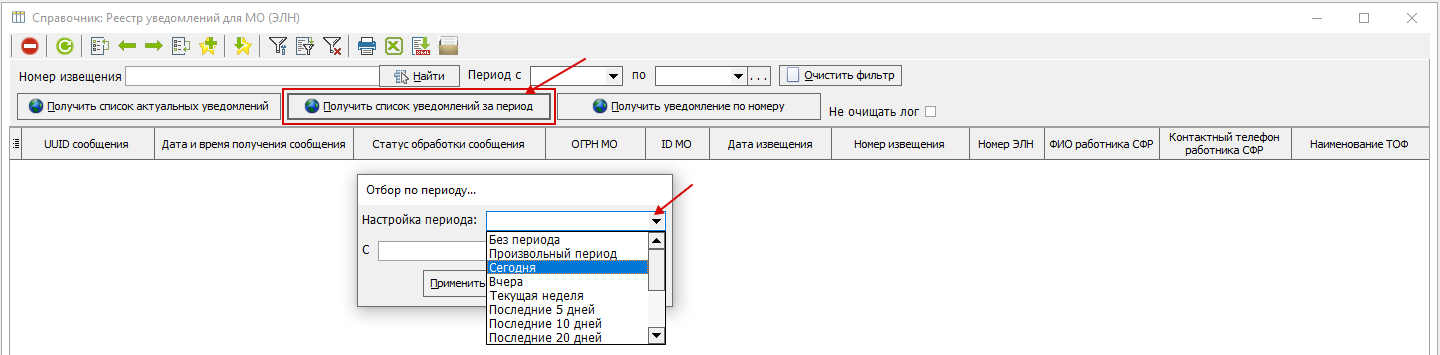](https://docs.medicine-it.ru/uploads/images/gallery/2026-05/M4Fimage.png)Рисунок 7.
*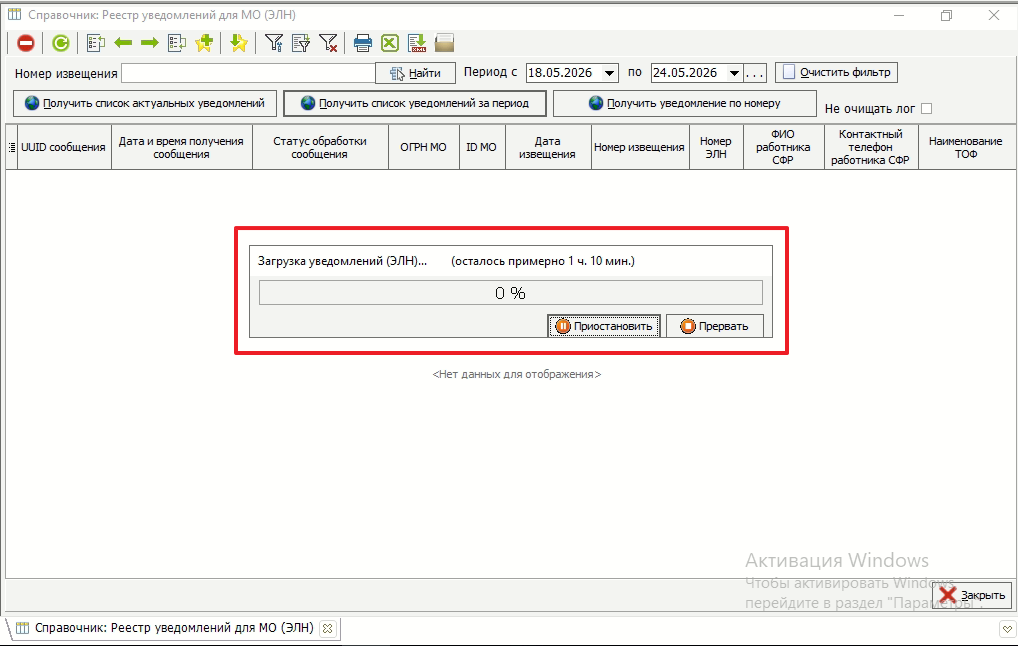*Рисунок 8.
##### *Кнопка "*Получить уведомление по номеру" - позволяет выполнить поиск и загрузку конкретного уведомления. При ее нажатии откроется окно с вводом номера (рисунок 9).
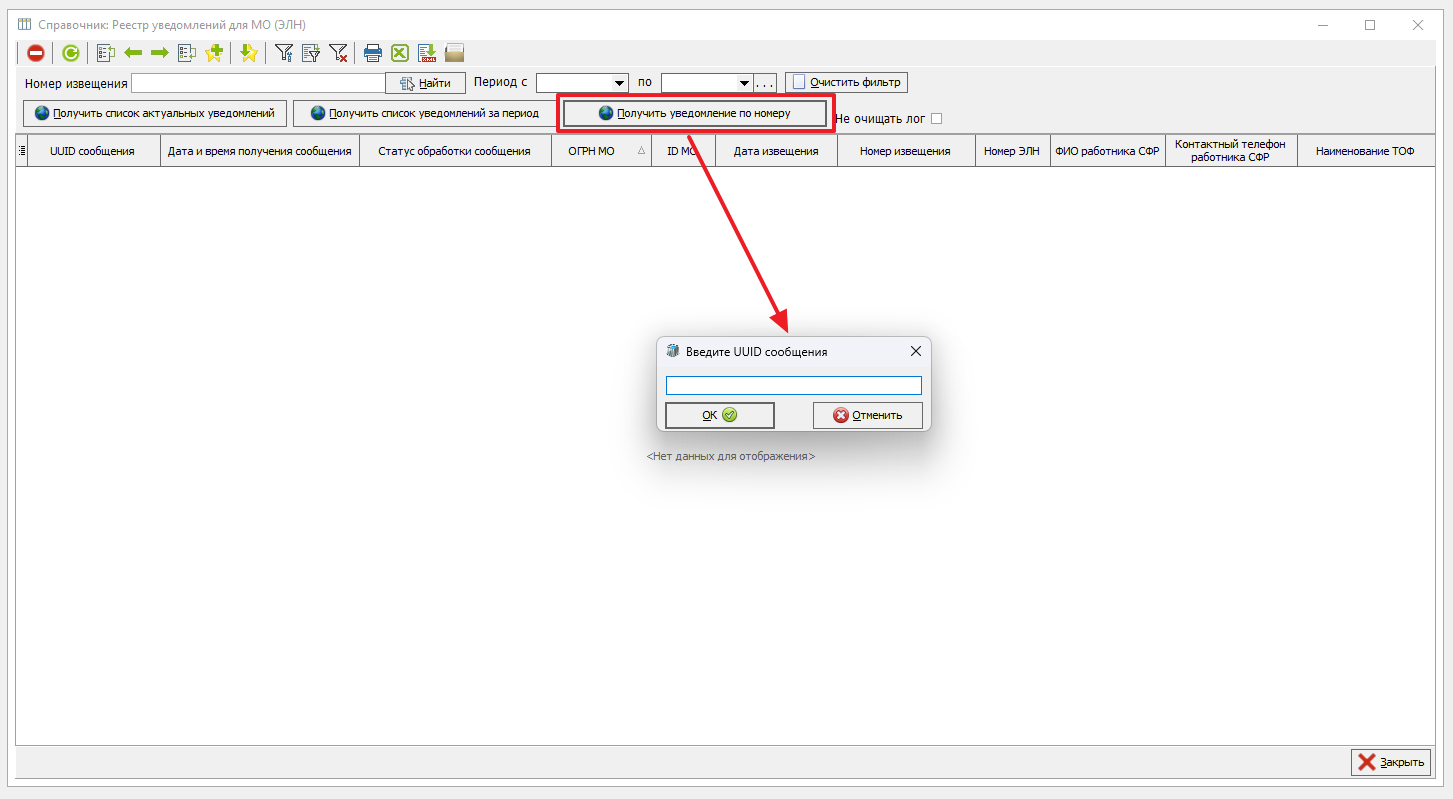Рисунок 9.
##### При проставлении флажка "Не очищать лог" в корневую папку будут сохраняться файлы запросов в формате xml.
##### Для просмотра текста уведомления необходимо открыть уведомление из таблицы двойным щелчком мыши (рисунок 10).
##### 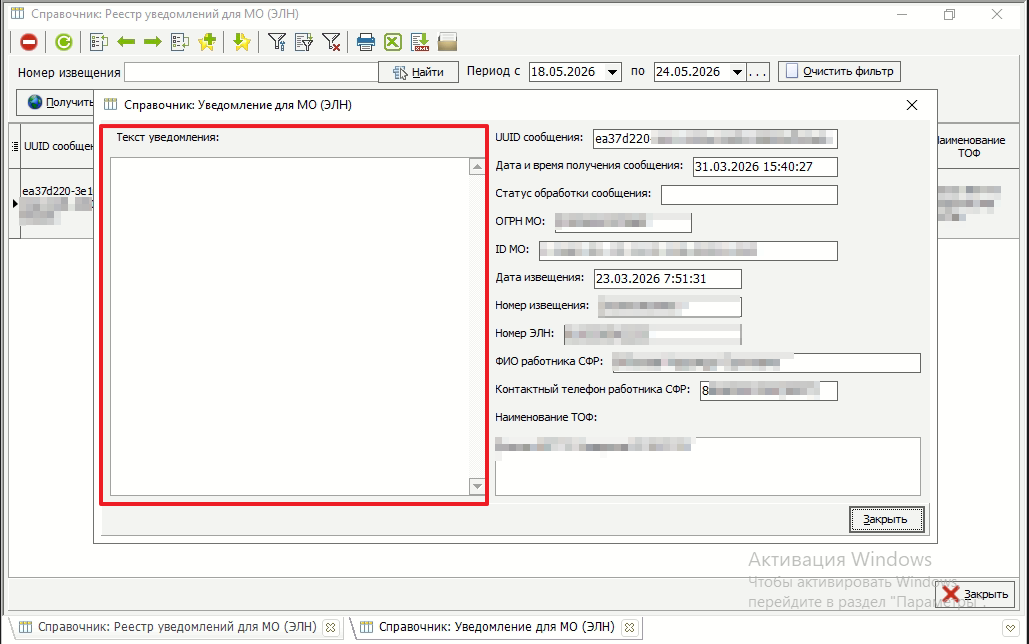
Рисунок 10.
##### Для работы данного функционала необходимо наличие на рабочем месте криптопровайдера и актуальных сертификатов ФСС и МО.