# Перемещение товаров в отделение и вывод КМ через ГИС МТ
Данная операция выполняется при перемещении товаров между центральным складом (основным) и складами отделений. Для этого необходимо открыть журнал "Перемещение товаров" расположенный: Документы - Аптека - Перемещение товаров (рисунок 1).
[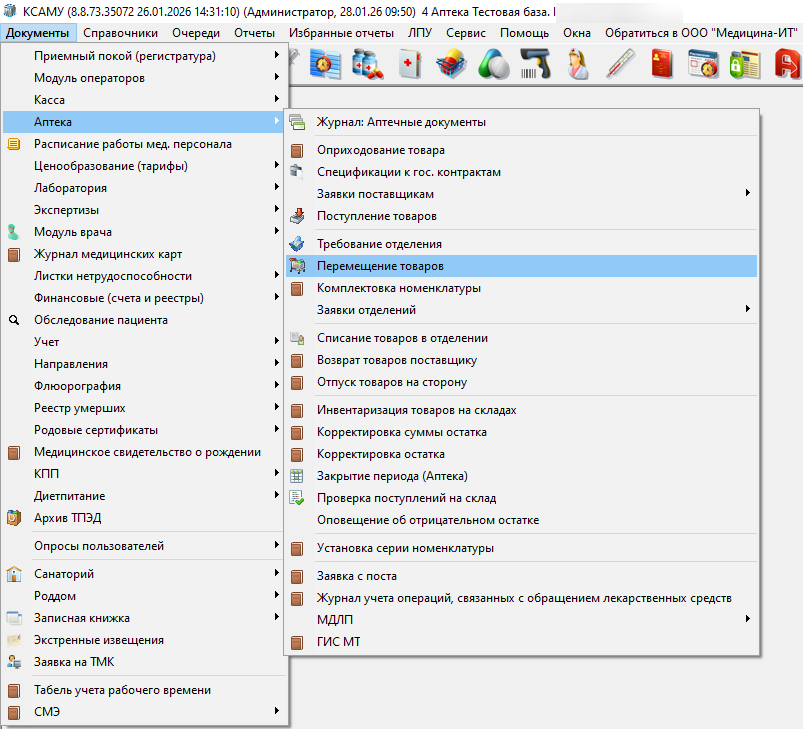](https://docs.medicine-it.ru/uploads/images/gallery/2026-01/peremeshhenie.png)Рисунок 1.
Зеленым плюсом создать новый документ «Перемещение товаров» (рисунок 2).
[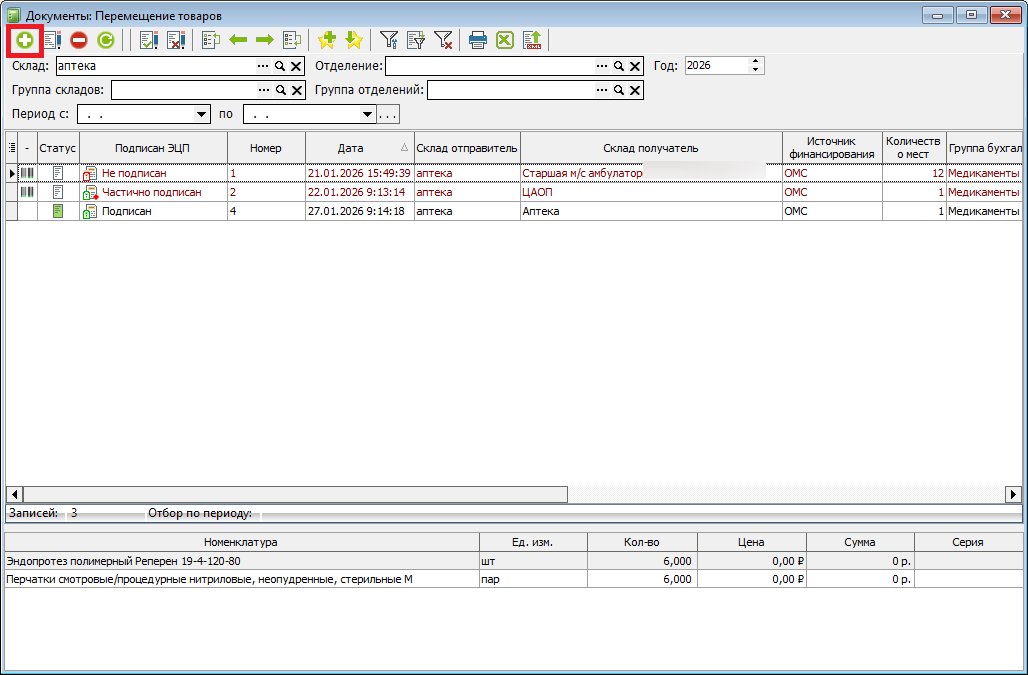](https://docs.medicine-it.ru/uploads/images/gallery/2026-01/peremeshhenie-zurnal.png)Рисунок 2.
Заполнить «шапку» документа. Как обычно, указав наименования складов и подразделения. Для добавления кодов номенклатуры, необходимо нажать кнопку «Ввод по КИЗ» во вкладке «Номенклатура» и далее сканировать передаваемые КМ (рисунок 3).
[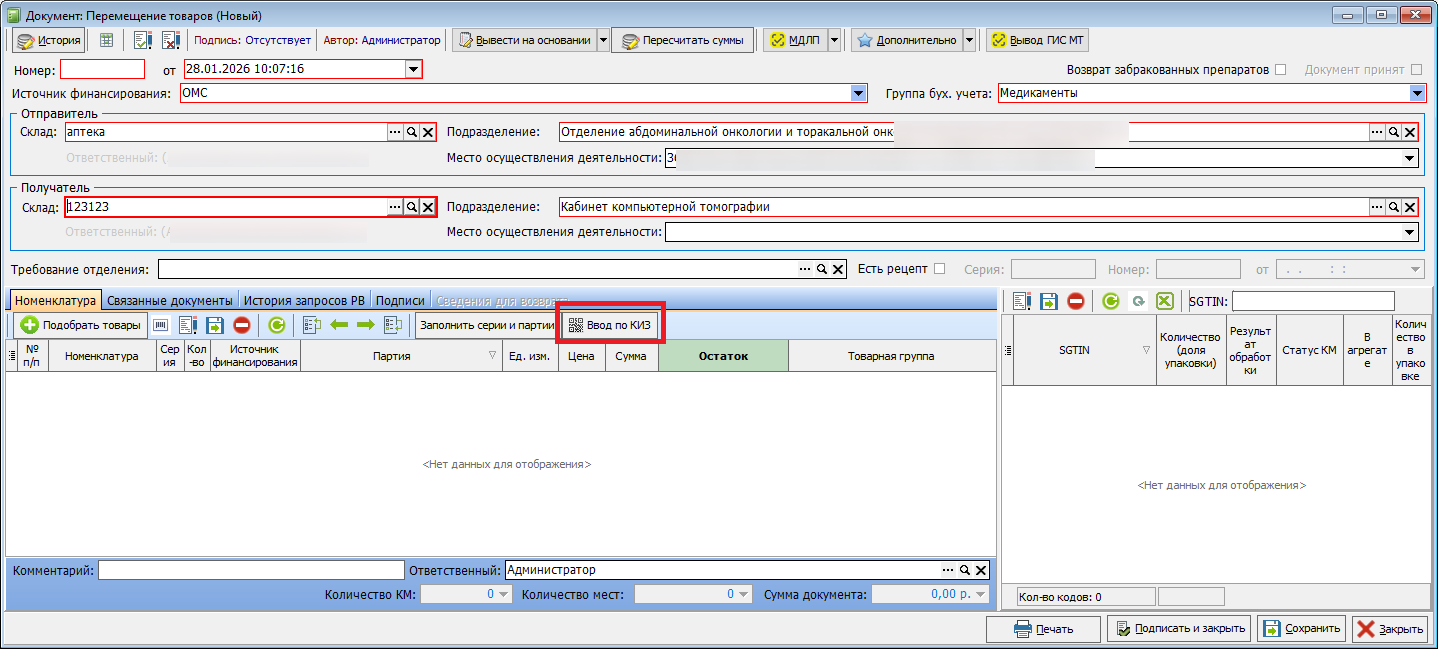](https://docs.medicine-it.ru/uploads/images/gallery/2026-01/peremeshhenie-dokument.png)Рисунок 3.
По завершению сканирования в окне "Ввод по КИЗ" нажать "Перенести в документ" (рисунок 4).
[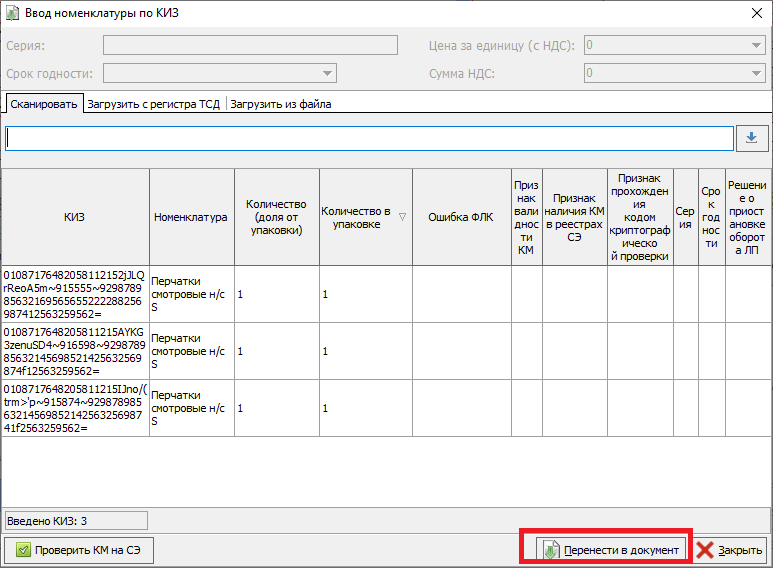](https://docs.medicine-it.ru/uploads/images/gallery/2026-01/vvod-po-kiz.png)Рисунок 4.
Программа по введенным кодам добавит номенклатуру в табличную часть. Перед отправкой КМ в ГИС МТ необходимо обновить статусы кодов (рисунок 5).
[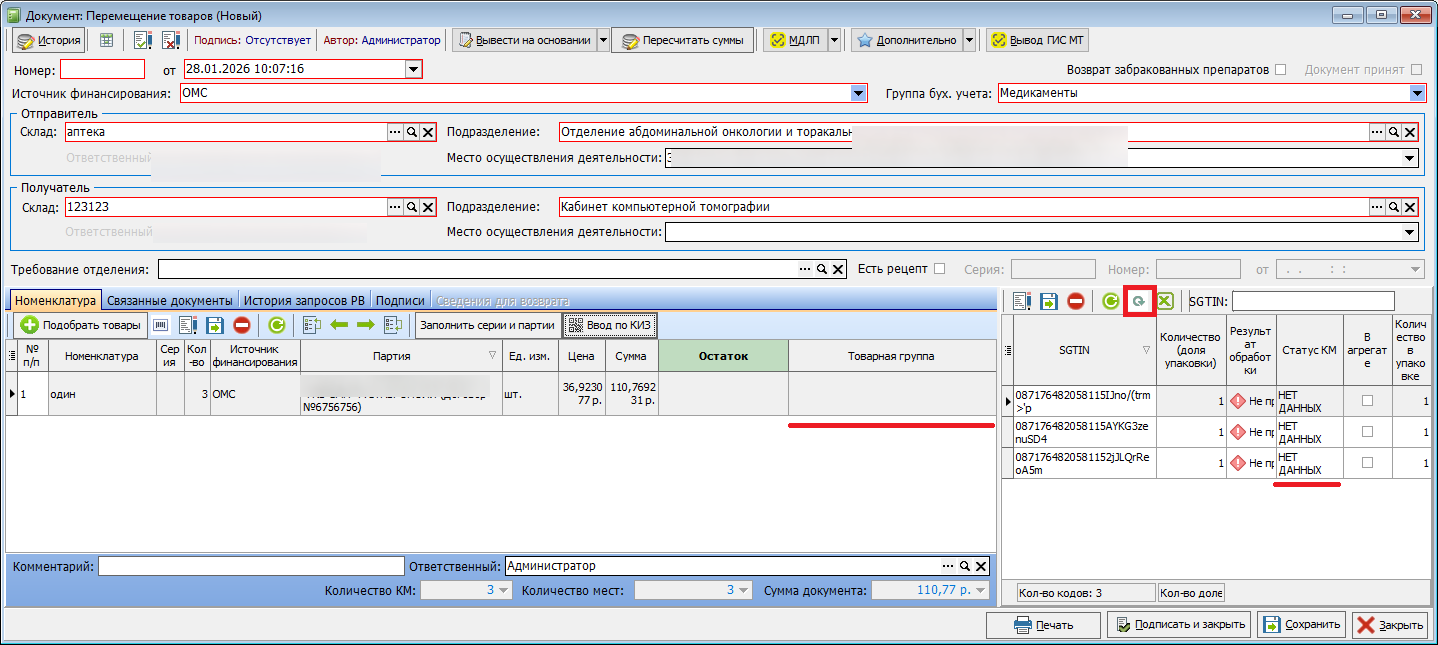](https://docs.medicine-it.ru/uploads/images/gallery/2026-01/statusy-1.png)Рисунок 5.
При обновлении статусов КМ, если у номенклатуры не указана товарная группа выйдет окно "Выбор товарной группы" (рисунок 6).
[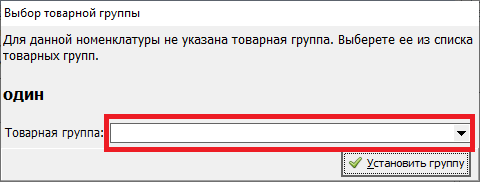](https://docs.medicine-it.ru/uploads/images/gallery/2026-01/tg.png)Рисунок 6.
Необходимо указать товарную группу "Медицинские изделия (wheelchairs)" и нажать "Установить группу" (рисунок 7).
[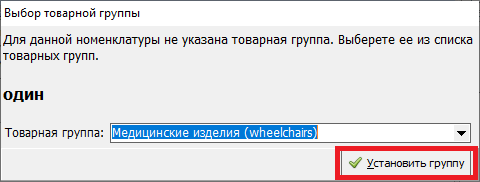](https://docs.medicine-it.ru/uploads/images/gallery/2026-01/tg-2.png)Рисунок 7.
После обновления статусов кодов следует сохранить документ и нажать "Вывод ГИС МТ". Будет создана двойная проводка (списание с основного склада и поступление на склад отделения) и автоматически отправлен исходящий документ в ГИС МТ (рисунок 8).
[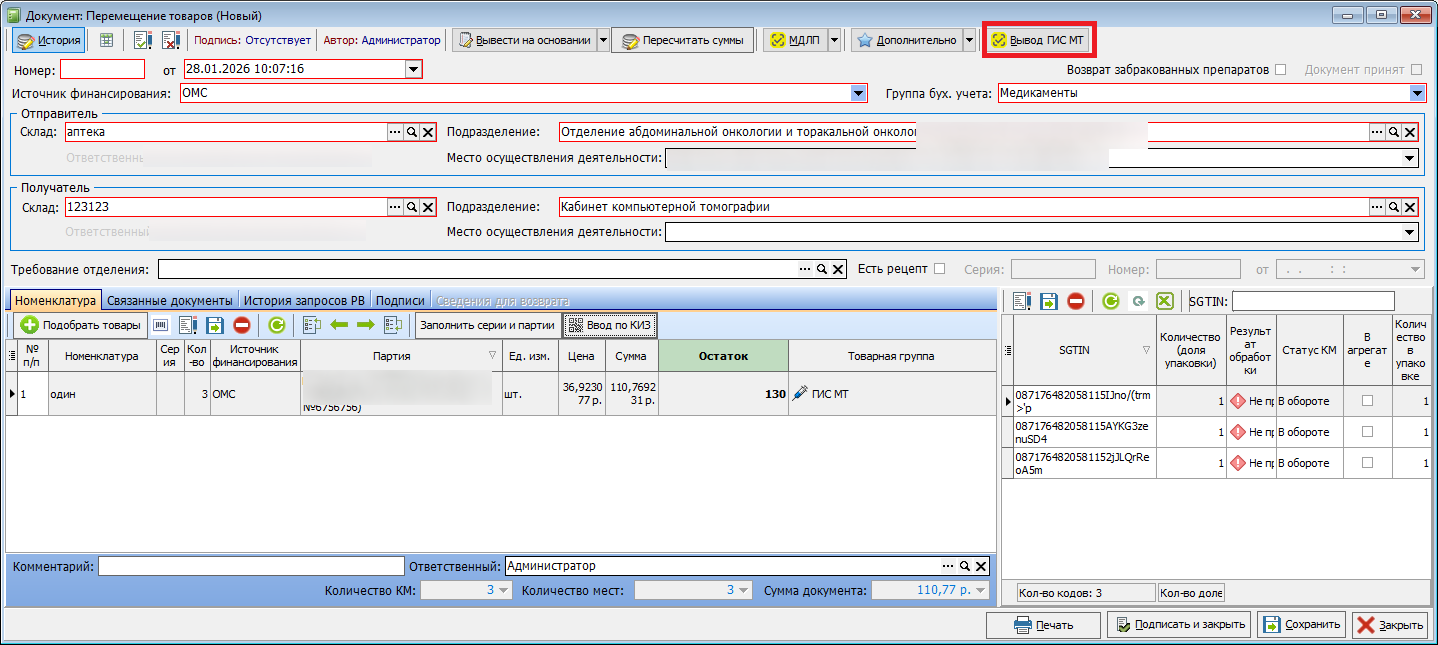](https://docs.medicine-it.ru/uploads/images/gallery/2026-01/vyvod.png)Рисунок 8.
В случае, если перед отправкой документ не был сохранен, выйдет окно предупреждение о необходимости сохранения документа (рисунок 9).
[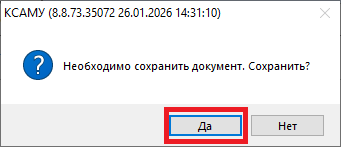](https://docs.medicine-it.ru/uploads/images/gallery/2026-01/soxranit.png)Рисунок 9.
Поле успешной отправки документа в ГИС МТ выйдет окно сообщение (рисунок 10).
[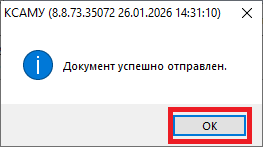](https://docs.medicine-it.ru/uploads/images/gallery/2026-01/otpravlen.png)Рисунок 10.
Осуществить подписание и закрытие документа можно нажатием кнопки "Подписать и закрыть" (рисунок 11).
[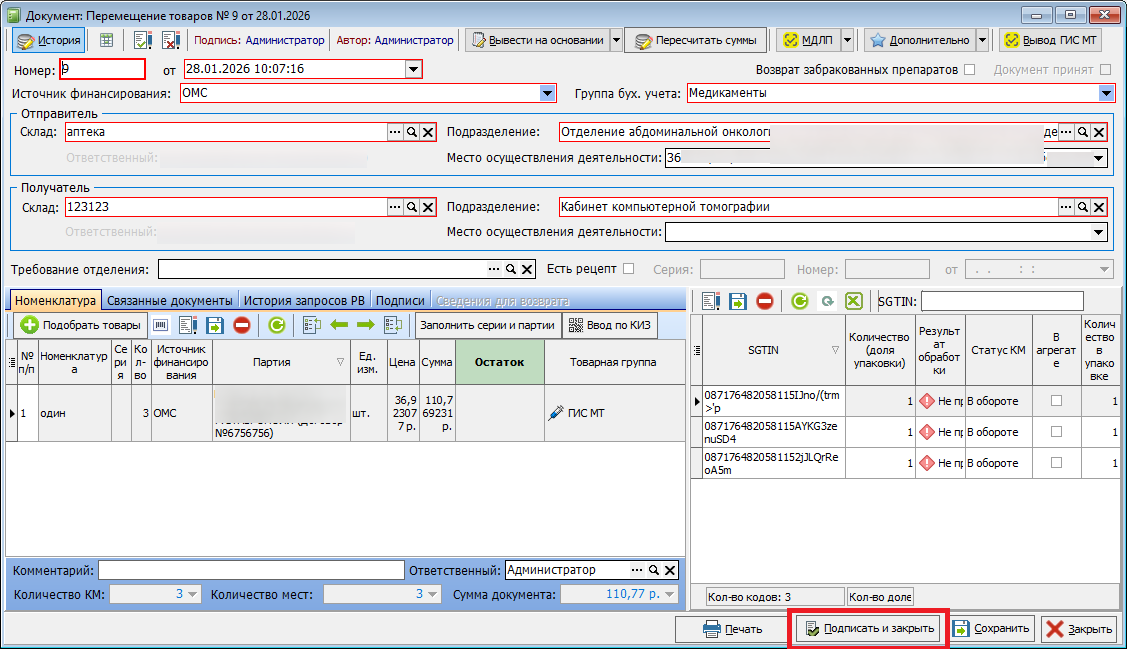](https://docs.medicine-it.ru/uploads/images/gallery/2026-01/soxr.png)Рисунок 11.