# Инструкция по работе с медицинскими изделиями (ГИС МТ)
# Создание документа "Поступление товаров" из входящего документа ЭДО Лайт
Для создания документа "Поступление товаров" из входящего документа ЭДО Лайт необходимо открыть Документы - Аптека - ГИС МТ (рисунок 1).
[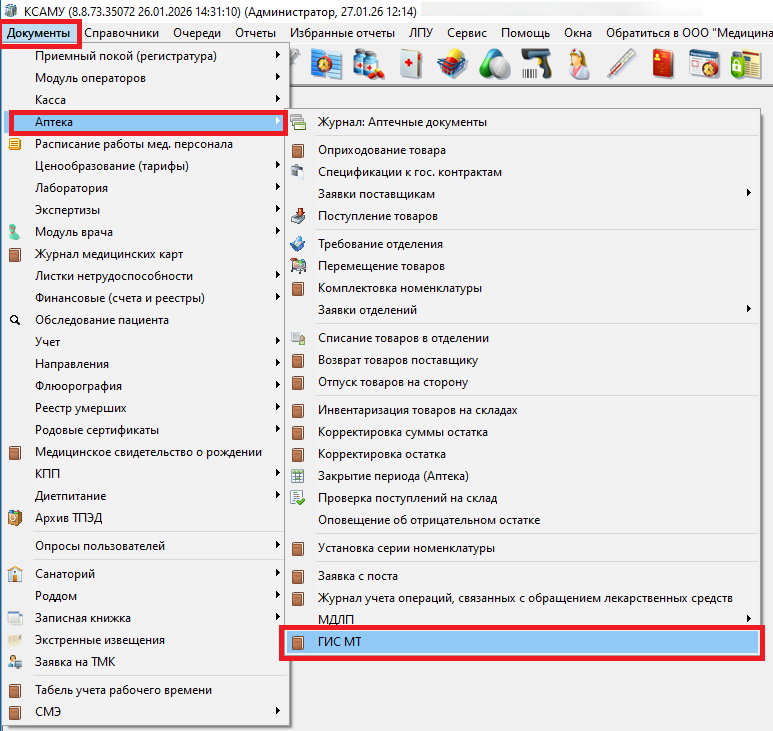](https://docs.medicine-it.ru/uploads/images/gallery/2026-01/1.png)Рисунок 1.
В открывшемся журнале необходимо выбрать период, за который следует произвести загрузку документов, далее нажать "Загрузить документы" (рисунок 2).
[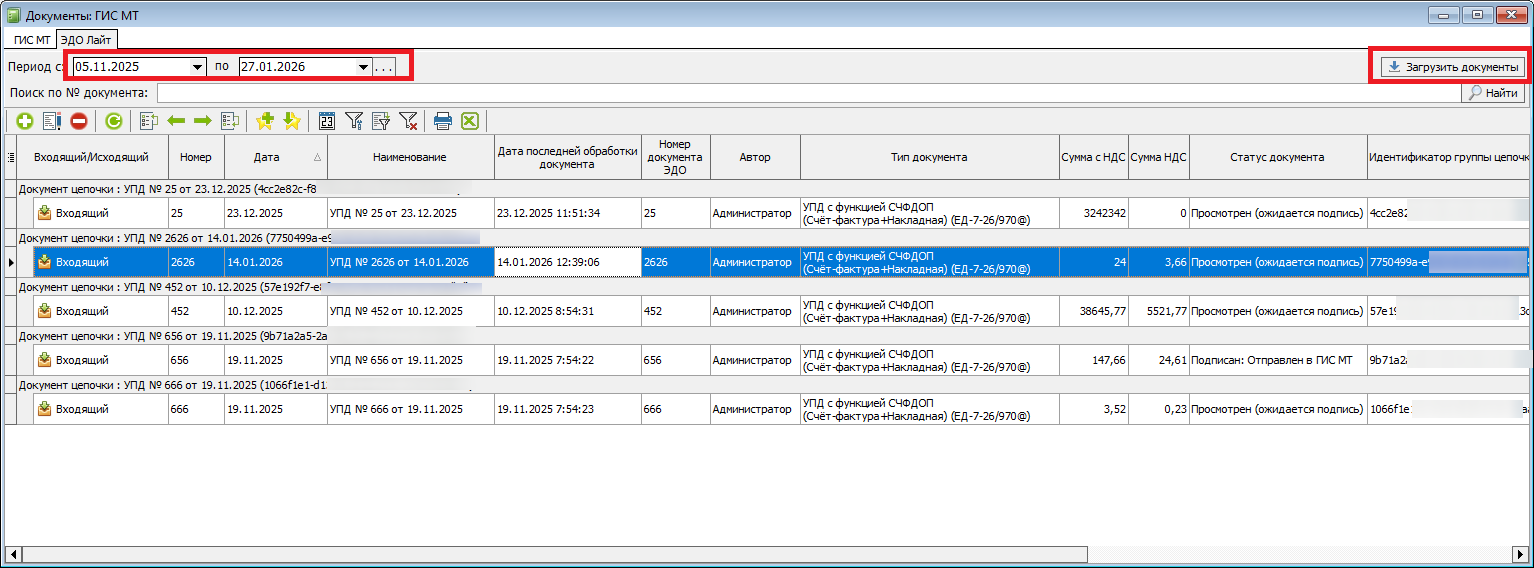](https://docs.medicine-it.ru/uploads/images/gallery/2026-01/zurnal-edo-lait.png)Рисунок 2.
Далее следует выбрать и открыть документ (двойным нажатием ЛКМ на выбранном документе) ЭДО Лайт для создания поступления. В документе имеются вкладки необходимые для работы:
- Номенклатура - вкладка содержит информацию о номенклатуре, цене, количестве и размера ставки НДС (рисунок 3).
[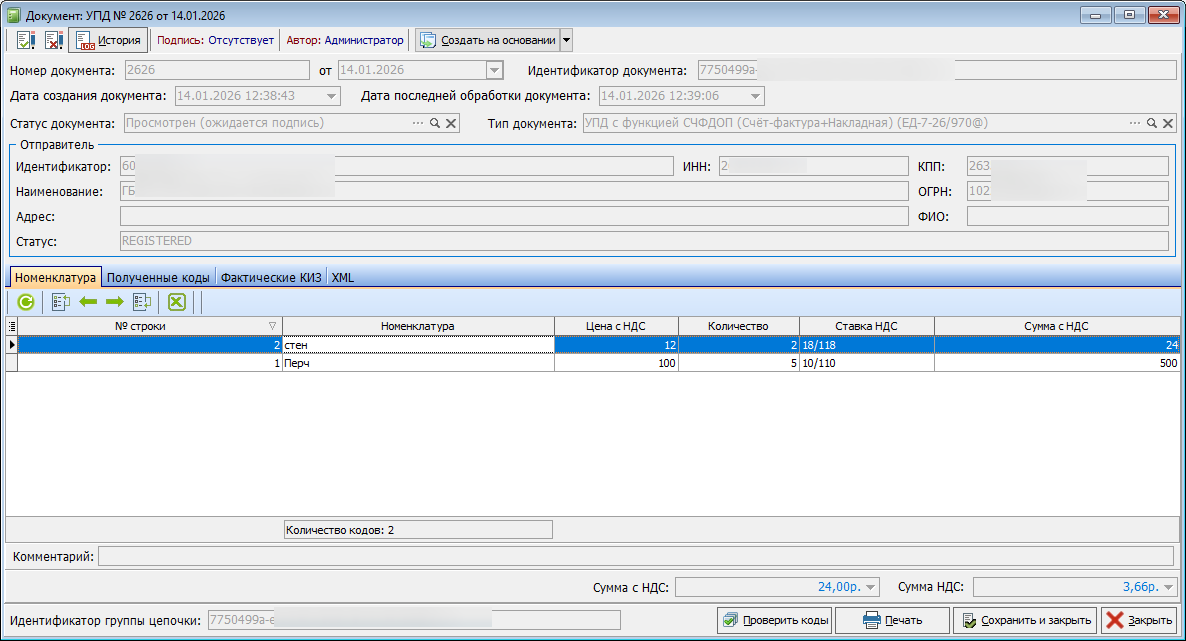](https://docs.medicine-it.ru/uploads/images/gallery/2026-01/dokument-edo-lait.png)Рисунок 3.
- Полученные коды - вкладка содержит перечень КИЗ отправленных контрагентом в рамках данной поставки, а также результаты верификации кодов (проверка проводится после сканирования КИЗ во вкладке Фактические КИЗ) (рисунок 4).
[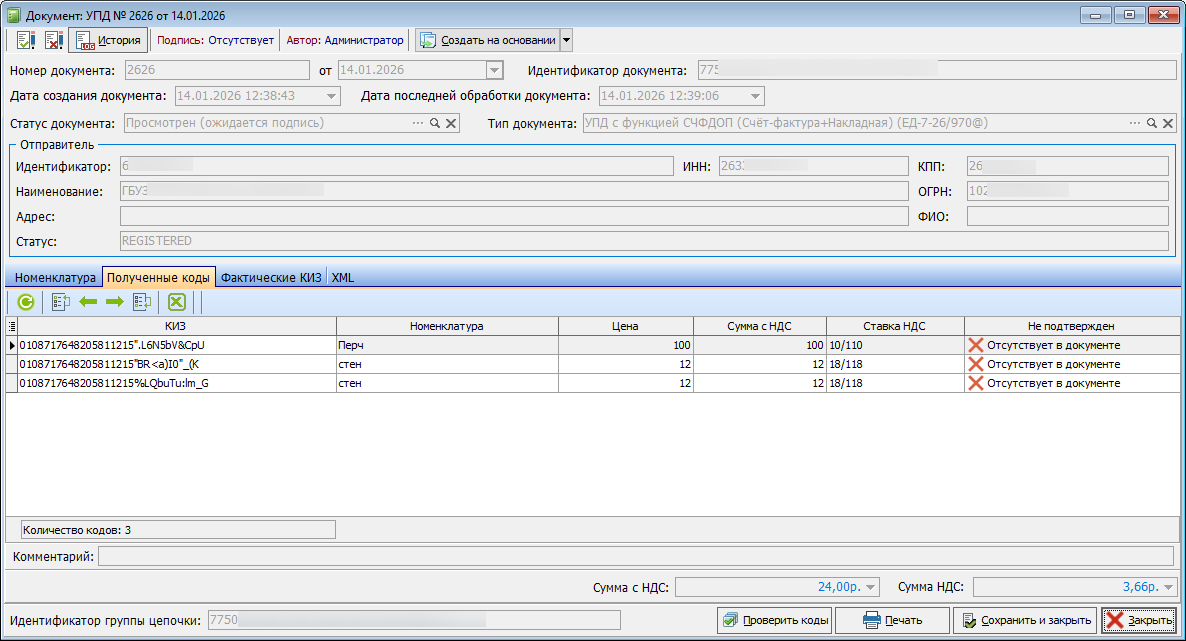](https://docs.medicine-it.ru/uploads/images/gallery/2026-01/dokument-edo-lait-poluc-kody.png)Рисунок 4.
- Фактические КИЗ - вкладка предназначена для проверки КИЗ поступивших в документе с КМ, нанесенными на упаковки. Для проверки необходимо нажать кнопку «Ввод по КИЗ», в открывшимся окне ввода по КИЗ сканером штрих кодов отсканировать все КМ на полученных упаковках товаров (рисунок 5), после чего необходимо нажать кнопку Перенести в документ (рисунок 6, 7).
[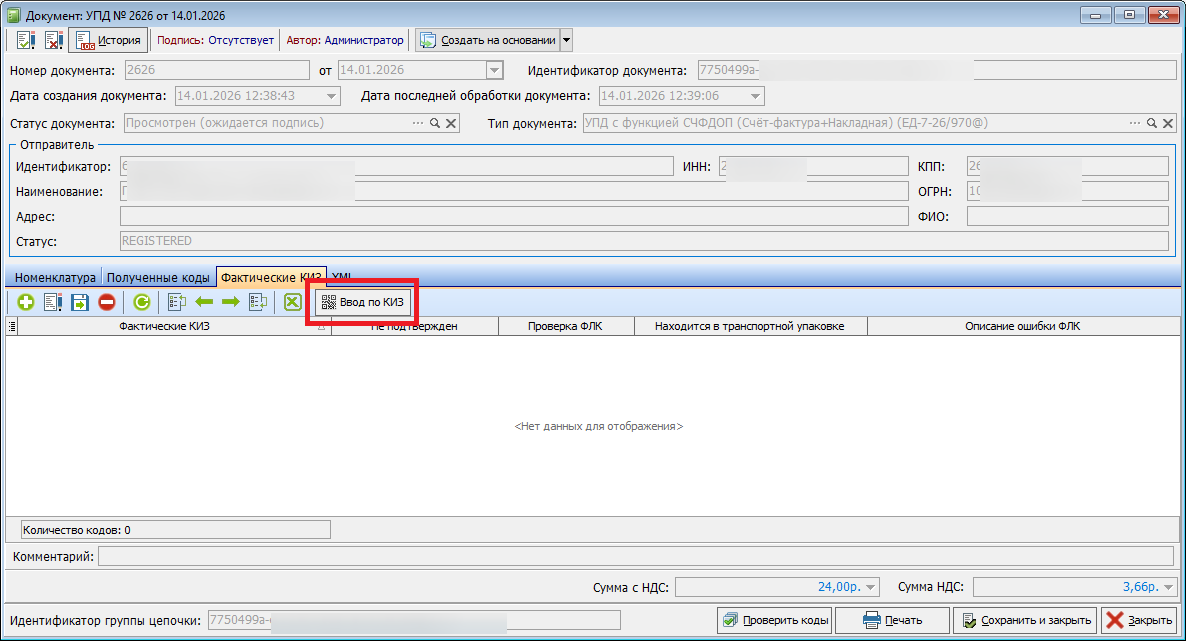](https://docs.medicine-it.ru/uploads/images/gallery/2026-01/12.png)Рисунок 5.
[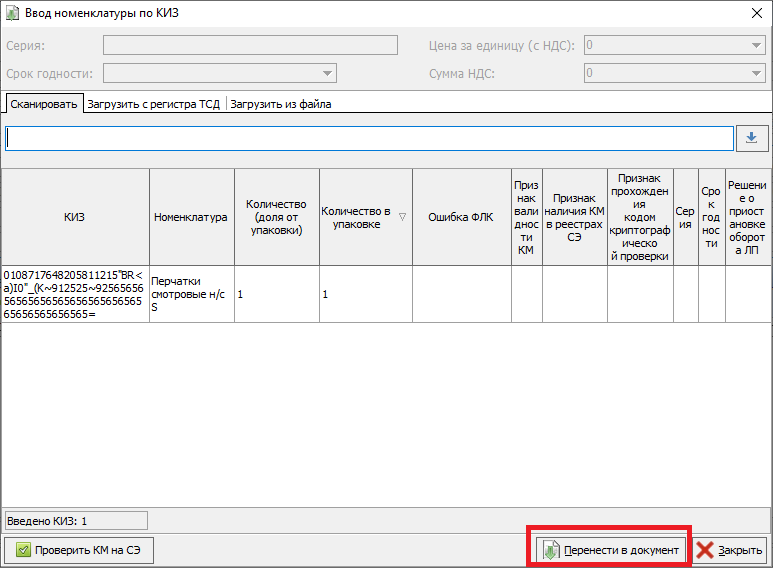](https://docs.medicine-it.ru/uploads/images/gallery/2026-01/LLSokno-voooda-kiz.png)Рисунок 6.
[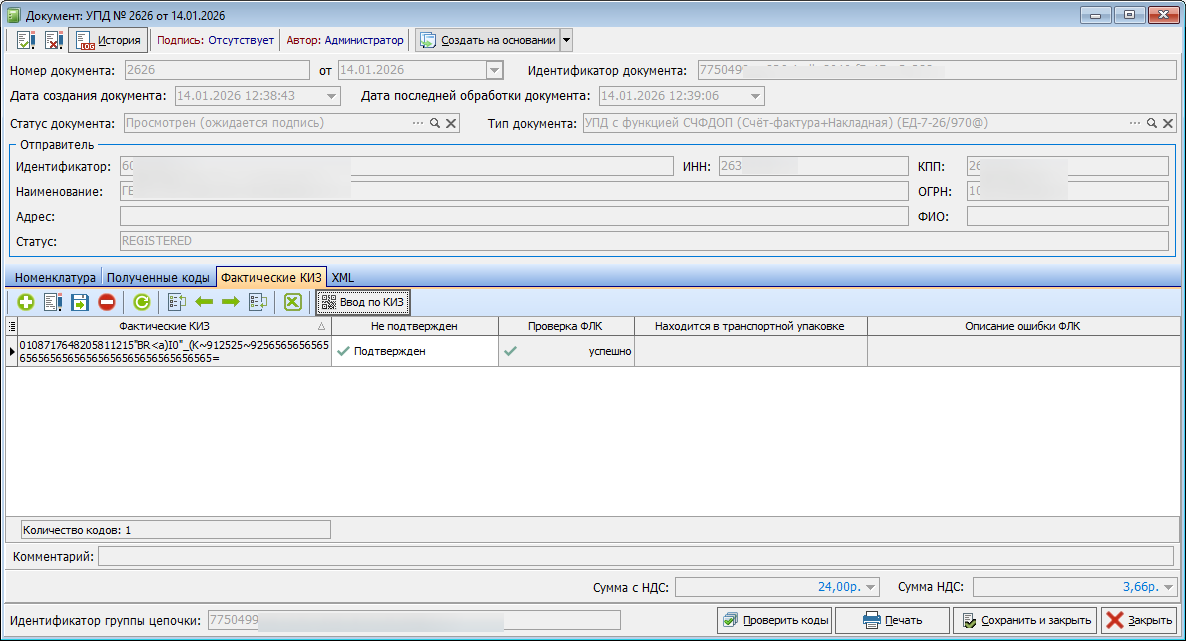](https://docs.medicine-it.ru/uploads/images/gallery/2026-01/dokument-edo-lait-fakticeskie-kiz.png)Рисунок 7.
В случае, если в документе будут расхождения по кодам, необходимо принять меры к устранению этого расхождения. Далее нужно нажать стрелку вниз «Создать на основании», и выбрать меню Создать документ "Поступление товаров" (рисунок 8).
[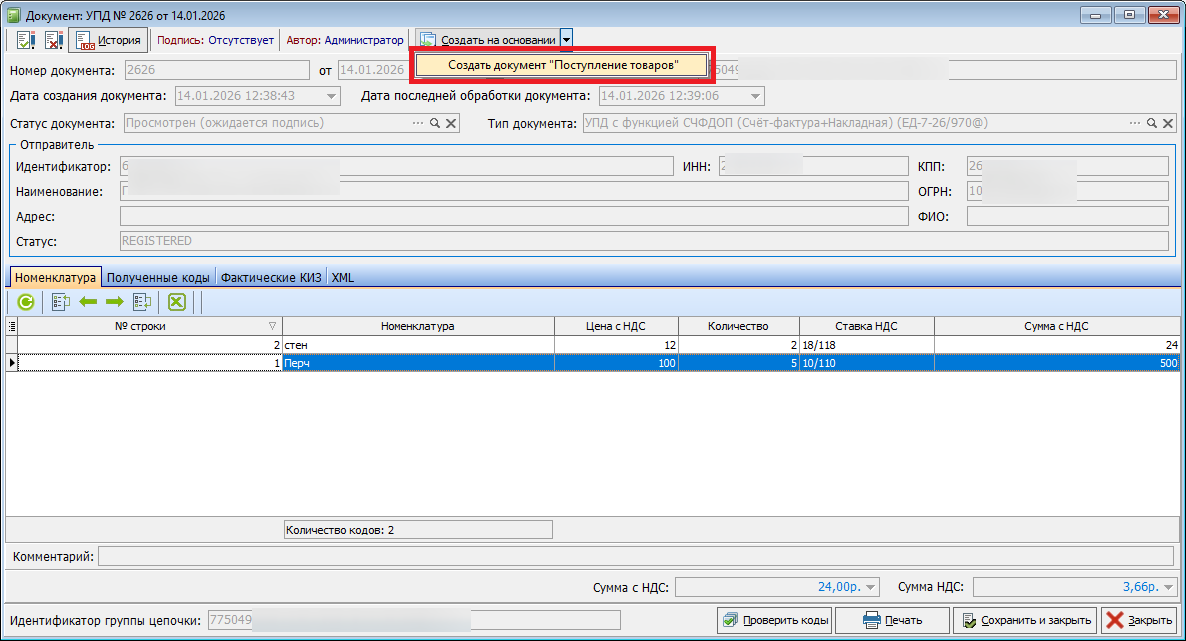](https://docs.medicine-it.ru/uploads/images/gallery/2026-01/hMWdokument-edo-postuplenie.png)Рисунок 8.
Если у получаемой номенклатуры GTIN не сопоставлен с наименованием в справочнике номенклатуры - выйдет окно предупреждение (рисунок 9).
[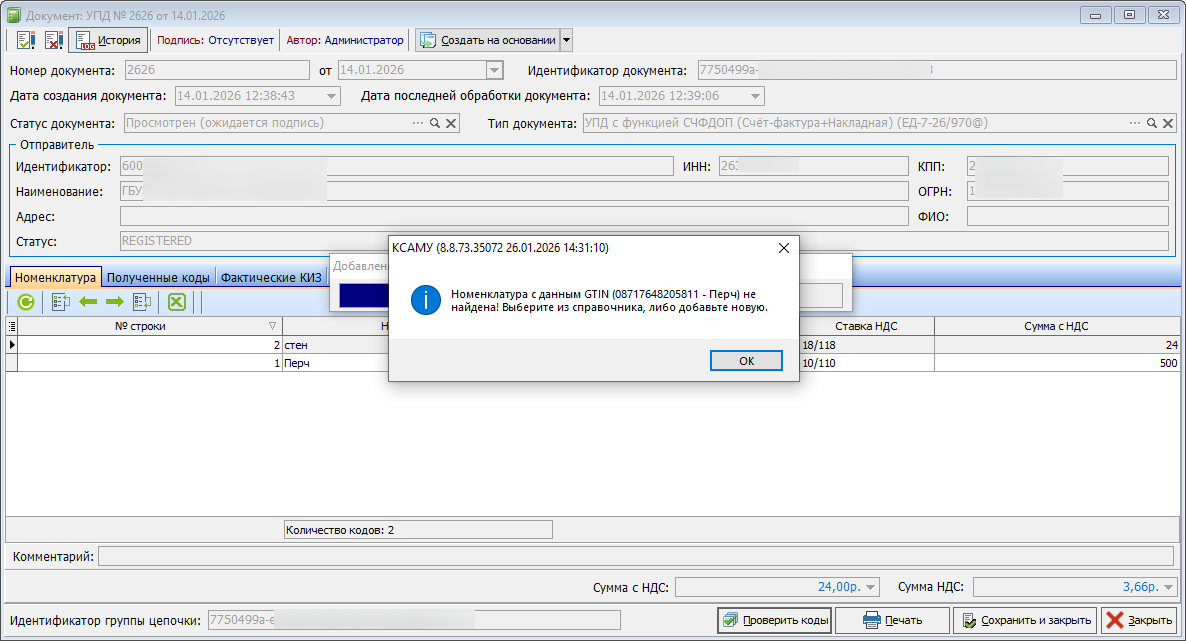](https://docs.medicine-it.ru/uploads/images/gallery/2026-01/dokument-edo-postuplenie-novaia-nomeklatura.png)Рисунок 9.
Необходимо нажать "ОК" и выбрать (или создать новую) номенклатуру из справочника (рисунок 10).
[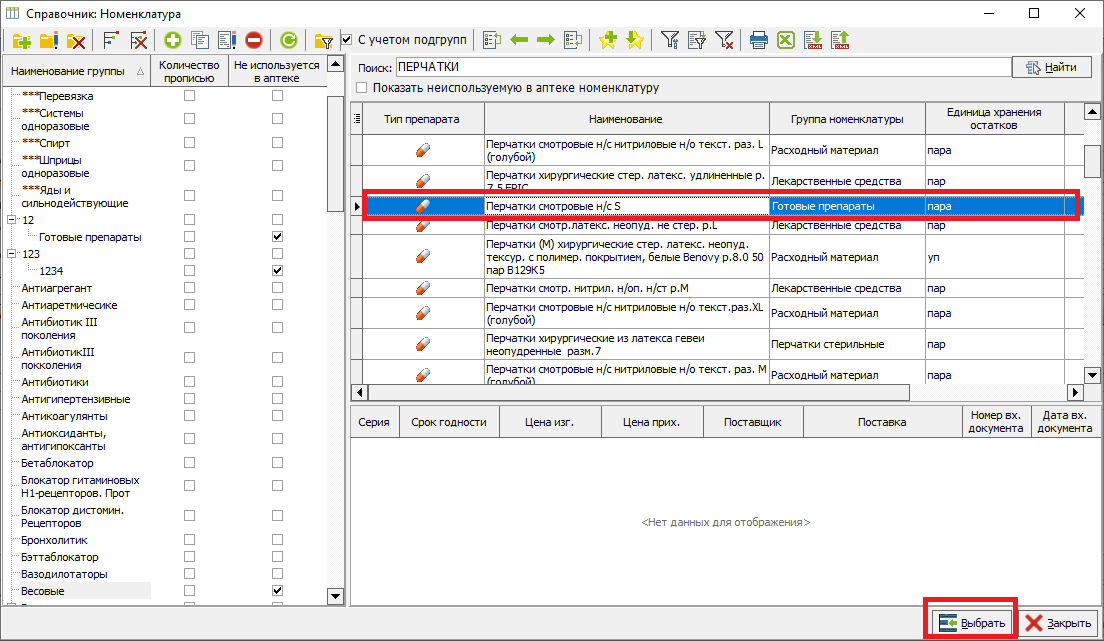](https://docs.medicine-it.ru/uploads/images/gallery/2026-01/bD9dokument-edo-postuplenie-novaia-nomeklatura-spravocnik.png)Рисунок 10.
Далее привязать новый GTIN к номенклатуре (рисунок 11).
[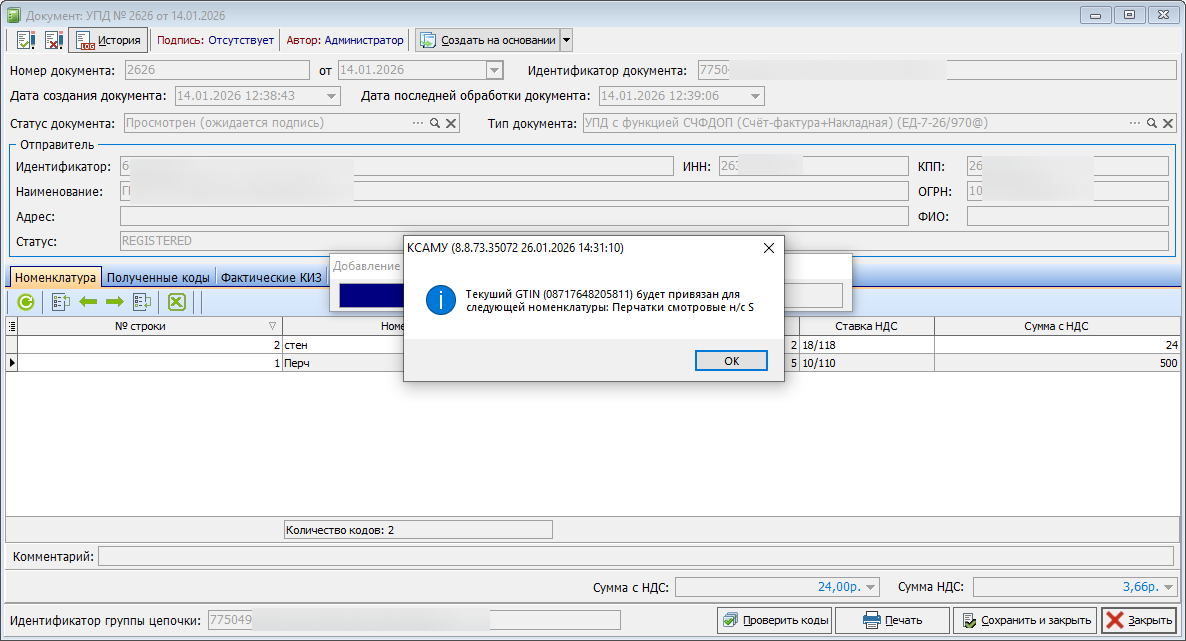](https://docs.medicine-it.ru/uploads/images/gallery/2026-01/dokument-edo-postuplenie-novaia-nomeklatura-spravocnik-vybor.png)Рисунок 11.
В окне выбора товарной группы выбрать группу "Медицинские изделия (wheelchairs)" (рисунок 12).
[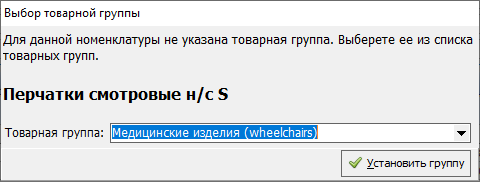](https://docs.medicine-it.ru/uploads/images/gallery/2026-01/dokument-edo-postuplenie-novaia-nomeklatura-spravocnik-vybor-gruppy.png)Рисунок 12.
Далее создастся новый документ «Поступление товаров». В шапке документа необходимо уточнить «Группу бухгалтерского учета», «Договор». В табличной части документа уточнить НДС. В открывшемся документе поступления товаров следует заполнить обязательные поля (отмечены красным за исключением поля номер - заполняется автоматически при сохранении/проведении документа) (рисунок 13).
[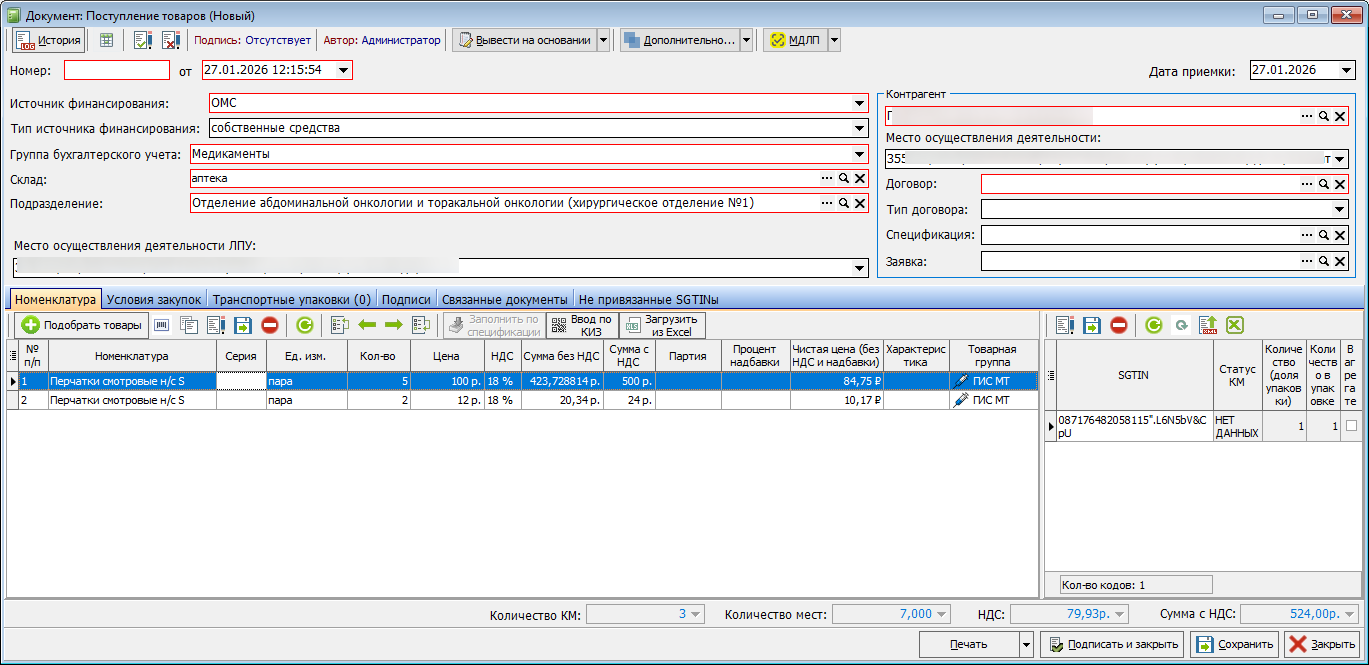](https://docs.medicine-it.ru/uploads/images/gallery/2026-01/dokument-postupleniia.png)Рисунок 13.
Статусы кодов обновляются после нажатия значка обновления статусов (рисунок 14).
[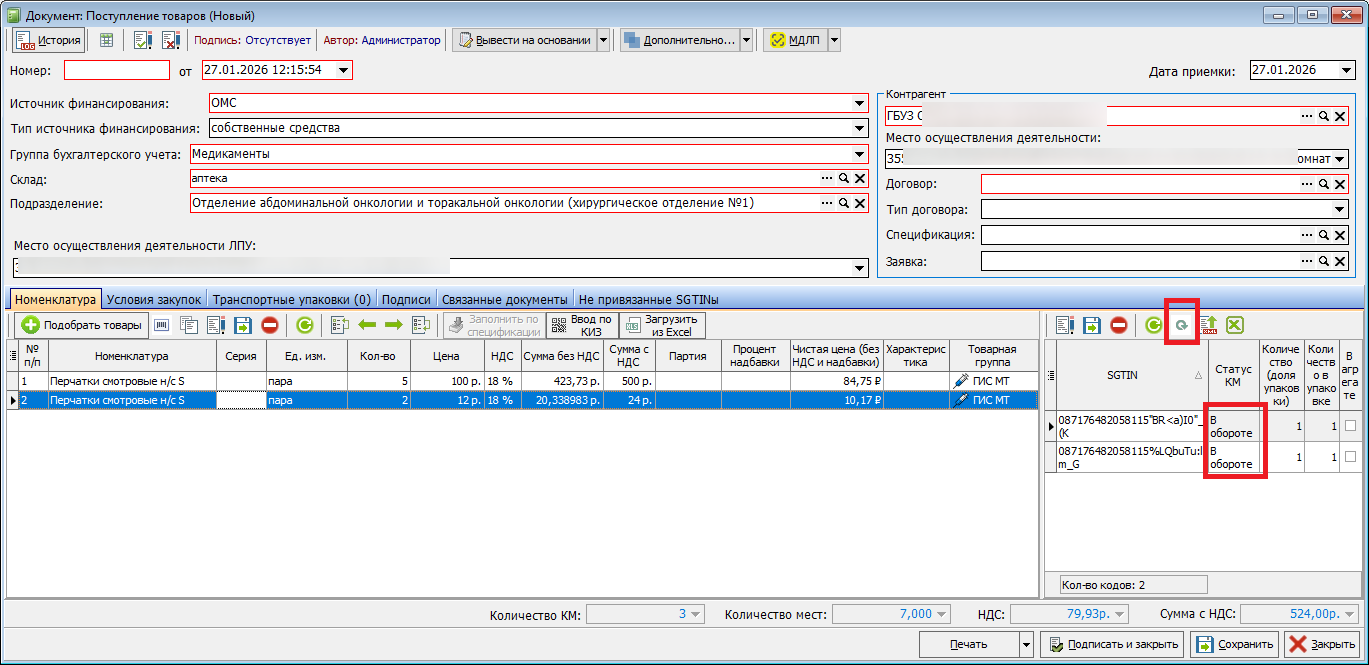](https://docs.medicine-it.ru/uploads/images/gallery/2026-01/dokument-postupleniia-statusy.png)Рисунок 14.
Осуществить подписание и закрытие нажатием Подписать и закрыть (рисунок 15).
[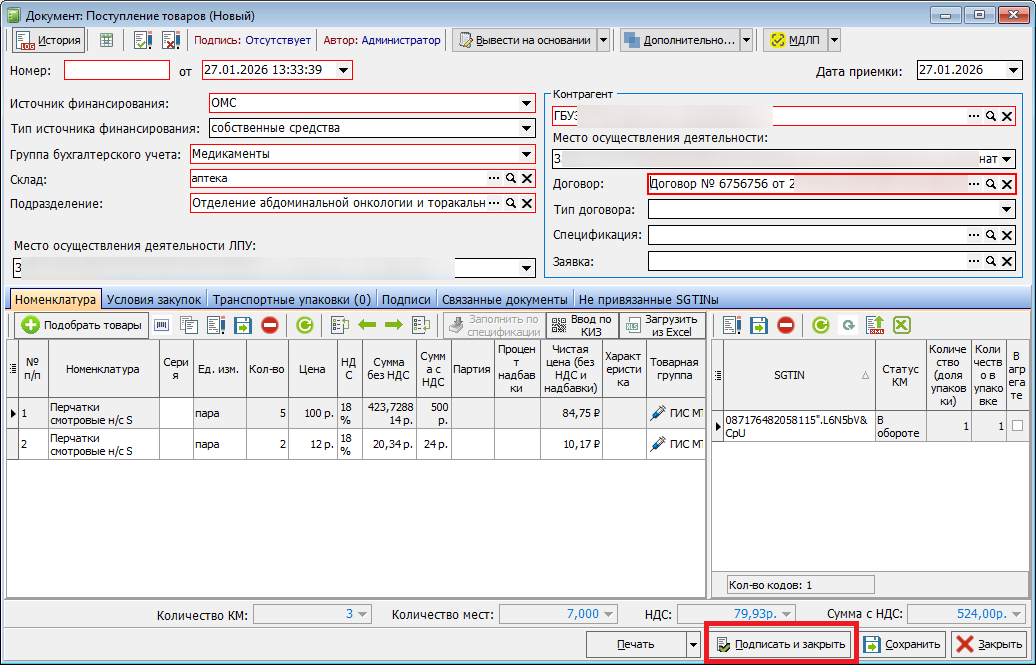](https://docs.medicine-it.ru/uploads/images/gallery/2026-01/6565.png)Рисунок 15.
# Перемещение товаров в отделение и вывод КМ через ГИС МТ
Данная операция выполняется при перемещении товаров между центральным складом (основным) и складами отделений. Для этого необходимо открыть журнал "Перемещение товаров" расположенный: Документы - Аптека - Перемещение товаров (рисунок 1).
[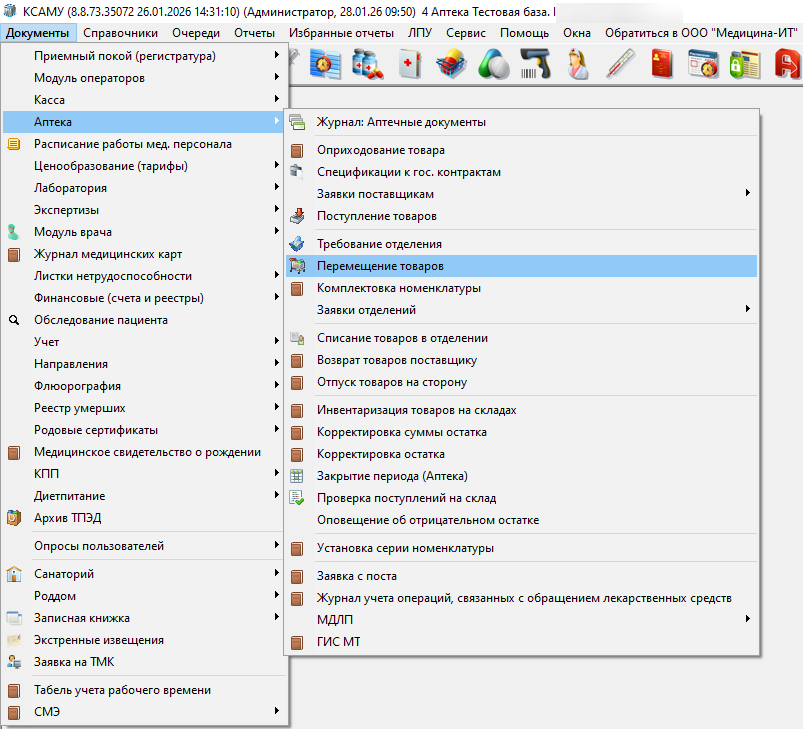](https://docs.medicine-it.ru/uploads/images/gallery/2026-01/peremeshhenie.png)Рисунок 1.
Зеленым плюсом создать новый документ «Перемещение товаров» (рисунок 2).
[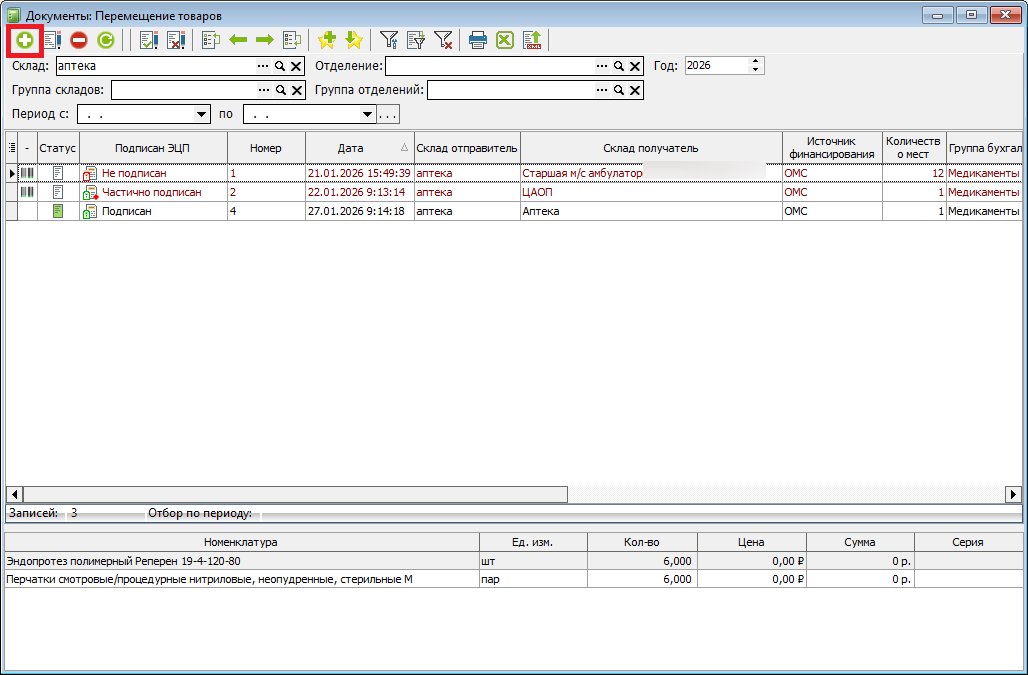](https://docs.medicine-it.ru/uploads/images/gallery/2026-01/peremeshhenie-zurnal.png)Рисунок 2.
Заполнить «шапку» документа. Как обычно, указав наименования складов и подразделения. Для добавления кодов номенклатуры, необходимо нажать кнопку «Ввод по КИЗ» во вкладке «Номенклатура» и далее сканировать передаваемые КМ (рисунок 3).
[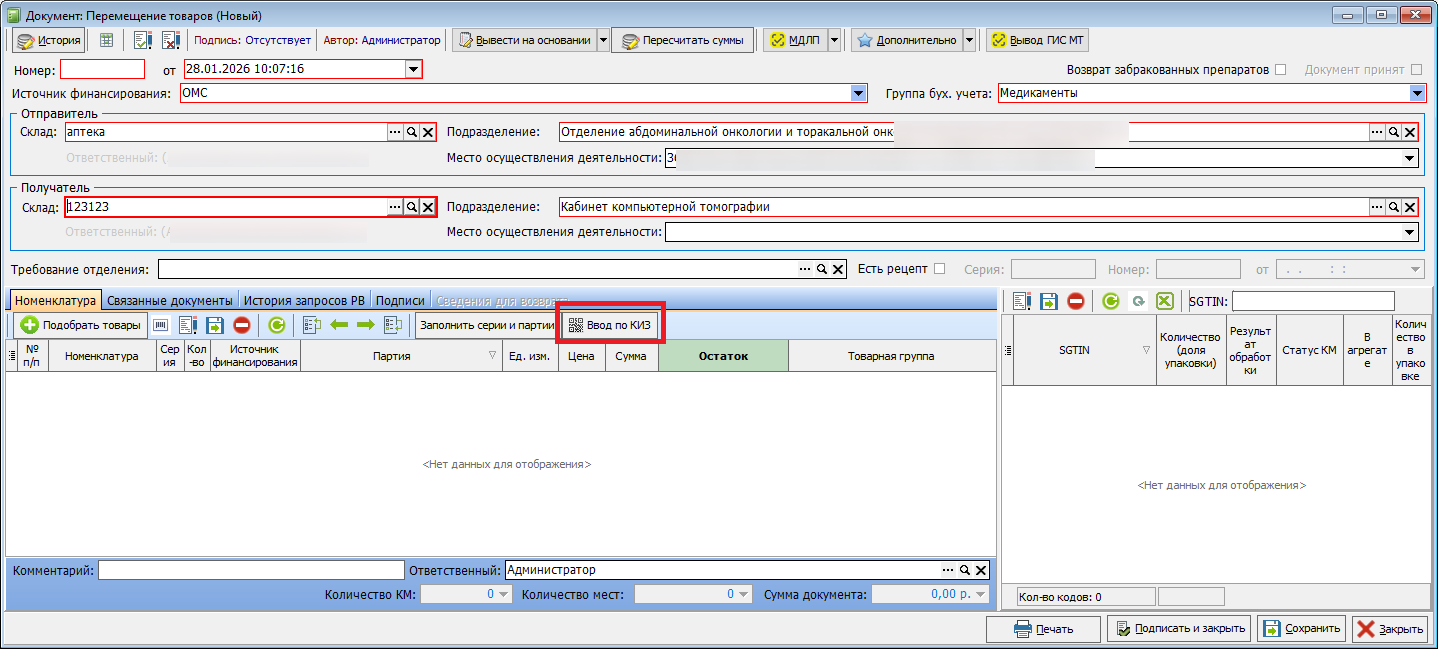](https://docs.medicine-it.ru/uploads/images/gallery/2026-01/peremeshhenie-dokument.png)Рисунок 3.
По завершению сканирования в окне "Ввод по КИЗ" нажать "Перенести в документ" (рисунок 4).
[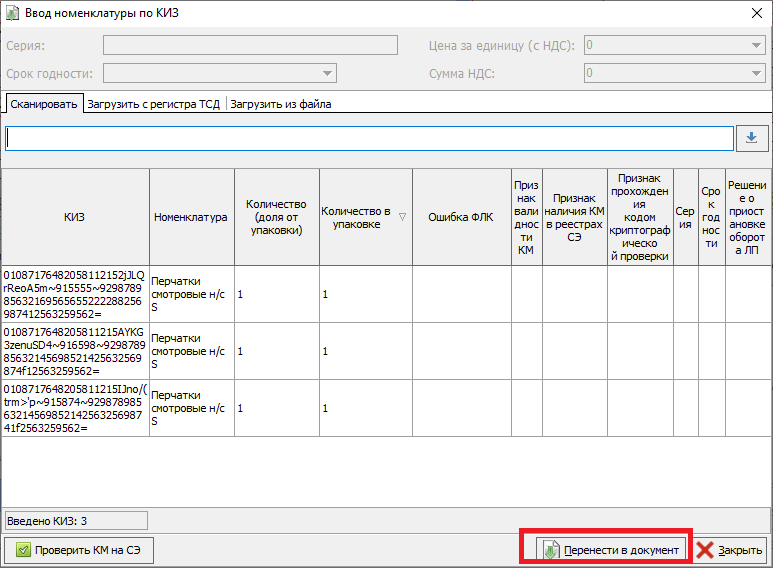](https://docs.medicine-it.ru/uploads/images/gallery/2026-01/vvod-po-kiz.png)Рисунок 4.
Программа по введенным кодам добавит номенклатуру в табличную часть. Перед отправкой КМ в ГИС МТ необходимо обновить статусы кодов (рисунок 5).
[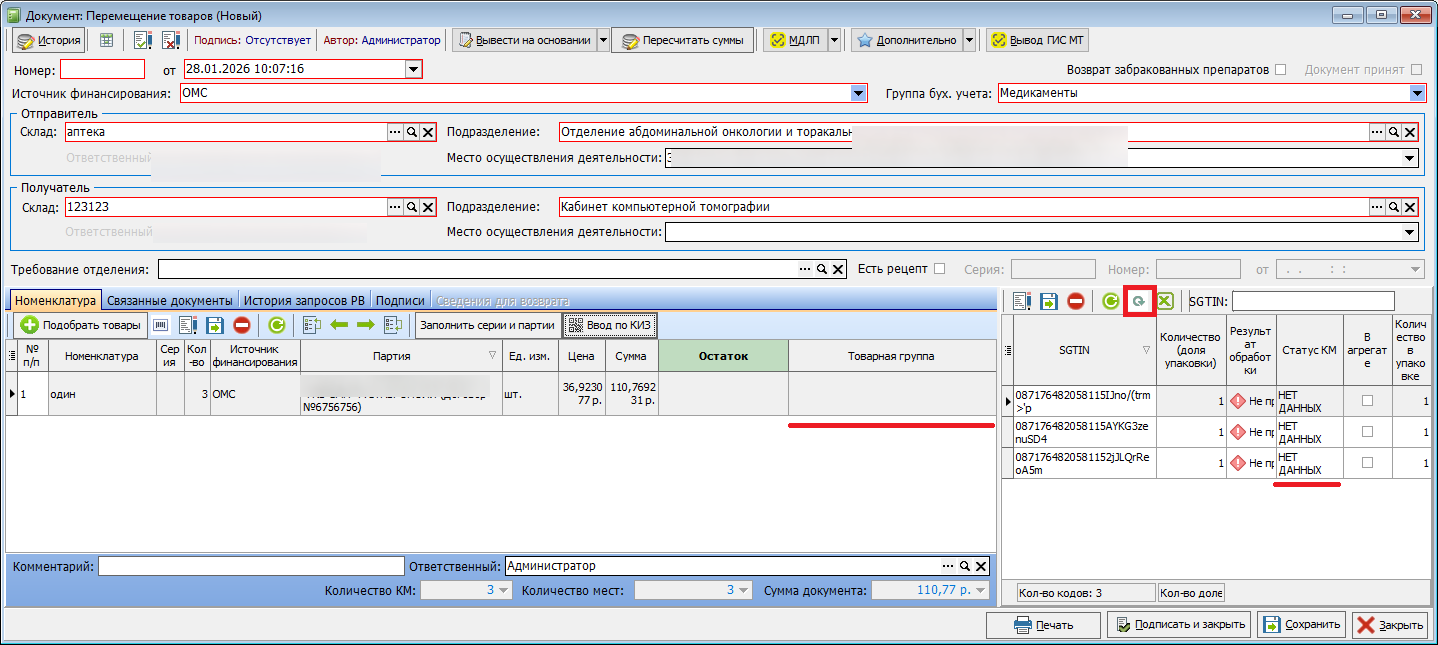](https://docs.medicine-it.ru/uploads/images/gallery/2026-01/statusy-1.png)Рисунок 5.
При обновлении статусов КМ, если у номенклатуры не указана товарная группа выйдет окно "Выбор товарной группы" (рисунок 6).
[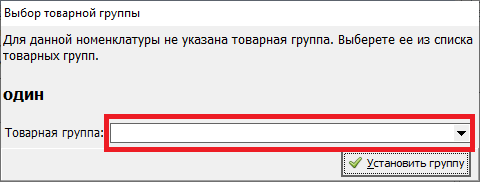](https://docs.medicine-it.ru/uploads/images/gallery/2026-01/tg.png)Рисунок 6.
Необходимо указать товарную группу "Медицинские изделия (wheelchairs)" и нажать "Установить группу" (рисунок 7).
[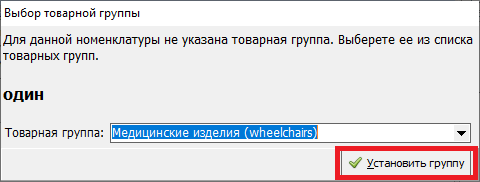](https://docs.medicine-it.ru/uploads/images/gallery/2026-01/tg-2.png)Рисунок 7.
После обновления статусов кодов следует сохранить документ и нажать "Вывод ГИС МТ". Будет создана двойная проводка (списание с основного склада и поступление на склад отделения) и автоматически отправлен исходящий документ в ГИС МТ (рисунок 8).
[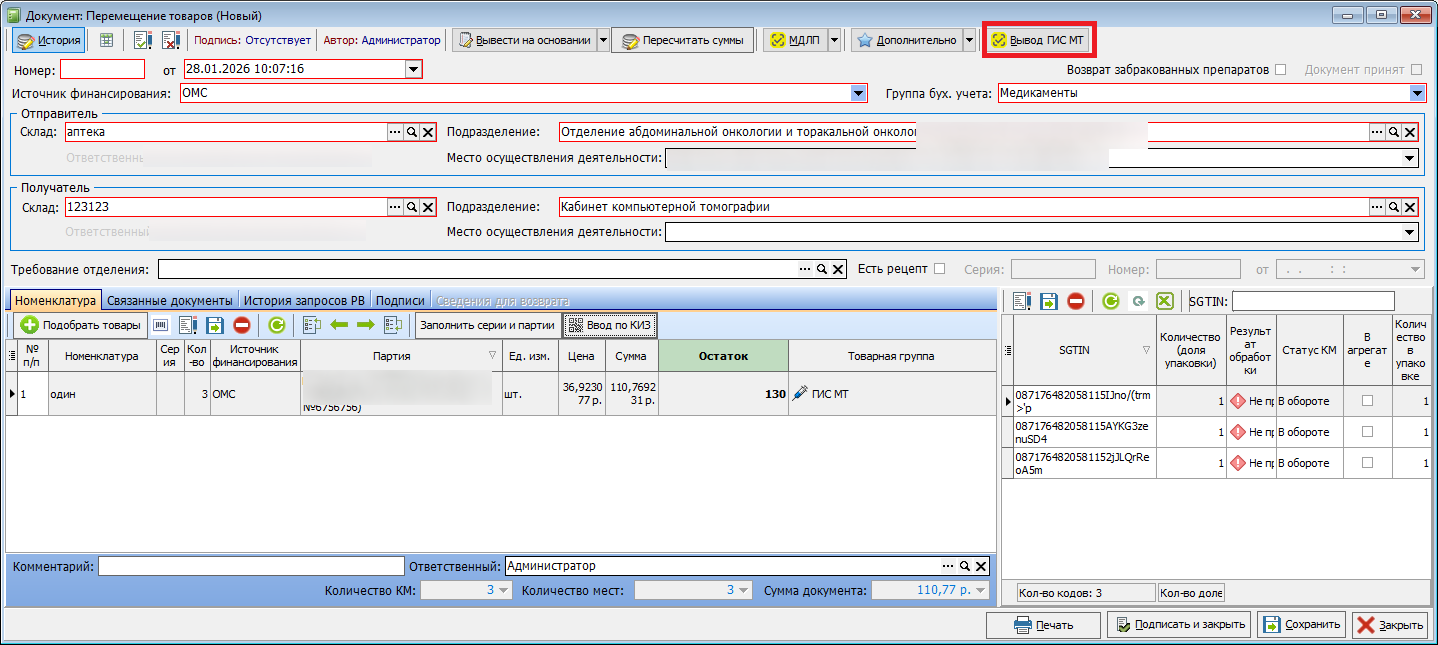](https://docs.medicine-it.ru/uploads/images/gallery/2026-01/vyvod.png)Рисунок 8.
В случае, если перед отправкой документ не был сохранен, выйдет окно предупреждение о необходимости сохранения документа (рисунок 9).
[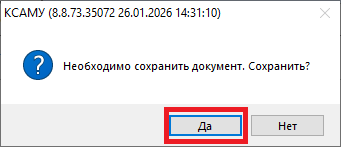](https://docs.medicine-it.ru/uploads/images/gallery/2026-01/soxranit.png)Рисунок 9.
Поле успешной отправки документа в ГИС МТ выйдет окно сообщение (рисунок 10).
[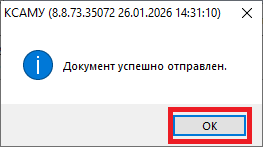](https://docs.medicine-it.ru/uploads/images/gallery/2026-01/otpravlen.png)Рисунок 10.
Осуществить подписание и закрытие документа можно нажатием кнопки "Подписать и закрыть" (рисунок 11).
[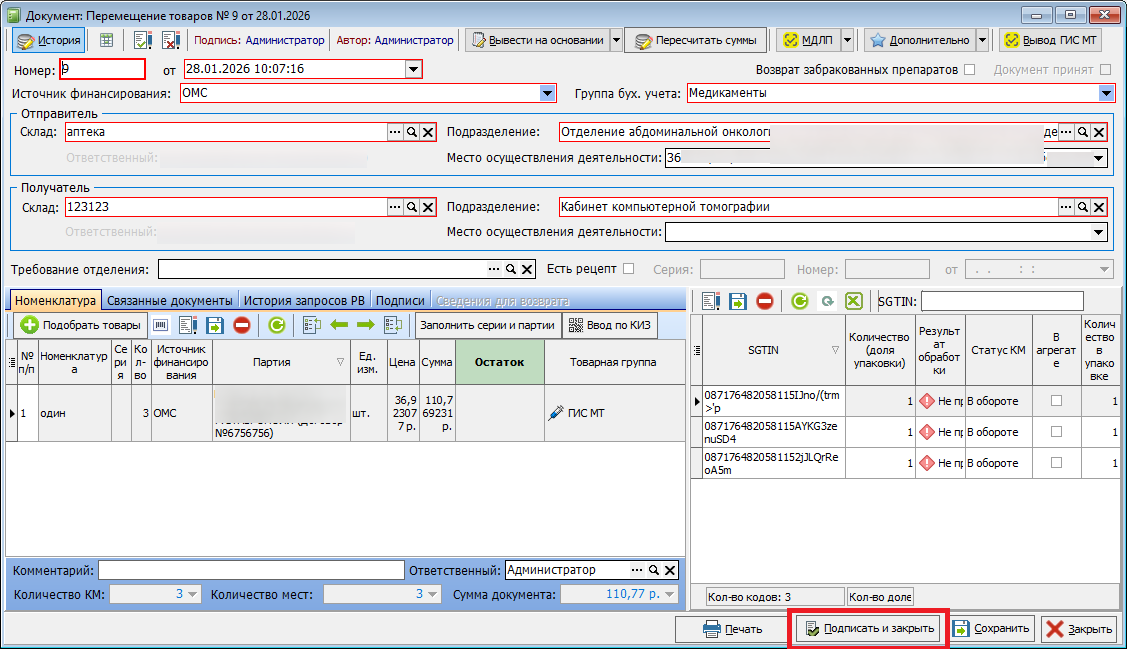](https://docs.medicine-it.ru/uploads/images/gallery/2026-01/soxr.png)Рисунок 11.
# Обновление статусов списанных КМ ГИС МТ
Контроль статусов необходим для контроля своевременного вывода КМ из системы маркировки. Обработчик статусов КМ расположен: Справочники - Аптека - Обновление статусов списанных КМ (рисунок 1).
[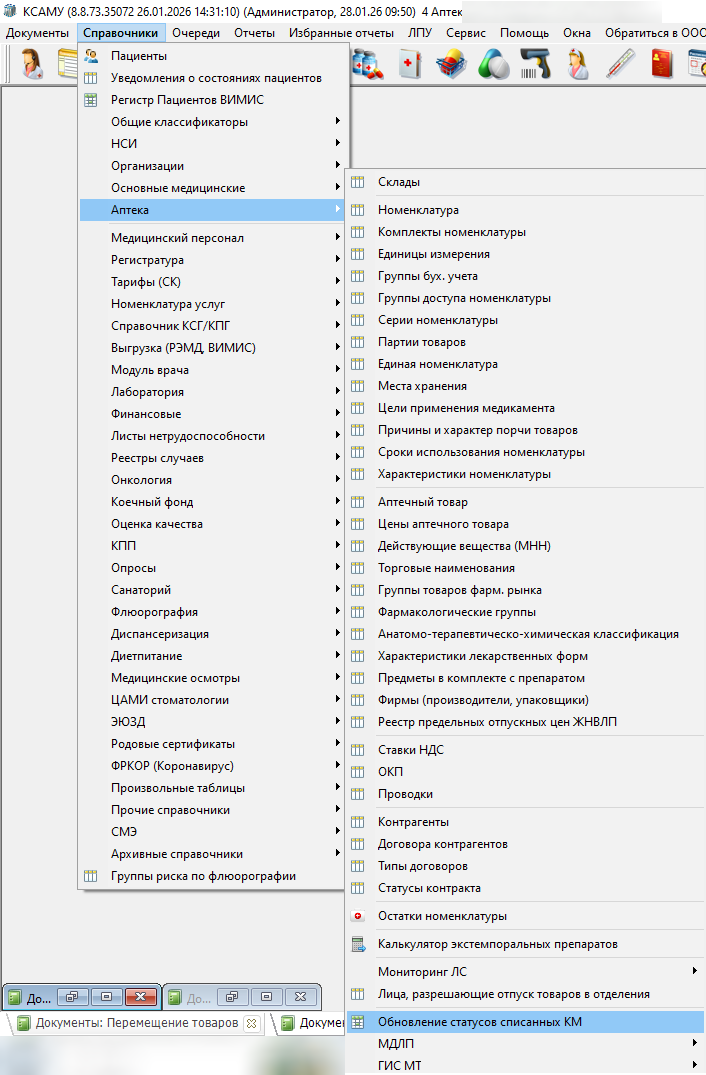](https://docs.medicine-it.ru/uploads/images/gallery/2026-01/put.png)Рисунок 1.
В обработчике необходимо выбрать период, при необходимости уточнить товарную группу и нажать "Обновить статусы" (рисунок 2).
[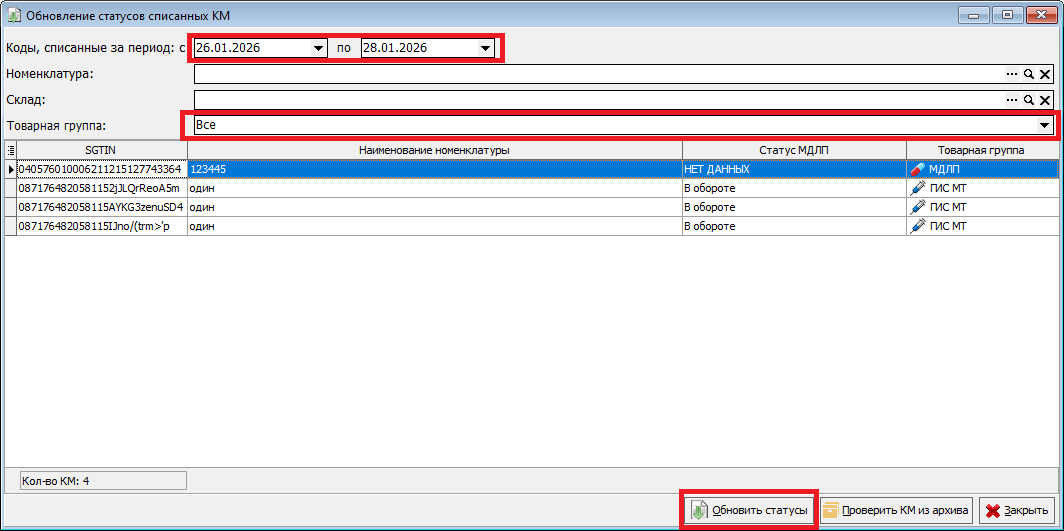](https://docs.medicine-it.ru/uploads/images/gallery/2026-01/obrabotcik.png)Рисунок 2.
После обновления все КМ с конечным статусом не отображаются в обработчике (рисунок 3).
[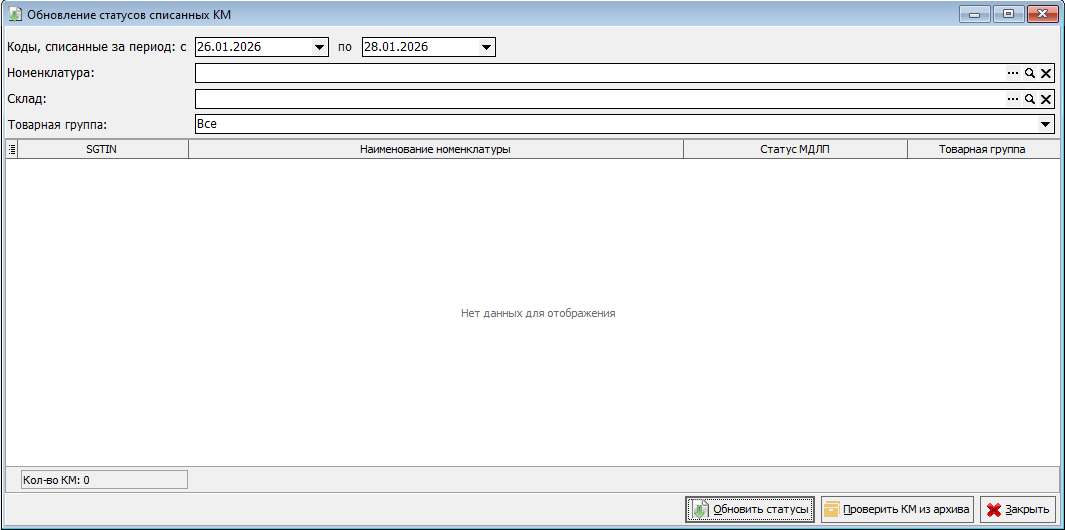](https://docs.medicine-it.ru/uploads/images/gallery/2026-01/obrabotcik-pustoi.png)Рисунок 3.
Так же можно обновить статусы в документе перемещения, для этого нужно нажать кнопку обновления статусов (рисунок 4).
[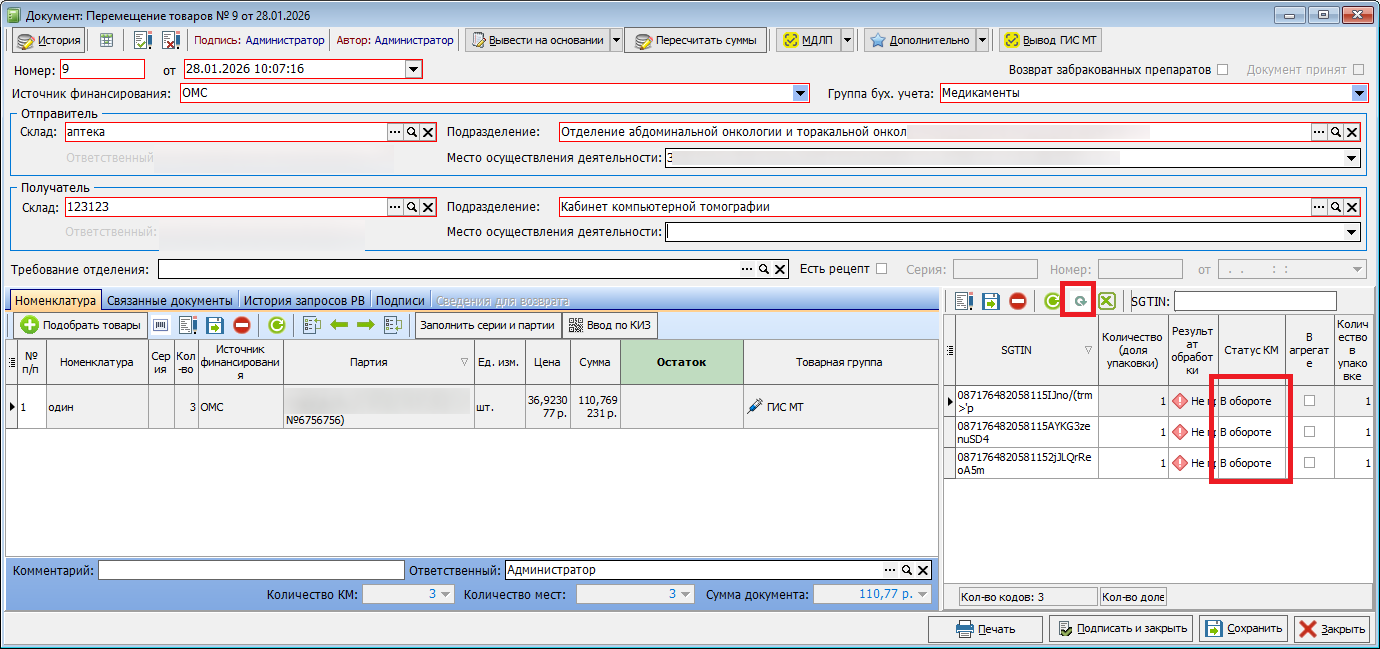](https://docs.medicine-it.ru/uploads/images/gallery/2026-01/statusy-v-peremeshhenii.png)Рисунок 4.
После обновления статусы должны смениться с "В обороте" на "Выбыл" (рисунок 5).
[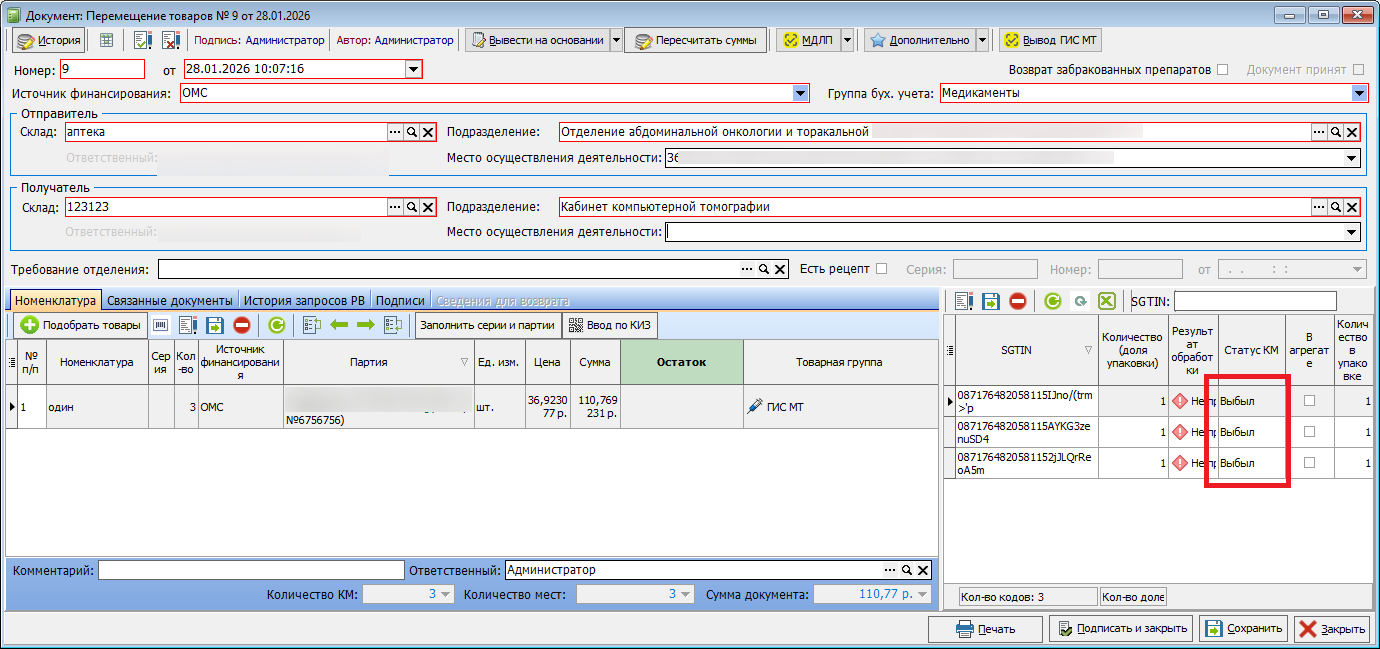](https://docs.medicine-it.ru/uploads/images/gallery/2026-01/peremeshhenie-konecnye-statusy.png)Рисунок 5.
# Реестр кодов маркировки ГИС МТ
Реестр кодов маркировки ГИС МТ предназначен для осуществления контроля состояния КМ ГИС МТ. Расположен: Справочники - Аптека - ГИС МТ - Коды маркировки (рисунок 1).
[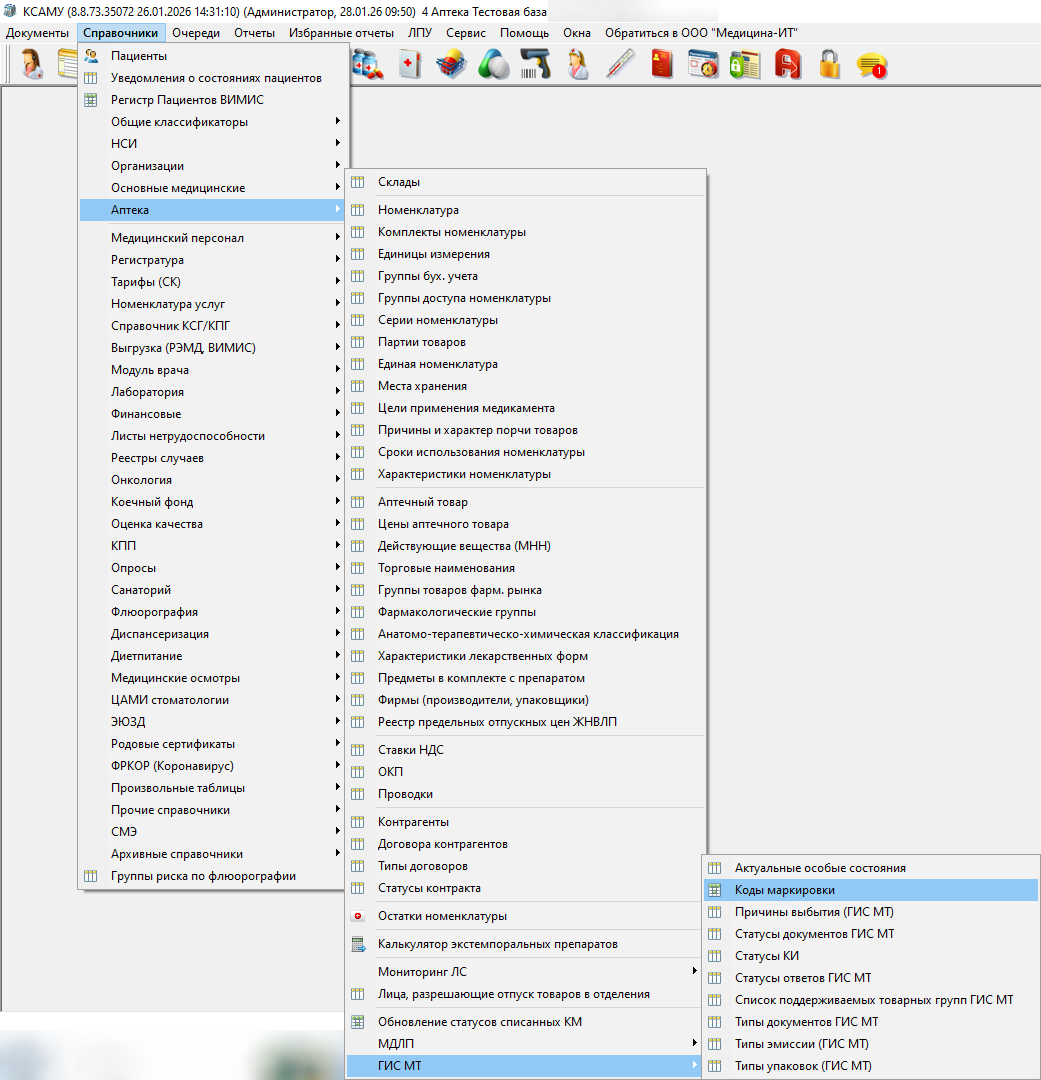](https://docs.medicine-it.ru/uploads/images/gallery/2026-01/fO1put.png)Рисунок 1.
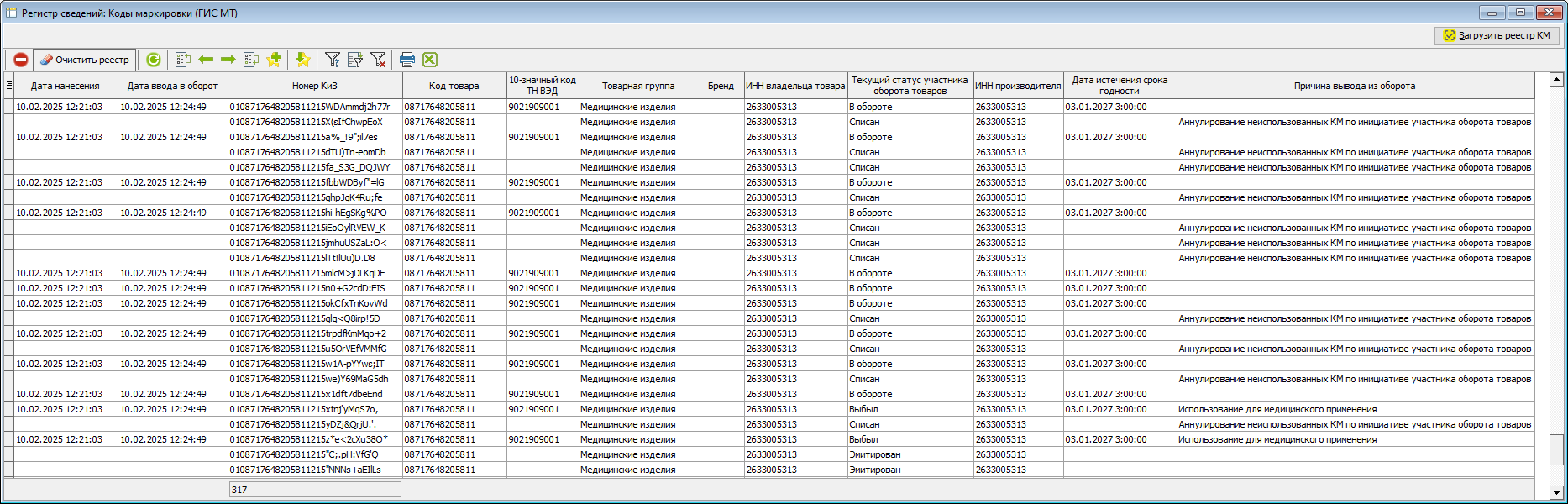
В реестре отображаются сведения о КМ (рисунок 2).
[](https://docs.medicine-it.ru/uploads/images/gallery/2026-01/reestr.png)Рисунок 2.
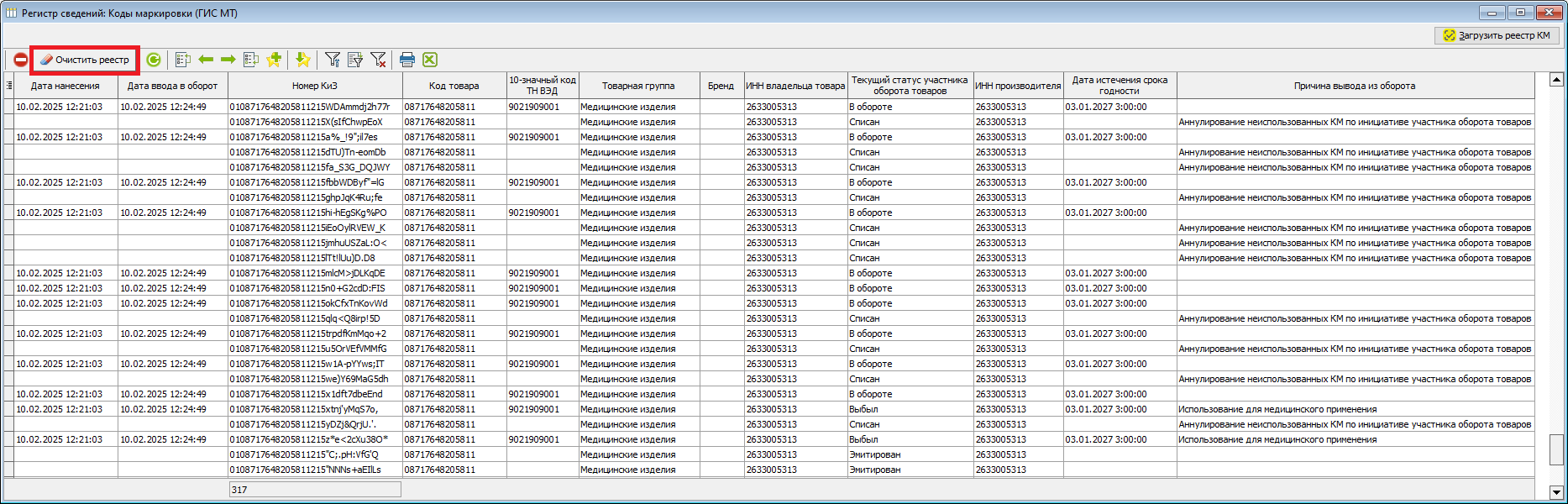
Чтобы очистить данные в реестре сведений необходимо нажать "Очистить реестр" (рисунок 3).
[](https://docs.medicine-it.ru/uploads/images/gallery/2026-01/ocistka-reestra.png)Рисунок 3.
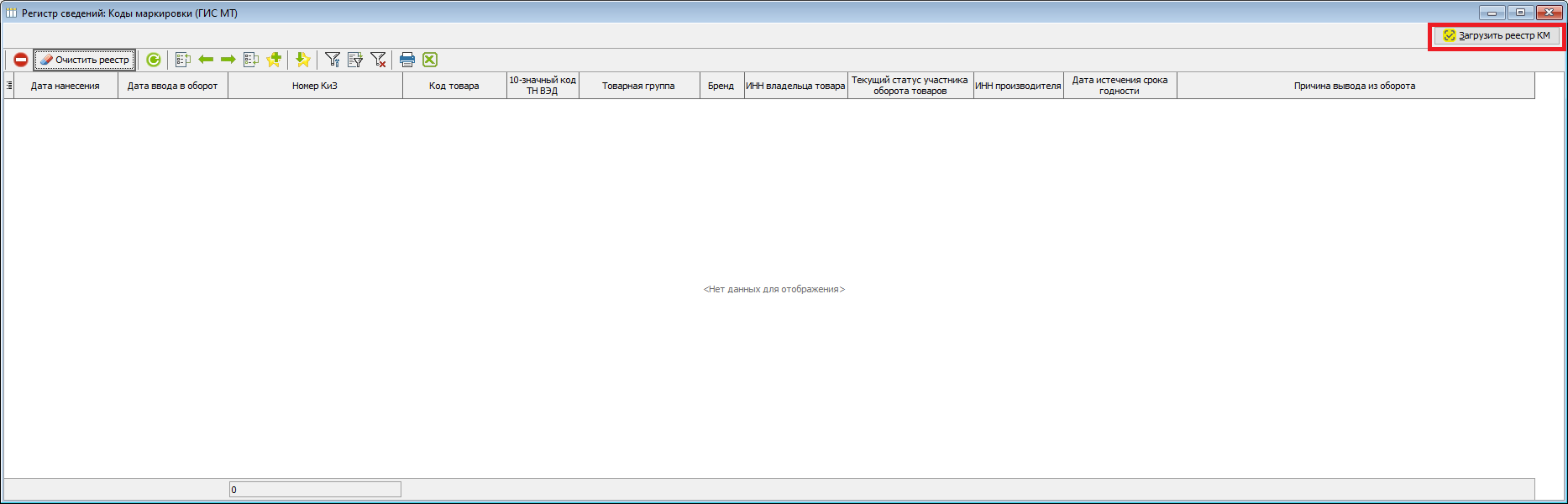
Для загрузки сведений из ГИС МТ необходимо нажать "Загрузить реестр КМ" (рисунок 4).
[](https://docs.medicine-it.ru/uploads/images/gallery/2026-01/zagruzka-reestra.png)Рисунок 4.
# Администраторам МО
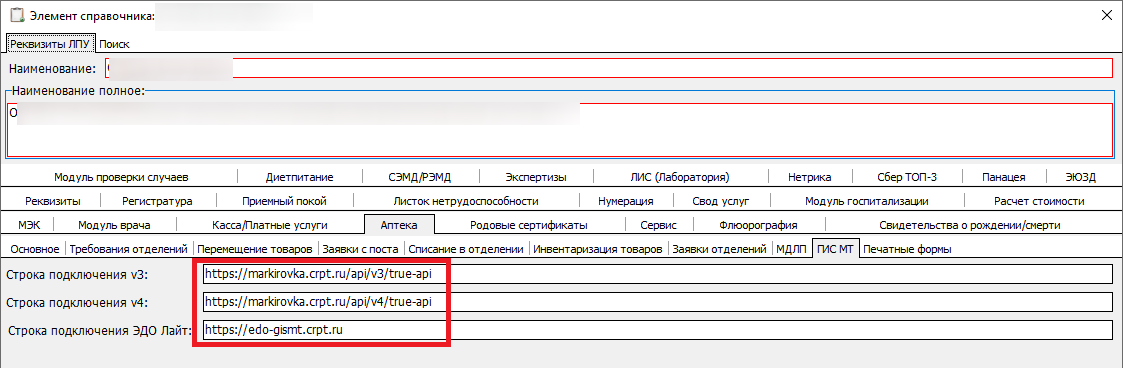
Для настройки обмена с ГИС МТ необходимо ввести следующие адреса в настройках ЛПУ вкладке Аптека - ГИС МТ (рисунок 1):
https://markirovka.crpt.ru/api/v3/true-api
https://markirovka.crpt.ru/api/v4/true-api
https://edo-gismt.crpt.ru
[](https://docs.medicine-it.ru/uploads/images/gallery/2026-01/nastroika-lpu.png)Рисунок 1.
Для работы с системой ГИС МТ у пользователя должна быть установлена ЭЦП на АРМ для доступа к ЛК ГИС МТ, в настройках пользователя, во вкладке Аптека - МДЛП должен быть указан сертификат для доступа к ГИС МТ (рисунок 2).
[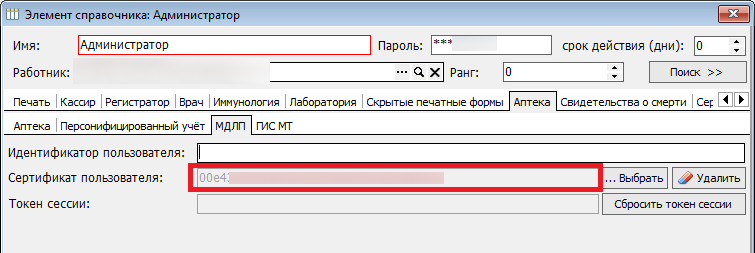](https://docs.medicine-it.ru/uploads/images/gallery/2026-01/polzovatel-podpis.png)Рисунок 2.
Далее во вкладке Аптека - ГИС МТ следует нажать "Получить токен" (рисунок 3).
[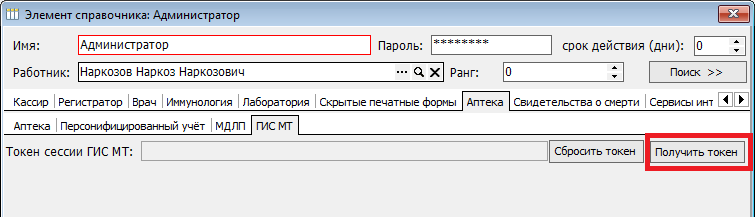](https://docs.medicine-it.ru/uploads/images/gallery/2026-01/token.png)Рисунок 3.
Полученный токен будет отображаться в строке "Токен сессии ГИС МТ" (рисунок 4). Получение токена происходит при загрузке документов ГИС МТ и ЭДО Лайт, получать токен сессии в настройках пользователя необходимо для проверки настроек и возможности подключения.
[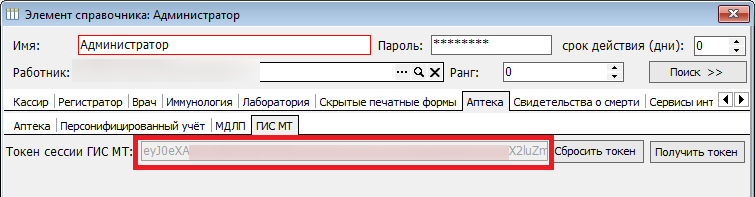](https://docs.medicine-it.ru/uploads/images/gallery/2026-01/est-token.png)Рисунок 4.
После получения токена сессии следует нажать "Сохранить и закрыть" (рисунок 5).
[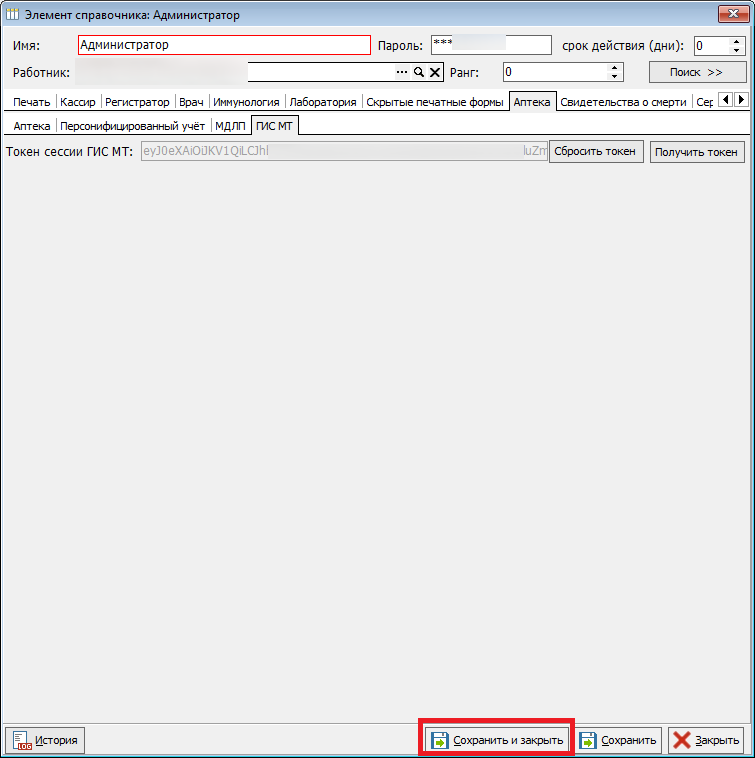](https://docs.medicine-it.ru/uploads/images/gallery/2026-01/GE1est-token.png)Рисунок 5.
В настройках пользователя необходимо добавить роль "ГИС МТ"(рисунок 6).
[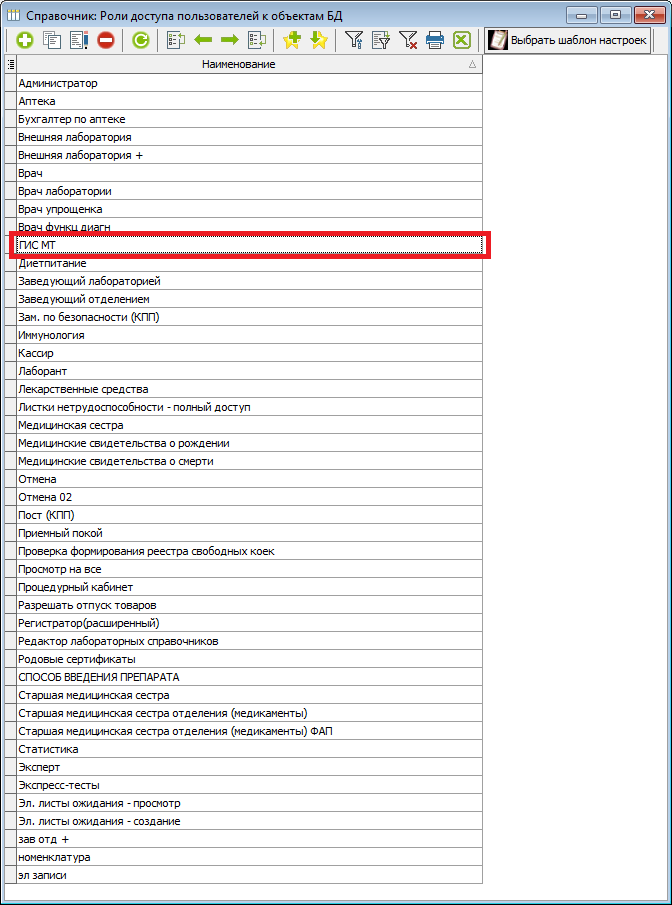](https://docs.medicine-it.ru/uploads/images/gallery/2026-02/rol.png)Рисунок 6.