# Инструкция по работе с МДЛП в модуле Больничная аптека
# Настройка подключения к API
Настройка подключения состоит из двух пунктов: настройки ЛПУ и пользователя.
# Настройки ЛПУ для подключения к МДЛП «Маркировка»
Для настройки подключения нужно перейти в параметры ЛПУ по адресу \[Главное меню программы\] – \[ЛПУ\] – \[Параметры\]. (рисунок 1)
[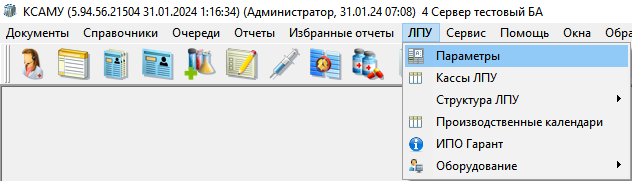](https://docs.medicine-it.ru/uploads/images/gallery/2024-01/hwA1.png)Рисунок 1.
В открывшемся окне необходимо перейти во вкладки \[Аптека\] и \[МДЛП\].(рисунок 2)
[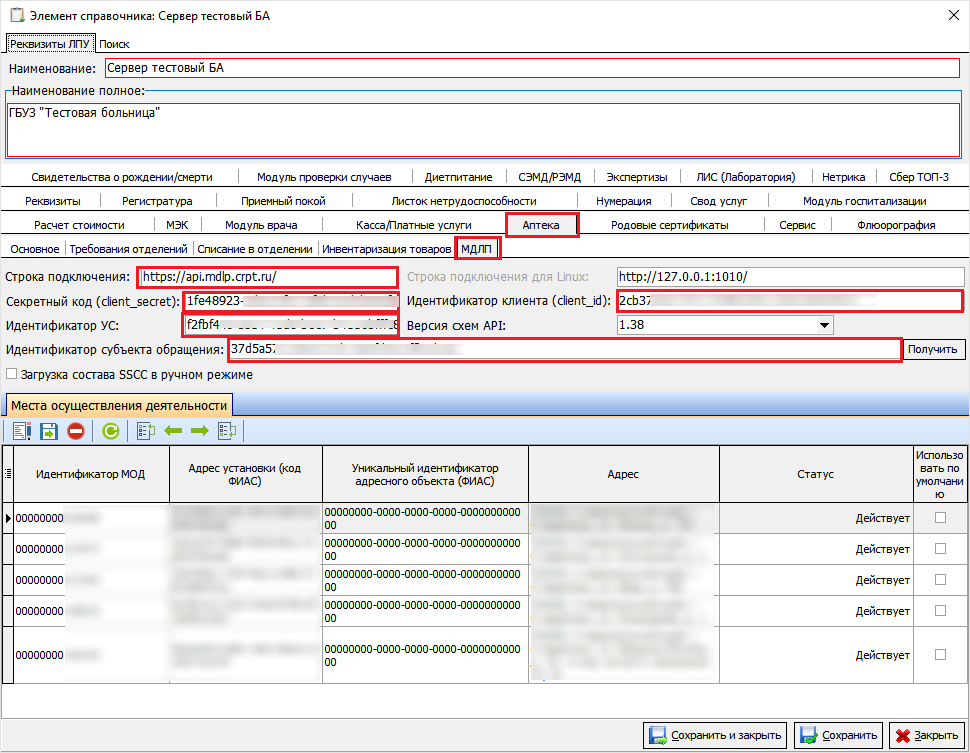](https://docs.medicine-it.ru/uploads/images/gallery/2024-01/wOI2.png)Рисунок 2.
Здесь нужно заполнить поля в соответствии с вашим личным кабинетом на сайте «Честного знака».(рисунок 3)
[](https://docs.medicine-it.ru/uploads/images/gallery/2024-01/eKE3.png)Рисунок 3.
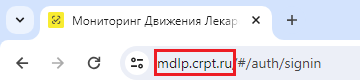
\- Строка подключения: параметр, указывающий адрес контура, к которому осуществляется подключение. Указывается корневой хост из адресной строки браузера от ЛК МДЛП.
##### **Обращаем внимание, что для промышленного и тестового контура хосты разные!**
##### Так же необходимо добавить в адрес «**api.**». Адрес промышленного контура: [https://api.mdlp.crpt.ru/](https://api.mdlp.crpt.ru/)
Следующие три параметра берутся из личного кабинета МДЛП, в разделе «Администрирование» необходимо нажать кнопку «Учетные системы» – далее откроются \[Секретный код\], \[Идентификатор клиента\] и \[Идентификатор УС\].(рисунок 4)
[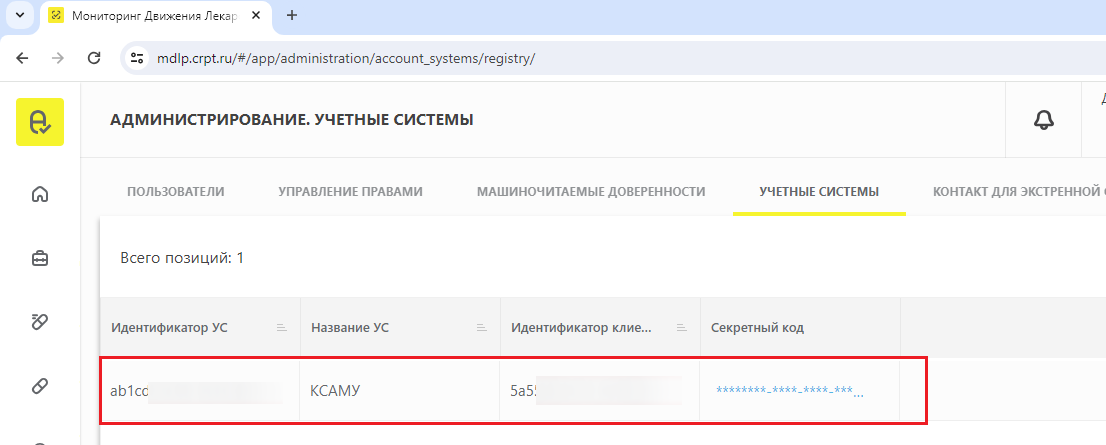](https://docs.medicine-it.ru/uploads/images/gallery/2024-01/cHu4.png)Рисунок 4.
Если УС нет, её надо добавить. Секретный код проявляется, при нажатии ЛКМ на звездочки в поле секретный код. \[Идентификатор субъекта обращения\] находится на «домашней» странице ЛК МДЛП в поле «Регистрационный номер участника».(рисунок 5)
[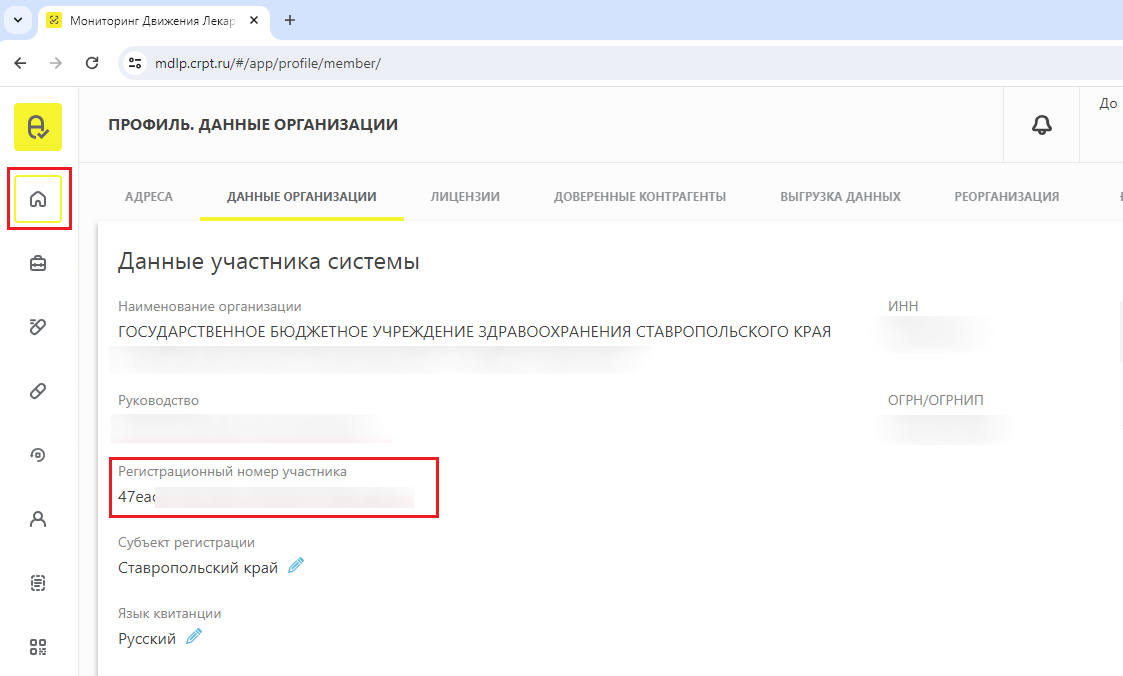](https://docs.medicine-it.ru/uploads/images/gallery/2024-01/1rp5.png)Рисунок 5.
# Настройки пользователя
Настройка пользователя производится в меню: \[Главное меню программы\] – \[Сервис\] – \[Администрирование\] – \[Пользователи системы\].(рисунок 1)
[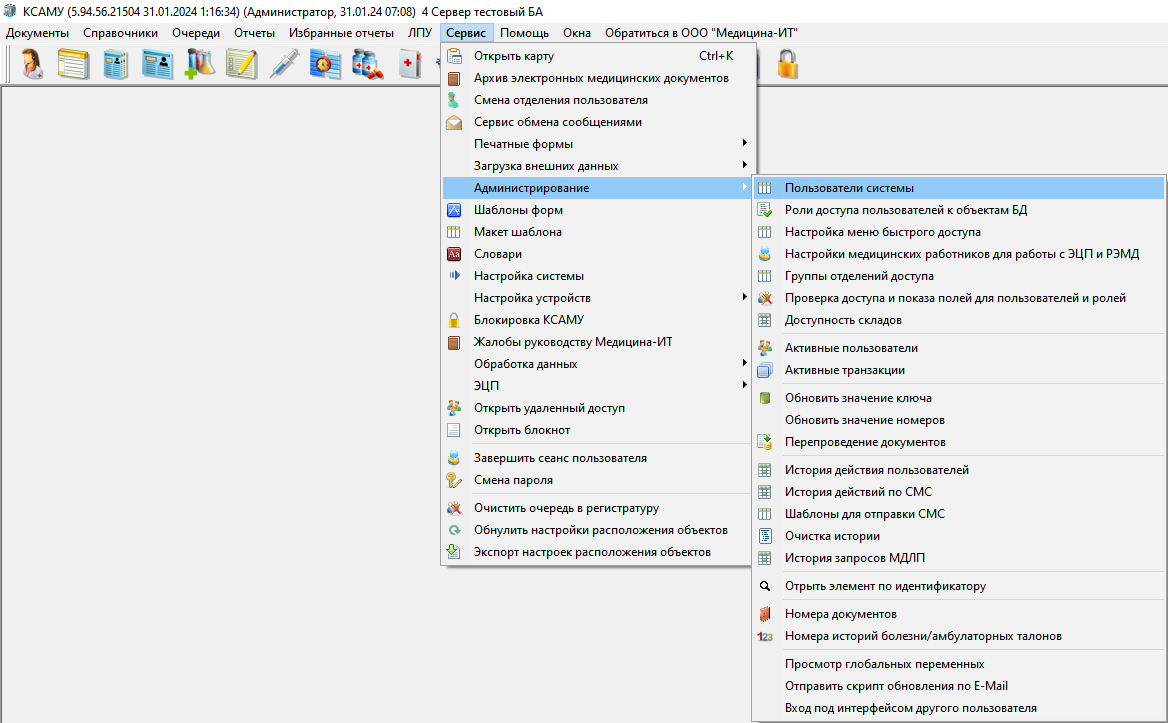](https://docs.medicine-it.ru/uploads/images/gallery/2024-01/P7p6.png)Рисунок 1.
У выбранного пользователя во вкладках \[Аптека\] и \[МДЛП\] соответственно.(рисунок 2)
[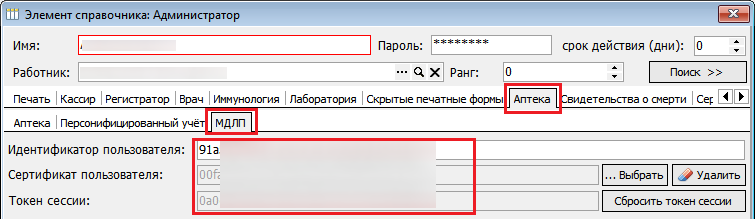](https://docs.medicine-it.ru/uploads/images/gallery/2024-01/L2J7.png)Рисунок 2.
Заполняется поле \[Идентификатор пользователя\], данные для заполнения поля находятся в ЛК МДЛП в разделе «Администрирование».(рисунок 3)
[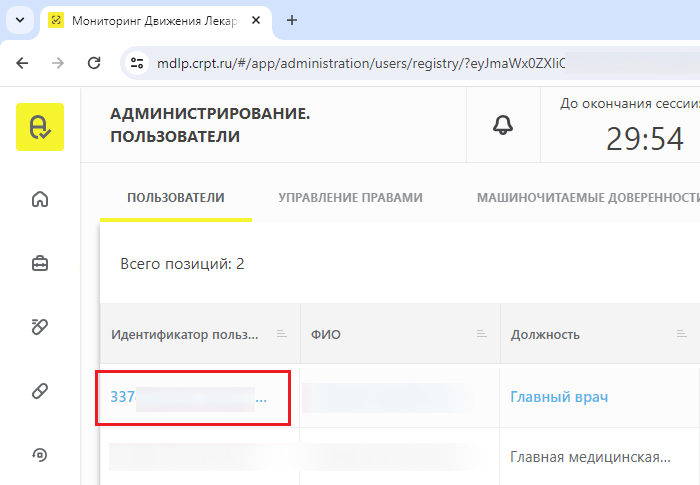](https://docs.medicine-it.ru/uploads/images/gallery/2024-01/HIR8.png)Рисунок 3.
Также необходимо выбрать ЭЦП из ранее установленных, посредствам кнопки «Выбрать» в окне настроек пользователя. Настройка системы считается законченной. Если все данные указаны правильно, можно выполнить запрос на получение адреса места осуществления деятельности ЛПУ. Запрос осуществляется нажатием кнопки \[Получить\], расположенной в настройках ЛПУ в программе, во вкладках \[Аптека\] – \[МДЛП\].(рисунок 4)
[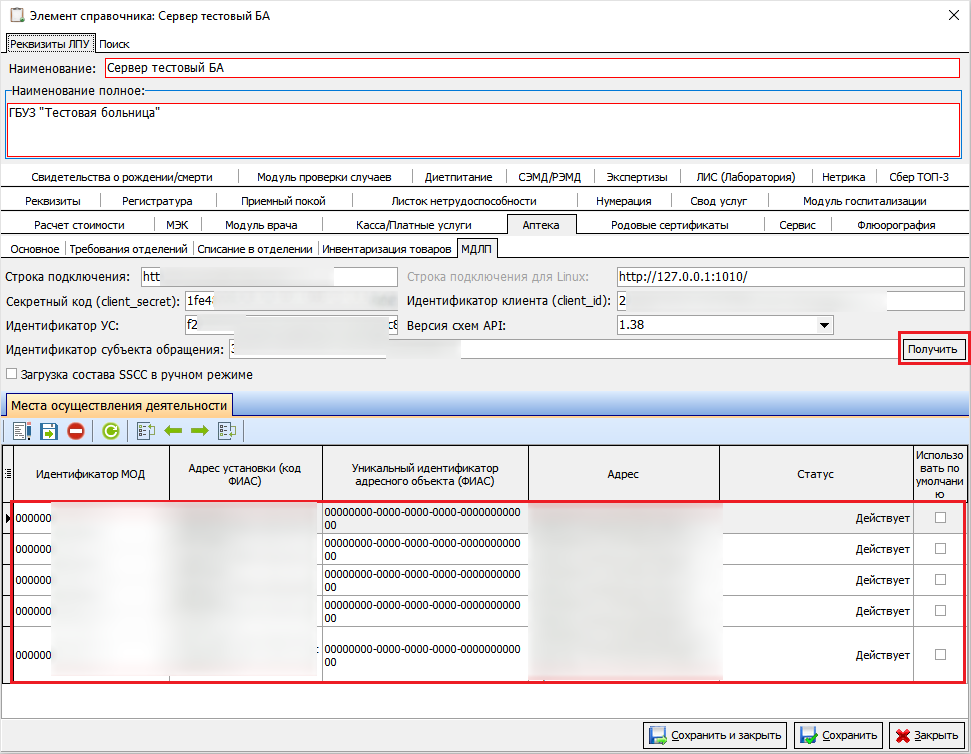](https://docs.medicine-it.ru/uploads/images/gallery/2024-01/xbF9.png)Рисунок 4.
Данные отобразятся в табличной части окна, при условии регистрации мест осуществления деятельности для данной ЛПУ в ЛК. В настройках ЛПУ обязательно должен быть заполнен ИНН, т.к. поиск мест осуществления деятельности проводится по этому параметру.(рисунок 5)
[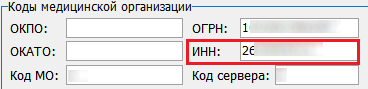](https://docs.medicine-it.ru/uploads/images/gallery/2024-01/x4a10.png)Рисунок 5.
# Поступление товаров
В системе возможны 2 варианта оформления поступления товаров с прямым и обратным порядком акцептирования. При прямом порядке акцептирования – поставщик отправляет документ в ЛК получателя, а получатель подтверждает получение ЛП. При обратном порядке акцептирования поступление оформляется получателем ЛП и документ отправляется в ЛК, а поставщик должен подтвердить отгрузку ЛП.
# Прямой порядок акцептирования потребительской упаковки (SGTIN)
При поступлении на склад маркированной продукции необходимо проверить наличие входящих документов в ЛК, в меню «Документы МДЛП» расположенному по адресу: \[Главное меню\] - \[Документы\] – \[Аптека\] – \[МДЛП\] – \[Документы МДЛП\].(рисунок 1)
[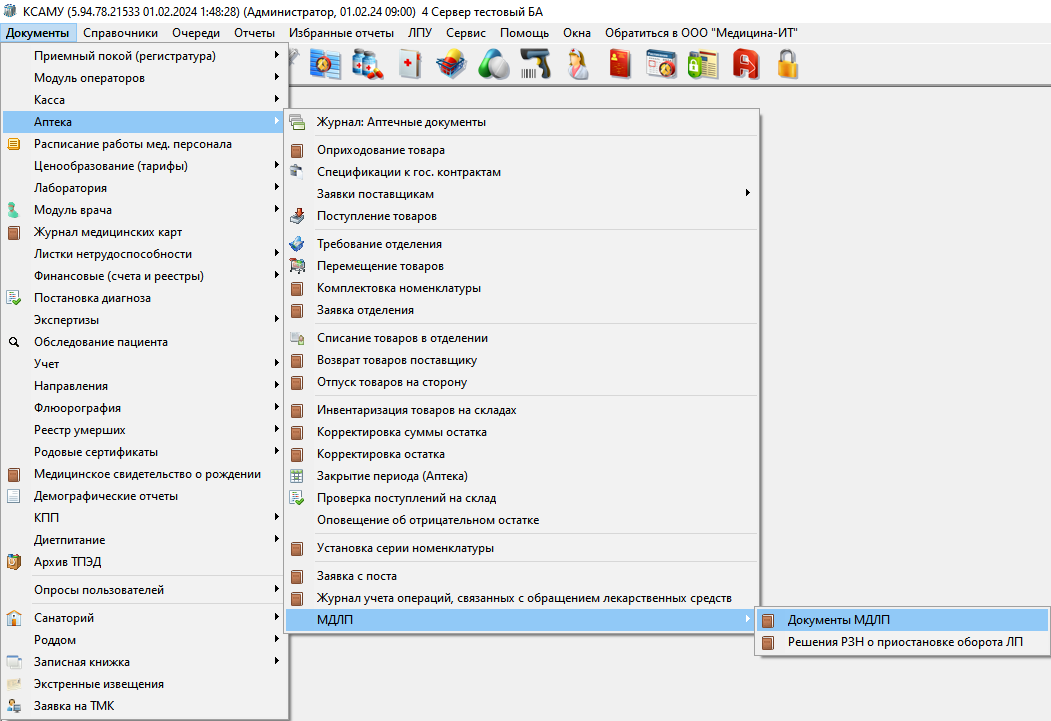](https://docs.medicine-it.ru/uploads/images/gallery/2024-02/1.png)Рисунок 1.
[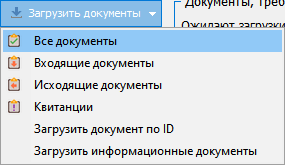](https://docs.medicine-it.ru/uploads/images/gallery/2024-03/pvm2.png)Рисунок 2.
[ ](https://docs.medicine-it.ru/uploads/images/gallery/2024-02/pvm2.png)В открывшемся окне следует указать начало и окончание периода, а также выбрать место осуществления деятельности для которого необходимо загрузить документы (у ответственного за склад МОД можно установить по умолчанию). После этого необходимо нажать кнопку «Загрузить документы» и выбрать необходимый тип загрузки из выпадающего списка (для загрузки всех документов необходимо нажать «Все документы»).(рисунок 2) После окончании операции программа выдаст сообщении о завершении загрузки документов в программу из ЛК ЧЗ, они будут отражены в нижней таблице текущего окна. Документы схемы 601, могут включать коды потребительской упаковки (SGTIN) и коды транспортной упаковки (SSCC).(рисунок 3)
[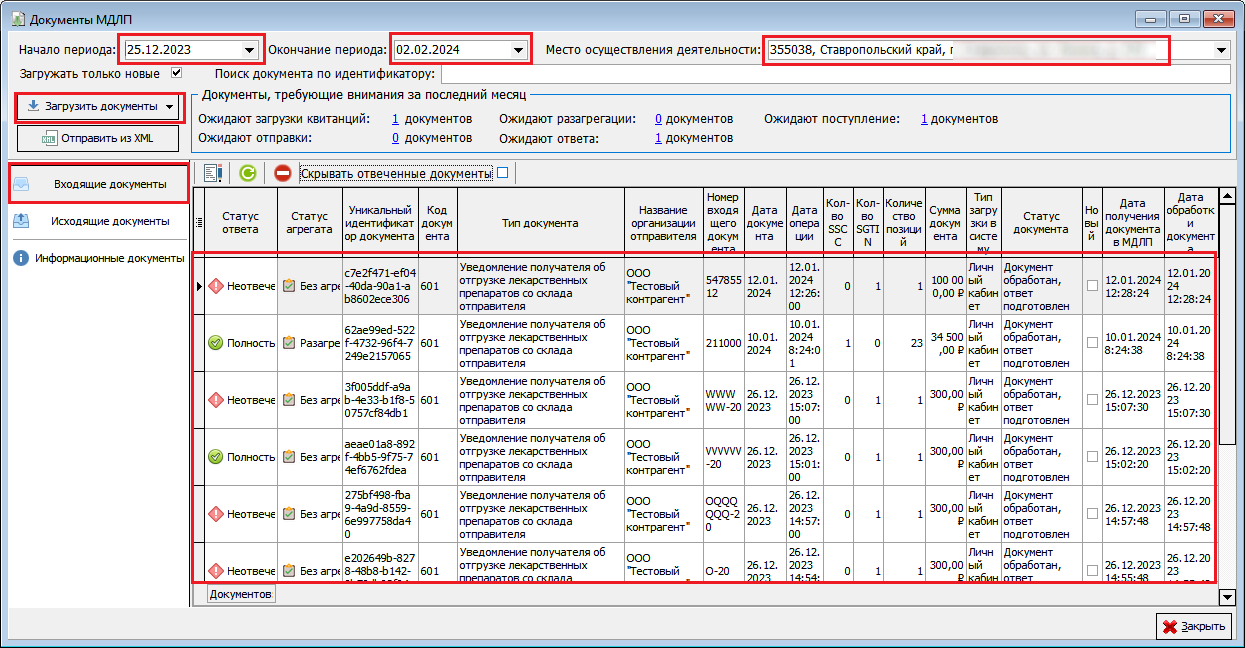](https://docs.medicine-it.ru/uploads/images/gallery/2024-02/3.png)Рисунок 3.
Создание документа подтверждения получения ЛП, производится открытием документа (двойным нажатием ЛКМ на выбранном документе). В документе имеются вкладки необходимые для работы:
«Товары» - содержит информацию о ЛП, направленных поставщиком в разрезе количества, стоимости и упаковки;(рисунок 4)
[](https://docs.medicine-it.ru/uploads/images/gallery/2024-02/4.png)Рисунок 4.
«Полученные коды» - отображает КиЗ документа, требующие подтверждения;(рисунок 5)
[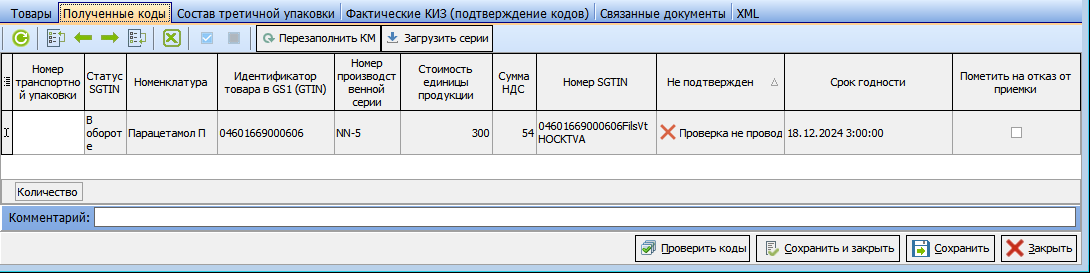](https://docs.medicine-it.ru/uploads/images/gallery/2024-02/5.png)Рисунок 5.
«Состав третичной упаковки» - отображает вложения транспортной упаковки SSCC;(рисунок 6)
[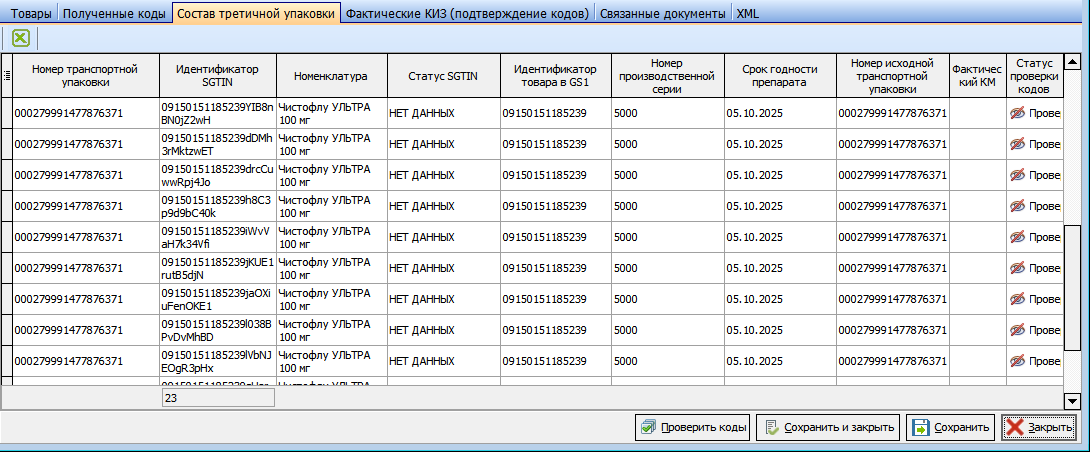](https://docs.medicine-it.ru/uploads/images/gallery/2024-02/6.png)Рисунок 6.
«Фактические КИЗ» - вкладка, в которой производится ввод фактически пришедших КиЗ (россыпь,
транспортные коды, и SGTIN входящие в транспортные упаковки), через кнопку «Ввод по КИЗ»;(рисунок 7)
[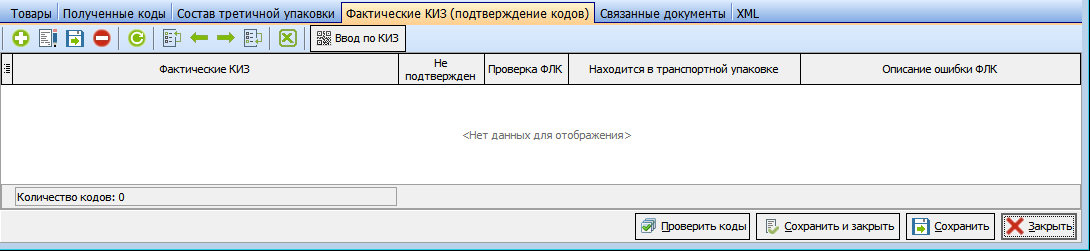](https://docs.medicine-it.ru/uploads/images/gallery/2024-02/7.png)Рисунок 7.
Если ЛП пришли россыпью, необходимо ввести фактические КиЗ. Для этого, в открывшемся документе следует прейти во вкладку «Фактические КиЗ», нажать кнопку «Ввод по КиЗ», штрих код сканером отсканировать все КиЗ на ЛП, после чего необходимо нажать кнопку \[Перенести в документ\].(рисунок 8)
[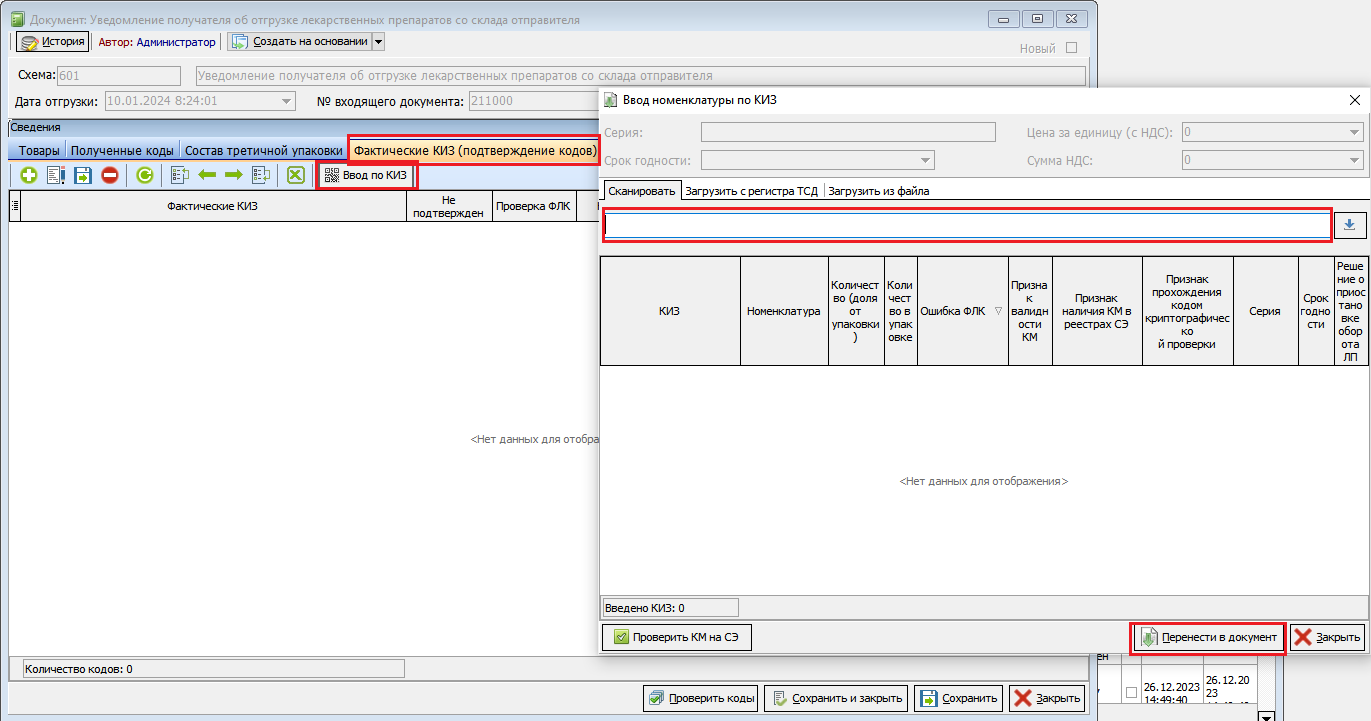](https://docs.medicine-it.ru/uploads/images/gallery/2024-02/8.png)Рисунок 8.
В случае, если в документе будут расхождения по кодам, необходимо принять меры к устранению этого расхождения. Документ можно сохранить даже с неподтвержденными кодами, но при этом весь документ будет отмечен как «не отвеченный». Далее нужно нажать стрелку вниз «Создать на основании», и выбрать меню «Создать поступление товаров и отправить уведомление в МДЛП».(рисунок 9)
[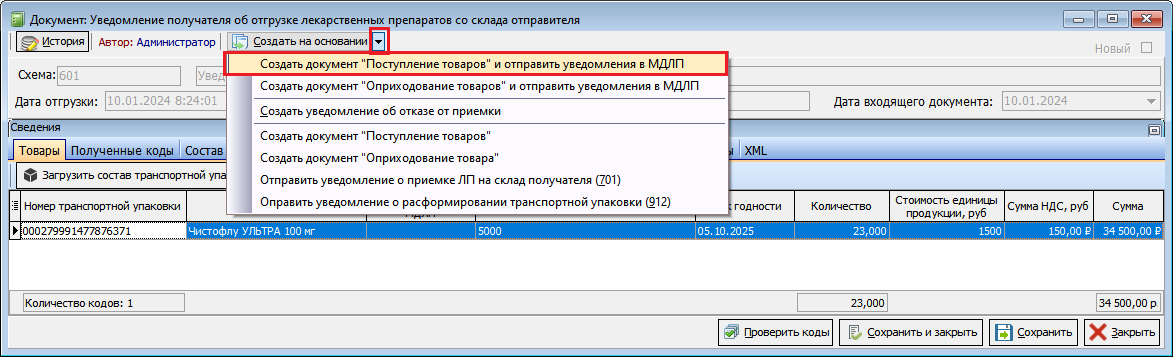](https://docs.medicine-it.ru/uploads/images/gallery/2024-02/9.png)Рисунок 9.
Система создаст необходимые документы и подтвердит успешное завершение операции окном. В появившемся окне необходимо нажать кнопку «ОК».(рисунок 10)
[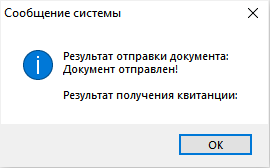](https://docs.medicine-it.ru/uploads/images/gallery/2024-02/10.png)Рисунок 10.
Далее создастся новый документ «Поступление товаров». В шапке документа необходимо уточнить «Тип источника финансирования», «Группу бухгалтерского учета», «Договор» и «Тип договора». В табличной части документа уточнить НДС. Осуществить подписание и закрытие нажатием \[Подписать и закрыть\].(рисунок 11)
[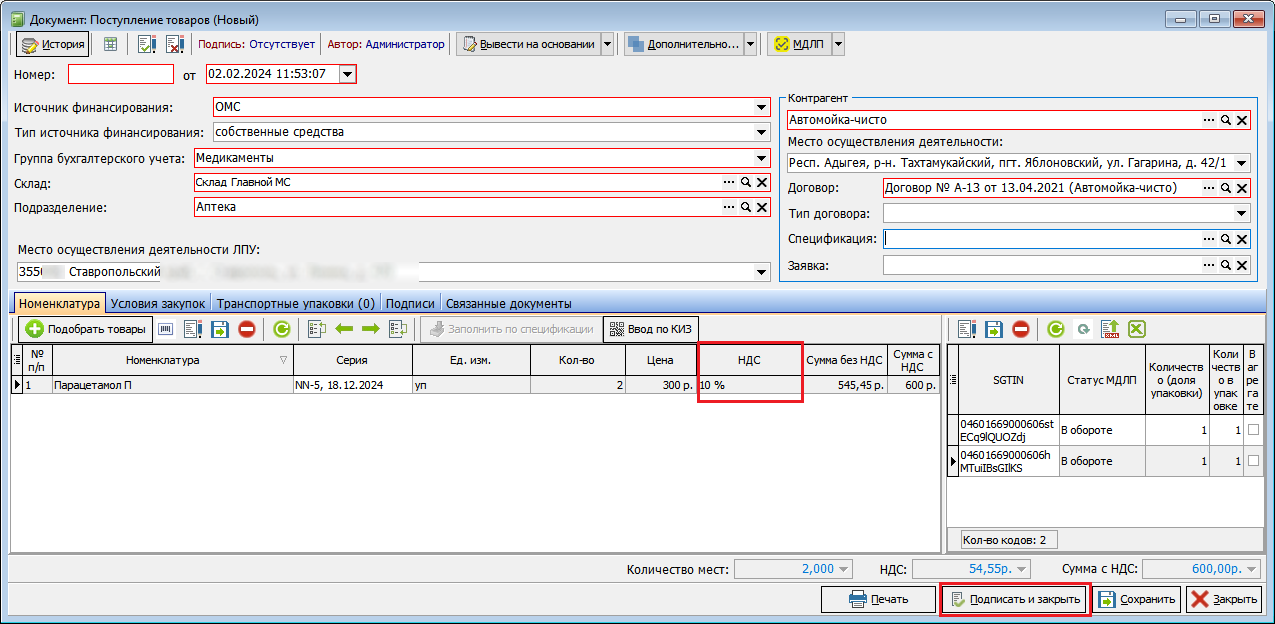](https://docs.medicine-it.ru/uploads/images/gallery/2024-02/11.png)Рисунок 11.
# Прямой порядок акцептирования потребительской упаковки (SGTIN) в «ручном режиме».
При поступлении на склад маркированной продукции необходимо проверить наличие входящих документов в ЛК, расположенных по адресу: \[Главное меню\] - \[Документы\] – \[Аптека\] – \[МДЛП\] – \[Документы МДЛП\].(рисунок 1)
[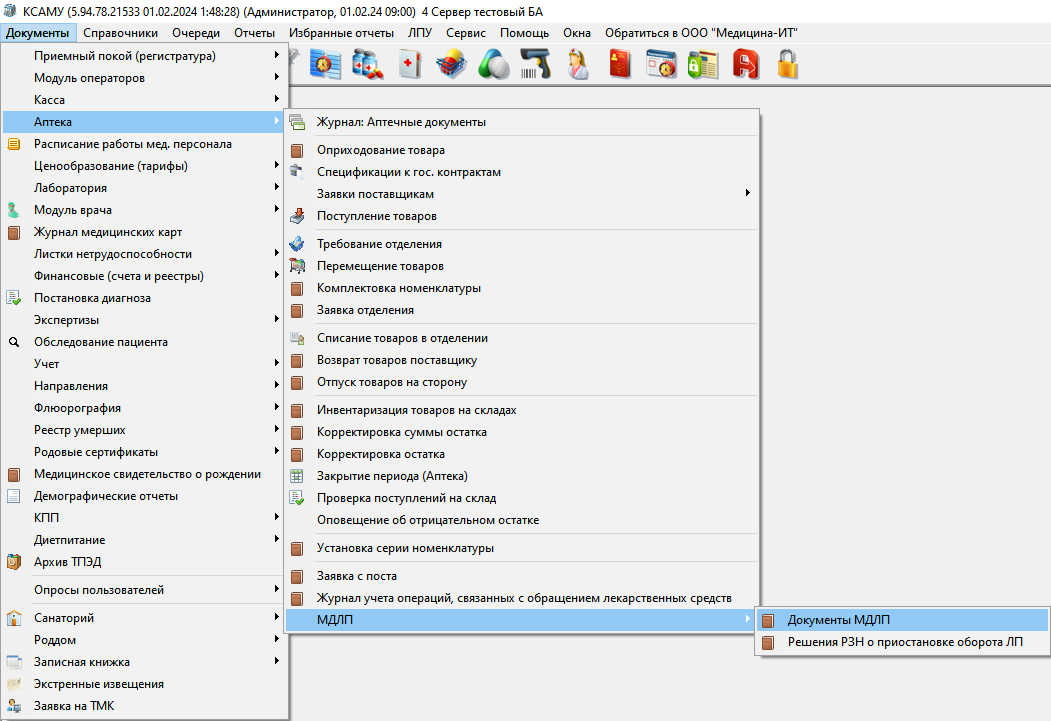](https://docs.medicine-it.ru/uploads/images/gallery/2024-02/Jqk1.png)Рисунок 1.
В открывшемся окне следует указать начало и окончание периода, а также выбрать место осуществления деятельности для которого необходимо загрузить документы. После заполнения полей следует нажать кнопку «Загрузить документы» и выбрать необходимый тип загрузки из выпадающего списка. По окончании операции, программа выдаст сообщении о завершении и документы будут загружены в программу из ЛК и отразятся в таблице текущего окна.(рисунок 2)
[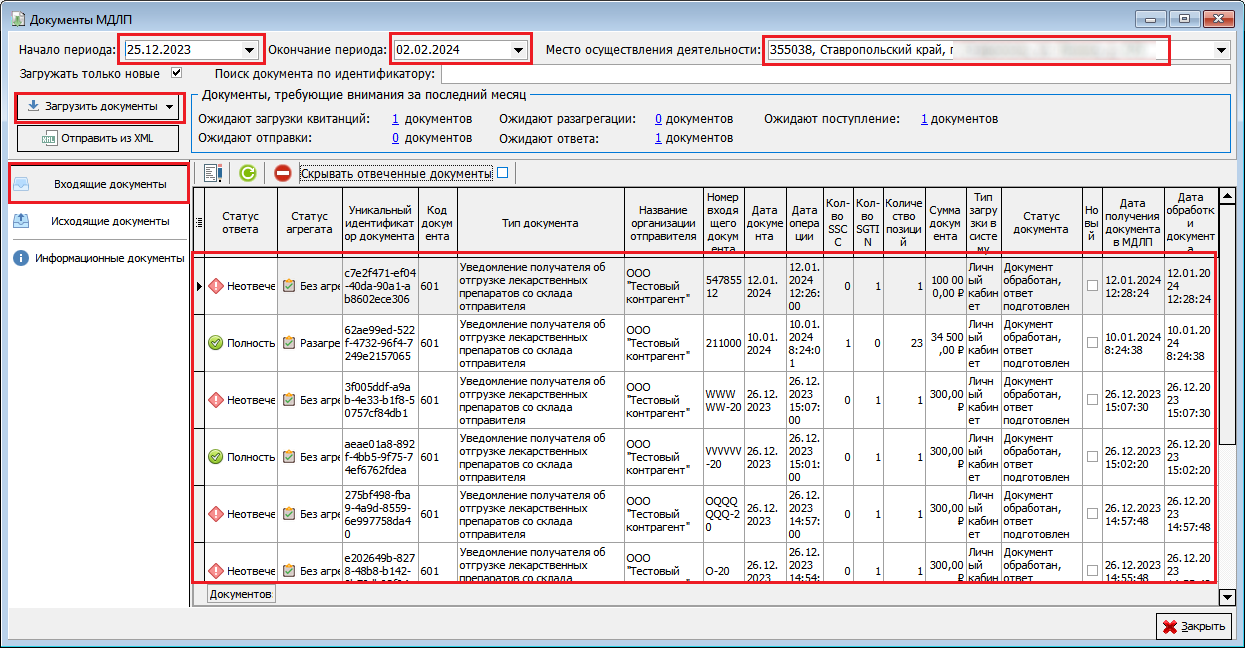](https://docs.medicine-it.ru/uploads/images/gallery/2024-02/fbF3.png)Рисунок 2.
Документы 601 схемы могут включать коды потребительской упаковки (SGTIN) и коды транспортной упаковки (SSCC).(рисунок 3)
[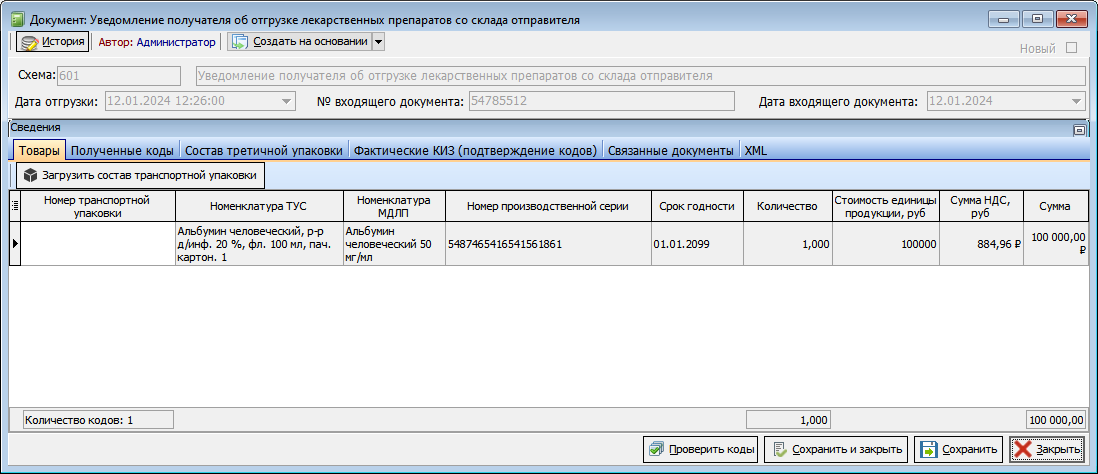](https://docs.medicine-it.ru/uploads/images/gallery/2024-02/12.png)Рисунок 3.
Для создания подтверждения получения ЛП, необходимо дважды нажать ЛКМ на выбранном документе, откроется новый документ. В открывшемся документе во вкладке «Полученные коды», неподтвержденные SGTIN будут отмечены «**X** Проверка не проводилась/отсутствует» в столбце «Не подтвержден», что означает то, что они не подтверждены. (рисунок 4)
[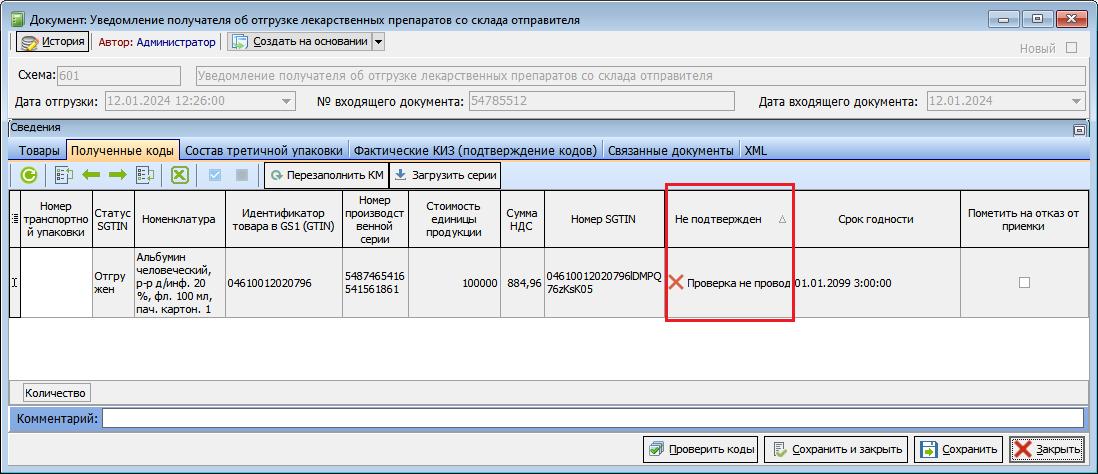](https://docs.medicine-it.ru/uploads/images/gallery/2024-02/14.png)Рисунок 4.
Для подтверждения получения этих кодов, необходимо выбрать вкладку «Фактические КИЗ» и нажать кнопку «Ввод по КИЗ».(рисунок 5)
[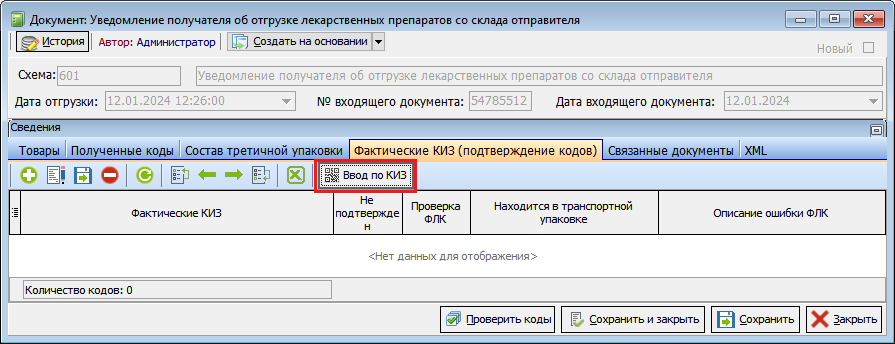](https://docs.medicine-it.ru/uploads/images/gallery/2024-02/E7u15.png)Рисунок 5.
В открывшемся окне сканером штрих-кодов ввести фактические полученные коды КИЗ.(рисунок 6)
[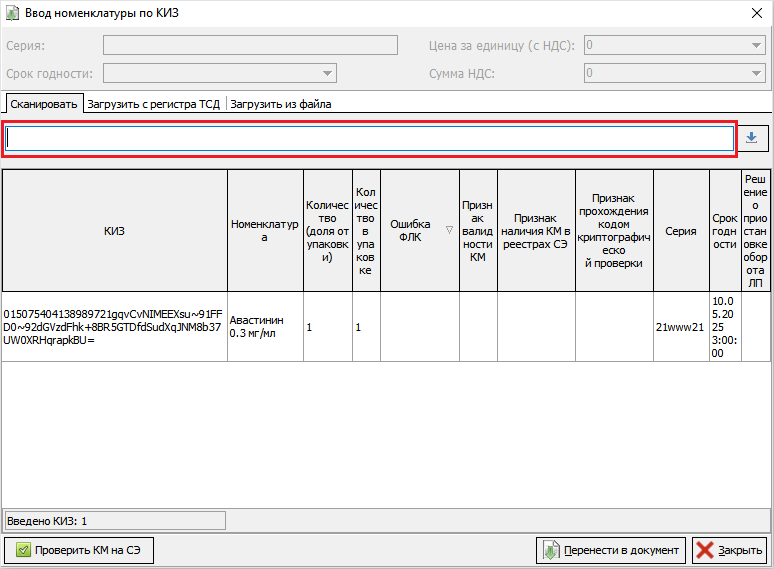](https://docs.medicine-it.ru/uploads/images/gallery/2024-02/16.png)Рисунок 6.
По окончанию ввода, нажать на кнопку \[Перенести в документ\]. Введенные коды перенесутся в документ и отметятся как подтвержденные или как не подтвержденные (сохранится галочка), в случае сканирования кода не входящего в состав документа в столбце "Не подтвержден" будет статус "**X** Отсутствует в документе", в случае ошибки ФЛК код подсветится красным.(рисунок 7)
[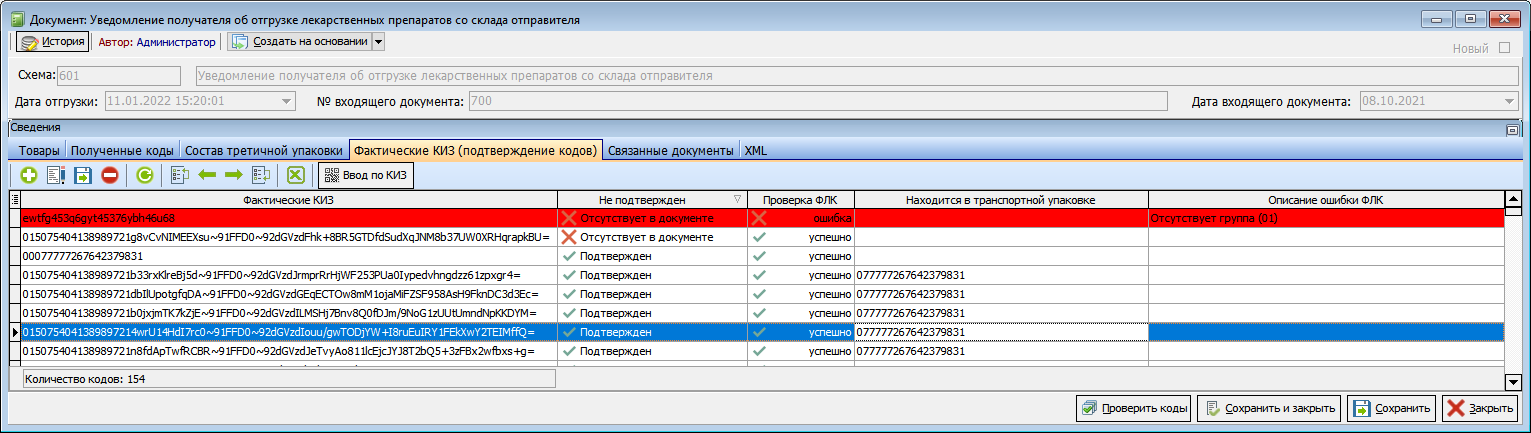](https://docs.medicine-it.ru/uploads/images/gallery/2024-02/18.png)Рисунок 7.
Подобным образом выделятся коды и во вкладке «Полученные коды».(рисунок 8)
[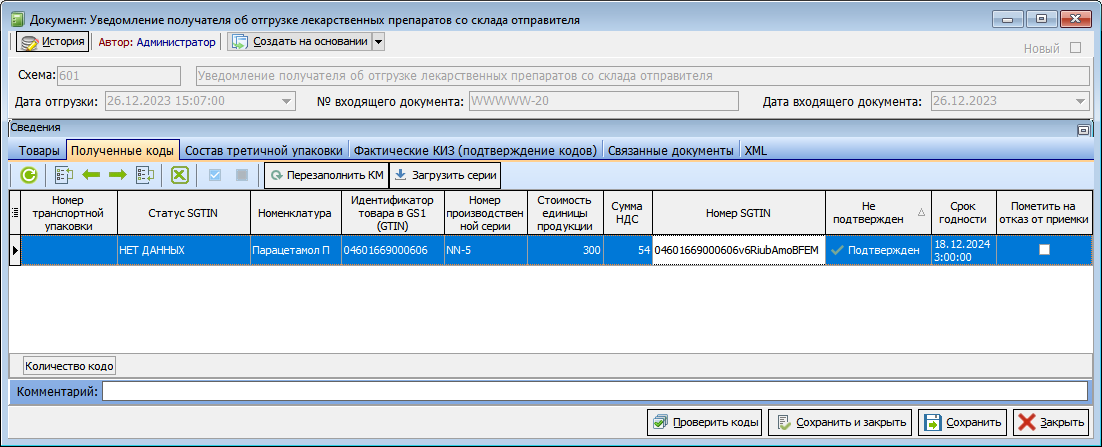](https://docs.medicine-it.ru/uploads/images/gallery/2024-02/19.png)Рисунок 8.
В случае если в документе будут расхождения по кодам, необходимо принять меры к устранению этого расхождения. Документ можно сохранить даже с неподтвержденными кодами, но при этом весь документ будет отмечен как «неотвеченный». Для отправки документа, необходимо нажать стрелку вниз у кнопки «Создать на основании» и выбрать из выпадающего списка «Отправить уведомление о приемке ЛП на склад получателя (701)».(рисунок 9)
[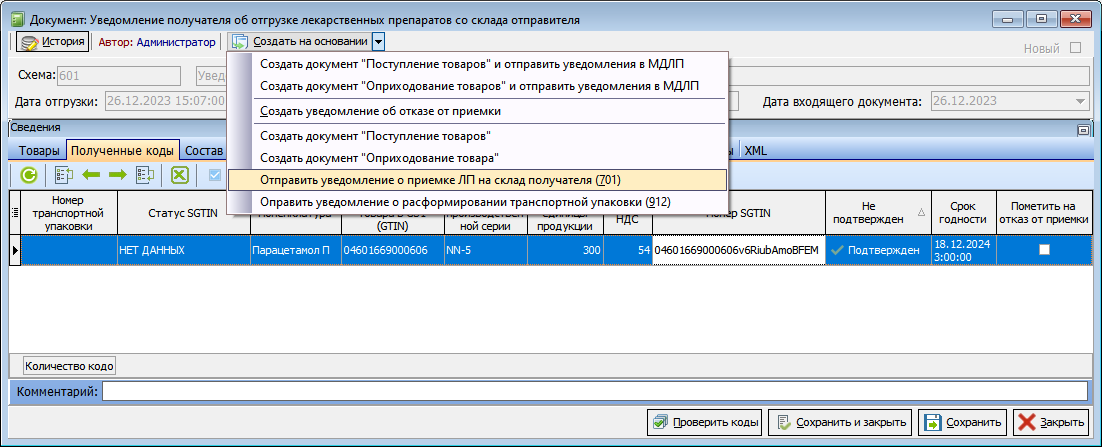](https://docs.medicine-it.ru/uploads/images/gallery/2024-02/20.png)Рисунок 9.
Документ отправится автоматически, после отправки документа откроется информационное окно, в котором будут отражены статусы отправки документа и получения квитанции.(рисунок 10)
[](https://docs.medicine-it.ru/uploads/images/gallery/2024-02/10.png)Рисунок 10.
Результаты принятия и обработки документов системой будут отражены в журнале. Документы МДЛП, отмеченные красным знаком , считаются не отвеченными, зеленым – отвеченные успешно. Описание положительных и отрицательных операций с документами будут отражены в соответствующих колонках в журнале документов МДЛП.(рисунок 11)
[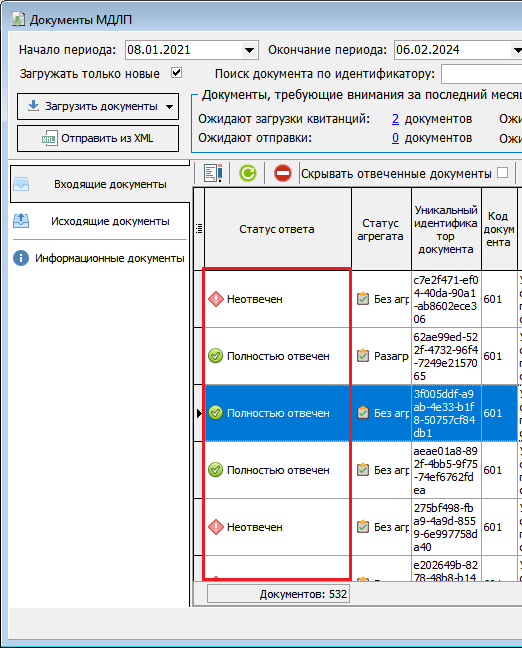](https://docs.medicine-it.ru/uploads/images/gallery/2024-02/21.png)Рисунок 11.
После подтверждения поступления и получения информации, что документ принят, следует создать документ «Поступление товаров» в программе. Документ создаётся путем нажатия стрелки вниз у кнопки «Создать на основании» и выбором из выпадающего списка «Создать документ «Поступление товаров».(рисунок 12)
[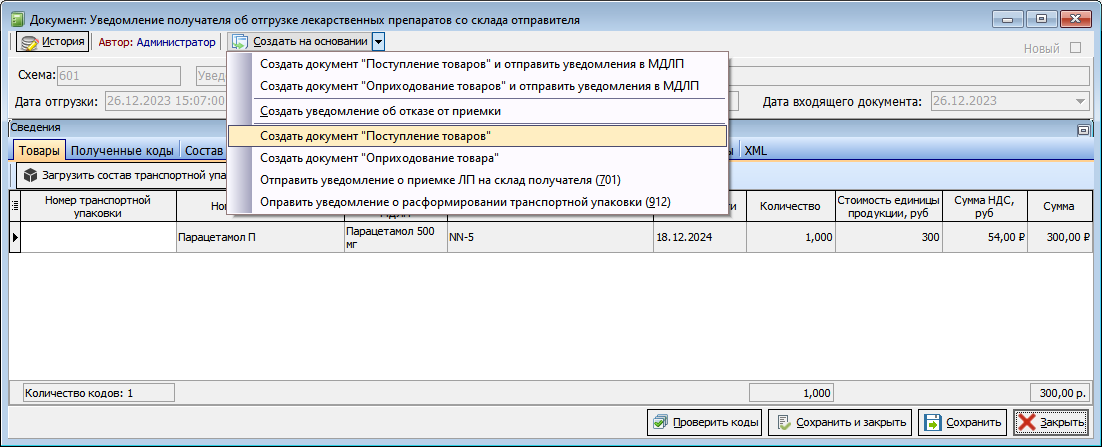](https://docs.medicine-it.ru/uploads/images/gallery/2024-02/22.png)Рисунок 12.
Программа создаст новый документ поступления в новом окне.(рисунок 13)
[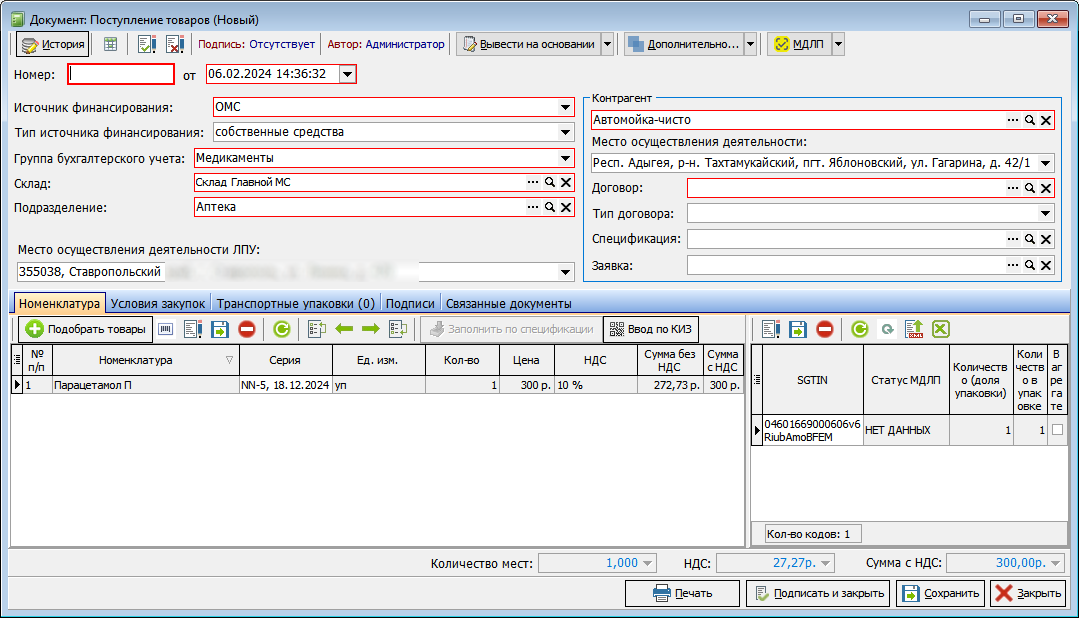](https://docs.medicine-it.ru/uploads/images/gallery/2024-02/23.png)Рисунок 13.
Необходимо сопоставить данные в шапке документа поступления с данными из документа, пришедшего с поставкой. Программа сама заполнит коды и номенклатуру в соответствии с документом поступления из МДЛП. В случае, если данные по контрагенту или договору не будут найдены в системе, следует внести их вручную или выбрать из справочника. В случае отсутствия в справочнике «Номенклатура» препаратов с соответствующими GTIN, программа попытается найти препараты по наименованию и предложит сопоставить GTIN с уже имеющейся номенклатурой или создать новую. Так же будет заполнена информация о входящем документе (номер и дата) если она есть в системе МДЛП.(рисунок 14)
[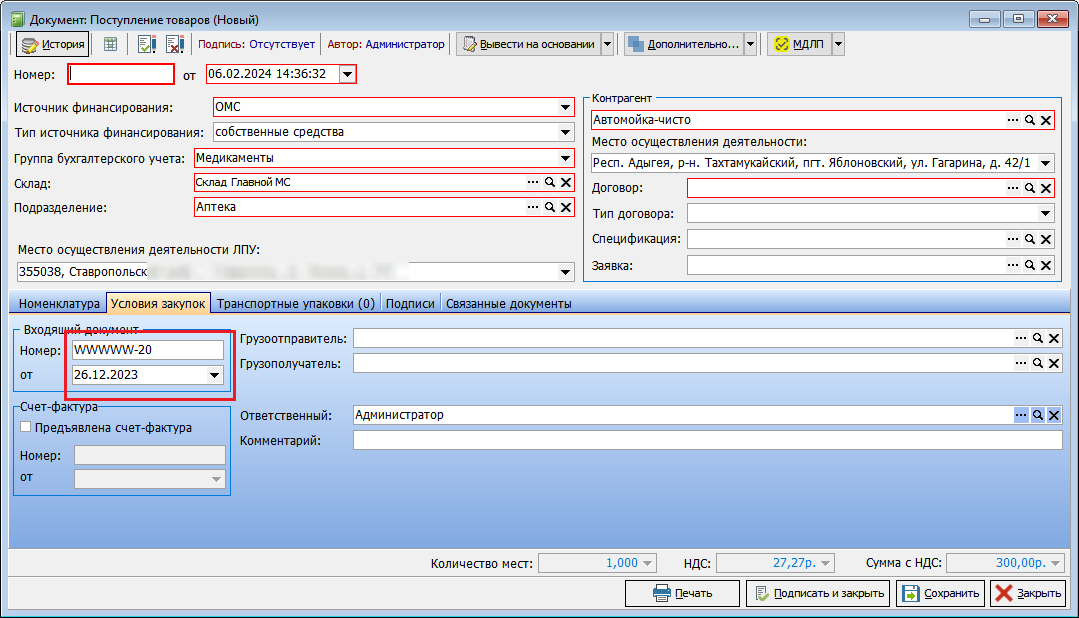](https://docs.medicine-it.ru/uploads/images/gallery/2024-02/24.png)Рисунок 14.
Документ подписывается и сохраняется как обычный. При попытке оприходовать КиЗы дважды, программа выдаст предупреждение.(рисунок 15)
[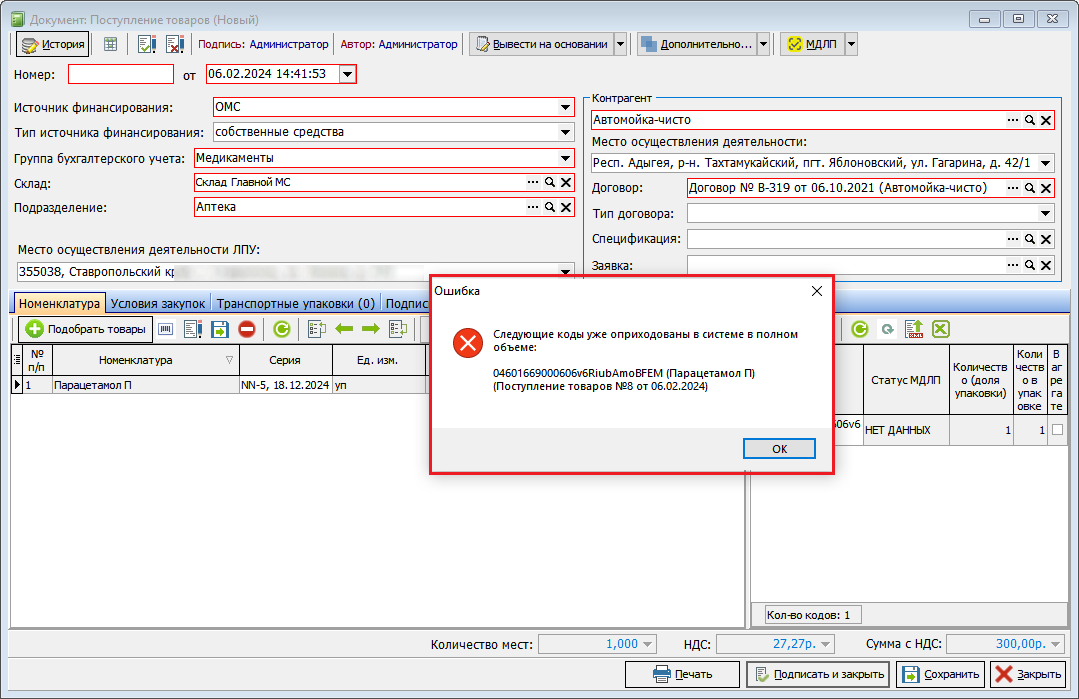](https://docs.medicine-it.ru/uploads/images/gallery/2024-02/25.png)Рисунок 15.
# Прямой порядок акцептирования транспортной упаковки (SSCC).
При поступлении на склад маркированной продукции необходимо проверить наличие входящих документов в ЛК, в меню «Документы МДЛП», расположенному по адресу: \[Главное меню\] - \[Документы\] – \[Аптека\] – \[МДЛП\] – \[Документы МДЛП\].(рисунок 1)
[](https://docs.medicine-it.ru/uploads/images/gallery/2024-02/1.png)Рисунок 1.
В открывшемся окне следует указать начало и окончание периода, а также выбрать место осуществления деятельности для которого необходимо загрузить документы. После этого необходимо нажать кнопку «Загрузить документы» и выбрать необходимый тип загрузки из выпадающего списка. После окончании операции программа выдаст сообщение о завершении загрузки документов в программу из ЛК, они будут отражены в табличной части текущего окна.(рисунок 2)
[](https://docs.medicine-it.ru/uploads/images/gallery/2024-02/fbF3.png)Рисунок 2.
Документы схемы 601, могут включать коды потребительской упаковки (SGTIN) и коды транспортной упаковки (SSCC). Для создания подтверждения получения ЛП необходимо:
\- Открыть документ (двойное нажатие ЛКМ на выбранном документе);
\- Во вкладке «Состав третичной упаковки» открывшегося документа, можно посмотреть иерархию вложенности (SSCC).(рисунок 3)
[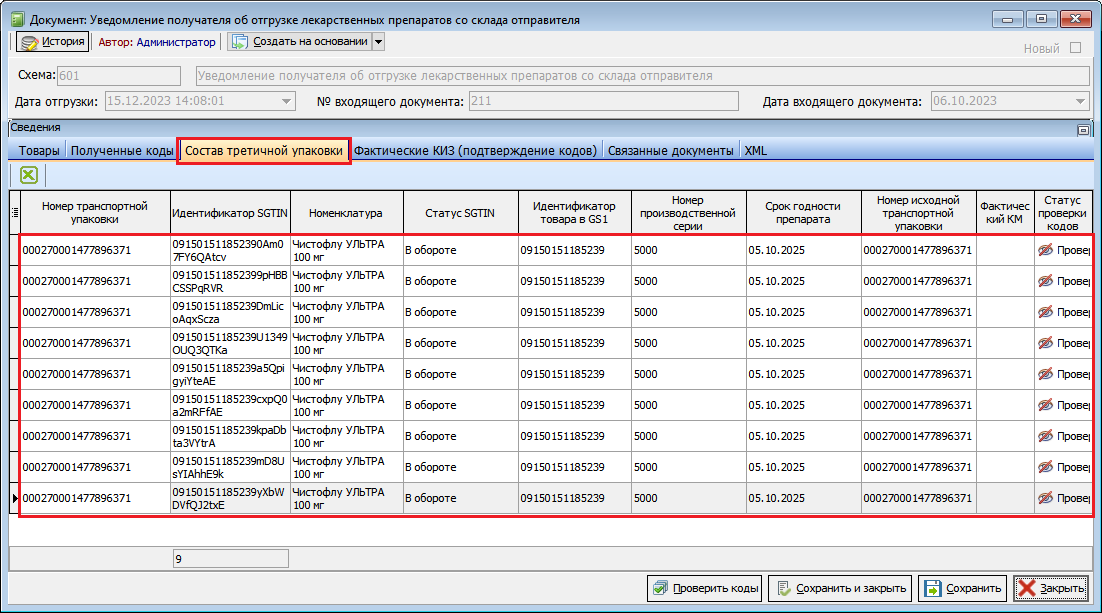](https://docs.medicine-it.ru/uploads/images/gallery/2024-02/26.png)Рисунок 3.
Для подтверждения получения кодов SSCC, необходимо выбрать вкладку «Фактические КИЗ» и нажать кнопку «Ввод по КИЗ», в открывшемся окне сканером штрих-кодов ввести фактические полученные коды КИЗ (транспортные коды и SGTIN входящие в транспортные упаковки). По окончанию ввода, нажать на кнопку \[Перенести в документ\]. Введенные коды перенесутся в документ и отметятся как подтвержденные;
\- Нажать стрелку вниз «Создать на основании» и «Создать документ “Поступление товаров” и отправить уведомление в МДЛП».(рисунок 4)
[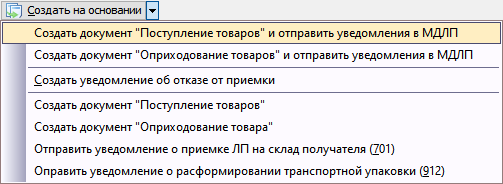](https://docs.medicine-it.ru/uploads/images/gallery/2024-02/27.png)Рисунок 4.
Система создаст необходимые документы и подтвердит успешное завершение операции информационным окном;
\- Нажать кнопку «ОК»(рисунок 5)[](https://docs.medicine-it.ru/uploads/images/gallery/2024-02/10.png)Рисунок 5.
программа откроет новый документ «Поступление товаров», в нем необходимо уточнить «Тип источника финансирования», «Группу бухгалтерского учета», «Договор» и «Тип договора», в табличной части уточнить размер НДС и нажать \[Подписать и закрыть\].(рисунок 6)
[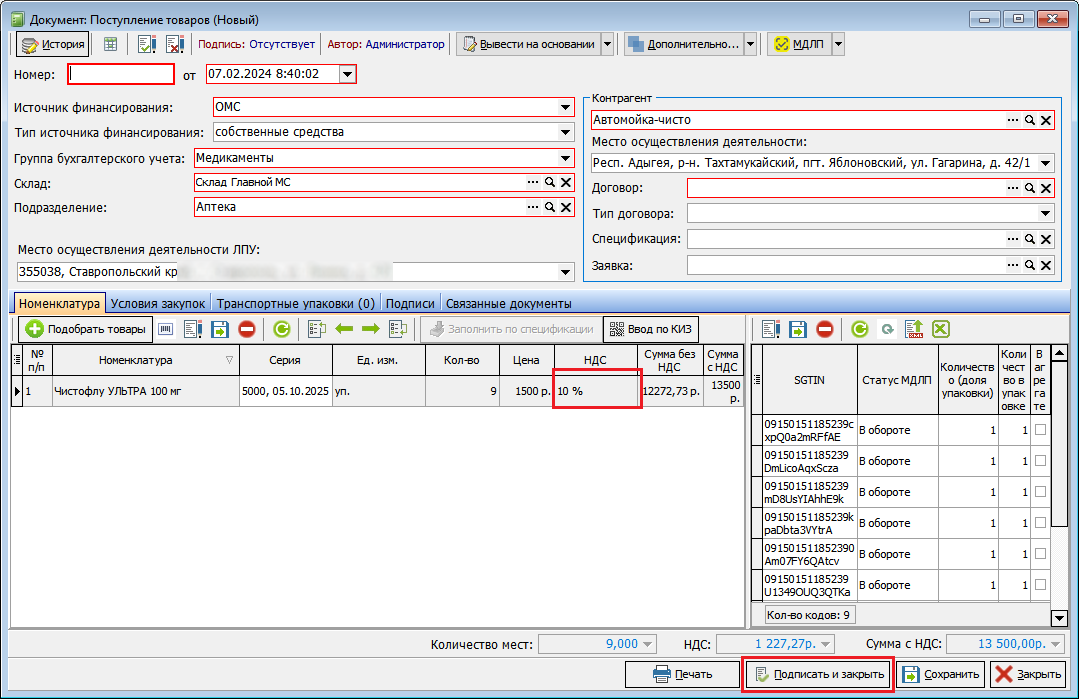](https://docs.medicine-it.ru/uploads/images/gallery/2024-02/28.png)Рисунок 6.
# Прямой порядок акцептирования транспортной упаковки (SSCC) «ручной режим».
При поступлении на склад маркированной продукции необходимо проверить наличие входящих документов в ЛК, расположенных по адресу: \[Главное меню\] - \[Документы\] – \[Аптека\] – \[МДЛП\] – \[Документы МДЛП\].(рисунок 1)
[](https://docs.medicine-it.ru/uploads/images/gallery/2024-02/Jqk1.png)Рисунок 1.
В открывшемся окне следует указать начало и окончание периода, а также выбрать место осуществления деятельности для которого необходимо загрузить документы. После заполнения полей следует нажать кнопку «Загрузить документы» и выбрать необходимый тип загрузки из выпадающего списка. По окончании операции, программа выдаст сообщении о завершении и документы будут загружены в программу из ЛК и отразятся в таблице текущего окна.(рисунок 2)
[](https://docs.medicine-it.ru/uploads/images/gallery/2024-02/3.png)Рисунок 2.
Документы 601 схемы могут включать коды потребительской упаковки (SGTIN) и коды транспортной упаковки (SSCC). Для создания подтверждения получения ЛП, необходимо дважды нажать ЛКМ на выбранном документе. Откроется документ «Уведомление получателя об отгрузке лекарственных препаратов со склада отправителя».(рисунок 3)
[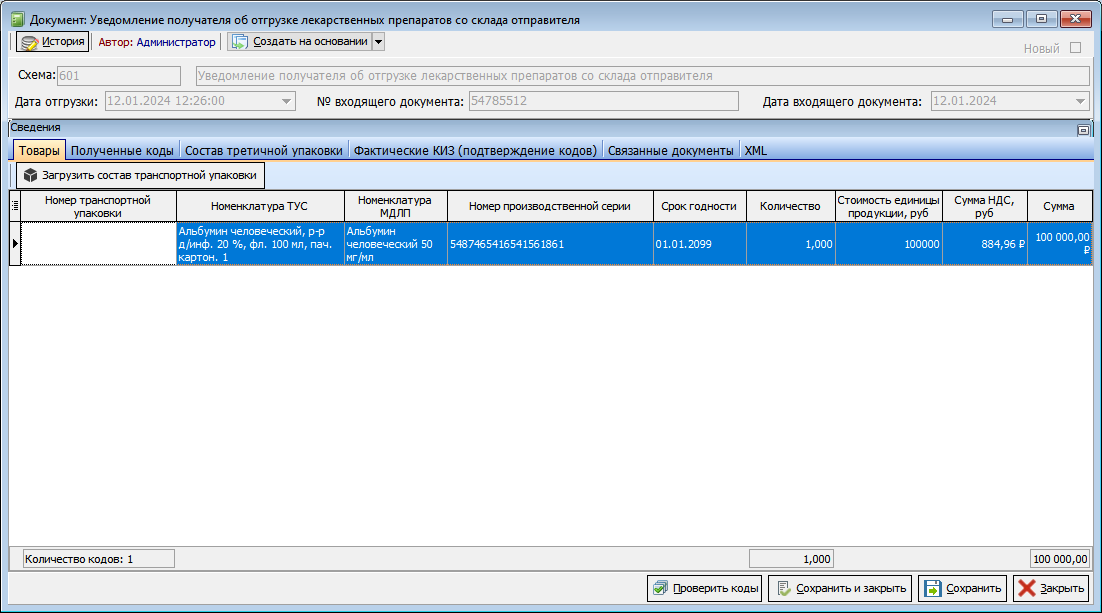](https://docs.medicine-it.ru/uploads/images/gallery/2024-02/29.png)Рисунок 3.
В документе необходимо во вкладке «Фактические КиЗ (подтверждение кодов)» ввести, при помощи штрих код сканера полученные SSCC, далее отсканировать SGTIN входящие в SSCC. Далее следует нажать стрелку вниз меню «Создать на основании», в контекстном меню выбрать по очереди - первым меню «Отправить уведомление о приемке ЛП на склад получателя (701)», убедиться в успешном принятии 701 документа системой МДЛП (успешный статус обработки или успешная квитанция), потом выбрать «Отправить уведомление о расформировании транспортной упаковки (912)».(рисунок 4)
[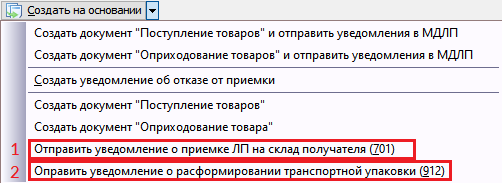](https://docs.medicine-it.ru/uploads/images/gallery/2024-02/30.png)Рисунок 4.
Успешная отправка документов подтверждается информационным окном.(рисунок 5)
[](https://docs.medicine-it.ru/uploads/images/gallery/2024-02/10.png)Рисунок 5.
Далее необходимо нажать «Создать документ «Поступление товаров»».(рисунок 6)
[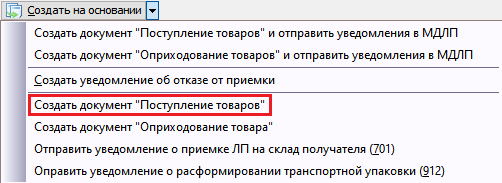](https://docs.medicine-it.ru/uploads/images/gallery/2024-02/31.png)Рисунок 6.
В документе «Поступление товаров» следует заполнить необходимые поля. Табличная часть будет заполнена автоматически, поле НДС нужно уточнить. Для сохранения документа и оприходования товара на склад, нажимаем кнопку «Подписать и закрыть».
# Прямой порядок акцептирования смешанной упаковки (SSCC и SGTIN).
Подтверждение получения смешанной упаковки осуществляется таким же образом, как и получение SSCC или SGTIN. При вводе КИЗ необходимо обратить внимание на следующее:
\- Для подтверждения получения кодов КИЗ, необходимо выбрать вкладку «Фактические КИЗ» и нажать кнопку «Ввод по КИЗ», в открывшемся окне сканером штрих-кодов ввести фактические полученные коды КИЗ, SSCC, SGTIN входящие в состав SSCC и SGTIN пришедшие россыпью (отдельно от транспортных коробок). По окончанию ввода, нажать на кнопку \[Перенести в документ\]. Введенные коды SSCC и SGTIN перенесутся в документ и отметятся как подтвержденные (отсканированные КИЗ должны соответствовать кодам SSCC, SGTIN входящих в состав SSCC и SGTIN пришедших россыпью). Во вкладках «Полученные коды» и «Состав третичной упаковки» необходимо убедиться в соответствии кодов, направленных в документе, отсканированным. **Коды SGTIN входящие в состав SSCC при подтверждении смешанного поступления сканируются во вкладке «Фактические КИЗ» нажатием кнопки «Ввод по КИЗ»!!!**
# Обратный порядок акцептирования потребительской упаковки (SGTIN).
При обратном порядке акцептирования принимающей стороне необходимо создать уведомление о получении товара, отправить его в МДЛП, а поставщику подтвердить отгрузку указанных КиЗ. Для этого, при обратном порядке акцептирования, следует создать новый документ «Поступление товаров» как обычно. В шапке документа стоит обратить внимание на заполнение полей мест осуществления деятельности ЛПУ и поставщика.(рисунок 1)
[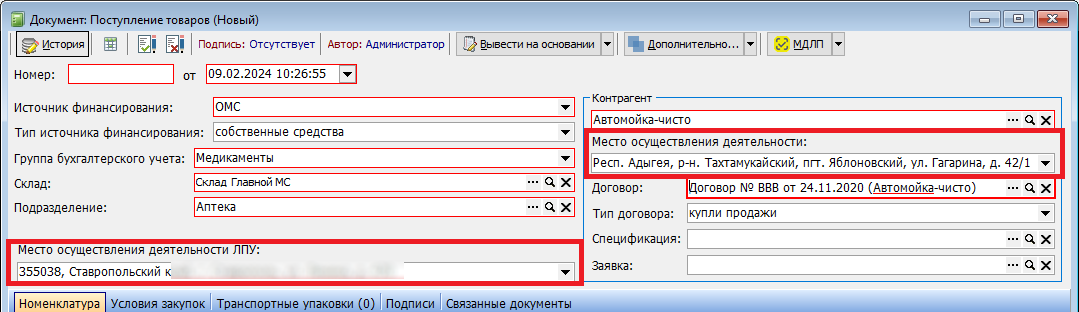](https://docs.medicine-it.ru/uploads/images/gallery/2024-02/RwW1.png)Рисунок 1.
Если в выпадающем списке поля «Место осуществления деятельности ЛПУ» информация отсутствует, значит необходимо выполнить получение адресов из МДЛП. Для ЛПУ это можно сделать в параметрах ЛПУ, предварительно настроив подключение к API МДЛП, нажатием кнопки «Получить». Если место деятельности не заполняется, значит оно не создано в ЛК. Для создания места осуществления деятельности для ЛПУ нужно зайти в ЛК и добавить место, после чего повторить запрос из программы, нажатием кнопки «Получить».(рисунок 2)
[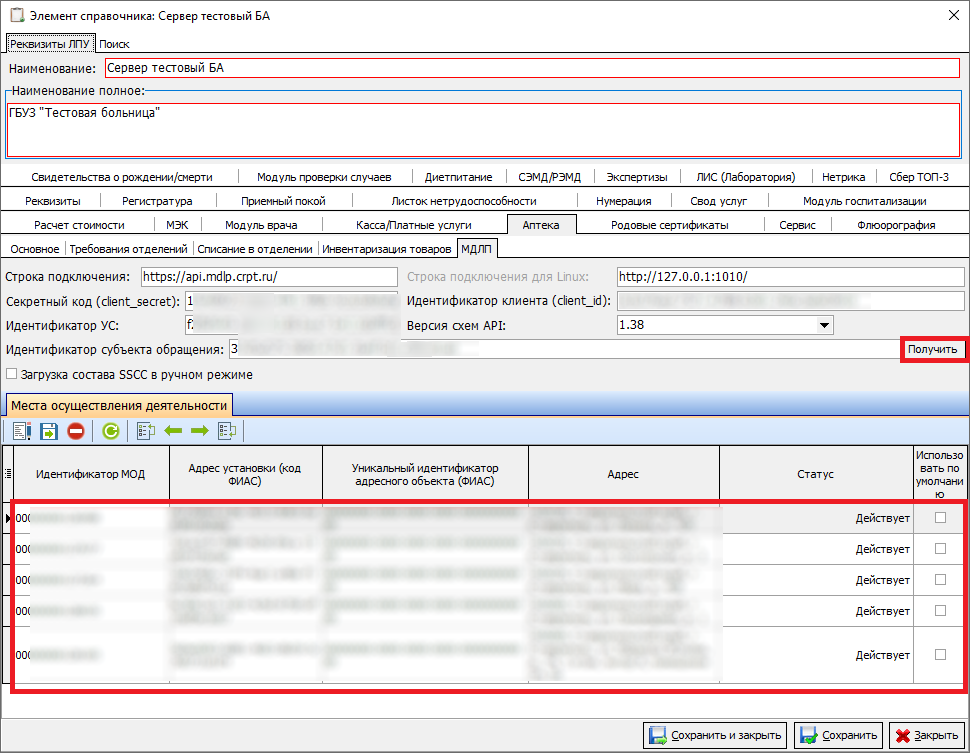](https://docs.medicine-it.ru/uploads/images/gallery/2024-02/PEI2.png)Рисунок 2.
Если для поставщика отсутствует место осуществления деятельности, необходимо выполнить загрузку адресов для этого поставщика или для всех поставщиков. Загрузка осуществляется в карточке контрагента во вкладке «Места осуществления деятельности» нажатием кнопки «Загрузить». Важно, чтобы у поставщика был заполнен ИНН и КПП. При успешной обработке запроса в табличной части появится адрес места осуществления деятельности. Если данные не появились, значит требуется связаться с поставщиком и уточнить у него, имеются сведения о нём в системе МДЛП. Загрузка мест осуществления деятельности для всех поставщиков осуществляется из справочника «Контрагенты»,(рисунок 3)
[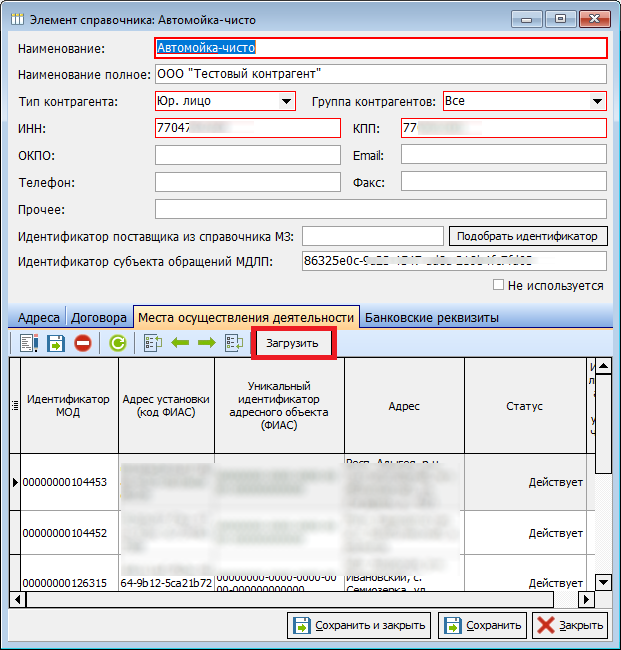](https://docs.medicine-it.ru/uploads/images/gallery/2024-02/o6v3.png)Рисунок 3.
нажатием кнопки «Выполнить запрос в МДЛП». После успешного запроса идентификаторы субъектов обращения МДЛП и места осуществления деятельности отображаются в программе, в случае если контрагент с данным ИНН зарегистрирован в системе.(рисунок 4)
[](https://docs.medicine-it.ru/uploads/images/gallery/2024-02/WOO4.png)Рисунок 4.
Далее создаётся новый документ поступления товаров, номенклатура вводится через кнопку «Ввод по КИЗ» во вкладке «Номенклатура»,(рисунок 5)
[](https://docs.medicine-it.ru/uploads/images/gallery/2024-02/yEz5.png)Рисунок 5.
в окне ввода по КИЗ при помощи сканера, предварительно указав серию и срок годности вводимой номенклатуры.(рисунок 6)
[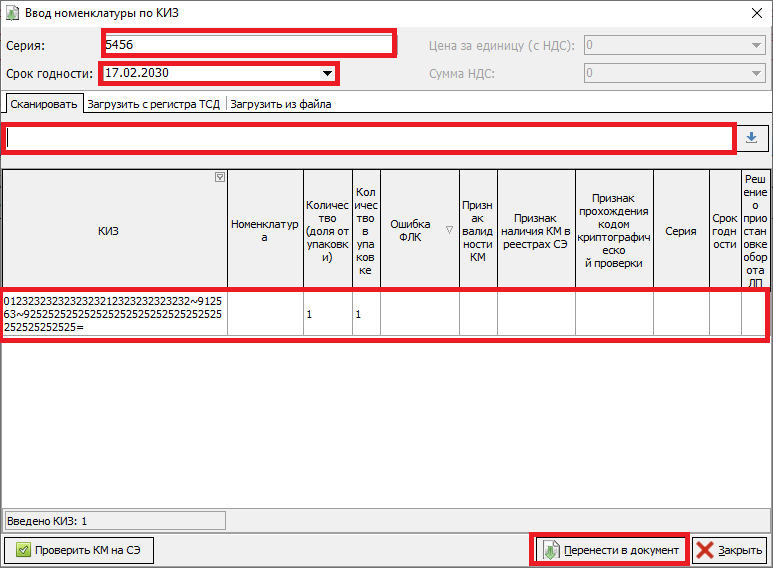](https://docs.medicine-it.ru/uploads/images/gallery/2024-02/0J56.png)Рисунок 6.
После ввода кодов необходимо нажать \[Перенести в документ\], коды отобразятся в правой части документа.(рисунок 7)
[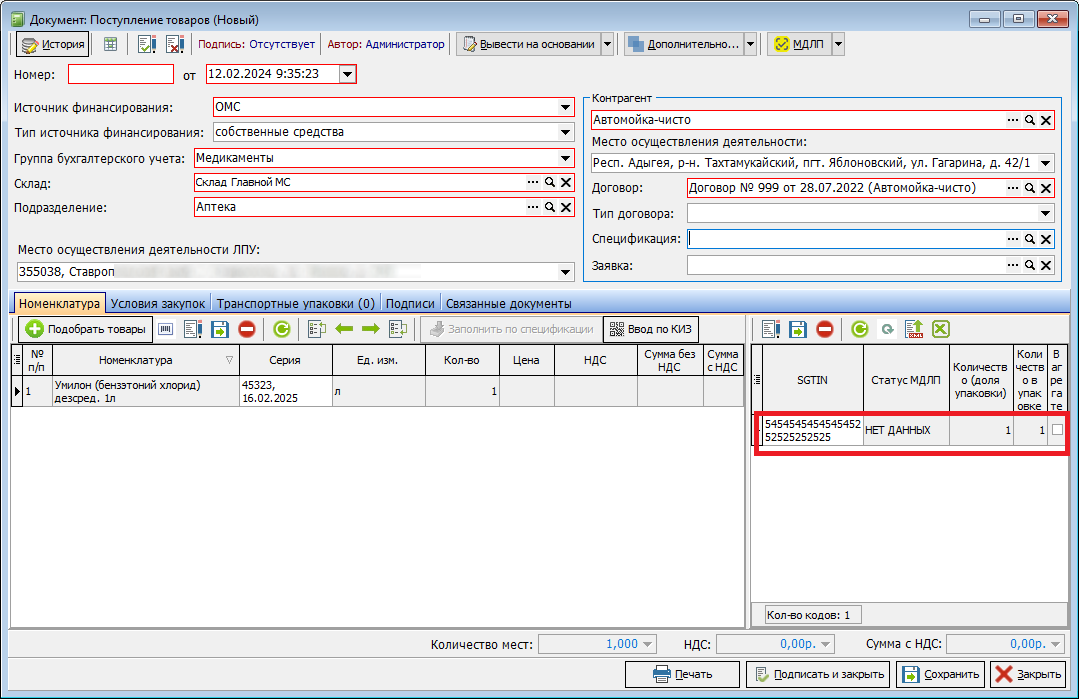](https://docs.medicine-it.ru/uploads/images/gallery/2024-02/o4n8.png)Рисунок 7.
Программа проконтролирует количество введенных кодов и их уникальность. Ввод кодов необходимо сделать для каждой номенклатуры. Программа по кодам подберёт номенклатуру и заполнит табличную часть. Если GTIN из кода не будет найден в справочнике «Номенклатура»,(рисунок 8)
[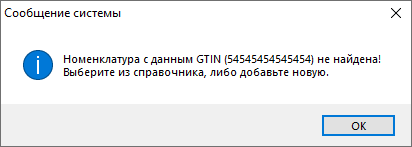](https://docs.medicine-it.ru/uploads/images/gallery/2024-02/bSf7.png)Рисунок 8.
программа предложит сопоставить с имеющейся, добавить или создать новую. После разбора и добавления в документ веденных кодов, необходимо проставить суммы, заполнить ставку НДС и указать данные о входящем документе (номер и дата) в закладке «Условия закупок».(рисунок 9)
[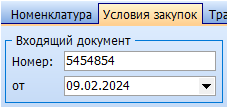](https://docs.medicine-it.ru/uploads/images/gallery/2024-02/iI99.png)Рисунок 9.
Программа сохранит введенные коды и в дальнейшем позволит осуществлять вывод из оборота или перемещение, используя введенные коды. После ввода данных в документ, нужно создать уведомление о приемке ЛП на склад.(рисунок 10)
[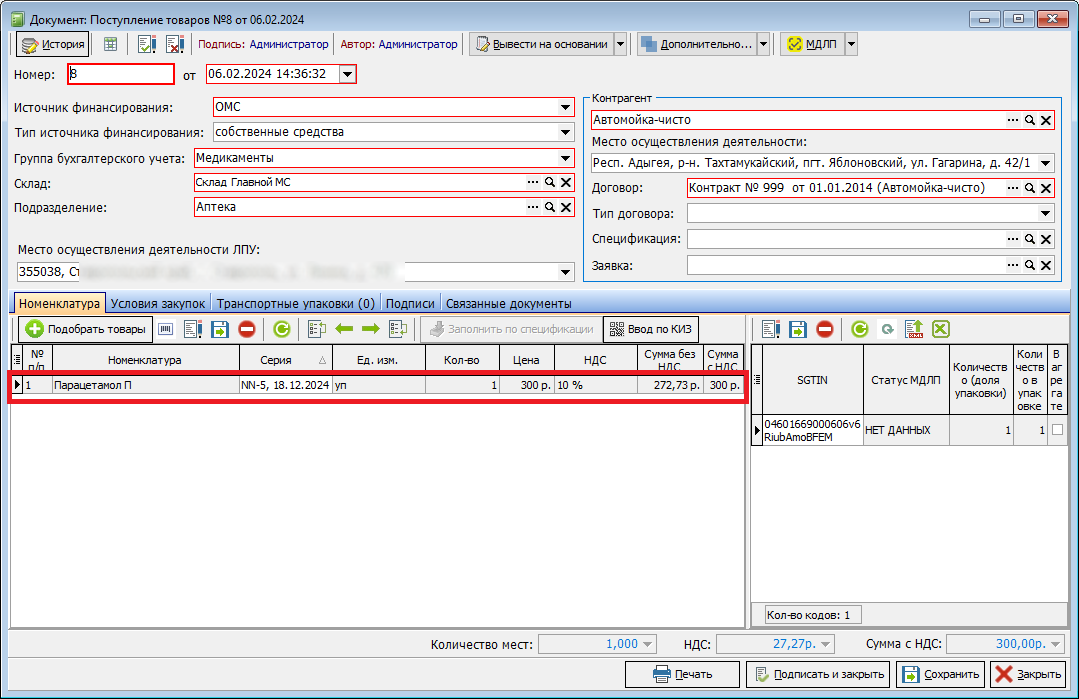](https://docs.medicine-it.ru/uploads/images/gallery/2024-02/87g10.png)Рисунок 10.
Для этого необходимо нажать стрелку вниз «МДЛП», и выбрать «Уведомление о приемке ЛП (МДЛП) - 416».(рисунок 11)
[](https://docs.medicine-it.ru/uploads/images/gallery/2024-02/yQn11.png)Рисунок 11.
Будет создан и автоматически отправлен исходящий документ для МДЛП по определенной схеме. Таким образом создаётся поступление товаров по SGTIN по обратной схеме акцептирования.
# Обратный порядок акцептирования транспортной упаковки (SSCC).
Принятие транспортной упаковки обратным порядком акцептирования выполняется следующим образом. Создаётся новый документ "Поступление товаров", заполняется шапка документа (включая поля "тип договора" и "тип источника финансирования"), указывается место осуществления деятельности ЛПУ, в табличной части, вносятся SSCC при помощи сканера после нажатия на кнопку «Ввод по КИЗ» и ввода SSCC через сканер, также стоит отсканировать все коды SGTIN, входящие в состав транспортной упаковки.(рисунок 1)
[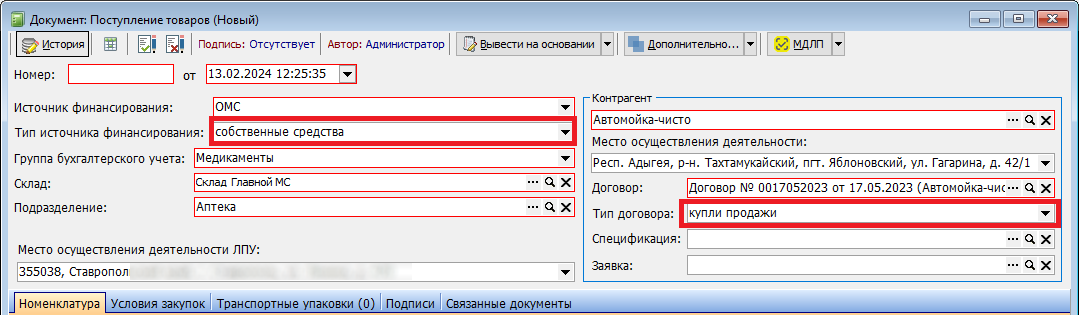](https://docs.medicine-it.ru/uploads/images/gallery/2024-02/Dv41.png)Рисунок 1.
Далее нажать "Перенести в документ".(рисунок 2)
[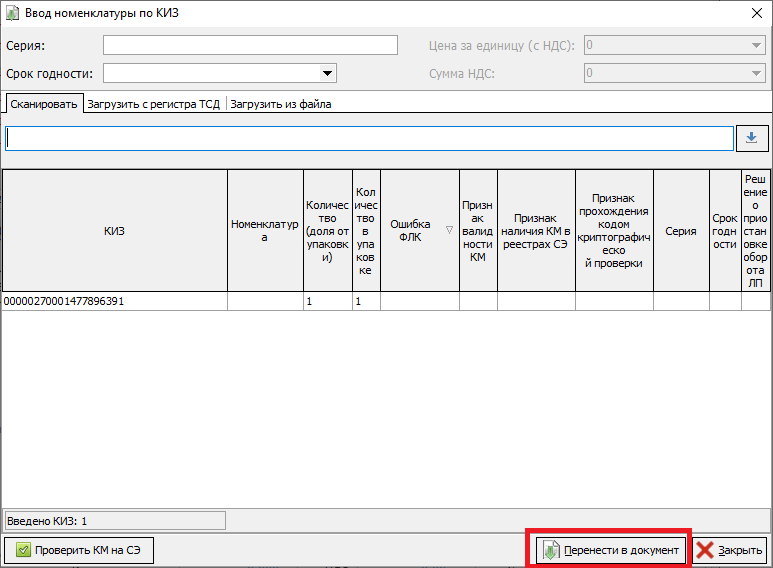](https://docs.medicine-it.ru/uploads/images/gallery/2024-02/bHu2.png)Рисунок 2.
Во вкладке "Транспортные упаковки" добавится SSCC код.(рисунок 3)
[](https://docs.medicine-it.ru/uploads/images/gallery/2024-02/3qp3.png)Рисунок 3.
Для получения состава упаковки необходимо нажать "Получить информацию о транспортной упаковке", в правой части вкладки отобразятся коды, входящие в состав транспортной упаковки.(рисунок 4, 5)
[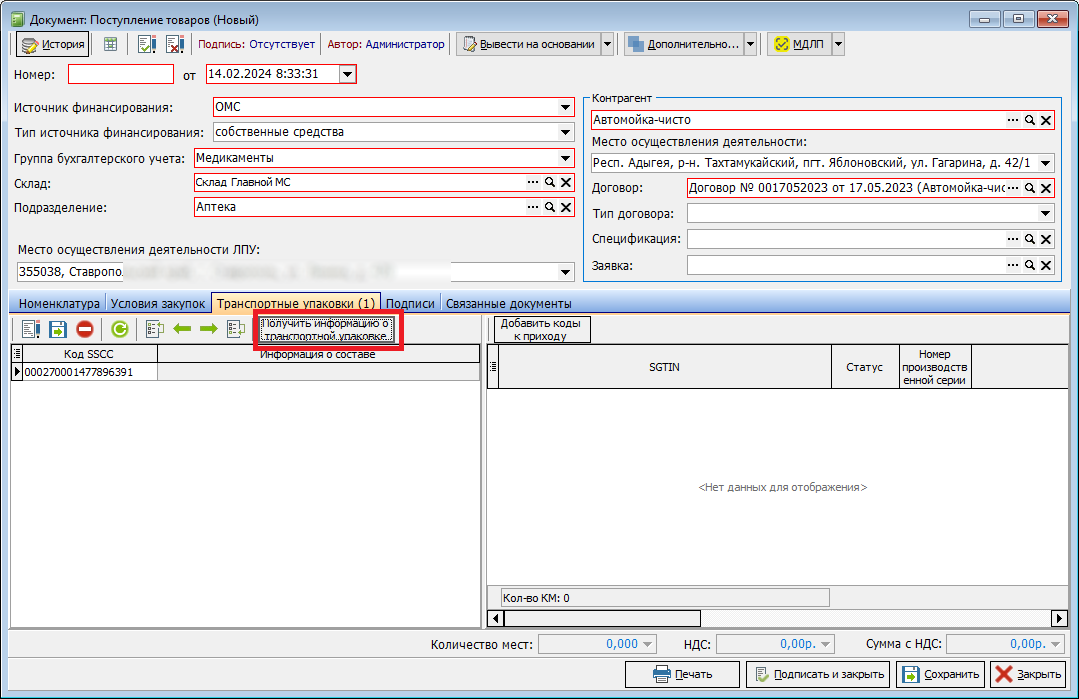](https://docs.medicine-it.ru/uploads/images/gallery/2024-02/c6Y4.png)Рисунок 4.
[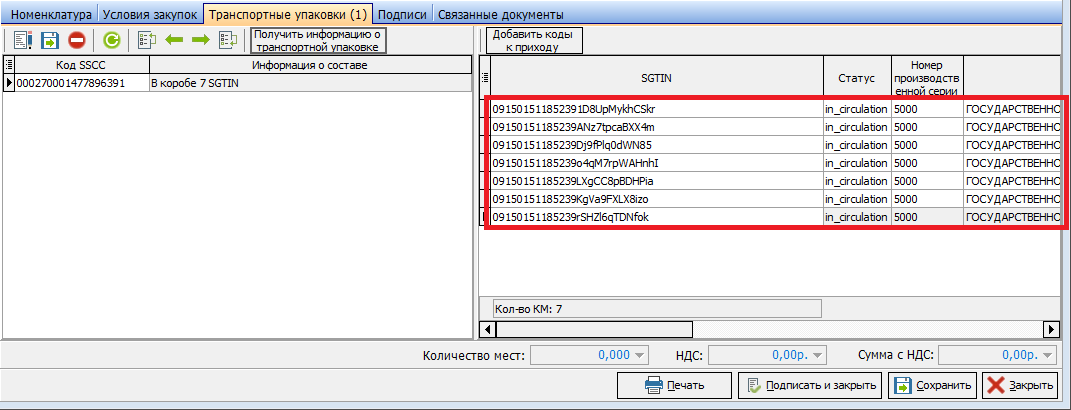](https://docs.medicine-it.ru/uploads/images/gallery/2024-02/Ndh5.png)Рисунок 5.
Нажатием кнопки "Добавить коды к приходу" можно добавить коды, входящие в SSCC в документ поступления.(рисунок 6)
[](https://docs.medicine-it.ru/uploads/images/gallery/2024-02/QXd6.png)Рисунок 6.
**Важно: для каждого кода SSCC создаётся отдельный документ 220 схемы!**
Запрос информации о иерархии вложенности необходим для сравнения фактического состава ЛП пришедшего в транспортной упаковке и в системе МДЛП (необходимо для исключения пересортицы). Далее из документа поступления необходимо создать исходящий документ по схеме «416 - Регистрация в ИС МДЛП сведений о приемке лекарственных препаратов на склад получателя».(рисунок 7)
[](https://docs.medicine-it.ru/uploads/images/gallery/2024-02/YSp7.png)Рисунок 7.
В исходящих документах МДЛП будет создан документ 416 схемы, по которому следует загрузить квитанцию. В ответ поставщик направляет документ 607 схемы, который появится во входящих документах МДЛП, который не требует ответа. Таким образом поставщик подтверждает отправку ЛП. Если ранее не был осуществлен запрос состава транспортной упаковки, его необходимо произвести путем создания схемы «220 - Запрос информации об иерархии вложенности SSCC», её отправкой и получением квитанции.
Далее необходимо разагрегировать транспортную упаковку и поставить товары на приход. После получения квитанции о принятии документа следует отправить схему 912.(рисунок 8)
[](https://docs.medicine-it.ru/uploads/images/gallery/2024-02/A5k8.png)Рисунок 8.
Успешное разагрегирование подтвердится сообщением системы.
Далее важно проверить статусы МДЛП, у кодов, признак "в агрегате" говорит о не разагрегации.(рисунок 9)
[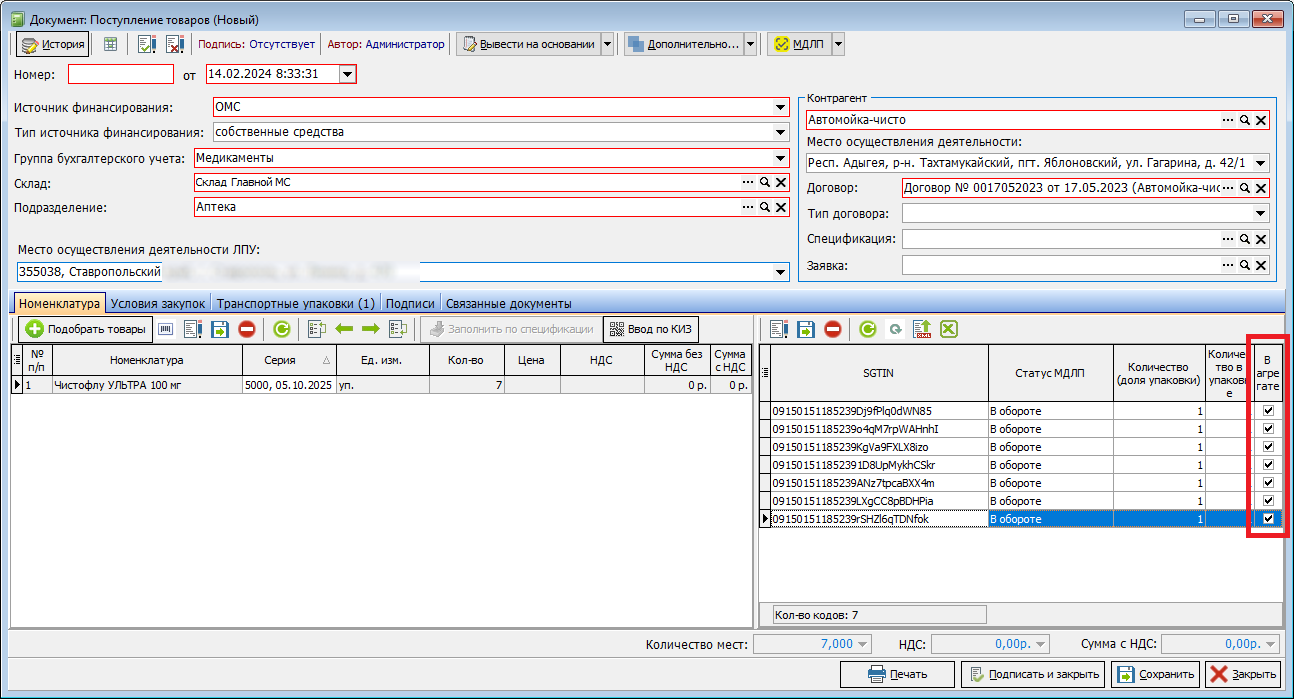](https://docs.medicine-it.ru/uploads/images/gallery/2024-02/yo69.png)Рисунок 9.
**При успешной разагрегации "галочка" в столбце "В агрегате" отсутствует!(рисунок 10)**
[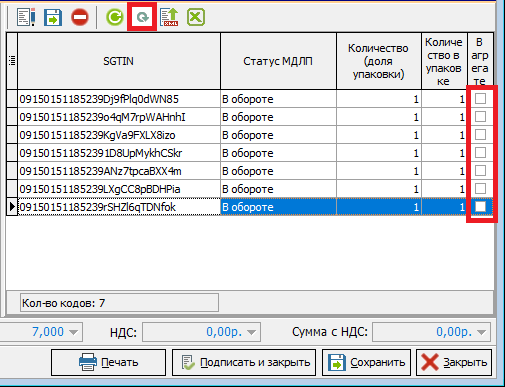](https://docs.medicine-it.ru/uploads/images/gallery/2024-02/qQt10.png)Рисунок 10.
# Перемещение товаров.
# Перемещение между различными местами осуществления деятельности в МДЛП
Данная операция выполняется при перемещении товаров между местами осуществления деятельности. Для этого необходимо создать новый документ «Перемещение товаров».(рисунок 1)
[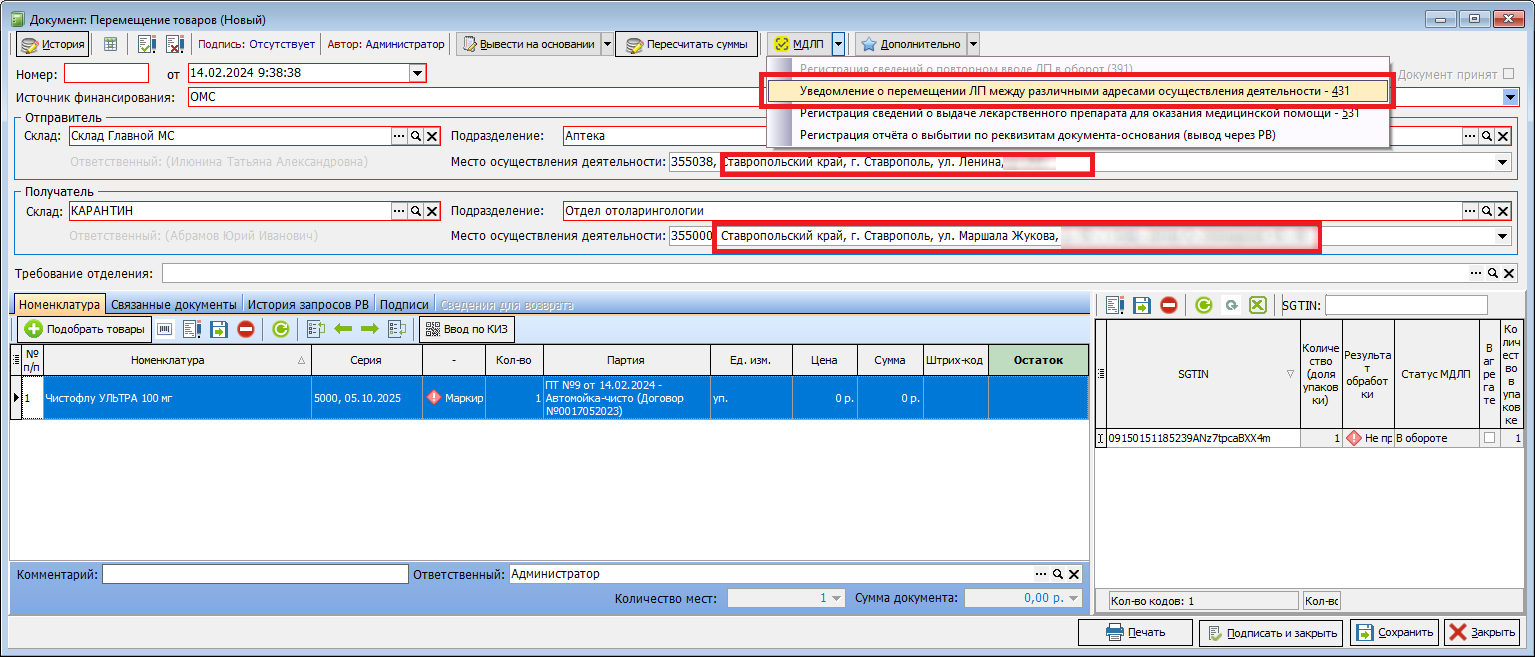](https://docs.medicine-it.ru/uploads/images/gallery/2024-02/FTU11.png)Рисунок 1.
Заполнить «шапку» документа. Как обычно, указав места осуществления деятельности для каждого склада. Для добавления кодов номенклатуры, необходимо нажать кнопку «Ввод по КИЗ» во вкладке «Номенклатура» и далее сканировать передаваемые коды ЛП. Программа по введенным кодам добавит номенклатуру в табличную часть. После добавления всех кодов следует сохранить документ и создать уведомление о перемещении ЛП. Перед отправкой необходимо обновить статусы кодов. Далее нажать на кнопку «МДЛП» и выбрать «Уведомление о перемещении ЛП между различными местами осуществления деятельности – 431». Будет создан и автоматически отправлен исходящий документ с соответствующей схемой. Далее нажать "Подписать и закрыть".
# Внутреннее перемещение товаров между центральным складом и отделением
Данная операция выполняется при перемещении товаров между центральным складом (основным) и складами отделений. Для того необходимо создать новый документ «Перемещение товаров».(рисунок 1)
[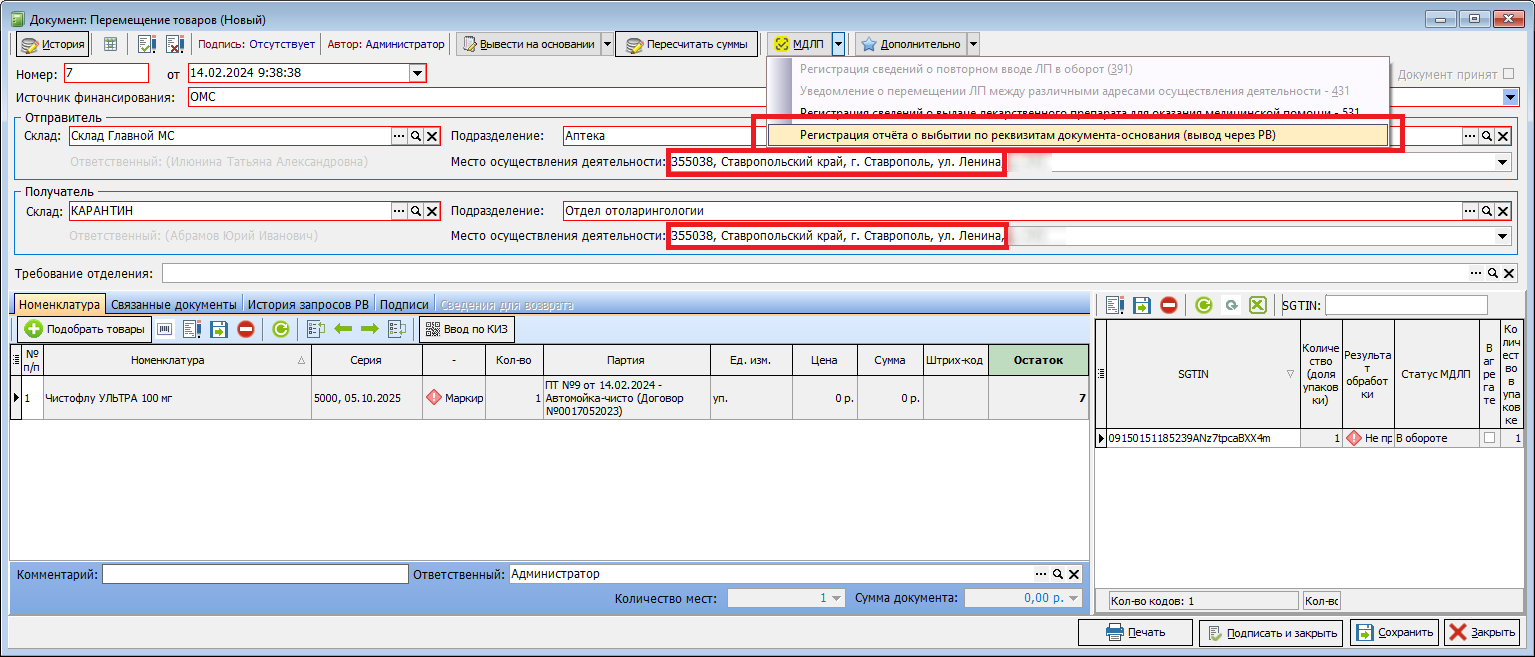](https://docs.medicine-it.ru/uploads/images/gallery/2024-02/8A312.png)Рисунок 1.
Заполнить «шапку» документа. Как обычно, указав наименования складов и подразделения. Для добавления кодов номенклатуры, необходимо нажать кнопку «Ввод по КИЗ» во вкладке «Номенклатура» и далее сканировать передаваемые коды ЛП. Программа по введенным кодам добавит номенклатуру в табличную часть. После добавления всех кодов следует сохранить документ, обновить статусы кодов и нажав стрелочку вниз у кнопки «МДЛП», выбрать «Регистрация отчета о выбытии по реквизитам документа-основания (вывод через РВ)». Будет создана двойная проводка (списание с основного склада и поступление на склад отделения) и автоматически отправлен исходящий документ регистратором выбытия. Далее нажать "Подписать и закрыть".
# Отказ от акцептирования потребительской упаковки (SGTIN) или транспортной упаковки (SSCC).
При поступлении на склад маркированной продукции необходимо проверить наличие входящих документов в ЛК, в меню «Документы МДЛП» расположенному по адресу: \[Главное меню\] - \[Документы\] – \[Аптека\] – \[МДЛП\] – \[Документы МДЛП\].(рисунок 1)
[](https://docs.medicine-it.ru/uploads/images/gallery/2024-02/Jqk1.png)Рисунок 1.
В открывшемся окне следует указать начало и окончание периода, а также выбрать место осуществления деятельности для которого необходимо загрузить документы. После этого необходимо нажать кнопку «Загрузить документы».(рисунок 2)
[](https://docs.medicine-it.ru/uploads/images/gallery/2024-02/3.png)Рисунок 2.
После окончании операции программа выдаст сообщении о завершении загрузки документов в программу из ЛК, они будут отражены в нижней таблице текущего окна. Документы схемы 601, могут включать коды потребительской упаковки (SGTIN) и коды транспортной упаковки (SSCC). Для создания документа отказа получения ЛП, необходимо открыть документ (двойное нажатие ЛКМ на выбранном документе).(рисунок 3)
[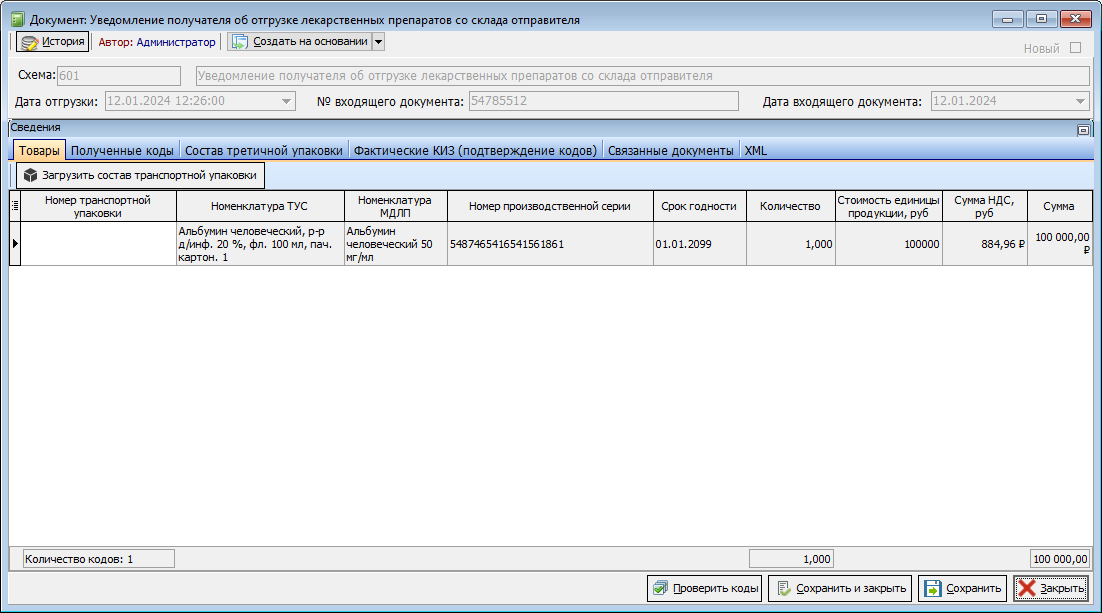](https://docs.medicine-it.ru/uploads/images/gallery/2024-02/KiC13.png)Рисунок 3.
Далее следует во вкладке «Полученные коды» выделить позиции от которых будет производиться отказ, нажать стрелку вниз «Создать на основании», и выбрать «Создать уведомление об отказе от приемки».(рисунок 4)
[](https://docs.medicine-it.ru/uploads/images/gallery/2024-02/5U415.png)Рисунок 4.
Система создаст необходимый документ и откроет окно Документ: «Исходящие документы (Новый)».(рисунок 5)
[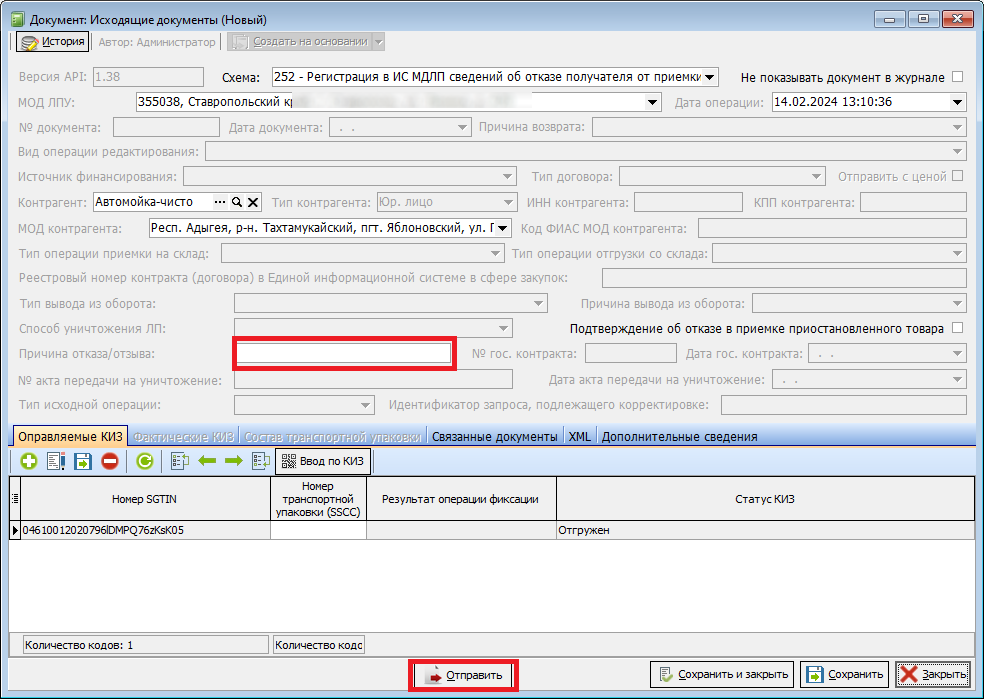](https://docs.medicine-it.ru/uploads/images/gallery/2024-02/wQM16.png)Рисунок 5.
В документе необходимо заполнить поле «Причина отказа», далее нажать \[Отправить\], для отправки документа или \[Сохранить и закрыть\], для сохранения документа без отправки. После отправки документа необходимо «Получить квитанцию».(рисунок 6)
[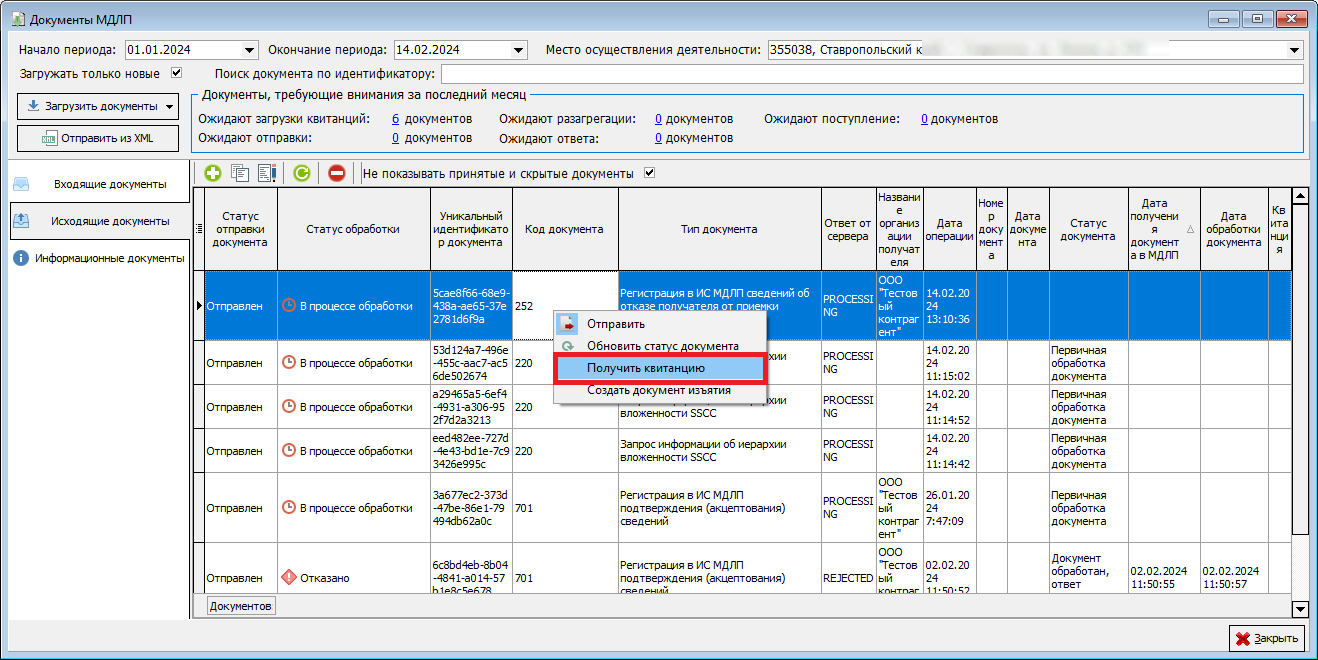](https://docs.medicine-it.ru/uploads/images/gallery/2024-02/47F17.png)Рисунок 6.
На этом отправка документов по отказу от акцептования завершена.
# Списание товаров
# Списание товаров в отделении
Для списания товаров необходимо создать новый документ «Списание товаров отделении»: \[Главное меню\] - \[Документы\] – \[Аптека\] – \[Списание товаров в отделении\].(рисунок 1)
[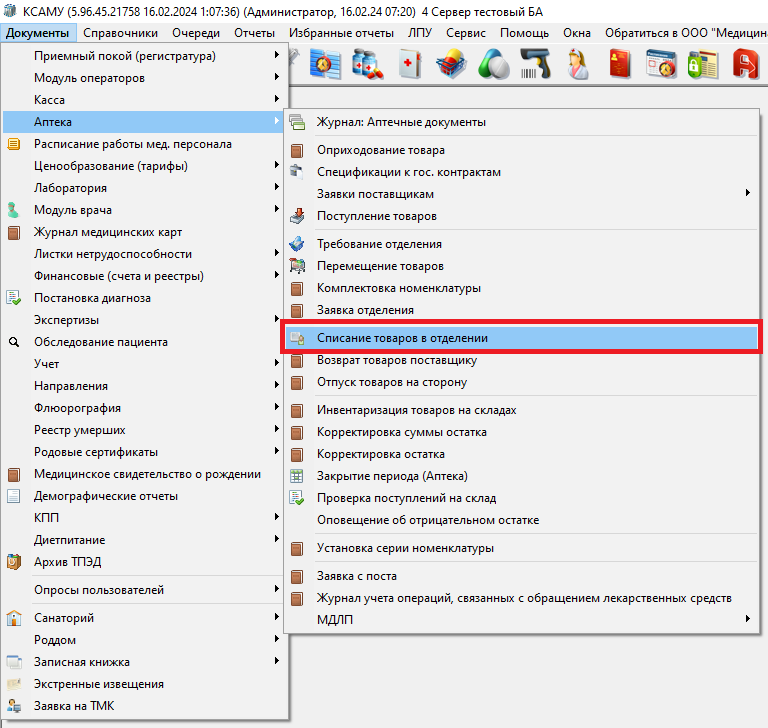](https://docs.medicine-it.ru/uploads/images/gallery/2024-02/cVl1.png)Рисунок 1.
Создать новый документ, в открывшемся документе необходимо нажать «Ввод по КИЗ» и произвести(рисунок 2)
[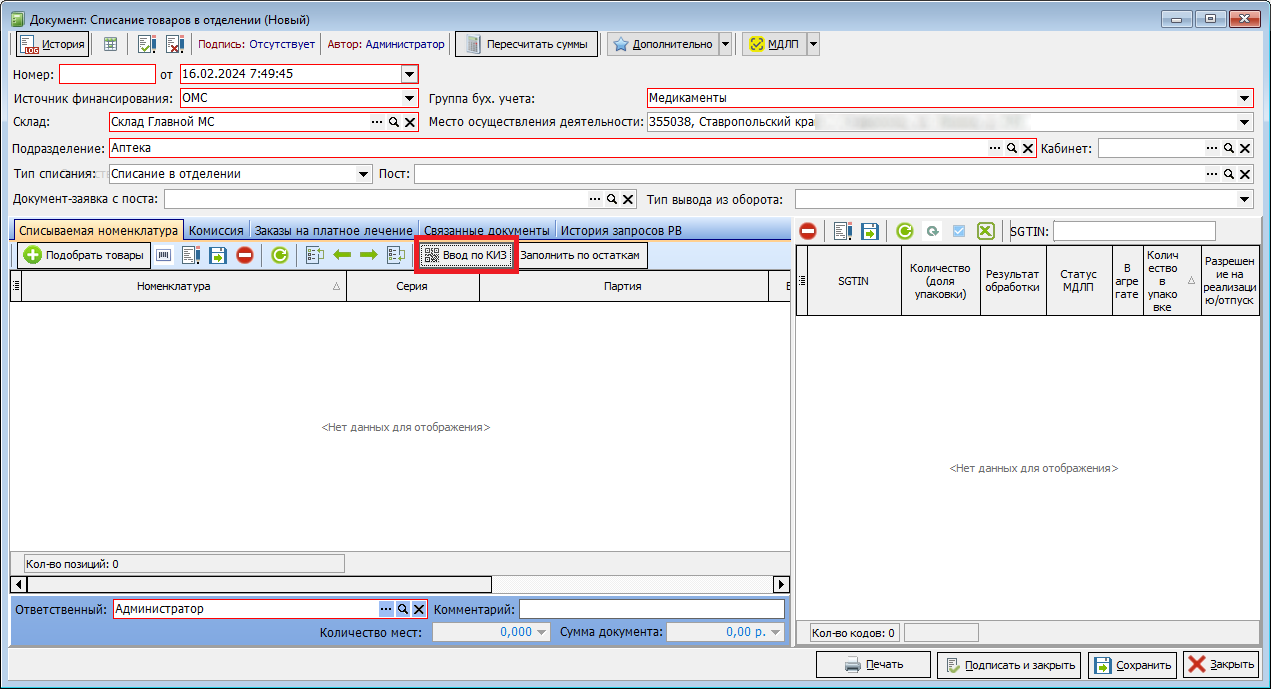](https://docs.medicine-it.ru/uploads/images/gallery/2024-02/qXl2.png)Рисунок 2.
сканирование кодов SGTIN списываемых товаров,(рисунок 3)
[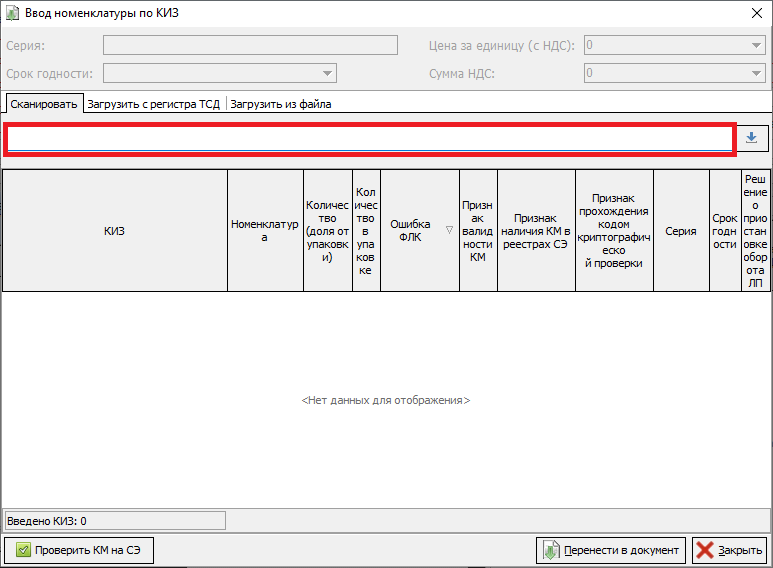](https://docs.medicine-it.ru/uploads/images/gallery/2024-02/OPM3.png)Рисунок 3.
сканируются все упаковки, передаваемые в отделение. В случае необходимости списать долю от упаковки, необходимо указать в столбце «Количество (доля от упаковки)» долю, которую необходимо списать, а в столбце «Количество в упаковке» указать количество долей в упаковке. После завершения ввода следует нажать кнопку \[Перенести в документ\]. Перед отправкой документа необходимо проверить статус кодов в МДЛП. Для этого следует нажать кнопку «Обновить статусы МДЛП».(рисунок 4)
[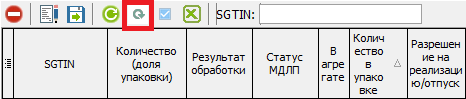](https://docs.medicine-it.ru/uploads/images/gallery/2024-02/jUD4.png)Рисунок 4.
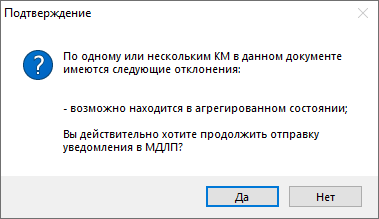
Если у кода статус МДЛП отличный от «в обороте», то необходимо выяснить причины и исправить выявленные недочеты. Галочка в столбце «В агрегате» говорит о не расформированной третичной упаковки (вывод из оборота кодов, находящихся в третичной упаковке, является нарушением). В случае несоответствия кода необходимому статусу для вывода через РВ (а также при отсутствующих данных о статусе (НЕТ ДАННЫХ), при попытке отправить документ на Регистратор выбытия выйдет одно из сообщающих окон о статусе КИЗ.(рисунок 5, 6)
[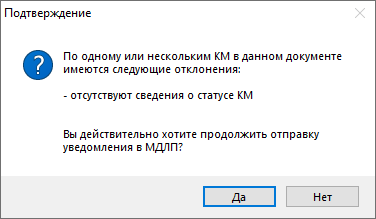](https://docs.medicine-it.ru/uploads/images/gallery/2024-02/sCU5.png)Рисунок 5.
[](https://docs.medicine-it.ru/uploads/images/gallery/2024-02/mlH6.png)Рисунок 6.
Для отправки документа необходимо его сохранить и выбрать в выпадающем меню кнопки «МДЛП» «Регистрация отчета о выбытии по реквизитам документа основания (вывод через РВ)».(рисунок 7)
[](https://docs.medicine-it.ru/uploads/images/gallery/2024-02/GeB7.png)Рисунок 7.
Далее следует выбрать регистратор выбытия и отправить документ.
# Списание вакцины КОВИД в отделении
Для списания COVID вакцины необходимо создать новый документ «Списание товаров отделении»: \[Главное меню\] - \[Документы\] – \[Аптека\] – \[Списание товаров в отделении\]. В открывшемся документе необходимо нажать «Ввод по КИЗ». и произвести сканирование кодов SGTIN списываемых товаров.(рисунок 1)
[](https://docs.medicine-it.ru/uploads/images/gallery/2024-02/qXl2.png)Рисунок 1.
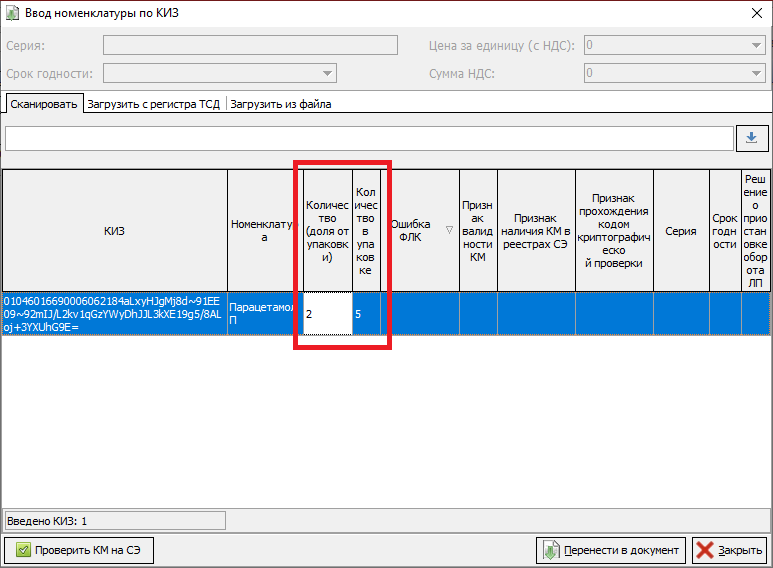
Сканируются все упаковки, которые участвовали в вакцинации в текущий день. Для упаковок, использованных частично, необходимо указать в столбце «Количество (доля от упаковки)» долю, которая была использована, а в столбце «Количество в упаковке» указать количество долей в упаковке. Т.е. если мы списываем 2 дозы из 5, что в упаковке, то указываем как на примере.(рисунок 2)
[](https://docs.medicine-it.ru/uploads/images/gallery/2024-02/bXS8.png)Рисунок 2.
После завершения ввода следует нажать кнопку \[Перенести в документ\]. Для отправки документа необходимо его сохранить и выбрать в выпадающем меню кнопки «МДЛП» «Регистрация отчета о выбытии по реквизитам документа-основания (вывод через РВ)». Далее следует выбрать регистратор выбытия и отправить документ. Для списания оставшихся (не участвовавших в вакцинации частей упаковок) частей упаковок необходимо создать новый документ «Списание товаров в отделении»: \[Главное меню\] - \[Документы\] – \[Аптека\] – \[Списание товаров в отделении\]. В открывшемся документе необходимо нажать «Ввод по КИЗ» и произвести сканирование кодов SGTIN списываемых товаров, сканируются все упаковки, которые участвовали в вакцинации в текущий день и были использованы частично. Для таких упаковок, необходимо указать оставшуюся долю, которая НЕ была использована. После завершения ввода следует нажать кнопку \[Перенести в документ\]. В документе обязательно необходимо указать «Тип вывода из оборота» 13 «списание без передачи на уничтожение»,(рисунок 3)
[](https://docs.medicine-it.ru/uploads/images/gallery/2024-02/xig9.png)Рисунок 3.
а также «Тип списания» «Порча товара». Далее следует выбрать в выпадающем меню кнопки «МДЛП» «Регистрация в ИС МДЛП сведений о выводе из оборота ЛП по различным причинам - 552».(рисунок 4)
[](https://docs.medicine-it.ru/uploads/images/gallery/2024-02/II910.png)Рисунок 4.
Подписать и закрыть документ.