# Инструкция по работе с ЭЛН
# Модуль листков нетрудоспособности
#### 1.Журнал листков нетрудоспособности
#### Для того, чтобы открыть Журнал листков нетрудоспособности (далее журнал ЛН) необходимо выбрать в меню МИС КСАМУ Документы → Листки нетрудоспособности → Журнал листков нетрудоспособности (Рисунок 1) в полном интерфейсе пользователя или нажать кнопку "Журнал листков нетрудоспособности"интерфейсе пользователя «Листки нетрудоспособности».
#### [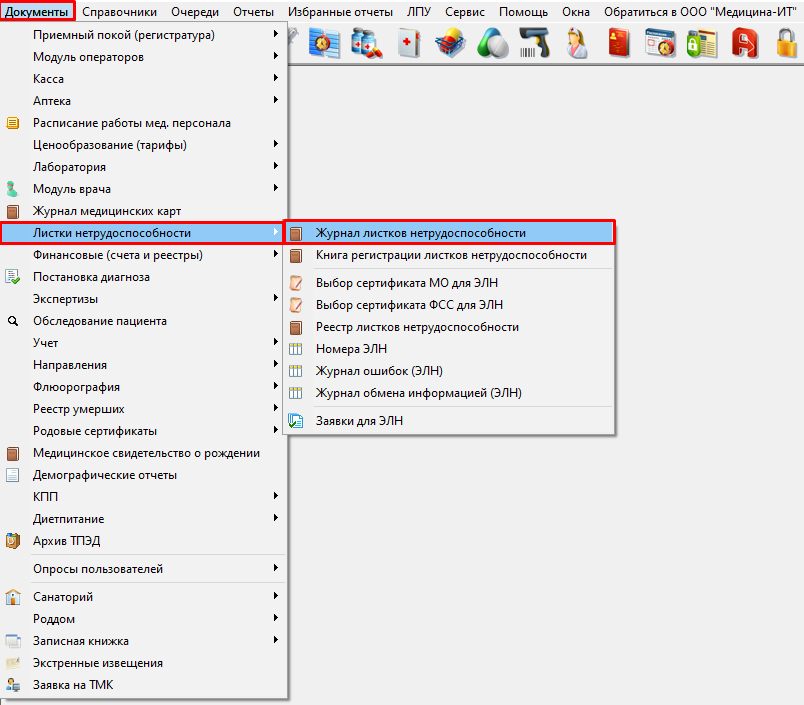](https://docs.medicine-it.ru/uploads/images/gallery/2024-03/DmZimage.png)Рисунок 1.
####
#### В верхней части журнала ЛН расположена панель кнопок для работы с листками нетрудоспособности, настройка «Выгрузка в верхнем регистре ЭЛН» (только для работы с электронными ЛН), а также фильтры для удобного поиска нужного ЛН (Рисунок 2).
#### [](https://docs.medicine-it.ru/uploads/images/gallery/2024-03/ENqimage.png)Рисунок 2.
#### Отображение нужных колонок в журнале ЛН можно настроить, нажав на кнопку рядом с первой колонкой и поставить отметки «галочка» на названиях колонок (Рисунок 3).
#### [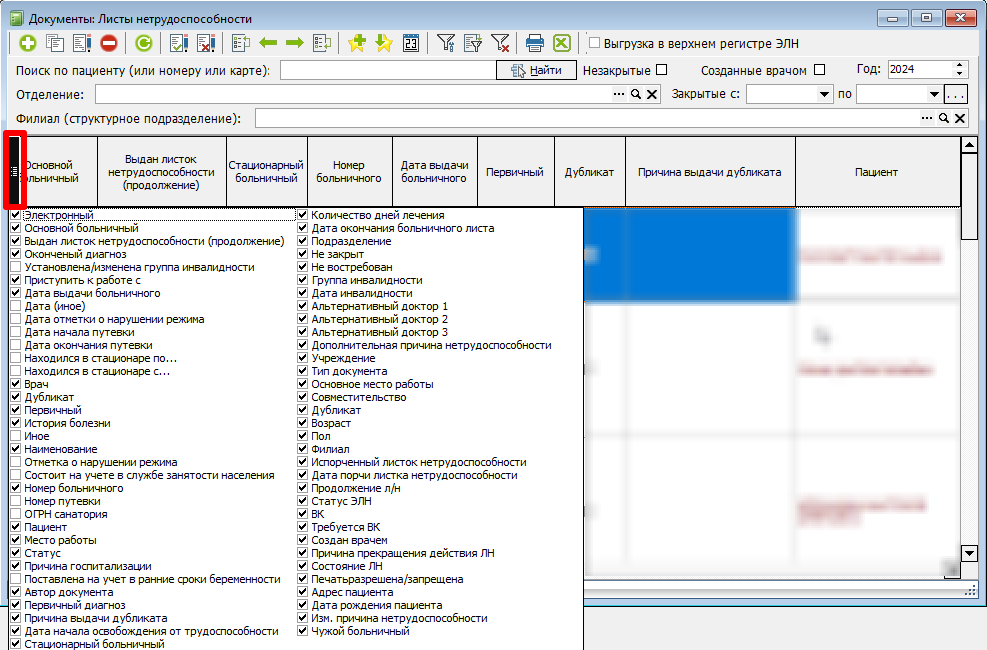](https://docs.medicine-it.ru/uploads/images/gallery/2024-03/c0ximage.png)Рисунок 3.
##### В актуальных форматах электронного документооборота ФСС (сейчас СФР) версии выгрузки или идентификаторы (GUID) по умолчанию могут требоваться в верхнем регистре
##### Создание нового листка нетрудоспособности
##### Чтобы создать новый листок нетрудоспособности, нужно нажать на кнопку «+» и в открывшемся окне заполнить необходимые поля (Рисунок 4):
##### 1. Номер – заполняется вручную при печатном ЛН в соответствии с номером на бланке или по запросу из ФСС при электронном ЛН (подробнее в разделе Модуль электронных листком нетрудоспособности).
##### 2. Дата выдачи – указывается число, месяц, год выдачи листка нетрудоспособности, заполняется автоматически.
##### [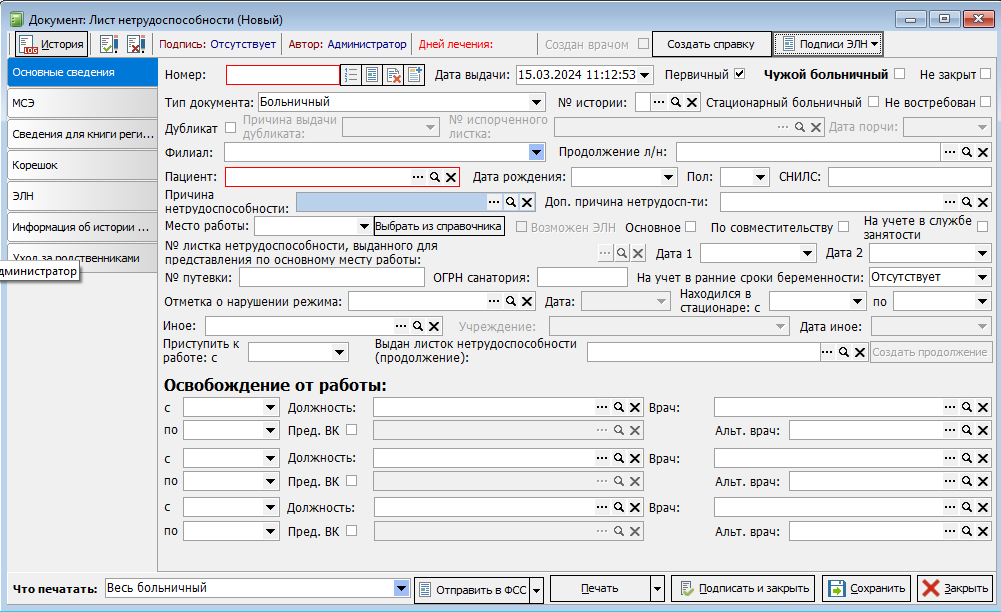](https://docs.medicine-it.ru/uploads/images/gallery/2024-03/Q4Nimage.png)Рисунок 4.
##### 3. Филиал – заполняется автоматически при установленном значении по умолчанию в настройках текущего пользователя (Сервис → Администрирование → Пользователи системы, вкладка внутри карты пользователя «Значения по умолчанию (общие)», поле «Основной филиал»)
#####
Если филиал по умолчанию не настроен, его следует выбирать вручную.
Адрес и наименование филиала берется из - ЛПУ → Структура ЛПУ → Филиалы нашего ЛПУ. Зайти в филиал, вкладка → Контактный данные. Раздел → Сведения для листков нетрудоспособности (Рисунок 5).
##### [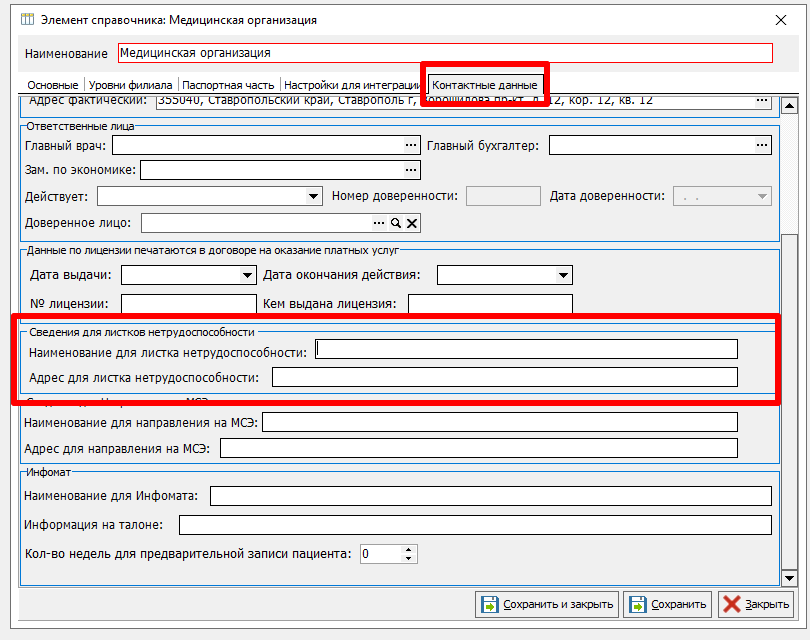](https://docs.medicine-it.ru/uploads/images/gallery/2025-08/iIKimage.png)
##### Рисунок 5.
#####
##### 4. Тип документа – Справка или Больничный по выбору.
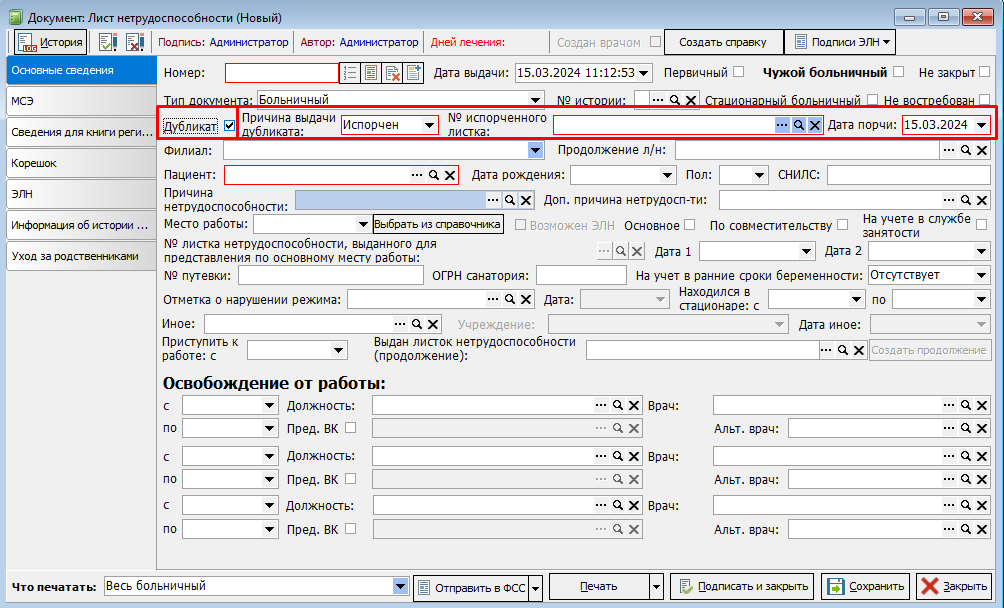
##### 5. Галочки «Первичный» и «Дубликат» – при установке «Дубликат» становятся активными поля «причина выдачи дубликата» (испорчен/утерян), № испорченного листка и «дата порчи», которые в данном случае являются обязательными.
##### 6. № истории – заполняется, если известен номер медицинской амбулаторной или стационарной карты в данной МО.
##### 7. Продолжение л/н – обязательно к заполнению, если текущий ЛН является продолжением ранее выданного листка.
##### 8. Пациент, дата рождения, пол – заполняется в соответствии с документами, удостоверяющими личность пациента (отчество указывается при его наличии). Если пациент уже имеется в базе данных, то при указании ФИО поля «дата рождения» и «пол» заполняются автоматически. Выбор пациента также доступен из справочника пациентов по нажатию на кнопку «…».
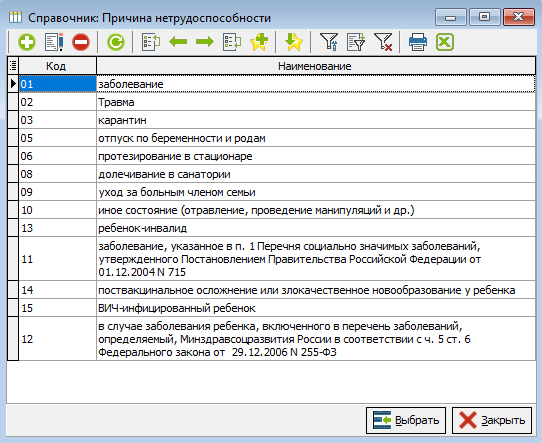
##### 9. Причина нетрудоспособности – значение заполняется автоматически при указании кода причины и нажатии на клавишу *Enter *или выбрав вручную одну из причин нетрудоспособности при открытии списка на кнопку «…» (Рисунок 6).
##### [](https://docs.medicine-it.ru/uploads/images/gallery/2024-03/wXuimage.png)Рисунок 6.
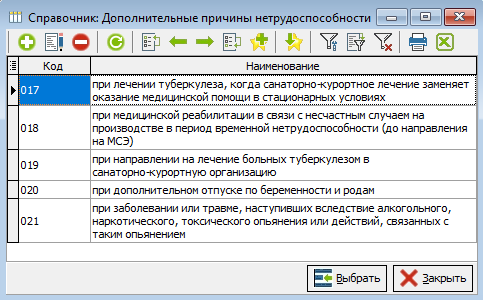
##### 10. Доп. причина нетрудоспособности – заполняется аналогично основной причины нетрудоспособности (Рисунок 7).
##### [](https://docs.medicine-it.ru/uploads/images/gallery/2024-03/8bGimage.png)Рисунок 7.
##### 11. Изм. Причина нетрудоспособности – указывается соответствующий двухзначный код (аналогично основной причине нетрудоспособности) в случае изменения причины временной нетрудоспособности.
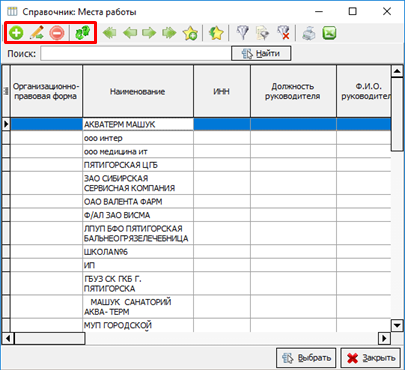
##### 12. Место работы – указывается полное или сокращенное наименование организации (обособленного подразделения) вручную или автоматически при выборе из справочника по нажатию на кнопку «Выбрать из справочника». Редактирование справочника «Места работы» возможно с помощью кнопок меню (Рисунок 8).
##### [](https://docs.medicine-it.ru/uploads/images/gallery/2024-03/CmPimage.png)Рисунок 8.
##### 13. Основное – делается отметка «галочка» в случае, если листок нетрудоспособности выдан для представления по основному месту работы.
##### 14. По совместительству – делается отметка «галочка» в случае, если листок нетрудоспособности выдан для представления по месту работы по внешнему совместительству и указывается номер листка нетрудоспособности, выданного для представления по основному месту работы.
##### 15. На учете в службе занятости – делается отметка «галочка» при наличии информации о том, что пациент признан в установленном порядке безработным. В случае проставления данной отметки поле «Место работы», и галочки «Основное», «По совместительству» - не заполняются.
##### 16. Дата 1 – проставляется дата изменения причины нетрудоспособности, предполагаемая дата родов, дата начала путевки - при направлении больных туберкулезом по путевкам в специализированные (противотуберкулезные) санатории на лечение при активной форме туберкулеза в случае, когда санаторное лечение заменяет стационарное лечение, а также на долечивание после стационарного лечения, при направлении медицинской организацией пациента на лечение в клинику научно-исследовательского учреждения (института) курортологии, физиотерапии и реабилитации; при направлении на долечивание в специализированный санаторий (отделение) непосредственно после стационарного лечения; при направлении лиц, пострадавших в связи с тяжелым несчастным случаем на производстве, на санаторно-курортное лечение в период временной нетрудоспособности (далее – путевка на лечение (долечивание).
##### 17. Дата 2 – проставляется дата окончания путевки на лечение (долечивание).
##### 18. № путевки – указывается номер путевки на лечение (долечивание).
##### 19. ОГРН санатория – указывается основной государственный регистрационный номер в соответствии с документом, подтверждающим государственную регистрацию медицинской организации (заполняется санаторно-курортным учреждением, клиникой научно-исследовательского учреждения (института) курортологии, физиотерапии и реабилитации).
##### 20. На учет в ранние сроки беременности – заполняется одним из значений – отсутствует/да/нет при наличии соответствующей информации.
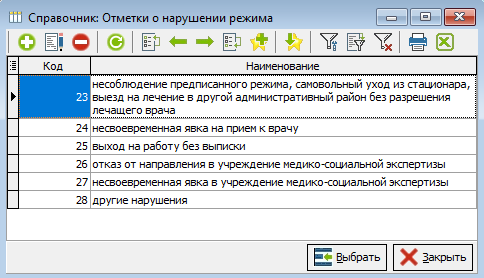
##### 21. Отметка о нарушении режима – в зависимости от вида нарушения указывается двухзначный код в соответствии со справочником по нажатию на кнопку «…» (Рисунок 9).
##### [](https://docs.medicine-it.ru/uploads/images/gallery/2024-03/vESimage.png)Рисунок 9.
##### 22. Дата – указывается дата нарушения режима, данное поле становится «активным» при заполненной отметке нарушения режима.
##### 23. Находился в стационаре с … по … – проставляются соответственно даты начала и окончания стационарного лечения пациента.
##### 24. Приступить к работе с – указывается дата восстановления трудоспособности следующим днем после осмотра и признания пациента трудоспособным.
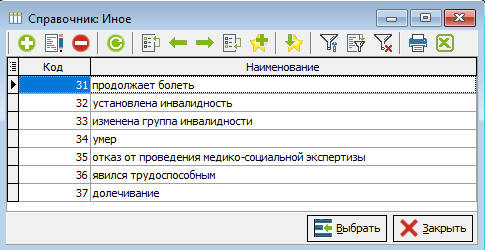
##### 25. Иное – заполняется при необходимости двузначным кодом вручную или выбрав из справочника по нажатию на кнопку «…» (Рисунок 10).
##### [](https://docs.medicine-it.ru/uploads/images/gallery/2024-03/IXIimage.png)Рисунок 10.
##### 26. Дата иное – заполняется дата установления, изменения группы инвалидности, дата смерти пациента, дата явки трудоспособным в случае, если поле «Иное» заполнено одним из следующих кодов 32, 33, 34 и 36.
##### 27. Выдан листок нетрудоспособности (продолжение) – заполняется номером нового ЛН, являющегося продолжением ранее выданного.
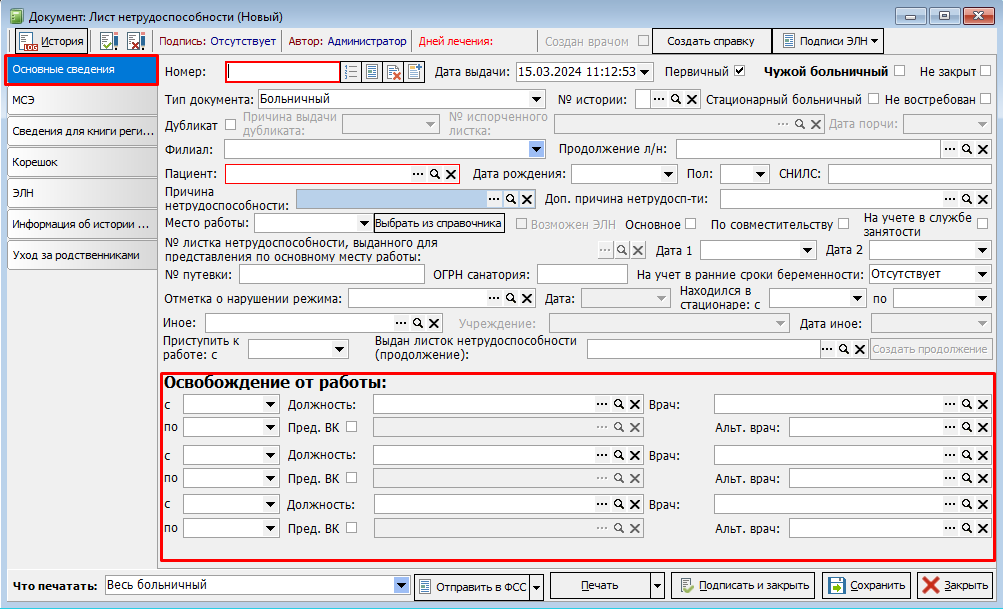
##### Периоды временной нетрудоспособности отмечаются на вкладке «Освобождение от работы» (Рисунок 11).
##### В случае длительного стационарного лечения и необходимости представления листка нетрудоспособности к оплате на вкладке «Освобождение от работы» и строке «Находился в стационаре» указываются соответствующие сроки лечения, в строке «Иное» проставляется соответствующий двухзначный код – «продолжает болеть».
##### [](https://docs.medicine-it.ru/uploads/images/gallery/2024-03/CB2image.png)Рисунок 11.
##### На вкладке «Освобождение от работы»:
##### - в поле «С …» указывается дата (число, месяц и год), с которой пациента освобожден от работы;
##### - в поле «По …» указывается дата (число, месяц и год) (включительно), по которую пациента освобожден от работы.
##### При амбулаторном лечении продление листка нетрудоспособности осуществляется со дня, следующего за днем осмотра пациента врачом. Каждое продление листка нетрудоспособности записывается в отдельные строки граф таблицы.
##### При оформлении дубликата листка нетрудоспособности в полях «С …» и «По …» вкладки «Освобождение от работы» одной строкой указывается весь период нетрудоспособности.
##### При выписке из стационара пациенту выдается новый листок нетрудоспособности, являющийся продолжением ранее выданного, при этом в строке «Находился в стационаре» указывается общая длительность лечения, а в таблице «Освобождение от работы» сроки лечения за минусом дней, указанных в ранее выданном листке нетрудоспособности».
##### Оформление ЛН при лечении в условиях дневного стационара осуществляется по правилам, установленным для оформления листков нетрудоспособности при амбулаторно-поликлиническом лечении.
##### При оформлении листка нетрудоспособности по решению врачебной комиссии, в том числе за прошедшее время, в полях «Должность врача» и «Врач» указываются фамилия, инициалы и должность лечащего врача, в поле «Пред. ВК» фамилия и инициалы председателя врачебной комиссии после каждого случая, рассматриваемого на врачебной комиссии. Поле «Пред. ВК» становится активным при указании отметки «галочка» рядом с ним.
##### При лечении (долечивании) в специализированном (противотуберкулезном) санатории листок нетрудоспособности оформляется (открывается) и подписывается лечащим врачом медицинской организации и председателем врачебной комиссии до отъезда пациента на санаторное лечение (долечивание).
##### При впервые выявленной активной форме туберкулеза, когда санаторное лечение заменяет стационарное лечение, в полях «С …» и «По …» [вкладки](consultantplus://offline/main?base=MED;n=37368;fld=134;dst=100038) «Освобождение от работы» одной строкой указываются дни пребывания в санатории с учетом дней, необходимых для проезда к месту лечения и обратно.
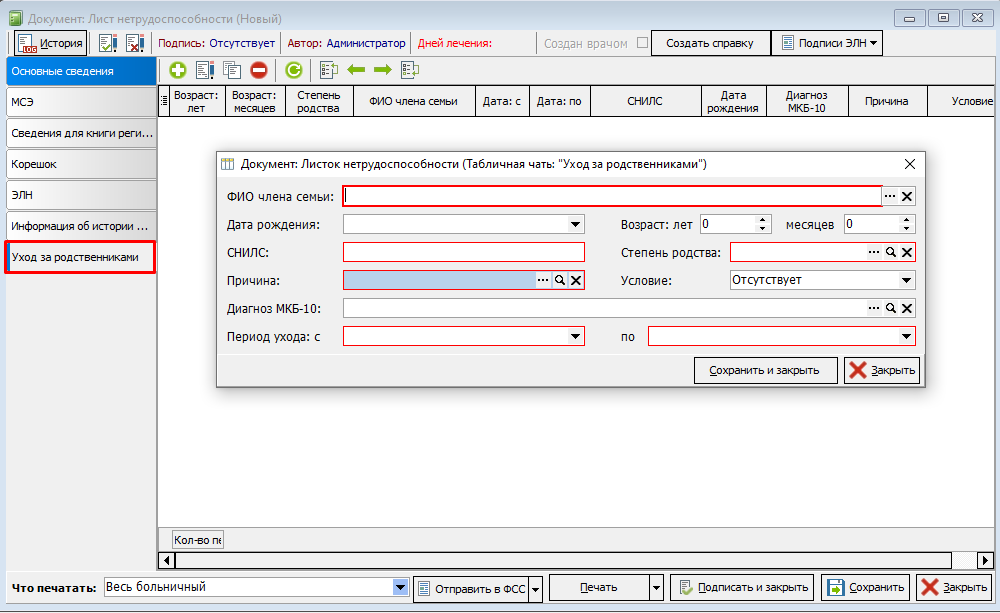
##### Если была указана причина нетрудоспособности 09 «уход за больным членом семьи», то необходимо указать дополнительную информацию на вкладке «Уход за родственниками» (Рисунок 12).
##### [](https://docs.medicine-it.ru/uploads/images/gallery/2024-03/VLkimage.png)Рисунок 12.
##### В строке «возраст (лет/месяцев)» указывается число полных лет больного члена семьи, за которым осуществляется уход, а в случае осуществления ухода за больным ребенком, не достигшим возраста 1 года, указывается возраст ребенка в месяцах.
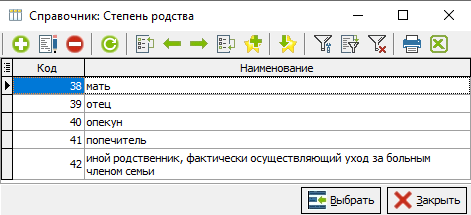
##### Поле степень родства заполняется в соответствии со справочником «Степень родства» (Рисунок 13), который открывается по нажатию на кнопку «…».
##### [](https://docs.medicine-it.ru/uploads/images/gallery/2024-03/Ceoimage.png)Рисунок 13.
##### В поле «ФИО члена семьи» указывается фамилия, имя, отчество (отчество указывается при его наличии) пациента, за которым осуществляется уход, также требуется заполнить поля «дата рождения» и «период ухода с … по …» в соответствии с периодом временной нетрудоспособности. При одновременном уходе более чем за двумя детьми заполняется второй блок аналогичных полей.
##### При направлении на медико-социальную экспертизу (МСЭ) в листке нетрудоспособности на вкладке «МСЭ» (Рисунок 14) указываются соответствующие даты в полях: «Дата направления в бюро МСЭ:», «Дата регистрации документов в бюро МСЭ», «Освидетельствован в бюро МСЭ».
##### [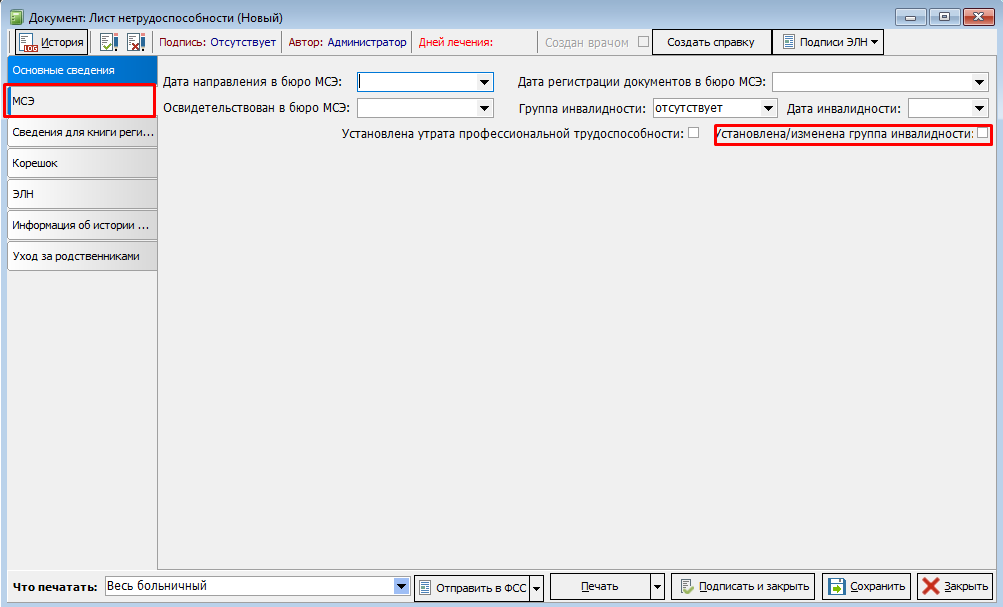](https://docs.medicine-it.ru/uploads/images/gallery/2024-03/Vs6image.png)Рисунок 14.
##### В строке «Группа инвалидности» указывается группа инвалидности ( I группа, II группа, III группа) в случае, если в результате освидетельствования в учреждении МСЭ лицу установлена, либо изменена группа инвалидности, при этом необходимо установить отметку «галочка».
##### Для ведения отчетности по ЛН в форме 16ВН необходимо заполнить дополнительную информацию на вкладке «Сведения для книги регистрации больных и формы 16ВН» (Рисунок 15). Обязательные поля отмечены красным цветом.
##### [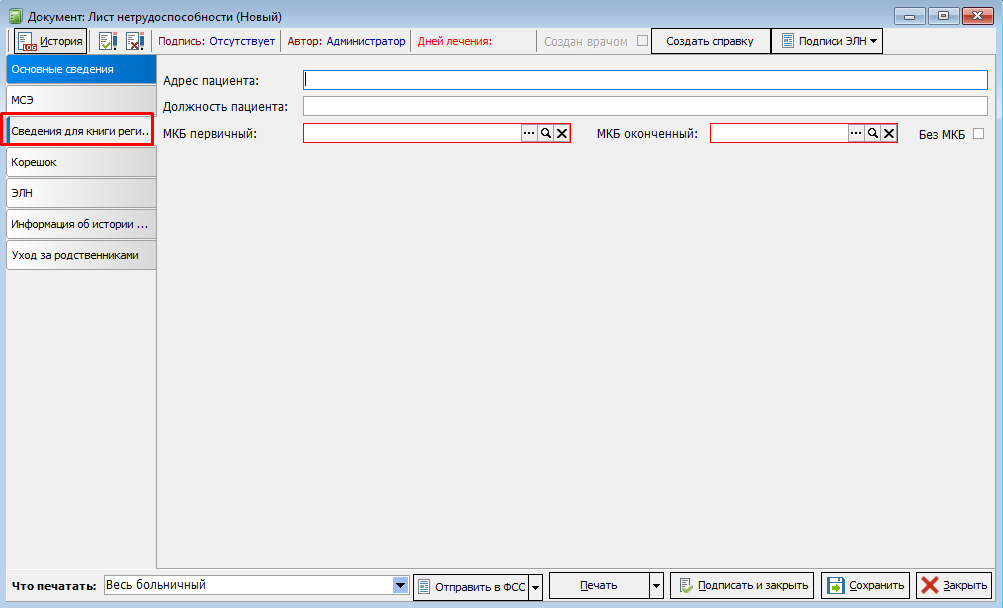](https://docs.medicine-it.ru/uploads/images/gallery/2024-03/dLpimage.png)Рисунок 15.
##### На вкладке «Корешок» указывается фамилия, имя, отчества лечащего врача и заполняется автоматически при указании врача на вкладке «Освобождение от работы».
##### Вкладка «ЭЛН» предназначена для заполнения данных при оформлении электронного ЛН. Описание работы с данным модулем представлено в разделе Инструкция по настройке модуля электронных листков нетрудоспособности в МИС «КСАМУ» и их отправке в ФСС.
##### Вкладка «Информация об истории болезни» отображает данные из медицинской амбулаторной или стационарной карты, если ее номер был указан в поле «№ истории» (Рисунок 16).
##### [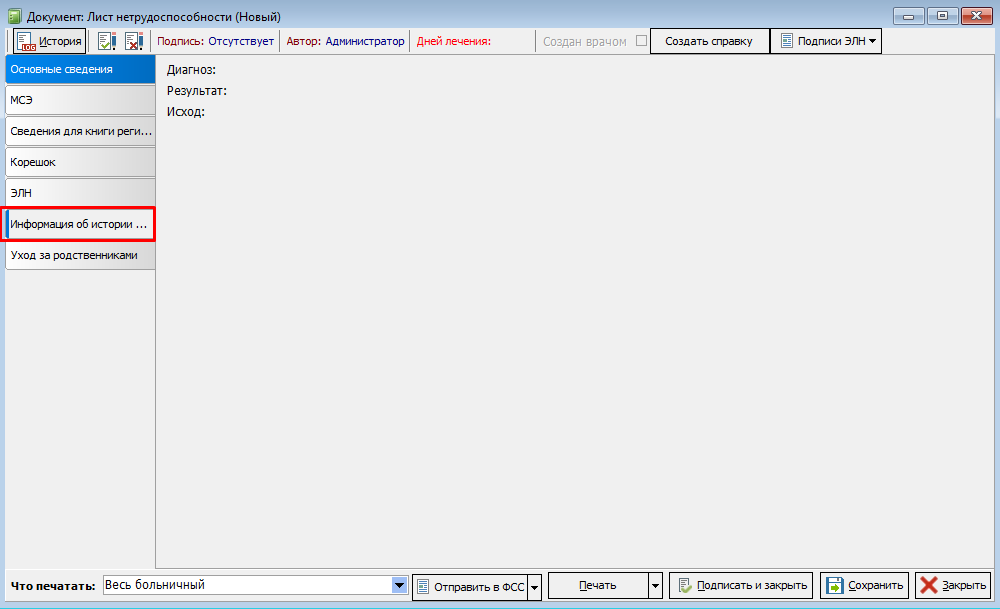](https://docs.medicine-it.ru/uploads/images/gallery/2024-03/Z61image.png)Рисунок 16.
##### Печать листка нетрудоспособности
##### В нижней части окна создания нового ЛН содержатся кнопки управления – выбор области печати ЛН, функции работы с электронными ЛН, а также печати, сохранения и закрытия ЛН (Рисунок 17).
##### [](https://docs.medicine-it.ru/uploads/images/gallery/2024-03/sjMimage.png)Рисунок 17.
##### В меню выбора области печати «Что печатать» можно выбрать указать весь больничный или только одну из областей (Рисунок 18), при этом на печать будет выводиться только выбранная область.
##### [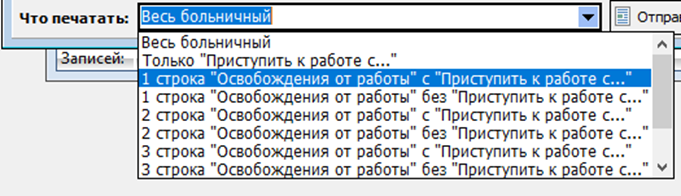](https://docs.medicine-it.ru/uploads/images/gallery/2024-03/DHzimage.png)Рисунок 18.
##### Для печати имеются две кнопки – «Печать» и «Печать по умолчанию». При нажатии на «Печать» программа предложит выбрать нужную печатную форму. Требуется поставить отметку «галочка» возле названия нужной формы и нажать «Печать» (Рисунок 19). При последующей печати отметка «галочка» сохраняется.
##### [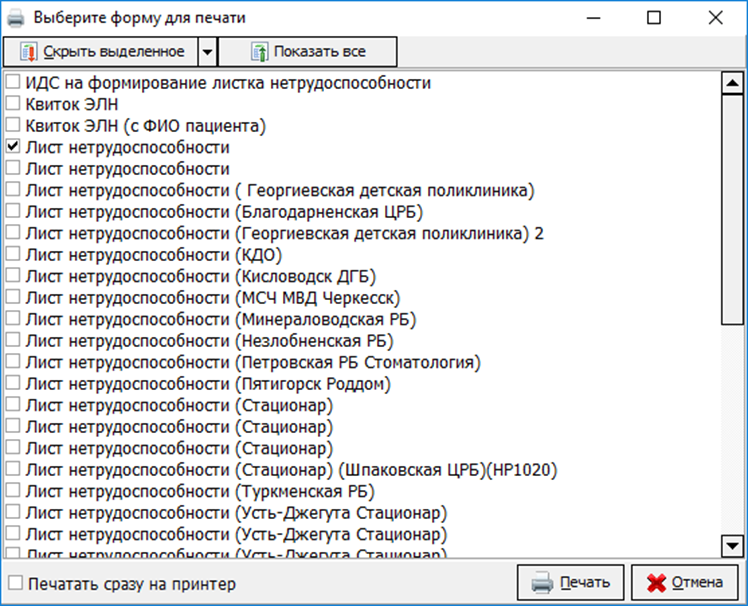](https://docs.medicine-it.ru/uploads/images/gallery/2024-03/ebSimage.png)Рисунок 19.
##### При нажатии на «Печать по умолчанию» будет сформирована та печатная форма, которая в настройках была выбрана по умолчанию. Чтобы настроить печатную форма по умолчанию, нужно зайти в меню печатных форм – Сервис → Печатные формы, затем в списке найти нужную печатную форму, воспользовавшись поиском по наименованию или коду формы и открыть ее для редактирования. На вкладке «Групповая печать бланков» требуется поставить отметку «галочка» возле настройки «Печать в группе» (Рисунок 20).
##### [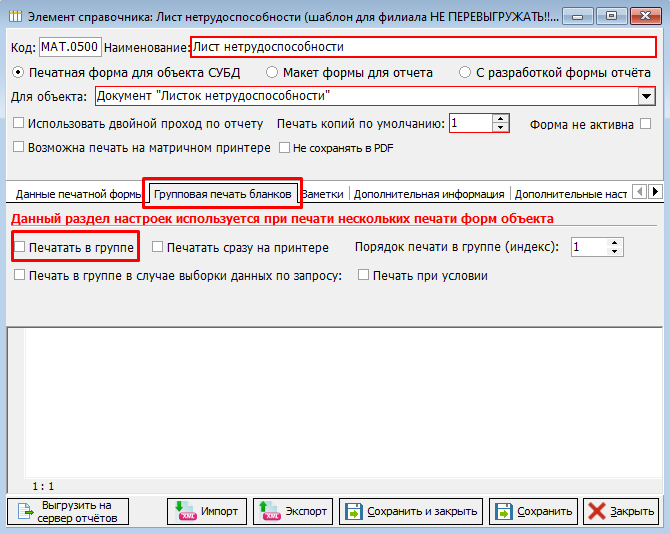](https://docs.medicine-it.ru/uploads/images/gallery/2024-03/CEgimage.png)Рисунок 20.
##### Для сохранения ЛН используются кнопки «Подписать и закрыть» и «Сохранить». Функции кнопки для ЭЛН «Отправить в ФСС» подробно описаны в разделе Инструкция по настройке модуля электронных листков нетрудоспособности в МИС «КСАМУ» и их отправке в ФСС.
##### Настройки параметров для модуля листков нетрудоспособности
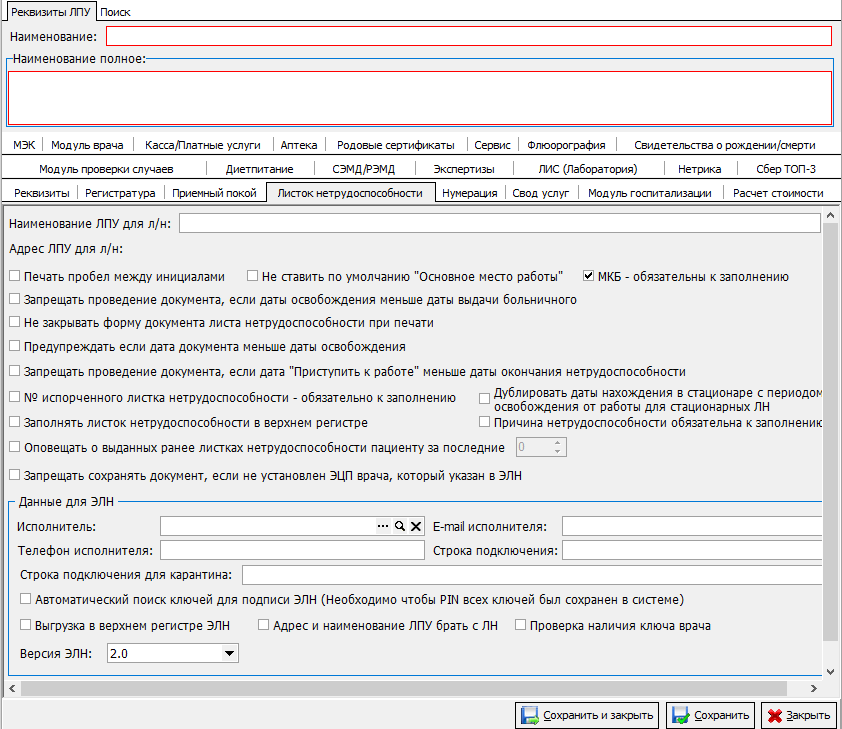
##### Для настройки параметров требуется перейти в меню МИС КСАМУ – ЛПУ → Параметры, затем нажать на вкладку «Листок нетрудоспособности» (Рисунок 21).
##### [](https://docs.medicine-it.ru/uploads/images/gallery/2024-03/yGgimage.png)Рисунок 21.
##### Поля «Наименование ЛПУ для л/н» и «Адрес ЛПУ для л/н» обязательны для заполнения, так как данная информация печатается на бланке ЛН.
##### Далее можно указать следующие параметры печати и оформления нового ЛН:
##### - «Печатать пробел между инициалами» – при указанной отметке «галочка» в сформированной печатной форме ЛН будет автоматически добавлен пробел между инициалами лечащего врача.
##### - «Не ставить по умолчанию «Основное место работы» – при создании нового ЛН по умолчанию указана отметка «галочка» возле основного места работы, но данный параметр позволяет отменить эту функцию (Рисунок 20).
##### - «МКБ – обязательны к заполнению» – при указанной отметке «галочка» поля «МКБ первичный» и «МКБ оконченный» на вкладке «Сведения для книги регистрации больничных и формы 16ВН» нового ЛН.
##### «Запрещать проведение документа, если дата освобождения меньше даты выдачи больничного» – при указанной отметке «галочка» будет работать проверка при сохранении или печати ЛН и в случае, если дата « С…» периода нетрудоспособности меньше даты выдачи больничного, будет отображаться сообщение с запретом проведения документа (рисунок 22).
##### [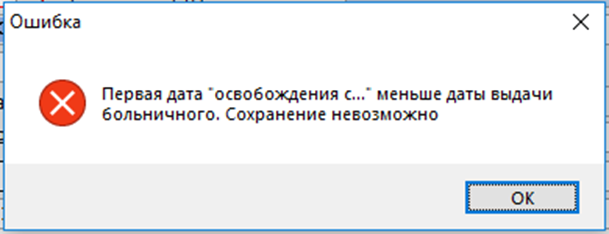](https://docs.medicine-it.ru/uploads/images/gallery/2024-03/BE1image.png)Рисунок 22.
##### - «Не закрывать форму документа листа нетрудоспособности при печати» – параметр позволяет отменить автоматическое закрытие ЛН после печати, по умолчанию окно ЛН закрывается.
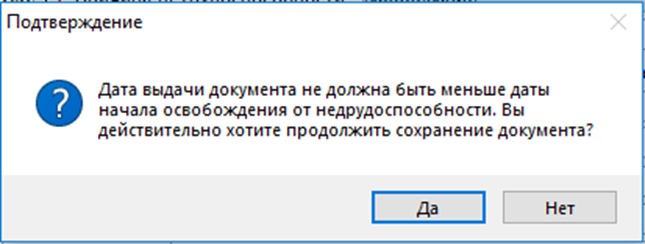
##### - «Предупреждать, если дата документа меньше даты освобождения» – при указанной отметке «галочка» будет работать проверка при сохранении или печати ЛН и в случае, если дата выдачи меньше даты «С …» периода нетрудоспособности, будет отображаться информационное сообщение (Рисунок 23), в котором необходимо подтвердить или отменить проведение документа.
##### [](https://docs.medicine-it.ru/uploads/images/gallery/2024-03/AeRimage.png)Рисунок 23.
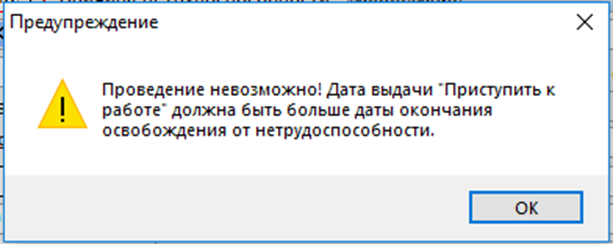
##### «Запрещать проведение документа, если дата «Приступить к работе» меньше даты окончания нетрудоспособности» – параметр позволяет включить проверку при сохранении и печати ЛН, и в случае, если дата «Приступить к работе: с» меньше даты окончания периода нетрудоспособности, будет выходить предупреждение, запрещающее проведение документа (Рисунок 24).
##### [](https://docs.medicine-it.ru/uploads/images/gallery/2024-03/qxXimage.png)Рисунок 24.
##### «№ испорченного листка нетрудоспособности – обязательно к заполнению» – параметр позволяет сделать поля «№ испорченного листка» и «Дата порчи» обязательными к заполнению, если указан отметка «Дубликат» при оформлении нового ЛН (Рисунок 25).
##### [](https://docs.medicine-it.ru/uploads/images/gallery/2024-03/th2image.png)Рисунок 25.
##### Если данные обязательные поля не будут заполнены, то при сохранении или печати ЛН выйдет сообщение о запрете проведения документа.
##### - Заполнять листок нетрудоспособности в верхнем регистре» - при указанной отметке «галочка» ЛН заполняется большими буквами, пример – ТЕСТОВ ТЕСТ ТЕСТОВИЧ.
##### Описание параметров для электронных ЛН (область «Данные для ЭЛН») находится в разделе Инструкция по настройке модуля электронных листков нетрудоспособности в МИС «КСАМУ» и их отправке в ФСС.
##### Настройки пользователя для работы с модулем больничных листов
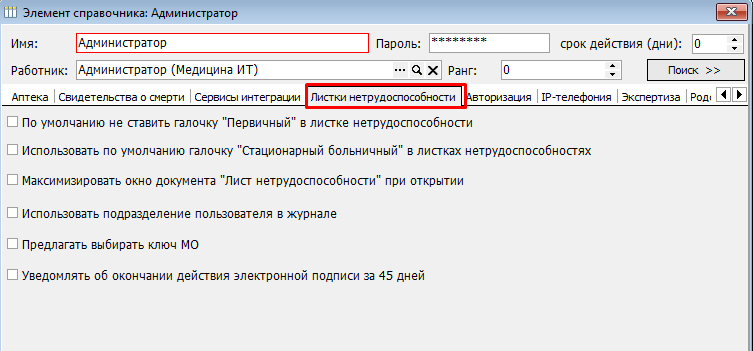
##### Для настройки параметров работы с модулем ЛН у конкретного пользователя необходимо перейти в меню МИС КСАМУ – Сервис → Администрирование → Пользователи системы и открыть карту пользователя двойным нажатием левой кнопкой мыши, затем перейти на вкладку «Листки нетрудоспособности» (Рисунок 26).
##### [](https://docs.medicine-it.ru/uploads/images/gallery/2024-03/kZrimage.png)Рисунок 26.
##### Для пользователя доступны следующие настройки для работы ЛН:
##### - «По умолчанию не ставить галочку «Первичный» в листке нетрудоспособности» – позволяет по умолчанию установить отметку «галочка» параметра «Первичный» при оформлении нового ЛН.
##### - «Использовать по умолчанию галочку «Стационарный больничный» в листках нетрудоспособности» – позволяет по умолчанию установить отметку «галочка» параметра «Стационарный больничный» при оформлении нового ЛН.
##### - «Максимизировать окно документа «Лист нетрудоспособности» при открытии» – если установлен данный параметр, то при добавлении нового ЛН в журнале листков нетрудоспособности окно оформления ЛН будет открыто на весь экран.
##### «Использовать подразделение пользователя в журнале» – если установлен данный параметр, то в журнале ЛН по умолчанию будет указано отделение и филиал (структурное подразделение) текущего пользователя, соответственно в журнале ЛН будут уже отобраны листки по данному филиалу и отделению (Рисунок 27).
##### [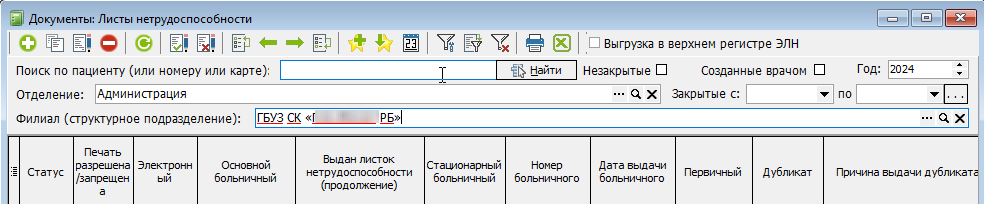](https://docs.medicine-it.ru/uploads/images/gallery/2024-03/hfsimage.png)Рисунок 27.
##### «Предлагать выбирать ключ МО» – данный параметр предназначен для работы с электронными ЛН, позволяет при каждой отправке в ФСС предлагать для выбора пользователем основной ключ МО.
#####
##### Книга регистрации листков нетрудоспособности
##### Книга регистрации листков нетрудоспособности доступна из меню МИС КСАМУ Документы → Листки нетрудоспособности → Книга регистрации листков нетрудоспособности.
##### Данный раздел модуля листков нетрудоспособности представляет собой создание реестра выданных ЛН для последующего формирования регламентной печатной формы в формате 036/у.
##### Для создания новой книги необходимо нажать на кнопку « + » и в открывшемся окне заполнить обязательные поля, а именно: номер, дата создания, тип и вид больничных листов и даты начала и окончания периодов (Рисунок 28). Заполнение книги больничными листами по указанным параметрам осуществляется с помощью кнопки «заполнить больничными листами».
##### [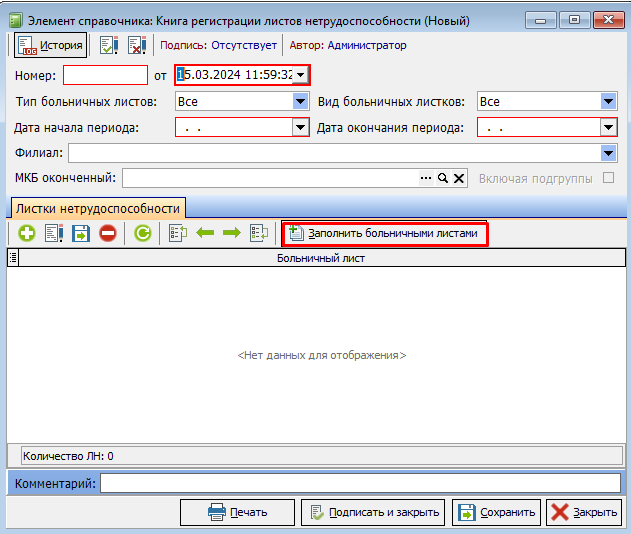](https://docs.medicine-it.ru/uploads/images/gallery/2024-03/jhrimage.png)Рисунок 28.
##### После заполнения книгу необходимо сохранить и сформировать печатную форму для печати с помощью кнопок « сохранить» и « печать».
##### ** Статусы ЭЛН в Журнале ЭЛН
**
##### При открытии журнала ЭЛН добавлено отображение статуса больничного листа (колонка Статус ЭЛН) (Рисунок 29).**
**
##### [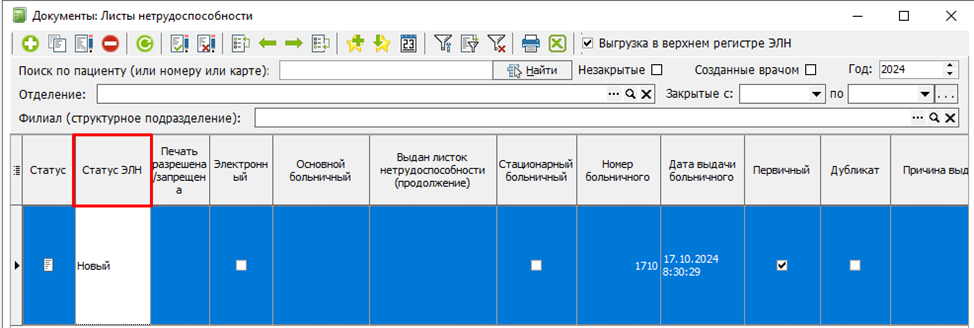](https://docs.medicine-it.ru/uploads/images/gallery/2024-10/YmSimage.png)Рисунок 29. Данная колонка отображает следующие статусы листков нетрудоспособности:
##### 1. **Новый** - если нет ни одной подписи врача и ЭЛН не отправлен в ФСС.
2. **Подписан ЭЦП** - Есть подписи врачей (врача ВК) на всех заполненных периодах в ЭЛН.
3. **Отправлен в ФСС** - если ЭЛН подписан всеми нужными подписями и отправлен в ФСС.
4. **Требуется подпись ВК** - если есть галочка в периоде, что нужен председатель ВК, но ЭЛН еще не подписан ЭЦП председателя ВК.
5. **Закрыт** - при наличии статуса от ФСС, что больничный закрыт.