# Инструкция по настройке подключения к МДЛП в ОС Astra Linux
# Настройки ОС Astra Linux для подключения к МДЛП «Маркировка»
Для настройки подключения нужно перейти в параметры ЛПУ по адресу \[Главное меню программы\] – \[ЛПУ\] – \[Параметры\] (рисунок 1).
[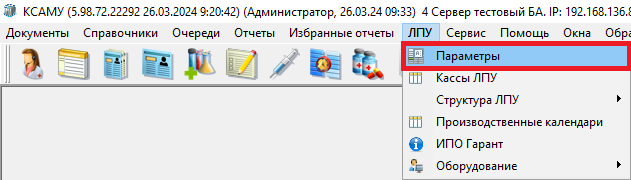](https://docs.medicine-it.ru/uploads/images/gallery/2024-03/ofc2.png)Рисунок 1.
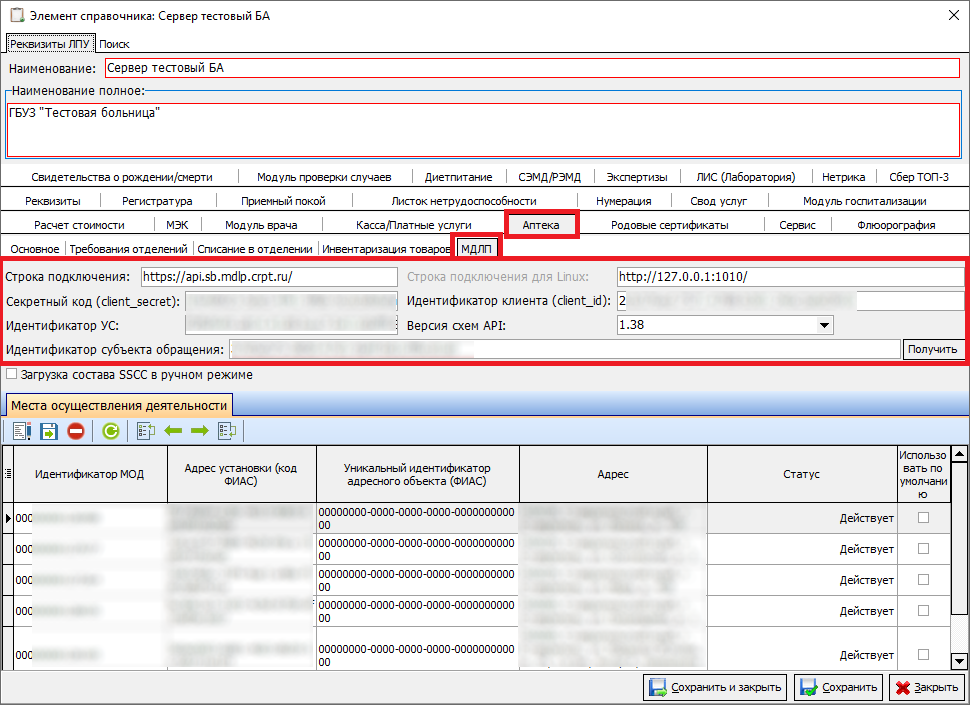
В открывшемся окне необходимо перейти во вкладки \[Аптека\] и \[МДЛП\] (рисунок 2).
Здесь нужно заполнить поля в соответствии с вашим личным кабинетом на сайте «Честного знака».
[](https://docs.medicine-it.ru/uploads/images/gallery/2024-03/5703.png)Рисунок 2.
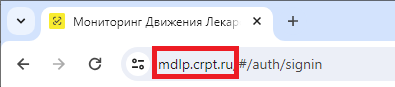
\- Строка подключения: параметр, указывающий адрес контура, к которому осуществляется подключение. Указывается корневой хост из адресной строки браузера от ЛК МДЛП (рисунок 3).
[](https://docs.medicine-it.ru/uploads/images/gallery/2024-03/5mr4.png)Рисунок 3.
Обращаем внимание, что для промышленного и тестового контура хосты разные! Так же необходимо добавить в адрес «api.».
Адрес промышленного контура: [https://api.mdlp.crpt.ru/](https://api.mdlp.crpt.ru/)
В строке подключения для Linux следует указать [http://127.0.0.1:1010/](http://127.0.0.1:1010/)
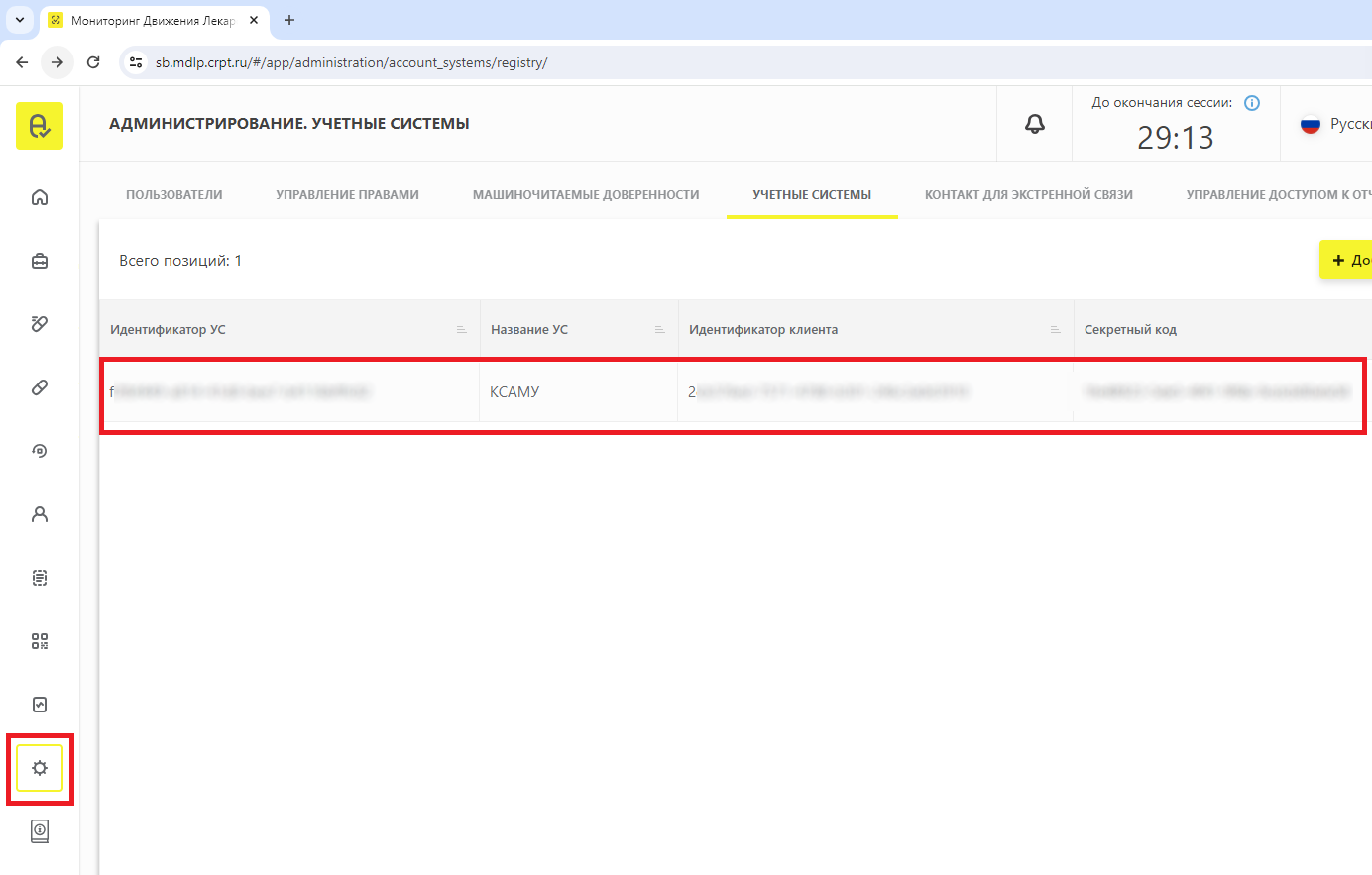
Следующие три параметра берутся из личного кабинета МДЛП, в разделе «Администрирование» необходимо нажать кнопку «Учетные системы» – далее откроются \[Секретный код\], \[Идентификатор клиента\] и \[Идентификатор УС\] (рисунок 4).
Если УС нет, её надо добавить. Секретный код проявляется, при нажатии ЛКМ на звездочки в поле секретный код.
[](https://docs.medicine-it.ru/uploads/images/gallery/2024-03/ypJ5.png)Рисунок 4.
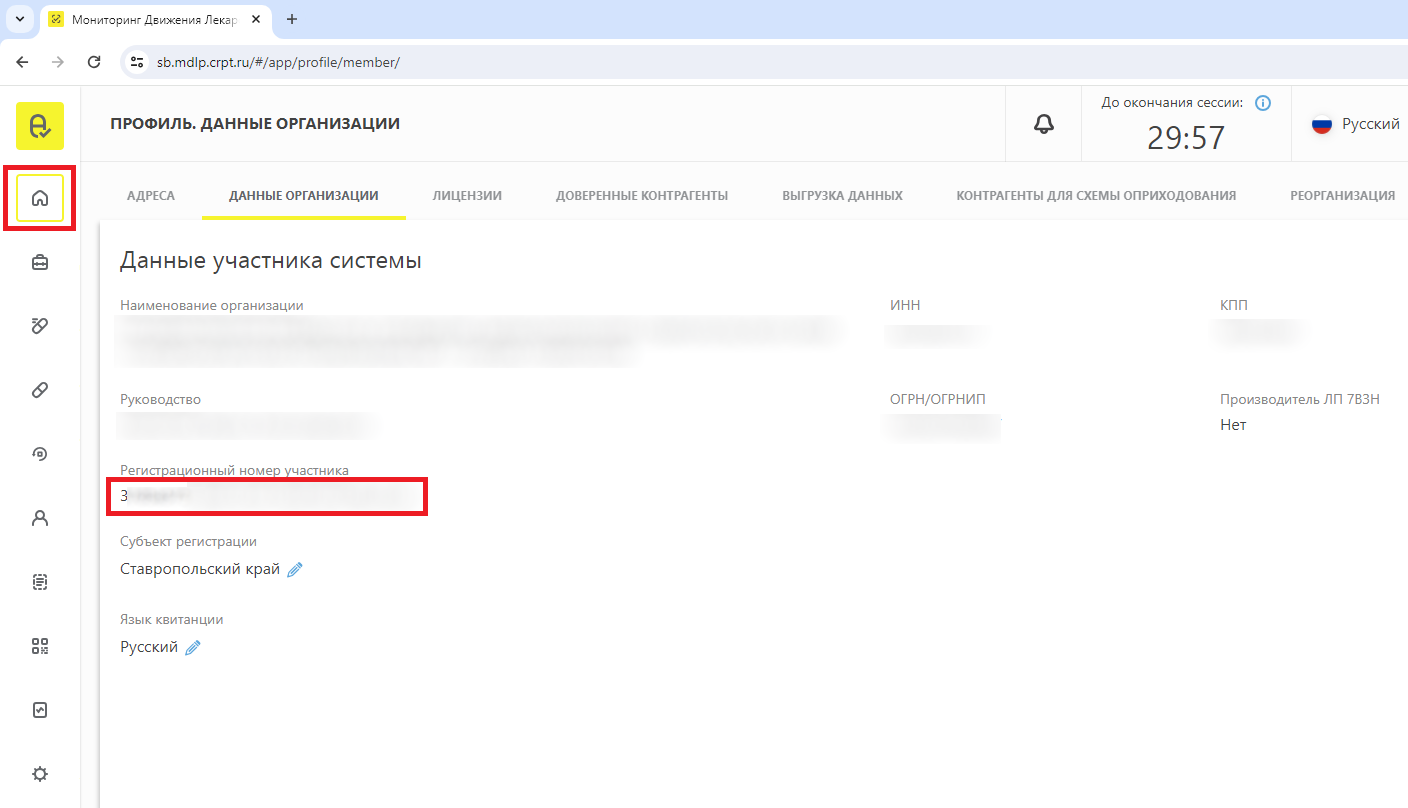
\[Идентификатор субъекта обращения\] находится на «домашней» странице ЛК МДЛП в поле «Регистрационный номер участника» (рисунок 5).
[](https://docs.medicine-it.ru/uploads/images/gallery/2024-03/gTb6.png)Рисунок 5.
# Настройки ОС Astra Linux для подключения РВ
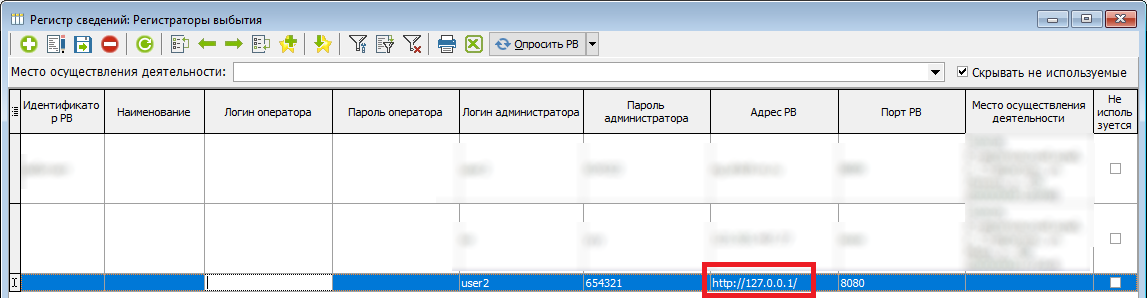
Для подключения к РВ из ОС Astra Linux необходимо добавить Регистратор выбытия с адресом подключения [http://127.0.0.1](http://127.0.0.1), остальные параметры РВ не изменяются. Для удобства пользования РВ можно присвоить названия, в соответствии с ОС, на которой он будет работать.(рисунок 1)
[](https://docs.medicine-it.ru/uploads/images/gallery/2024-03/Sgj1.png)Рисунок 1.
# Настройка файла конфигурации stunnel
Для настройки передачи данных из среды wine на МДЛП необходимо сконфигурировать ПО stunnel, путем создания файла конфигурации со следующим содержанием:
***pid=/var/opt/cprocsp/tmp/stunnel\_cli.pid***
***output=/var/opt/cprocsp/tmp/stunnel\_cli.log***
***socket = l:TCP\_NODELAY=1***
***socket = r:TCP\_NODELAY=1***
***debug = 7***
***client = yes***
***\[mdlp\_api\]***
***accept = 127.0.0.1:1010***
***connect = api.mdlp.crpt.ru:443***
***verify = 0***
***\[rv\]***
***accept = 127.0.0.1:8080***
***connect = 192.168.0.1:8080***
***verify = 0***
В блоке \[mdlp\_api\]
Указываются данные подключения согласно данных вкладки \[Аптека\] и \[МДЛП\], которые заполнены в соответствии с вашим личным кабинетом на сайте «Честного знака».
В блоке \[rv\]
В случае использования РВ версии 1 (АТОЛ) в поле accept 127.0.0.1:8443
В поле connect указывается IP адрес регистратора выбытия Х.Х.Х.Х:8443
В случае использования РВ версии 3 (ШтрихМ) в поле accept 127.0.0.1:8080
В поле connect указывается IP адрес регистратора выбытия Х.Х.Х.Х:8080
Для запуска конфигурации stunnel создается ярлык на рабочем столе (добавить в автозагрузку) со следующими параметрами:
sudo /opt/cprocsp/sbin/ia32/stunnel\_thread /\*/\*/stunnel.conf
\* - необходимо указать директорию с расположением конфигурационного файла.